- Analizar las páginas tal como las ven sus clientes
- Seguir el proceso en el panel
- Corregir los problemas encontrados
- Activar las correcciones automáticas seguras
- Completar las leyendas de las imágenes
- Comprobar los criterios con la checklist
- Publicar la declaración de accesibilidad
- Programar los análisis y recibir el informe
- Exportar el informe
- ¿Qué es exactamente la EAA y por qué afecta a su tienda?
- WCAG 2.1 AA: ¿qué significa en la práctica para un e-commerce?
- ¿Qué detecta el escáner de accesibilidad y cómo se priorizan los problemas?
- Auto-Fix: ¿qué correcciones se aplican automáticamente?
- ¿Basta Auto-Fix para cumplir al 100 %?
- ¿Cómo gestionar los textos alternativos (ALT) a gran escala, sin dedicarle semanas?
- ¿Por qué es imprescindible una checklist manual, incluso con un escáner automático?
- ¿Para qué sirve la declaración de accesibilidad y cómo se genera?
- ¿Se pueden automatizar los escaneos (CRON) y recibir alertas en caso de regresión?
- Rendimiento y requisitos: ¿ralentiza el front-office? ¿qué condiciones técnicas?
- ¿Por qué analizar en el navegador y no en el servidor?
- ¿Funciona el módulo en multitienda y en PrestaShop 1.7?
- ¿Qué ocurre si ya usaba la versión 1 del módulo?
Accesibilidad EAA y WCAG 2.1 AA en PrestaShop: analizar, corregir, declarar
Desde el 28 de junio de 2025, la Ley Europea de Accesibilidad (European Accessibility Act, EAA) exige a las tiendas online que venden a consumidores de la Unión Europea que puedan ser utilizadas por personas con discapacidad y que informen sobre su accesibilidad. La referencia técnica es la norma EN 301 549, que recoge los criterios WCAG 2.1 de nivel AA.
Auditoría EAA y WCAG 2.1 AA (EAA Accessibility Checker) lleva a cabo este proceso en el back office de PrestaShop, en cuatro pasos: analizar las páginas de la tienda, corregir los problemas encontrados, comprobar los criterios que requieren una mirada humana y publicar la declaración de accesibilidad en cada idioma. Esta guía explica cómo instalarlo, realizar un primer análisis con éxito y utilizarlo en el día a día.
Puntos fuertes:
- Un análisis de las páginas reales en el navegador con axe-core, contrastes incluidos, y un análisis por el servidor para los análisis programados
- Una puntuación honesta: un criterio solo se cuenta como cumplido tras su comprobación, sin ningún problema abierto
- Problemas explicados, agrupados por elemento, con cómo corregirlos en PrestaShop
- Seis correcciones automáticas seguras, activables una a una
- Una declaración de accesibilidad según el modelo europeo, prerrellenada para seis países y publicada en cada idioma
Descubrir el módulo y sus planes
Presentación
Ninguna herramienta puede declarar por sí sola que una tienda es accesible: parte de los criterios WCAG depende del contenido y del uso (pertinencia de un texto alternativo, subtítulos, orden de lectura). Por eso el módulo combina comprobaciones automáticas, una checklist manual de los 50 criterios WCAG 2.1 A y AA (y de los 6 criterios de WCAG 2.2 como opción) y una declaración que refleja la realidad de su tienda.
Está pensado para los comerciantes de PrestaShop que quieren saber en qué punto está su tienda, qué corregir y por dónde empezar, y guardar el registro de su trabajo para sus clientes, su agencia o una inspección. El módulo no sustituye a un asesoramiento jurídico; los textos prerrellenados de la declaración son un punto de partida que debe adaptar.
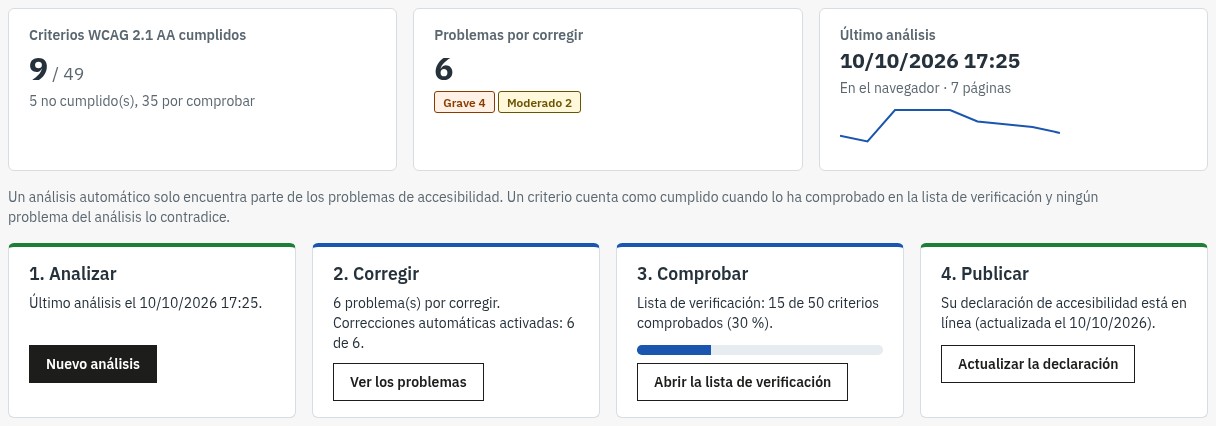 Su proceso en cuatro pasos, con una puntuación honesta
Funcionalidades
Analizar las páginas tal como las ven sus clientes
La pantalla 1. Analizar propone páginas representativas de cada modelo de su tienda: inicio, categorías, productos con y sin combinaciones, página CMS, marca, resultados de búsqueda, contacto, inicio de sesión, creación de cuenta y carrito. El primer idioma marcado recibe todos los tipos de página; los demás idiomas reciben la página de inicio, una categoría y un producto. Puede añadir cualquier otra dirección de su tienda (una página de aterrizaje, la página de un módulo).
Dos modos de análisis:
- En su navegador (recomendado): cada página se abre de forma invisible en su ventana y la comprueba axe-core, tal como la ven sus visitantes. Es el único modo que mide los contrastes, los atributos ARIA, los contenidos añadidos por los scripts y el efecto de las correcciones. Mantenga la página abierta durante el análisis: unas quince páginas tardan aproximadamente un minuto.
- Por el servidor: el servidor lee el HTML de las páginas y comprueba las reglas del módulo (imágenes, etiquetas, nombres de botones y enlaces, títulos, idiomas, formularios). Es el modo de los análisis programados; no mide los contrastes.
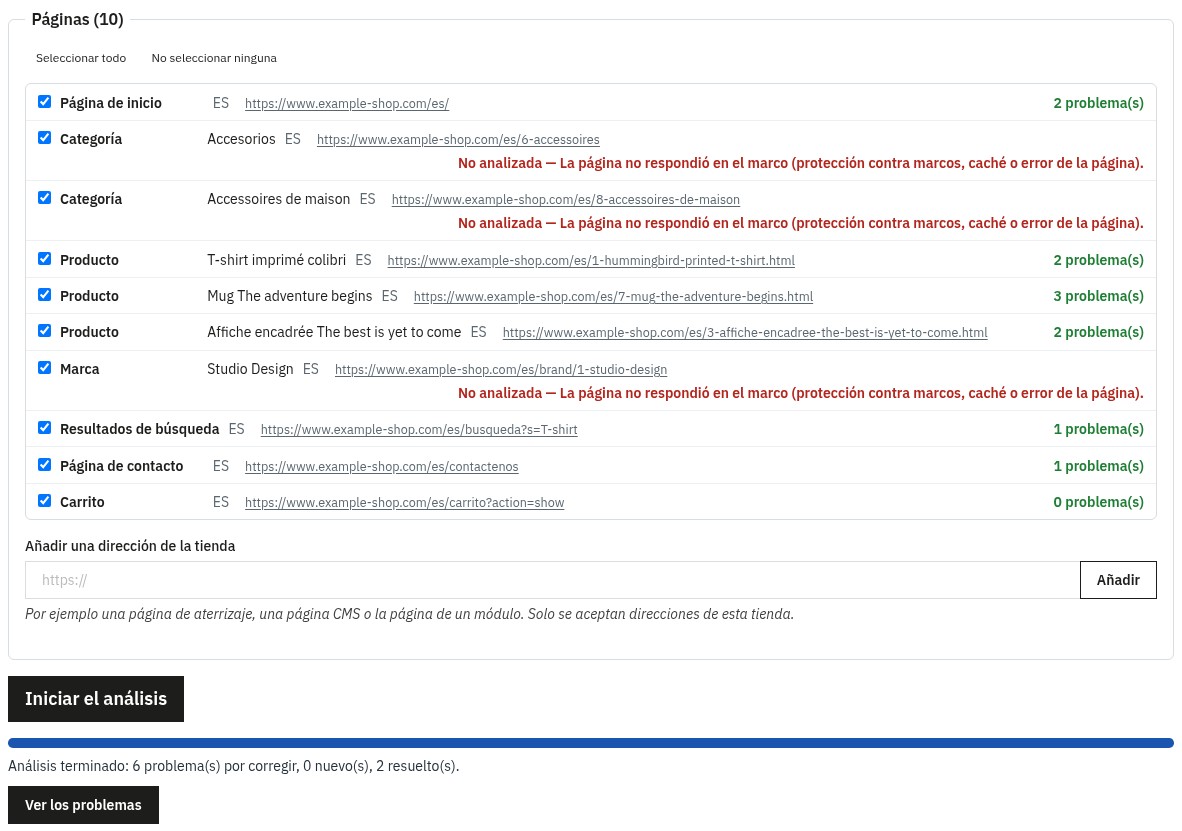 Un análisis de las páginas reales, en el navegador
Una página que no se puede analizar (por ejemplo, una página de inicio de sesión sustituida por otro módulo que redirige a su propia página) se indica como no analizada, con el motivo, sin falsear los resultados.
Seguir el proceso en el panel
El resumen muestra el número de criterios WCAG 2.1 AA cumplidos, los problemas por corregir por gravedad (grave, moderado, leve), el último análisis y su evolución, y después los cuatro pasos con su estado: Analizar, Corregir, Comprobar, Publicar. Un criterio se cuenta como cumplido cuando lo ha comprobado en la checklist y ningún problema abierto del análisis lo contradice.
Corregir los problemas encontrados
La pantalla 2. Corregir muestra los problemas abiertos, agrupados por elemento: un mismo defecto repetido en decenas de páginas solo aparece una vez, con el número de páginas afectadas. Filtre por estado, gravedad, dónde corregir (tema, contenidos, imágenes del catálogo, módulo) y criterio WCAG.
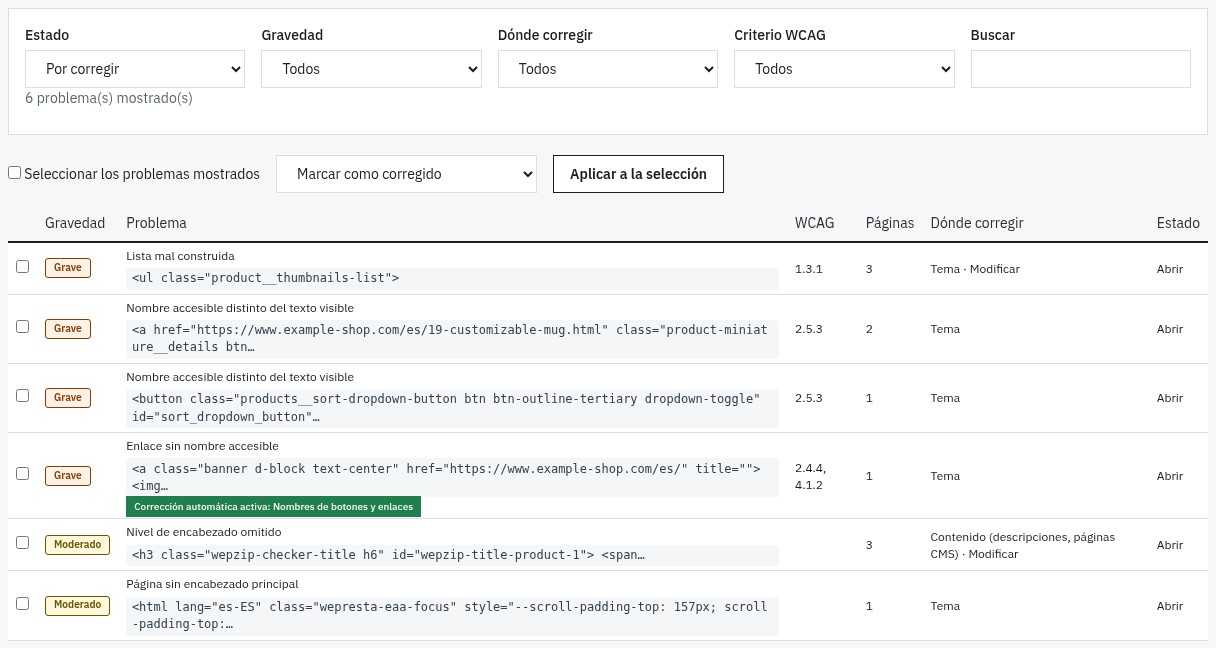 Los problemas por corregir, agrupados por elemento
Cada problema tiene su ficha: por qué importa, cómo corregirlo en PrestaShop, el criterio WCAG afectado, el elemento y su extracto HTML, y las páginas donde aparece, con un enlace a la pantalla del back office que debe modificar cuando existe (ficha de producto, página CMS, imágenes del catálogo).
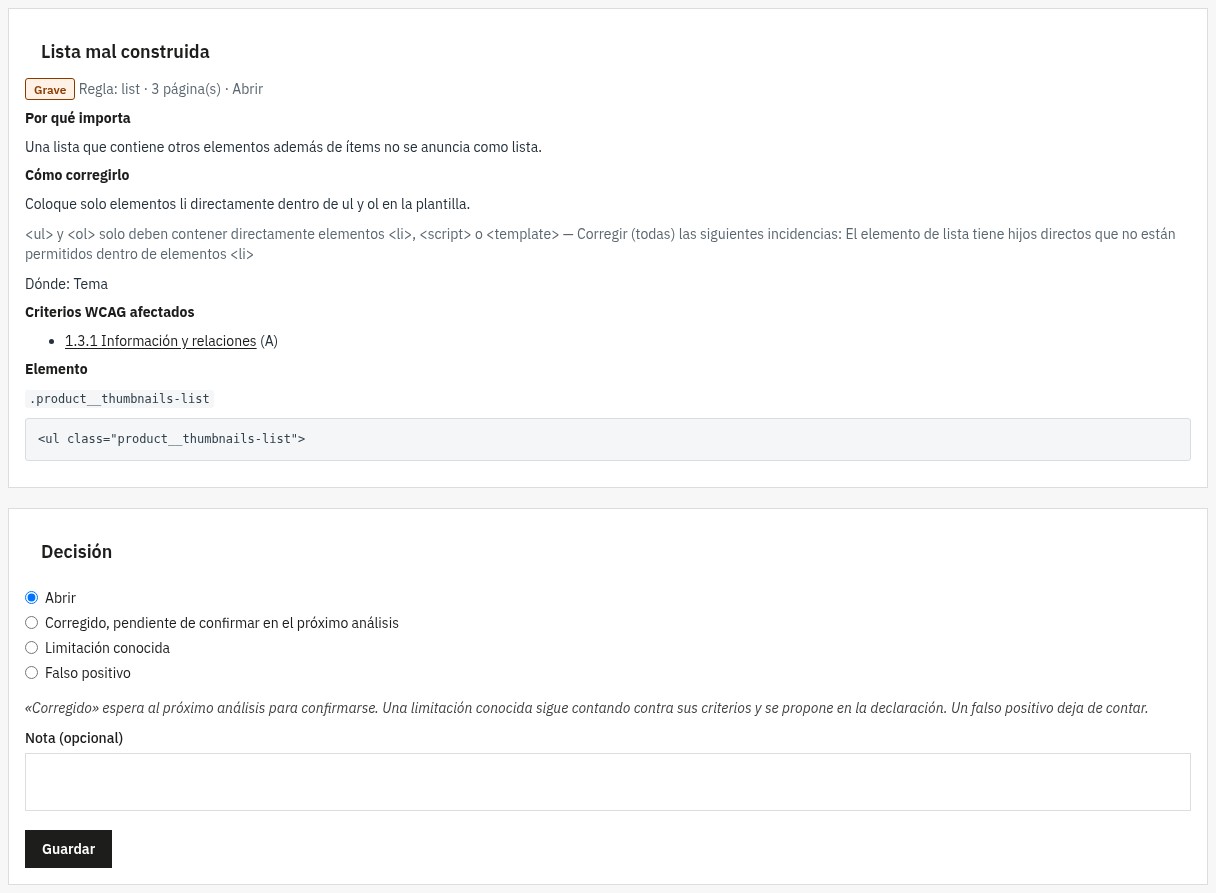 Por qué importa y cómo corregirlo
Para cada problema, elija una decisión:
- Corregido, pendiente de confirmar en el próximo análisis: vuelve a estar abierto si el siguiente análisis lo sigue encontrando.
- Limitación conocida: sigue contando en contra de sus criterios y se propone en los contenidos no accesibles de la declaración.
- Falso positivo: deja de contar.
Las decisiones se conservan de un análisis a otro. Una acción por lotes permite tratar varios de los problemas mostrados.
Activar las correcciones automáticas seguras
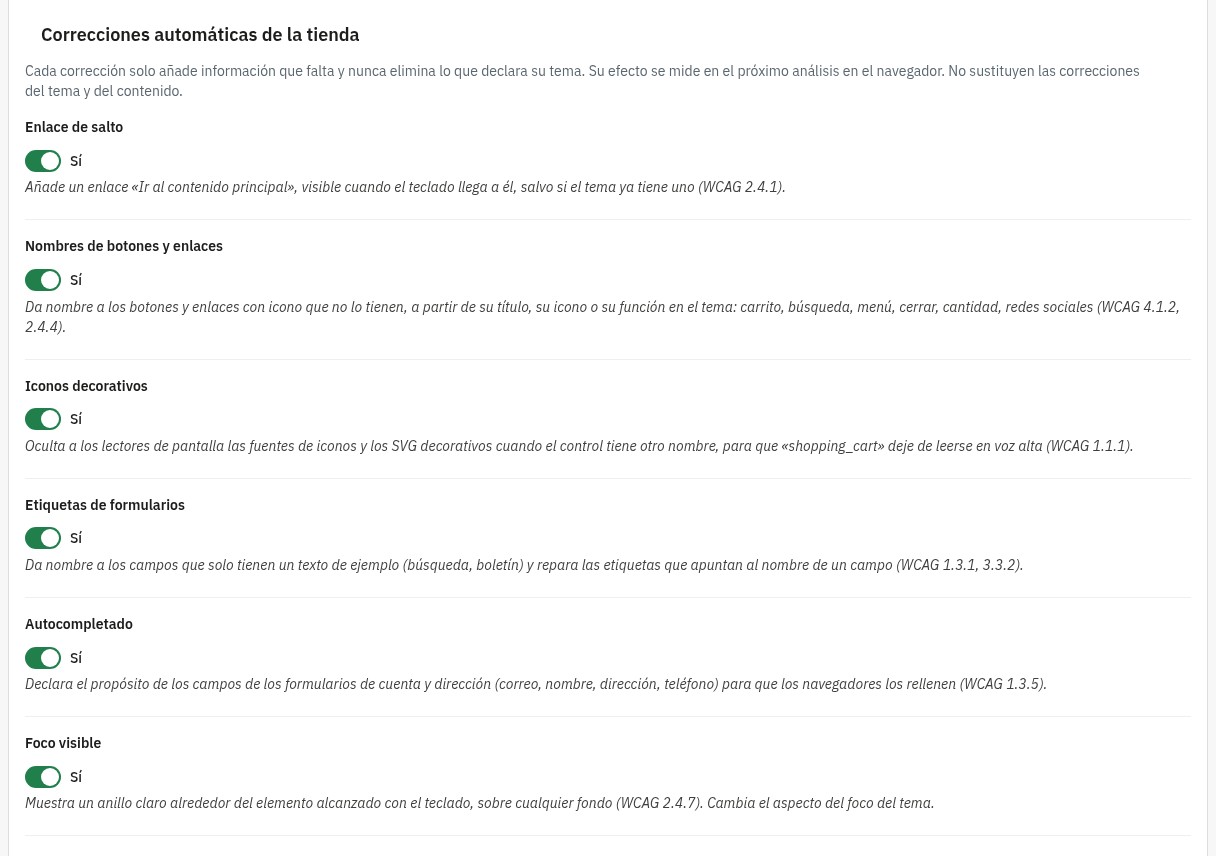
En Ajustes, seis correcciones de la tienda se activan por separado:
- Enlace de salto: un enlace «Ir al contenido principal», visible cuando el teclado lo alcanza, solo si el tema no tiene ya uno.
- Nombres de botones y enlaces: un nombre para los botones y enlaces formados por un icono (carrito, búsqueda, menú, cerrar, cantidad, redes sociales), según su título, su icono o su función en el tema.
- Iconos decorativos: las fuentes de iconos y los SVG decorativos se ocultan a los lectores de pantalla cuando el control ya tiene un nombre.
- Etiquetas de formularios: un nombre para los campos que solo tienen un texto indicativo (búsqueda, boletín) y la reparación de las etiquetas que designan un campo por su nombre en lugar de su identificador.
- Autocompletado: se declara la finalidad de los campos de los formularios de cuenta y dirección (correo electrónico, nombre, dirección, teléfono), para que los navegadores los rellenen.
- Foco visible: un anillo nítido alrededor del elemento alcanzado con el teclado, sobre cualquier fondo.
 Correcciones seguras, activadas una a una
Cada corrección solo añade la información que falta y nunca quita lo que declara su tema. Su efecto se mide en el siguiente análisis en el navegador. No sustituyen una corrección del tema. En el resumen, el botón Activar las correcciones recomendadas activa las cinco primeras de una vez; el foco visible, que cambia el aspecto del foco de su tema, se activa aparte.
Completar las leyendas de las imágenes
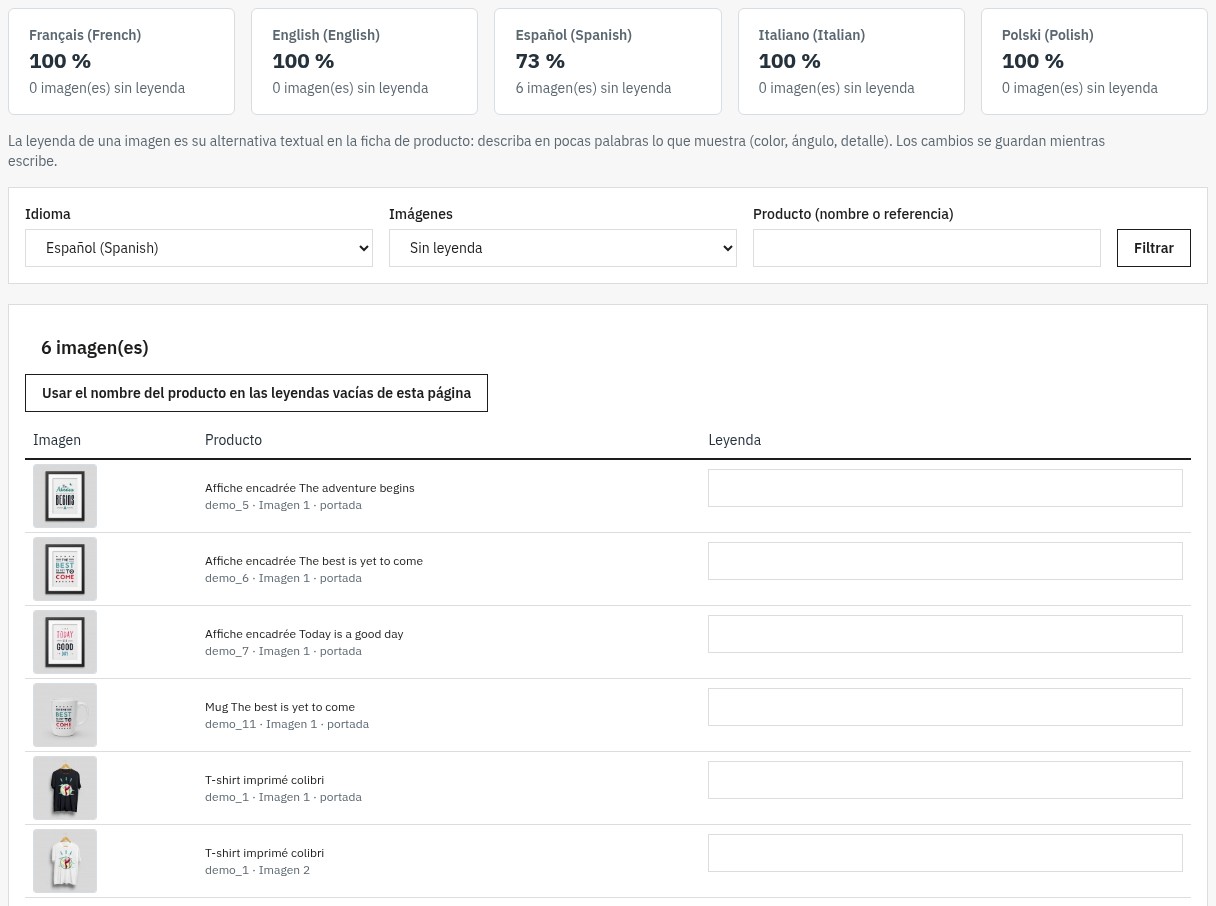
La pantalla Leyendas de las imágenes muestra, para cada idioma, el porcentaje de imágenes de productos con leyenda y, después, las imágenes página por página, incluso en un catálogo grande. Filtre por idioma, por estado (sin leyenda, con leyenda, todas) y por nombre o referencia de producto. El botón Usar el nombre del producto en las leyendas vacías de esta página propone una primera leyenda; cada leyenda se guarda en cuanto la escribe.
 Las leyendas de imágenes que faltan, en pocos minutos
Un buen texto alternativo describe lo que muestra la imagen (color, ángulo, detalle) en pocas palabras, en lugar de repetir el nombre del producto.
Comprobar los criterios con la checklist
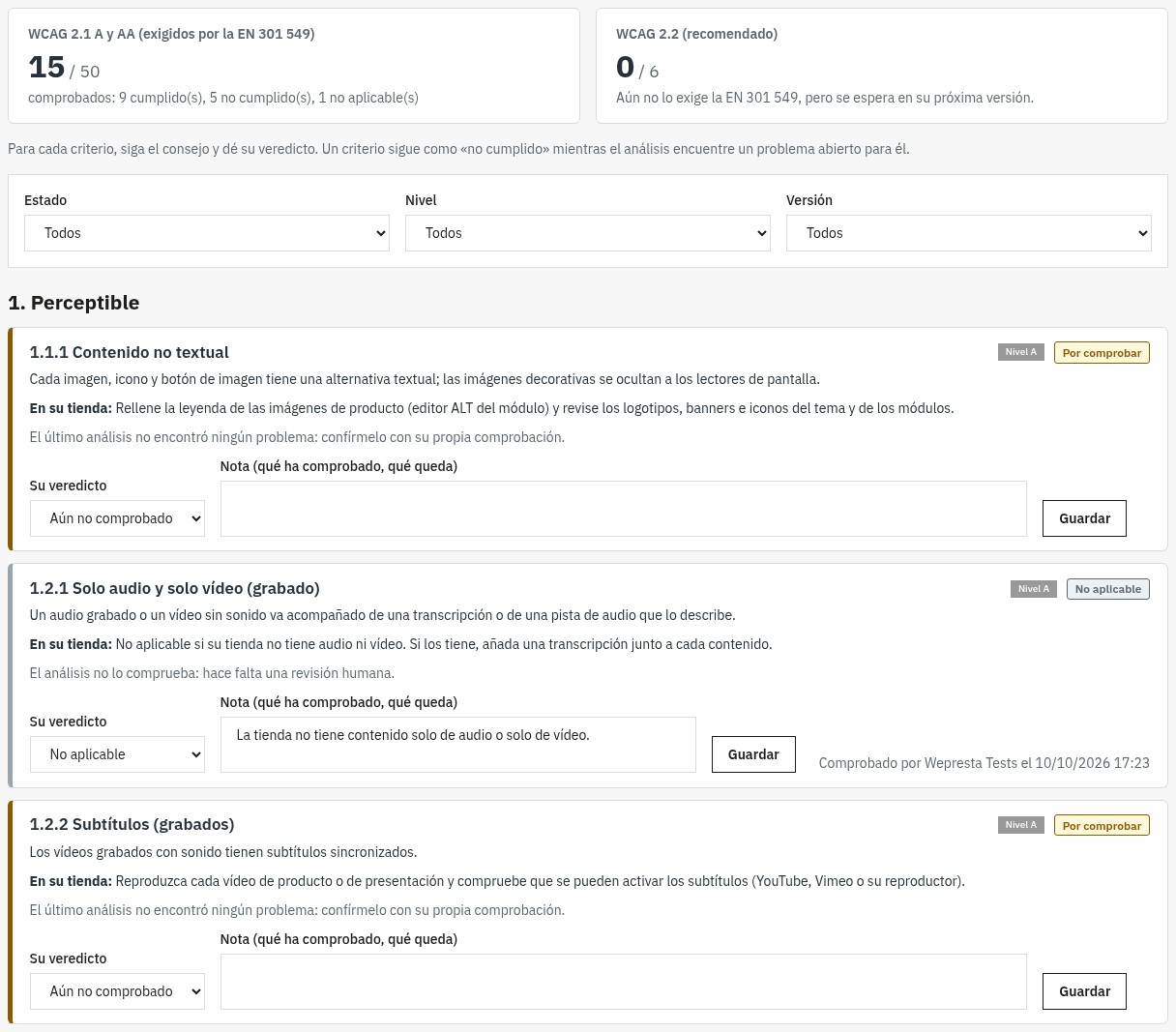
La pantalla 3. Comprobar presenta los 50 criterios WCAG 2.1 A y AA que exige la norma EN 301 549, agrupados por principio (perceptible, operable, comprensible, robusto), y los 6 criterios de WCAG 2.2 marcados como «recomendado». Para cada criterio:
- lo que exige y un consejo concreto para PrestaShop;
- lo que el análisis comprueba de él (por completo, en parte o nada);
- su veredicto: cumplido, no cumplido o no aplicable;
- una nota (lo que ha comprobado, lo que queda), con el autor y la fecha.
 Cada criterio WCAG, con un consejo para PrestaShop
Un criterio sigue «no cumplido» mientras el análisis encuentre un problema abierto para él. Los filtros por estado, nivel y versión le ayudan a avanzar por lotes.
Publicar la declaración de accesibilidad
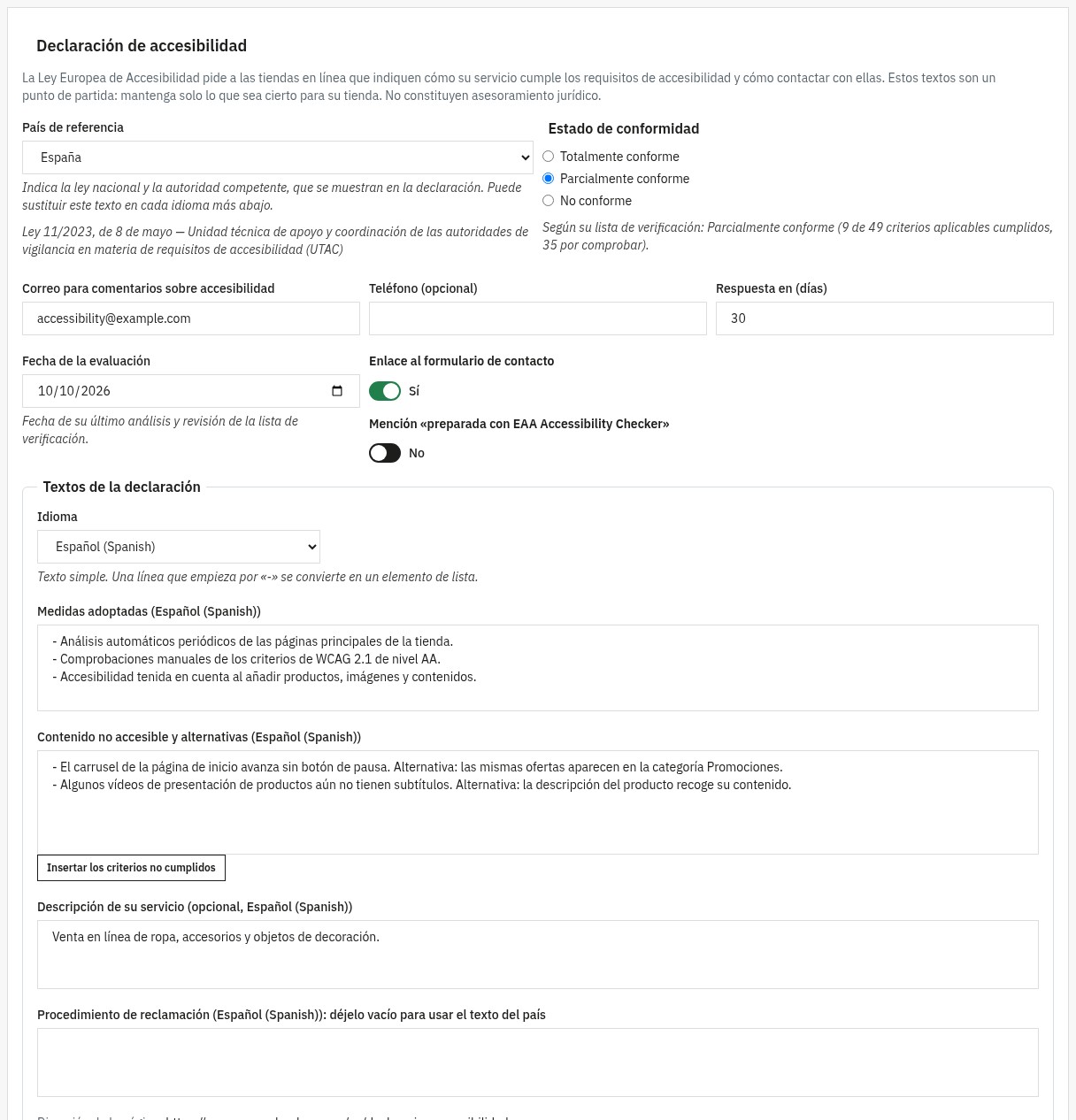
La pantalla 4. Publicar prepara la declaración según el modelo europeo (Directiva (UE) 2019/882, EN 301 549):
- País de referencia: la ley nacional y la autoridad de control están prerrellenadas para Francia, Bélgica, España, Italia, Polonia y Alemania, y siguen siendo modificables; los demás países usan el modelo europeo.
- Estado de conformidad: totalmente, parcialmente o no conforme, con la sugerencia que se desprende de su checklist.
- Contacto: correo electrónico, teléfono opcional, enlace al formulario de contacto y plazo de respuesta.
- Textos por idioma: medidas adoptadas, contenidos no accesibles y sus alternativas (el botón Insertar los criterios no cumplidos los toma de su checklist), descripción del servicio y procedimiento de reclamación.
 Una declaración prerrellenada para su país
Active Publicar la declaración en la tienda: la página está disponible en cada idioma, en una dirección legible, con un enlace en el pie de cada página si lo activa. Mientras no esté publicada, la dirección responde «página no encontrada» y puede previsualizarla en el back office.
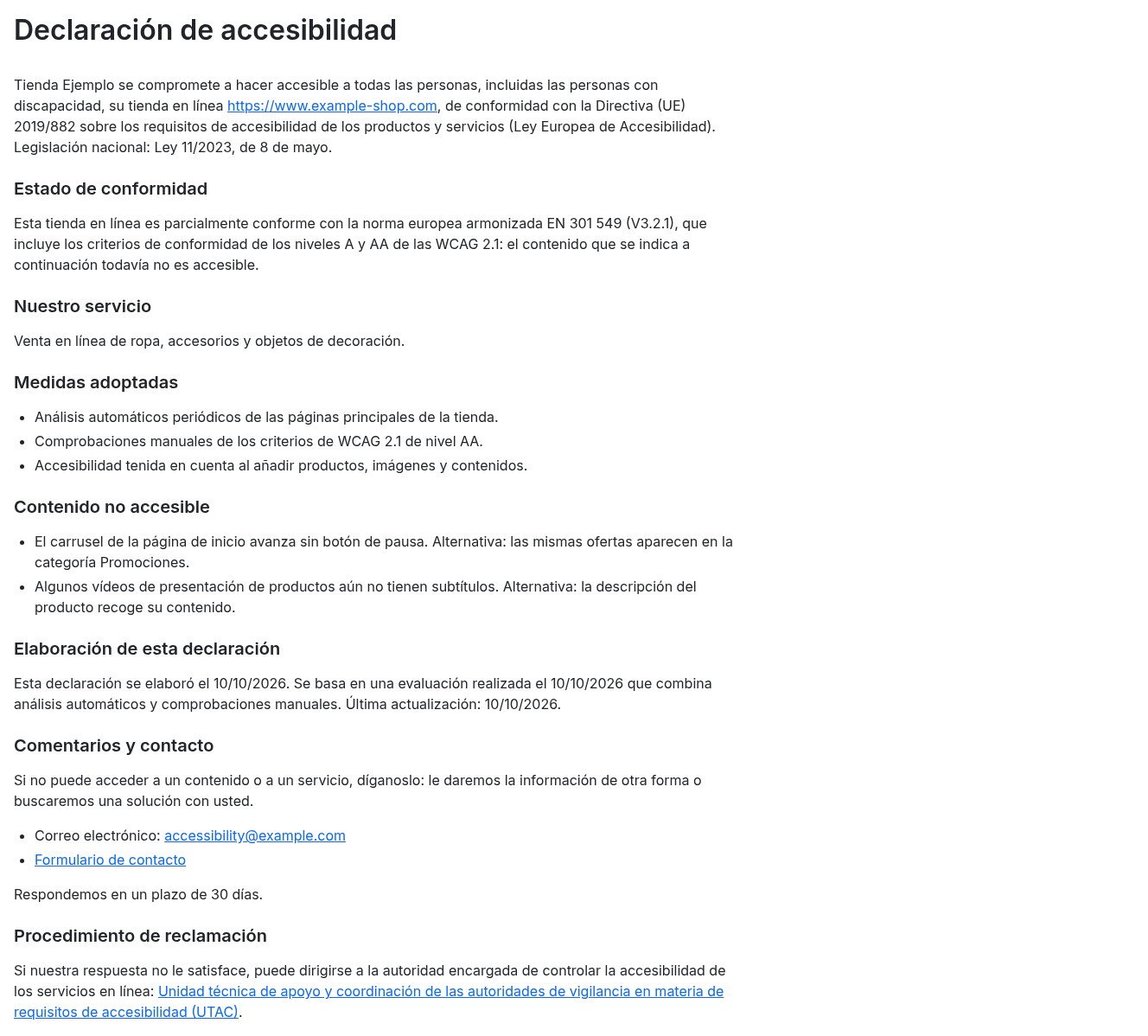 La declaración publicada, en cada idioma
Programar los análisis y recibir el informe
En Ajustes, active Analizar la tienda automáticamente, elija la frecuencia (cada día, cada semana, cada mes), el día y la hora y, después, los destinatarios del informe por correo electrónico. El informe indica los problemas abiertos, nuevos y resueltos desde el análisis anterior.
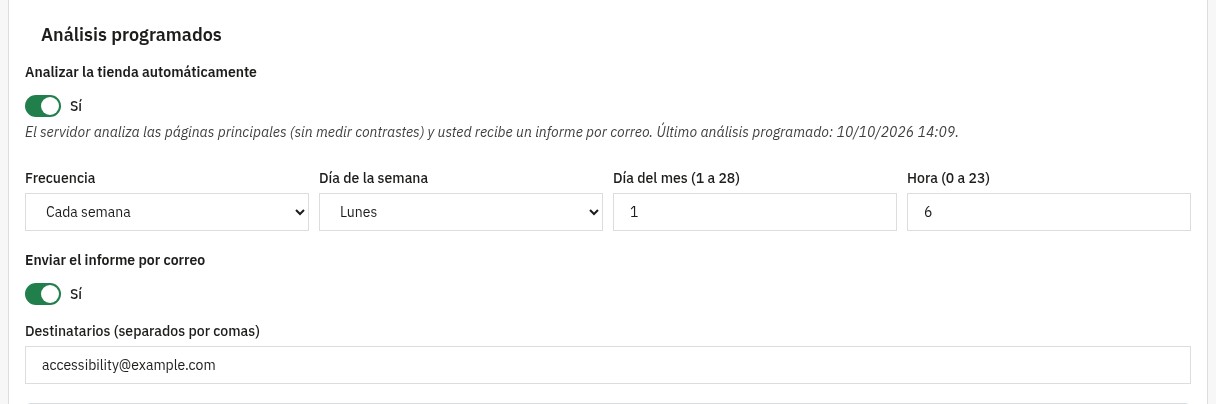 Análisis programados y un informe por correo
Los análisis se inician cuando su alojamiento ejecuta una de las dos tareas que aparecen en los ajustes, cada hora (recomendado) o cada día:
- el comando que debe darse a la tarea cron del alojamiento;
- o la dirección con un secreto, compatible con el módulo de tareas cron de PrestaShop («Cron tasks manager»). Un botón crea un nuevo secreto.
Exportar el informe
La pantalla Informe abre un informe imprimible fechado (análisis, criterios y problemas), que puede guardar en PDF con la orden de impresión del navegador, y exporta los problemas o la checklist en formato CSV (legible en una hoja de cálculo).
Instalación
- Descargue el archivo del módulo desde su cuenta de cliente WePresta.
- En el back office, abra Módulos > Gestor de módulos y haga clic en Subir un módulo.
- Envíe el archivo ZIP.
- Haga clic en Configurar para activar su licencia y abra el módulo con el botón de la página o con el menú WePresta > Accesibilidad (EAA) (Módulos > Accesibilidad (EAA) cuando la tienda no tiene el menú WePresta).
La instalación crea las tablas del módulo, la dirección legible de la declaración y la entrada del menú. Ninguna página de la tienda cambia mientras no active una corrección ni el enlace del pie de página.
Primer análisis
- Abra 1. Analizar y deje marcadas la opción En su navegador y las páginas propuestas.
- Haga clic en Iniciar el análisis y mantenga la página abierta: cada página muestra su número de problemas.
- Abra 2. Corregir: empiece por los problemas graves presentes en muchas páginas, a menudo relacionados con el tema.
- Active las correcciones recomendadas en Ajustes y lance un nuevo análisis para medir su efecto.
- Avance en 3. Comprobar y, después, prepare y publique su declaración en 4. Publicar.
Tienda protegida con contraseña (preproducción): indique sus credenciales HTTP en los ajustes para los análisis por el servidor y los análisis programados.
Requisitos y compatibilidad
- PrestaShop 1.7.8, 8.0+ y 9.0+
- PHP 7.4 o superior, extensión DOM
- Una tarea cron (o el módulo de tareas cron de PrestaShop) para los análisis programados
- Tienda única o multitienda: cada tienda tiene sus análisis, su checklist y su declaración
- Interfaz en español, francés, inglés, italiano y polaco
En la tienda, axe-core solo se carga en las páginas abiertas por un análisis; solo las correcciones que usted activa añaden un script de unos 5 KB comprimido.
Preguntas frecuentes
¿Qué es exactamente la EAA y por qué afecta a su tienda?
La Ley Europea de Accesibilidad (European Accessibility Act, Directiva (UE) 2019/882) se aplica desde el 28 de junio de 2025 a numerosos servicios digitales, entre ellos el comercio electrónico dirigido a consumidores de la Unión Europea. Su tienda debe poder ser utilizada por personas con discapacidad e informar sobre su accesibilidad. La referencia técnica es la norma EN 301 549, que recoge los criterios WCAG 2.1 de nivel AA; las microempresas que prestan servicios están exentas. El módulo le ayuda a medir, corregir, comprobar y documentar este trabajo; no sustituye a un asesoramiento jurídico.
WCAG 2.1 AA: ¿qué significa en la práctica para un e-commerce?
Las WCAG 2.1 reúnen 50 criterios de nivel A y AA: textos alternativos de las imágenes, contrastes, navegación con el teclado, formularios comprensibles, títulos y estructura, idioma de las páginas, etc. En una tienda, las páginas críticas son la página de inicio, las listas de productos, la ficha de producto, el carrito, el pedido y la cuenta del cliente. El módulo analiza estos modelos de página en cada idioma y propone, para cada criterio, una comprobación adaptada a PrestaShop.
¿Qué detecta el escáner de accesibilidad y cómo se priorizan los problemas?
El análisis en el navegador se basa en axe-core: comprueba decenas de reglas WCAG A y AA en la página tal como se muestra, contrastes incluidos. El análisis por el servidor, que usan los análisis programados, verifica el HTML con las reglas del módulo (imágenes, etiquetas, nombres de botones y enlaces, títulos, idiomas, formularios). Los problemas se clasifican por gravedad (grave, moderado, leve), se agrupan por elemento y se vinculan al lugar donde corregirlos: tema, contenidos, imágenes del catálogo o módulo.
Auto-Fix: ¿qué correcciones se aplican automáticamente?
Seis correcciones, cada una activable por separado: el enlace «Ir al contenido principal» (solo si su tema no lo tiene), un nombre para los botones y enlaces formados por un icono, la ocultación de los iconos decorativos a los lectores de pantalla, etiquetas para los campos que solo tienen un texto indicativo (búsqueda, boletín), el autocompletado en los formularios de cuenta y dirección, y un foco visible sobre cualquier fondo. Añaden la información que falta sin quitar lo que declara su tema, y el siguiente análisis en el navegador mide su efecto.
¿Basta Auto-Fix para cumplir al 100 %?
No, y ninguna herramienta puede hacerlo. Las correcciones automáticas tratan defectos técnicos habituales, pero muchos criterios dependen del contenido y del uso: textos alternativos pertinentes, subtítulos de los vídeos, orden de lectura, mensajes de error comprensibles. Un proceso eficaz consiste en: (1) analizar, (2) corregir el tema y los contenidos, con la ayuda de las correcciones seguras, (3) comprobar los criterios manuales en la checklist, (4) publicar una declaración que refleje la realidad.
¿Cómo gestionar los textos alternativos (ALT) a gran escala, sin dedicarle semanas?
El editor de leyendas muestra las imágenes de sus productos página por página, lo que sigue siendo rápido en un catálogo grande. Filtre por idioma, por producto o referencia y por imágenes sin leyenda; un botón propone el nombre del producto para todas las leyendas vacías de la página, y cada leyenda se guarda en cuanto la escribe. Para un buen texto alternativo, describa lo que muestra la imagen (color, ángulo, detalle) en lugar de repetir el nombre del producto.
¿Por qué es imprescindible una checklist manual, incluso con un escáner automático?
Una máquina no puede juzgar si un texto alternativo es pertinente, si hay subtítulos, el orden del foco o la claridad de un mensaje de error. La checklist cubre los 50 criterios WCAG 2.1 A y AA y, como opción recomendada, los 6 criterios de WCAG 2.2, agrupados por principio. Para cada criterio: un consejo concreto para PrestaShop, su veredicto (cumplido, no cumplido, no aplicable), sus notas, el autor y la fecha. Un criterio sigue «no cumplido» mientras el análisis encuentre un problema abierto para él.
¿Para qué sirve la declaración de accesibilidad y cómo se genera?
Informa a sus clientes del nivel de accesibilidad de su servicio, de los contenidos no accesibles y sus alternativas, y de cómo contactarle o hacer valer sus derechos. El módulo la prepara según el modelo europeo, con la ley nacional y la autoridad de control prerrellenadas para Francia, Bélgica, España, Italia, Polonia y Alemania (modificables, o un modelo europeo para los demás países). Usted elige el estado de conformidad, redacta los textos en cada idioma y publica una página dedicada, con un enlace en el pie de página si lo desea.
¿Se pueden automatizar los escaneos (CRON) y recibir alertas en caso de regresión?
Sí. Elija una frecuencia (diaria, semanal o mensual), un día y una hora: la tarea cron de su alojamiento, o el módulo de tareas cron de PrestaShop («Cron tasks manager») con la dirección secreta que aparece en los ajustes, inicia el análisis en cuanto pasa el momento previsto. El informe por correo electrónico indica los problemas abiertos, nuevos y resueltos desde el análisis anterior.
Rendimiento y requisitos: ¿ralentiza el front-office? ¿qué condiciones técnicas?
Los análisis se lanzan desde el back office: axe-core solo se carga en las páginas abiertas por un análisis. En la tienda, solo las correcciones que usted activa añaden un script de unos 5 KB comprimido y una pequeña hoja de estilos. Requisitos: PrestaShop 1.7.8, 8.0+ o 9.0+, PHP 7.4 o superior y la extensión DOM; un acceso cron es útil para los análisis programados.
¿Por qué analizar en el navegador y no en el servidor?
El navegador ve la página como sus clientes: estilos aplicados, contenidos añadidos por JavaScript, colores reales. Es la única forma de medir los contrastes y el efecto de las correcciones automáticas. El análisis por el servidor sigue siendo útil para los análisis programados; para una tienda protegida con contraseña (preproducción), indique sus credenciales HTTP en los ajustes.
¿Funciona el módulo en multitienda y en PrestaShop 1.7?
Sí. Cada tienda tiene sus análisis, su checklist y su declaración; cuando hay varias tiendas seleccionadas, el módulo le pide que elija una. El mismo módulo funciona en PrestaShop 1.7.8, 8.0+ y 9.0+ con PHP 7.4 como mínimo.
¿Qué ocurre si ya usaba la versión 1 del módulo?
La actualización conserva su checklist, el contacto de su declaración y sus ajustes de análisis programado. Los resultados de análisis anteriores se sustituyen por los del nuevo análisis. Después, revise su declaración y vuelva a publicarla desde la pantalla Publicar: no se vuelve a poner en línea automáticamente.
Soporte
Para cualquier ayuda, contáctenos desde su cuenta de cliente WePresta o por correo electrónico en mail@wepresta.shop, según la opción de soporte de su plan.
Antes de escribirnos, prepare:
- las versiones de PrestaShop y de PHP
- el tema utilizado
- la dirección de la página afectada y una captura de la ficha del problema
Changelog
Versión 2.0.0
Novedades
- Analice sus páginas en el navegador con axe-core: contrastes calculados, atributos ARIA y contenidos añadidos por los scripts.
- Siga su proceso en cuatro pasos: Analizar, Corregir, Comprobar, Publicar.
- Encuentre cada problema agrupado por elemento, con cómo corregirlo en PrestaShop y un enlace a la pantalla que debe modificar.
- Marque un falso positivo o una limitación conocida: su decisión se conserva en los análisis siguientes.
- Compruebe los 50 criterios WCAG 2.1 A y AA y, como opción, los 6 criterios de WCAG 2.2, con un consejo para cada criterio.
- Publique una declaración de accesibilidad según el modelo europeo, con la ley y la autoridad prerrellenadas para seis países.
- Añada el enlace de la declaración al pie de página de la tienda.
- Exporte un informe imprimible, así como los problemas o la checklist en formato CSV.
- Lance los análisis programados con la tarea cron de su alojamiento o con una dirección secreta.
- Utilice el módulo en PrestaShop 1.7.8, 8.0+ y 9.0+ con PHP 7.4 como mínimo.
Mejoras
- Un criterio solo se cuenta como cumplido tras su comprobación, sin ningún problema abierto.
- Las páginas analizadas representan cada modelo de su tienda, en cada idioma.
- El análisis por el servidor comprueba más reglas: títulos, idiomas, formularios, autocompletado, zoom.
- Cada corrección automática se activa por separado y su efecto se mide en el siguiente análisis.
- El editor de leyendas sigue siendo rápido en un catálogo grande y guarda cada leyenda en cuanto se escribe.
- El informe por correo electrónico indica los problemas nuevos y resueltos.
- El módulo se abre desde el menú WePresta, con una interfaz en cinco idiomas.
- Una dirección añadida a mano se limita a los dominios de su tienda.
Correcciones
- La página pública de la declaración muestra su contenido.
- Los análisis programados vuelven a ejecutarse.
- Ignorar un problema ya no lo cuenta como corregido.
- Las imágenes sin texto alternativo ya no reciben el texto «Image».
- El enlace de salto se coloca al principio de la página, sin duplicar el del tema.
- Abrir el módulo ya no vacía la caché de la tienda.
- Los permisos de los perfiles de empleados se respetan en PrestaShop 8.
Después de la actualización: se conservan su checklist, el contacto de la declaración y sus ajustes de análisis programado; revise su declaración y vuelva a publicarla desde la pantalla Publicar.
Versión 1.0.0
- Lanzamiento inicial
- Motor de escaneo WCAG 2.1 AA
- Auto-Fix integrado
- Editor de textos alternativos
- Generador multilingüe de declaración de accesibilidad
