- Un solo campo para todos
- Un código o un enlace de un clic
- Acceso con Google
- Cuentas como el registro nativo
- La página de acceso de toda su tienda
- Del carrito al pedido
- Información personal sin contraseña
- Su página: color, textos, imagen
- Estadísticas y registro
- E-mail de prueba y diagnóstico
- Direcciones de e-mail desechables
- Funciona junto a Social Login
- En el móvil
- Multitienda e idiomas
- Una tienda clásica
- Una tienda donde cada cliente debe tener una cuenta
- Una tienda con un pedido en una sola página
- Una tienda internacional
- Magic Login con Social Login
- Una tienda que rechaza las direcciones temporales
- ¿Qué es Magic Login (acceso sin contraseña) y para qué sirve?
- ¿Cómo funciona para el cliente el acceso con el código por e-mail?
- ¿Qué cambia el acceso con Google para el registro y para los clientes que vuelven?
- ¿El acceso con Google es gratuito y qué hay que configurar?
- ¿Funciona con el pedido de PrestaShop y se conserva el carrito?
- ¿Puedo desactivar el pedido como invitado?
- ¿El módulo modifica la base de datos o las cuentas de clientes existentes?
- ¿Cómo se gestiona la seguridad (tokens, límites, caducidad)?
- ¿El módulo es compatible con todos los temas?
- ¿Qué versiones de PrestaShop son compatibles y qué pasa con el multitienda y los idiomas?
- ¿Cómo funciona el enlace de un clic del e-mail y es seguro?
- ¿Puede un cliente cambiar su información personal sin contraseña?
- ¿Qué ocurre cuando caduca la licencia o cuando desactivo el módulo?
- El cliente no recibe el código
- El botón de Google no aparece, o Google rechaza el inicio de sesión
- La página de acceso de mi tienda sigue mostrando el formulario nativo
- A un cliente le dicen que se han pedido demasiados códigos
- El enlace del e-mail indica que ha caducado o que se ha usado
- Aparecen dos enlaces «Iniciar sesión» en la cabecera
- La página de pedido vuelve una y otra vez al inicio de sesión
- Un cliente quiere una contraseña
Acceso sin contraseña para PrestaShop: código por e-mail, enlace de un clic y Google — configuración y guía
Magic Login sustituye el acceso «e-mail + contraseña» de su tienda por una sola página: el cliente escribe una dirección de e-mail e inicia sesión con un código de 6 dígitos, un enlace de un clic o Google. Un cliente que vuelve encuentra su cuenta y sus pedidos; un cliente nuevo obtiene una cuenta real de su tienda en la misma página, sin elegir nunca una contraseña. La página sustituye las páginas de acceso y de registro de la tienda y el paso de inicio de sesión del carrito.
Esta guía explica cómo instalar el módulo, configurar Google, elegir cómo llegan los clientes a la página, proteger el acceso y resolver los casos habituales.
Puntos fuertes:
- Un solo campo para iniciar sesión o crear una cuenta: un código, un enlace de un clic o Google
- Cuentas como el registro nativo: nombre y apellidos, consentimientos de su tienda, e-mail de bienvenida y hooks de sus otros módulos
- La página de acceso de toda su tienda, sea cual sea el tema, con el enlace «Iniciar sesión con contraseña» para quienes lo prefieran
- Del carrito al pedido: el cliente inicia sesión y vuelve a su pedido, o pide sin cuenta cuando usted lo permite
- Información personal sin contraseña justo después de iniciar sesión
- Acceso protegido: límites, un token para cada visitante, páginas de retorno limitadas a su tienda, token de Google verificado en su servidor
- Su página: color de acento, título y subtítulo en cada idioma, imagen; Estadísticas, e-mail de prueba y Diagnóstico en el back office
- PrestaShop 1.7.8, 8.0+ y 9.0+; PHP 7.4 como mínimo; página, e-mail y administración en francés, inglés, español, italiano y polaco
Descubrir el módulo y sus planes
Descripción general
La contraseña es una de las mayores fricciones de una tienda online. Sus clientes visitan decenas de tiendas, no recuerdan la contraseña de la suya y, en el momento de pedir, se topan con un formulario de acceso. Algunos piden un e-mail de restablecimiento y esperan; muchos se van. Según el Baymard Institute, casi uno de cada cinco compradores ha abandonado alguna vez un pedido porque el sitio le pedía crear una cuenta. Con Magic Login:
- El cliente escribe una dirección de e-mail en un solo campo. No hay que elegir entre «Iniciar sesión» y «Registrarse»: el módulo reconoce por sí solo a un cliente que vuelve y a uno nuevo.
- El cliente confirma la dirección: escribe el código de 6 dígitos recibido por e-mail, o pulsa el botón del mismo e-mail, o usa el botón de Google.
- Un cliente nuevo indica su nombre y apellidos y acepta los consentimientos de su tienda, exactamente como en el formulario de registro nativo. Un cliente que vuelve inicia sesión de inmediato.
- El cliente vuelve a la página de la que venía: su pedido, su cuenta, el producto que estaba leyendo.
El cliente obtiene una cuenta real de PrestaShop: pedidos, direcciones, «Mi cuenta», cupones y sus otros módulos funcionan como con cualquier cliente. El módulo no añade nada a las demás páginas de su tienda: ningún archivo y ninguna consulta donde la página no se necesita.
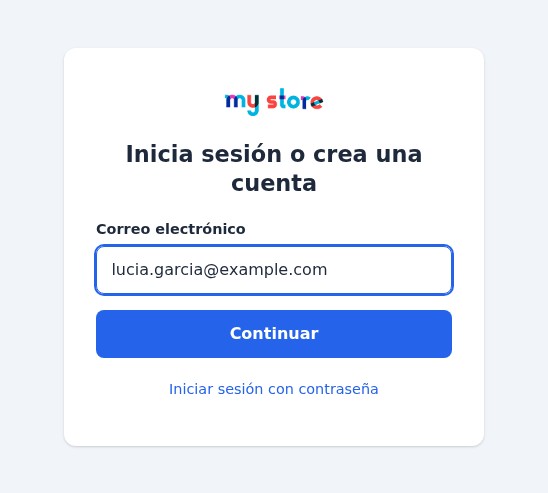 Un solo campo para iniciar sesión o crear una cuenta
Por qué eliminar las contraseñas
El problema de la contraseña en el comercio electrónico
Un cliente que ha olvidado su contraseña abandona el pedido para pedir un e-mail de restablecimiento, espera, elige otra contraseña y, con demasiada frecuencia, no vuelve. El pedido como invitado evita esto, pero usted pierde la cuenta, el historial y la fidelización. Magic Login ofrece una tercera vía: crear una cuenta requiere un campo y un código, de modo que la cuenta deja de ser una barrera y el cliente ya no tiene nada que recordar.
Lo que ve el cliente
Un código enviado por e-mail es un camino que sus clientes ya conocen. La página lo pide en un único campo que acepta un código pegado y el autocompletado que ofrecen los móviles y los navegadores para los códigos de un solo uso. El e-mail contiene el código en caracteres grandes y un botón que inicia la sesión con un clic. Con Google activado, el botón oficial de Google conecta a un cliente sin escribir nada.
Funcionalidades
Un solo campo para todos
El cliente escribe una dirección de e-mail y pulsa Continuar. Si una cuenta tiene esa dirección, el módulo envía un código e inicia la sesión del cliente cuando el código se confirma. Si no, también pide un código, después el nombre y los consentimientos de su tienda, y crea la cuenta. Los dos recorridos se parecen, de modo que nadie tiene que preguntarse qué formulario usar.
Un código o un enlace de un clic
El módulo envía un código de 6 dígitos con el sistema de e-mails de su tienda. El código solo sirve una vez, caduca a los 10 minutos por defecto (de 1 a 60) y se anula tras 5 intentos erróneos (de 1 a 10). Un código nuevo anula el anterior, y una cuenta atrás (60 segundos por defecto) separa dos envíos.
El mismo e-mail contiene un botón. Abre una página de su tienda que muestra la dirección, parcialmente oculta (p***@example.com), y un botón Iniciar sesión. No ocurre nada hasta que el cliente lo pulsa: los escáneres de correo y las vistas previas que abren los enlaces no lo gastan. El enlace solo sirve una vez, durante el mismo tiempo que su código, e inicia la sesión del navegador en el que se pulsa el botón, por ejemplo el móvil que recibe el e-mail. Puede desactivarlo en la pestaña Seguridad.
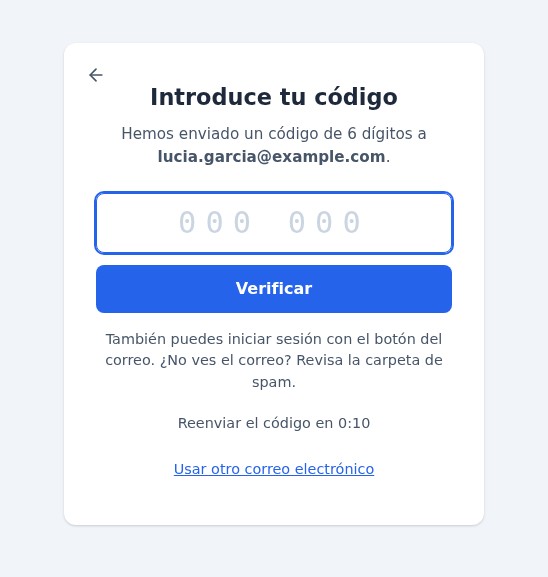 Un código o un enlace: el cliente elige
Acceso con Google
Con un ID de cliente de Google en la pestaña Google, la página muestra el botón oficial Continuar con Google. El cliente elige su cuenta de Google en la ventana de Google; el módulo verifica el token de Google en su servidor (firma, aplicación, caducidad, nonce creado para el visitante y dirección de e-mail certificada) y después:
- si una cuenta de su tienda tiene la misma dirección, inicia la sesión del cliente y vincula la cuenta de Google a esa cuenta;
- si no, crea la cuenta con el nombre y los apellidos de Google, después de los consentimientos de su tienda si los hay.
El vínculo con la cuenta de Google se conserva: un cliente que más tarde cambie la dirección de su cuenta de Google sigue siendo reconocido.
Cuentas como el registro nativo
Un cliente creado por Magic Login sigue la misma secuencia que en el formulario de registro nativo: el nombre y los apellidos, los consentimientos de su tienda (política de privacidad, boletín, ofertas de socios, casillas añadidas por el módulo RGPD oficial), el e-mail de bienvenida de su tienda y los hooks que escuchan sus otros módulos (CRM, boletín, fidelización). Un cliente que inicia sesión pasa por los hooks y las reglas de carrito del inicio de sesión nativo: el carrito sigue al cliente y se aplican los descuentos automáticos de su grupo.
Una cuenta de invitado con la misma dirección pasa a ser una cuenta de cliente en lugar de un duplicado, y sus pedidos aparecen en «Mi cuenta».
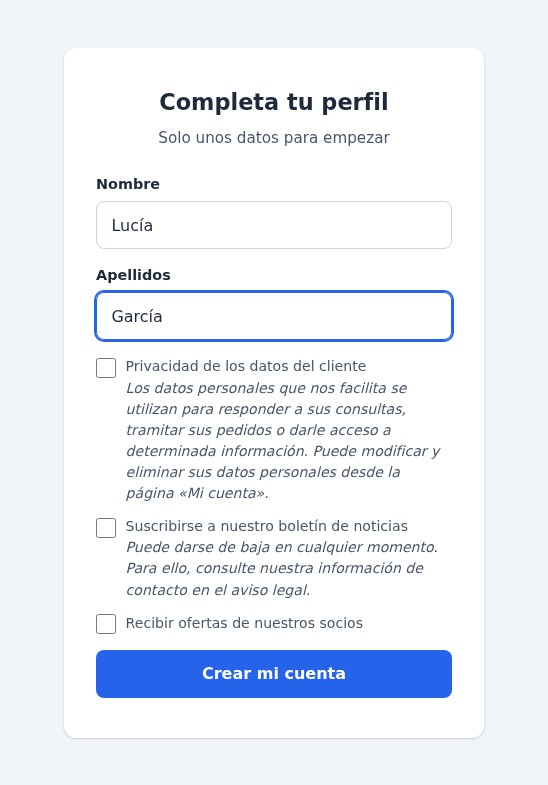 Clientes nuevos: un nombre y los consentimientos de su tienda
La página de acceso de toda su tienda
Con Magic Login es la página de acceso de la tienda (activado por defecto), las páginas de acceso y de registro de la tienda abren Magic Login en su lugar, sea cual sea el tema: el enlace «Iniciar sesión» del tema, «Mi cuenta» en el pie, las páginas que exigen una cuenta. El enlace Iniciar sesión con contraseña bajo el formulario abre el formulario nativo para los clientes que prefieren su contraseña, y los devuelve a la página de la que venían. Los formularios enviados (un cliente que escribe una contraseña) nunca se redirigen.
Del carrito al pedido
Con Enviar a los visitantes a Magic Login, un visitante que no ha iniciado sesión y empieza su pedido llega a la página con el mensaje Inicia sesión para completar tu pedido. Tras iniciar sesión, el cliente vuelve a su pedido con su carrito. Cuando su tienda permite el pedido como invitado, la página también muestra Pedir sin cuenta. Si utiliza un módulo de pedido en una página que tiene su propio paso de inicio de sesión, desactive esta opción.
La opción Desactivar el pedido como invitado obliga a cada cliente a tener una cuenta. El módulo recuerda el ajuste de su tienda y lo devuelve cuando usted desactiva la opción o desinstala el módulo.
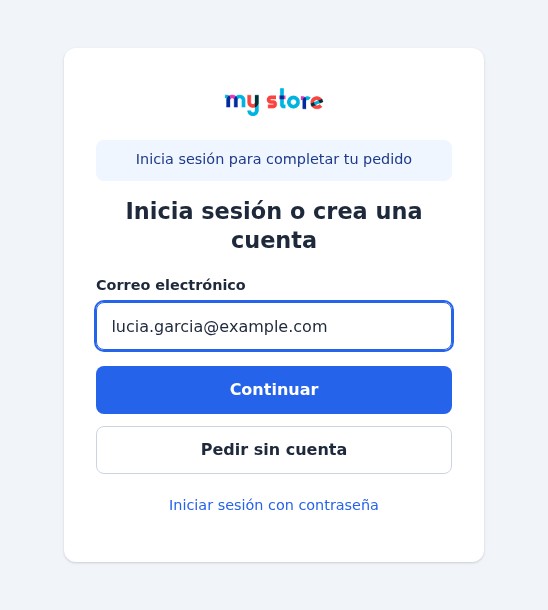 Desde el carrito: iniciar sesión, o pedir sin cuenta
Información personal sin contraseña
PrestaShop pide la contraseña actual en la página de información personal, que un cliente creado por Magic Login nunca ha visto. Durante 30 minutos después de un inicio de sesión con código, con enlace o con Google (de 1 a 120, Sesión reciente para la información personal en la pestaña Seguridad), la página no la pide, y esta página nunca cambia la contraseña de la cuenta. Pasado ese tiempo, un cliente creado por Magic Login confirma con un código nuevo antes de editar su información; un cliente que tiene una contraseña propia ve la página habitual y la usa.
Su página: color, textos, imagen
En la pestaña Apariencia elige el color de acento de los botones y de los contornos de foco (la página le avisa cuando el contraste es bajo y oscurece por sí sola los enlaces), un título y un subtítulo para cada idioma de su tienda, si se muestra el logotipo de la tienda y una imagen opcional junto al formulario (JPG o PNG, 2 MB, redibujada por la tienda: solo se conserva una imagen simple). Una vista previa en directo muestra el resultado mientras escribe, en el idioma del campo que edita, antes de guardar.
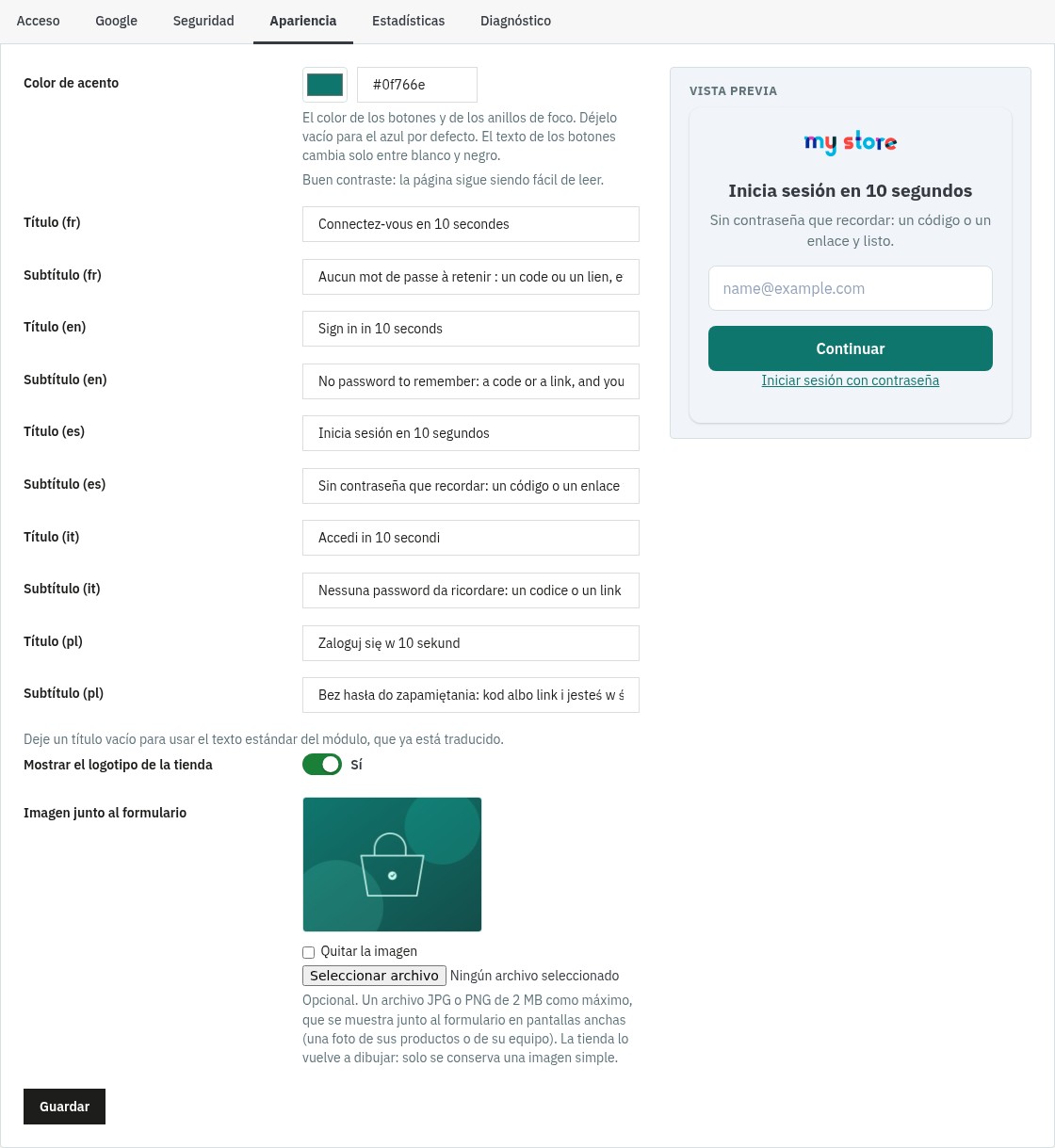 Su color, sus textos, su imagen
Estadísticas y registro
La pestaña Estadísticas muestra, en 7, 30 o 90 días, los códigos enviados, los inicios de sesión (con un código, con el enlace del e-mail, con Google), las cuentas nuevas, la proporción de clientes nuevos, los e-mails no enviados, los códigos erróneos o caducados y las solicitudes rechazadas, con los últimos problemas y una exportación CSV. En estas cifras no se conserva ninguna dirección de e-mail ni ninguna dirección IP. Las estadísticas se eliminan a los 30, 90, 180 o 365 días, según lo que elija en la pestaña Diagnóstico.
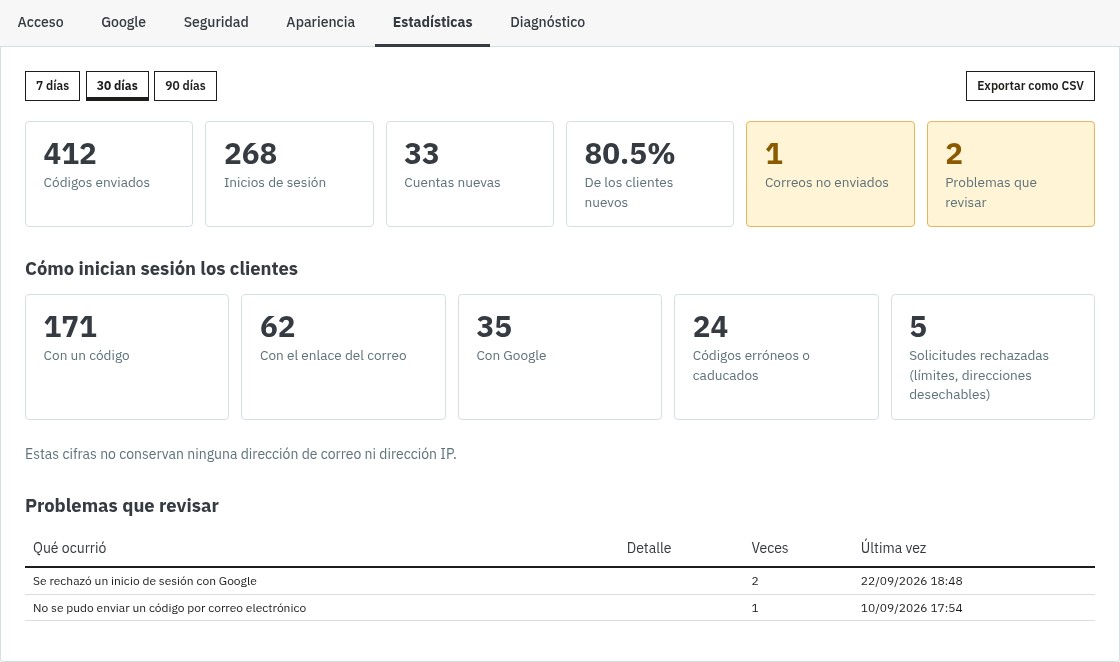 El camino que eligen sus clientes
E-mail de prueba y diagnóstico
La pestaña Diagnóstico comprueba las extensiones de PHP, el envío de e-mails, HTTPS, la dirección que su servidor ve de los visitantes (un proxy o una CDN puede ocultarla, lo que desactivaría el límite por visitante), el acceso a la página, Google, Social Login y los datos. Enviarme un código de prueba envía el e-mail real, con un código ficticio, a su propia dirección y en su idioma: usted ve lo que recibe un cliente y sabe que la tienda puede enviar e-mails. Un modo de diagnóstico escribe los pasos de cada inicio de sesión en los registros de PrestaShop, nunca un código, un enlace o una dirección.
Direcciones de e-mail desechables
Una opción rechaza las direcciones de los servicios de buzones temporales más conocidos (unos 240 dominios) y de los dominios que usted añada, subdominios incluidos. Está desactivada por defecto; el cliente ve un mensaje neutro.
Funciona junto a Social Login
Cuando Social Login 2 está instalado, añada una posición en su hook displayWeprestaSocialLogin (Social Login > Visualización) y sus botones (Facebook, Apple, PayPal…) aparecen en la página de Magic Login. Use un solo botón de Google: active Google en uno de los dos módulos.
En el móvil
La página es una sola columna con zonas táctiles grandes, sin cabecera ni pie. El campo del código abre el teclado numérico y acepta el autocompletado del código recibido por e-mail; los mensajes se anuncian a los lectores de pantalla, y la página respeta el ajuste de movimiento reducido.
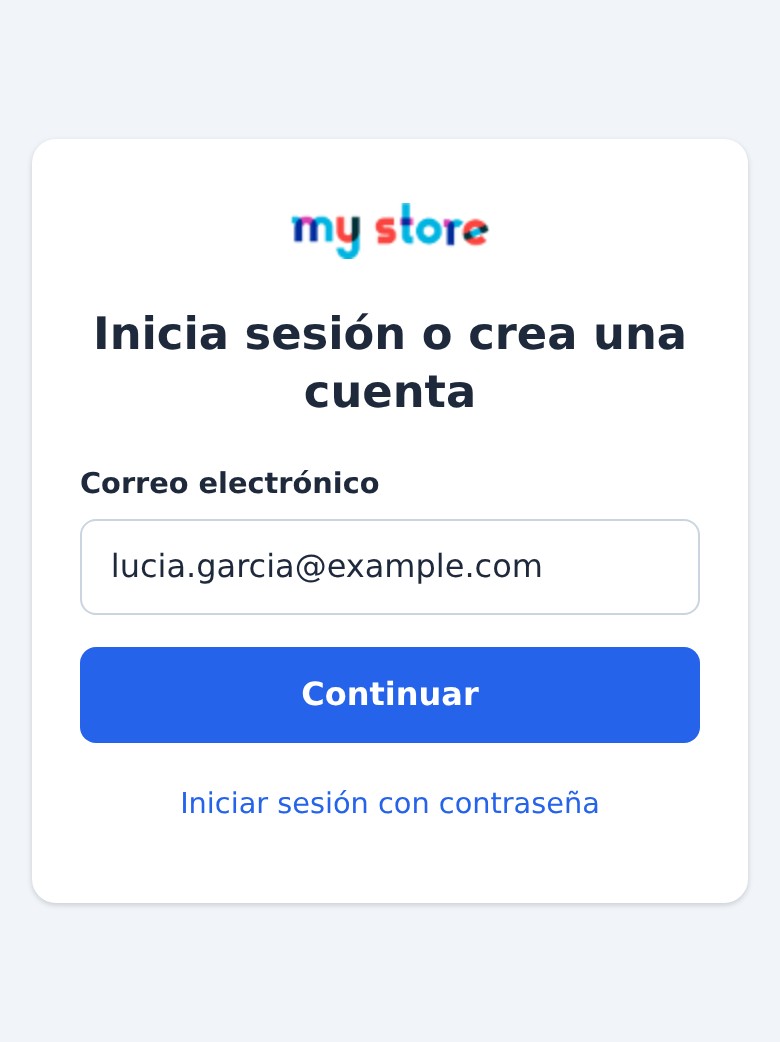 La misma página en el móvil
Multitienda e idiomas
Los ajustes se guardan por tienda: ID de cliente de Google, límites, textos, color. La página, el e-mail y su asunto, los mensajes y la administración existen en francés, inglés, español, italiano y polaco.
Seguridad
- Códigos: guardados con un hash, usados una sola vez, limitados en el tiempo y en intentos. Diez intentos erróneos sobre una dirección en un cuarto de hora la bloquean durante el resto de ese tiempo, sea cual sea el número de códigos pedidos.
- Límites: códigos por hora para una dirección (5 por defecto, de 1 a 20) y para un visitante, todas las direcciones juntas (20 por defecto, de 1 a 100); el visitante se reconoce por un valor codificado breve calculado a partir de su dirección IP, que no se conserva. Los intentos los cuenta la base de datos: las peticiones enviadas en paralelo no pueden superarlos.
- Un token para cada visitante: cada petición de la página lo lleva, de modo que otro sitio no puede iniciar la sesión de nadie y se rechaza un token tomado de otro visitante.
- Páginas de retorno: solo se aceptan páginas de su tienda, comparadas por nombre de host.
- Google: el token se verifica en su servidor, nunca se acepta tal como lo envía el navegador.
- Enlace del e-mail: página de confirmación, un solo uso, la misma vida útil que su código.
- Datos: ninguna dirección de e-mail ni dirección IP en las estadísticas (solo el valor codificado breve del visitante, que se elimina con ellas); códigos caducados eliminados cada día; exportación y supresión mediante el módulo RGPD oficial; nada cambia en las tablas de PrestaShop.
Requisitos
- PrestaShop: 1.7.8, 8.0+ o 9.0+. PrestaShop 1.7.7 y las versiones anteriores no son compatibles.
- PHP: 7.4 como mínimo, con las extensiones
curl,json,mbstringyopenssl. - E-mails: la tienda debe poder enviar e-mails (SMTP o PHP mail): el Diagnóstico se lo indica.
- HTTPS es recomendable, y Google lo exige.
- Tema: la página es independiente del diseño de su tema; el enlace «Iniciar sesión» de cualquier tema lleva a ella.
Instalación
Método 1 — desde el back office (recomendado)
- Descargue el archivo desde su área de cliente de WePresta
- Vaya a Módulos > Gestor de módulos
- Haga clic en Subir un módulo y seleccione el archivo ZIP
- Espere a que termine la instalación, después haga clic en Configurar y active su licencia
Método 2 — por FTP
- Descomprima el archivo
- Suba la carpeta
wepresta_passwordless_login/a/modules/ - En el back office: Módulos > Gestor de módulos, busque «Magic Login» y haga clic en Instalar, después en Configurar
Qué hace la instalación
- Crea las tablas de los códigos, de los vínculos con cuentas de Google y de las estadísticas, y la entrada de menú
- Solo registra los hooks que sus ajustes necesitan; no sobrescribe ninguna clase de la tienda
- Nunca modifica las tablas de PrestaShop
- Si la instalación falla, se elimina lo que había creado
Actualización desde la versión 1.0.0
- Sus ajustes, los vínculos con cuentas de Google y su licencia se conservan
- Magic Login pasa a ser la página de acceso y de registro de toda la tienda. Para conservar el comportamiento anterior, ponga Magic Login es la página de acceso de la tienda en No en la pestaña Acceso
- La posición del enlace en la cabecera y el ocultamiento del enlace del tema elegidos en 1.0.0 se conservan
- Las direcciones IP que la 1.0.0 guardaba con los códigos se borran, y los códigos caducados se eliminan: un código pedido justo antes de la actualización sigue funcionando durante sus pocos minutos
- Las bibliotecas y los archivos de desarrollo incluidos en la versión 1.0.0 se eliminan: el archivo pasa de 28 MB a unos 310 KB
Configure en diez minutos
1. Licencia
Tras la instalación, Configurar muestra el formulario de activación: introduzca la clave de licencia y el secreto de licencia disponibles en su área de cliente de WePresta. La licencia puede desactivarse en un dominio desde la misma página. Cuando una suscripción caduca, un periodo de gracia de siete días evita cualquier interrupción; después su tienda recupera sus páginas de acceso habituales hasta que se renueve la licencia. El módulo detecta por sí solo la renovación (consulta de nuevo al servidor de licencias como máximo una vez por hora) y cada vez que abre sus páginas en el back office. Sus ajustes se conservan.
2. Acceso
Las seis pestañas del módulo son Acceso, Google, Seguridad, Apariencia, Estadísticas y Diagnóstico. En Acceso, el primer interruptor activa o desactiva Magic Login sin perder ningún ajuste. Los valores por defecto convienen a la mayoría de las tiendas: Magic Login es la página de acceso de la tienda, se ofrece el enlace «Iniciar sesión con contraseña», los visitantes que empiezan su pedido son enviados a Magic Login. Elija aquí si desactiva el pedido como invitado y, solo si su tema no tiene un enlace «Iniciar sesión», una posición para el enlace del módulo en la cabecera (se acepta un nombre de hook personalizado). Ocultar el enlace de inicio de sesión del tema oculta a los visitantes el bloque de inicio de sesión de los temas por defecto de PrestaShop cuando prefiere su propio enlace.
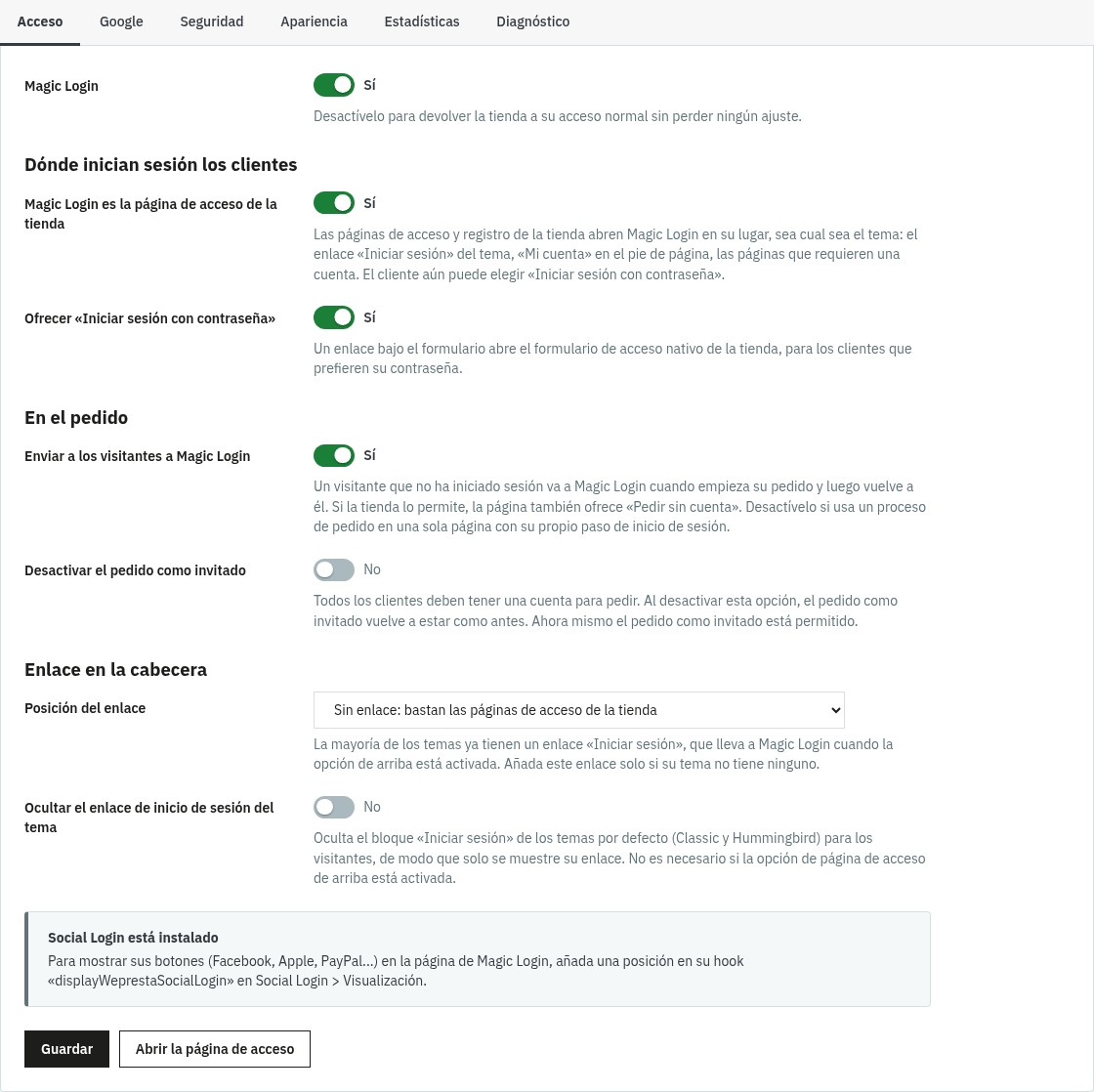 Dónde la página sustituye el acceso de su tienda
3. Google (opcional)
En la pestaña Google, active el acceso con Google y pegue su ID de cliente. Para obtenerlo, abra la consola de Google Cloud, cree un proyecto, rellene la pantalla de consentimiento de OAuth (tipo de usuario Externo), cree una credencial ID de cliente de OAuth de tipo Aplicación web y añada las direcciones que muestra la pestaña (con un botón Copiar) a los Orígenes de JavaScript autorizados; no hace falta ninguna dirección de redirección. Comprobar que este servidor puede conectarse con Google prueba la conexión.
4. Seguridad
Los valores por defecto de la pestaña Seguridad son razonables: consérvelos salvo que tenga un motivo. Desactive el enlace de un clic si prefiere solo el código, rechace las direcciones de e-mail desechables si su tienda lo necesita, y cambie los límites si sus clientes comparten una dirección (una empresa, una escuela).
5. Apariencia
Elija su color de acento, redacte un título y un subtítulo para cada idioma y añada una imagen si lo desea. Deje un título vacío para usar el texto estándar del módulo, que ya está traducido.
6. Probar
En la pestaña Diagnóstico, pulse Enviarme un código de prueba, después abra su tienda en una ventana privada, inicie sesión y cree una cuenta de prueba. Consulte después la pestaña Estadísticas.
Casos de uso habituales
Una tienda clásica
Conserve los valores por defecto: los clientes inician sesión con un código o un enlace, el pedido como invitado sigue permitido, la página ofrece Pedir sin cuenta en el carrito.
Una tienda donde cada cliente debe tener una cuenta
Active Desactivar el pedido como invitado: la cuenta se crea con un campo y un código, de modo que el pedido no se ralentiza. El módulo devuelve el ajuste como estaba si desactiva la opción.
Una tienda con un pedido en una sola página
Si su módulo de pedido tiene su propio paso de inicio de sesión, desactive Enviar a los visitantes a Magic Login: las páginas de acceso de la tienda siguen abriendo Magic Login, la página de pedido se deja como está.
Una tienda internacional
Redacte el título y el subtítulo de la página en cada idioma de su tienda; el e-mail, la página y los mensajes siguen el idioma del cliente.
Magic Login con Social Login
Añada una posición en el hook displayWeprestaSocialLogin en Social Login y use el botón de Google de uno solo de los dos módulos.
Una tienda que rechaza las direcciones temporales
Active Rechazar direcciones desechables en la pestaña Seguridad y añada sus propios dominios si es necesario.
FAQ
¿Qué es Magic Login (acceso sin contraseña) y para qué sirve?
Magic Login sustituye el acceso «e-mail + contraseña» por un recorrido sin contraseña: el cliente escribe una dirección de e-mail, recibe un código de 6 dígitos y un botón que inicia su sesión con un clic, y queda conectado, o se crea su cuenta si es nuevo. El acceso con Google es opcional. Elimina el paso de la contraseña olvidada, en el que muchos clientes abandonan un pedido, y cada cliente acaba con una cuenta real de su tienda.
¿Cómo funciona para el cliente el acceso con el código por e-mail?
El módulo envía un código de 6 dígitos con el sistema de e-mails de su tienda, y la página lo pide en un único campo, que acepta un código pegado y el autocompletado que ofrecen los móviles y los navegadores para los códigos de un solo uso. El código es válido 10 minutos por defecto y solo sirve una vez. Un código erróneo se rechaza y se cuenta, un código nuevo anula el anterior y el cliente puede pedir otro código tras una breve cuenta atrás.
¿Qué cambia el acceso con Google para el registro y para los clientes que vuelven?
Con el botón de Google, el cliente elige su cuenta de Google en la ventana de Google y el módulo recibe la dirección de e-mail verificada y el nombre: ningún código que escribir. Si una cuenta de su tienda tiene la misma dirección, el cliente inicia sesión en ella y su cuenta de Google queda vinculada. Un cliente nuevo obtiene una cuenta, después de los consentimientos de su tienda si los hay. El vínculo con la cuenta de Google se conserva, de modo que un cliente que más tarde cambie la dirección de su cuenta de Google sigue siendo reconocido.
¿El acceso con Google es gratuito y qué hay que configurar?
Sí, Google Identity Services es gratuito. Usted crea un proyecto en la consola de Google Cloud, crea un ID de cliente de OAuth de tipo Aplicación web, añade las direcciones de su tienda a los Orígenes de JavaScript autorizados (la pestaña Google del módulo muestra las direcciones exactas con un botón Copiar) y pega el ID de cliente en el módulo. Un botón de la pestaña Google comprueba que su servidor puede conectarse con Google. Su tienda debe servirse por HTTPS.
¿Funciona con el pedido de PrestaShop y se conserva el carrito?
Sí. Un visitante que no ha iniciado sesión y empieza su pedido es enviado a Magic Login, que muestra «Inicia sesión para completar tu pedido». Tras iniciar sesión vuelve a su pedido con su carrito, y se aplican los descuentos automáticos de su grupo de clientes. Si su tienda permite el pedido como invitado, la página también ofrece «Pedir sin cuenta». Si utiliza un módulo de pedido en una página que tiene su propio paso de inicio de sesión, desactive «Enviar a los visitantes a Magic Login» en la pestaña Acceso.
¿Puedo desactivar el pedido como invitado?
Sí, con la opción «Desactivar el pedido como invitado» de la pestaña Acceso. El módulo recuerda el ajuste de su tienda y lo devuelve cuando usted desactiva la opción o desinstala el módulo. Mientras el pedido como invitado esté desactivado, no se muestra el botón «Pedir sin cuenta».
¿El módulo modifica la base de datos o las cuentas de clientes existentes?
Nunca modifica la estructura de las tablas de PrestaShop. Crea sus propias tablas (códigos, vínculos con cuentas de Google, estadísticas) y guarda sus ajustes en la configuración de PrestaShop. Las cuentas existentes se quedan como están y siguen pudiendo iniciar sesión con su contraseña. Un cliente creado por Magic Login tiene una contraseña aleatoria que nadie conoce; puede elegir una con el enlace de contraseña olvidada o en su página de información personal. Una cuenta de invitado con la misma dirección pasa a ser una cuenta de cliente y conserva sus pedidos. Al desinstalar, las tablas y los ajustes se eliminan, salvo que usted pida conservar los datos.
¿Cómo se gestiona la seguridad (tokens, límites, caducidad)?
Los códigos se guardan con un hash y solo sirven una vez. Caducan (a los 10 minutos por defecto) y se anulan tras 5 intentos erróneos, y diez intentos erróneos sobre una dirección en un cuarto de hora la bloquean durante el resto de ese tiempo. El número de códigos enviados por hora está limitado por dirección y por visitante. Cada petición de la página lleva un token del visitante, de modo que otro sitio no puede iniciar la sesión de nadie. La página a la que vuelve el cliente debe pertenecer a su tienda. El token de Google se verifica en su servidor: firma, aplicación, caducidad y e-mail certificado. Las estadísticas no conservan ninguna dirección de e-mail ni dirección IP, solo un valor codificado breve que agrupa las peticiones de un mismo visitante.
¿El módulo es compatible con todos los temas?
Magic Login tiene su propia página a pantalla completa, independiente del diseño de su tema, por lo que no necesita ninguna sobrescritura de plantilla. El enlace «Iniciar sesión» de su tema lleva a ella, y el módulo puede ocultar el bloque de inicio de sesión de los temas por defecto de PrestaShop si prefiere colocar su propio enlace, en la posición que elija en la cabecera.
¿Qué versiones de PrestaShop son compatibles y qué pasa con el multitienda y los idiomas?
PrestaShop 1.7.8, 8.0 y posteriores, y 9.0 y posteriores, con PHP 7.4 o superior. En una instalación multitienda, los ajustes se guardan por tienda (ID de cliente de Google, textos, límites). La página, el e-mail y el back office están disponibles en francés, inglés, español, italiano y polaco, y el título y el subtítulo de la página pueden redactarse para cada idioma de su tienda.
¿Cómo funciona el enlace de un clic del e-mail y es seguro?
El e-mail contiene el código y un botón. El botón abre una página de su tienda que muestra la dirección, parcialmente oculta, y un botón «Iniciar sesión»: no ocurre nada hasta que el cliente lo pulsa, por lo que los escáneres de correo y las vistas previas que abren los enlaces no lo gastan. El enlace solo sirve una vez, durante el mismo tiempo que el código, e inicia la sesión del navegador en el que se pulsa el botón, por ejemplo el móvil que recibe el e-mail. Puede desactivar el enlace en la pestaña Seguridad.
¿Puede un cliente cambiar su información personal sin contraseña?
Sí, justo después de iniciar sesión. PrestaShop pide la contraseña actual en la página de información personal, que un cliente creado por Magic Login nunca ha visto. Durante 30 minutos después del inicio de sesión (de 1 a 120 minutos, a su elección) la página no la pide, y esta página nunca cambia la contraseña de la cuenta. Pasado ese tiempo, un cliente creado por Magic Login confirma con un código nuevo antes de editar su información, y un cliente que tiene una contraseña propia ve la página habitual con su contraseña.
¿Qué ocurre cuando caduca la licencia o cuando desactivo el módulo?
El módulo se desactiva solo y su tienda funciona como antes: vuelven las páginas de acceso y de registro de PrestaShop, el carrito ya no se redirige y sus clientes conservan sus cuentas. Renovar la licencia, algo que la página de configuración del módulo le pide, reactiva el módulo con todos sus ajustes. También puede desactivar el módulo sin perder ningún ajuste con el primer interruptor de la pestaña Acceso.
Resolución de problemas
El cliente no recibe el código
Abra la pestaña Diagnóstico: le indica cuándo la tienda está configurada para no enviar nunca e-mails, cuándo la dirección del remitente no es válida, y Enviarme un código de prueba demuestra que el e-mail le llega. Pida al cliente que mire en la carpeta de spam, y compruebe los ajustes de e-mail de PrestaShop (Parámetros avanzados > E-mail).
El botón de Google no aparece, o Google rechaza el inicio de sesión
Compruebe que el acceso con Google está activado y que el ID de cliente termina en .apps.googleusercontent.com. Compruebe que cada dirección que muestra la pestaña Google figura en los Orígenes de JavaScript autorizados del ID de cliente, con HTTPS, y use Comprobar que este servidor puede conectarse con Google.
La página de acceso de mi tienda sigue mostrando el formulario nativo
Compruebe la licencia (una tienda sin licencia activa conserva sus páginas de acceso habituales), que Magic Login es la página de acceso de la tienda está activado, y lea la línea Acceso a la página de la pestaña Diagnóstico. Si un módulo envía un formulario a la página de acceso nativa, el formulario no se redirige, por diseño.
A un cliente le dicen que se han pedido demasiados códigos
Los límites protegen los buzones de sus clientes. Súbalos en la pestaña Seguridad si varios clientes comparten una dirección. Si todos los visitantes parecen tener la misma dirección, el Diagnóstico muestra que un proxy o una CDN oculta a los visitantes: configúrelo para que transmita la dirección real (X-Forwarded-For).
El enlace del e-mail indica que ha caducado o que se ha usado
El enlace solo sirve una vez, con su código, y durante el mismo tiempo. El cliente pide un código nuevo y usa el e-mail nuevo.
Aparecen dos enlaces «Iniciar sesión» en la cabecera
Deje la posición del enlace del módulo en Sin enlace (el enlace de su tema ya lleva a Magic Login), o use Ocultar el enlace de inicio de sesión del tema.
La página de pedido vuelve una y otra vez al inicio de sesión
Es probable que su pedido tenga su propio paso de inicio de sesión: desactive Enviar a los visitantes a Magic Login en la pestaña Acceso.
Un cliente quiere una contraseña
Puede elegir una con el enlace de contraseña olvidada o en su página de información personal; la cuenta funciona entonces también con la contraseña.
Changelog
Versión 2.0.0
Novedades
- Un enlace de un clic en el e-mail, junto al código: abre una página de confirmación y solo sirve una vez.
- Acceso con el botón oficial de Google, con el token de Google verificado en su servidor.
- Magic Login pasa a ser la página de acceso y de registro de toda la tienda, sea cual sea el tema; el enlace «Iniciar sesión con contraseña» sigue disponible.
- Desde el carrito, los visitantes inician sesión y vuelven a su pedido, o piden sin cuenta cuando su tienda lo permite.
- Cuentas creadas como el registro nativo: consentimientos de su tienda, e-mail de bienvenida y hooks de sus otros módulos.
- Una cuenta de invitado con la misma dirección pasa a ser una cuenta de cliente y conserva sus pedidos.
- La página de información personal se abre sin contraseña justo después de iniciar sesión, con una confirmación por código después.
- Una pestaña Estadísticas con los inicios de sesión con código, con enlace y con Google, las cuentas nuevas y una exportación CSV sin ninguna dirección de e-mail.
- Una pestaña Diagnóstico con comprobaciones de su configuración y un e-mail de prueba que le envía un código.
- Una opción para rechazar las direcciones de e-mail desechables, con su propia lista de dominios.
- Su color, un título y un subtítulo para cada idioma y una imagen para la página de acceso, con una vista previa en el back office.
- Los botones de otros módulos de acceso como Social Login 2 se muestran en la página.
Mejoras
- Un único campo de código que acepta un código pegado y el autocompletado de los móviles, en lugar de seis casillas.
- Todos los textos en cinco idiomas: la página, el e-mail y su asunto, los mensajes y el back office.
- Un e-mail más claro con el logotipo de su tienda, el código, su validez y un recordatorio para ignorarlo si el cliente no lo ha pedido.
- Un inicio de sesión que se comporta como el nativo: el carrito sigue al cliente y se aplican los descuentos automáticos de su grupo.
- Una página accesible: etiquetas, errores anunciados, uso con teclado, movimiento reducido y zonas táctiles grandes.
- Páginas más ligeras: ningún archivo ni consulta del módulo en las páginas que no lo necesitan, y un archivo que pasa de 28 MB a unos 310 KB.
- Límites en cada paso: intentos por código, códigos por dirección y por visitante, bloqueo tras fallos repetidos y espera antes de un código nuevo.
- Páginas de retorno limitadas a su tienda, un token para cada visitante y comprobaciones en el servidor del token de Google.
- Datos antiguos eliminados automáticamente: códigos caducados cada día y estadísticas tras el número de días que usted elija.
- Exportación y supresión mediante el módulo RGPD oficial, y ajustes por tienda en multitienda.
- Un único archivo para PrestaShop 1.7.8, 8.0+ y 9.0+ con PHP 7.4 como mínimo.
Correcciones
- Un cliente que inicia sesión con Google ya no pierde el vínculo con su cuenta de Google al completar su perfil.
- Una cuenta de invitado con la misma dirección ya no recibe una segunda cuenta vacía.
- Un código ya no caduca antes de tiempo cuando PHP y la base de datos no comparten la misma zona horaria.
- Tras iniciar sesión, el cliente vuelve a la página de la que venía, también en una tienda instalada en una subcarpeta, y ya no a la página de inicio.
- Los clientes creados por el módulo pueden cambiar su información personal.
- El enlace de inicio de sesión del tema por defecto de PrestaShop 9 se oculta, como el de los temas por defecto anteriores, cuando usted lo pide.
- El asunto del e-mail y los mensajes de la página están traducidos.
- Los códigos probados en paralelo ya no pueden superar el número de intentos permitido.
- Un módulo que muestra algo mientras un cliente inicia sesión ya no rompe el inicio de sesión.
- El pedido como invitado se devuelve como estaba cuando desactiva la opción o desinstala el módulo.
Después de la actualización: sus ajustes, los vínculos con cuentas de Google y su licencia se conservan. Las páginas de acceso y de registro de su tienda abren ahora Magic Login; para conservar el comportamiento anterior, ponga «Magic Login es la página de acceso de la tienda» en No en la pestaña Acceso. Las direcciones IP que la versión 1.0.0 guardaba con los códigos se borran. Esta actualización también refuerza las comprobaciones del inicio de sesión: la recomendamos a toda tienda que utilice la versión 1.0.0.
Versión 1.0.0
- Acceso y registro mediante código de verificación email de 6 dígitos
- Google Login a través de Google Identity Services
- Interfaz fullscreen mobile-first con transiciones AJAX
- Detección automática de acceso/registro
- Redirección inteligente al checkout
- Completar el perfil de forma progresiva (nombre después de la verificación)
- Desactivación opcional del checkout como invitado
- Logo nativo de la tienda configurable
- Acceso clásico opcional
- Sistema de seguridad completo (hash bcrypt, caducidad, rate limiting, CSRF)
- Compatible multi-tienda y multilingüe (FR/EN)
- Correos de verificación optimizados para notificaciones móvil
Soporte
Para cualquier ayuda, contáctenos desde su área de cliente de WePresta o por e-mail en mail@wepresta.shop, según la opción de soporte de su plan.
Antes de escribirnos, prepare:
- las versiones de PrestaShop y de PHP
- una captura de la pestaña Diagnóstico
- el tema utilizado
- la dirección y la hora de un inicio de sesión fallido, sin el código
