- Gestión de zonas de entrega por código postal
- Tarificación avanzada por transportista
- Comprobador de entrega para sus clientes
- Administración y productividad
- Aspectos técnicos
- Canarias, Ceuta, Melilla, islas y zonas alejadas
- Envío gratuito local
- Bloquear el envío en zonas no atendidas
- Gastos en porcentaje
- Mensajero local con pedido mínimo
- ¿Para qué sirve el módulo "Shipping Cost by Zip Code"?
- ¿Cómo funcionan las zonas postales y la prioridad entre zonas?
- ¿Se pueden configurar tarifas por transportista con tramos de peso o importe?
- ¿Se pueden aplicar gastos en porcentaje y activar el envío gratuito?
- ¿Cómo bloquear el envío a ciertas zonas o códigos postales?
- ¿Qué pasa si un código postal no coincide con ninguna zona?
- ¿El módulo crea transportistas? ¿Cómo aparece en el pago?
- ¿Cómo importar/exportar las reglas en CSV y evitar duplicados?
- Compatibilidad técnica: versiones, multistore, rendimiento?
- ¿Cuáles son las limitaciones y buenas prácticas de configuración?
- El módulo no aparece en el menú Transporte
- Los gastos no cambian en el pago
- El transportista desaparece en el pago
- El comprobador no aparece
Shipping Cost by Zip Code — Costes de envío por código postal
Shipping Cost by Zip Code es un módulo de PrestaShop que le permite aplicar gastos de envío precisos según el código postal del cliente. Usted crea zonas postales personalizadas (ilimitadas), les añade códigos postales, rangos o prefijos y define tarifas por transportista con tramos por peso o por importe del carrito.
A diferencia del cálculo nativo (zonas/países), este enfoque es ideal cuando los costes varían mucho entre centro urbano, zonas rurales, islas, montaña, Canarias, Ceuta o Melilla. El módulo no crea transportistas: calcula el precio de los transportistas existentes que usted le confía, según el código postal de la dirección de entrega.
Puntos fuertes:
- Zonas postales ilimitadas: códigos exactos, rangos numéricos y prefijos (
35*,SW1*) - Tarifas por transportista, tramos ilimitados por peso o importe
- Precio fijo, porcentaje o recargo sobre el precio del transportista, introducidos sin o con impuestos
- Envío gratuito, entrega rechazada e importe mínimo de pedido por zona
- Comprobador de entrega en la ficha de producto y estimación en el carrito
- Prueba de código postal, controles de cobertura e importación/exportación CSV con vista previa
- Multidioma, sin overrides
Presentación
Por defecto, PrestaShop calcula los gastos de envío según zonas geográficas y países, lo que resulta poco preciso. Una tienda puede necesitar una tarifa diferente según la distancia, la accesibilidad o el coste real del transporte, incluso dentro del mismo país.
Con Shipping Cost by Zip Code, usted define reglas a nivel de código postal:
- Elige los transportistas gestionados por el módulo (ej. su transportista urgente y su mensajero local).
- Crea una zona postal (ej. “Centro de Madrid”, “Canarias”, “Zona de montaña”).
- Añade códigos postales, rangos (ej. 07000-07999) o prefijos (ej.
35*y38*para Canarias). - Configura la tarificación por transportista según peso o importe.
En el pago, el módulo encuentra la zona de la dirección de entrega y calcula el precio de cada transportista gestionado. PrestaShop aplica después el impuesto del transportista, la divisa del cliente y el redondeo de la tienda. Si ninguna zona coincide con el código postal, el comportamiento es configurable: aplicar las tarifas estándar de PrestaShop o rechazar la entrega con los transportistas gestionados.
Funcionalidades
Gestión de zonas de entrega por código postal
- Zonas postales ilimitadas, con un nombre y un mensaje traducidos en cada idioma
- Códigos postales:
- Exactos (
28013,00-950,SW1A 1AA) - Rangos numéricos (
07000-07999,00-001 - 04-999) - Prefijos (
35*,SW1*,1011*)
- Exactos (
- Varios códigos introducidos a la vez, con comprobación de duplicados antes de añadirlos
- Varios países en una misma zona
- Activación / desactivación de zona
- Opción “Rechazar la entrega”: los transportistas gestionados no se ofrecen en la zona, la recogida en tienda sigue disponible
- Sistema de prioridad para gestionar solapamientos entre zonas
Tarificación avanzada por transportista
- Tarifas por transportista y por zona, o para todos los transportistas gestionados
- Base de cálculo:
- Peso (kg)
- Importe del carrito (con impuestos después de descuentos)
- Tramos ilimitados, desde el valor inferior (incluido) hasta el superior (excluido); el último tramo puede quedar sin límite
- Precio fijo o porcentual
- Sustitución del precio de PrestaShop o recargo sumado a ese precio (ej. +8 € para una isla)
- Envío gratuito por tramo, o automáticamente a partir de un importe de carrito
- Por transportista y por zona: transportista rechazado o importe mínimo de pedido
- Precios introducidos sin impuestos o con impuestos, según el ajuste elegido
Comprobador de entrega para sus clientes
En la ficha de producto, el bloque Entrega en su código postal permite al cliente introducir su código postal y ver los transportistas disponibles, su precio para el carrito con este producto, el umbral de envío gratuito y, si es necesario, el mensaje de la zona. En el carrito, Estimar mi envío ofrece la misma información antes del paso Dirección. La estimación utiliza las mismas reglas que el pago; el precio definitivo es el que se muestra al hacer el pedido.
 Comprobador de entrega en la ficha de producto
Administración y productividad
- Interfaz integrada en el back office, menú Transporte > Envío por código postal
- Lista de zonas con búsqueda, filtros, columna Controles y prioridad ajustable arrastrando y soltando
- Editor “todo en uno”: ajustes, códigos postales y tarifas en la misma página, modificables directamente
- Prueba de código postal: zona encontrada, regla utilizada y precio sin/con impuestos por transportista
- Copia de tarifas a otras zonas o a otros transportistas, con una variación de precio
- Importación CSV con vista previa, combinación o sustitución y copia de seguridad automática
- Exportación CSV completa de la configuración y archivo CSV de ejemplo
Aspectos técnicos
- Módulo de transporte (CarrierModule): PrestaShop aplica impuesto, divisa y redondeo, y oculta un transportista rechazado
- Sin overrides del núcleo de PrestaShop; los ajustes originales de los transportistas se restauran cuando los retira del módulo
- Los transportistas se siguen por su referencia (
id_reference): sus tarifas sobreviven a las modificaciones de transportistas - Cálculo paquete por paquete cuando un pedido se divide en varios envíos
- Una sola búsqueda de zona por dirección, reutilizada durante la carga de la página
- Interfaz disponible en español, inglés, francés, italiano y polaco
Requisitos
- PrestaShop: 1.7.8, 8.2+ o 9.1+. PrestaShop 1.7.7, 8.0, 8.1 y 9.0 no son compatibles.
- PHP: 7.4 o superior, en una versión compatible con su PrestaShop.
- Transportistas: PrestaShop solo ofrece un transportista si está activado para la zona de PrestaShop del país de entrega y tiene al menos un tramo de precio para esa zona. El importe de ese tramo no importa: el módulo lo sustituye o se suma a él. La prueba de código postal señala estos requisitos que faltan.
Instalación
Método 1 — desde el back office (recomendado)
- Descargue el archivo desde su área de cliente WePresta
- Vaya a Módulos > Gestor de módulos
- Haga clic en Subir un módulo
- Seleccione
wepresta_shipping_cost_by_zip.zip - Espere a que termine la instalación, haga clic en Configurar y active su licencia
Método 2 — por FTP
- Descomprima el archivo ZIP
- Suba la carpeta
wepresta_shipping_cost_by_zip/a/modules/ - En el back office: Módulos > Gestor de módulos
- Busque el módulo y haga clic en Instalar
- Haga clic en Configurar y active su licencia
Qué hace la instalación
- Crea las tablas del módulo (zonas, códigos postales, tarifas, transportistas gestionados)
- Registra los hooks necesarios, entre ellos el paso de envío, la ficha de producto y el carrito
- Añade una pestaña “Envío por código postal” en Transporte
- Inicializa una configuración por defecto
Nota: el módulo no crea ningún transportista y no modifica ningún precio hasta que usted elige sus transportistas gestionados.
Actualización desde la versión 1.0.0
- Haga una copia de seguridad de su tienda (archivos y base de datos).
- Suba el archivo 2.0.0 en Módulos > Gestor de módulos: PrestaShop ejecuta la actualización.
- Sus zonas, códigos postales y tarifas se conservan. Se eliminan los archivos de la versión 1.0.0 que ya no son necesarios.
- En PrestaShop 9.1+, los transportistas afectados por sus tarifas se gestionan automáticamente y sus importes se consideran con impuestos: sus clientes pagan el mismo precio que antes.
- En PrestaShop 1.7.8 y 8.2+, marque sus transportistas gestionados en la configuración: ningún precio cambia antes de esta elección.
- Active el comprobador si lo desea y verifique algunos códigos postales con la prueba.
Configuración
Acceso:
- Módulos > Gestor de módulos > Configurar
- o Transporte > Envío por código postal, botón Ajustes
Transportistas gestionados
Marque los transportistas cuyo precio depende del código postal. El módulo los gestiona con el mecanismo oficial de módulos de transporte y guarda sus ajustes originales, que se restauran si los desmarca o desinstala el módulo. Los transportistas gratuitos (recogida en tienda) y los de otros módulos no pueden gestionarse y conservan sus propios precios.
Cálculo
- Aplicar los precios por código postal: si está desactivado, los transportistas gestionados usan sus precios de PrestaShop
- Los precios introducidos en las tarifas son: sin impuestos (se añade el impuesto del transportista) o con impuestos (el importe que paga el cliente)
- Código postal fuera de cualquier zona: usar el precio de PrestaShop o rechazar la entrega con los transportistas gestionados. El rechazo solo se aplica a los países en los que existe al menos una zona.
- Zona encontrada pero sin tarifa para un transportista (por ejemplo por encima del último tramo): usar el precio de PrestaShop u ocultar este transportista
- Añadir los gastos de manipulación y los gastos de envío adicionales de los productos al precio de la zona
- Mensaje cuando se rechaza la entrega: texto general, traducido en cada idioma, mostrado en el paso de envío y en el comprobador. Cada zona puede tener su propio mensaje.
Comprobador de entrega
Mostrar el comprobador en las fichas de producto y Mostrar la estimación en el carrito se activan por separado. El comprobador aparece cuando al menos un transportista está gestionado y una zona activa contiene códigos postales.
Datos
Conservar las zonas y tarifas al desinstalar (recomendado): un restablecimiento o una reinstalación mantiene su configuración. Desmarque esta opción solo si desea eliminarlo todo al desinstalar el módulo.
Licencia
Active su licencia en la configuración del módulo. Sin licencia activa, los gastos de envío se siguen aplicando en el pago, pero las zonas y los ajustes ya no pueden modificarse; un aviso le invita a renovar la licencia.
Gestión de zonas
Acceso: Transporte > Envío por código postal
Crear una zona
- Haga clic en Añadir una zona
- Rellene:
- Nombre (multidioma; también sirve para reconocer la zona en los archivos CSV)
- Activa (Sí/No)
- Rechazar la entrega (Sí/No)
- Mensaje al cliente (opcional; si no, se usa el mensaje general)
- Haga clic en Guardar
Añadir códigos postales
En el editor de zona, sección Códigos postales:
- Elija el país (se recuerda su formato de PrestaShop)
- Introduzca los códigos, separados por comas o saltos de línea:
- código:
28013o00-950 - rango:
07000-07999o00-001 - 04-999 - prefijo:
35*oSW1*
- código:
- Haga clic en Comprobar para verificar los códigos y los duplicados, y después en Añadir
Los guiones y espacios se ignoran al comparar: 00-950 y 00950 son el mismo código. Los rangos solo aceptan cifras; para los códigos con letras, use un prefijo.
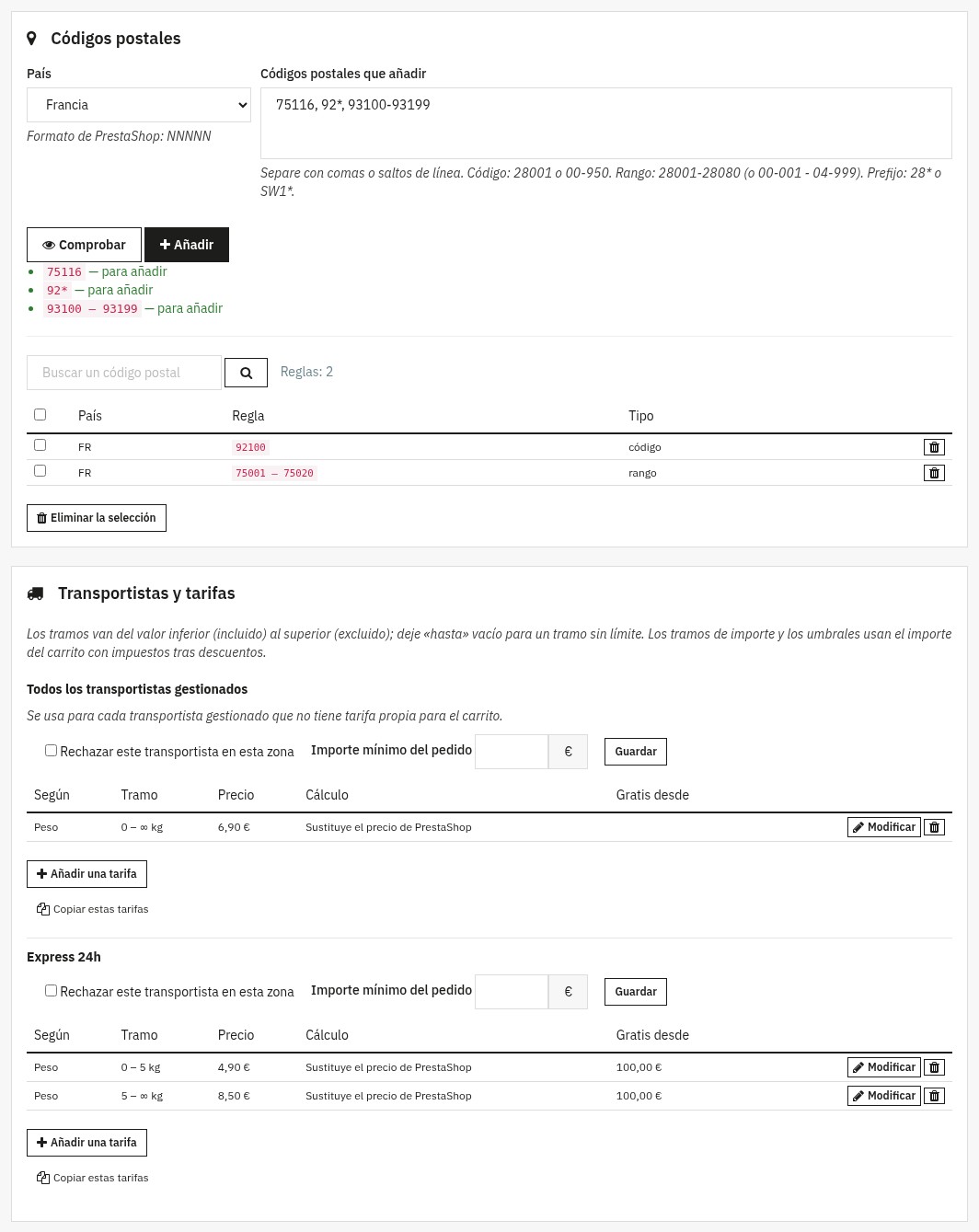 Códigos postales y tarifas de una zona
Configurar transportistas y tarifas
La sección Transportistas y tarifas muestra un bloque Todos los transportistas gestionados (usado cuando un transportista no tiene tarifa propia para el carrito) y después un bloque por transportista gestionado:
- Haga clic en Añadir una tarifa
- Elija la base: Peso o Importe del carrito
- Defina el tramo: Desde (incluido) y Hasta (excluido) (vacío = sin límite)
- Indique el precio, fijo o porcentual
- Elija el cálculo: Sustituye el precio de PrestaShop o Se suma al precio de PrestaShop
- Opciones: Envío gratuito y Gratis desde (umbral del carrito)
En cada bloque también puede rechazar este transportista en esta zona o fijar un importe mínimo del pedido. Una tarifa existente se modifica directamente con Modificar.
Copiar tarifas
Copiar estas tarifas reutiliza la tabla de un transportista para otro transportista o para otras zonas. Indique una variación de precio (ej. +2 €) y elija si sustituye o no las tarifas existentes.
Probar un código postal
El bloque Probar un código postal simula un pedido: elija un país, un código postal, un peso y un importe de carrito con impuestos después de descuentos. El módulo muestra la zona encontrada y la regla que la ha elegido y, para cada transportista gestionado, el precio sin y con impuestos o el motivo de su ausencia: transportista rechazado en la zona, importe mínimo no alcanzado, transportista desactivado, zona de PrestaShop no activada o tramo de PrestaShop que falta.
La columna Controles de la lista de zonas también señala las zonas sin códigos postales o sin tarifas, los tramos no cubiertos, las tarifas de un transportista no gestionado y los códigos atendidos por una zona prioritaria.
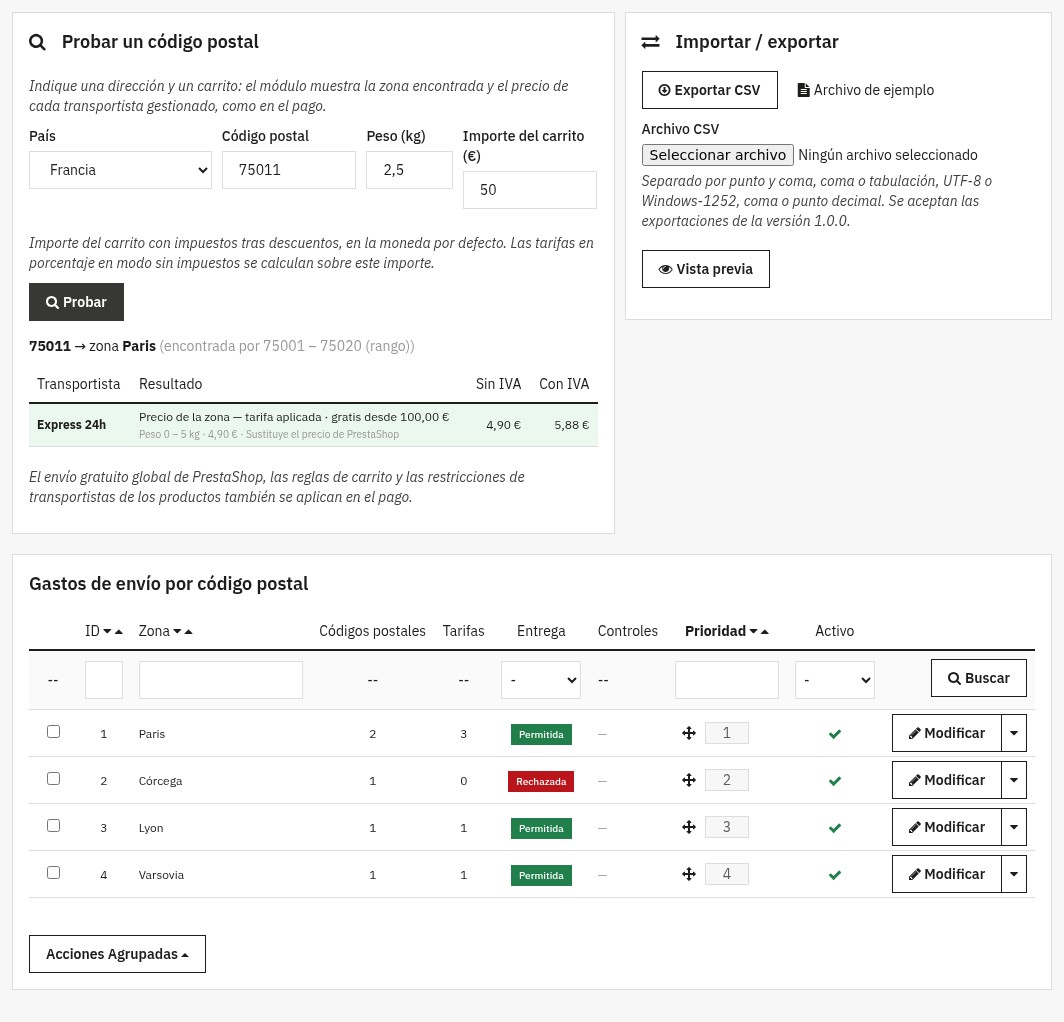 Prueba de código postal y lista de zonas
Importación / exportación CSV
Formato del CSV
- Separador: punto y coma, coma o tabulación (detectado automáticamente)
- Codificación: UTF-8 o Windows-1252
- Números con coma o punto decimal
- Se aceptan las exportaciones de la versión 1.0.0
Cada línea tiene un tipo:
zone:zone,position,active,blockedpostcode:zone,country(código ISO, ej. ES),postcode(código, rango o prefijo)rate:zone,carrier(referencia, nombre exacto o*para todos los transportistas gestionados),basis(weightoprice),from,to,price,mode(replaceosurcharge),percent,free,free_fromcarrier:zone,carrier,blocked,min_amount
El archivo de ejemplo que puede descargar desde el módulo contiene un ejemplo de cada tipo de línea.
Importar
- Transporte > Envío por código postal, bloque Importar / exportar
- Seleccione el archivo y haga clic en Vista previa
- Revise el resumen (zonas nuevas, zonas actualizadas, códigos, tarifas) y las líneas señaladas con su número
- Elija el modo:
- Combinar: añadir los códigos nuevos y actualizar las tarifas del mismo tramo
- Sustituir las zonas presentes en el archivo
- Sustituir todas las zonas de esta tienda
- Haga clic en Importar (o Importar las líneas válidas)
Comportamientos útiles:
- Una zona existente con el mismo nombre se reutiliza (sin duplicado)
- Los códigos postales existentes no se duplican
- Una tarifa del mismo tramo se actualiza
- Si se produce un error durante la importación, no se modifica nada
Exportar y copias de seguridad
- Exportar CSV descarga toda la configuración de la tienda, en el formato de importación
- Antes de cada importación se guarda una copia de seguridad automática de la configuración, que puede descargarse en Copias de seguridad automáticas
Sistema de prioridad
Cada dirección pertenece a una sola zona. Orden de resolución:
- Código postal exacto
- Prefijo
- Rango
- Entre dos reglas del mismo tipo, la zona situada más arriba en la lista (prioridad 1 primero); el orden se ajusta arrastrando y soltando
Ejemplo: con una zona «Baleares» (rango 07000-07999) situada después de una zona «Palma» (rango 07001-07015), el código 07012 lo atiende la zona Palma.
Multitienda
En multitienda, seleccione una tienda en la parte superior del back office antes de modificar las zonas: las zonas, los códigos postales, las tarifas y los ajustes se guardan para la tienda seleccionada. Para reutilizar una configuración en otra tienda, expórtela e impórtela en esa tienda.
Comportamiento para el cliente
En el pago:
- El cliente introduce su dirección de entrega
- El módulo encuentra la zona de su código postal y calcula el precio de los transportistas gestionados
- PrestaShop muestra los transportistas disponibles con su precio, impuestos y divisa incluidos
El cliente ve:
- gastos adaptados a su código postal
- el envío gratuito si está configurado
- menos transportistas si se rechaza una zona o un transportista, con el mensaje de la zona en el paso de envío
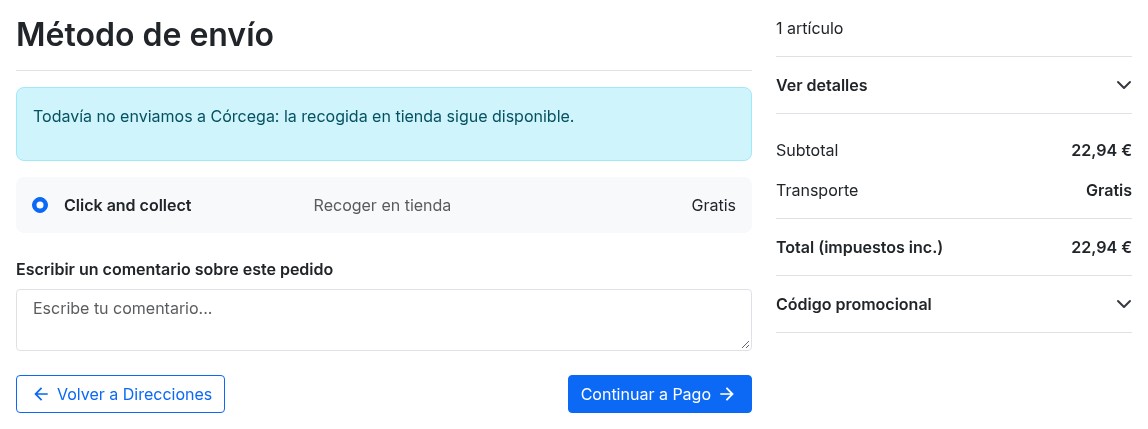 Mensaje mostrado cuando una zona no recibe envíos
Antes de comprar, el comprobador de la ficha de producto y la estimación del carrito ofrecen la misma información para el código postal introducido.
Casos de uso comunes
Canarias, Ceuta, Melilla, islas y zonas alejadas
Defina una zona específica (ej. prefijos 35* y 38* para Canarias) con tarifas más altas que en la península, o un recargo sobre el precio del transportista.
Envío gratuito local
Cree una zona “local” (códigos postales cercanos) y active el envío gratuito, manteniendo las tarifas estándar para el resto.
Bloquear el envío en zonas no atendidas
Cree una zona “sin entrega” y active Rechazar la entrega para ocultar los transportistas gestionados; la recogida en tienda sigue disponible y el mensaje de la zona explica la situación.
Gastos en porcentaje
Útil para carritos de importe elevado: ej. 3 % del importe y envío gratuito a partir de un umbral.
Mensajero local con pedido mínimo
Cree una zona de centro urbano, gestione su mensajero y fíjele un importe mínimo de pedido: solo se ofrece a partir de ese importe, y el comprobador indica el importe que falta.
FAQ
¿Para qué sirve el módulo "Shipping Cost by Zip Code"?
Calcula los gastos de envío según el código postal del cliente, mientras que PrestaShop trabaja por país y zona geográfica. Usted agrupa códigos postales en zonas (centro urbano, zona de montaña, islas, Canarias, Ceuta y Melilla…) y asigna a cada zona sus tarifas por transportista. En el pago, el módulo encuentra la zona de la dirección de entrega y PrestaShop muestra el precio correspondiente, impuestos incluidos. Sus clientes ven gastos coherentes con su dirección y usted gestiona las excepciones (islas, zonas alejadas, entrega local) sin soluciones improvisadas.
¿Cómo funcionan las zonas postales y la prioridad entre zonas?
Una dirección pertenece a una sola zona. Un código postal exacto prevalece sobre un prefijo, y un prefijo sobre un rango. Entre dos reglas del mismo tipo, prevalece la zona situada más arriba en la lista; el orden se ajusta arrastrando y soltando. Así puede crear una zona general «Península» y una zona «Madrid» más precisa. La columna Controles señala los códigos atendidos por una zona prioritaria, y la prueba de código postal indica la zona encontrada junto con la regla que la ha elegido.
¿Se pueden configurar tarifas por transportista con tramos de peso o importe?
Sí. Para cada zona, añada tarifas para un transportista concreto o para todos los transportistas gestionados. Cada tarifa cubre un tramo de peso o de importe del carrito, desde el valor inferior (incluido) hasta el superior (excluido); el último tramo puede quedar sin límite. El precio es fijo o porcentual, y sustituye al precio de PrestaShop o se suma a él. Los tramos de importe usan el importe del carrito con impuestos después de descuentos. Así reproduce la tabla real de sus transportistas o sus propios costes.
¿Se pueden aplicar gastos en porcentaje y activar el envío gratuito?
Sí. Una tarifa porcentual se calcula sobre el importe del carrito, o sobre el precio de PrestaShop del transportista en modo recargo (por ejemplo +15 % para una isla). Para el envío gratuito, marque «Envío gratuito» en un tramo o indique un umbral «Gratis desde»: el comprobador muestra entonces al cliente el umbral que debe alcanzar. Las reglas nativas de PrestaShop, como el envío gratuito global o las reglas de carrito, se siguen aplicando en el pago.
¿Cómo bloquear el envío a ciertas zonas o códigos postales?
Marque «Rechazar la entrega» en la zona: los transportistas gestionados dejan de ofrecerse a sus clientes, mientras que la recogida en tienda y los transportistas no gestionados siguen disponibles. También puede rechazar un solo transportista en una zona o exigir un importe mínimo de pedido. Un mensaje traducido explica la situación al cliente en el paso de envío y en el comprobador, por ejemplo «Todavía no enviamos a Córcega: la recogida en tienda sigue disponible.»
¿Qué pasa si un código postal no coincide con ninguna zona?
Usted elige: usar el precio de PrestaShop del transportista o rechazar la entrega con los transportistas gestionados. El rechazo solo se aplica a los países en los que ha creado al menos una zona; los demás países conservan los precios de PrestaShop. Otro ajuste trata una zona encontrada sin tarifa para un transportista, por ejemplo por encima del último tramo de peso: precio de PrestaShop o transportista oculto. Una buena práctica es empezar con los precios de PrestaShop y pasar al modo estricto cuando sus zonas estén completas.
¿El módulo crea transportistas? ¿Cómo aparece en el pago?
No, utiliza sus transportistas existentes. En la configuración, marque aquellos cuyo precio depende del código postal: el módulo los calcula con el mecanismo oficial de módulos de transporte de PrestaShop, sin overrides, y restaura sus ajustes originales si los retira o desinstala el módulo. Los transportistas gratuitos y los de otros módulos no se modifican. En el pago, el cliente ve los transportistas disponibles con su precio, y un mensaje cuando se rechaza la entrega.
¿Cómo importar/exportar las reglas en CSV y evitar duplicados?
Descargue el archivo de ejemplo o exporte su configuración, modifíquela y haga clic en Vista previa. El módulo acepta punto y coma, coma o tabulación como separador, UTF-8 o Windows-1252, y coma o punto decimal; las exportaciones de la versión 1.0.0 siguen siendo legibles. La vista previa cuenta zonas, códigos y tarifas y señala cada línea con error con su número. Después elija combinar (las zonas se reconocen por su nombre y los códigos existentes no se duplican) o sustituir. Antes de la importación se guarda automáticamente una copia de seguridad, que sigue disponible para su descarga.
Compatibilidad técnica: versiones, multistore, rendimiento?
El módulo funciona con PrestaShop 1.7.8, 8.2+ y 9.1+, y PHP 7.4 o superior; PrestaShop 1.7.7, 8.0, 8.1 y 9.0 no son compatibles. No contiene overrides y sigue a los transportistas por su referencia: sus tarifas permanecen asociadas al transportista cuando PrestaShop crea una nueva versión tras una modificación. Los nombres de zona, los mensajes y la interfaz están disponibles en español, inglés, francés, italiano y polaco. En multitienda, las zonas y tarifas se guardan para la tienda seleccionada. El cálculo busca una sola zona por dirección y la reutiliza durante la carga de la página.
¿Cuáles son las limitaciones y buenas prácticas de configuración?
Los rangos solo aceptan cifras: para los códigos con letras (Reino Unido, Canadá, Países Bajos), use un prefijo como SW1* o 1011*. PrestaShop solo ofrece un transportista si está activado para la zona de PrestaShop del país y tiene un tramo de precio para esa zona; la prueba de código postal señala estos requisitos que faltan. Empiece con pocas zonas, mantenga los precios de PrestaShop para las direcciones no cubiertas mientras completa su cobertura y compruebe sus casos habituales con la prueba antes de activar el comprobador para sus clientes.
Resolución de problemas
El módulo no aparece en el menú Transporte
- Compruebe que está instalado y activado
- Vacíe la caché: Parámetros avanzados > Rendimiento > Vaciar caché
- Compruebe los permisos de los empleados
Los gastos no cambian en el pago
- ¿El transportista está marcado en Transportistas gestionados?
- ¿Está activado Aplicar los precios por código postal?
- ¿La zona está activa y contiene el código postal? Compruébelo con la prueba
- ¿Una tarifa cubre el peso o el importe del carrito?
- ¿Los precios están introducidos sin o con impuestos como espera?
El transportista desaparece en el pago
- Zona con Rechazar la entrega, o transportista rechazado en la zona
- Importe mínimo de pedido no alcanzado
- Ninguna zona coincide y el ajuste fuera de zona rechaza la entrega
- Ninguna tarifa para el carrito y el ajuste oculta el transportista
- Transportista no activado para la zona de PrestaShop del país, o sin tramo de precio de PrestaShop
La prueba indica el motivo exacto para un código postal concreto.
El comprobador no aparece
- Actívelo en la sección Comprobador de entrega de la configuración: está desactivado después de una actualización desde la versión 1.0.0
- Al menos un transportista debe estar gestionado y una zona activa debe contener códigos postales
- Vacíe la caché de la tienda
Changelog
Versión 2.0.0
Novedades
- Elija los transportistas cuyo precio depende del código postal: el módulo los calcula en PrestaShop 1.7.8, 8.2+ y 9.1+.
- Sus clientes comprueban la entrega en su código postal en la ficha de producto y en el carrito.
- Muestre un mensaje traducido al cliente cuando una zona no recibe envíos.
- Rechace un transportista en una zona o fíjele un importe mínimo de pedido.
- Añada un recargo al precio de PrestaShop del transportista, en importe o en porcentaje.
- Pruebe un código postal en el back office para ver la zona encontrada y el precio de cada transportista.
- Copie tarifas a otras zonas o a otros transportistas, con una variación de precio.
Mejoras
- Use códigos postales con guiones, espacios o letras, y prefijos como
35*oSW1*. - Introduzca sus precios sin o con impuestos: PrestaShop aplica el impuesto del transportista, la divisa y el redondeo.
- La recogida en tienda, los transportistas gratuitos y los de otros módulos conservan sus propios precios.
- Añada varios códigos postales a la vez y modifique una tarifa sin eliminarla.
- La lista de zonas señala los códigos atendidos por otra zona, los tramos no cubiertos y las zonas sin tarifa.
- La importación CSV muestra una vista previa, permite combinar o sustituir y guarda su configuración antes de importar.
- Las zonas y tarifas se conservan al desinstalar el módulo, salvo si solicita su eliminación.
- Cuando la licencia caduca, sus gastos de envío se siguen aplicando; solo se bloquea la modificación de la configuración.
- El archivo del módulo pesa menos de 1 MB.
Correcciones
- Los precios y pesos introducidos con coma decimal se guardan correctamente.
- Un pedido enviado en varios paquetes se calcula paquete por paquete.
- El orden de las zonas cambiado arrastrando y soltando se guarda en las zonas correctas.
Después de la actualización: en PrestaShop 9.1+, los transportistas afectados por sus tarifas 1.0.0 se gestionan automáticamente y sus importes se consideran con impuestos, para que sus clientes paguen el mismo precio. En PrestaShop 1.7.8 y 8.2+, elija sus transportistas gestionados en la configuración del módulo. El comprobador permanece desactivado hasta que usted lo active.
Versión 1.0.0
- Zonas postales ilimitadas
- Códigos postales individuales + rangos numéricos
- Tarifas por peso o por importe
- Porcentaje sobre el total del carrito
- Envío gratis (por tramo / umbral)
- Bloqueo de envío por zona
- Prioridades entre zonas
- Importación / exportación CSV
- Multitienda + multilingüe
Soporte
Para cualquier ayuda, contáctenos desde su área de cliente WePresta o por email en mail@wepresta.shop, según la opción de soporte de su oferta.
Antes de contactar con soporte, prepare:
- versión de PrestaShop
- versión de PHP
- código postal, país y carrito afectados
- resultado de la prueba de código postal
- capturas de pantalla
- logs de PrestaShop si están disponibles
Licencia
Academic Free License (AFL 3.0).
Copyright © WePresta. Todos los derechos reservados.
