- Nove provider
- Account esistenti, in tutta sicurezza
- La pagina «Ci siamo quasi!», solo quando serve
- Posiziona i pulsanti dove vuoi
- Aspetto
- Finestra di accesso
- Pagina «I miei account social» e scheda cliente
- Codice di benvenuto
- Statistiche e registro
- Dati personali
- Tecnica
- Prima configurazione: un provider
- I valori da inserire, provider per provider
- Posizioni e aspetto (scheda Visualizzazione)
- Clienti (scheda Clienti)
- Impostazioni (scheda Impostazioni)
- Licenza
- Ridurre l’abbandono nel checkout
- Proporre prima Google e Apple, tutto il resto altrove
- Icone nell’header
- Un pulsante sotto «Aggiungi al carrello»
- Dare il benvenuto ai nuovi iscritti
- Un provider di identità aziendale (B2B)
- A cosa serve un modulo di accesso social (social login) su PrestaShop?
- Quali social network e provider sono supportati?
- Come ridurre l’abbandono del carrello con l’accesso in 1 clic?
- Dove posso mostrare i pulsanti (accesso, checkout, carrello, scheda prodotto…)?
- Il modulo è compatibile con la mia versione di PrestaShop e il mio tema?
- Quali sono i requisiti tecnici (PHP, HTTPS)?
- Cosa succede se TikTok o X non inviano l’e-mail del cliente?
- Come funziona PayPal e l’importazione dell’indirizzo?
- Come correggere l’errore «Invalid redirect URI» (redirect_uri_mismatch)?
- Il modulo modifica il checkout standard o altri moduli?
- Un cliente può ritrovarsi collegato all’account di un altro?
- Come funziona il codice di benvenuto?
- Posso seguire i risultati e diagnosticare un problema?
- I dati dei clienti sono protetti (GDPR)?
- Cosa succede se la mia licenza scade?
- «Il provider non conosce l’indirizzo di callback» (redirect_uri_mismatch)
- «Il provider rifiuta l’ID client o il segreto client» (invalid_client)
- La finestra di accesso non si apre
- Il cliente deve digitare la password anche se usa Google
- Facebook chiede la password a un cliente già noto
- Microsoft: account personali
- TikTok: solo alcuni account possono accedere
- «L’accesso è scaduto o non proviene dallo stesso browser»
- Un pulsante risulta impostato ma non compare nella mia pagina
- Il registro mostra degli errori
Accesso social per PrestaShop: Google, Apple, Facebook, PayPal, X e altri — configurazione e guida
Social Login permette ai tuoi clienti di creare un account o di accedere con un solo clic con Google, Facebook, Apple, PayPal, Amazon, X, Microsoft, TikTok o con qualsiasi provider OpenID Connect (Keycloak, Okta, Auth0, Authentik, Microsoft Entra…). Nessun modulo di registrazione da compilare, nessuna password da ricordare: il cliente conserva il carrello, arriva sulla pagina in cui si trovava e ritrova il suo account alla visita successiva.
Questa guida spiega come creare le applicazioni presso ogni provider, posizionare i pulsanti dove vuoi (pagina di accesso, registrazione, checkout, carrello, header…), gestire gli account esistenti senza rischi, offrire un codice di benvenuto e seguire i risultati.
Punti di forza:
- Nove provider: Google, Facebook, Apple, Microsoft, PayPal, Amazon, X, TikTok e OpenID Connect generico
- Un solo indirizzo di callback da registrare presso ogni provider, per tutte le lingue del negozio
- Pulsante Verifica la connessione e stato di ogni provider (non configurato, da verificare, operativo, errori) con la correzione da applicare
- Registrazione e accesso identici a quelli di PrestaShop: e-mail di benvenuto, buoni del cliente, moduli newsletter e CRM informati
- Un account esistente viene aperto automaticamente solo se il provider certifica l’indirizzo e-mail; altrimenti il cliente digita la password una sola volta
- Finestra di accesso su computer: il cliente non lascia la pagina, nemmeno nel checkout (carrello conservato)
- Posizioni libere: moduli di accesso e di registrazione, checkout, carrello, header, home page, sopra il footer, colonne, o qualsiasi elemento della pagina tramite un selettore CSS
- Codice di benvenuto (percentuale, importo o spedizione gratuita), pagina «I miei account social», statistiche con esportazione CSV, registro degli accessi
- Consensi (privacy, condizioni, newsletter) raccolti alla registrazione, esportazione e cancellazione dei dati previste per il GDPR
- Interfaccia e pagine del cliente in francese, inglese, spagnolo, italiano e polacco
Presentazione
Creare un account è uno dei primi ostacoli all’ordine: un modulo da compilare, una password da inventare, un’e-mail di conferma da aprire. Con Social Login, il cliente clicca sul pulsante del network che già usa, conferma presso il provider e torna sul tuo negozio con l’accesso effettuato.
- Il cliente clicca su un pulsante (ad esempio Continua con Google) nella pagina di accesso, nella registrazione o nel checkout.
- Il provider gli chiede il consenso, in una finestra su computer o nella stessa pagina su telefono.
- Torna alla pagina in cui si trovava. Il suo account viene creato se non esisteva, collegato se esisteva già, e la sessione viene aperta come dopo un accesso classico.
Il modulo non memorizza alcun token di accesso del provider: legge il profilo una sola volta, al momento dell’accesso. Le credenziali delle tue applicazioni vengono salvate cifrate e non vengono più mostrate nella pagina di configurazione.
Funzionalità
Nove provider
- Google, Facebook, Apple (Sign in with Apple), Microsoft (account personali e aziendali o scolastici), PayPal, Amazon, X e TikTok
- OpenID Connect generico: un pulsante per il tuo provider di identità (Keycloak, Okta, Auth0, Authentik, Microsoft Entra…), utile per un negozio B2B
- Per ogni provider, una guida passo-passo nella pagina di configurazione con i link alla console e i valori da copiare
Account esistenti, in tutta sicurezza
- Se il provider certifica l’indirizzo e-mail (Google, Apple, PayPal, Amazon, X con l’e-mail autorizzata, account personale Microsoft, OpenID Connect con
email_verified), il cliente che ha già un account viene collegato e connesso senza password. Un account aziendale Microsoft è certificato solo se la tua applicazione dichiara la rivendicazione facoltativaxms_edov(dominio dell’indirizzo verificato dall’organizzazione); altrimenti la password viene chiesta una volta - Se l’indirizzo non è certificato (Facebook, indirizzo digitato a mano), la pagina «Ci siamo quasi!» chiede la password dell’account una sola volta; gli accessi successivi richiedono un clic
- Un ospite che accede con un provider che certifica lo stesso indirizzo diventa un cliente a tutti gli effetti, i suoi ordini lo seguono
- Un account disattivato da te non può accedere con un social network
- Quando il proprietario di un indirizzo reimposta la password con il link ricevuto per e-mail, i collegamenti creati con un indirizzo non certificato (indirizzo digitato a mano per X o TikTok) vengono rimossi: il cliente li conferma una volta con la nuova password
La pagina «Ci siamo quasi!», solo quando serve
- L’indirizzo e-mail viene chiesto se il provider non lo fornisce (X senza l’autorizzazione dell’e-mail, TikTok)
- Il nome viene chiesto quando manca: Apple lo fornisce solo al primo accesso, TikTok trasmette solo uno pseudonimo
- I consensi richiesti dal tuo modulo di registrazione (informativa sulla privacy, condizioni generali, newsletter) vengono chiesti una volta, come nel modulo del negozio
- La password viene chiesta per collegare un account esistente il cui indirizzo non è certificato
- Altrimenti la registrazione avviene con un clic, senza pagina intermedia
Posiziona i pulsanti dove vuoi
- Posizioni pronte all’uso: pagina di accesso, pagina di registrazione, checkout (passaggio delle informazioni personali), carrello, header (icone), home page, sopra il footer, colonne sinistra e destra
- Elemento della pagina: indica un selettore CSS e una posizione (prima, dopo, all’inizio o alla fine dell’elemento) per mostrare i pulsanti accanto a qualsiasi elemento di qualsiasi pagina
- Hook o widget per gli sviluppatori di temi:
{widget name="wepresta_social_login" position=ID} - Per ogni posizione: provider e ordine, pulsanti con testo o solo icone, affiancati o uno per riga, stile, testo («Accedi con», «Registrati con», «Continua con»), titolo in ogni lingua e CSS personalizzato
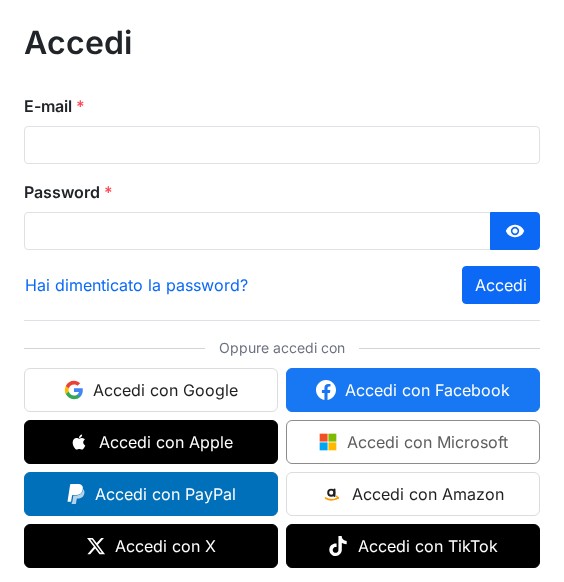 Pulsanti di accesso nella pagina di login
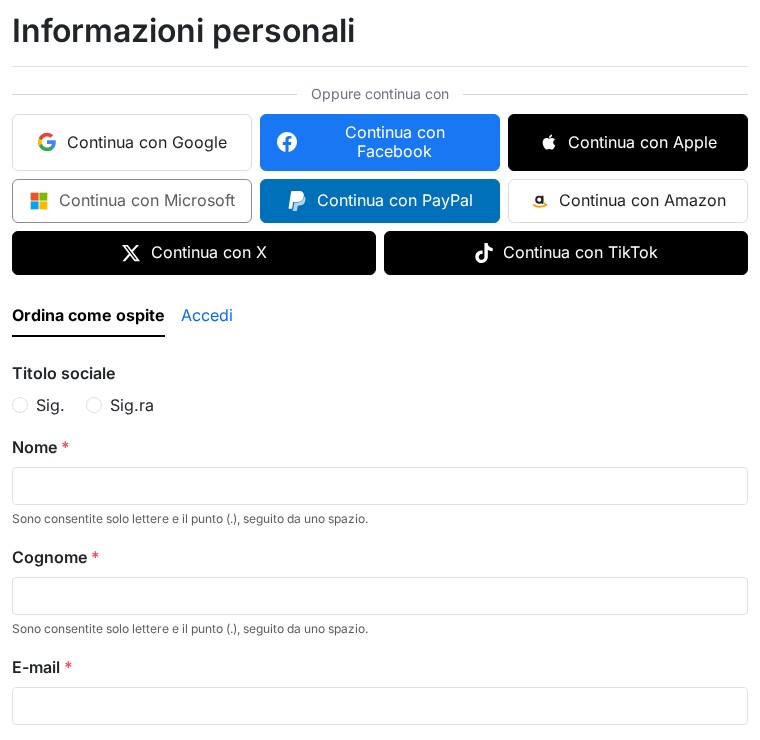 Accesso in 1 clic nel checkout
Aspetto
- Quattro stili: colori dei marchi, chiaro, scuro, contorno
- Angoli arrotondati regolabili e ombra esterna, con un’anteprima in tempo reale nella pagina di configurazione
- Pulsanti alti almeno 44 px, navigazione da tastiera, etichette leggibili dagli screen reader
- Nessun foglio di stile né script nelle pagine che non mostrano alcun pulsante
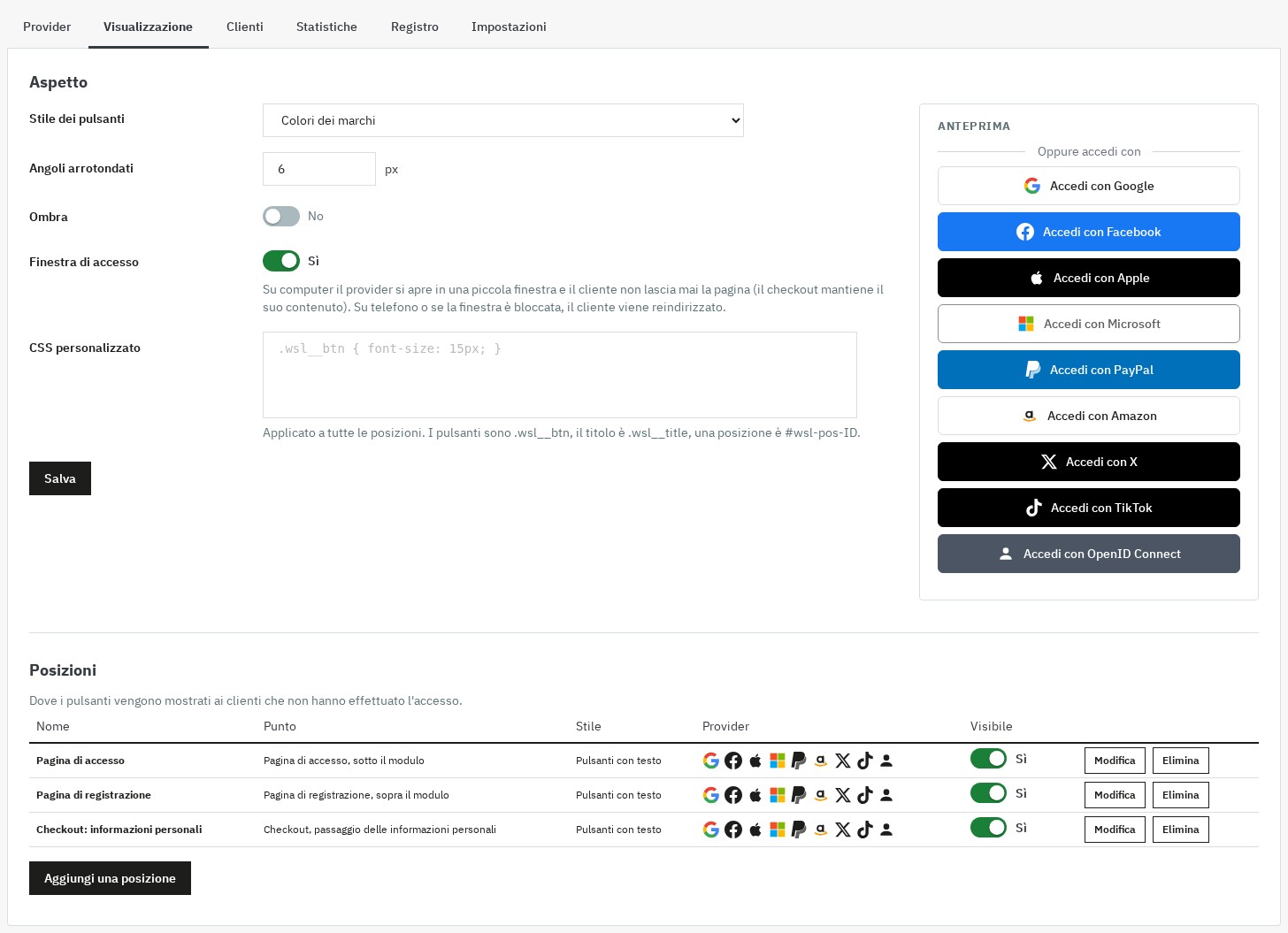 Aspetto e posizioni dei pulsanti
Finestra di accesso
- Su computer, il provider si apre in una piccola finestra; il cliente non lascia la pagina e il checkout conserva il suo contenuto
- Su telefono, o se il browser blocca la finestra, il cliente viene reindirizzato al provider e rimandato alla pagina di partenza
- La modalità finestra si disattiva con un clic in Visualizzazione
Pagina «I miei account social» e scheda cliente
- In Il mio account, il cliente collega o scollega un provider; a un cliente il cui account è stato creato con un social network viene indicato che può definire una password con «Hai dimenticato la password?»
- Nella scheda cliente del back office, un riquadro Account social elenca i provider collegati (data, ultimo accesso, indirizzo certificato o no) e permette di scollegarli
Codice di benvenuto
- Un buono monouso, riservato al cliente, creato alla registrazione con un provider che certifica l’indirizzo e-mail
- Sconto in percentuale, importo fisso o spedizione gratuita, ordine minimo, periodo di validità, prefisso del codice, cumulabile o no con altri sconti
- Il cliente vede il suo codice una sola volta, in un banner, nella pagina che segue la registrazione
Statistiche e registro
- Statistiche su 7, 30, 90 giorni o 12 mesi: accessi, nuovi account, quota dei nuovi clienti, account collegati, errori, accessi annullati dal cliente, ordini e ricavi al netto delle imposte dei clienti che usano un account social, dettaglio per provider, esportazione CSV
- Registro: ogni accesso, registrazione, collegamento ed errore, con la causa e la correzione da applicare (ad esempio «l’indirizzo di callback non è registrato presso Google»), filtri per provider, risultato, evento e data
- Periodo di conservazione regolabile (30 giorni, 90 giorni, 180 giorni o 12 mesi), indirizzi IP abbreviati come opzione
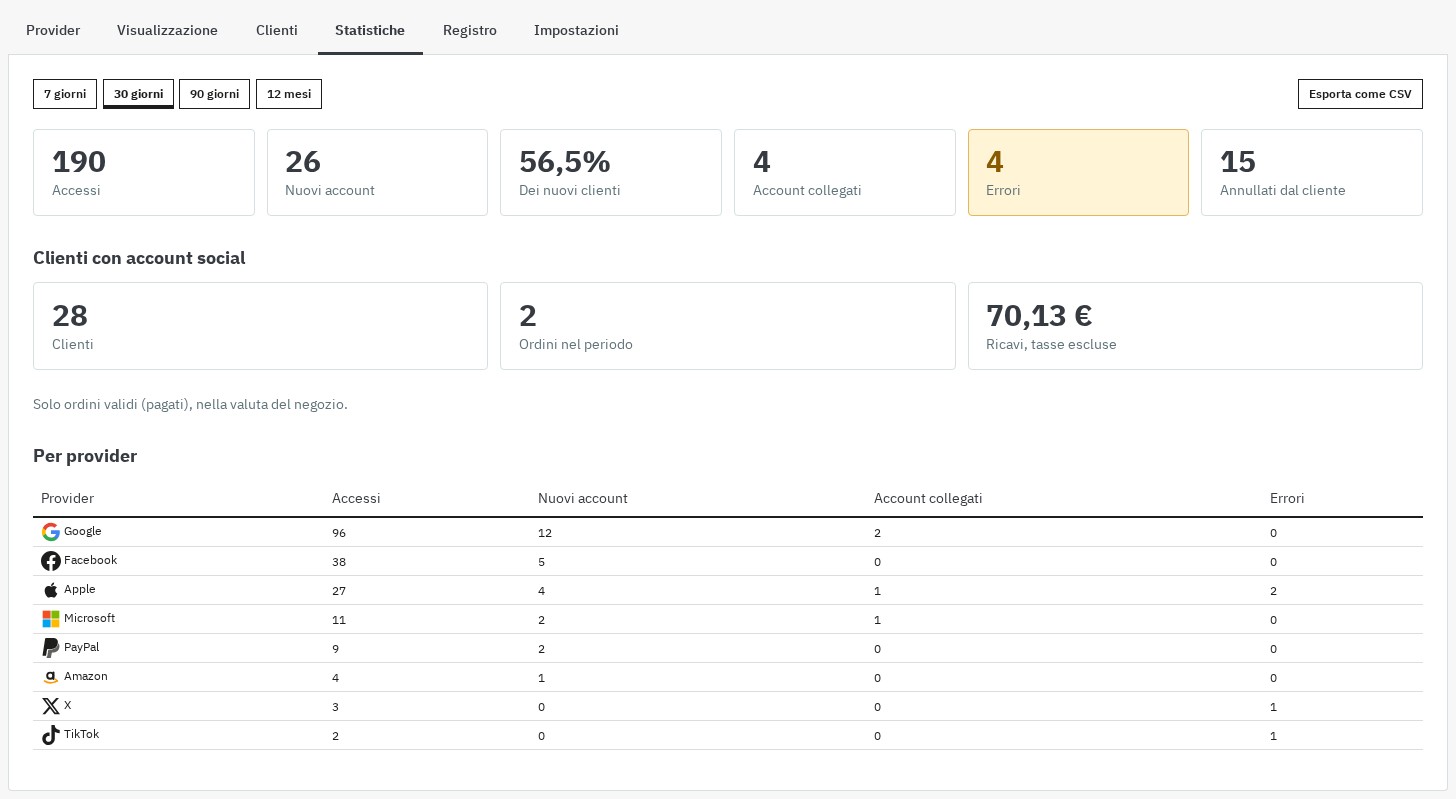 Statistiche per periodo e per provider
Dati personali
- Nessun token del provider viene conservato; le credenziali delle tue applicazioni sono cifrate
- I consensi richiesti alla registrazione sono gli stessi del tuo modulo
- Il modulo risponde alle richieste di esportazione e cancellazione del modulo di conformità GDPR di PrestaShop (
psgdpr): collegamenti social, registro e codice di benvenuto del cliente
Tecnica
- PrestaShop 1.7.8, 8.2+ e 9.1+, PHP 7.4 minimo; i temi PrestaShop e i temi di terze parti che mostrano le posizioni standard sono supportati, e le posizioni tramite selettore CSS coprono gli altri
- Multi-negozio: ogni negozio ha i propri provider, le proprie posizioni e le proprie impostazioni; i clienti sono condivisi secondo le impostazioni del tuo gruppo di negozi
- Nessun override del core di PrestaShop, nessuna libreria PHP di terze parti, archivio di circa 300 KB
- Interfaccia in francese, inglese, spagnolo, italiano e polacco
Prerequisiti
- PrestaShop: 1.7.8, 8.2+ o 9.1+. PrestaShop 1.7.7 e precedenti, 8.0, 8.1 e 9.0 non sono supportati.
- PHP: 7.4 minimo, con le estensioni
curl,json,mbstringeopenssl. - HTTPS sul negozio: i provider non accettano un indirizzo di callback senza HTTPS.
- Un’applicazione per provider che vuoi offrire, creata da te nella console del provider. È gratuita presso Google, Facebook, Microsoft, Amazon e PayPal; Apple richiede l’iscrizione all’Apple Developer Program (a pagamento); TikTok verifica l’applicazione prima di aprirla a tutti i clienti; le condizioni di accesso all’API di X cambiano: verificale prima di configurare questo pulsante.
Installazione
Metodo 1 — dal back office (consigliato)
- Scarica l’archivio dalla tua area cliente WePresta
- Vai in Moduli > Gestione moduli
- Clicca su Carica un modulo e seleziona l’archivio ZIP
- Attendi la fine dell’installazione, poi clicca su Configura e attiva la licenza
Metodo 2 — via FTP
- Decomprimi l’archivio ZIP
- Carica la cartella
wepresta_social_login/in/modules/ - Nel back office: Moduli > Gestione moduli, cerca «Social Login» e clicca su Installa, poi su Configura
Cosa fa l’installazione
- Crea le tabelle del modulo (provider, posizioni, collegamenti, registro), senza modificare le tabelle di PrestaShop
- Tre posizioni predefinite: pagina di accesso, pagina di registrazione e checkout
- Nessun pulsante viene mostrato finché non è configurato e attivo almeno un provider
Aggiornamento dalla versione 1.0.0
- I tuoi provider, le loro credenziali, i collegamenti dei clienti, le posizioni e le impostazioni vengono conservati; le credenziali vengono salvate di nuovo nel nuovo formato cifrato
- I file della versione 1.0.0 che non servono più vengono eliminati
- Indirizzo di callback: un provider configurato con la 1.0.0 continua a usare l’indirizzo che conosce. Registra presso questo provider l’indirizzo unico mostrato in alto nella pagina di configurazione, poi clicca su Verifica la connessione: il modulo passa al nuovo indirizzo non appena la verifica riesce
- La posizione del checkout viene aggiunta disattivata: attivala in Visualizzazione quando vuoi
- I token che la 1.0.0 conservava vengono eliminati
Configurazione
Apri Moduli > Gestione moduli > Social Login > Configura. La pagina ha sei schede: Provider, Visualizzazione, Clienti, Statistiche, Registro e Impostazioni.
Prima configurazione: un provider
- In Provider, individua l’indirizzo di callback in alto nella pagina e clicca su Copia. È lo stesso per tutti i provider e tutte le lingue: l’indirizzo del tuo negozio (ad esempio
https://tuo-negozio.com) seguito da/module/wepresta_social_login/callback. - Apri la scheda del provider (Google, ad esempio) e apri Come creare l’applicazione su Google: la guida indica il link della console e i passaggi.
- Nella console, crea l’applicazione e incolla l’indirizzo di callback negli indirizzi di reindirizzamento autorizzati.
- Copia l’ID client e il segreto client nei campi della scheda, poi clicca su Salva.
- Clicca su Verifica la connessione: si apre una finestra, accedi presso il provider e la scheda mostra il risultato (ad esempio «Verifica riuscita: connesso come j***@gmail.com. Il provider certifica l’indirizzo e-mail…») o la correzione da applicare. La verifica non connette nessuno e non crea alcun cliente.
- Attiva Mostra questo provider e salva. Lo stato diventa Operativo; il pulsante compare nelle posizioni attive.
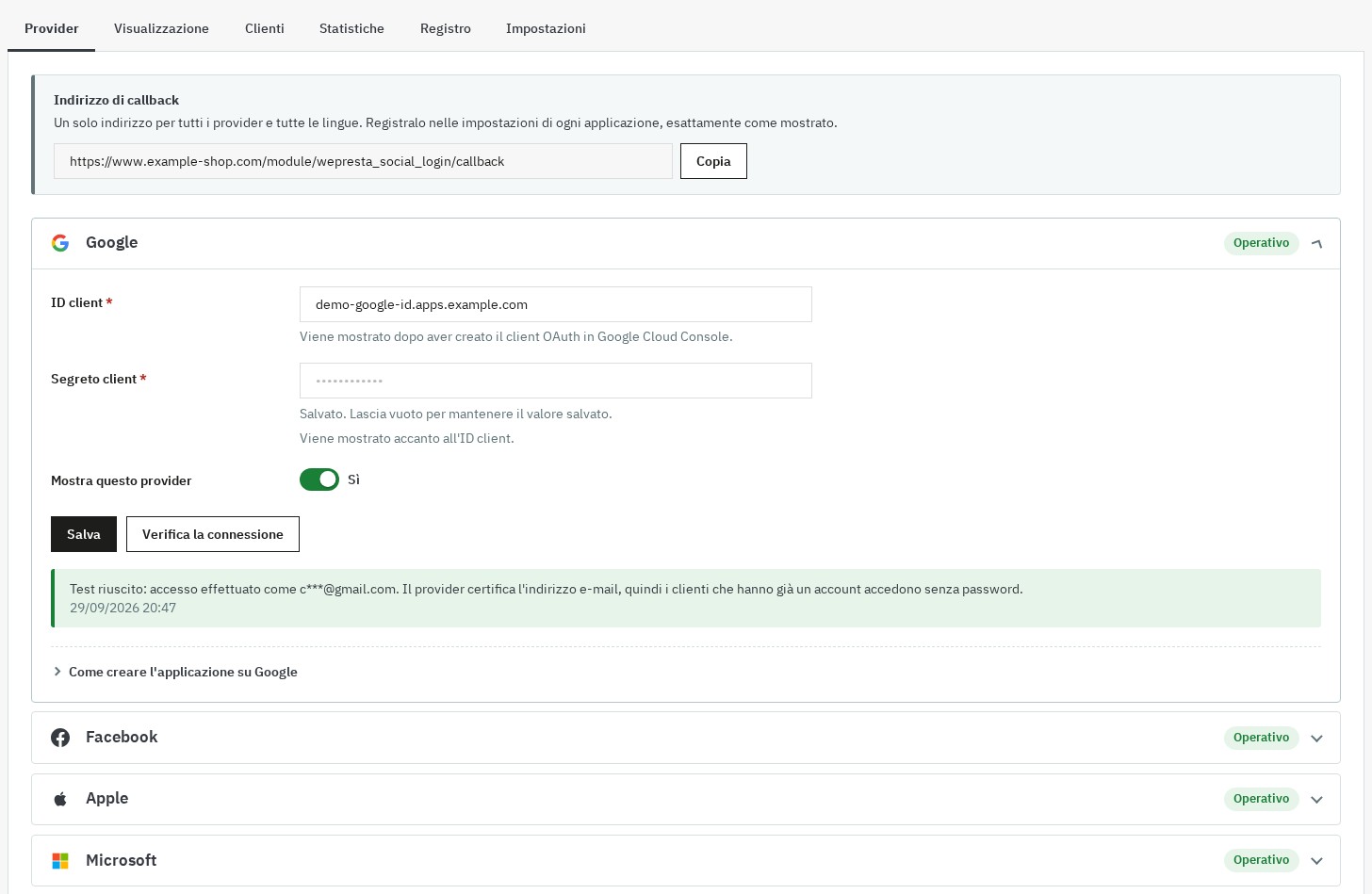 Provider configurati, verificati e operativi
I valori da inserire, provider per provider
- Google: crea un ID client OAuth di tipo «Applicazione web»; inserisci l’ID client e il segreto client
- Facebook: crea un’app con il prodotto Facebook Login, in modalità Live; inserisci l’ID app e la chiave segreta
- Apple: crea un Services ID e una chiave «Sign in with Apple» (file .p8); inserisci il Services ID, il Team ID, il Key ID e il contenuto del file .p8 (verificato al salvataggio)
- Microsoft: crea una registrazione app Microsoft Entra ID per account personali e aziendali o scolastici; inserisci l’ID applicazione, il valore del segreto e gli account accettati
- PayPal: crea un’app «Log in with PayPal» (Live o Sandbox); inserisci l’ID client, il segreto, la modalità Sandbox e, come opzione, l’importazione dell’indirizzo
- Amazon: crea un profilo di sicurezza «Login with Amazon»; inserisci l’ID client, il segreto client e la regione
- X: crea un’app OAuth 2.0 di tipo «Web App»; inserisci l’ID client, il segreto client e, come opzione, la richiesta dell’e-mail
- TikTok: crea un’app con il prodotto «Login Kit»; inserisci la Client key e il Client secret
- OpenID Connect: crea un client riservato presso il tuo provider di identità; inserisci l’indirizzo dell’emittente, l’ID client, il segreto e gli scope
Ogni scheda del modulo riprende questi passaggi con i link della console.
Posizioni e aspetto (scheda Visualizzazione)
- Scegli lo stile dei pulsanti (colori dei marchi, chiaro, scuro, contorno), gli angoli arrotondati e l’ombra: l’anteprima si aggiorna in tempo reale.
- Attiva o no la finestra di accesso (attiva per impostazione predefinita).
- In Posizioni, attiva, modifica o elimina una posizione, oppure clicca su Aggiungi una posizione.
- Per una posizione: scegli Dove (un punto del tema o un elemento della pagina con il suo selettore CSS), i provider e il loro ordine, pulsanti con testo o icone, disposizione, stile, testo, titolo per lingua e CSS personalizzato.
Il selettore CSS si ottiene con l’ispettore del browser: clic destro sull’elemento, Ispeziona, poi il suo identificatore (#checkout-personal-information-step) o la sua classe (.cart-summary).
Clienti (scheda Clienti)
- Gruppo dei nuovi clienti: gruppo assegnato in aggiunta al gruppo clienti del negozio
- Pagina «I miei account social»: aggiunge la voce in Il mio account
- Codice di benvenuto: attivalo, scegli percentuale, importo fisso o spedizione gratuita, l’ordine minimo, il periodo di validità, il prefisso e la possibilità di cumulo
- Consensi alla registrazione: l’elenco riprende quelli del tuo modulo di registrazione; i consensi obbligatori vengono chiesti una volta dalla pagina «Ci siamo quasi!»
Impostazioni (scheda Impostazioni)
- Accesso con gli account social: nasconde tutti i pulsanti senza perdere nulla
- Conserva il registro per (durata) e Accorcia gli indirizzi IP nel registro
- Modalità diagnostica: scrive i passaggi nei log di PrestaShop, mai un token né un segreto
- Conserva i dati alla disinstallazione
Licenza
La pagina di configurazione mostra lo stato della tua licenza. Alla scadenza, un periodo di tolleranza di sette giorni evita qualsiasi interruzione; poi il modulo si disattiva fino al rinnovo, con i suoi dati (provider, collegamenti, registro) intatti. Nel frattempo, i clienti registrati con un social network accedono con «Hai dimenticato la password?».
Casi d’uso comuni
Ridurre l’abbandono nel checkout
Attiva la posizione Checkout: sopra la scelta «ospite / accesso», un blocco «Oppure continua con» propone i pulsanti. Il cliente accede in una finestra, conserva il carrello e resta al passaggio dell’ordine.
Proporre prima Google e Apple, tutto il resto altrove
In Visualizzazione, modifica la posizione della pagina di accesso per tenere solo Google e Apple, e lascia tutti i provider nella pagina di registrazione.
Icone nell’header
Aggiungi la posizione Intestazione, accanto al link di accesso in modalità icone con tre provider.
Un pulsante sotto «Aggiungi al carrello»
Aggiungi una posizione di tipo elemento della pagina, selettore del blocco desiderato, posizione dopo l’elemento, pagine schede prodotto.
Dare il benvenuto ai nuovi iscritti
Attiva il codice di benvenuto (ad esempio 10% da 30 €, valido 30 giorni): il cliente lo vede in un banner dopo la registrazione; il buono è riservato al suo account.
Un provider di identità aziendale (B2B)
Aggiungi OpenID Connect, inserisci l’indirizzo dell’emittente (il modulo legge da solo la configurazione del provider), l’ID client e il segreto, poi verifica.
FAQ
A cosa serve un modulo di accesso social (social login) su PrestaShop?
Un modulo di accesso social permette ai clienti di accedere o creare un account in 1 clic con un social che usano già (Google, Facebook, Apple, Microsoft, PayPal, Amazon, X, TikTok) o con il provider di identità della tua azienda (OpenID Connect). Elimina un forte attrito dal percorso d’acquisto: modulo, password da inventare, e-mail di conferma. L’account PrestaShop viene creato automaticamente se necessario, oppure collegato se l’indirizzo esiste già, e la sessione si apre come dopo un accesso classico: e-mail di benvenuto, buoni del cliente, moduli newsletter e CRM informati.
Quali social network e provider sono supportati?
Google, Facebook, Apple, Microsoft (account personali, aziendali o entrambi), PayPal, Amazon, X e TikTok, più un pulsante OpenID Connect per Keycloak, Okta, Auth0, Authentik, Microsoft Entra… Ogni provider si attiva o disattiva separatamente, con una guida passo passo, uno stato (non configurato, da verificare, operativo, errori) e un pulsante «Verifica la connessione».
Come ridurre l’abbandono del carrello con l’accesso in 1 clic?
Mostra i pulsanti all’inizio del checkout, sopra la scelta ospite o accesso: su computer il cliente accede in una piccola finestra, torna al passaggio in cui si trovava e conserva il carrello. Meno passaggi e niente da riscrivere, soprattutto su mobile, dove il cliente viene reindirizzato al social e rimandato alla stessa pagina.
Dove posso mostrare i pulsanti (accesso, checkout, carrello, scheda prodotto…)?
Nelle posizioni pronte all’uso: pagina di accesso, pagina di registrazione, checkout, carrello, intestazione (icone), home page, sopra il piè di pagina e colonne. Per qualsiasi altro punto, una posizione con selettore CSS colloca i pulsanti prima, dopo, all’inizio o alla fine di qualsiasi elemento della pagina senza modificare i template, e gli sviluppatori di temi dispongono di un widget. Ogni posizione ha i propri provider, stile, testo e titolo in ogni lingua.
Il modulo è compatibile con la mia versione di PrestaShop e il mio tema?
Funziona su PrestaShop 1.7.8, 8.2+ e 9.1+, con PHP 7.4 minimo. PrestaShop 1.7.7 e precedenti, 8.0, 8.1 e 9.0 non sono supportati. Sono supportati i temi di PrestaShop e i temi di terze parti che mostrano le posizioni standard; per gli altri punti basta una posizione con selettore CSS.
Quali sono i requisiti tecnici (PHP, HTTPS)?
PHP 7.4 minimo con le estensioni curl, json, mbstring e openssl, e un negozio in HTTPS: i provider rifiutano un indirizzo di callback senza HTTPS. Se il certificato è valido e l’indirizzo di callback è copiato così com’è, evitate la maggior parte degli errori di reindirizzamento.
Cosa succede se TikTok o X non inviano l’e-mail del cliente?
TikTok non invia né l’indirizzo e-mail né il nome completo, e X invia l’indirizzo solo se la tua applicazione è autorizzata. Il cliente arriva allora alla pagina «Ci siamo quasi!», che chiede solo ciò che manca (indirizzo e-mail, nome, consensi del tuo modulo di registrazione), poi torna dove si trovava. Se l’indirizzo digitato appartiene già a un account, la password di quell’account viene chiesta una volta.
Come funziona PayPal e l’importazione dell’indirizzo?
PayPal funziona come gli altri provider. Un’opzione del modulo crea un indirizzo nell’account PrestaShop del nuovo cliente a partire dal suo profilo PayPal, per velocizzare l’ordine. Per usarla, la tua applicazione PayPal deve essere autorizzata a leggere l’indirizzo (attributo «Indirizzo» della funzione Log in with PayPal).
Come correggere l’errore «Invalid redirect URI» (redirect_uri_mismatch)?
Significa che l’indirizzo di callback registrato presso il provider non è esattamente quello del modulo. Copia l’indirizzo unico mostrato in alto nella scheda Provider (pulsante Copia), senza aggiungere nulla, poi clicca su «Verifica la connessione»: il risultato, come il registro, indica la correzione da applicare.
Il modulo modifica il checkout standard o altri moduli?
No: il checkout resta quello di PrestaShop. Registrazione e accesso seguono la sequenza nativa (stessi eventi, e-mail di benvenuto, regole del carrello e dei buoni del cliente), quindi i moduli newsletter, CRM o fedeltà vedono questi clienti come gli altri. Il modulo non modifica alcun file del core.
Un cliente può ritrovarsi collegato all’account di un altro?
No. Un account esistente viene collegato senza password solo se il provider certifica l’indirizzo e-mail. In tutti gli altri casi (Facebook, indirizzo digitato a mano, account aziendale Microsoft senza verifica del dominio) il cliente conferma una sola volta la password dell’account, con un limite ai tentativi. Un account disattivato non può accedere con un social network.
Come funziona il codice di benvenuto?
Attivate un buono monouso (percentuale, importo fisso o spedizione gratuita, ordine minimo, validità, prefisso, cumulabilità a scelta). Viene creato per un nuovo cliente registrato con un provider che certifica il suo indirizzo e-mail, riservato al suo account, e mostrato una volta in un banner. Accedere di nuovo non ne dà mai un altro.
Posso seguire i risultati e diagnosticare un problema?
Sì. Le statistiche indicano accessi, nuovi account, account collegati, errori, ordini e ricavi dei clienti con un account social, per periodo e per provider, con esportazione CSV. Il registro annota ogni passaggio con la sua causa e la correzione da applicare; la modalità diagnostica scrive inoltre i passaggi nei log di PrestaShop, mai un token o un segreto.
I dati dei clienti sono protetti (GDPR)?
Il modulo non conserva alcun token di accesso del social network e salva cifrate le credenziali delle tue applicazioni. I consensi del tuo modulo di registrazione vengono chiesti alla registrazione, gli indirizzi IP del registro possono essere abbreviati e il modulo risponde alle richieste di esportazione e cancellazione del modulo GDPR di PrestaShop: account collegati, registro e codice di benvenuto del cliente.
Cosa succede se la mia licenza scade?
Un periodo di tolleranza di sette giorni evita ogni interruzione; dopo, il modulo si disattiva fino al rinnovo, con i suoi dati intatti. Nel frattempo i pulsanti scompaiono e i clienti registrati solo con un social accedono con «Password dimenticata?».
Risoluzione dei problemi
«Il provider non conosce l’indirizzo di callback» (redirect_uri_mismatch)
L’indirizzo di callback non è registrato, o non esattamente, nell’applicazione del provider. Copialo dalla scheda Provider (pulsante Copia), senza spazi né barra aggiunta. Ogni negozio di un’installazione multi-negozio ha il proprio indirizzo.
«Il provider rifiuta l’ID client o il segreto client» (invalid_client)
Copia di nuovo l’ID client e il segreto dalla console, senza spazi, poi salva ancora. Per Apple, incolla tutto il contenuto del file .p8, righe BEGIN ed END comprese, e controlla il Team ID e il Key ID.
La finestra di accesso non si apre
Il browser potrebbe bloccare le finestre: il modulo passa allora al reindirizzamento. Su telefono si usa sempre il reindirizzamento. Puoi disattivare la finestra in Visualizzazione.
Il cliente deve digitare la password anche se usa Google
Il provider non certifica il suo indirizzo e-mail (o l’indirizzo digitato a mano non è quello dell’account). La password viene chiesta una sola volta per collegare l’account.
Facebook chiede la password a un cliente già noto
Facebook non certifica gli indirizzi e-mail: è il comportamento voluto per proteggere gli account esistenti. Dopo il primo collegamento, l’accesso richiede un clic.
Microsoft: account personali
Gli account personali Microsoft rifiutano gli indirizzi di reindirizzamento che contengono parametri: l’indirizzo di callback unico non ne contiene. Verifica che la registrazione dell’app accetti gli account personali.
TikTok: solo alcuni account possono accedere
Finché TikTok non ha approvato l’applicazione, possono accedere solo gli account aggiunti come utenti di destinazione.
«L’accesso è scaduto o non proviene dallo stesso browser»
L’accesso è valido quindici minuti e deve concludersi nel browser che lo ha avviato. Se succede spesso, verifica che i cookie del negozio non siano bloccati e che nessuna cache serva le pagine di accesso.
Un pulsante risulta impostato ma non compare nella mia pagina
Verifica in Visualizzazione che la posizione sia attiva e che elenchi il provider, e che il provider sia attivo in Provider. Una posizione tramite selettore CSS attende che l’elemento esista nella pagina.
Il registro mostra degli errori
Ogni riga indica la causa e la correzione da applicare. Se la riga non basta, attiva la modalità diagnostica in Impostazioni e consulta Parametri Avanzati > Logs.
Changelog
Versione 2.0.0
Novità
- Il modulo funziona su PrestaShop 1.7.8, 8.2+ e 9.1+, con PHP 7.4 minimo, in un unico archivio di circa 300 KB.
- Accesso e registrazione con TikTok.
- Un pulsante OpenID Connect per il provider di identità della tua azienda: Keycloak, Okta, Auth0, Authentik, Microsoft Entra…
- Un solo indirizzo di callback da registrare presso ogni provider, valido per tutte le lingue del negozio.
- Il pulsante «Verifica la connessione» controlla un provider senza collegare nessuno e mostra il profilo ottenuto o la correzione da applicare; ogni provider mostra il proprio stato.
- I pulsanti possono essere mostrati nel checkout, sopra la scelta ospite o accesso.
- Il cliente torna alla pagina in cui si trovava, al checkout con il carrello conservato.
- Una finestra di accesso su computer: il cliente non lascia la pagina (reindirizzamento su telefono o se la finestra è bloccata).
- Nuove posizioni: carrello, intestazione (icone), home page, sopra il piè di pagina, colonne, qualsiasi elemento con selettore CSS e un widget per gli sviluppatori di temi.
- Per ogni posizione: i provider e il loro ordine, pulsanti o icone, disposizione, testo, titolo in ogni lingua e CSS personalizzato.
- Quattro stili di pulsanti (colori dei marchi, chiaro, scuro, contorno) con anteprima in tempo reale.
- La pagina «Ci siamo quasi!» chiede solo ciò che manca: indirizzo e-mail, nome, consensi del tuo modulo di registrazione o password.
- La pagina «I miei account social» del cliente: collegare un provider dall’account, scollegarlo con conferma.
- Gli account social del cliente compaiono nella sua scheda del back office, con la possibilità di scollegarli.
- Un codice di benvenuto monouso: percentuale, importo fisso o spedizione gratuita.
- Statistiche per periodo e per provider (accessi, nuovi account, errori, ordini e ricavi) con esportazione CSV.
- Un registro degli accessi con la causa e la correzione da applicare, filtri, un periodo di conservazione regolabile e indirizzi IP abbreviati come opzione.
- Un’opzione di importazione dell’indirizzo PayPal.
- Impostazioni, provider e posizioni sono propri di ogni negozio, compreso un negozio creato dopo l’installazione.
- Esportazione e cancellazione dei dati del cliente tramite il modulo GDPR di PrestaShop.
Miglioramenti
- Registrazione e accesso seguono la sequenza nativa di PrestaShop: e-mail di benvenuto, buoni del cliente, moduli newsletter e CRM informati.
- I nomi non latini (polacco, ceco, cirillico, greco) vengono conservati alla registrazione.
- Apple: l’identificativo del servizio, il team, la chiave e il file .p8 si inseriscono nel modulo e vengono verificati al salvataggio.
- Microsoft: account personali, aziendali o entrambi, oppure una sola organizzazione.
- PayPal: passaggio alla modalità Sandbox dalla configurazione.
- Le credenziali dei provider non vengono più mostrate di nuovo nella pagina di configurazione e sono salvate cifrate.
- Nessun token del provider viene conservato; quelli della versione 1.0.0 vengono eliminati con l’aggiornamento.
- I messaggi, la pagina «Ci siamo quasi!» e «I miei account social» restano nella lingua del cliente, anche dopo il passaggio dal social network.
- L’interfaccia è completa in francese, inglese, spagnolo, italiano e polacco.
- Una pagina senza pulsante non carica alcun foglio di stile né script del modulo.
- I pulsanti sono alti almeno 44 px e utilizzabili con la tastiera.
- L’archivio passa da 1,1 MB a circa 300 KB, senza librerie PHP di terze parti.
Correzioni
- Un account esistente non viene più aperto da un indirizzo e-mail che il provider non certifica: il cliente conferma la password dell’account.
- Un account disattivato non può più accedere con un social network; un ospite diventa cliente invece di essere collegato come ospite.
- Apple è utilizzabile: i campi mancanti della sua configurazione si possono inserire e la sua risposta non viene più rifiutata.
- Un accesso con X senza indirizzo e-mail non finisce più in un vicolo cieco: la pagina «Ci siamo quasi!» chiede l’indirizzo.
- Il pulsante «Collega il mio account» di «I miei account social» apre il provider, e la voce compare nella pagina Il mio account.
- Dopo l’eliminazione di un cliente, il suo account social può accedere e registrarsi di nuovo.
- Al ritorno dal provider, il cliente ritrova la pagina in cui si trovava invece di «Il mio account».
- Gli errori vengono registrati con la loro causa e la modalità diagnostica è utilizzabile.
- I clienti condivisi tra i negozi di uno stesso gruppo vengono trovati tramite il loro indirizzo.
- Le impostazioni di Microsoft e PayPal esistono ora nella pagina di configurazione.
- Il registro viene ripulito automaticamente secondo il periodo di conservazione scelto.
Dopo l’aggiornamento: i tuoi provider, le loro credenziali, i collegamenti dei clienti, le posizioni e le impostazioni vengono conservati. Un provider configurato con la versione 1.0.0 mantiene l’indirizzo di callback che conosce fino al primo test riuscito dell’indirizzo unico mostrato in alto nella pagina di configurazione. La posizione del checkout viene aggiunta disattivata: attivatela in Visualizzazione quando volete. Se il controllo della licenza della versione 1.0.0 aveva disattivato il modulo, l’aggiornamento lo riattiva.
Versione 1.0.0
- Versione iniziale (social login multi-provider, posizioni, aspetto, multi-store e multi-lingua)
Supporto
Per qualsiasi assistenza, contattaci tramite la tua area cliente WePresta o via email a mail@wepresta.shop, secondo l’opzione di supporto della tua offerta.
Prima di contattarci, prepara:
- versione di PrestaShop
- versione di PHP
- la riga interessata della scheda Registro, con la sua causa
- screenshot
- log di PrestaShop se la modalità diagnostica è attiva
