Campos personalizados y blog en PrestaShop: la guía de ACF y CPT
Fichas técnicas, FAQ, insignias, blog: cómo añadir sus propios campos y tipos de contenido a PrestaShop sin tocar el tema y confiar su introducción a Claude o ChatGPT.
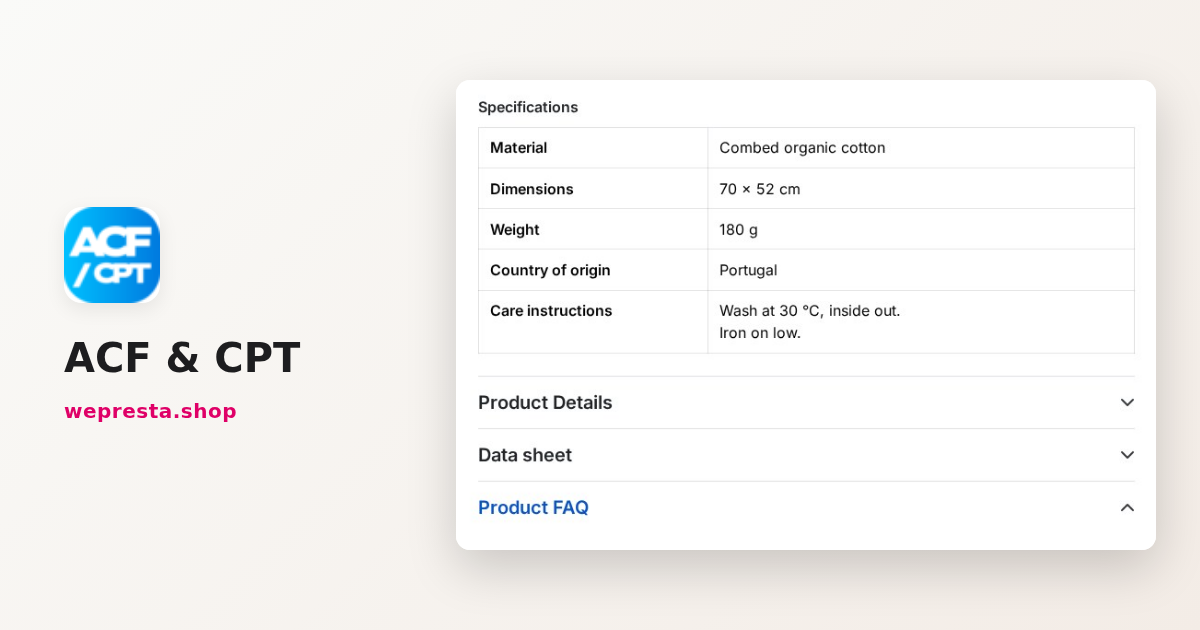
En los foros de PrestaShop, la misma pregunta vuelve desde hace años: ¿cómo añadir un campo a la ficha de producto sin modificar el núcleo ni el tema? Las respuestas habituales pasan por sobrescribir la clase Product, añadir una columna en la base de datos y retocar una plantilla, algo que hay que rehacer tras cada actualización. ACF y CPT lo resuelve de otra manera: usted crea sus campos y sus tipos de contenido desde el back office y los muestra sin escribir código.
¿Cómo añadir un campo personalizado a una ficha de producto sin programar?
Cree un grupo de campos en el constructor, elija las páginas afectadas y añada sus campos arrastrando y soltando: aparecen en el formulario del producto.
El módulo ofrece 24 tipos de campos: texto, editor de texto enriquecido, imagen, galería, vídeo, archivo, repetidor, relación, color, fecha, valoración y otros. Un grupo se aplica a los productos, las categorías, las páginas CMS, los clientes o sus propios contenidos. Cada campo se nombra en todos los idiomas de la tienda, y su valor se introduce idioma por idioma cuando es traducible.
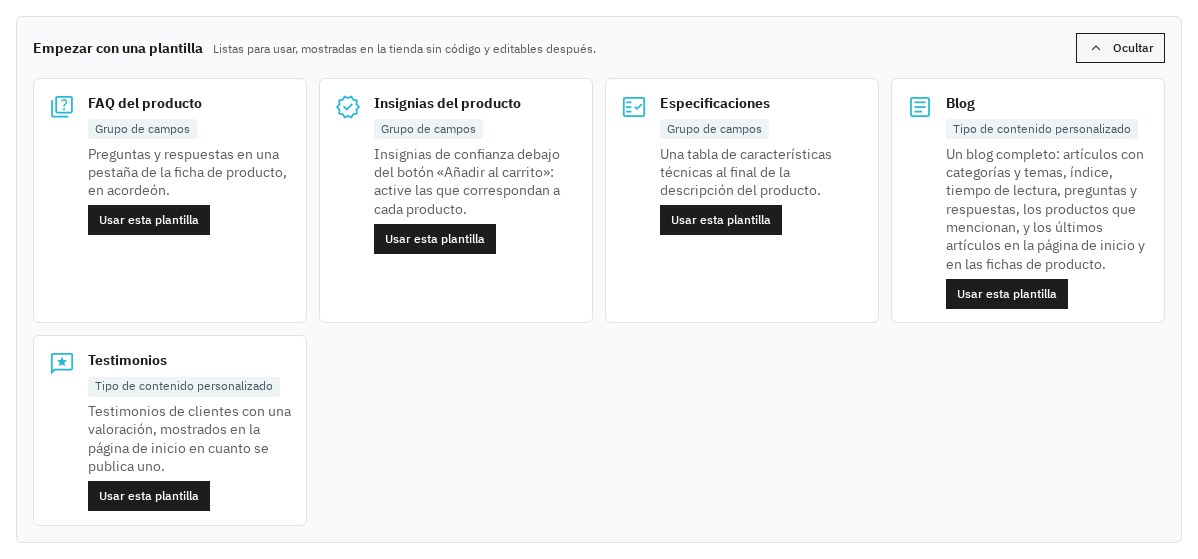
Para ir más rápido, las plantillas listas para usar crean con un clic una FAQ de producto, insignias de confianza, una tabla de especificaciones, un blog o testimonios. Después las adapta como sus propios grupos.
¿Cómo mostrar estos campos en la tienda sin tocar el tema?
Elija para cada grupo una posición y una presentación: el módulo lo muestra en las ubicaciones estándar de PrestaShop, sin modificar los archivos del tema.
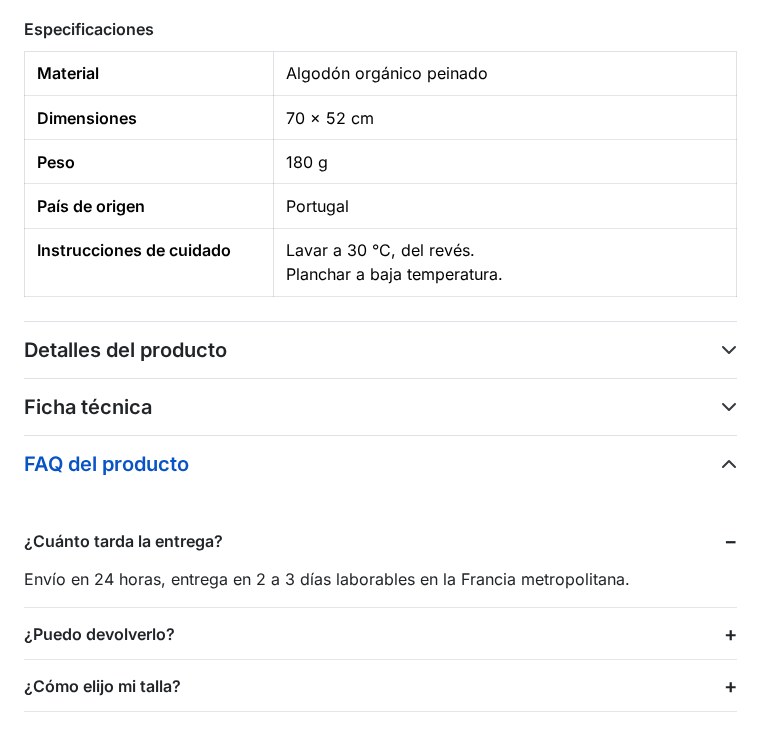
En la ficha de producto, un grupo aparece bajo el botón «Añadir al carrito», al final de la descripción, en su propia pestaña o al pie de la página. En una categoría, se coloca encima o debajo de los productos; en una página CMS, al final del contenido. La presentación puede ser una lista, una tabla de especificaciones, un acordeón de FAQ o insignias, y solo se muestran los campos rellenados.
Para colocar un campo en otro lugar, la variable $acf está disponible en sus plantillas Smarty, y unos shortcodes insertan un campo en una página CMS o una descripción.
¿Se pueden crear nuevos tipos de contenido, como en WordPress?
Sí: los Custom Post Types añaden a PrestaShop contenidos independientes del catálogo, cada uno con su lista, sus direcciones, su SEO y sus categorías.
Un tipo de contenido se crea con unos pocos ajustes: un nombre en cada idioma, un prefijo de dirección, una página de archivo, etiquetas meta y taxonomías para clasificar los contenidos. Le asocia grupos de campos, como a un producto. Portafolio, testimonios de clientes, recetas, anuncios o eventos se convierten así en páginas de la tienda, con su dirección canónica, sus versiones por idioma y sus datos estructurados.
¿Cómo añadir un blog a PrestaShop sin un segundo sitio?
La plantilla Blog crea con un clic un blog completo dentro de la propia tienda, con sus categorías, sus temas y páginas de artículo listas para rellenar.
La página de un artículo muestra un índice construido a partir de los subtítulos, el tiempo de lectura, el autor, preguntas frecuentes con sus datos estructurados y los productos citados con su precio. Cada ficha de producto presenta los artículos que hablan de él, y los últimos artículos pueden aparecer en la página de inicio. Usted programa la publicación en la fecha que elija, y cada artículo tiene una dirección en cada idioma, con redirección de las direcciones antiguas.
El blog en el que lee este artículo está construido con este módulo.
¿Cómo confiar la introducción de datos a Claude o ChatGPT?
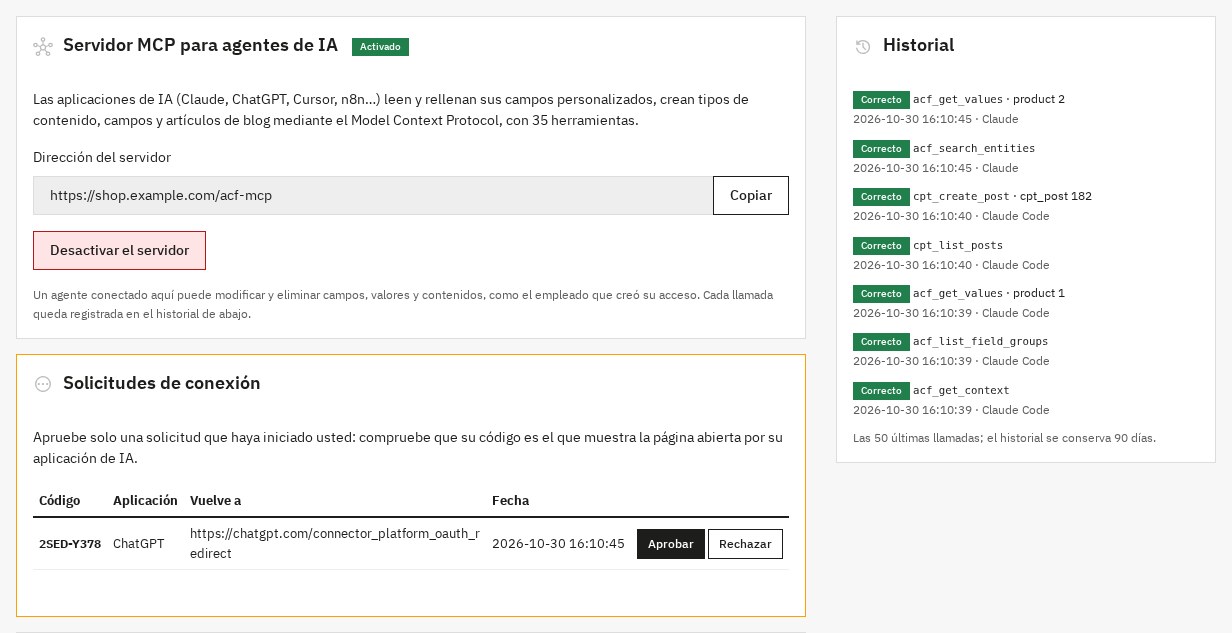
Active el servidor MCP integrado en la configuración del módulo y conecte su asistente: lee y rellena sus campos, crea sus contenidos y redacta sus artículos.
MCP (Model Context Protocol) es el estándar que conecta los asistentes de IA con las herramientas que pueden utilizar. El módulo ofrece 35: leer y escribir los valores de un producto, una categoría, una página CMS, un cliente o un contenido, completar hasta 50 fichas en una llamada, crear grupos de campos, tipos de contenido, categorías y artículos, aplicar una plantilla. Una imagen se indica por su dirección pública; el módulo la descarga con los mismos controles que un envío desde el back office.
Hay dos formas de conectarse. Claude Code, Cursor, VS Code o n8n utilizan una clave API creada en la pestaña «Agentes de IA (MCP)». Los conectores de Claude y ChatGPT abren una página con un código, y usted aprueba en el back office la solicitud que muestra ese código: no se introduce ninguna contraseña en otro lugar.
El servidor está desactivado por defecto. Cada acceso se revoca con un clic, cada llamada queda anotada en un historial conservado 90 días y el número de llamadas por minuto está limitado. Las eliminaciones se señalan al asistente para que le pida confirmación.
Para quién es este módulo y lo que no hace
ACF y CPT está pensado para las tiendas que quieren enriquecer sus fichas y publicar contenido sin acumular módulos ni llamar a un desarrollador para cada campo.
Conviene a los catálogos que necesitan fichas técnicas, FAQ, insignias o guías, y a los comerciantes que quieren un blog en su tienda. Las agencias también lo usan: el enlace Sync del constructor exporta los grupos en JSON y los importa en otra tienda.
No gestiona precios ni stock: sus campos presentan sus productos y sus contenidos. La visualización sin código utiliza las ubicaciones estándar de PrestaShop, y un tema muy personalizado puede requerir un ajuste de estilo. Los conectores de Claude y ChatGPT requieren una tienda en HTTPS con las URL amigables activadas; una clave API funciona en todos los casos.
Puesta en marcha en cinco pasos
Instale el módulo, aplique una plantilla, rellene un producto y abra su ficha: su primera FAQ aparece en unos minutos.
- Instale el módulo desde el gestor de módulos e introduzca su clave de licencia.
- Abra ACF / CPT > ACF, haga clic en Plantillas y elija FAQ de producto.
- Abra un producto, pestaña Módulos, y añada dos o tres preguntas con sus respuestas.
- Abra la ficha del producto: la FAQ aparece en su pestaña, en acordeón.
- Para un asistente de IA, active el servidor en Configuración > Agentes de IA (MCP) y siga las instrucciones de conexión de la página.
Todos los ajustes se detallan en la documentación del módulo, y la ficha de ACF y CPT presenta las fórmulas. En la misma ficha de producto, Schema Pro completa los datos estructurados, Mensajes condicionales muestra mensajes según el producto o el carrito, y Pasaporte digital del producto publica la información de trazabilidad del producto.
Preguntas frecuentes
¿Hay que sobrescribir la clase Product para añadir un campo a la ficha de producto?
¿Se puede crear un tipo de contenido que no sea ni un producto ni una página CMS?
¿El blog está alojado en la tienda o en un segundo sitio?
¿Un asistente de IA conectado puede modificarlo todo sin control?
Productos de este artículo

Advanced Custom Field y Custom Post Types (2 en 1)
Cree campos personalizados en sus productos, categorías, páginas CMS y clientes Muéstrelos en la tienda sin...

Schema Pro - Complete JSON-LD Structured Data & Rich Snippets
Product, ProductGroup, Organization, WebSite, BreadcrumbList, FAQPage, CollectionPage e ItemList generados con los...

Mensajes condicionales y CTA en producto
Mensajes personalizados en sus fichas de producto según condiciones: stock, precio, rebaja, marca, cliente o país...

Pasaporte Digital del Producto (DPP): QR y página pública
Una página pública de pasaporte y un código QR imprimible para cada producto Composición, durabilidad,...
Lea también
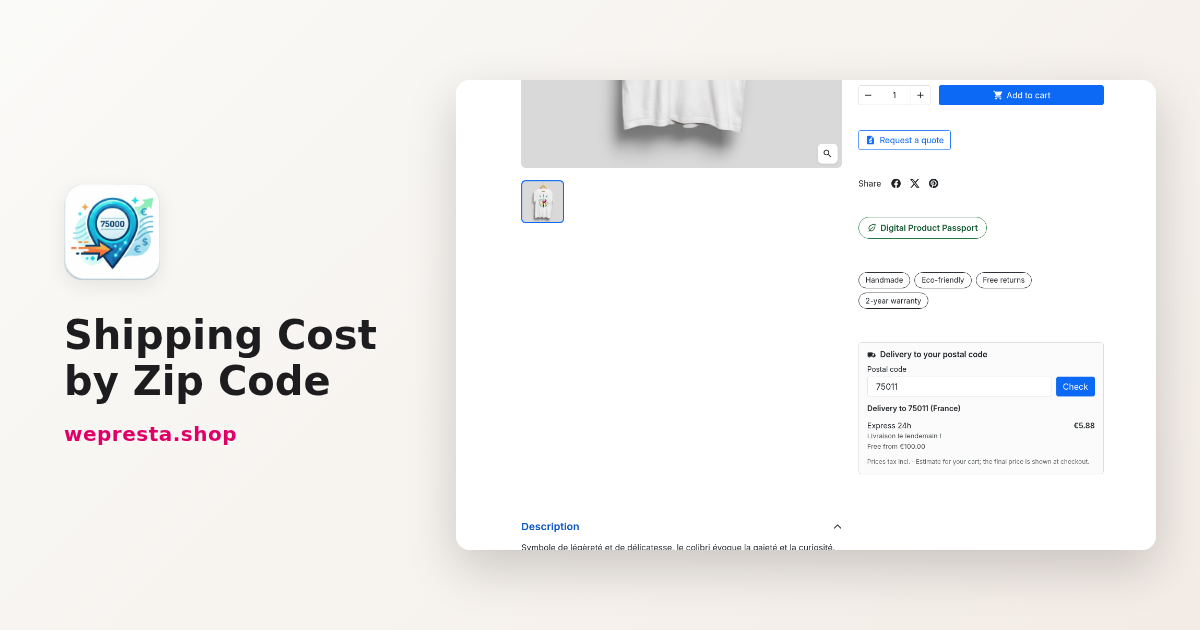
Cómo cobrar gastos de envío según el código postal en PrestaShop
Crear zonas por código postal, rangos y prefijos, rechazar una zona, mantener la recogida en tienda y guardar la configuración: el recorrido completo en el back office.
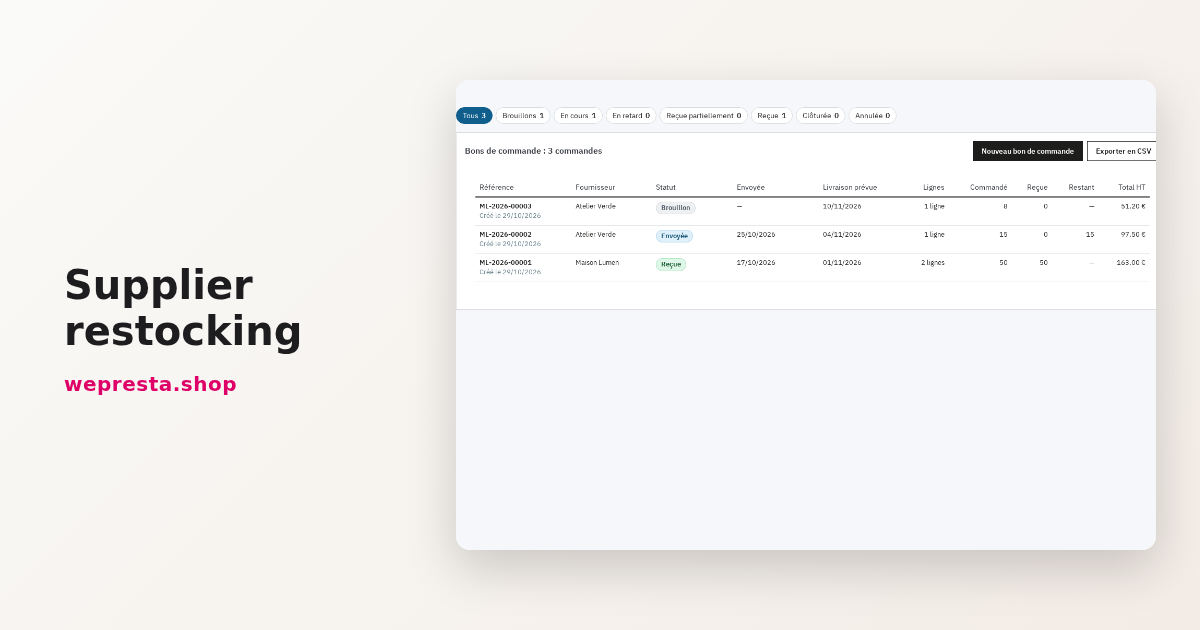
Reposición de proveedores en PrestaShop: umbrales y órdenes de compra
Una guía para fijar umbrales de reposición, preparar órdenes a proveedores y recibir entregas sin perder de vista las cantidades pendientes.
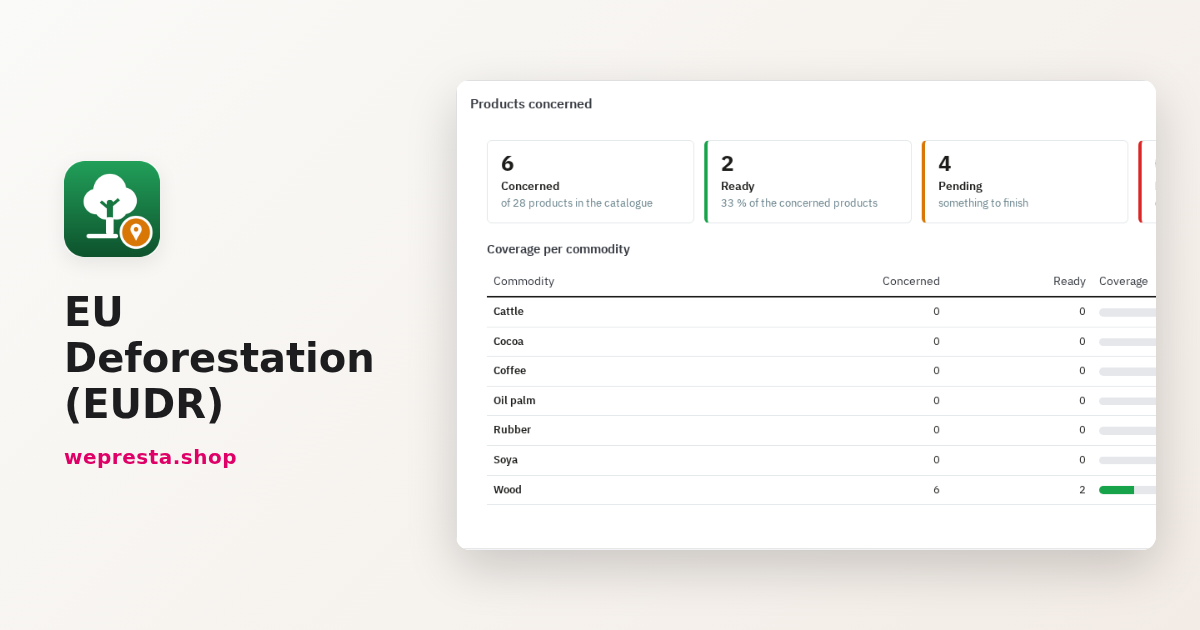
Deforestación UE (EUDR) en PrestaShop: productos, proveedores y DDS
Cómo localizar en PrestaShop los productos afectados por el EUDR, reunir las DDS y las parcelas de los proveedores y preparar el expediente de cada pedido sin bloquear…