Reposición de proveedores en PrestaShop: umbrales y órdenes de compra
Una guía para fijar umbrales de reposición, preparar órdenes a proveedores y recibir entregas sin perder de vista las cantidades pendientes.
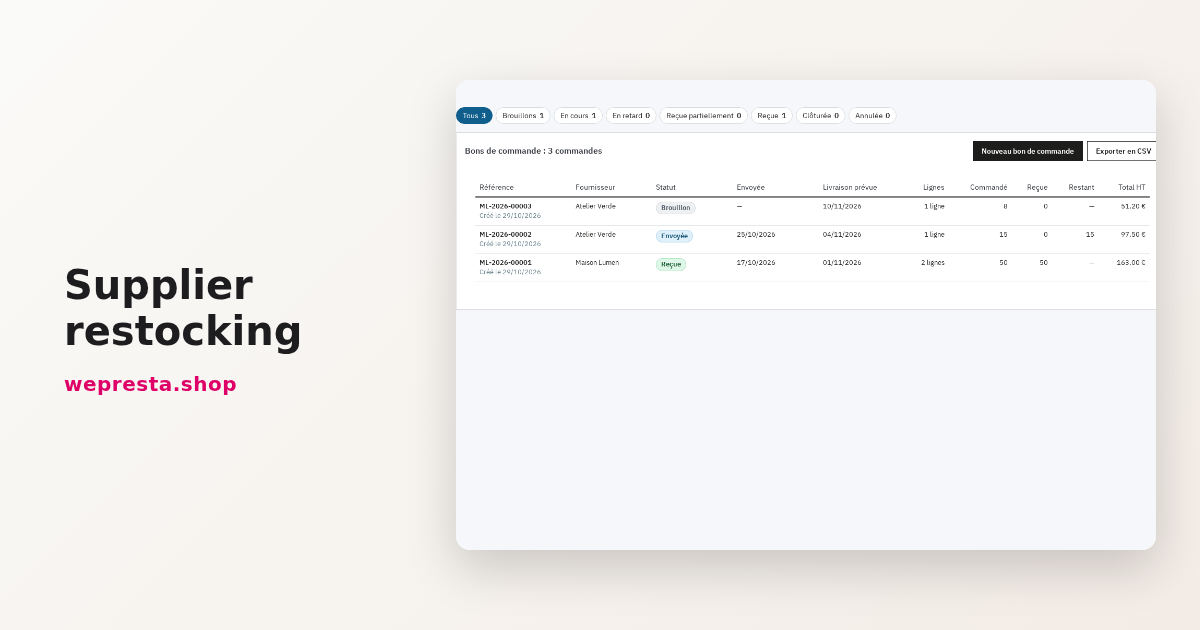
Una rotura de stock aparece en el peor momento: el producto está vendido, el paquete se prepara y la estantería está vacía. Las señales llevaban días ahí. Un stock por debajo del punto de pedido, una orden enviada la semana anterior, una entrega prevista para el jueves. Cuando esos datos viven en una hoja de cálculo y en la bandeja de correo, nadie los ve juntos. El módulo Reposición de proveedores los reúne en el back office y calcula lo que queda por pedir.
¿Para quién es este módulo de reposición?
Está pensado para tiendas que guardan stock y envían ellas mismas los pedidos a sus proveedores.
Te resulta útil si los umbrales cambian de un producto a otro, si un artículo viene de dos proveedores o si las entregas se apuntan todavía en una hoja de cálculo. El módulo reutiliza los proveedores que ya están en el catálogo de PrestaShop: completas su correo de pedido, su idioma, su moneda y su plazo de entrega.
No lo necesitas si no guardas stock. El dropshipping, las marketplaces y el envío directo desde el proveedor quedan fuera de su alcance. Los packs y los productos virtuales se reponen a través de sus productos. Los productos cuyo stock gestionan los almacenes de Advanced Stock Management siguen visibles, pero aquí no se pueden recibir.
Sube el archivo desde el gestor de módulos de PrestaShop, abre la página de configuración y activa la licencia. El menú Reposición de proveedores abre después las páginas Reposición, Órdenes de compra, Líneas pendientes, Proveedores, Productos, Informes, Importación / exportación, Registro de acciones y Configuración.
¿Cómo se calcula el punto de pedido de un producto?
Fijas el punto de pedido a partir de tus ventas y del plazo del proveedor; el módulo lo compara después con el stock disponible y con el stock pendiente de recibir.
En la ficha del producto, la página Stock y umbrales pide el punto de pedido, el stock objetivo y el stock de seguridad. La propia página recuerda «Deje los tres campos vacíos para dejar de seguir este producto»; la casilla Reposición desactivada lo saca de las sugerencias sin borrar los umbrales. El stock de seguridad se queda igual o por debajo del punto de pedido, y el stock objetivo, cuando se indica, se queda igual o por encima.
La referencia es el stock objetivo o, si no hay, el punto de pedido, y nunca baja del stock de seguridad. La cantidad sugerida es la diferencia entre esa referencia y la posición de stock —disponible más lo pendiente de recibir de órdenes abiertas, borradores incluidos— redondeada a la cantidad mínima y a las unidades por paquete.
Un producto solo se propone cuando su posición de stock está en el punto de pedido o por debajo y todavía falta algo. El panel muestra entonces un estado: Sin stock, Por debajo del stock de seguridad, Por pedir, Cubierto por lo pendiente de recibir o Stock suficiente.
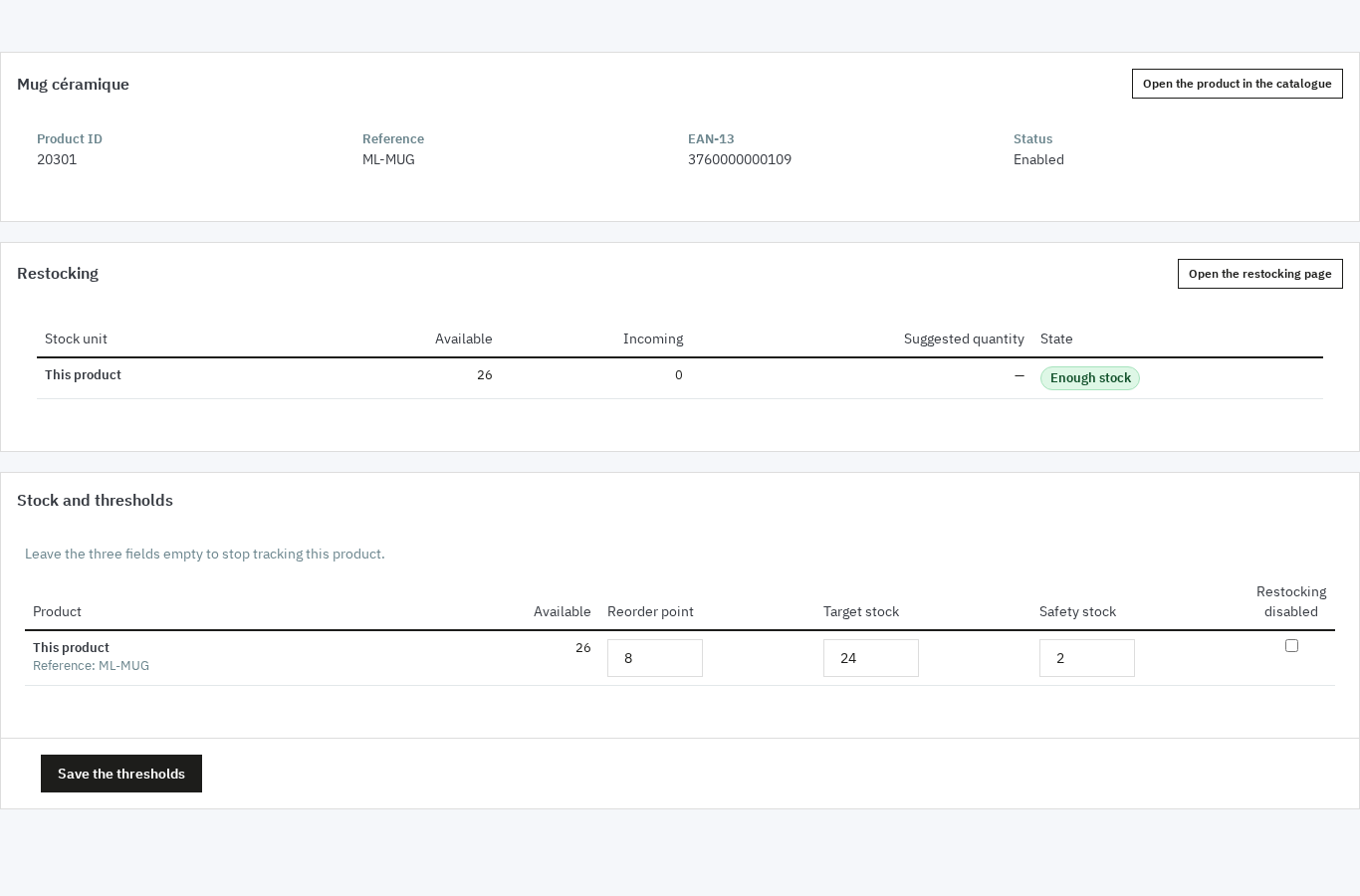
Pongamos una taza con 26 unidades en stock, un punto de pedido de 8, un stock objetivo de 24 y un stock de seguridad de 2. Su estado es Stock suficiente y no se propone ninguna línea. El día que el stock baja a 6, la cantidad sugerida pasa a 18, ajustada a las unidades por paquete si hace falta.
¿Se pueden automatizar las órdenes de compra?
Sí para prepararlas, no para enviarlas: el módulo puede crear borradores por proveedor y mandar una alerta diaria, pero ninguna orden sale sin tu validación.
Dos ajustes trabajan juntos en Configuración. Cada día a la hora elegida, la alerta envía un correo a los destinatarios seleccionados en cuanto hay que pedir un producto. Los borradores automáticos de órdenes de compra, desactivados por defecto, reúnen los productos que hay que pedir en un borrador por proveedor.
La generación pasa como mucho una vez al día y por proveedor. Un producto que ya está en un borrador no se añade otra vez, porque los borradores cuentan como pendiente de recibir. Cada borrador automático lleva la nota «Creado automáticamente el …: revíselo antes de enviarlo».
Generar los borradores ahora lanza la misma generación a demanda, y Enviar la alerta ahora manda el correo sin esperar la hora prevista. La tarea programada se ejecuta desde la dirección con token que aparece en Configuración, o con el script de línea de comandos.
¿Cómo se gestionan varios proveedores para un mismo producto?
Cada producto o combinación puede tener varios proveedores, cada uno con su referencia, coste, cantidad mínima, unidades por paquete y plazo; tú eliges el que se propone por defecto.
En la ficha del producto, Vincular un proveedor añade una línea por proveedor. La casilla Preferente elige el que aparece primero en el panel. Los proveedores del módulo son los del catálogo de PrestaShop, e Importar desde el catálogo copia los vínculos ya introducidos sin modificar los datos nativos.
El plazo se ajusta en el proveedor y se puede precisar en cada vínculo. La cantidad mínima y las unidades por paquete entran en el redondeo de la cantidad sugerida. El informe Plazo de recepción compara después el plazo prometido con el real, sobre un periodo.
Un artículo agotado en un proveedor se puede seguir pidiendo a otro. El panel propone al proveedor preferente y tú cambias de proveedor línea por línea antes de crear el borrador.
¿Cómo se prepara y se envía una orden de compra?
Seleccionas las líneas que hay que pedir en el panel, el módulo las agrupa en borradores por proveedor y después revisas, descargas el PDF y envías el correo.
En Reposición, filtra por Por pedir. Cada línea muestra el stock disponible, lo pendiente de recibir, la cantidad sugerida y el proveedor. Marca las líneas y pulsa Crear borradores de órdenes de compra. La casilla Añadir al borrador abierto del proveedor cuando haya uno evita un segundo borrador para el mismo proveedor.
El borrador lleva la referencia automática, por ejemplo PO-2026-00042, las líneas con su coste unitario sin impuestos, el descuento, el tipo de impuesto, los gastos de envío y su impuesto. Los totales se recalculan en el servidor. Unos avisos señalan, sin bloquear, un total por debajo del mínimo del proveedor, el importe que falta para el envío gratuito, una cantidad por debajo del mínimo o fuera del paquete, o un producto inactivo.
El PDF se descarga en cualquier momento, en el idioma del proveedor. El correo sale de la tienda con el PDF adjunto; el asunto y el mensaje vienen rellenados y se pueden cambiar. En el primer envío el estado pasa a Enviada y el tipo de cambio queda fijado. Marcar como enviada hace el mismo cambio sin correo. Una orden enviada conserva sus líneas; solo la fecha de entrega prevista y las notas internas siguen editables.
¿Qué hacer si la entrega es parcial o llega dañada?
Introduces la cantidad realmente recibida línea por línea, con un motivo para cualquier diferencia; el stock se actualiza una sola vez y lo pendiente sigue controlado.
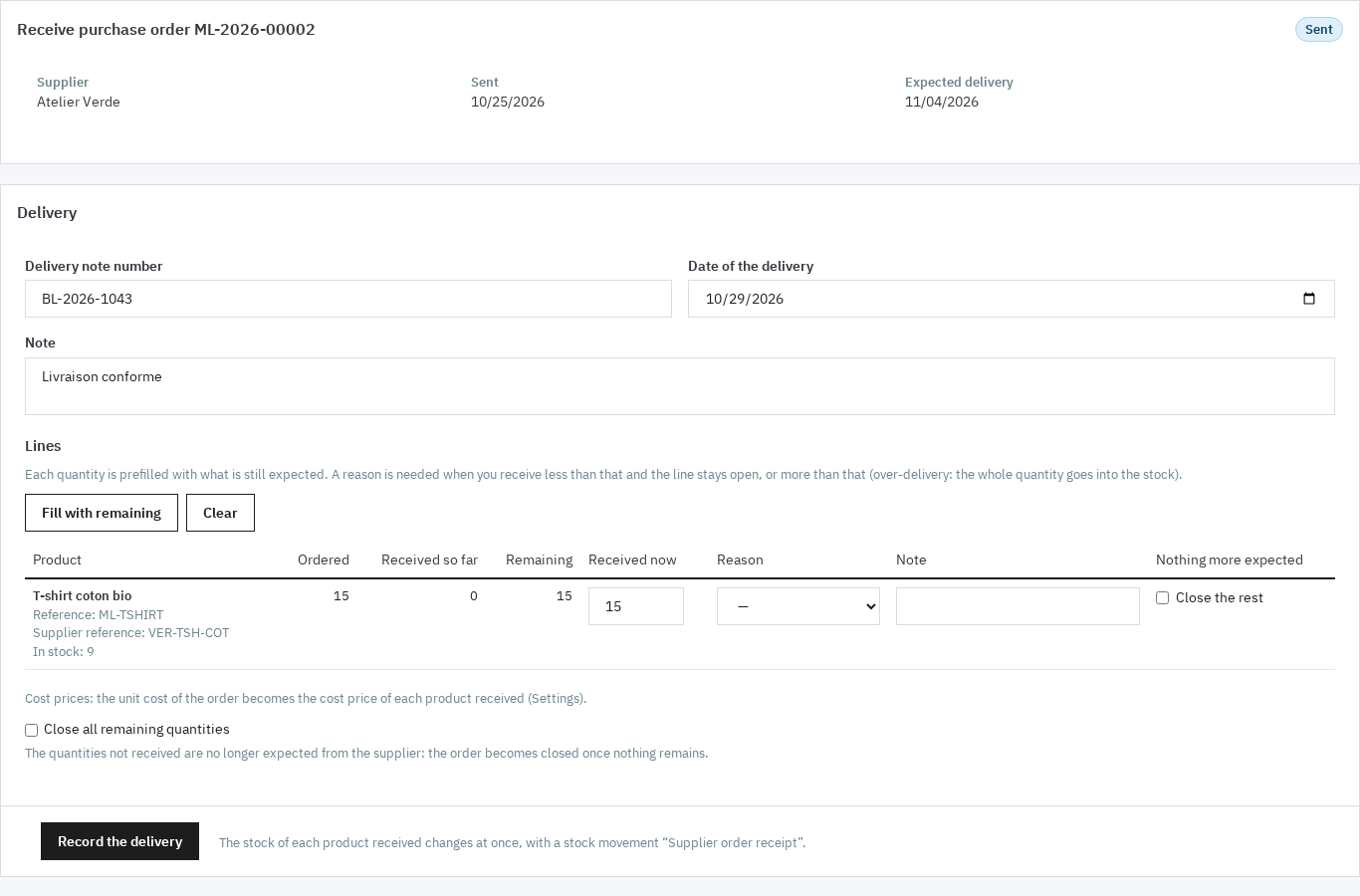
Desde una orden Enviada o Recibida parcialmente, Recibir abre el formulario de entrega. Rellena el Número del albarán y la Fecha de la entrega, y después la cantidad Recibido ahora de cada línea. La cantidad ya viene rellenada con lo que queda; Rellenar con lo restante la restablece, Vaciar borra la entrada.
Cuando la cantidad recibida difiere de lo restante y la línea sigue abierta, se pide un Motivo: Entrega incompleta, Dañado, Artículo incorrecto, Exceso en la entrega u Otro. El exceso se acepta y entra entero en stock. La casilla Cerrar el resto cierra una línea, y Cerrar todas las cantidades restantes hace lo mismo con toda la orden. Registrar la entrega actualiza el stock con el movimiento Recepción de pedido a proveedor.
El formulario se aplica una sola vez: un doble envío se rechaza, y también una recepción simultánea de otro empleado. El estado pasa a Recibida parcialmente, Recibida o Cerrada según lo que quede.
Para un artículo dañado, la página Devoluciones a proveedores de la orden permite indicar la cantidad que se devuelve y su motivo: Dañado, Artículo incorrecto, Cantidad en exceso, Problema de calidad u Otro. La opción Retirar las cantidades del stock disponible crea el movimiento Devolución al proveedor. El albarán de devolución se descarga desde el historial. Para conseguir un reemplazo, Duplicar en un nuevo borrador copia las mismas líneas.
Para colocar la mercancía, Picking List Pro genera una lista de preparación a partir de los pedidos de los clientes.
¿Cómo se siguen las órdenes con retraso y las compras?
La lista de órdenes marca los retrasos con el número de días, la vista Líneas pendientes muestra cada cantidad restante y los informes comparan lo pedido, lo recibido y lo devuelto por proveedor.
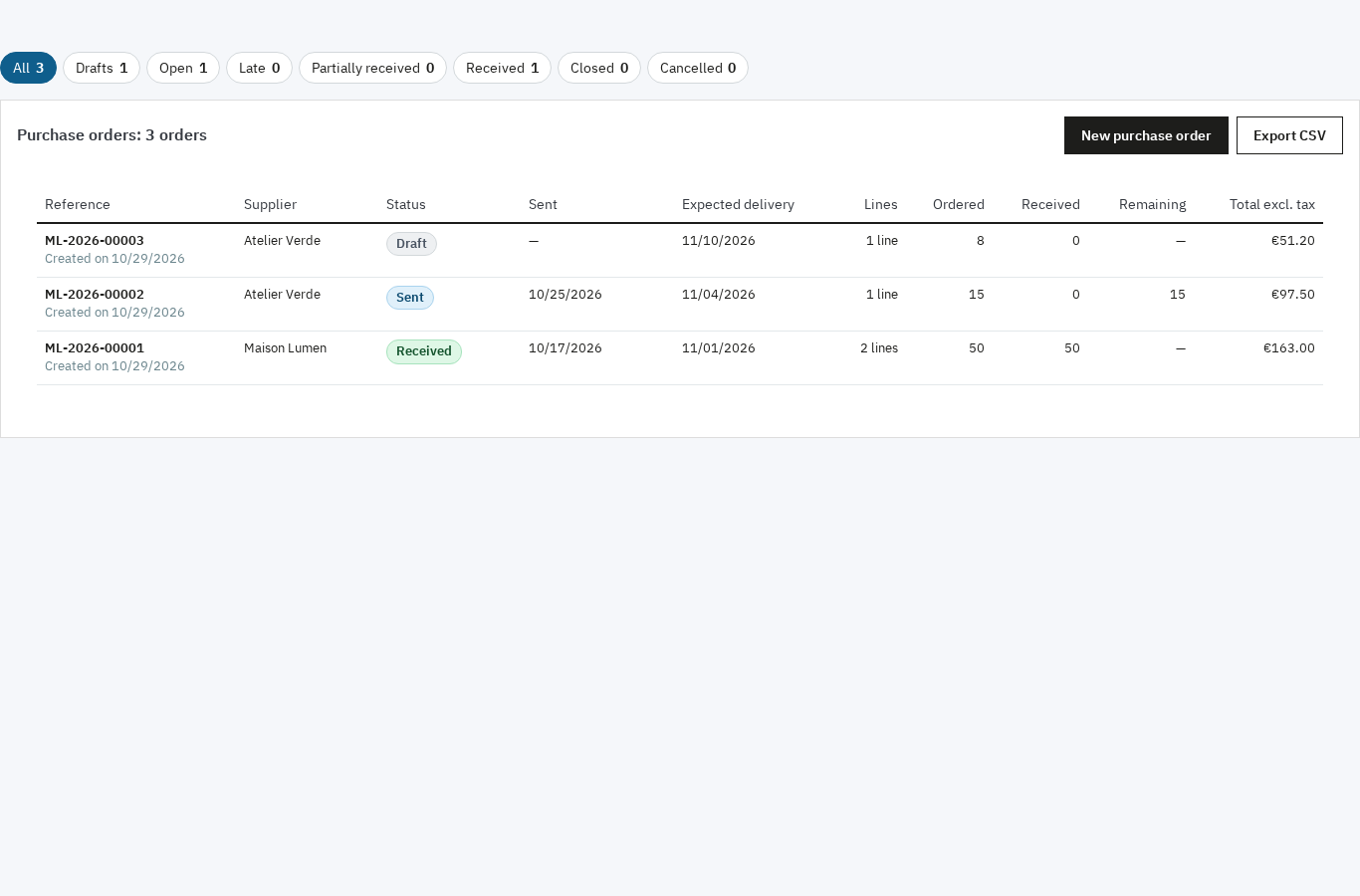
En Órdenes de compra, las pestañas separan Borradores, órdenes En curso, Con retraso, Recibida parcialmente, Recibida, Cerrada y Cancelada. La columna Entrega prevista muestra la fecha y una etiqueta con los días de retraso. Líneas pendientes reúne todo lo que aún tiene cantidad restante, con su fecha prevista, y se exporta en CSV para reclamar a los proveedores.
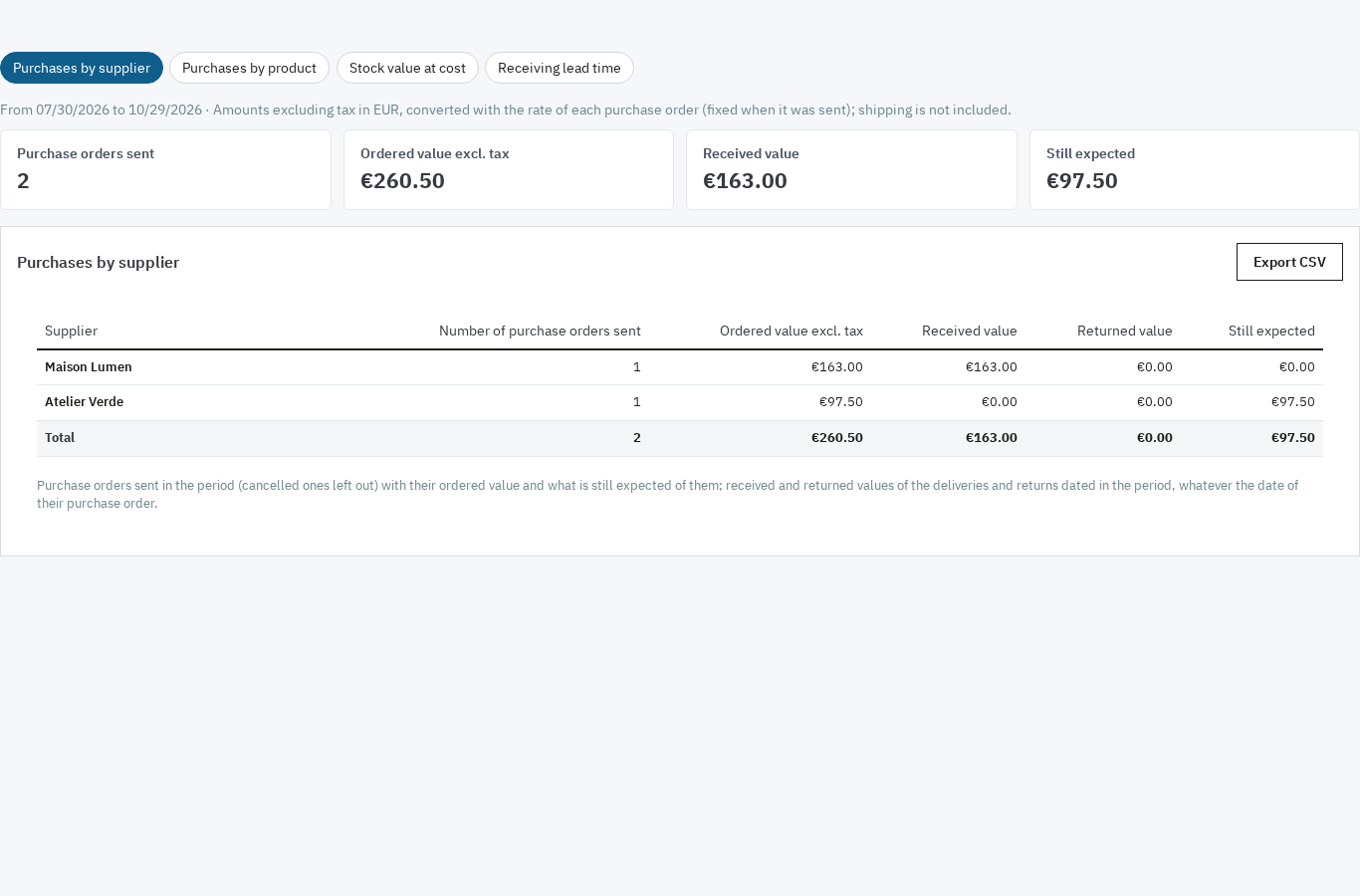
Los Informes se leen sobre un periodo, con atajos del mes en curso a los últimos doce meses. Cuatro pestañas: Compras por proveedor, Compras por producto, Valor del stock a precio de coste y Plazo de recepción. Cada informe exporta todas sus filas en CSV.
Los umbrales se cambian producto a producto, o con una importación CSV para todo un catálogo. La documentación del módulo detalla las columnas del archivo. Para avisar al cliente antes de la rotura, un mensaje condicional en la ficha del producto puede mostrar el stock restante; Mensajes condicionales y CTA en producto lo configura sin tocar la plantilla.
Lo que el módulo no hace
El módulo calcula y prepara; una persona decide. Nunca cursa, envía ni recibe una orden por sí solo. No manda pedidos por EDI ni por API a un proveedor, no gestiona la factura del proveedor ni la contabilidad, no prevé la demanda y no ofrece portal de proveedores. Tampoco toca la tienda: ninguna página, ningún script, ningún ajuste de plantilla. Sin licencia activa, las páginas siguen consultables, los PDF y las exportaciones CSV descargables, y las entregas de órdenes ya enviadas todavía se pueden recibir.
Preguntas frecuentes
¿Cómo se gestionan varias tiendas o ubicaciones con proveedores distintos?
¿El módulo puede enviar las órdenes solo?
¿Cómo se gestionan varios proveedores con plazos distintos?
¿Qué se hace si un artículo llega dañado?
¿Cómo se detecta una orden con retraso?
Productos de este artículo
Reposición de proveedores: umbrales, órdenes de compra y recepción
Detecta los productos por debajo de su punto de pedido y calcula la cantidad a pedir, stock entrante y stock de...

Picking List Pro: panel logístico + PDFs
Transforma tu back-office en un centro de control logístico. Listas de picking, seguimiento en tiempo real, vista de...

Mensajes condicionales y CTA en producto
Mensajes personalizados en sus fichas de producto según condiciones: stock, precio, rebaja, marca, cliente o país...
Lea también
Cómo cobrar gastos de envío según el código postal en PrestaShop
Crear zonas por código postal, rangos y prefijos, rechazar una zona, mantener la recogida en tienda y guardar la configuración: el recorrido completo en el back office.
Deforestación UE (EUDR) en PrestaShop: productos, proveedores y DDS
Cómo localizar en PrestaShop los productos afectados por el EUDR, reunir las DDS y las parcelas de los proveedores y preparar el expediente de cada pedido sin bloquear…