- Campos personalizados para cada página
- Muestre sus campos sin tocar el tema
- Plantillas listas para usar
- Introduzca los valores en sus fichas
- Custom Post Types: sus propios tipos de contenido
- Blog, archivos y artículos
- Taxonomías
- Muestre sus contenidos en otros lugares: los widgets
- Integración a medida con Smarty
- Shortcodes
- Permisos, licencia y datos
- ¿Qué es ACF Field Builder & CPT y para qué sirve en una tienda?
- ¿Qué tipos de campos personalizados se pueden crear (ejemplos concretos)?
- ¿En qué páginas se pueden mostrar los campos (productos, categorías, CMS, clientes...)?
- ¿Cómo crear un blog (o portafolio, directorio...) con los Custom Post Types?
- ¿Para qué sirven las taxonomías y cómo utilizarlas para el SEO?
- ¿Cómo mostrar los campos en el front-office con Smarty (de forma limpia)?
- ¿Se pueden mostrar campos en una página CMS o descripción de producto sin tocar el tema?
- ¿Cómo gestionar el SEO de los contenidos personalizados (URLs + meta dinámicas)?
- ¿Compatibilidad técnica y requisitos previos: qué comprobar antes de la instalación?
- ¿Actualización, migración, exportación/importación: cómo asegurar la configuración y los datos?
- ¿Cómo muestro mis campos en la tienda sin modificar el tema?
- ¿Qué ocurre si mi licencia caduca?
- ¿Funciona el módulo en multitienda?
- ¿Se conservan mis datos si desinstalo el módulo?
- ¿Es compatible el módulo con mi tema?
ACF (Advanced Custom Fields) y CPT (Custom Post Types) - Módulo PrestaShop
PrestaShop solo ofrece un número limitado de campos para sus productos y categorías. En cuanto quiere presentar una ficha técnica, una FAQ, insignias de confianza o un blog, normalmente tiene que acumular módulos o modificar el tema. ACF y CPT lo reúne todo en un solo módulo: crea sus propios campos y sus propios tipos de contenido desde el back office y los muestra en la tienda sin escribir código.
Esta guía explica lo que permite el módulo, cómo instalarlo, cómo crear su primer grupo de campos y cómo usarlo a diario.
Puntos clave:
- 24 tipos de campos: texto, editor enriquecido, imagen, galería, vídeo, archivo, repetidor, relación, color, fecha, valoración…
- Visualización sin código en las fichas de producto, las categorías y las páginas CMS: lista, tabla, FAQ en acordeón o insignias
- Plantillas listas para usar: FAQ de producto, insignias, especificaciones, blog y testimonios en un clic
- Custom Post Types: blog, testimonios, portafolio… con URL, SEO, categorías y publicación programada
- Multilingüe y multitienda, permisos por perfil de empleado, datos conservados al desinstalar
Descubrir el módulo y sus planes
Presentación
ACF y CPT convierte su tienda en un verdadero CMS flexible. Añada campos personalizados a sus productos, categorías, páginas CMS y fichas de clientes, y cree sus propios tipos de contenido, todo ello sin escribir una sola línea de código.
El módulo se organiza en grupos de campos. Un grupo reúne los campos de un mismo tema (por ejemplo «Especificaciones»: material, dimensiones, peso, origen) y se aplica a las páginas que elija: todos los productos, algunas categorías, productos concretos, las páginas CMS o los clientes. Los valores se introducen después directamente en la ficha de cada producto, categoría o página.
Para mostrarlos, tres posibilidades se complementan:
- Sin código: elija una posición y una presentación en el constructor, el módulo se encarga del resto.
- Shortcodes en sus páginas CMS y descripciones.
- Variable
$acfen sus plantillas Smarty, para una integración a medida.
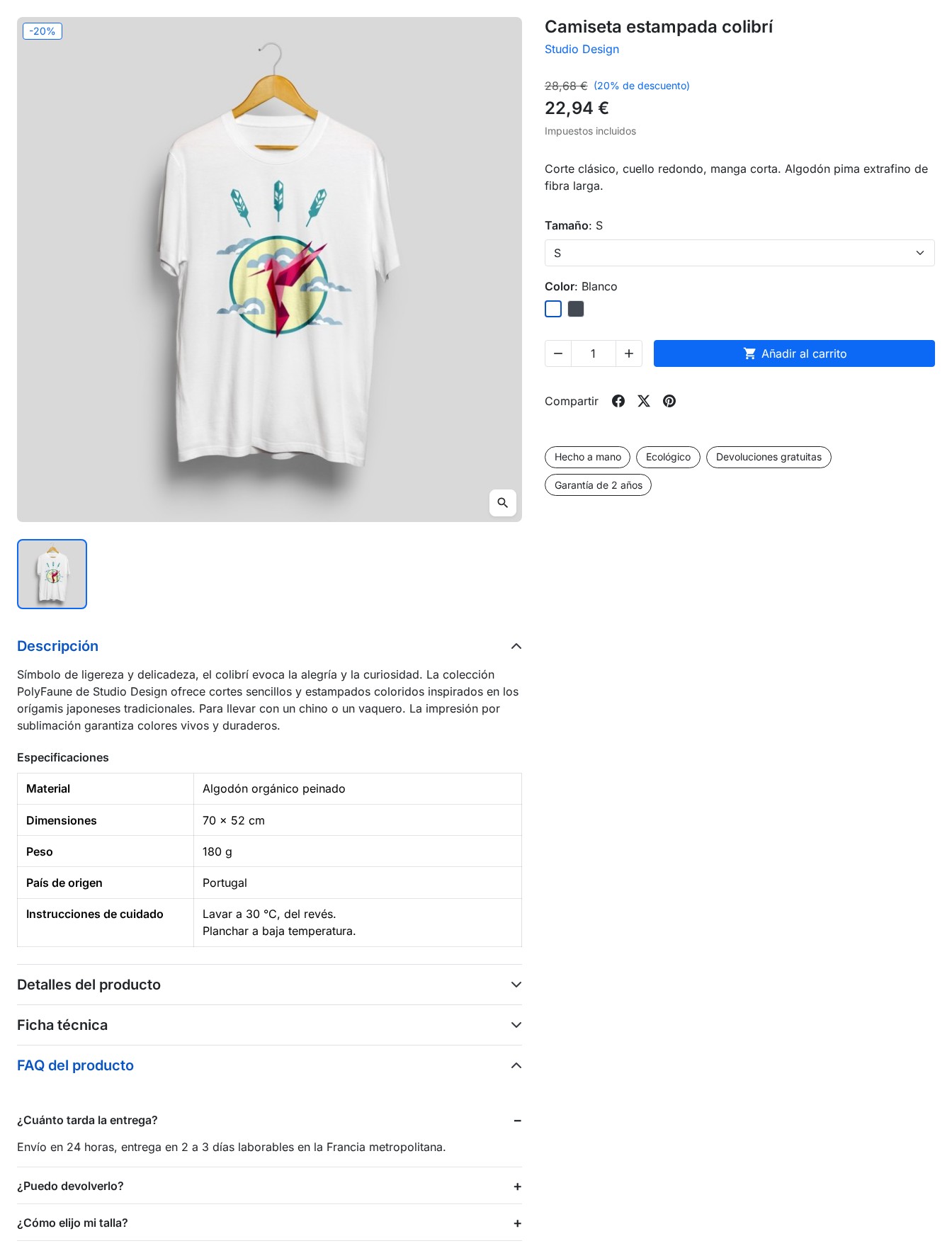 Una ficha de producto: insignias bajo el botón «Añadir al carrito», tabla de especificaciones al final de la descripción y FAQ en su pestaña.
Funcionalidades
Campos personalizados para cada página
Cree un grupo, defina sus reglas de ubicación (productos, categorías, páginas CMS, clientes o Custom Post Types; productos o categorías concretos; productos de una categoría, una marca o un proveedor) y añada los campos que necesite. Cada campo tiene opciones de validación, presentación y traducción.
Los tipos de campos cubren todas las necesidades:
- Campos básicos: texto, área de texto, editor enriquecido, número, correo electrónico, URL
- Opciones: lista, casillas, botones de radio, interruptor sí/no, valoración con estrellas
- Medios: imagen, galería de varias imágenes, vídeo de YouTube, Vimeo o archivo, archivos descargables
- Avanzados: repetidor para filas repetibles (preguntas de una FAQ, pasos, características), relación con productos o categorías, color, fecha, fecha y hora, hora, botón, lista
El título de cada grupo y de cada campo se traduce a todos los idiomas de la tienda: la tienda y los menús del back office muestran el del idioma actual.
Muestre sus campos sin tocar el tema
En el paso Ubicación de un grupo, la sección Visualización en la tienda propone, según las páginas elegidas:
- Ficha de producto: bajo el botón «Añadir al carrito», al final de la descripción, en su propia pestaña o al final de la ficha
- Categoría: al final de su descripción, encima o debajo de la lista de productos
- Página CMS: al final del contenido
Elija después la presentación: lista (nombre y valor), tabla de ficha técnica, acordeón para una FAQ (una pregunta por fila de un repetidor) o insignias (los interruptores activados y los valores cortos). Solo se muestran los campos rellenados: un producto sin valores no muestra nada.
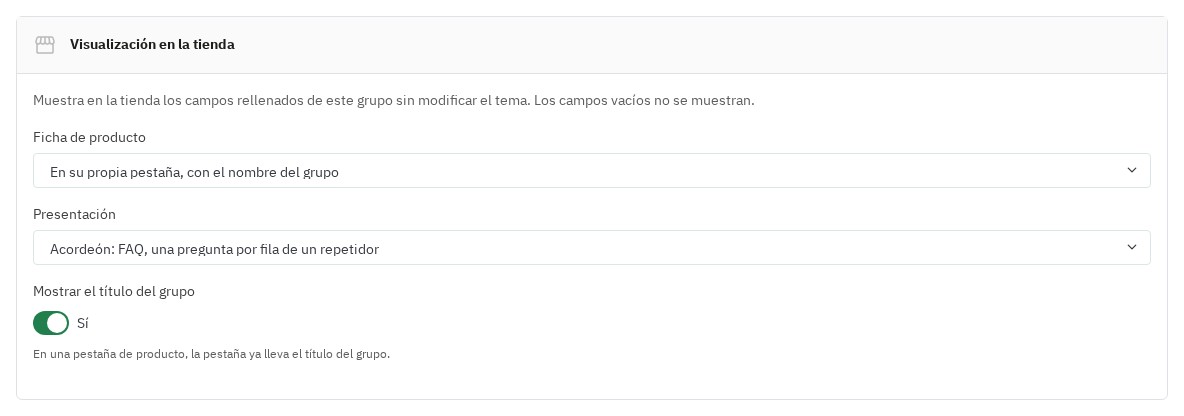 El ajuste «Visualización en la tienda» de un grupo: su posición en la ficha de producto y su presentación.
Plantillas listas para usar
El botón Plantillas del constructor crea en un clic un grupo completo, ya preparado para mostrarse en la tienda y nombrado en cada idioma:
- FAQ del producto: preguntas y respuestas en una pestaña de la ficha de producto, en acordeón
- Insignias del producto: «Hecho a mano», «Ecológico», «Devoluciones gratuitas» y una garantía, bajo el botón «Añadir al carrito»
- Especificaciones: una tabla de características al final de la descripción
- Blog: un tipo de contenido con sus categorías, una imagen principal, un extracto y un contenido
- Testimonios: opiniones de clientes con una valoración, mostradas en la página de inicio
Cada plantilla se modifica después como un grupo creado a mano.
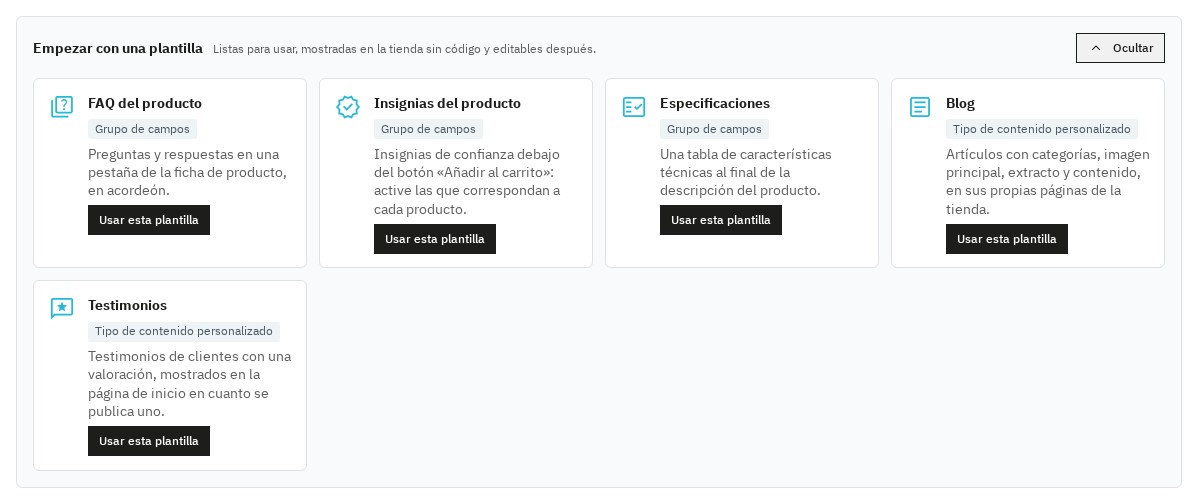 Las plantillas listas para usar del constructor, creadas en un clic.
Introduzca los valores en sus fichas
Los campos aparecen en el formulario de cada producto (pestaña Módulos en PrestaShop 8 y 9), categoría, página CMS y cliente. Los campos traducibles ofrecen una pestaña por idioma, las filas de un repetidor llevan el título de su primer texto y se reordenan, y las galerías aceptan varias imágenes a la vez. Los valores se guardan con la ficha.
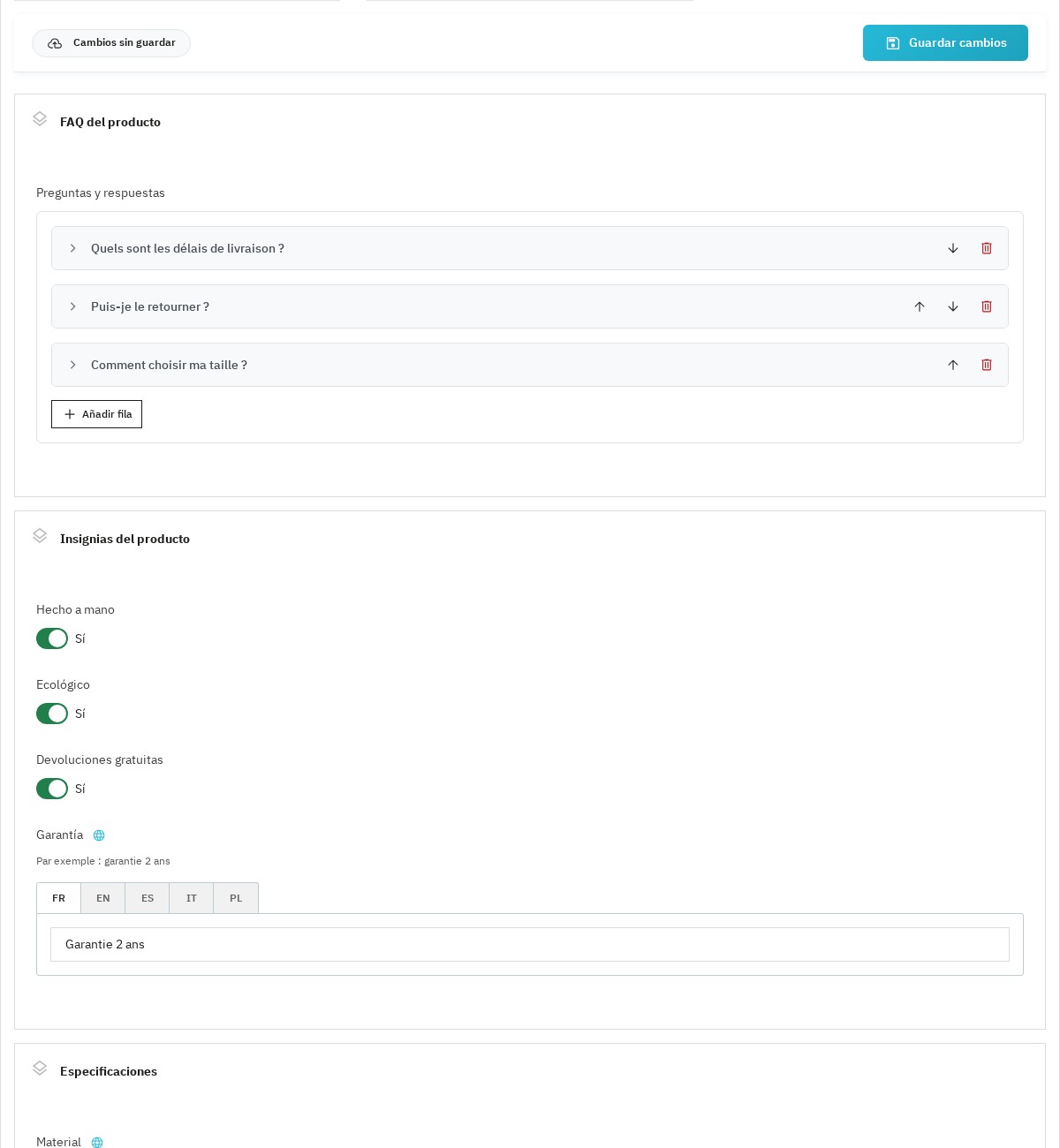 La introducción de valores en la ficha de un producto: preguntas de la FAQ, insignias que activar, garantía en cada idioma.
Custom Post Types: sus propios tipos de contenido
Cree tipos de contenido independientes del catálogo: blog, anuncios inmobiliarios, portafolios, testimonios, guías, eventos, recetas. Cada tipo tiene su slug, sus URL con prefijo, una página de archivo opcional y etiquetas meta SEO configurables con variables dinámicas como {title}, {shop_name} y {type_name}.
El editor de contenidos reúne el título y el enlace permanente en cada idioma, los campos del tipo, las categorías y la publicación:
- Borrador o publicado, con una fecha de publicación: una fecha futura programa el contenido, que se publica solo
- Un único botón guarda el contenido y sus campos; el módulo le avisa antes de salir de una página modificada
- Un enlace permanente ya usado por otro contenido del mismo tipo se señala antes de guardar
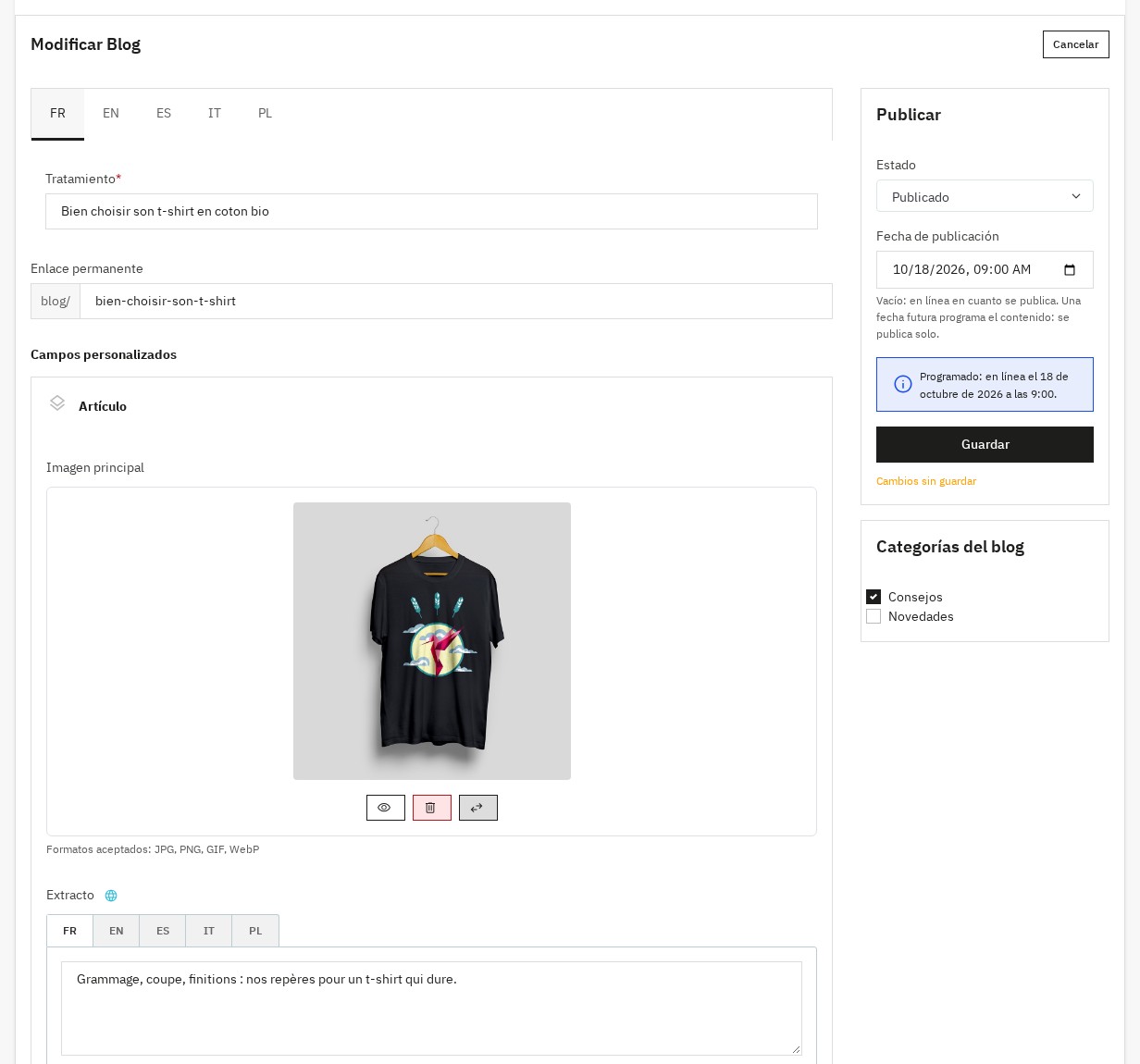 El editor de un artículo: título y enlace permanente en cada idioma, campos, categorías y fecha de publicación programada.
La lista de contenidos muestra su estado (publicado, programado, borrador) y permite publicar, despublicar o eliminar varios contenidos a la vez.
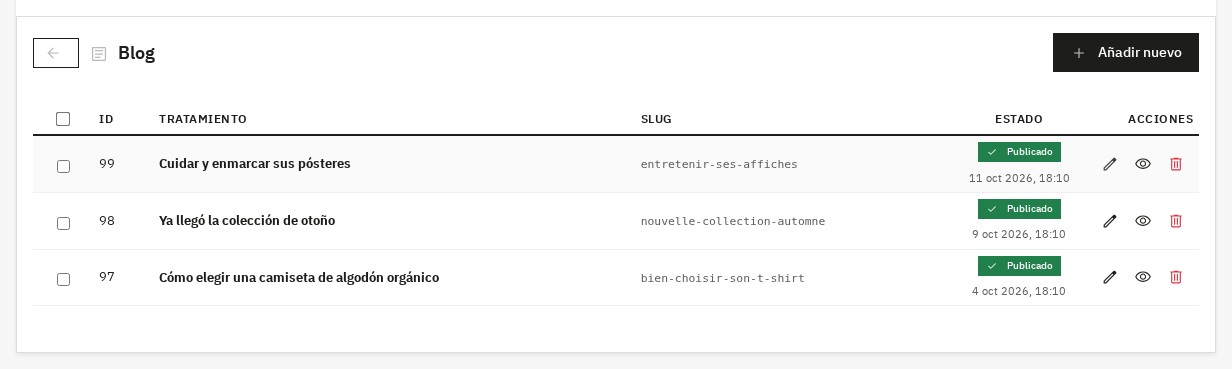 La lista de artículos del blog con su estado y su fecha.
Blog, archivos y artículos
En la tienda, cada tipo de contenido tiene sus páginas:
- Archivo: los contenidos en tarjetas con imagen, fecha y extracto, con paginación
- Categoría (término de una taxonomía): los contenidos clasificados en esa categoría
- Artículo: título, imagen, contenido, categorías y una sección «Leer también»
Estas páginas tienen una dirección canónica, sus versiones por idioma (hreflang), una ruta de navegación y datos estructurados. Si usa el módulo «Google sitemap» de PrestaShop, las páginas de sus contenidos se añaden a él.
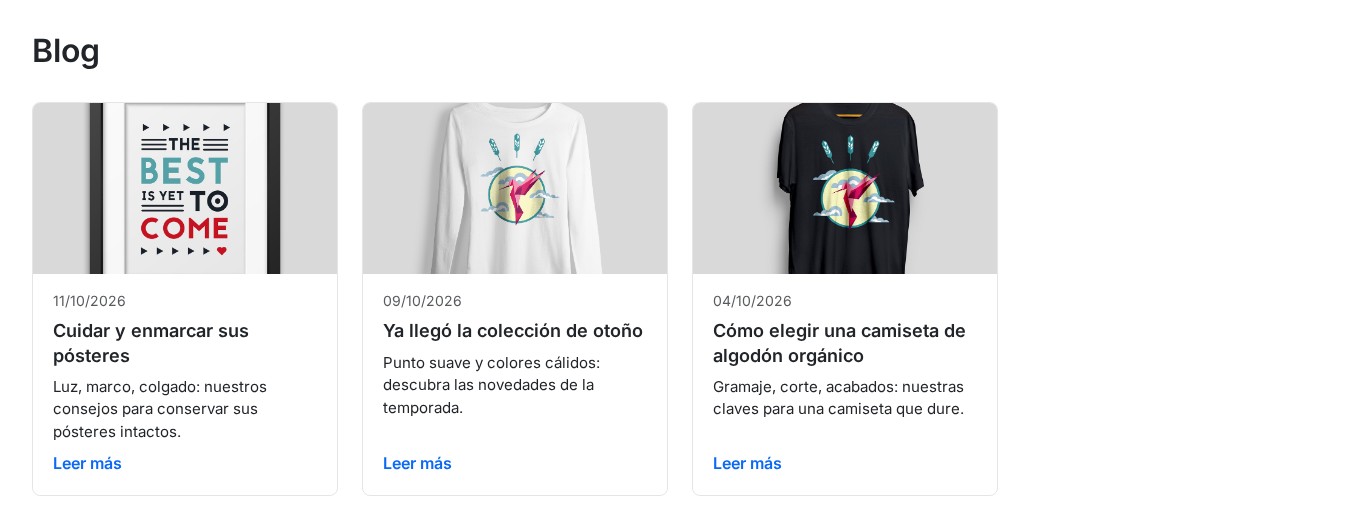 La página del blog: los artículos en tarjetas con imagen, fecha y extracto.
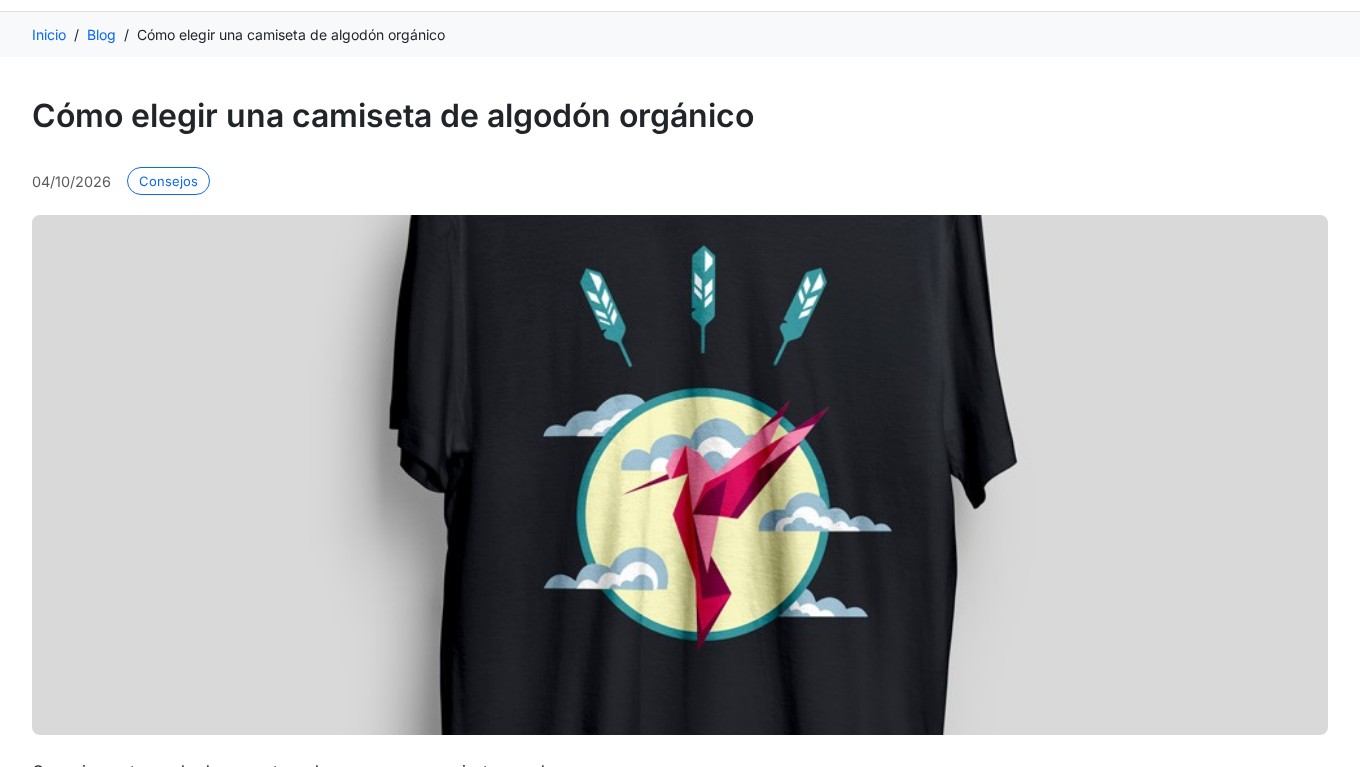 La página de un artículo: ruta de navegación, categoría, fecha e imagen principal.
Taxonomías
Las taxonomías clasifican y filtran sus contenidos personalizados. Funcionan como las categorías de productos, pero para sus Custom Post Types. Cree taxonomías (Transacción, Tipo de inmueble, Presupuesto…) y después sus términos (Venta, Alquiler, Casa, Piso…): aparecen en la columna del editor de contenidos para una selección rápida.
Muestre sus contenidos en otros lugares: los widgets
Muestre los últimos contenidos de un tipo (blog, eventos, testimonios…) fuera de su archivo: página de inicio, pie de página o cualquier otra posición.
1. Desde el back office (hooks de PrestaShop)
Abra un tipo de contenido en el constructor, sección Widget: active el widget, elija el hook (displayHome, displayFooter…), el número de contenidos y el título. El widget aparece en la tienda de inmediato. La plantilla Testimonios lo usa para mostrar sus opiniones en la página de inicio.
 Los testimonios de clientes en la página de inicio, con su valoración.
2. Con una etiqueta Smarty (plantillas, page builders)
{acf_widget type="blog" limit="6"}
{acf_widget type="events" limit="3"}
3. Con un shortcode (contenido CMS)
[acf_widget type="blog" limit="6"]Parámetros disponibles:
type(obligatorio): slug del tipo de contenidolimit(6 por defecto): número de contenidos mostradosshow_title(sí por defecto): mostrar el títulotitle: título personalizado (nombre del tipo por defecto)show_view_all(sí por defecto): enlace al archivotemplate: una plantilla Smarty concreta (solo etiqueta Smarty)
Para adaptar la visualización de un tipo, copie la plantilla widget.tpl del módulo en su tema, en la carpeta modules/wepresta_acf/ y luego views/templates/front/cpt/, con el nombre widget-blog.tpl (para el tipo blog).
Integración a medida con Smarty
La variable $acf está disponible en todas sus plantillas Smarty:
field(): un valor de texto, escapadoraw(): el dato en brutorender(): la representación HTML de imágenes, vídeos y otros campos enriquecidoslabel(): la etiqueta traducida de un campo de opciónhas(): saber si un campo tiene valorrepeater(): recorrer las filas de un repetidor
Para mostrar un campo en una lista de productos (miniaturas):
{$pid = $product.id_product}
{$pAcf = $acf->forProduct($pid)}
{$pAcf->field('field_slug')}
Los valores de una lista de productos se cargan de una vez, sin una consulta por miniatura.
Shortcodes
Integre sus campos en las páginas CMS o las descripciones con los shortcodes del editor: [acf field="marca"], [acf_render field="image"], [acf_group id="1"] o [acf_repeater slug="specs"]…[/acf_repeater].
Permisos, licencia y datos
- Permisos por perfil: el constructor y los formularios siguen los permisos de los perfiles de empleados de PrestaShop (ver, añadir, modificar, eliminar).
- Licencia caducada: la tienda sigue mostrando sus campos y contenidos; solo su modificación espera a la renovación de la licencia.
- Datos conservados: una desinstalación o un restablecimiento conserva sus grupos, campos, valores y contenidos. Para borrarlo todo, active «Eliminar los datos al desinstalar» en la configuración del módulo.
- Multitienda: los valores se guardan por tienda; los grupos y los tipos de contenido se muestran en todas sus tiendas, incluidas las creadas después.
- Importación y exportación: el enlace Sincronizar del constructor exporta sus grupos en JSON y los importa en otra tienda.
Instalación
- Descargue el módulo desde su cuenta de cliente de WePresta.
- En su back office, vaya a Módulos > Gestor de módulos y haga clic en Subir un módulo.
- Seleccione el archivo ZIP; PrestaShop instala el módulo y crea sus tablas.
- Haga clic en Configurar e introduzca su clave de licencia. Las páginas del módulo se abren desde el menú ACF / CPT del back office.
Primeros pasos
- Abra ACF / CPT > ACF: aparece la lista de sus grupos. Haga clic en Plantillas.
- Elija FAQ del producto y haga clic en Usar esta plantilla: el grupo se crea y se mostrará en una pestaña de la ficha de producto.
- Abra un producto en Catálogo > Productos, pestaña Módulos, y añada dos o tres preguntas con sus respuestas. Guarde.
- Abra la ficha del producto en la tienda: la pestaña «FAQ del producto» presenta sus preguntas en acordeón.
- Para crear su propio grupo, haga clic en Añadir grupo, dele un título (en cada idioma si es necesario), elija sus páginas en Ubicación y su posición en Visualización en la tienda, y añada sus campos arrastrando y soltando.
Configuración
Grupos de campos
El constructor guía la creación de un grupo en tres pasos:
- Ajustes generales: título en cada idioma, slug (bloqueado una vez guardado el grupo, porque lo usan sus plantillas), descripción, activación
- Ubicación: páginas afectadas y visualización en la tienda
- Campos: añadir campos arrastrando y soltando y ajustar cada uno
Ajustes de un campo
Cada campo se ajusta en tres pestañas:
- Ajustes generales: título e instrucciones en cada idioma, slug, activación
- Validación: campo obligatorio, valores mínimos y máximos, expresión regular
- Presentación: etiqueta mostrada en la tienda, valor traducible, clase CSS e identificador HTML
Tipos de contenido
Desde la pestaña Custom Post Types, cree sus tipos con un nombre en cada idioma, un slug, una descripción y un icono. Ajuste después sus URL (prefijo, página de archivo), sus etiquetas meta SEO, sus taxonomías y su widget.
Configuración del módulo
La página Configuración (enlace en la parte superior del constructor) reúne el tamaño máximo y las extensiones de los archivos subidos, la conservación de los datos al desinstalar y la sincronización con el tema. La subida de tipos de campos en PHP está reservada al SuperAdmin y desactivada por defecto.
Requisitos
- PrestaShop 1.7.8, 8.0+ o 9.0+
- PHP 7.4 o superior
- MySQL 5.7+ o MariaDB 10.2+
- Un tema que respete la estructura de PrestaShop, como los incluidos con PrestaShop
Actualización desde una versión 1.x
Actualice desde el gestor de módulos: sus grupos, campos, valores, contenidos y sus direcciones se conservan, y la variable $acf de sus plantillas sigue funcionando. Sus grupos no se muestran automáticamente en la tienda tras la actualización: elija su posición en Visualización en la tienda si quiere aprovechar la visualización sin código.
FAQ
¿Qué es ACF Field Builder & CPT y para qué sirve en una tienda?
ACF Field Builder & CPT es un módulo de PrestaShop que le permite modelar sus datos como en un CMS: usted crea grupos de campos, los asocia a entidades (productos, categorías, páginas CMS, clientes o contenidos personalizados) y luego utiliza estos datos en el front-office sin tener que desarrollar una estructura a medida para cada necesidad. El interés SEO y comercial es inmediato: fichas de producto más completas (pruebas, especificaciones, medios), páginas editoriales estructuradas y reducción del "mosaico" de pequeños módulos redundantes.
¿Qué tipos de campos personalizados se pueden crear (ejemplos concretos)?
Puede cubrir la mayoría de los casos de comercio electrónico con una sola herramienta: campos básicos (texto, textarea, WYSIWYG, correo electrónico, URL, número), campos de elección (selección, casilla de verificación, radio, verdadero/falso, calificación), medios (imagen, galería, vídeo de YouTube/Vimeo, archivo) y campos avanzados (repetidores, relaciones con productos/categorías, color, fecha/hora). En la práctica, esto sirve para crear tablas de características, preguntas frecuentes por producto, insignias de marketing, secciones de "información nutricional", bloques de "contenido de marca", etc.
¿En qué páginas se pueden mostrar los campos (productos, categorías, CMS, clientes...)?
El funcionamiento recomendado es: 1) crear un grupo de campos, 2) definir sus reglas de localización (en qué entidades se aplica), 3) añadir sus campos, 4) utilizar los valores en el tema. Puede dirigirse a productos, categorías, páginas CMS, fichas de clientes y también a sus Custom Post Types (si crea un blog, un directorio, etc.). Esta lógica evita la duplicación: un mismo grupo puede servir para varios tipos de entidades si lo desea (por ejemplo, "SEO editorial" en productos + categorías).
¿Cómo crear un blog (o portafolio, directorio...) con los Custom Post Types?
Los Custom Post Types (CPT) sirven para añadir nuevos tipos de contenido más allá del binomio "Productos / CMS". Usted define un nombre (multilingüe), un slug técnico, una descripción, un icono y luego configura las URL (prefijo, archivo) y el SEO. Concretamente, puede crear: Blog, Portafolio, Testimonios, FAQ global, Recetas, Eventos, Directorio inmobiliario... Cada tipo se convierte en un "mini-catálogo" editorial, estructurado, indexable y gestionable.
¿Para qué sirven las taxonomías y cómo utilizarlas para el SEO?
Las taxonomías son el equivalente a las categorías, pero aplicadas a sus CPT. Permiten clasificar y filtrar sus contenidos (por ejemplo, "Tipo de propiedad", "Transacción", "Nivel", "Temática", "Marca"). SEO: puede crear páginas de listado más limpias (intenciones de búsqueda por tema), mejor enlazadas y más fáciles de mantener. En cuanto al contenido, también facilita la producción: un redactor simplemente elige términos en el back-office durante la edición.
¿Cómo mostrar los campos en el front-office con Smarty (de forma limpia)?
El módulo expone una variable $acf en sus plantillas Smarty, con varios métodos según el renderizado deseado:
field() para recuperar un valor de texto escapado,
raw() para los datos brutos,
render() para un renderizado HTML listo para usar (imágenes/vídeos),
label() para etiquetas traducidas (campos de elección),
has() para comprobar la existencia de un valor,
repeater() para recorrer campos repetibles. Este enfoque le permite integrar sus campos sin necesidad de parches (ni duplicación en el tema) y mantener un código legible.
¿Se pueden mostrar campos en una página CMS o descripción de producto sin tocar el tema?
Sí: mediante shortcodes utilizables en el editor WYSIWYG, por ejemplo [acf field="marca"], [acf_render field="imagen"], [acf_group id="1"], o bucles de tipo repetidor. Es especialmente útil para: páginas CMS de "guías", fichas de productos donde el comerciante quiere inyectar un bloque estructurado, landing pages o FAQ editoriales, manteniendo el tema más estable.
¿Cómo gestionar el SEO de los contenidos personalizados (URLs + meta dinámicas)?
La clave es tratar sus CPT como páginas SEO por derecho propio: URL limpia, opcionalmente archivo/listado y, sobre todo, metaetiquetas configurables. El módulo menciona variables dinámicas (por ejemplo, {title}, {shop_name}, {type_name}) para generar Títulos/Descripciones de forma coherente a gran escala, sin dejar de ser personalizables. Recomendación: definir un "patrón" de Título/Meta por CPT y, a continuación, perfeccionarlo caso por caso sólo en los contenidos estratégicos.
¿Compatibilidad técnica y requisitos previos: qué comprobar antes de la instalación?
Antes del despliegue, compruebe: PrestaShop 1.7.8, 8.0+ o 9.0+, PHP 7.4 o superior, MySQL 5.7+ o MariaDB 10.2+, y un acceso al back office con permisos sobre los módulos. Después instale el ZIP: el módulo crea sus tablas y funciona de inmediato. En cuanto al rendimiento, la mejor práctica sigue siendo: limitar la visualización de los campos a las zonas útiles, evitar renderizar galerías/vídeos en todas partes y dar prioridad a fragmentos de Smarty limpios.
¿Actualización, migración, exportación/importación: cómo asegurar la configuración y los datos?
Para industrializar su uso (staging → prod, multiproyecto), utilice la exportación/importación JSON a través de la pestaña Sync: versiona sus grupos de campos, los duplica entre tiendas y reduce el riesgo de error humano. En caso de migración, buena práctica: exportar la configuración, comprobar la compatibilidad del tema (sobrescribir si es necesario) y, a continuación, volver a validar la visualización front-end (plantillas + shortcodes). Al actualizar, el objetivo es mantener estables los IDs/slugs de los campos para evitar errores de visualización.
¿Cómo muestro mis campos en la tienda sin modificar el tema?
En el constructor, abra el grupo y luego el paso Ubicación: la sección «Visualización en la tienda» propone, según las páginas elegidas, una posición en la ficha de producto (bajo el botón «Añadir al carrito», al final de la descripción, en su propia pestaña o al final de la ficha), en las categorías (encima o debajo de los productos, al final de la descripción) y al final de las páginas CMS. Elija después la presentación: lista, tabla, acordeón de FAQ o insignias. Solo se muestran los campos rellenados. Las plantillas FAQ del producto, Insignias del producto y Especificaciones ya vienen configuradas así.
¿Qué ocurre si mi licencia caduca?
Su tienda sigue mostrando sus campos y sus contenidos, y el módulo sigue activo. Solo la creación y la modificación de grupos, campos y contenidos esperan a la renovación de la licencia; un mensaje lo indica en el back office.
¿Funciona el módulo en multitienda?
Sí. Los valores se guardan por tienda, y los grupos de campos y los tipos de contenido se muestran en todas sus tiendas, incluidas las creadas después. Cuando cree una tienda importando los datos de otra, marque el módulo ACF y CPT en la lista de datos para recuperar también sus contenidos y sus valores.
¿Se conservan mis datos si desinstalo el módulo?
Sí, por defecto: grupos, campos, valores y contenidos se conservan al desinstalar o restablecer el módulo, y los recupera al reinstalarlo. Para borrarlo todo, active «Eliminar los datos al desinstalar» en la configuración del módulo antes de desinstalarlo.
¿Es compatible el módulo con mi tema?
La visualización sin código usa las posiciones estándar de PrestaShop, presentes en los temas incluidos con PrestaShop y en los que respetan su estructura; un tema muy personalizado puede necesitar un ajuste de estilo. Sus plantillas también pueden mostrar los campos donde quiera con la variable $acf.
Soporte
Para cualquier ayuda, contáctenos desde su cuenta de cliente de WePresta o por correo electrónico en mail@wepresta.shop, según la opción de soporte de su plan.
Changelog
Versión 2.0.0
Novedades
- Muestre un grupo de campos en la tienda sin modificar el tema: bajo el botón «Añadir al carrito», al final de la descripción, en una pestaña de la ficha de producto o al final de la ficha.
- Muestre también sus grupos en las páginas de categoría (encima o debajo de los productos, o al final de la descripción) y al final de las páginas CMS.
- Elija la presentación de cada grupo: lista, tabla de especificaciones, acordeón de FAQ o insignias.
- Cree en un clic una FAQ de producto, insignias de confianza, una tabla de especificaciones, un blog o testimonios, listos para rellenar y nombrados en cada idioma de la tienda.
- Dé a cada grupo un título en cada idioma: se muestra en la tienda y en el menú del back office.
- Programe la publicación de un contenido: se publica solo en la fecha elegida.
- Presente sus artículos en tarjetas con imagen, fecha y extracto, con sus categorías y una sección «Leer también».
- Muestre los testimonios de sus clientes en la página de inicio, con su valoración.
- Encuentre las páginas de sus contenidos en el sitemap del módulo «Google sitemap».
- Muestre productos relacionados con las miniaturas de producto de su tema, al precio del grupo del cliente.
- Use el módulo en PrestaShop 1.7.8, 8 y 9.
Mejoras
- Los campos personalizados aparecen en las fichas de categoría, página CMS y cliente.
- Una licencia caducada ya no desactiva el módulo: la tienda sigue mostrando sus contenidos, solo su modificación espera a la renovación.
- Sus grupos, campos, valores y contenidos se conservan al desinstalar o restablecer el módulo, salvo que elija eliminarlos.
- El editor de contenidos guarda el artículo y sus campos de una vez y le avisa antes de salir de una página modificada.
- Las filas de un repetidor llevan el título de su primer texto, por ejemplo la pregunta de una FAQ.
- Las galerías aceptan varias imágenes y las listas de archivos se modifican desde la ficha.
- Las fichas de producto y las listas de productos cargan más rápido.
- Los permisos de los perfiles de empleados se aplican al constructor y a los formularios.
- La interfaz está traducida al francés, inglés, español, italiano y polaco.
- Sus páginas de contenido tienen una dirección canónica, sus versiones por idioma, una ruta de navegación y datos estructurados.
- Una tienda añadida en multitienda muestra sus grupos y sus tipos de contenido; al importar los datos de otra tienda, recupera también sus contenidos y sus valores.
Correcciones
- Los shortcodes de las páginas CMS y de las categorías muestran sus valores.
- Los textos enriquecidos se muestran con su formato.
- Los vídeos de YouTube y Vimeo se muestran en su reproductor.
- Los enlaces internos de los botones siguen siendo válidos.
- Los textos introducidos se muestran tal cual, saltos de línea incluidos.
- Los títulos de los contenidos se muestran en el idioma del visitante.
- Los borradores ya no aparecen en las páginas de categorías de contenidos.
- Renombrar un grupo guardado conserva su identificador, usado por sus plantillas y shortcodes.
- El módulo también se instala en una tienda que comparte su base de datos con otra.
- La actualización desde las versiones 1.4 y 1.5 conserva sus campos, valores y contenidos.
Tras la actualización: sus grupos no se muestran automáticamente en la tienda. Para usar la visualización sin código, elija su posición en «Visualización en la tienda».
Versión 1.5.0
- Reglas de ubicación por identificador: apunte a productos, categorías, clientes o páginas CMS concretos (varios identificadores posibles)
- Condición «Categoría de producto»: muestre campos en todos los productos de las categorías elegidas
- La tienda respeta ahora las reglas de ubicación (field(), render(), has())
Versión 1.4.0
Nueva estructura de navegación
- Sección "ACF / CPT" en la barra lateral del back-office, sustituyendo a la antigua pestaña "WePresta".
- Pestañas ACF y CPT separadas, cada una extensible con pestañas secundarias dinámicas.
- Pestañas secundarias dinámicas para cada grupo ACF creado (aparecen bajo la pestaña ACF).
- Pestañas secundarias dinámicas para cada tipo de CPT creado (aparecen bajo la pestaña CPT).
- Las pestañas secundarias se crean, renombran y eliminan automáticamente durante las operaciones CRUD.
Versión 1.3.0
Sistema de Widgets CPT
Nueva funcionalidad mayor que permite mostrar posts de tus Custom Post Types (blog, eventos, portfolio...) fuera de su página de archivo — en la página de inicio, el pie de página o en cualquier lugar de tu sitio — a través de tres métodos de integración: hook PrestaShop desde el back-office, etiqueta Smarty en los templates, o shortcode en las páginas CMS. Los templates son sobreescribibles por tipo directamente desde tu tema.
Templates de archivo refactorizados
Los templates de archivo utilizan ahora partials reutilizables (_partials/posts-grid.tpl, _partials/pagination.tpl). Sin cambios visuales — mismo renderizado que antes.
Corrección
- Corregido el guardado de los campos
configyseo_configen la API de actualización de tipos CPT
Actualización
Sube los archivos del módulo y haz clic en "Upgrade" en el back-office (Módulos > WePresta ACF). Los hooks de widget se registran automáticamente. No se requiere migración de base de datos.
Versión 1.2.0
- Prefetch ACF en batch para listados de productos (
actionProductSearchComplete) - Campos personalizados en miniaturas de productos
- Nuevo helper Smarty para integración en páginas de categorías
- Rendimiento de renderizado de campos mejorado
Para utilizar el helper Smarty en las miniaturas de productos, inserta en tu template:
{$pid = $product.id_product}
{$pAcf = $acf->forProduct($pid)}
{$pAcf->field('field_slug')}
Versión 1.0.0
- Versión inicial
- 15+ tipos de campos personalizados
- Custom Post Types con URLs SEO
- Sistema de taxonomías
- Soporte multilingüe nativo
- Interfaz drag & drop
- Templates personalizables
- Shortcodes para páginas CMS
- Exportación/importación JSON de configuraciones
- Compatibilidad con PrestaShop 8.x y 9.x
