Cómo configurar GA4, GTM y Search Console en PrestaShop
El módulo conecta GA4, GTM, Google Ads y Search Console con su tienda sin modificar la plantilla. Aquí tiene cómo configurarlo, contar los eventos correctos y verificar el seguimiento.
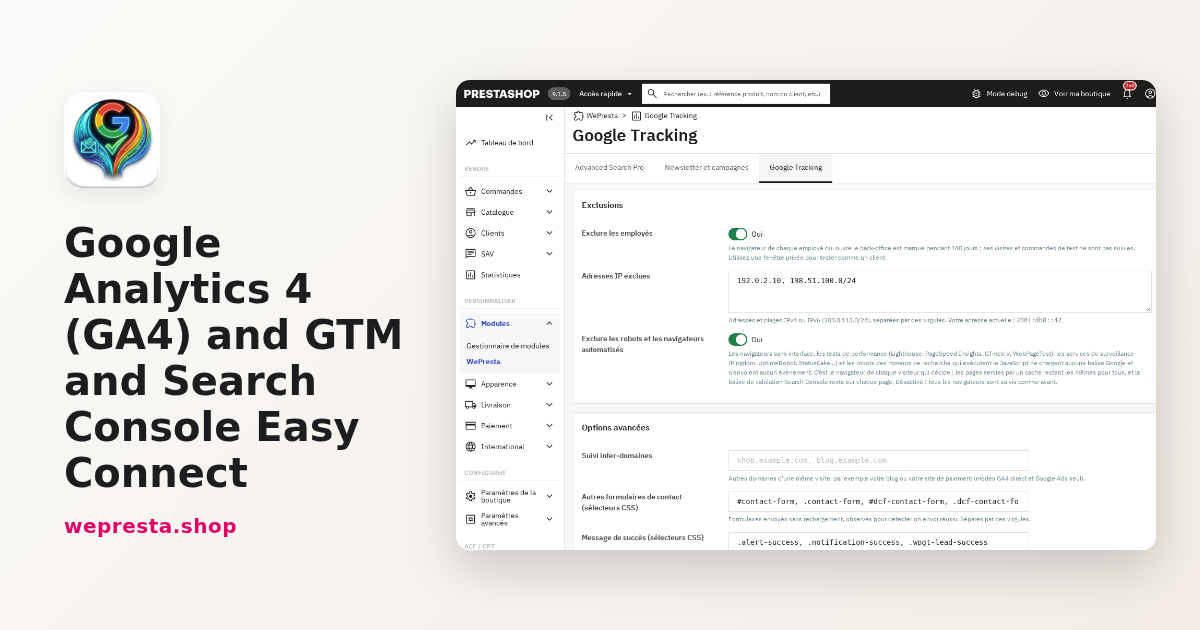
Su tienda PrestaShop ya envía visitas a Google Analytics 4, pero los pedidos, las solicitudes de contacto o los importes no coinciden con lo que ve en el panel de su tienda. El módulo Google Tracking conecta GA4, Google Tag Manager, Google Ads y Search Console desde el back office, sin modificar la plantilla. Aquí tiene cómo configurarlo, qué eventos de comercio electrónico envía, cómo verificar el seguimiento y qué ocurre cuando la licencia llega a su fecha de fin.
¿Para quién es este módulo y cuándo hace falta más?
Está pensado para comerciantes que quieren un seguimiento fiable de GA4, Tag Manager o Google Ads sin tocar el código de la plantilla, con los mismos datos de producto desde la ficha hasta la compra.
El módulo encaja en una tienda con una plantilla estándar, en un catálogo multitienda que necesita identificadores distintos por tienda y en un equipo que prueba recorridos sin ensuciar sus informes. Envía 15 eventos, mantiene el mismo producto, la misma marca y la misma categoría de un evento al siguiente y le deja enviar el identificador de producto que usa su feed de Merchant Center.
No sustituye su banner de consentimiento, su política de privacidad ni los informes de GA4. No envía reembolsos ni compras de respaldo desde el servidor, no hace Tag Manager del lado del servidor y no añade un identificador de usuario de GA4. En cuanto al consentimiento, transmite las señales de Consent Mode v2 que registra su banner; no decide su base legal.
¿Cómo configurar GA4, GTM y Search Console en PrestaShop?
La configuración se hace en el back office pegando un identificador de Google, sin modificar ningún archivo de la plantilla.
- Abra Módulos > Gestor de módulo, haga clic en Subir un módulo y elija el archivo.
- Abra la configuración y active la licencia con la clave de licencia y el secreto de licencia de su cuenta de cliente. Sin una licencia válida, el módulo permanece desactivado.
- Elija el modo de integración: Google Analytics 4 directo, Google Tag Manager o Solo Google Ads.
- Pegue el identificador del modo elegido: un ID de medición G-XXXXXXXXXX (GA4 > Administrar > Flujos de datos) o un contenedor GTM-XXXXXXX, o su ID de Google Ads AW-XXXXXXXXX.
- Para Search Console, pegue la etiqueta HTML de verificación o solo su valor content; el módulo extrae el código.
- Guarde. El panel de estado muestra Activo y el modo seleccionado.
No se añade ninguna etiqueta de Google ni ningún evento mientras el identificador del modo elegido esté vacío; la etiqueta de verificación de Search Console es independiente. En los modos GA4 directo y Solo Google Ads, el seguimiento entre dominios mantiene la sesión entre sus dominios. En multitienda, cada tienda puede tener sus propios identificadores. La documentación del módulo describe cada pestaña y la ficha del módulo recuerda los modos admitidos.
¿Por qué falta el evento view_item o una compra en GA4?
Un evento suele faltar porque está desactivado en la pestaña Eventos, porque el consentimiento del visitante lo excluye o porque otro módulo ya envía GA4.
El módulo envía view_item al abrir una ficha de producto, con la variación elegida. Compruebe que el evento está activo, que la página muestra realmente la ficha y que la plantilla conserva las posiciones estándar. La pestaña Diagnóstico avisa de los hooks ausentes en las plantillas del tema y de los módulos de seguimiento de Google activos. Dos módulos que envían GA4 pueden contar dos veces la misma visita o la misma compra.
La compra se envía al mostrarse la página de confirmación, una sola vez por pedido y solo dentro de las 24 horas siguientes al pedido. Si el cliente recarga la página, el módulo no vuelve a enviar la compra. Una compra ausente puede venir de un consentimiento rechazado, de un evento desactivado o del retraso de procesamiento de Google. El módulo no puede obligar a Google a mostrar un evento que el visitante ha rechazado.
¿Cómo contar las solicitudes de contacto como conversiones?
El módulo cuenta una solicitud cuando el mensaje de éxito del formulario es realmente visible, y puede enviarla a Google Ads como conversión.
El formulario de contacto nativo de PrestaShop se detecta en el servidor. Para un formulario enviado sin recargar la página, indique sus selectores CSS en Otros formularios de contacto (selectores CSS) y los del mensaje en Mensaje de éxito (selectores CSS), separados por comas. Desde la versión 2.1.0, se cuenta un mensaje revelado por un cambio de clase o de estilo; un mensaje presente pero oculto no se cuenta. Se cuenta una sola solicitud por página.
Para Google Ads, indique el ID AW-…, la etiqueta de conversión Contacto y, si lo desea, un valor estimado. La conversión se envía con la solicitud, sin doble recuento con el formulario nativo.
¿Cómo excluir los robots y verificar el seguimiento sin enviar datos?
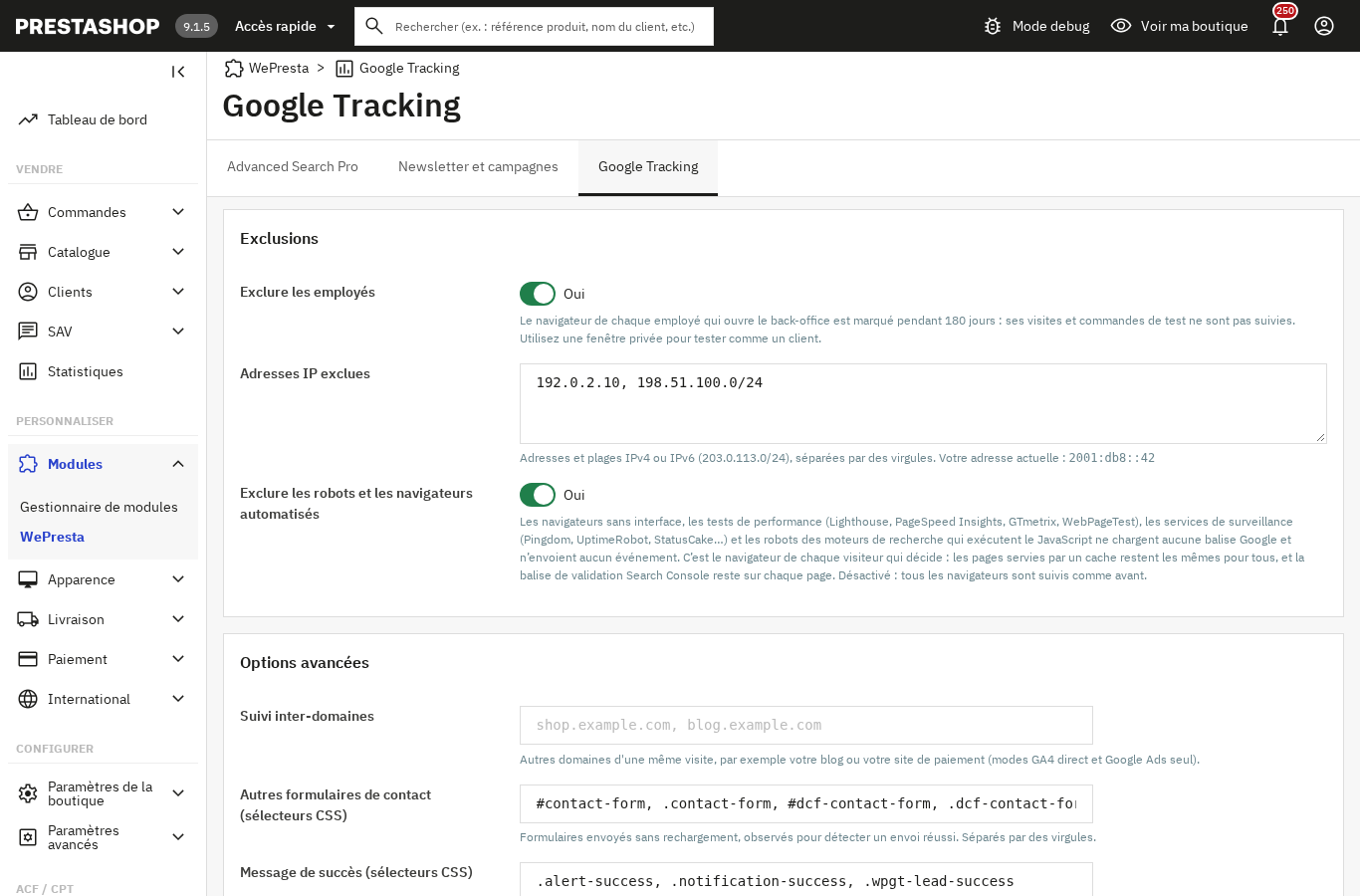
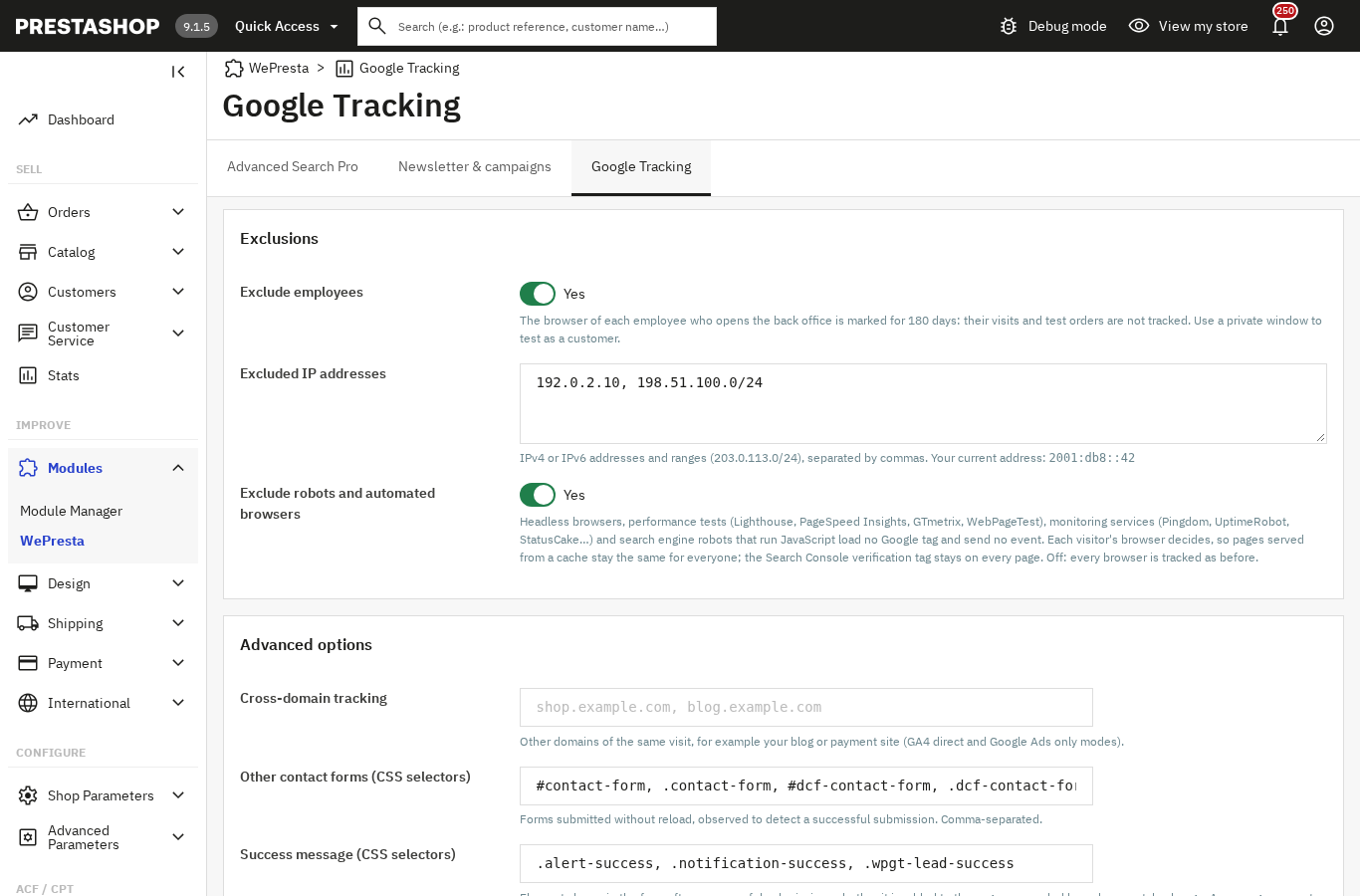
Active el modo de verificación para ver cada evento calculado en su tienda y, después, la opción de exclusión de robots si sus informes mezclan visitas reales con tráfico de herramientas.
En la pestaña Exclusiones y verificación, el modo de verificación muestra un panel en la tienda, solo para su navegador, con cada evento y sus datos. No se envía nada a Google durante 24 horas. El enlace Quitar la marca de este navegador lo desactiva. Si prueba con un navegador automatizado, el panel indica que ese navegador se trata como un robot y sigue mostrando lo que se enviaría.
La opción Excluir los robots y los navegadores automatizados está desactivada de forma predeterminada. Deja fuera los navegadores sin interfaz, las pruebas de rendimiento (Lighthouse, PageSpeed Insights, GTmetrix, WebPageTest), los servicios de monitorización (Pingdom, UptimeRobot, StatusCake…) y los robots de los motores de búsqueda que ejecutan JavaScript. La decisión se toma en el navegador de cada visitante: las páginas servidas desde una caché siguen siendo las mismas para todos y la etiqueta de verificación de Search Console permanece en cada página. Un bloqueador de publicidad o una extensión de privacidad que impide cargar el script de Google deja la visita fuera de GA4; el modo de verificación enumera los eventos calculados por el módulo, no lo que recibió Google.
El navegador del back office ya está excluido, y puede añadir direcciones IP o rangos. La pestaña Diagnóstico completa estas comprobaciones con los identificadores, el consentimiento, los duplicados y los últimos pedidos enviados. El módulo de caché funciona con esta opción, porque la página en caché no depende del visitante.
¿Cómo mantener importes correctos con un cupón de envío gratuito?
Desde la versión 2.1.0, el valor enviado para los productos ya no se reduce por el envío gratuito, y los gastos de envío enviados corresponden a lo que el cliente pagó realmente.
PrestaShop cuenta el envío gratuito en el total de descuentos y mantiene el precio del transportista en el pedido. La versión anterior restaba ese precio del valor de producto y anunciaba un envío que el cliente no había pagado. El importe incorrecto llegaba a GA4, al DataLayer y a la conversión de Google Ads. La versión 2.1.0 calcula la parte realmente ofrecida, la resta de los gastos de envío y deja intacto el valor de producto. Un cupón que combina un descuento y el envío gratuito conserva su descuento.
Un caso concreto: un cliente añade un producto, aplica un cupón que combina un descuento y el envío gratuito y realiza el pedido. El informe de GA4 muestra el descuento en los productos y ningún gasto de envío, y la conversión de Google Ads recibe el mismo importe. Un módulo de promociones que crea estos cupones no necesita cambios.
En la pestaña Eventos, elija el identificador de producto (ID de producto, ID de producto e ID de combinación o referencia), si los precios incluyen impuestos y el valor de la compra (total pagado, o productos sin impuestos después de descuentos). Use el identificador de su feed de Merchant Center si hace remarketing dinámico.
¿Qué ocurre cuando la licencia caduca o el servidor no responde?
Sin una licencia válida, el módulo se desactiva en la tienda y conserva sus ajustes y sus pedidos seguidos; la página de configuración lo reactiva.
Una licencia caducada, suspendida, revocada, no reconocida para este dominio o ausente corta la etiqueta de Google y el contenedor de Tag Manager, detiene los eventos, las actualizaciones de consentimiento y las conversiones, y retira la etiqueta de Search Console. Sus ajustes, la lista de pedidos seguidos y el secreto de las cookies permanecen. La página de configuración muestra el tipo de licencia, el dominio, la fecha de fin y los días restantes, con un botón Desactivar que libera el dominio tras confirmación.
Después de la fecha de fin registrada, una suscripción renovada se comprueba con el servidor de licencias: el módulo deja pasar siete días sin petición y luego consulta el servidor como máximo una vez por hora. Una respuesta válida registra la nueva fecha. Un rechazo explícito desactiva el módulo. Una respuesta pasajera — error del servidor, límite de peticiones, reloj desajustado, servidor inaccesible — nunca desactiva una licencia pagada: la tolerancia de siete días empieza en el primer fallo. Si su módulo 2.0.1 se desactivó mientras su suscripción era válida, abra una vez su página de configuración.
Las visitas y pedidos recibidos durante una desactivación no se recuperan: el seguimiento se reanuda al reactivar el módulo. Consent Mode transmite la elección del visitante; no sustituye su banner, su política de privacidad ni el análisis de su base legal. Para más detalle, la documentación describe la licencia, y la ficha del módulo de datos estructurados muestra cómo enriquecer las fichas de producto que lee Search Console.
El módulo Google Analytics 4, GTM y Search Console se instala en PrestaShop 1.7.8, 8.0+ y 9.0+ con PHP 7.4 o superior. Pruebe un recorrido en modo de verificación antes de leer sus informes.
Preguntas frecuentes
¿Hace falta una licencia válida para usar el módulo?
¿Se puede usar Google Analytics y Google Tag Manager en PrestaShop sin una licencia de pago?
¿Qué eventos de comercio electrónico conviene seguir en GA4 para una tienda PrestaShop?
¿Cómo configurar el seguimiento de conversiones de Google Ads junto a GA4 en PrestaShop?
¿Con qué frecuencia comprueba el módulo la licencia y qué ocurre si el servidor no responde?
Productos de este artículo

Google Analytics 4 (GA4) and GTM and Search Console Easy Connect
Seguimiento GA4 completo: 15 eventos de e-commerce del clic al pago, con datos de producto coherentes Compras...
Cache Pro — Full Page Cache with Brotli, Warm-Up & AJAX
Caché de páginas completas: las páginas guardadas se envían antes de que PrestaShop las construya, sin ninguna...

Promos inteligentes: 3x2, packs y tramos
Cree promociones avanzadas para su tienda PrestaShop : 3x2, compre X y obtenga Y gratis, descuentos por tramos,...

Schema Pro - Complete JSON-LD Structured Data & Rich Snippets
Product, ProductGroup, Organization, WebSite, BreadcrumbList, FAQPage, CollectionPage e ItemList generados con los...
Lea también
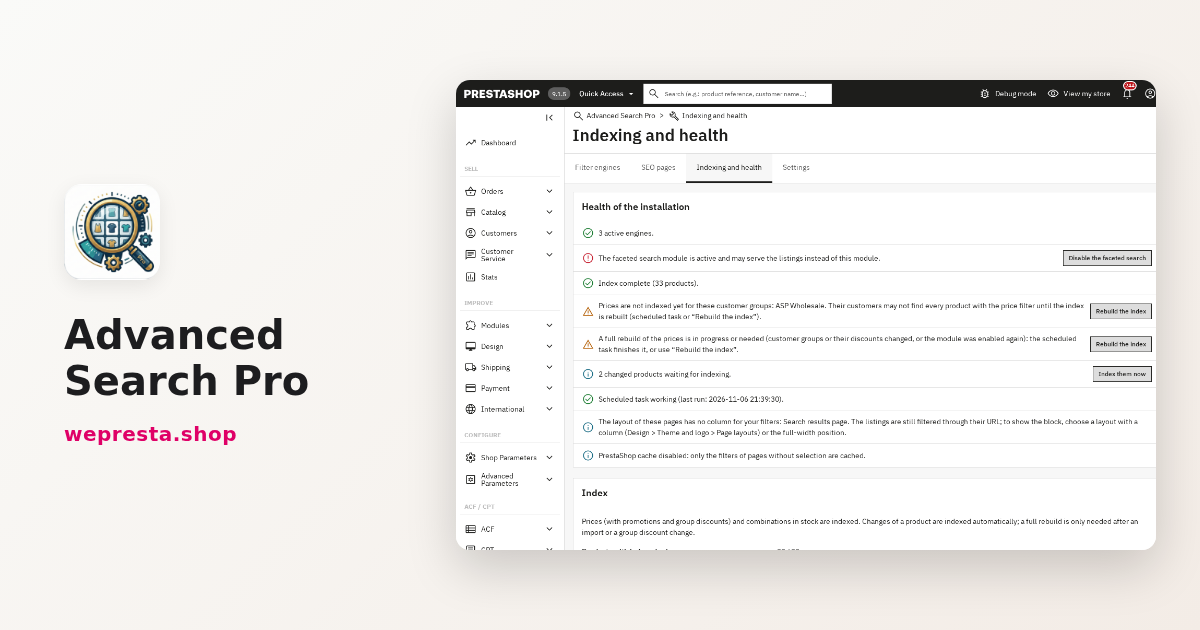
Búsqueda de productos en PrestaShop: filtros y páginas SEO
Los filtros de una tienda PrestaShop se configuran motor por motor, con precios indexados por grupo de clientes y listados filtrados fuera del índice. Pasos, casos…
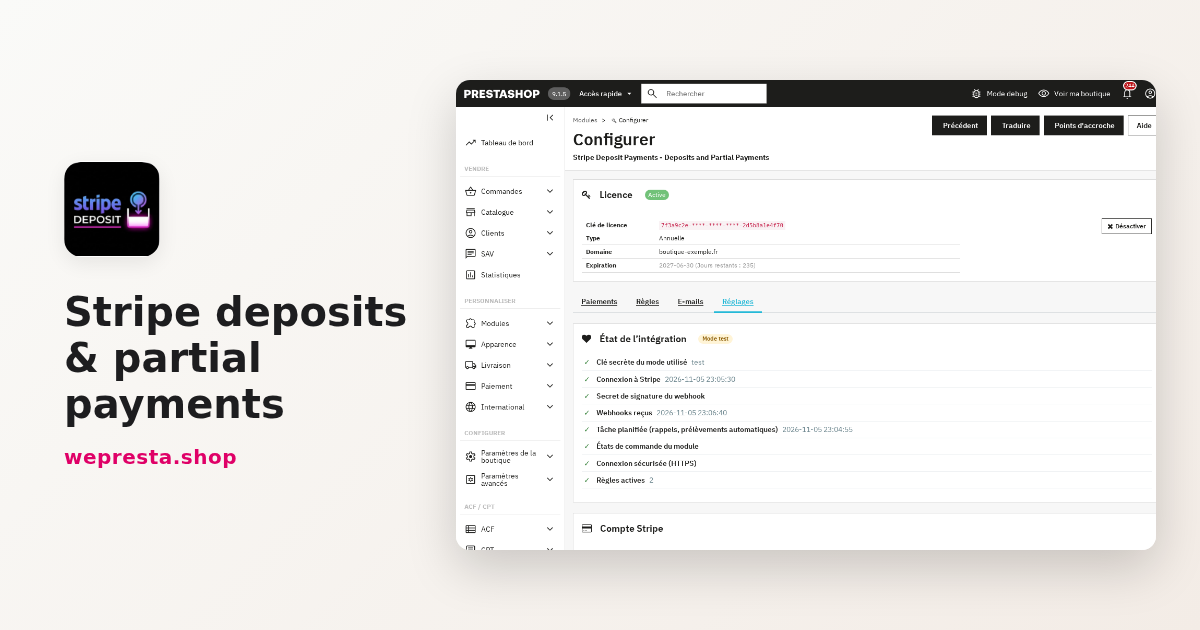
Cómo cobrar un anticipo y pagos a plazos con Stripe en PrestaShop
Un cliente duda ante un pedido alto: un anticipo al comprar y el resto después, o varios plazos iguales cobrados con Stripe, cambian su decisión. Aquí están las reglas,…
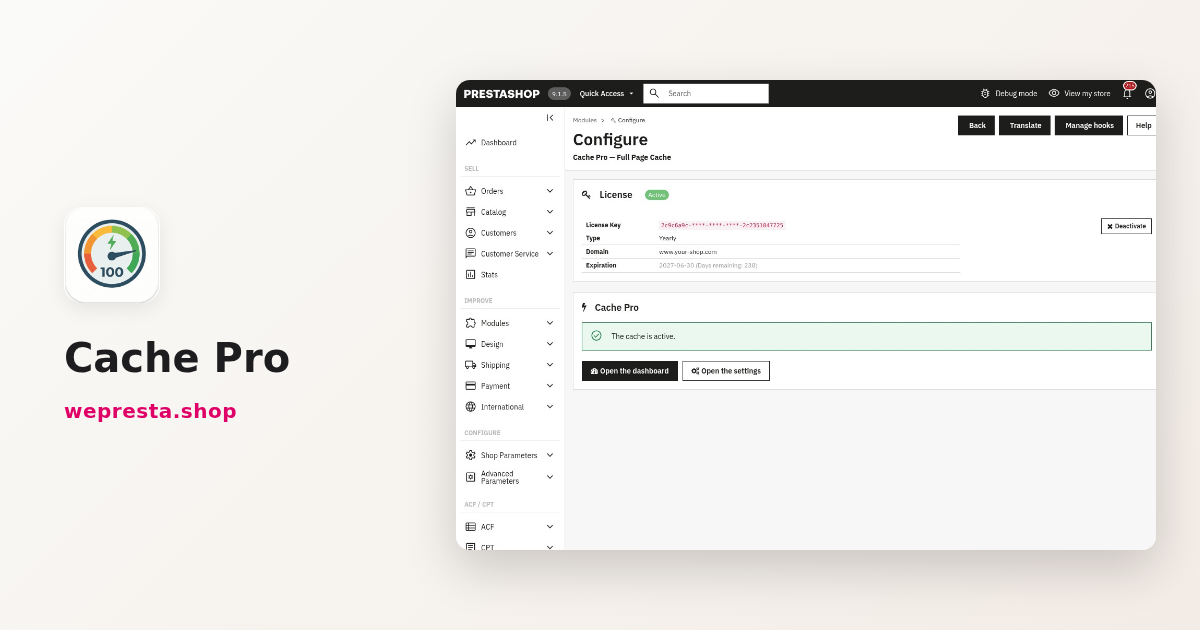
Caché de páginas completas en PrestaShop: cuándo ayuda
Cache Pro guarda sus páginas PrestaShop y las sirve antes de que PrestaShop las reconstruya. Ajustes, carrito, purgas, precarga y el cambio de licencia 2.0.1.