Cómo cobrar un anticipo y pagos a plazos con Stripe en PrestaShop
Un cliente duda ante un pedido alto: un anticipo al comprar y el resto después, o varios plazos iguales cobrados con Stripe, cambian su decisión. Aquí están las reglas, los pasos y qué ocurre cuando un cobro falla o cuando caduca la licencia.
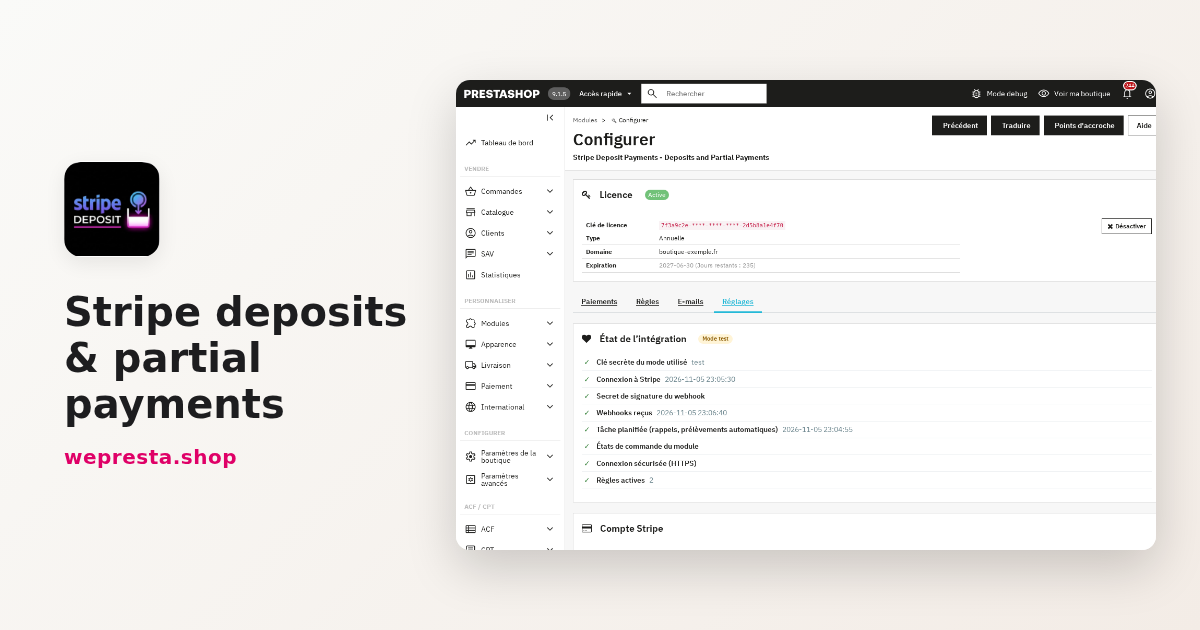
Un cliente mira una mesa a medida, una preventa o un viaje y cierra la página: pagar hoy el importe completo es demasiado. Anticipo Stripe y pagos parciales le permite pagar una parte del pedido ahora y el resto o varios plazos iguales después, cobrados en su propia cuenta de Stripe. Verá cuándo ayuda esta fórmula, cómo configurarla en el panel de administración y qué ocurre cuando un cobro falla o cuando la licencia caduca.
¿Cómo funcionan un anticipo y un pago a plazos?
Un anticipo es una parte del precio pagada con el pedido y el resto se debe más tarde; un pago a plazos divide la misma suma en cuotas iguales, sin intereses ni gastos.
En el módulo, cada regla elige una de las dos fórmulas. El anticipo se fija como porcentaje del precio, por ejemplo 30 %, o como importe fijo por unidad. El resto se hace exigible de tres maneras.
- Unos días después del pedido, por ejemplo 30 días.
- En una fecha fija, útil para una preventa con fecha de entrega conocida.
- Cuando el pedido alcanza un estado elegido, por ejemplo «Listo para enviar».
Una regla también puede ofrecer de 2 a 12 plazos iguales, separados por un número de días o de meses. El primero se paga con el pedido y absorbe la diferencia de redondeo para que el total sea exacto. El plan se muestra en la ficha de producto y luego en el carrito con los gastos de envío, con los formatos de precio y fecha de su tienda. La ficha del módulo muestra el resultado.
¿Por qué ofrecer pagos parciales en una tienda PrestaShop?
Porque un carrito de importe alto se cierra mejor cuando el cliente no tiene que pagar toda la suma el mismo día, y porque el dinero queda en su cuenta de Stripe, sin intermediario de crédito.
El módulo está pensado para productos caros, trabajos a medida, preventas, viajes y servicios. El cliente ve el plan antes de comprar, recibe un calendario de pagos en su cuenta y correos en cada etapa. Usted sigue los importes pendientes y los atrasos desde una sola página.
Un caso concreto. Un taller vende mesas a medida. Su regla pide un anticipo del 30 % con el pedido y el resto es exigible cuando el pedido pasa al estado «Listo para enviar». La madera se encarga con el anticipo y el resto se cobra en la tarjeta guardada cuando el taller cambia el estado, sin recordatorio manual. Si la tarjeta se rechaza, el cliente recibe un enlace de pago y el módulo reintenta el cobro tras el plazo fijado en la configuración.
¿Para quién es el módulo y para quién no?
Está pensado para un comerciante que ya vende con Stripe, con HTTPS y una tarea programada; no encaja en una tienda sin cuenta de Stripe ni en quien busca un producto de crédito.
El módulo no implica a ninguna entidad de crédito: usted mismo concede el calendario, cobrado en su cuenta de Stripe. Nunca reembolsa un pago por su cuenta: el reembolso se decide en Stripe o desde la ficha del calendario. No sustituye a PayPal ni a un mandato de domiciliación gestionado por su banco; para cobrar en una cuenta SumUp, Pagos SumUp es un módulo aparte. Sin tarea programada no se envía ningún recordatorio ni cobro automático. Para una línea de crédito de cliente con límite, vea Pago a plazo B2B.
Cuestión jurídica. Un pago aplazado puede entrar en las normas de crédito al consumo según su duración y su país. En la Unión Europea, a partir del 20 de noviembre de 2026, la Directiva (UE) 2023/2225 regula este pago aplazado. Solo exime el pago sin intereses ni gastos concedido por el vendedor cuando se liquida en los 50 días siguientes a la entrega, o en 14 días si su empresa no es una pyme. Por defecto, el módulo rechaza los calendarios cuyo último pago cae más de 50 días después del pedido. No cambie esta duración sin comprobar el derecho aplicable a su tienda.
¿Cómo instalar el módulo y conectarlo a Stripe?
Instale el ZIP desde el Gestor de módulos, active la licencia y después introduzca la clave de prueba de Stripe, el webhook y la tarea programada antes de crear la primera regla.
- En el panel de administración, abra Módulos > Gestor de módulos, haga clic en Subir un módulo y seleccione el archivo ZIP. PrestaShop instala el módulo y sus estados del pedido.
- Haga clic en Configurar, introduzca la Clave de licencia y el Secreto de licencia y pulse Activar la licencia.
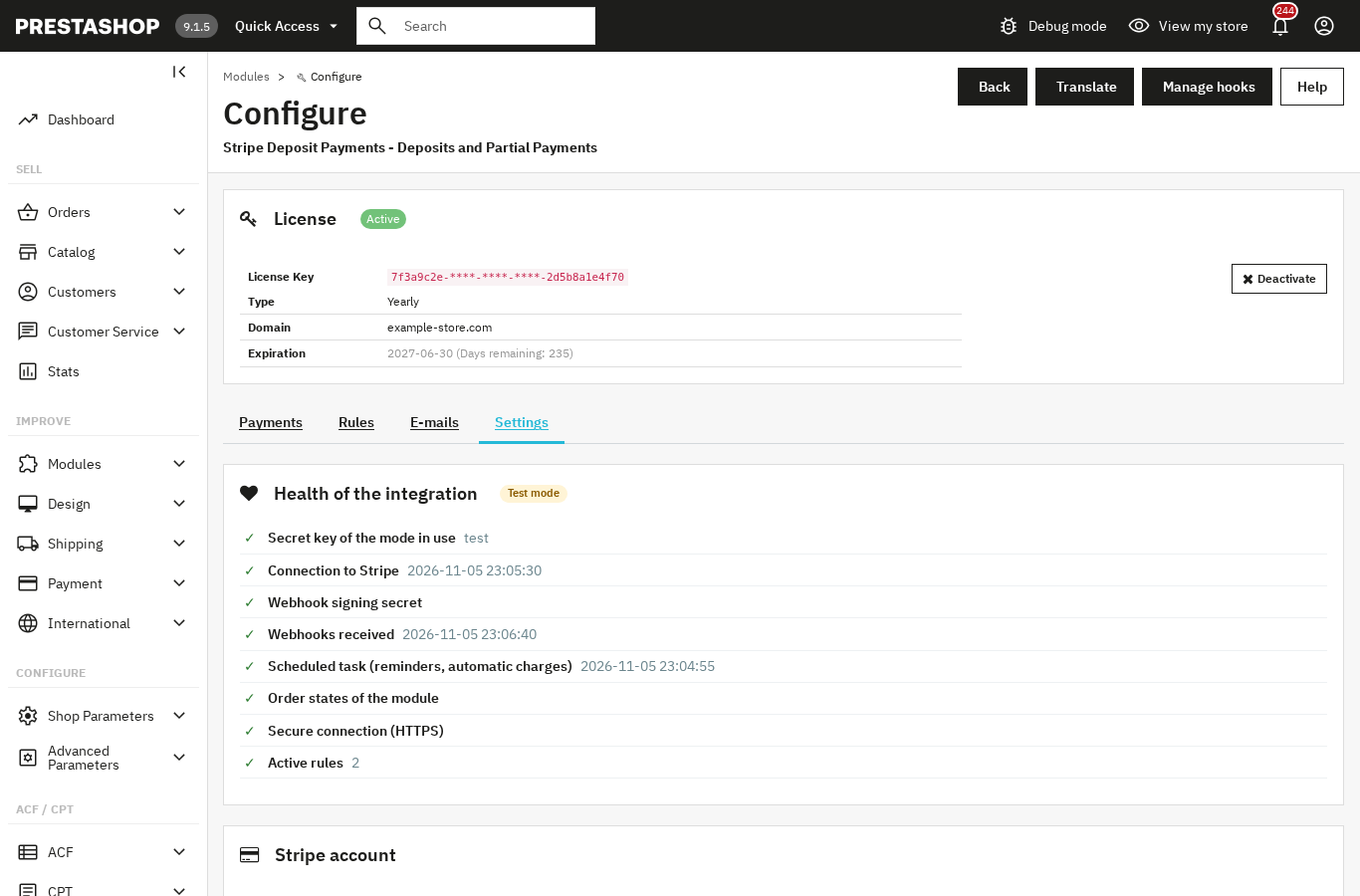
- En Configuración > Cuenta de Stripe, elija el modo Prueba, pegue su clave secreta de prueba y pulse Probar la conexión.
- En Stripe, abra Desarrolladores > Webhooks > Añadir un endpoint, pegue la dirección copiada de la configuración, seleccione los nueve eventos indicados y pegue el secreto de firma en la configuración.
- Copie la dirección de la Tarea programada y llámela cada hora, o al menos una vez al día, desde el cron de su servidor o de su proveedor de alojamiento.
- Haga un pedido con la tarjeta de prueba 4242 4242 4242 4242 y abra su calendario en Pagos. Solo después pase al modo Real con su clave real y un webhook del modo real con su propio secreto.
El panel Estado de la integración, en la parte superior de la configuración, revisa la clave del modo usado, la conexión con Stripe, el secreto del webhook y los webhooks recibidos. Muestra además la última ejecución de la tarea programada, los estados del pedido, HTTPS y las reglas activas. Las páginas del módulo se abren desde el menú Anticipos y pagos a plazos, con las pestañas Pagos, Reglas, Correos electrónicos y Configuración.
¿Cómo configurar una regla de anticipo o de plazos?
Una regla combina los productos afectados, la fórmula, la forma de cobro, la propuesta que ve el cliente y los importes de pedido aceptados.
- Productos: toda la tienda, algunas categorías o algunos productos, con exclusiones.
- Fórmula: anticipo y resto, o plazos iguales.
- Cobro: cargo automático en la tarjeta o el mandato SEPA guardado, o enlace de pago enviado antes de cada vencimiento.
- Propuesta: el cliente también puede pagar todo el pedido de una vez, o el plan es la única forma de pagar con este módulo.
- Importe del pedido mínimo y máximo, y prioridad cuando varias reglas cubren el mismo producto.
El formulario muestra un ejemplo de importes antes de guardar. Empiece por una regla estrecha, sobre una categoría o unos pocos productos, y compruebe el resultado en la ficha de producto y en la etapa de pago. Las páginas del módulo y su configuración se describen en la documentación.
¿Cómo seguir los pagos y recuperar un pago fallido?
La página Pagos muestra lo que queda por cobrar, los importes atrasados y los cobros automáticos de los próximos siete días; un cargo rechazado envía al cliente un enlace de pago y programa un nuevo intento.
La lista se filtra por pedido, cliente, fórmula, estado o fecha, y se exporta a CSV. La ficha de un calendario muestra cada pago con su vencimiento, su importe y su estado. Permite cobrar ahora, enviar el enlace de pago, mover el vencimiento, registrar un pago recibido fuera de Stripe, reembolsar, enviar el calendario al cliente o detenerlo. El historial guarda los pagos, los correos y cada acción.
La tarea programada envía un recordatorio antes de cada vencimiento y después avisos de atraso espaciados y limitados en número. También aplica los estados del pedido del módulo: «Pago parcial recibido – plazos programados», «Pagado por completo (calendario de pagos)», «Plazo vencido» y «Pago en curso de confirmación (Stripe)». Recibe una alerta para los pagos que hay que revisar, las disputas y los cargos rechazados, con un resumen diario de los atrasos.
¿Qué pasa si la licencia caduca o deja de ser válida?
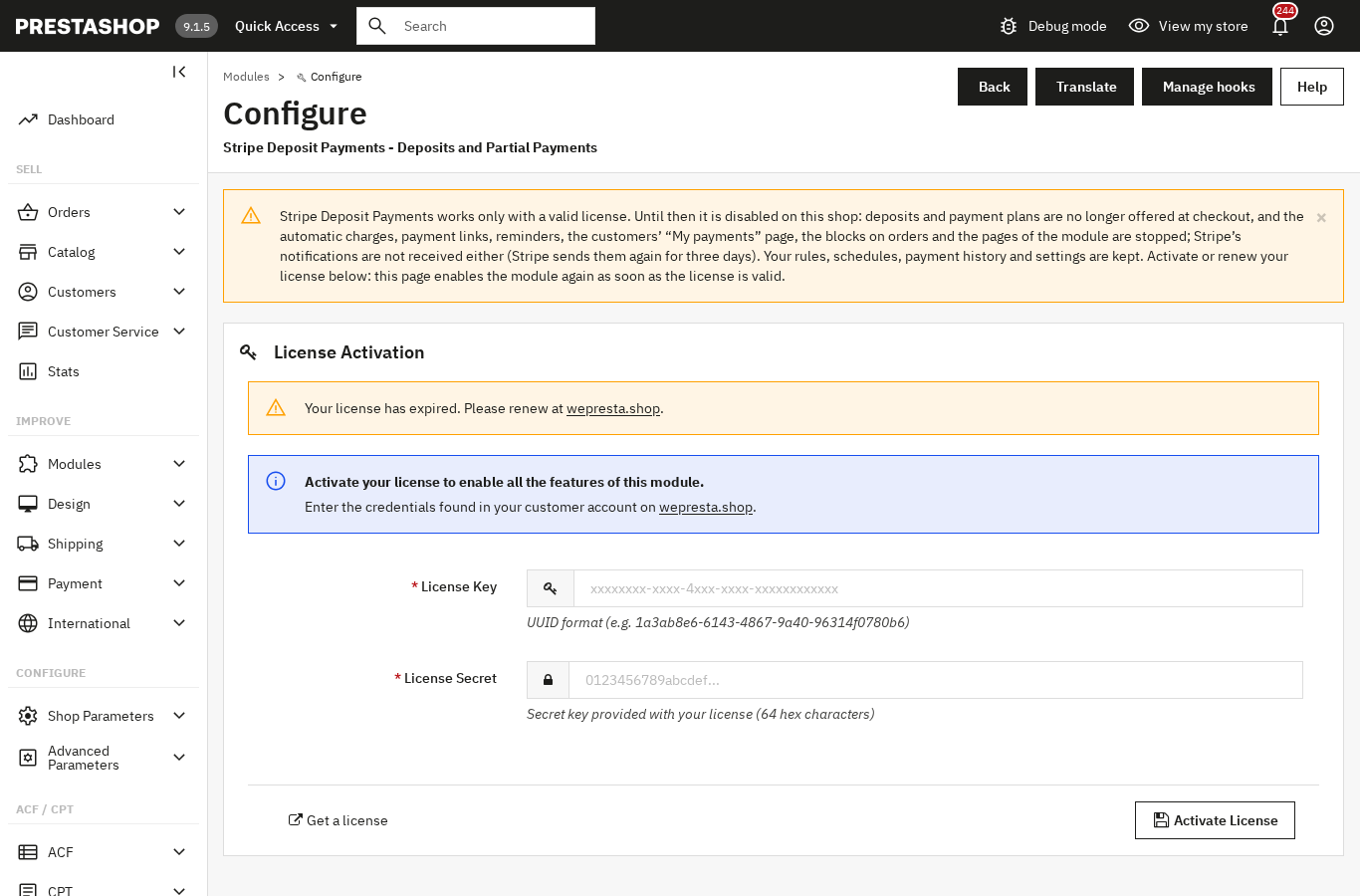
El módulo se desactiva por completo: los anticipos y calendarios dejan de ofrecerse al hacer el pedido. Se detienen también los cobros automáticos, los enlaces de pago, los recordatorios y las páginas del módulo, y se conservan reglas, calendarios, historiales y configuración.
Ese corte completo es el comportamiento de la versión 2.0.1; las versiones anteriores mantenían los cobros automáticos y los enlaces de pago sin licencia válida.
La página de configuración sigue disponible con el formulario de licencia. En cuanto la licencia es válida, reactiva el módulo. Durante la desactivación no se reciben las notificaciones de Stripe: Stripe las reenvía durante tres días y después deja de hacerlo y puede desactivar el endpoint. Compruebe el webhook en su panel de Stripe después de una reactivación.
Una licencia pagada no se desactiva por una respuesta pasajera del servidor de licencias. Una fecha de vencimiento superada se vuelve a comprobar antes de concluir, y un error, un límite de peticiones, un reloj desajustado o un servidor inaccesible mantienen la licencia válida durante siete días desde el primer fallo.
Al reactivar, los calendarios se ajustan a los pedidos modificados mientras tanto. Un pedido cancelado detiene sus cobros, un pedido marcado como pagado se cierra y un importe modificado recalcula los pagos restantes. Los pagos vencidos durante la parada se cobran o se solicitan en la siguiente ejecución de la tarea programada, una sola vez cada uno. Los recordatorios vuelven en su siguiente franja, sin una avalancha de correos.
Preguntas frecuentes
¿Por qué han desaparecido mis opciones de anticipo de la página de pago?
¿Qué pasa con los pagos en curso si caduca mi licencia?
¿Cómo configuro un anticipo y un resto en una fecha precisa?
¿Cómo recupero un cargo rechazado?
¿Qué diferencia hay entre un anticipo y un pago a plazos?
Productos de este artículo

Depósito Stripe y pagos parciales
Anticipos y pagos parciales con Stripe, o pago a plazos sin comisiones Cobro automático del saldo en la fecha...

Pago aplazado B2B: límite de crédito, saldos pendientes y recordatorios
Condiciones de pago por cliente, por grupo o por defecto: al recibir la factura, neto 15/30/45/60/90, fin de mes...
Pagos SumUp: pago con tarjeta en su tienda o en la página de SumUp
Pagos con tarjeta cobrados en su propia cuenta SumUp, sin comisión añadida Formulario de SumUp en su tienda o...
Lea también
Caché de páginas completas en PrestaShop: cuándo ayuda
Cache Pro guarda sus páginas PrestaShop y las sirve antes de que PrestaShop las reconstruya. Ajustes, carrito, purgas, precarga y el cambio de licencia 2.0.1.
Cómo hacer una auditoría de accesibilidad WCAG 2.1 AA en PrestaShop
Qué páginas fallan, qué corregir, qué revisar a mano y qué debe contener la declaración de accesibilidad: el proceso EAA en PrestaShop, con sus límites.
¿Cómo mostrar mensajes condicionales en la ficha de producto?
Una regla muestra el mensaje, la etiqueta o el botón adecuados en las fichas afectadas y los retira cuando cambia la condición. Pasos, un caso concreto y límites.