- Reglas y condiciones
- Variables en los mensajes
- Ubicaciones en la ficha de producto
- Etiquetas en los listados de productos
- Cuenta atrás de envío
- Botones de llamada a la acción
- Estilos de los mensajes y de los botones
- Fechas, orden y número de mensajes
- Reglas listas para usar y prueba
- Lista de reglas
- Multitienda, permisos e idiomas
- ¿Para qué sirve Product Message Rules en una tienda de comercio electrónico?
- ¿Qué condiciones están disponibles (stock, precio, peso...)?
- ¿Se pueden combinar varias condiciones con lógica Y/O?
- ¿Cómo seleccionar los productos afectados (catálogo, categorías, selección)?
- ¿Qué tipos de mensajes y diseños son posibles?
- ¿Se puede añadir un botón de llamada a la acción (CTA) en el mensaje?
- ¿Se puede programar la visualización de un mensaje (fechas de inicio/fin)?
- ¿Cómo se crea una regla en el back-office (flujo de trabajo)?
- ¿Se puede controlar la ubicación exacta de visualización (hook / shortcode / integración del tema)?
- Compatibilidad, requisitos previos y solución de problemas básica
- ¿Se puede mostrar una cuenta atrás hasta la hora límite de envío?
- ¿Se pueden mostrar etiquetas en los listados de productos?
- ¿Qué pasa con mis reglas al actualizar desde la versión 1.0?
- ¿Qué ocurre si mi licencia caduca?
- El mensaje no se muestra
- El mensaje no sigue la combinación
- La cuenta atrás no se muestra
- Un cliente ve el mensaje de otro cliente
- Una ubicación no muestra nada
Mensajes condicionales en las fichas de producto de PrestaShop: configuración y ejemplos
Mensajes condicionales y CTA en producto (Product Message Rules) muestra en sus fichas de producto el mensaje que corresponde a cada situación: «Solo quedan 3 unidades en stock» cuando el stock baja, el descuento durante las rebajas, la hora límite de envío, un mensaje de confianza o una oferta reservada a sus clientes profesionales. Usted escribe una regla una vez; el módulo la aplica a todos los productos afectados y la retira cuando la condición deja de cumplirse.
Esta guía presenta las posibilidades del módulo con ejemplos y explica cómo instalarlo, crear una regla y ajustar la visualización.
Ventajas principales:
- Reglas con condiciones: stock de la combinación, precio sin o con IVA, descuento, peso, novedad, reserva, marca, proveedor, característica, atributo
- Según el cliente: grupo de clientes, cliente conectado, país, zona, moneda, idioma, teléfono móvil
- Mensajes vivos: variables como {stock}, {price} o {discount}, con los plurales de cada idioma
- Etiquetas en los listados de productos y una cuenta atrás de envío
- Botones hacia una página, una categoría o un producto de su tienda, en cada idioma
- Fácil de configurar: reglas listas para usar, prueba en un producto, estilos con vista previa
- PrestaShop 1.7.8, 8.0+ y 9.0+; PHP 7.4 mínimo; back-office en francés, inglés, español, italiano y polaco
Ver el módulo Mensajes condicionales y CTA en producto
Presentación
Sus clientes deciden en la ficha de producto. Ahí es donde deben leer que quedan pocas unidades, que el descuento termina el domingo, que su paquete sale hoy si piden antes de las 14:00 o que un producto pesado se entrega en palé. Escribir esta información a mano en cada descripción lleva tiempo y deja de ser cierta en cuanto cambian el stock o el precio.
Con este módulo:
- Escribe un mensaje en los idiomas de su tienda, con variables si lo desea («Solo {stock} unidades en stock»).
- Define las condiciones: por ejemplo, stock como máximo 5 y mayor que 0.
- Elige los productos (todo el catálogo, categorías o una selección) y, si hace falta, unas fechas.
- El mensaje se muestra solo en cada ficha, y para cada combinación, que cumple las condiciones, en la ubicación elegida. Desaparece cuando ya no es así.
Los mensajes forman parte de la página: son visibles al instante, sin solicitud adicional, y los motores de búsqueda pueden leerlos. Cuando el cliente cambia de talla o de color, siguen la combinación elegida.
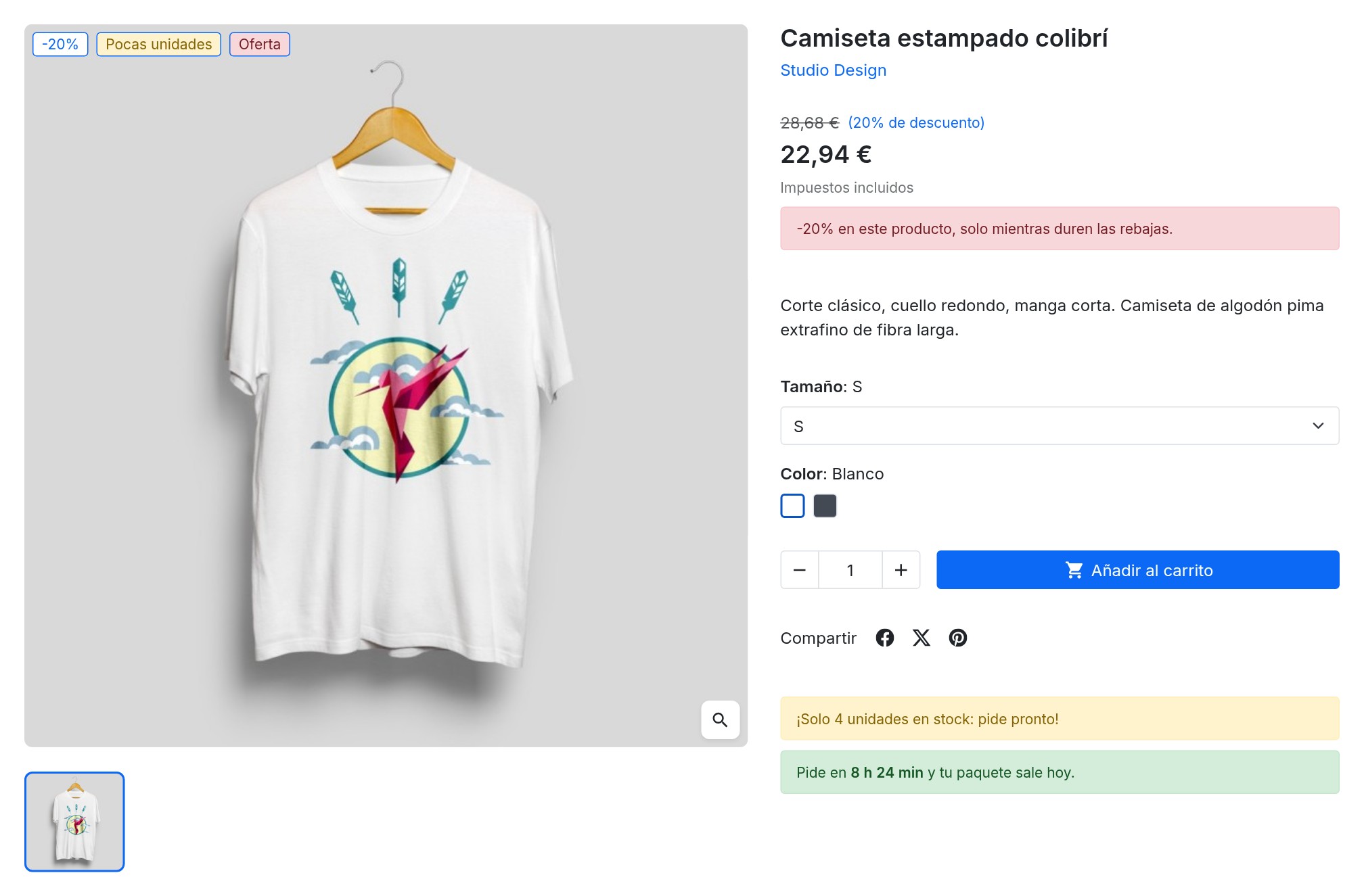 Rebaja, pocas unidades y cuenta atrás en la ficha de producto
Ejemplos de mensajes
- Pocas unidades: «¡Solo {stock} unidades en stock: pide pronto!» de 1 a 5 unidades, con una etiqueta «Pocas unidades» en los listados.
- Disponible para pedir sin stock: «Agotado, pero aún puedes pedirlo: se envía en cuanto vuelva» cuando se permite pedir sin stock.
- Reserva: «Reserva: se envía a partir del {available_date}» cuando la fecha de disponibilidad es futura.
- Rebajas: «-{discount} en este producto, solo mientras duren las rebajas» a partir del 20 % de descuento, con una etiqueta «Oferta».
- Cuenta atrás: «Pide en {countdown} y tu paquete sale {ship_date}» según su calendario de envíos.
- Producto pesado: «Artículo pesado: se entrega en palé, con cita previa» a partir de 30 kg.
- Pago a plazos: a partir del precio que usted elija.
- Clientes profesionales: «Pago a 30 días» solo para el grupo de clientes Profesionales.
- País: «Sin gastos de aduana» para los visitantes de Suiza.
- Confianza: «Devoluciones gratuitas en 30 días» con un botón hacia su página de condiciones.
Funcionalidades
Reglas y condiciones
Una regla muestra un mensaje cuando sus condiciones se cumplen. Las condiciones se organizan en grupos: todas las condiciones de un grupo deben cumplirse (Y) y el mensaje se muestra cuando uno de los grupos se cumple (O). Sin condiciones, el mensaje se muestra en todos los productos seleccionados.
Condiciones disponibles:
- Producto: stock de la combinación, precio (sin o con IVA, comparado con el precio mostrado, en la moneda predeterminada), porcentaje de descuento, peso, producto nuevo, reserva, disponible para pedir sin stock, marca, proveedor, característica, atributo de la combinación
- Visitante: grupo de clientes, conectado o no, país, zona, moneda, idioma, dispositivo móvil
- Envío: antes de la hora límite del día
Una regla de precio no se muestra cuando el precio no se muestra (modo catálogo, grupo sin precios).
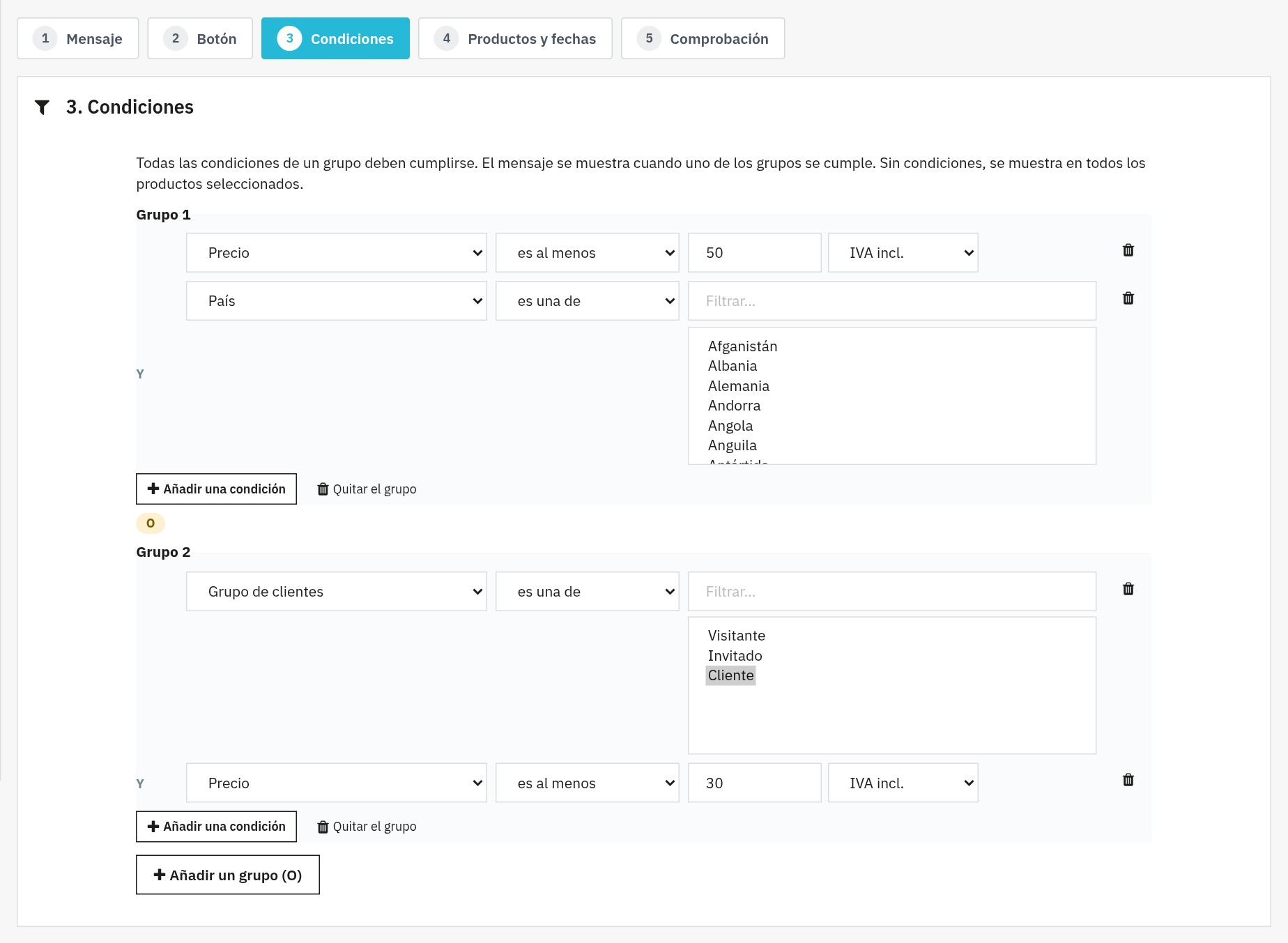 Condiciones combinadas: grupos Y, unidos por O
Variables en los mensajes
Haga clic en una variable para insertarla en el mensaje:
{stock}: stock de la combinación{price}y{regular_price}: precio y precio antes del descuento{discount}: descuento (por ejemplo «20 %»){product_name},{available_date},{weight}{countdown}y{ship_date}: cuenta atrás y día de envío
Para que una palabra concuerde con el stock, escriba {stock|unidad|unidades}: el módulo elige la forma según la cantidad (tres formas en polaco).
Ubicaciones en la ficha de producto
Cada regla elige su ubicación:
- debajo del botón «Añadir al carrito» (recomendado: visible en todos los temas y actualizado con la combinación)
- junto al precio
- en la zona de compra, debajo de las imágenes o debajo de la descripción del producto
- en el bloque de confianza
- en un hook de su tema o exactamente donde quiera con un shortcode
- solo como etiqueta, sin mensaje en la ficha
Etiquetas en los listados de productos
Una regla también puede mostrar una etiqueta corta sobre la imagen del producto en las categorías, la búsqueda, la página de inicio y los productos relacionados, con los colores de su estilo. Las etiquetas de toda la página se calculan de una sola vez.
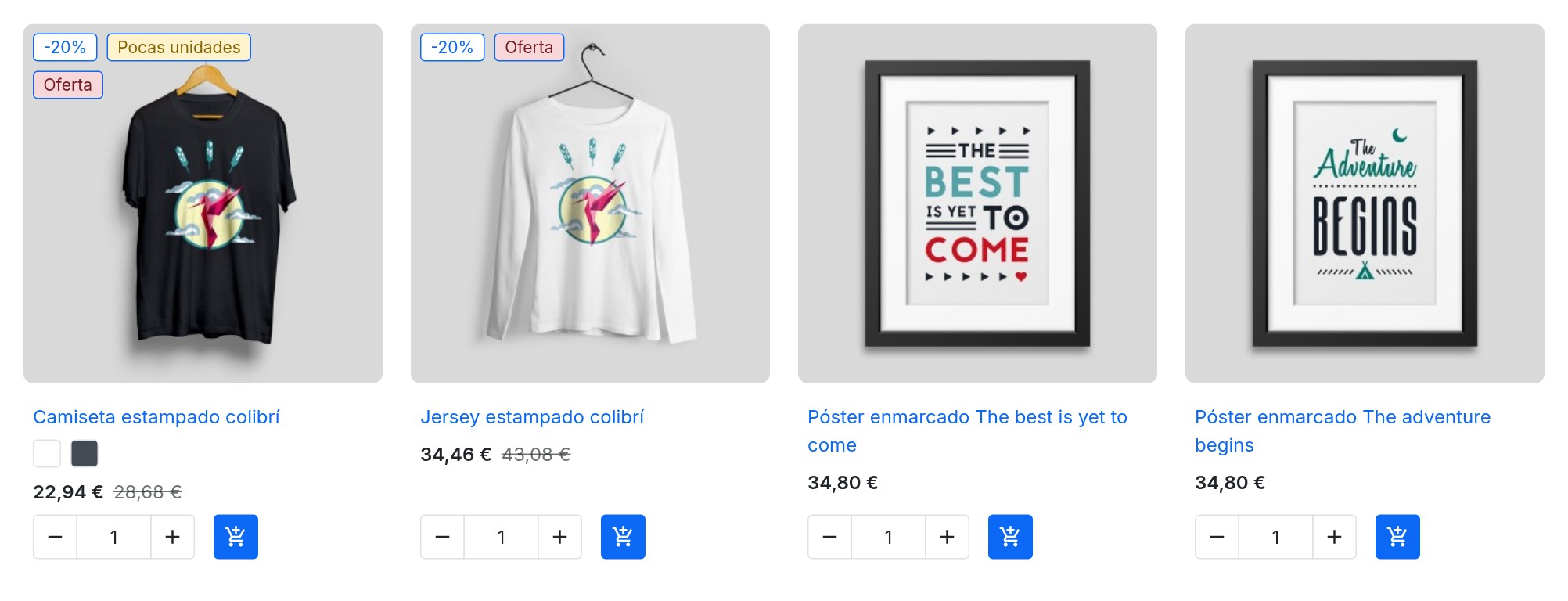 Etiquetas con los colores de su estilo en los listados de productos
Cuenta atrás de envío
En los ajustes, indique la hora límite de envío de cada día de la semana (vacía para un día sin envíos) y sus festivos. Las variables {countdown} y {ship_date} muestran entonces «Pide en 2 h 14 min y tu paquete sale hoy» y, después, «mañana» o el siguiente día de envío. El temporizador funciona en el navegador sin ninguna solicitud, en la zona horaria de su tienda, y la condición «antes de la hora límite» permite mostrar otro mensaje cuando ya ha pasado la hora.
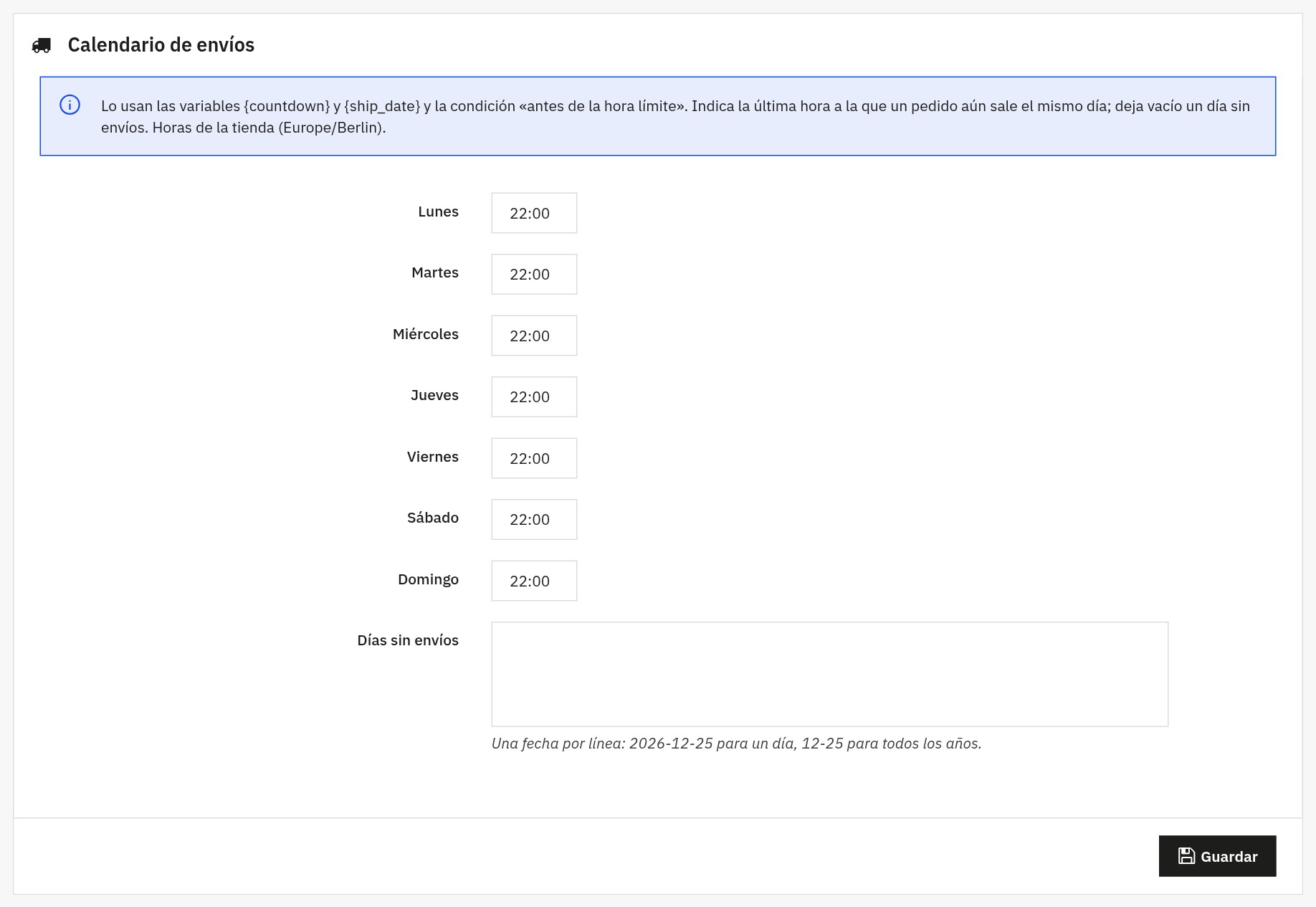 El calendario de envíos de la cuenta atrás
Botones de llamada a la acción
Añada un botón a un mensaje: texto en cada idioma, enlace a una página de su tienda, a una categoría o a un producto (su dirección se crea en cada idioma) o un enlace distinto para cada idioma. El botón se coloca a la derecha, a la izquierda o debajo del mensaje, o dentro de su recuadro, y puede abrirse en una pestaña nueva. Los enlaces peligrosos se rechazan.
Estilos de los mensajes y de los botones
Se incluyen seis estilos de mensaje (Éxito, Advertencia, Peligro, Información, Oscuro, Claro) y seis estilos de botón. Modifíquelos o cree los suyos: colores, borde, radio, márgenes, grosor del texto y CSS adicional, con vista previa inmediata.
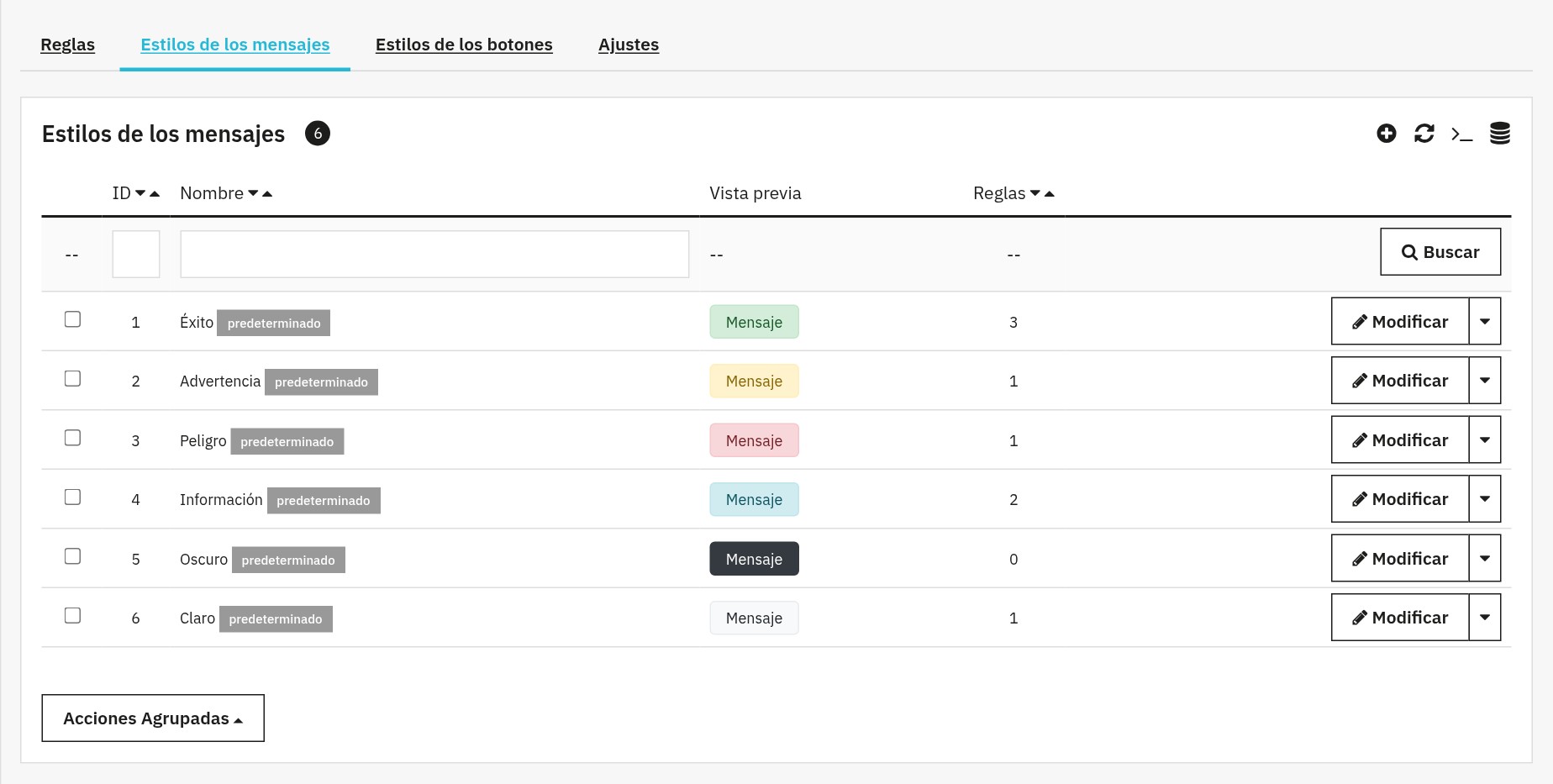 Seis estilos de mensaje listos para usar
Fechas, orden y número de mensajes
- Fechas de inicio y de fin para cada regla (la fecha de fin cubre todo el día elegido)
- Orden de las reglas arrastrando y soltando: fija el orden de visualización
- «Parar después de esta regla» y un máximo de mensajes por ubicación
- Mensajes que el cliente puede cerrar
Reglas listas para usar y prueba
«Partir de una regla lista para usar» abre una regla ya rellenada en todos los idiomas de su tienda, desactivada: pocas unidades, disponible para pedir sin stock, reserva, gran descuento, producto pesado, pago a plazos, cuenta atrás de envío, invitación a crear una cuenta.
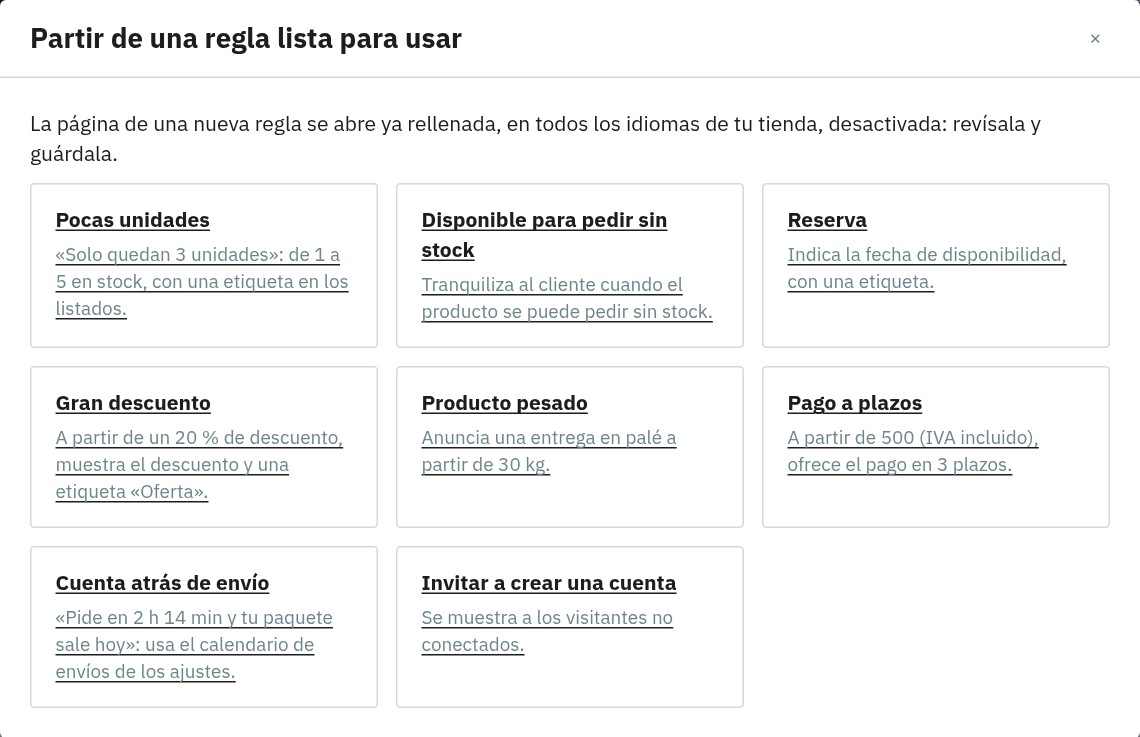 Parta de una regla lista para usar
En el último paso de una regla, pruébela en un producto: el módulo muestra una línea por combinación con el stock, el precio, cada condición verdadera o falsa y la vista previa del mensaje, sin guardar la regla.
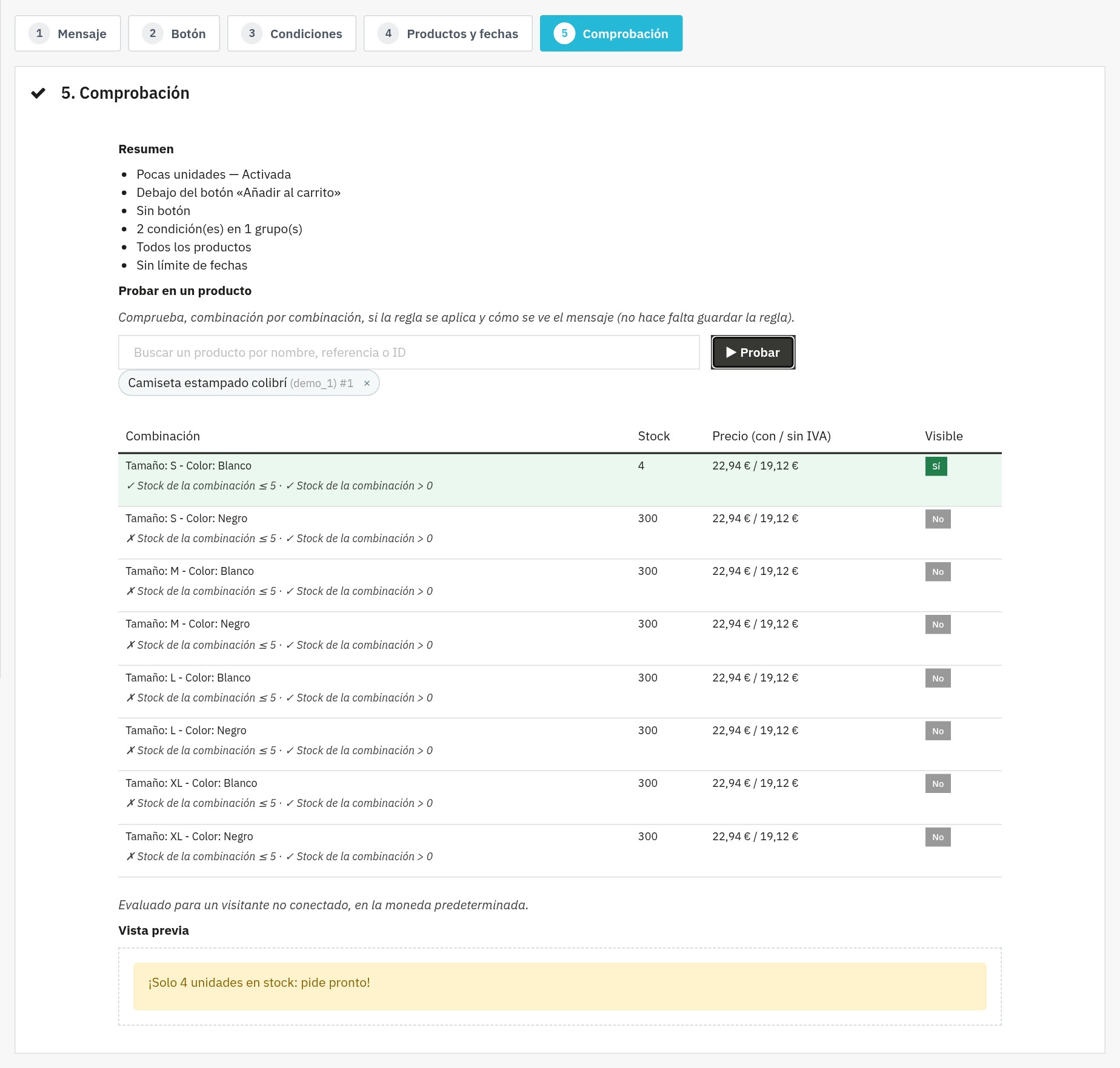 Pruebe una regla en un producto antes de guardarla
Lista de reglas
La lista indica el estado de cada regla (visible, programada, finalizada, desactivada), su ubicación, sus productos, su estilo y sus tiendas. Filtre, reordene, duplique, active o elimine varias reglas a la vez.
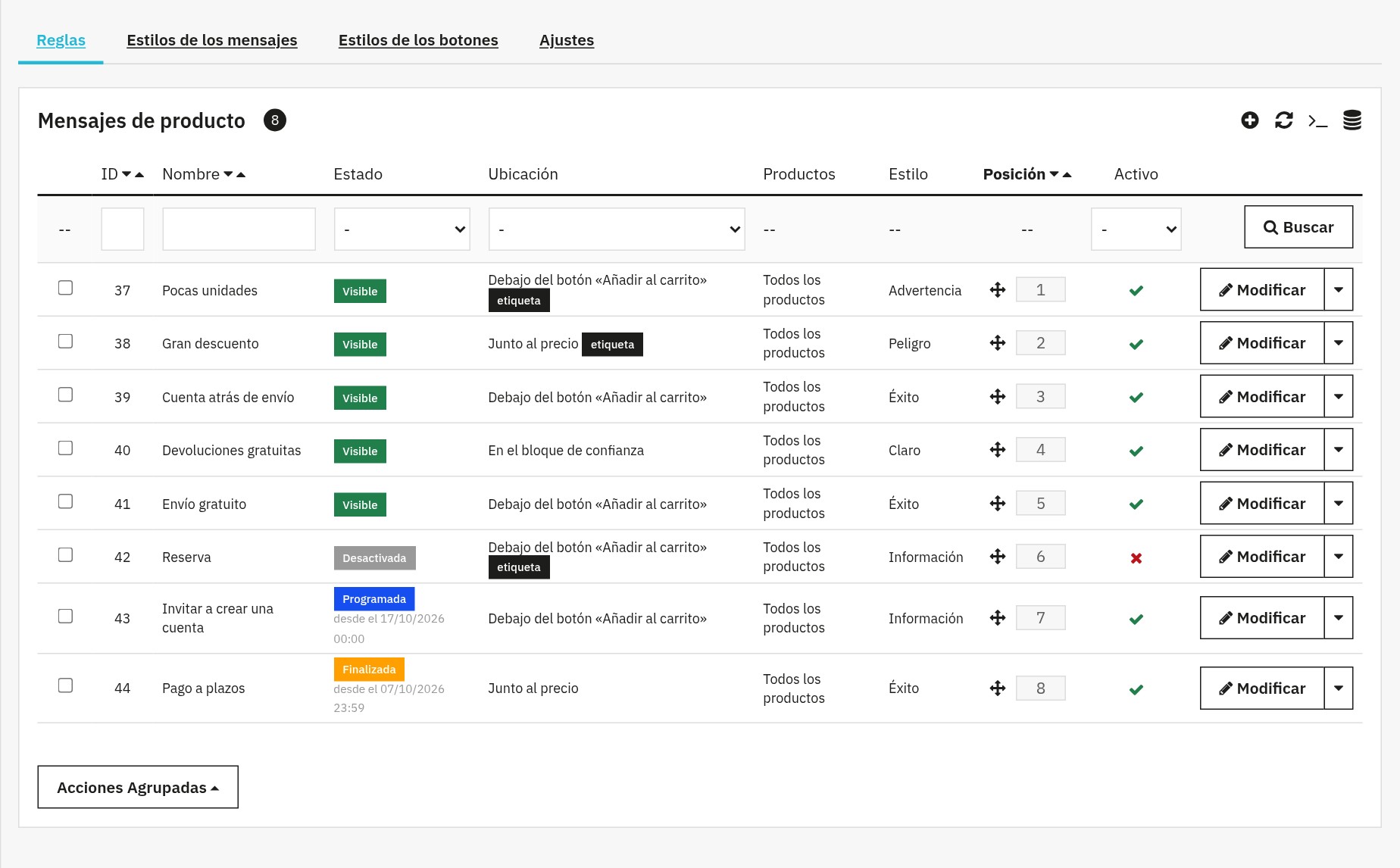 Todas sus reglas, su estado y su orden
Multitienda, permisos e idiomas
- Cada regla y cada estilo pertenecen a una o varias tiendas; una tienda nueva recibe los estilos predeterminados.
- El módulo respeta los permisos de sus empleados: un perfil de solo lectura consulta las reglas sin poder modificarlas.
- El back-office está disponible en francés, inglés, español, italiano y polaco.
Requisitos
- PrestaShop 1.7.8, 8.0+ o 9.0+ (PrestaShop 1.7.7 y las versiones anteriores no son compatibles)
- PHP 7.4 mínimo
- Un tema estándar de PrestaShop o un tema que muestre sus hooks de la ficha de producto
- Una licencia activa para mostrar los mensajes
Instalación
- Descargue el archivo del módulo desde su cuenta de cliente WePresta.
- En el back-office, vaya a Módulos > Gestor de módulos y haga clic en Subir un módulo.
- Suba el archivo ZIP y haga clic en Configurar.
- Active su licencia en la página de configuración.
Las reglas se gestionan en el menú Módulos (bajo WePresta en PrestaShop 9), página Mensajes de producto, o desde el botón Gestionar las reglas de la página de configuración.
Actualización desde la versión 1.0
Haga una copia de seguridad de su tienda y suba el archivo como para una instalación: PrestaShop ejecuta la actualización. Sus reglas, con sus condiciones, estilos, fechas y productos, se conservan; la ubicación elegida para toda la tienda se aplica a cada regla y el enlace del botón se copia en cada idioma. Después, abra una ficha de producto y compruebe la ubicación de sus reglas en su lista.
Crear su primera regla
- Abra Mensajes de producto y haga clic en Partir de una regla lista para usar y, después, en Pocas unidades.
- Paso Mensaje: revise el texto en cada idioma, el estilo, la ubicación y la etiqueta en los listados.
- Paso Condiciones: «Stock de la combinación es como máximo 5» Y «es mayor que 0».
- Paso Productos y fechas: todos los productos o una categoría.
- Paso Comprobación: pruebe la regla en un producto, actívela y guárdela.
El mensaje se muestra en las fichas cuya combinación elegida tiene de 1 a 5 unidades en stock.
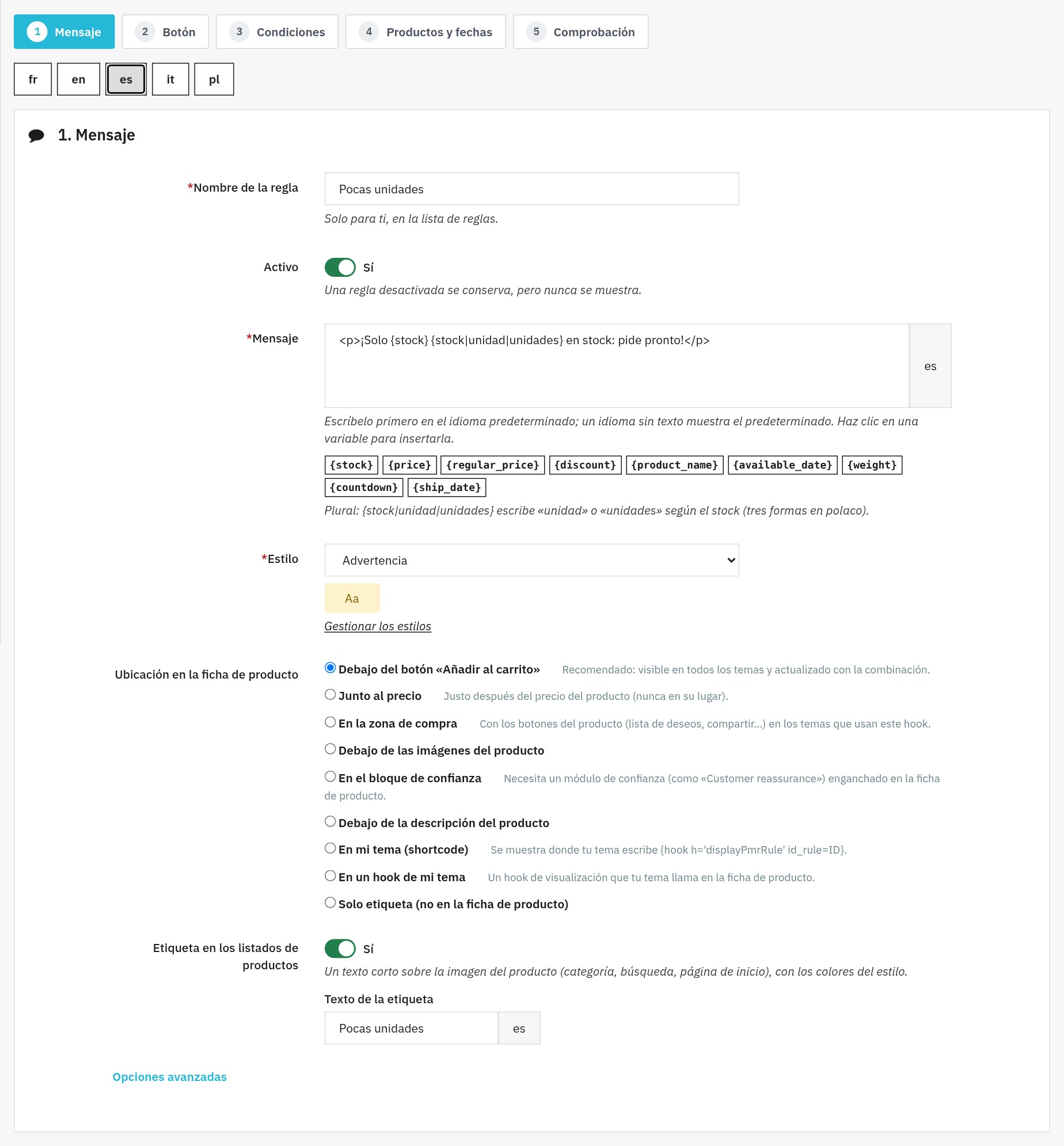 Un mensaje por idioma, variables y la ubicación de la regla
Ajustes
- Mostrar los mensajes y etiquetas: desactiva toda la visualización sin tocar las reglas.
- Visualización de los mensajes: «Con la página» (recomendado) o después de cargar la página, para una tienda detrás de una caché de página completa.
- Máximo de mensajes por ubicación: 0 para no limitar.
- Calendario de envíos: hora límite de cada día y días sin envíos.
Colocar una regla en su tema
Elija la ubicación «En mi tema (shortcode)» y escriba esta línea en la plantilla de la ficha de producto, sustituyendo 12 por el ID de la regla:
{hook h='displayPmrRule' id_rule=12}Para un hook de visualización de su tema, elija «En un hook de mi tema» e indique su nombre.
Caché de página completa
Con una caché que sirve la misma página a todos los visitantes (Varnish, módulo de caché de páginas), elija la visualización después de la página: los mensajes se cargan para cada visitante y las reglas según el cliente siguen siendo correctas.
FAQ
¿Para qué sirve Product Message Rules en una tienda de comercio electrónico?
Product Message Rules es un módulo de PrestaShop que muestra mensajes personalizados en la ficha de producto solo cuando se cumplen ciertas condiciones (por ejemplo, pocas unidades, rebaja, producto pesado o cliente profesional). Estandariza su comunicación (promociones, alertas, información de entrega, confianza) sin editar cada producto a mano, y los mensajes aparecen o desaparecen automáticamente según sus datos (stock, precio, descuento…), el cliente y sus periodos (fechas). Una regla también puede mostrar una etiqueta en los listados de productos.
¿Qué condiciones están disponibles (stock, precio, peso...)?
Producto: stock de la combinación, precio sin o con IVA, porcentaje de descuento, peso, producto nuevo, reserva (fecha de disponibilidad futura), disponible para pedir sin stock, marca, proveedor, característica y atributo de la combinación. Visitante: grupo de clientes, conectado o no, país, zona, moneda, idioma y dispositivo móvil. Envío: antes de la hora límite del día. Así puede crear mensajes como «Solo 3 unidades», «Entrega en palé» o «Pago a 30 días para profesionales».
¿Se pueden combinar varias condiciones con lógica Y/O?
Sí. Todas las condiciones de un grupo deben cumplirse (Y) y el mensaje se muestra cuando uno de los grupos se cumple (O). Ejemplo típico: grupo 1: stock como máximo 10 Y precio de al menos 50; O grupo 2: stock igual a 0. Esta lógica permite una personalización fina (escaso y caro, agotado, etc.) sin perder claridad.
¿Cómo seleccionar los productos afectados (catálogo, categorías, selección)?
Una regla puede aplicarse a todo el catálogo, a productos concretos o a una o varias categorías (con sus subcategorías si lo desea), con productos excluidos. En multitienda, cada regla pertenece a una o varias tiendas. Un mensaje «entrega en 24/48 h» puede ser global, mientras que un mensaje de «reserva» se limita a una categoría dedicada.
¿Qué tipos de mensajes y diseños son posibles?
Dispone de 6 estilos de mensaje (Éxito, Advertencia, Peligro, Información, Oscuro, Claro) y de 6 estilos de botón listos para usar, y puede crear tantos estilos personalizados como necesite (colores, borde, radio, márgenes, CSS adicional) con vista previa en tiempo real. Los mensajes aceptan variables: {stock}, {price}, {regular_price}, {discount}, {product_name}, {available_date}, {weight}, {countdown} y {ship_date}, con los plurales de cada idioma.
¿Se puede añadir un botón de llamada a la acción (CTA) en el mensaje?
Sí. Cada mensaje puede incluir un botón: texto en cada idioma, enlace a una página de su tienda, a una categoría o a un producto (su dirección se crea en cada idioma) o un enlace distinto para cada idioma, apertura en una pestaña nueva, a la derecha, a la izquierda o debajo del mensaje, o dentro de su recuadro. Los estilos de botón se gestionan como los de los mensajes.
¿Se puede programar la visualización de un mensaje (fechas de inicio/fin)?
Sí: defina una fecha de inicio y una fecha de fin para activar automáticamente una campaña (rebajas, Black Friday, entrega especial, fin de serie…). La lista de reglas indica si cada una está visible, programada, finalizada o desactivada, para que no se le olvide nada.
¿Cómo se crea una regla en el back-office (flujo de trabajo)?
Una regla se crea en 5 pasos: mensaje (nombre, texto, estilo, ubicación, etiqueta), botón, condiciones, productos y fechas y, por último, una comprobación con un resumen y una prueba en un producto. También puede partir de una regla lista para usar, ya traducida. La regla se guarda activada o desactivada según su interruptor Activo.
¿Se puede controlar la ubicación exacta de visualización (hook / shortcode / integración del tema)?
Sí. Cada regla tiene su ubicación: debajo del botón «Añadir al carrito», junto al precio, en la zona de compra, debajo de las imágenes, en el bloque de confianza, debajo de la descripción, en un hook de su tema o exactamente donde quiera con un shortcode de Smarty. También fija el orden de las reglas, parar después de una regla y un máximo de mensajes por ubicación.
Compatibilidad, requisitos previos y solución de problemas básica
El módulo funciona con PrestaShop 1.7.8, 8.0+ y 9.0+ y PHP 7.4 como mínimo (PrestaShop 1.7.7 y las versiones anteriores no son compatibles). Si un mensaje no aparece, compruebe que la regla está activada, que sus condiciones se cumplen (la prueba del paso Comprobación las muestra), que el producto y la tienda están incluidos y que las fechas son válidas; después vacíe la caché de PrestaShop.
¿Se puede mostrar una cuenta atrás hasta la hora límite de envío?
Sí. En los ajustes, indique la hora límite de cada día, los días sin envíos y los festivos. Las variables {countdown} y {ship_date} muestran «Pide en 2 h 14 min y tu paquete sale hoy» y, después, el siguiente día de envío. El temporizador funciona en el navegador sin ninguna solicitud, en la zona horaria de su tienda.
¿Se pueden mostrar etiquetas en los listados de productos?
Sí. Una regla puede mostrar una etiqueta corta («Pocas unidades», «Oferta»…) sobre la imagen del producto en las categorías, la búsqueda y la página de inicio, con los colores de su estilo. Las etiquetas de toda la página se calculan de una sola vez.
¿Qué pasa con mis reglas al actualizar desde la versión 1.0?
Se conservan, con sus condiciones, estilos, fechas y productos. La ubicación elegida para toda la tienda se aplica a cada regla y el enlace del botón se copia en cada idioma. Después de la actualización, abra una ficha de producto y compruebe la ubicación de sus reglas.
¿Qué ocurre si mi licencia caduca?
El módulo sigue instalado y sus reglas y estilos se conservan; los mensajes dejan de mostrarse en la tienda hasta que vuelva a activar la licencia desde la página de configuración. Un error pasajero del servidor de licencias no desactiva los mensajes.
Solución de problemas
El mensaje no se muestra
Abra la regla y pruébela en el producto en el paso Comprobación: la prueba muestra la condición que no se cumple. Compruebe también que la regla está activada y dentro de sus fechas, que el producto y la tienda están incluidos, que la visualización está activada en los ajustes y que la licencia está activa; después vacíe la caché de PrestaShop.
El mensaje no sigue la combinación
Elija la ubicación «Debajo del botón «Añadir al carrito»»: se actualiza con la combinación en todos los temas. Las demás ubicaciones dependen del tema.
La cuenta atrás no se muestra
Un mensaje que usa {countdown} o {ship_date} solo se muestra si el calendario de envíos tiene al menos un día con hora límite.
Un cliente ve el mensaje de otro cliente
Su tienda está detrás de una caché de página completa: elija la visualización después de la página en los ajustes.
Una ubicación no muestra nada
Las ubicaciones «En la zona de compra» y «En el bloque de confianza» necesitan un tema o un módulo que muestre esas zonas en la ficha de producto. Elija otra ubicación o el shortcode.
Changelog
Versión 2.0.0
Novedades
- Añada variables a sus mensajes: stock, precio, precio antes del descuento, descuento, nombre del producto, fecha de disponibilidad y peso, con los plurales de cada idioma.
- Muestre un mensaje según la rebaja, el producto nuevo, la reserva, la compra sin stock, la marca, el proveedor, una característica o un atributo del producto.
- Dirija sus mensajes a sus clientes: grupo, conectado o no, país, zona, moneda, idioma y teléfono móvil.
- Muestre etiquetas en los listados de productos: categorías, búsqueda y página de inicio.
- Muestre una cuenta atrás hasta la hora límite de envío y el día de envío, según su calendario, sus festivos y la zona horaria de su tienda.
- Elija la ubicación de cada regla en la ficha de producto, su orden, parar después de una regla, un máximo de mensajes y mensajes que el cliente puede cerrar.
- Pruebe una regla en un producto antes de guardarla: cada combinación, cada condición y la vista previa del mensaje.
- Parta de una regla lista para usar, ya traducida a los idiomas de su tienda.
- Encuentre sus reglas con su estado (visible, programada, finalizada, desactivada), filtros y acciones en bloque.
- Asigne cada regla y cada estilo a una o varias tiendas.
- Haga que un botón lleve a una página, una categoría o un producto de su tienda, o a un enlace distinto en cada idioma.
Mejoras
- Los mensajes se muestran con la página: al instante, sin solicitud adicional y legibles por los motores de búsqueda; sigue disponible un modo para las cachés de página completa.
- El módulo funciona con PrestaShop 1.7.8, 8.0+ y 9.0+ (PHP 7.4 mínimo) y su archivo es mucho más ligero.
- El back-office está disponible en francés, inglés, español, italiano y polaco y se puede usar en el móvil.
- Las páginas del módulo se abren directamente desde el menú, sin página intermedia.
- El módulo respeta los permisos de sus empleados: un perfil de solo lectura no puede modificar nada.
- Los umbrales de precio se comparan con el precio mostrado, y una regla de precio no se muestra cuando el precio está oculto.
- Sin licencia activa, sus reglas y estilos se conservan y el módulo sigue instalado.
Correcciones
- La ubicación «bloque de precio» ya no oculta los precios de la tienda.
- Guardar una regla ya no la activa y conserva sus categorías y la elección con o sin IVA.
- Una regla con la selección de productos vacía ya no se aplica a todo el catálogo.
- Duplicar una regla conserva su botón, sus clases y su ubicación.
- Los mensajes también se muestran cuando las URL amigables están desactivadas.
- «Restablecer» conserva sus reglas y estilos.
- Un error pasajero del servidor de licencias ya no desactiva el módulo.
- Un mensaje sin texto en un idioma muestra el del idioma predeterminado.
Después de la actualización: sus reglas, sus condiciones, sus estilos y sus fechas se conservan; la ubicación elegida para toda la tienda se aplica a cada regla. Abra una ficha de producto y compruebe la ubicación de sus reglas en su lista.
Versión 1.0.3
- Los mensajes siguen correctamente la última elección del cliente, incluso al cambiar rápidamente de combinación.
- Los mensajes que deben ocultarse ya no reaparecen después de cambiar de combinación.
- Los mensajes en distintas ubicaciones se actualizan de forma independiente.
- El mensaje correcto aparece desde que se abre la ficha del producto.
Versión 1.0.0
- Lanzamiento inicial
- Reglas condicionales (stock, precio, peso)
- Plantillas de mensajes y CTA
- Sistema de programación
- Segmentación por productos y categorías
Soporte
¿Tiene una pregunta o necesita ayuda? Contáctenos desde su cuenta de cliente WePresta o por correo electrónico a mail@wepresta.shop.
