Checkout a una pagina su PrestaShop: configurare Express Checkout
Come trasformare il checkout PrestaShop da quattro passaggi a una sola pagina: attivazione, modalità test, compatibilità con pagamenti e corrieri, aggiornamento della spedizione e cosa fare su PrestaShop 9.2.
Il checkout PrestaShop in quattro passaggi richiede un clic su Continua a ogni schermata, e alcuni clienti si fermano prima del pagamento. Express Checkout riunisce dati personali, indirizzo, spedizione e pagamento in una sola pagina. Ecco come configurare questo checkout in una pagina senza rompere i tuoi moduli di pagamento e i tuoi corrieri, e cosa controllare prima di aprirlo a tutti.
Il checkout in una pagina è adatto al mio negozio e alla mia versione di PrestaShop?
È pensato per i negozi che usano un tema fornito con PrestaShop o un tema figlio, da PrestaShop 1.7.8 e PHP 7.4.
Il modulo sostituisce il blocco dei passaggi con una pagina unica. Si appoggia al tema e ai moduli di pagamento e di spedizione standard: nessun file di PrestaShop viene modificato e nessuna classe viene sovrascritta. Un negozio che vende prodotti semplici o configurabili, con uno o più corrieri e un metodo di pagamento standard, rientra nel caso tipico.
Tre casi restano fuori dall'ambito. Un tema la cui pagina del checkout è interamente personalizzata mantiene il checkout standard, e la Diagnostica lo segnala invece di indovinare un modello sconosciuto. PrestaShop 1.7.7 e le versioni precedenti non sono supportate. Il modulo non aggiunge nemmeno campi al formulario: usa i campi indirizzo di PrestaShop, con l'opzione che comprime il complemento dell'indirizzo, l'azienda e la partita IVA.
Come si configura il checkout in una pagina su PrestaShop?
Installa l'archivio da Moduli > Gestione moduli, attiva la licenza, passa alla modalità test, controlla un ordine di prova e scegli Attivo per tutti.
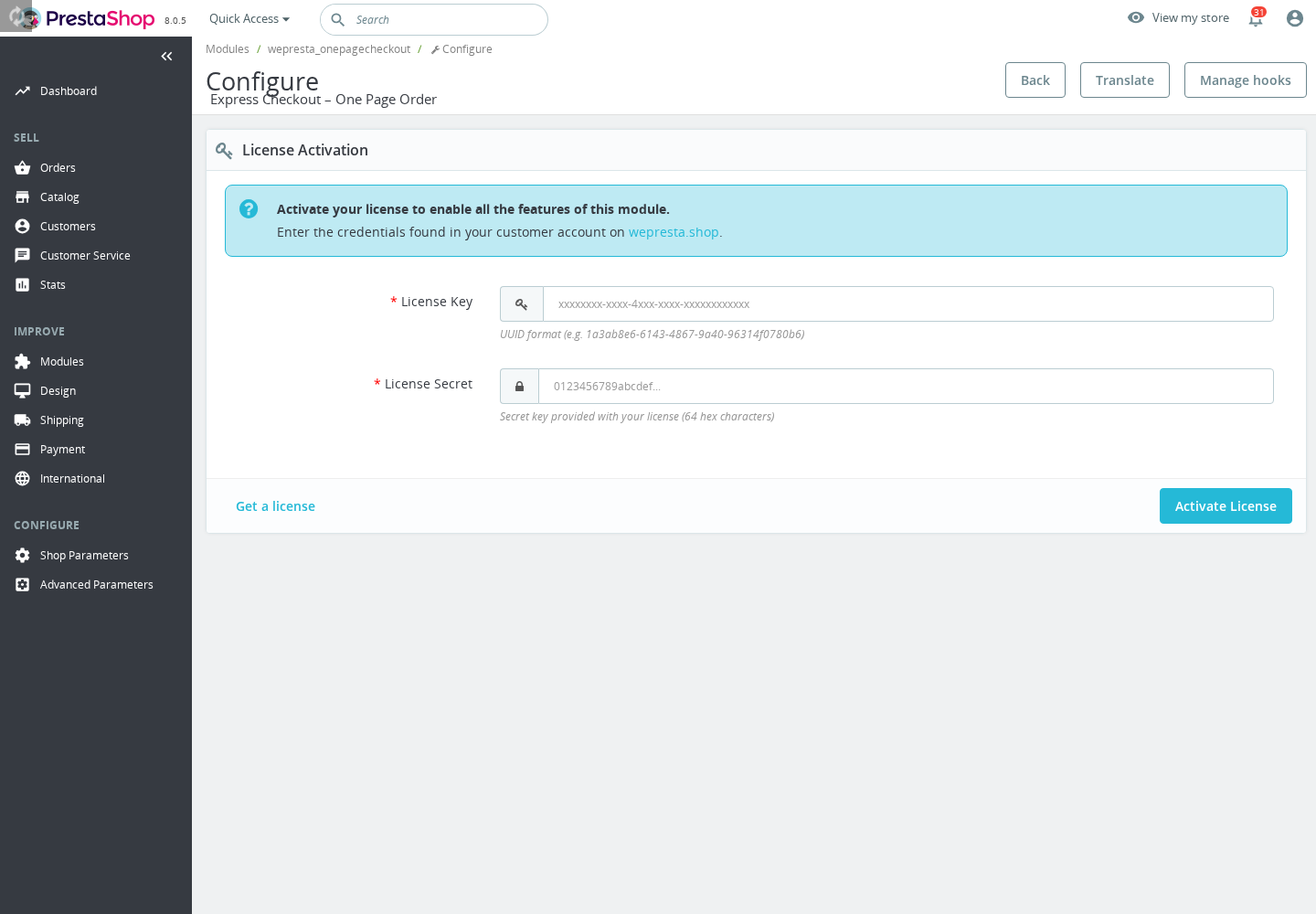
Dopo il caricamento del modulo, apri Configura. La pagina inizia con il formulario di licenza: inserisci la chiave e il segreto disponibili nella tua area clienti WePresta, poi fai clic su Attiva la licenza. Il pannello Checkout contiene l'impostazione principale, Checkout in una pagina, con tre scelte: Attivo per tutti, Test: solo per gli indirizzi e il link qui sotto, e Disattivato (checkout standard).
Per una prima prova, scegli la modalità Test e salva. Aggiungi il tuo indirizzo in Indirizzi IP di test oppure apri il Link di anteprima: solo quei visitatori vedono la pagina nuova, e i tuoi clienti mantengono il checkout standard. Il link è privato e vale otto ore nel browser che lo apre.
Poi regola la presentazione. Layout offre Tutte le sezioni aperte o Fisarmonica (una sezione alla volta). Con la fisarmonica, una sezione ripiegata mostra il riepilogo di ciò che il cliente ha inserito e un link Modifica. Stile delle sezioni offre Scheda (con bordo e ombra) o Piatto (senza bordo). Le Opzioni del checkout coprono i casi comuni: Nessuna scelta quando c'è un solo corriere, Metodo di pagamento selezionato all'inizio, Comprimi i campi di indirizzo facoltativi e Suggerimenti durante la compilazione dei moduli.
Un caso concreto: un negozio che spedisce in un solo paese con un corriere e pagamento con carta. Attiva Nessuna scelta quando c'è un solo corriere, sceglie Automatico se ce n'è uno solo nel campo Metodo di pagamento selezionato all'inizio, controlla un ordine in modalità Test e passa ad Attivo per tutti. Il cliente vede una pagina, il corriere e un metodo di pagamento già selezionato.
Il checkout in una pagina è compatibile con i miei moduli di pagamento e di spedizione?
Sì, con i moduli che seguono i meccanismi standard di PrestaShop, e la modalità test permette di verificarli prima di aprire la pagina a tutti.
Un metodo di pagamento con un proprio pulsante lo conserva: il pulsante di conferma dell'ordine del negozio non compare accanto. Un corriere il cui modulo conferma da sé la spedizione, come la scelta di un punto di ritiro, mantiene il pulsante Continua nella sezione Spedizione e blocca il pagamento finché non convalida. Quando cambiano l'importo o l'elenco dei metodi di pagamento, la pagina viene ricaricata una volta, perché il modulo di pagamento riparta dal totale corretto.
La Diagnostica elenca i metodi di pagamento rilevati e i corrieri che confermano il loro passaggio; registra anche l'ultimo problema con la data. Per seguire poi il percorso reale, Google Analytics 4 e GTM registrano gli eventi del checkout.
Come si attiva l'acquisto senza creare un account?
Il modulo segue l'impostazione di acquisto come ospite di PrestaShop: se l'account non è obbligatorio, il cliente ordina senza password.
Un cliente nuovo compila nome, cognome, e-mail e indirizzo in un solo formulario, poi fa clic una volta su Continua. Se l'acquisto come ospite è disattivato nel negozio, il formulario chiede una password per creare l'account. Un'e-mail già registrata, una password debole o un indirizzo rifiutato riportano il cliente alla sezione interessata con il messaggio di PrestaShop, e il primo campo in errore riceve il focus. Il pulsante Accedi resta visibile: un cliente con account entra senza lasciare il checkout e il carrello lo segue.
Se vuoi togliere la password senza togliere l'account, Magic Login sostituisce l'accesso con un codice di sei cifre o un link.
Perché la spedizione non si aggiorna quando il cliente cambia indirizzo?
Con Express Checkout il cambio di indirizzo viene salvato, la pagina viene riletta e corrieri, imposte e totale seguono.
Il modulo salva l'indirizzo, anche in un altro paese, poi rilegge la pagina che PrestaShop mostra e aggiorna gli stati, il riepilogo e le sezioni interessate. Un cambio di corriere, di buono o di messaggio segue lo stesso percorso. Il messaggio dell'ordine e il messaggio regalo vengono salvati appena si esce dal campo.
Se il totale non cambia, controlla prima la modalità: in Test, sei nella lista o hai aperto il link? Passa poi alla Diagnostica e alla cache delle pagine, perché la pagina del checkout non deve mai essere messa in cache. Infine cerca un altro modulo che sostituisca il processo di acquisto. La Diagnostica nomina la classe coinvolta e conserva l'ultimo problema con la data.
Il checkout in una pagina funziona su smartphone e su PrestaShop 9.2?
Su smartphone sì: il riepilogo si richiude sotto una barra che mantiene visibile il totale, e su PrestaShop 9.2 tutto dipende dall'impostazione del checkout in una pagina nativo.
La pagina si usa su computer e su smartphone, e il modulo è annunciato per PrestaShop 1.7.8, 8.0+ e 9.0+, con PHP 7.4 minimo. Sul computer il riepilogo resta fisso accanto alle sezioni. Sullo smartphone un tocco sulla barra lo apre. Con la fisarmonica, i titoli delle sezioni si comandano con la tastiera e quella che contiene un errore si apre da sola.
Da PrestaShop 9.2, PrestaShop include il proprio checkout in una pagina, impostato in Design > Checkout. Quando è attivo, viene mostrato al posto di Express Checkout e il modulo non carica nessuno dei suoi file CSS o JavaScript su quella pagina. La pagina di configurazione mostra allora un avviso con un pulsante Apri Design > Checkout, e la Diagnostica aggiunge una riga Checkout a pagina unica di PrestaShop.

Per ritrovare Express Checkout, scegli il checkout in quattro pagine in Design > Checkout, poi svuota la cache. Un negozio che preferisce il checkout nativo può tenerlo: la riga della Diagnostica spiega perché Express Checkout non viene mostrato, senza disinstallare nulla. Dopo un aggiornamento di PrestaShop, controlla questa riga prima di aprire il checkout.
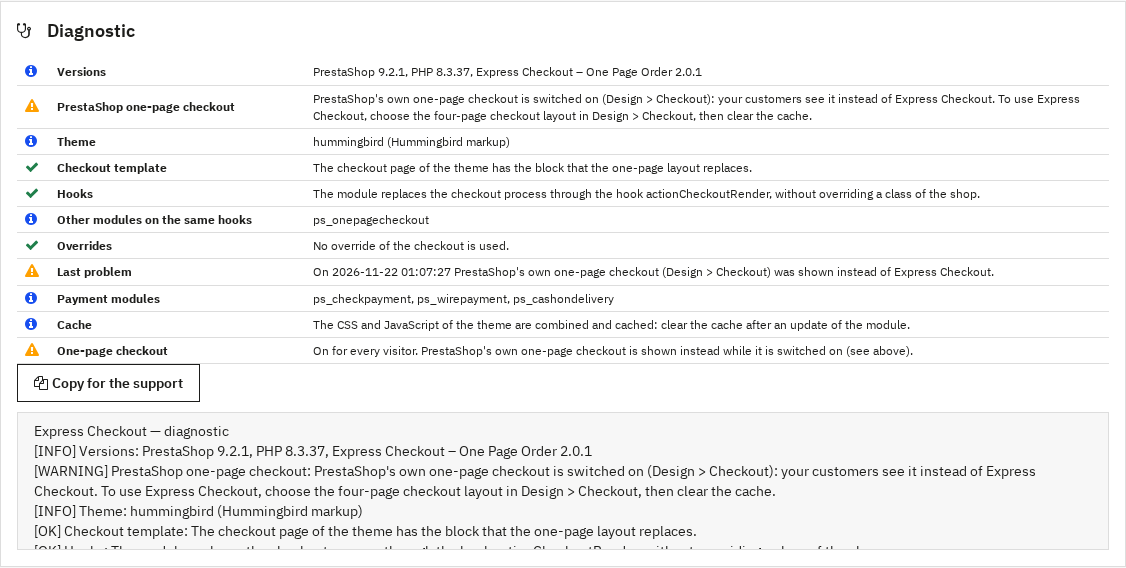
La Diagnostica traduce anche l'Ultimo problema: indica la data e nomina la causa (checkout in una pagina di PrestaShop, altro modulo o tema, oppure un errore). Il pulsante Copia per l'assistenza copia questo rapporto negli appunti, senza dati personali né segreti.
Il checkout in una pagina migliora il tasso di conversione e riduce i carrelli abbandonati?
Toglie i clic tra i passaggi; non promette un tasso di conversione e non trattiene i clienti che vogliono uscire.
Il modulo non misura nulla: per conoscere l'effetto del cambiamento, confronta il tuo strumento di analisi prima e dopo, con il monitoraggio GA4 per esempio. Non aggiunge campi personalizzati al formulario del checkout e non cerca di adattare un modello di tema interamente riscritto: in quel caso resta il checkout standard e la Diagnostica lo spiega.
Non evita nemmeno gli abbandoni: un cliente può ancora lasciare la pagina. Il promemoria del carrello abbandonato recupera i carrelli abbandonati con e-mail di sollecito e codici sconto PrestaShop. Sulla licenza, la tolleranza di sette giorni copre solo le risposte passeggere del server; una licenza scaduta, revocata o sospesa spegne il modulo senza questa tolleranza e torna il checkout standard.
La scheda del modulo e la documentazione completa riportano le impostazioni restanti: Express Checkout su wepresta.shop e la documentazione.
Domande frequenti
Come si configura il checkout in una pagina su PrestaShop?
È compatibile con tutti i moduli di pagamento?
Come si attiva l'acquisto senza creare un account?
Il modulo funziona sulle versioni di PrestaShop precedenti alla 9.2?
Perché la spedizione non si aggiorna quando il cliente cambia indirizzo?
Che differenza c'è con il checkout in una pagina nativo di PrestaShop?
Prodotti di questo articolo
Express Checkout : Checkout rapido in una pagina
Tutto l'ordine in una sola pagina: dati personali, indirizzo, spedizione e pagamento Un solo modulo per un nuovo...

Magic Login - Accesso senza password e Accesso Google
Accesso o creazione dell’account con un solo indirizzo e-mail: codice a 6 cifre, link con un clic o Google...

Google Analytics 4 (GA4) and GTM and Search Console Easy Connect
Monitoraggio GA4 completo: 15 eventi e-commerce dal clic al pagamento, con dati prodotto coerenti Acquisti...

Recupera i carrelli abbandonati
Invita i clienti a tornare al carrello con fino a tre email personalizzate. Abandoned Cart Reminder unisce...
Leggi anche
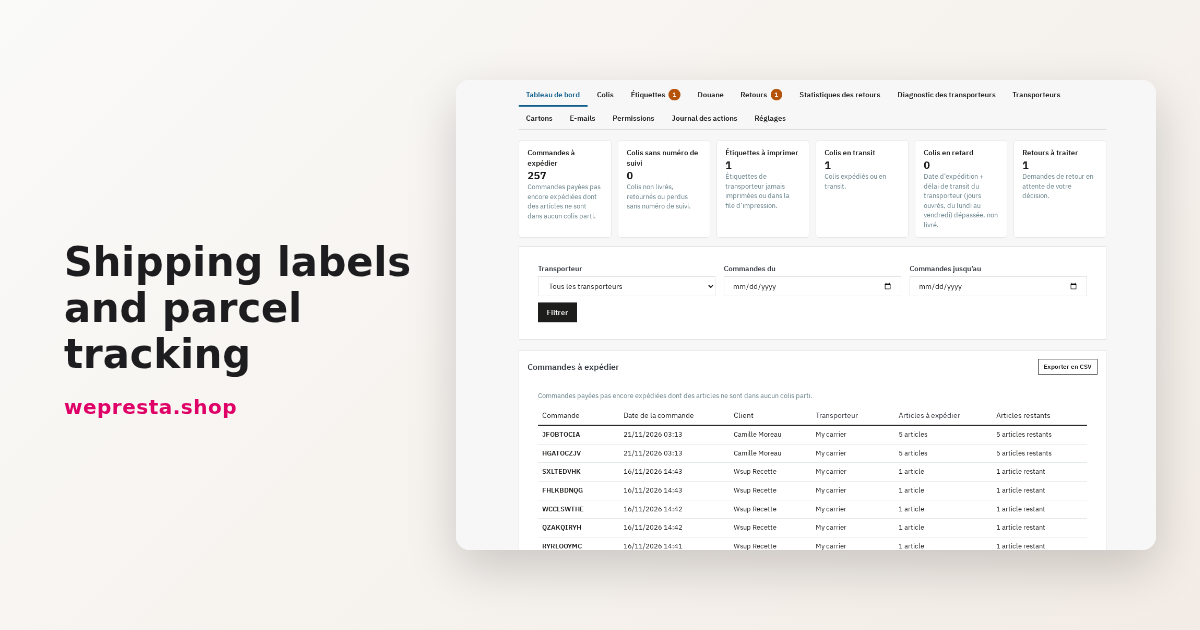
Etichette di spedizione e tracciamento colli in PrestaShop
Un ordine parte in tre scatole, le etichette si accumulano in una cartella e i numeri di tracciamento vivono in un foglio di calcolo. Il modulo riunisce colli,…
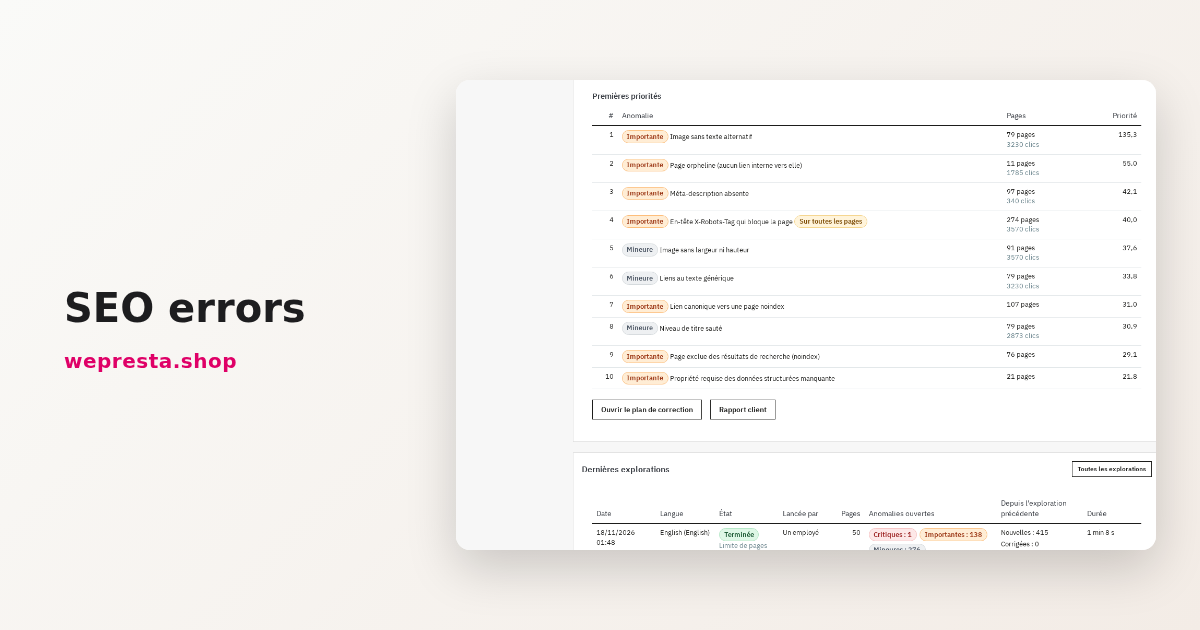
Audit SEO PrestaShop: errori 404, link rotti e piano di correzione
Il modulo Errori SEO scansiona il negozio in HTML servito, classifica i problemi per gravità e traffico e corregge 404, reindirizzamenti, indirizzi e robots.txt.
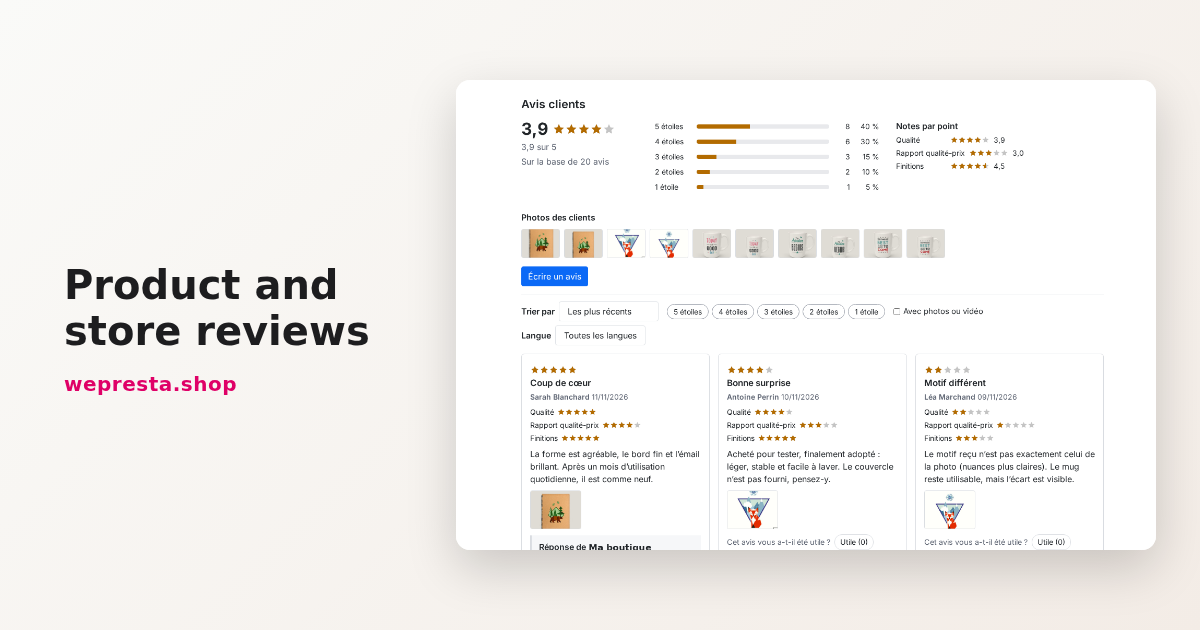
Come raccogliere e pubblicare recensioni clienti su PrestaShop
Dal modulo di recensione alle richieste dopo la consegna, passando per moderazione, risposte pubbliche e markup JSON-LD: come organizza la raccolta il modulo Recensioni…