Etichette di spedizione e tracciamento colli in PrestaShop
Un ordine parte in tre scatole, le etichette si accumulano in una cartella e i numeri di tracciamento vivono in un foglio di calcolo. Il modulo riunisce colli, etichette, dogana e resi nell'ordine PrestaShop, senza API del corriere.
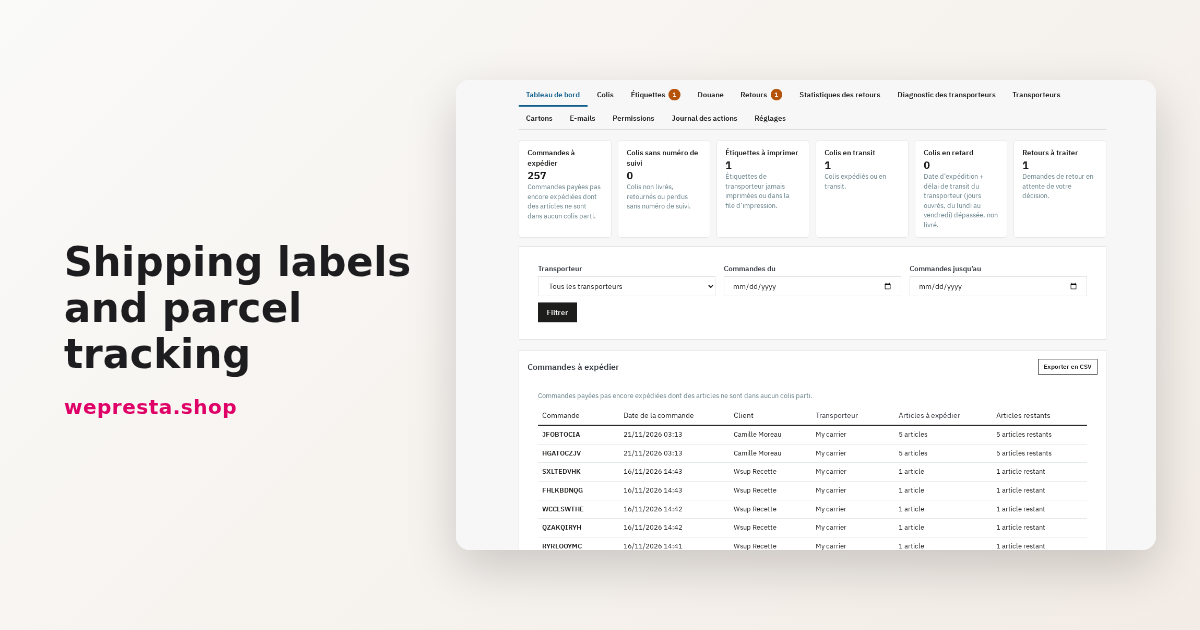
Un ordine di stoviglie parte in tre scatole. Due articoli sono disponibili, il terzo arriva più tardi. Le etichette comprate dal corriere si accumulano nella cartella dei download, i numeri di tracciamento vengono copiati in un foglio di calcolo, il CN22 si compila a mano e il cliente scrive per sapere quale dei suoi colli è fermo. In PrestaShop un ordine conosce un solo corriere e un solo numero di tracciamento. Il modulo Etichette di spedizione e tracciamento colli aggiunge una scheda di spedizione a ogni ordine: più colli, le etichette già in mano, i documenti doganali e i resi, senza account né chiave API del corriere.
Come stampare le etichette di spedizione da PrestaShop?
Caricate in ogni collo le etichette PDF, PNG, JPG o ZPL ottenute dai vostri corrieri, poi le scaricate in ZIP o le mettete in una coda di stampa.
L'installazione si fa una volta sola, prima di spedire.
- Nella pagina Moduli del back office, installate l'archivio ZIP del modulo: vengono create la pagina Etichette e colli e la sua voce di menu.
- Fate clic su Configura: controllate indirizzo, telefono ed e-mail in Mittente, poi scegliete il Corriere predefinito dei nuovi colli, la Scatola predefinita e il Formato etichetta predefinito in Spedizione.
- Aprire Corrieri: impostate, per ogni corriere, l'Orario limite, il Tempo di transito (giorni), il Formato dell’etichetta, la Scatola predefinita e le regole del numero: lunghezza minima e massima, Caratteri, Modello (facoltativo).
- Aggiungete i vostri imballaggi in Scatole, poi inserite il Numero EORI, il Numero di partita IVA, l'Incoterm e il Firmatario dei moduli doganali nella sezione Dogana di Configura.
Il modulo non compra nessuna etichetta: archivia quelle che possedete già. Il pannello dell'ordine accetta uno o più file per collo, verifica che estensione e contenuto coincidano, rifiuta un duplicato e conserva il documento in una cartella protetta, fuori dall'accesso pubblico. Un'anteprima si apre prima della stampa; sostituire o eliminare un file finisce nel registro.
La schermata Etichette elenca ogni documento con ordine, corriere, formato, data di inserimento e stato di stampa. Filtrate le etichette da stampare, spuntate una selezione e scaricate uno ZIP, oppure riempite la coda di stampa. Ogni download conta come una stampa, così una ristampa resta visibile. I PDF importati non vengono mai uniti: lo ZIP raggruppa i file.
Il modulo produce anche una propria etichetta di collo in PDF, in A4 con una, due o quattro etichette per pagina, oppure 10 × 15 cm, con un codice a barre Code 128 del numero di tracciamento. Identifica il collo e il suo contenuto; il documento del corriere resta necessario per la consegna.
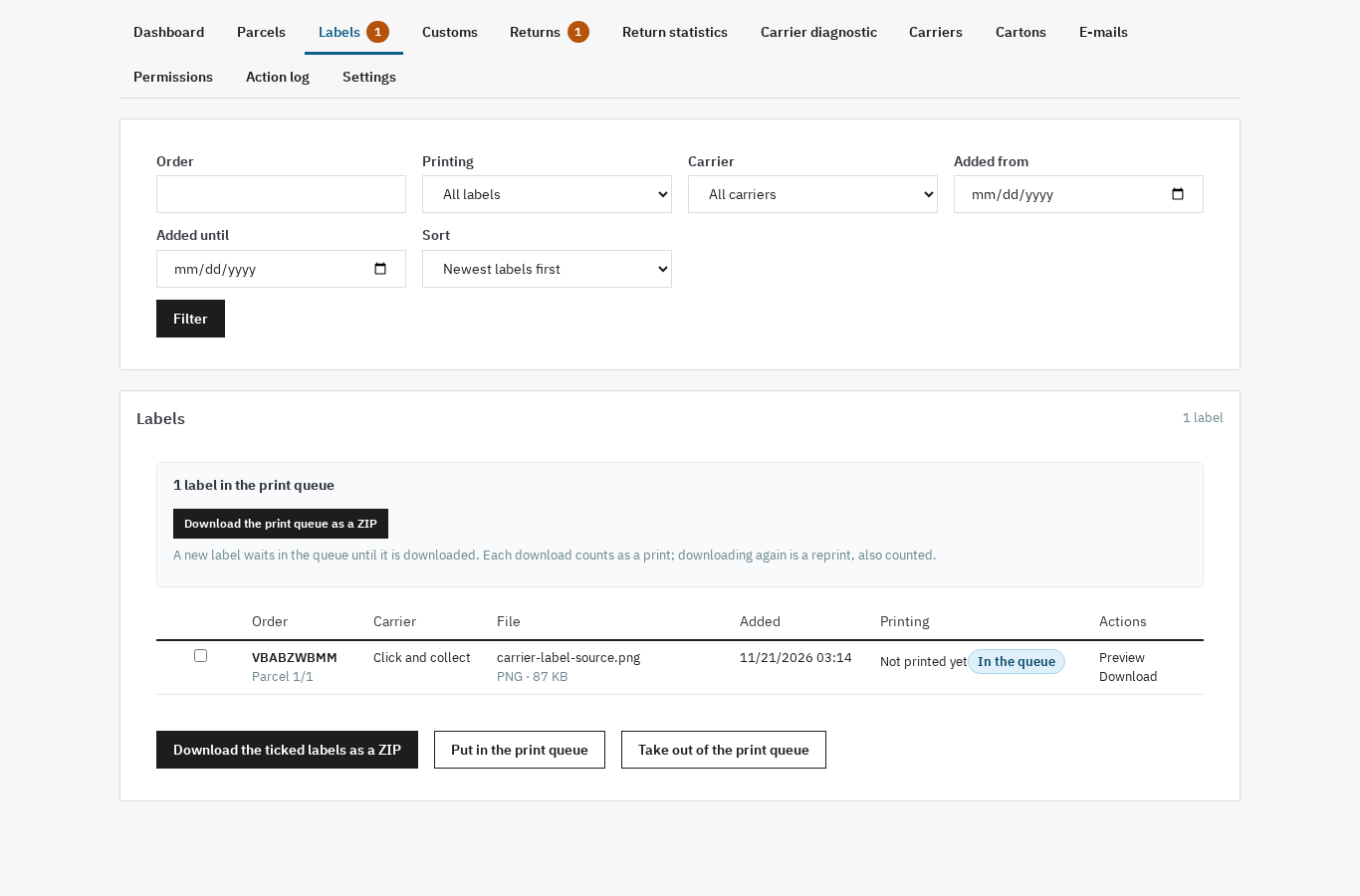
La scheda prodotto elenca i formati accettati.
Come gestire più colli e il tracciamento di un ordine?
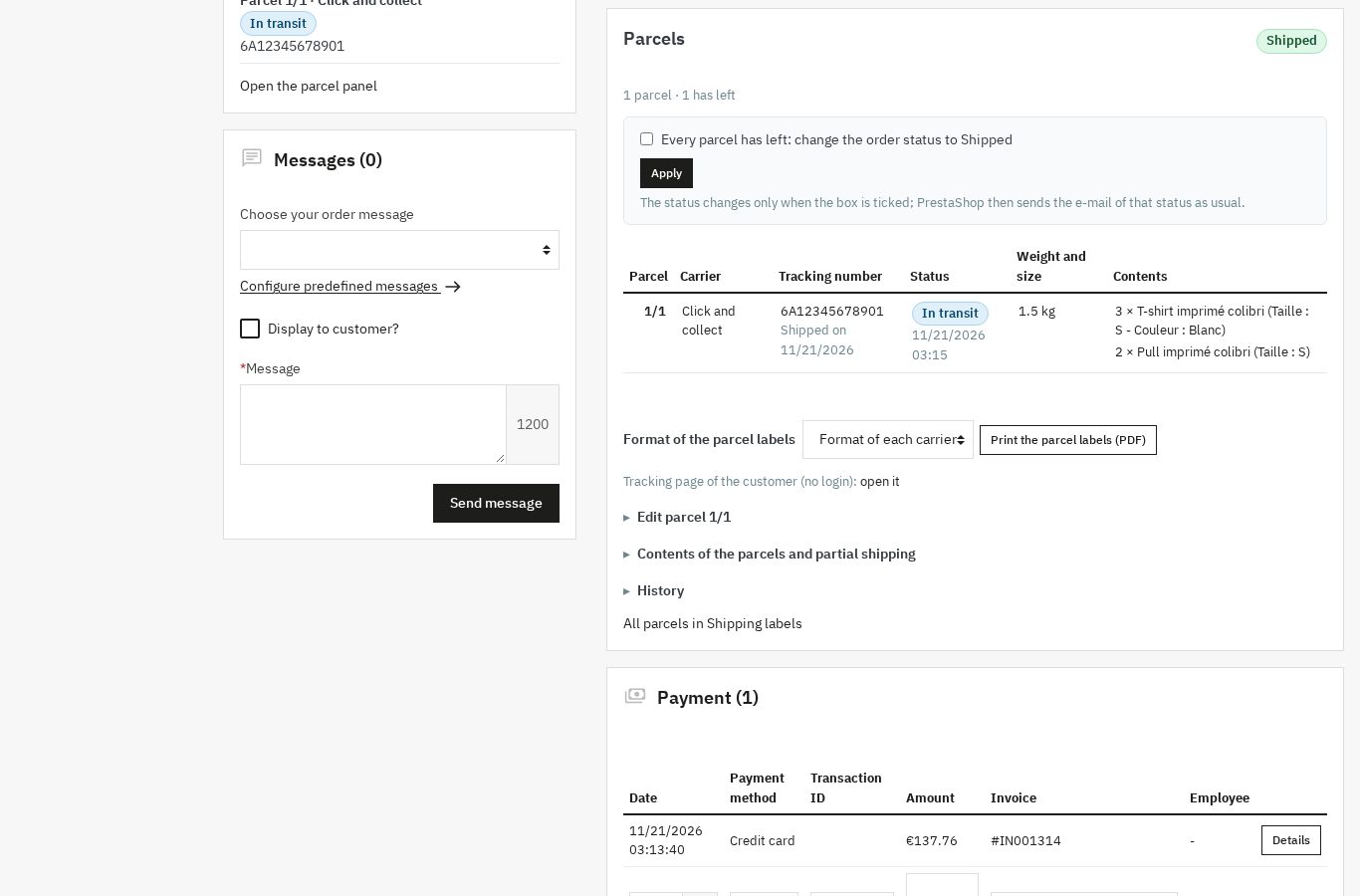
Ogni ordine riceve una scheda di spedizione e tutti i colli necessari, con le quantità distribuite per riga e un numero di tracciamento per ogni collo.
Il pannello dei colli si apre sull'ordine: numero (1/3, 2/3), corriere, peso, dimensioni, data di spedizione, numero di tracciamento, stato e nota interna. Il contenuto si inserisce riga per riga; il modulo calcola quanto resta da spedire dalle quantità ordinate, meno gli articoli già resi o rimborsati e quelli già in un collo. Una quantità superiore alla disponibilità viene rifiutata.
Un ordine può quindi partire in più riprese. Finché restano articoli non assegnati, il pannello indica «Spedito parzialmente». Il passaggio allo stato spedito non è mai automatico: il modulo propone la casella, il commerciante la spunta, PrestaShop invia allora la sua e-mail di stato abituale.
Dalla lista ordini, l'azione di gruppo Crea spedizioni prepara un collo per ogni ordine, dopo una pagina di conferma che mostra corriere, scatola, controllo dell'indirizzo e ordini ignorati. Si possono trattare al massimo 200 ordini alla volta. Su PrestaShop 9.1, se la suddivisione nativa delle spedizioni è attiva, il modulo legge le spedizioni PrestaShop e vi si collega; altrimenti tiene un proprio registro.
Per impostazione predefinita, il primo numero di tracciamento viene copiato nella scheda nativa del corriere dell'ordine.
PrestaShop traccia i colli e avvisa il cliente?
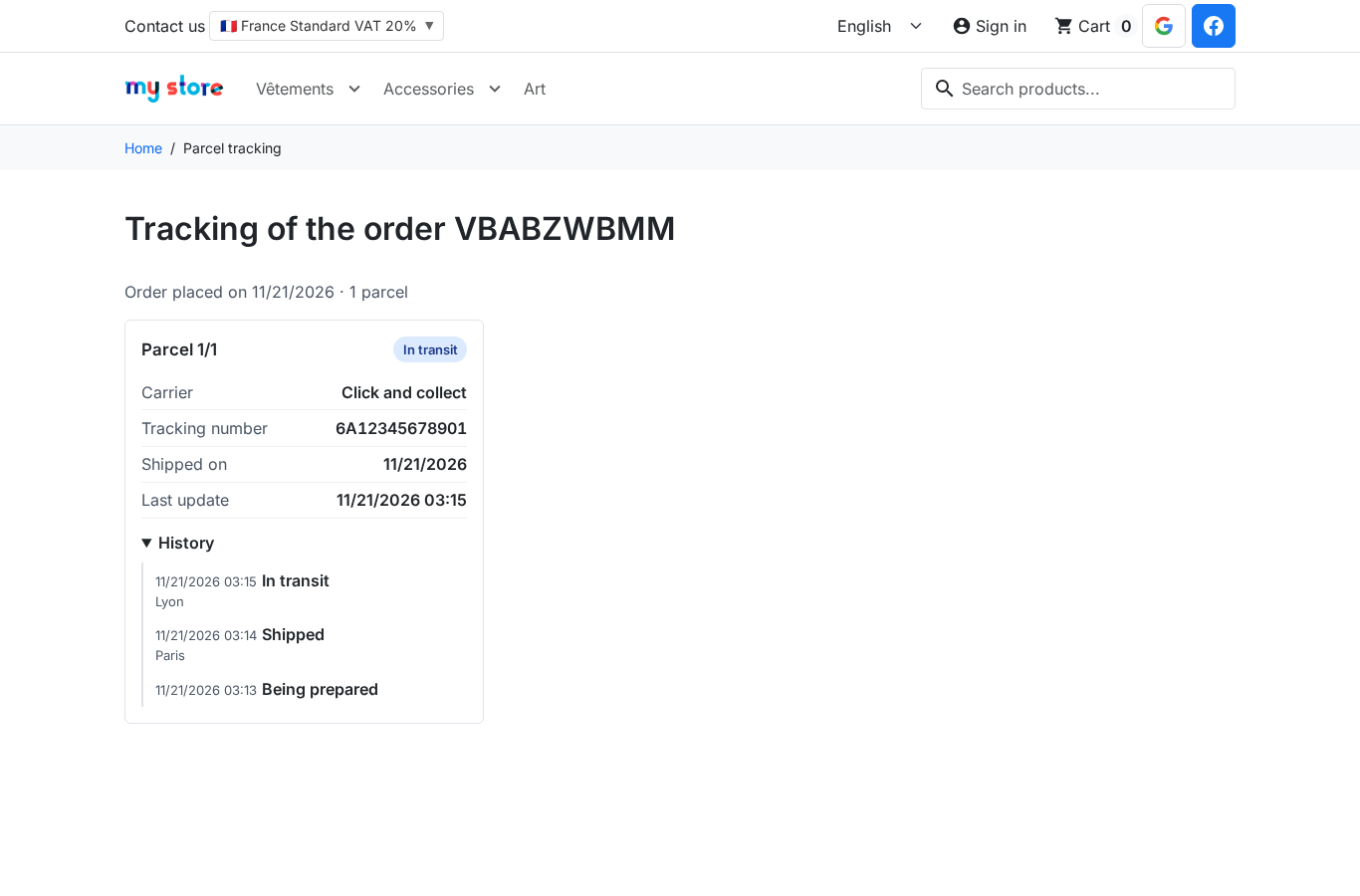
PrestaShop conserva un solo numero di tracciamento per ordine. Il modulo ne conserva uno per collo, invia un'e-mail di spedizione per collo e apre al cliente una pagina di tracciamento con link firmato.
Il modulo non traccia i colli in tempo reale e non chiama alcuna API del corriere. Gli stati — Preparato, Spedito, In transito, Consegnato, Reso, Perso — si inseriscono a mano, si cambiano in gruppo o si importano da un file CSV. L'importazione associa le colonne, simula ogni riga e rifiuta quelle che non corrispondono a nessun collo, senza scrivere nulla prima della conferma.
Il link di tracciamento riusa l'URL del corriere nativo, dove il carattere @ è sostituito dal numero. Le regole del numero si impostano per corriere: lunghezza, caratteri accettati, espressione facoltativa. Un formato dubbio o un numero già presente su un altro collo genera un avviso prima del salvataggio.
Il cliente riceve il link di una pagina di tracciamento firmata, accessibile senza account: ogni collo con il suo numero e il suo link di tracciamento, lo stato e la cronologia datata, mai indirizzo, prezzi o note interne. Lo stesso blocco compare nel dettaglio ordine dell'account e nel tracciamento ospite. L'e-mail di spedizione si modifica per lingua e può essere reinviata a mano.
Quali dati servono per una dichiarazione doganale?
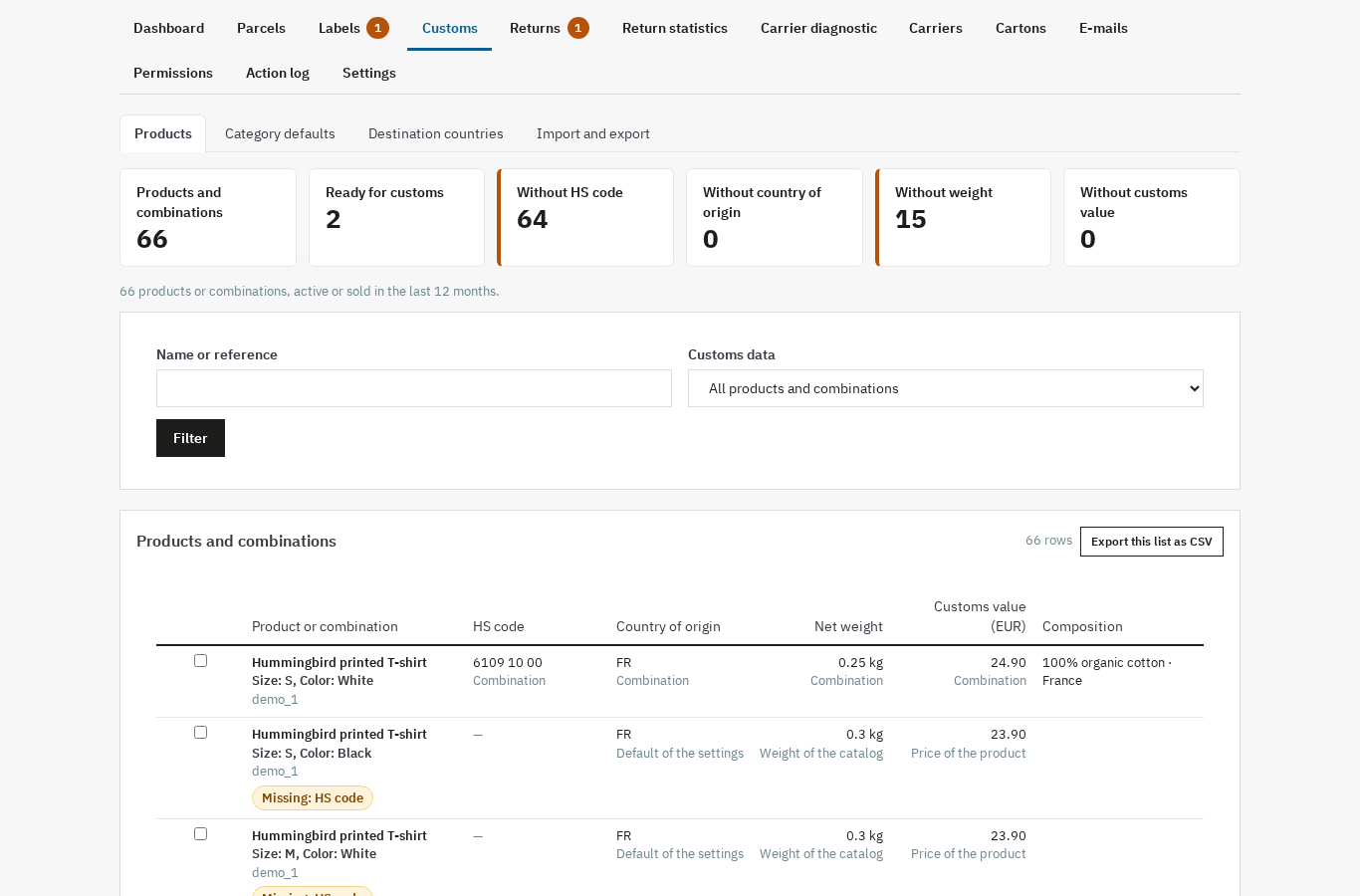
Un CN22 o un CN23 chiede un codice SA, un paese d'origine, un peso netto e lordo, un valore e una descrizione per articolo. Il modulo prende questi dati dal prodotto e segnala ciò che manca prima della stampa.
I dati si inseriscono nella scheda prodotto o combinazione: codice SA, origine, peso netto, peso lordo, valore doganale, composizione e dicitura «Made in». Possono essere ereditati dalla categoria, importati da CSV o compilati in gruppo. La schermata Dogana conta i prodotti pronti e quelli senza codice SA, origine, peso o valore, poi compila un campo per le righe spuntate.
La scelta del documento dipende dal paese di spedizione e da quello di destinazione: stessa unione doganale, nessun formulario; altrimenti CN22 sotto la soglia impostata per il paese, CN23 sopra, con fattura commerciale o proforma. Ogni paese può essere forzato a «sempre» o «mai», il che copre i territori con statuto particolare. La soglia è un valore della boutique, da verificare con l'operatore postale.
I documenti partono dai dati del vostro catalogo, con mittente, EORI, numero di IVA e Incoterm impostati nel modulo. Sono preparati, non certificati: rileggete, completate e firmate ogni formulario, e restate responsabili della dichiarazione. Il dettaglio dei campi è nella documentazione.
Come gestire i resi e stampare un'etichetta di reso?
Il modulo estende il reso nativo di PrestaShop: il cliente chiede da un portale firmato, voi accettate, o rifiutate con un motivo, poi aggiungete l'etichetta di reso.
Il portale mostra gli articoli ancora restituibili, la quantità massima, l'elenco dei motivi della boutique e un commento. Il cliente allega fino a cinque foto o PDF per impostazione predefinita, entro la dimensione impostata. La richiesta crea un reso PrestaShop nativo con le sue righe, con i controlli nativi di PrestaShop: ordine pagato e spedito, termine di reso, quantità non già rispedite. Un reso inserito nel formulario nativo viene ripreso dal modulo.
In Resi accettate, rifiutate con un motivo obbligatorio, segnate ricevuto con le quantità realmente arrivate, poi chiudete. L'etichetta di reso si carica come un'etichetta del corriere; il cliente la scarica dal portale con un link firmato che scade. Il corriere di reso e il numero di tracciamento seguono le stesse regole di formato dell'andata.
Da un reso accettato create un ordine di cambio a prezzo zero, con controllo di stock e quantità, oppure un buono d'acquisto nativo a uso singolo. Rimborsi e note di credito restano sul percorso PrestaShop.
A chi serve il modulo e chi può farne a meno?
Si rivolge alle boutique che spediscono in più colli, consegnano fuori dall'Unione europea o gestiscono resi. Una boutique che spedisce ogni ordine in un solo collo nel proprio paese, con una sola etichetta, non ne ricava quasi nulla.
Il modulo serve appena un ordine supera una scatola, un prodotto si divide tra due spedizioni o lo stock impone una partenza parziale. Serve anche alle boutique con più corrieri, che impostano formato etichetta, tempo di transito e regole del numero per corriere, e ai team che preparano i colli in più persone: i diritti per profilo separano vedere, spedire, dogana, resi e configurare.
Diventa superfluo se comprate le etichette in uno strumento che le stampa già, se spedite solo nel paese in un collo, o se vi aspettate che il modulo confronti le tariffe e tracci i colli in diretta: non è il suo compito.
Cosa il modulo non fa
Il modulo non parla con nessun corriere: nessun account, nessuna chiave API, nessun acquisto di etichette, nessun confronto di tariffe.
Non gestisce punti di ritiro, marketplace, distinte di prelievo né spese di spedizione per codice postale. Non unisce i PDF importati e non crea rimborsi o note di credito. Non produce documenti di conformità DPP, EUDR, GPSR o PPWR.
La dogana resta sotto la vostra responsabilità: il modulo prepara CN22, CN23 e fatture dai vostri dati, non le certifica e non sostituisce una consulenza doganale o fiscale.
Due altri moduli completano la spedizione: le spese di spedizione per codice postale per tariffare per zona, e le liste di prelievo per organizzare il banco di imballaggio. Per le vendite a distanza nell'Unione l'IVA si gestisce con OSS IVA UE.
Domande frequenti
Come stampare le etichette di più spedizioni dello stesso ordine?
Il tracciamento dei colli si aggiorna automaticamente?
Si può spedire un ordine in più colli?
Come stampare un'etichetta di reso per un cliente?
Quali dati servono per una spedizione fuori dall'Unione europea?
Si possono stampare più etichette insieme?
Prodotti di questo articolo
Etichette di spedizione e tracciamento dei pacchi: più colli, dogana e resi
Divida un ordine in più colli e segua lo stato di ciascuno, il corriere e il numero di tracciamento. Importi le...

Costi di spedizione per codice postale — Tariffe di spedizione basate sul CAP
Spese di spedizione per CAP: zone illimitate, CAP esatti, intervalli e prefissi Tariffe per corriere in base a...

Picking List Pro: dashboard logistica + PDF
Dashboard «Da elaborare ora»: ordini da preparare, urgenza, corriere e ordinamento Più recenti / Più vecchi prima...

OSS IVA UE – Prezzi IVA inclusa (GeoIP MaxMind)
Prezzi IVA inclusa corretti in base al paese del visitatore, con GeoIP MaxMind o selezione manuale Le 27...
Leggi anche
Audit SEO PrestaShop: errori 404, link rotti e piano di correzione
Il modulo Errori SEO scansiona il negozio in HTML servito, classifica i problemi per gravità e traffico e corregge 404, reindirizzamenti, indirizzi e robots.txt.
Come raccogliere e pubblicare recensioni clienti su PrestaShop
Dal modulo di recensione alle richieste dopo la consegna, passando per moderazione, risposte pubbliche e markup JSON-LD: come organizza la raccolta il modulo Recensioni…
Connessione social su PrestaShop: configurare Google e Facebook
La creazione dell’account rallenta l’ordine. Social Login aggiunge i pulsanti Google, Facebook e Apple all’accesso e al checkout, con un indirizzo di callback unico, un…