- Il modulo è compatibile con il mio tema?
- Un altro modulo invia già GA4: cosa fare?
- Perché un acquisto non compare in GA4?
- Come ottenere supporto?
Google Analytics 4 (GA4) e GTM per PrestaShop
Questa guida spiega come misurare il tuo negozio PrestaShop in Google Analytics 4, Google Tag Manager e Google Ads con il modulo Google Tracking: cosa viene misurato, come configurarlo in pochi minuti, come rispettare il consenso dei visitatori e come verificare il risultato prima di consultare i report.
Vedi il modulo Google Analytics 4, GTM e Search Console
Cosa misura il modulo
Il modulo invia gli eventi e-commerce consigliati da Google per GA4, con gli stessi dati prodotto dall'inizio alla fine del percorso:
- Navigazione: elenchi di prodotti visualizzati (categorie, ricerca, marche, novità, più venduti, promozioni, anche dopo un filtro), clic su un prodotto in un elenco, pagina prodotto con la combinazione scelta, ricerca interna.
- Carrello: ogni quantità aggiunta dalla pagina prodotto, da un elenco, dall'anteprima rapida o dal carrello; riga eliminata o quantità ridotta; carrello visualizzato.
- Ordine: inizio dell'ordine, conferma del metodo di spedizione con il nome del corriere, scelta del metodo di pagamento, acquisto con valuta dell'ordine, tasse, spedizione e codice promozionale.
- Account e contatto: accesso, creazione dell'account (gli account ospite creati durante l'ordine non vengono conteggiati), richiesta inviata con il modulo di contatto.
Le pagine visualizzate sono quelle del tag Google in modalità GA4 diretta. Ogni evento può essere disattivato nella scheda Eventi.
Scegliere la modalità di integrazione
- Google Analytics 4 diretta (consigliata): il modulo carica il tag Google e invia ogni evento a GA4, e a Google Ads se configurato. È la scelta più semplice.
- Google Tag Manager: il modulo carica il tuo contenitore e alimenta il DataLayer. I tag GA4 e Google Ads si configurano in Tag Manager; la scheda Diagnostica offre un contenitore pronto da importare.
- Solo Google Ads: il modulo carica il tag Google solo per Google Ads: conversioni e remarketing, senza Google Analytics.
Installazione e prima configurazione
- Scarica l'archivio del modulo dalla tua area clienti.
- Nel back office, apri Moduli > Gestione moduli, fai clic su Carica un modulo e seleziona l'archivio.
- Apri la configurazione del modulo e scegli la modalità di integrazione.
- Incolla il tuo ID di misurazione GA4 (formato G-XXXXXXXXXX, in Google Analytics > Amministrazione > Stream di dati) o il tuo ID contenitore (GTM-XXXXXXX).
- Per Search Console, incolla il tag HTML di verifica o solo il suo valore
content: il codice viene estratto automaticamente. - Salva. La barra di stato indica Attivo e la modalità scelta.
Nulla viene aggiunto alle tue pagine finché l'identificativo della modalità scelta è vuoto.
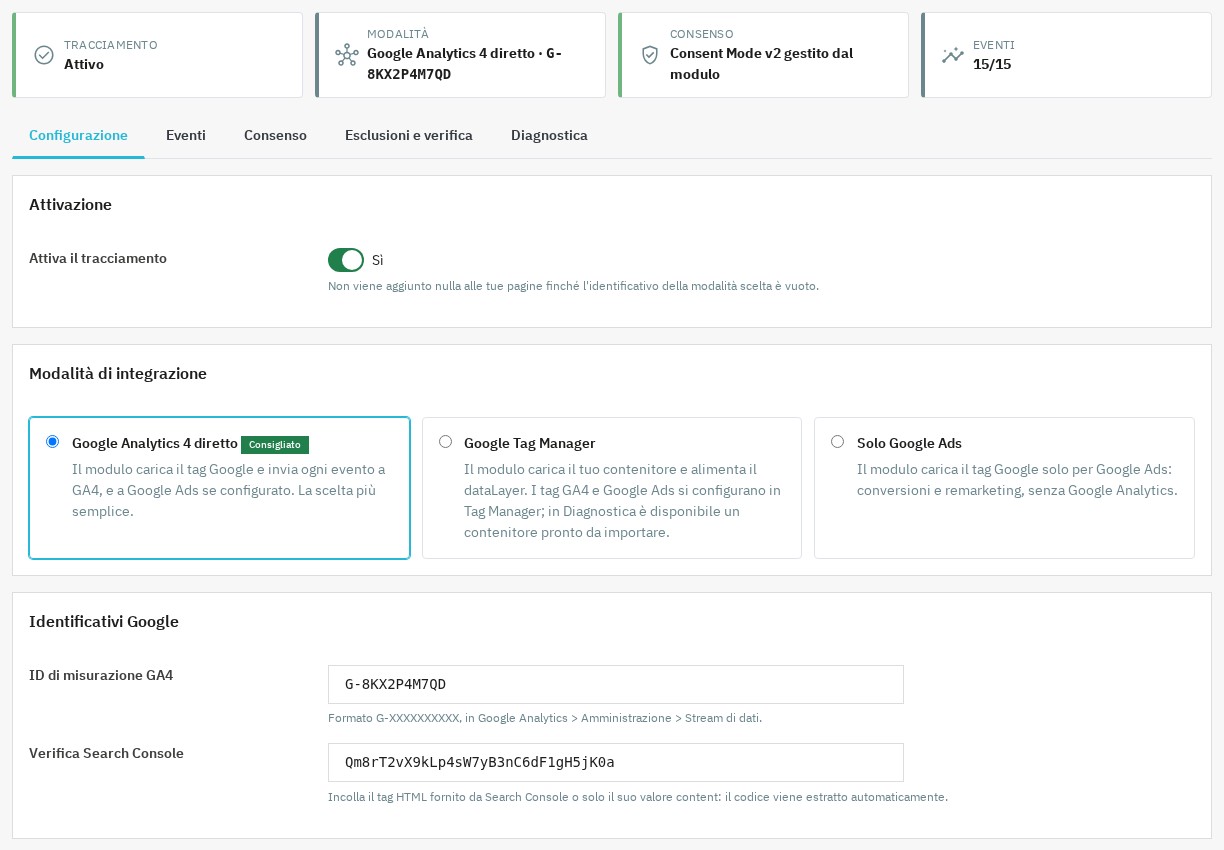 Scelta della modalità di integrazione e identificativi Google nel modulo
Eventi e dati prodotto
Nella scheda Eventi, attiva o disattiva ogni evento e imposta i dati prodotto: l'identificativo inviato (ID prodotto, ID combinazione o riferimento), i prezzi IVA inclusa o esclusa, il valore dell'acquisto (totale pagato, tasse e spedizione incluse, oppure prodotti IVA esclusa dopo gli sconti, senza spedizione) e il numero di prodotti inviati per elenco. Scegli l'identificativo usato dal tuo feed Merchant Center se usi il remarketing dinamico.
Google Ads: conversioni, conversioni avanzate e remarketing
- Inserisci il tuo ID Google Ads (AW-…) e l'etichetta della conversione Acquisto: viene inviata alla conferma dell'ordine con importo, valuta e riferimento dell'ordine, una sola volta per ordine. Puoi anche incollare il tag completo «AW-…/etichetta».
- L'etichetta di conversione Contatto e il suo valore stimato misurano le richieste di contatto.
- Le conversioni avanzate aggiungono e-mail e telefono del cliente, sottoposti a hash SHA-256, alla conversione di acquisto, solo se il visitatore ha concesso
ad_user_data. Indicalo nella tua informativa sulla privacy. - Il remarketing dinamico aggiunge agli eventi gli identificativi prodotto attesi da Google Ads.
Consent Mode v2 e banner di consenso
Nella scheda Consenso, scegli chi gestisce il Consent Mode. Con questo modulo, definisci i valori predefiniti di analytics_storage, ad_storage, ad_user_data e ad_personalization, per tutti i visitatori o solo nel SEE, nel Regno Unito e in Svizzera, oltre al tempo di attesa del banner, alla rimozione dei dati pubblicitari e al passaggio degli identificativi di clic negli URL.
I connettori automatici aggiornano il consenso da Cookiebot, Axeptio, OneTrust (categorie C0002 e C0004), CookieYes e tarteaucitron, anche quando il visitatore revoca il consenso.
Per un altro banner, ad esempio un modulo cookie di PrestaShop, indica il nome del cookie che memorizza le scelte e le espressioni che indicano il consenso per la misurazione e la pubblicità.
Se il tuo strumento invia già il Consent Mode (Cookiebot, Didomi, OneTrust, Usercentrics, iubenda, Axeptio o tarteaucitron configurati a tale scopo), scegli Il mio strumento di consenso invia autonomamente Google Consent Mode: il modulo non invia allora alcun valore predefinito.
Integrazione personalizzata: chiama wpGtUpdateConsent({analytics_storage: 'granted'}) dal tuo banner o attiva l'evento wpgt:consent con gli stessi valori.
Escludere il traffico interno e collegare i tuoi domini
- Il browser con cui apri il back office viene escluso automaticamente dal tracking: le tue visite e i tuoi ordini di prova non falsano i report. Il link Escludi questo browser esclude anche un altro browser, ad esempio uno smartphone.
- Escludi indirizzi IP o intervalli di indirizzi (ad esempio
203.0.113.0/24), in IPv4 o IPv6; viene mostrato il tuo indirizzo attuale. - Il cross-domain mantiene la sessione del visitatore tra più domini in modalità GA4 diretta.
- I moduli di contatto inviati senza ricaricare la pagina vengono rilevati tramite selettori CSS che puoi modificare.
Verificare il tracking senza un account di prova
Dalla scheda Esclusioni e verifica, attiva la modalità di verifica per il tuo browser. Per 24 ore nel negozio compare un pannello che elenca ogni evento calcolato con i suoi dati, senza inviare nulla a Google. Il link Rimuovi il contrassegno da questo browser la disattiva.
La scheda Diagnostica controlla identificativi, consenso, presenza di un altro modulo di tracking che conterebbe due volte e hook del tema usati dal modulo, ed elenca gli ultimi ordini inviati.
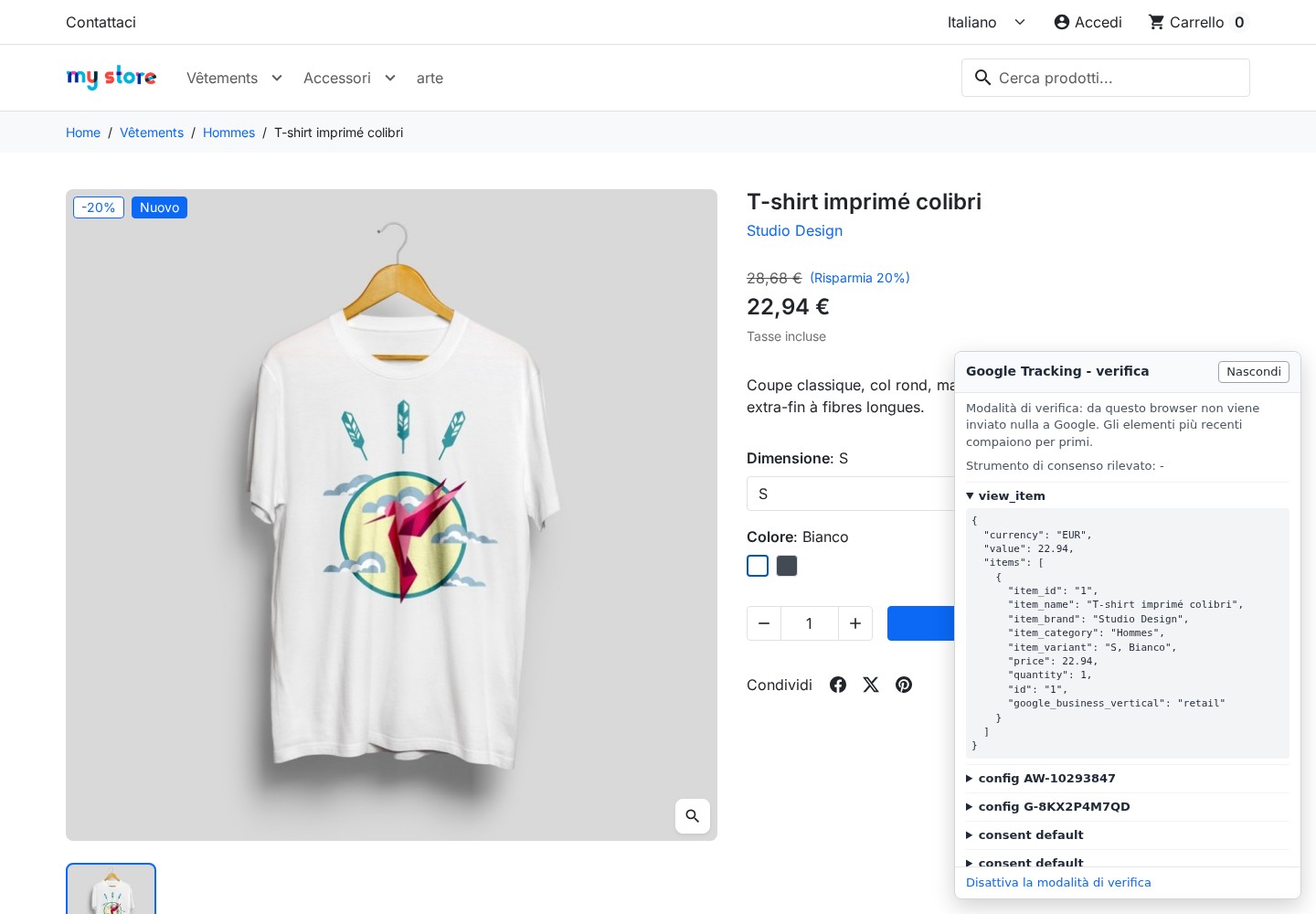 Modalità di verifica: gli eventi calcolati compaiono nel negozio senza essere inviati a Google
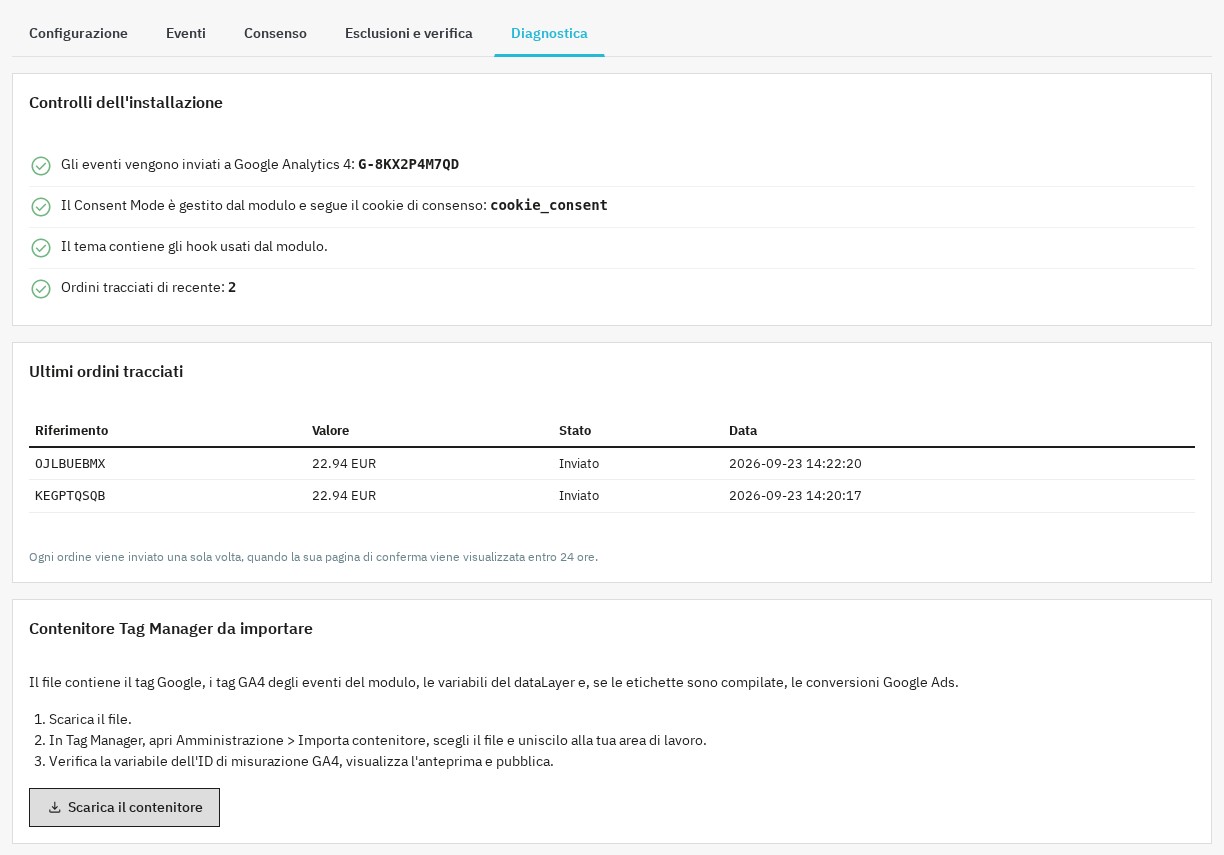 Diagnostica: controlli dell'installazione, ultimi ordini tracciati e contenitore Tag Manager
In modalità Tag Manager, scarica il contenitore da importare: contiene il tag Google, i tag GA4 degli eventi, le variabili del DataLayer e, se le etichette sono impostate, le conversioni Google Ads. In Tag Manager, apri Amministrazione > Importa contenitore, uniscilo alla tua area di lavoro, controlla l'ID di misurazione, visualizza l'anteprima e pubblica.
Puoi poi confermare la ricezione con DebugView di GA4 o Tag Assistant.
Aggiornamento dalla versione 1.x
- Le tue impostazioni vengono conservate. Se avevi indicato un contenitore Google Tag Manager, la modalità Tag Manager resta attiva: verifica che i tuoi tag GA4 usino gli eventi del modulo o importa il contenitore proposto nella scheda Diagnostica.
- Gli acquisti usano lo stesso identificativo prodotto degli altri eventi (l'ID prodotto per impostazione predefinita). Se i tuoi report o il feed Merchant Center si basano sul riferimento, scegli Riferimento nella scheda Eventi, sezione Dati prodotto.
Requisiti
- PrestaShop 1.7.8, 8.2 o successiva, 9.1 o successiva (PrestaShop 8.0, 8.1 e 9.0 non sono supportate).
- PHP 7.4 o superiore.
- Un tema che mantenga gli hook standard di PrestaShop (la diagnostica li controlla).
- Un account Google Analytics 4, Google Tag Manager o Google Ads a seconda della modalità scelta.
FAQ
Il modulo è compatibile con il mio tema?
Il modulo usa gli hook standard di PrestaShop, senza override. Funziona con i temi che li mantengono, tra cui i temi predefiniti di PrestaShop. La scheda Diagnostica segnala un hook assente dal tema.
Un altro modulo invia già GA4: cosa fare?
Disattiva l'altro modulo di tracking o i suoi tag Google: altrimenti ogni visita o acquisto può essere contato due volte. La diagnostica segnala i moduli di tracking Google attivi.
Perché un acquisto non compare in GA4?
L'acquisto viene inviato quando si apre la pagina di conferma dell'ordine, entro 24 ore dall'ordine, e una sola volta. Controlla anche il consenso del visitatore e i tempi di elaborazione di Google Analytics.
Come ottenere supporto?
Contattaci dalla tua area clienti. Indica la versione di PrestaShop e di PHP, il tema, lo strumento di consenso e uno screenshot della scheda Diagnostica.
Supporto
Contattaci dalla tua area clienti WePresta.
Vedi il modulo Google Analytics 4, GTM e Search Console
Changelog
Versione 2.0.1
Correzioni
- Attiva la licenza dalla pagina di configurazione del modulo su PrestaShop 9: il modulo non mostra più «Invalid form token».
Versione 2.0.0
Novità
- Scegli la modalità di integrazione: Google Analytics 4 diretta, Google Tag Manager o solo Google Ads.
- Misura le vendite in Google Ads con una conversione di acquisto inviata una sola volta per ordine.
- Attiva facoltativamente le conversioni avanzate e il remarketing dinamico di Google Ads.
- Verifica l'installazione senza inviare dati grazie alla modalità di verifica, direttamente nel negozio.
- Controlla la configurazione nella scheda Diagnostica: identificativi, consenso, moduli duplicati, tema e ultimi ordini tracciati.
- Importa in Google Tag Manager un contenitore pronto all'uso per tutti gli eventi del modulo.
- Collega il Consent Mode a Cookiebot, Axeptio, OneTrust, CookieYes, tarteaucitron o a qualsiasi banner che memorizza le scelte in un cookie.
- Scegli l'identificativo prodotto inviato (ID prodotto, ID combinazione o riferimento), i prezzi IVA inclusa o esclusa e il valore dell'acquisto.
- Installa il modulo su PrestaShop da 1.7.8 a 9.
Miglioramenti
- Gli eventi e-commerce vengono inviati a Google Analytics 4 anche senza Google Tag Manager.
- Gli elenchi di prodotti e i clic sui prodotti vengono misurati su tutte le pagine del catalogo, anche dopo un filtro.
- Le quantità aggiunte, modificate o rimosse dal carrello vengono misurate con il loro valore esatto.
- Ogni prodotto mantiene lo stesso identificativo, nome, marca, categoria e tipo di prezzo della pagina prodotto fino all'acquisto.
- L'inizio dell'ordine viene contato una sola volta, anche quando i passaggi ricaricano la pagina.
- La conferma del metodo di spedizione viene misurata con il nome del corriere.
- La revoca del consenso da parte del visitatore viene trasmessa a Google.
- Le tue visite e i tuoi ordini di prova dal browser del back office non vengono più conteggiati.
- Le esclusioni di indirizzi IP accettano intervalli di indirizzi.
- Solo i dipendenti autorizzati a modificare il modulo possono cambiare gli identificativi di tracking.
- L'archivio del modulo è molto più leggero e non contiene più strumenti di sviluppo.
Correzioni
- Un acquisto non viene più contato due volte quando la pagina di conferma viene ricaricata.
- Gli acquisti vengono inviati nella valuta dell'ordine.
- Le richieste inviate con il modulo di contatto di PrestaShop vengono rilevate.
- Gli account ospite creati durante l'ordine non vengono più contati come registrazioni.
- La rimozione di un prodotto dal carrello non viene più contata come un'aggiunta.
- La modalità solo Google Ads aggiunge correttamente il tag Google alle tue pagine.
Dopo l'aggiornamento
- Le tue impostazioni vengono conservate. Se avevi indicato un contenitore Google Tag Manager, la modalità Tag Manager resta attiva: verifica che i tuoi tag GA4 usino gli eventi del modulo, oppure importa il contenitore proposto nella scheda Diagnostica.
- Gli acquisti usano ora lo stesso identificativo degli altri eventi (l'ID prodotto per impostazione predefinita). Se i tuoi report o il feed Merchant Center si basano sul riferimento, scegli «Riferimento» nella scheda Eventi, sezione Dati prodotto.
Versione 1.1.0
- Tracciamento dei contatti: gli invii del modulo di contatto vengono tracciati come eventi GA4
generate_lead. - Conversioni Google Ads: gli invii del modulo di contatto possono essere tracciati come conversioni in Google Ads, con tre nuovi campi: ID Google Ads, etichetta di conversione e valore di una richiesta.
- Sono supportati i moduli di contatto inviati senza ricaricare la pagina.
- 15 eventi GA4 tracciati (prima 14).
- Compatibile con il Consent Mode v2 (Axeptio, Cookiebot, ecc.).
Versione 1.0.0
- Versione iniziale
- 14 eventi e-commerce GA4 completi
- Supporto GTM e/o GA4 standalone
- Integrazione Google Consent Mode v2
- Rilevamento automatico Axeptio e Cookiebot
- Verifica Google Search Console
- Cross-domain tracking configurabile
- Esclusione dipendenti e IP
- Supporto multi-store
- Compatibile con PrestaShop 8.x e 9.x