- Seguire le scorte minime e calcolare la quantità da ordinare
- Preparare un ordine di acquisto
- Inviare al fornitore, nella sua lingua
- Ricevere, totalmente o parzialmente
- Resi al fornitore e costo di acquisto
- Seguire gli ordini aperti e i ritardi
- Report
- Diritti, registro delle azioni e multinegozio
- Importazione ed esportazione CSV
- Come calcola il modulo la quantità da ordinare?
- Il modulo ordina automaticamente al fornitore?
- Serve l’Advanced Stock Management o bisogna creare magazzini?
- Posso gestire più fornitori per lo stesso prodotto o combinazione?
- Cosa succede se la consegna è incompleta o diversa dall’ordine?
- Il costo di acquisto viene aggiornato alla ricezione?
- Come si invia l’ordine di acquisto al fornitore?
- Il modulo funziona in multinegozio?
- Quali diritti posso dare ai dipendenti?
- Cosa succede senza licenza attiva o dopo la disinstallazione?
Rifornimento fornitori su PrestaShop: scorte minime, ordini di acquisto e ricezione
Una rottura di stock si scopre spesso troppo tardi: il prodotto è stato venduto, il pacco è in preparazione e nessuno ha visto che la scorta minima era stata superata. Il rifornimento fornitori è il lavoro di decidere cosa ordinare, preparare l’ordine di acquisto, inviarlo al fornitore e registrare la consegna aggiornando lo stock. In PrestaShop questo lavoro avviene ancora spesso in un foglio di calcolo e nella casella e-mail.
Rifornimento fornitori riunisce questo ciclo nel back office: calcola la quantità da ordinare dalle scorte minime, dallo stock disponibile e dallo stock già ordinato, prepara l’ordine di acquisto, lo invia al fornitore in PDF e aggiorna lo stock alla ricezione, anche parziale. Lavora sullo stock semplice di PrestaShop, senza magazzini da configurare e senza account di terze parti da aprire.
Il modulo calcola e prepara; una persona decide. Non effettua, invia né riceve mai un ordine da solo.
Punti di forza:
- La quantità suggerita: scorta obiettivo meno stock disponibile e stock in arrivo, mai sotto la scorta di sicurezza, arrotondata al minimo d’ordine e al lotto del fornitore
- L’ordine di acquisto: bozza, invio, ristampa, duplicazione e tracciamento degli stati
- L’invio al fornitore: PDF ed e-mail nella sua lingua, oppure esportazione CSV
- La ricezione: totale o parziale, riga per riga, con differenza, motivo e movimento di stock
- Il monitoraggio: ordini aperti e in ritardo, resi, costo di acquisto, report e diritti per dipendente
Scoprire il modulo e le sue formule
Presentazione
Il rifornimento si basa su tre informazioni: ciò che resta in stock, ciò che è già ordinato e il livello da cui bisogna riordinare. Quando queste informazioni vivono in tre posti diversi, tornano due errori. Si ordina troppo tardi, perché nessuno ha visto la scorta minima. Oppure si ordina due volte, perché l’ordine inviato il giorno prima non è visibile quando si fa il punto.
Il modulo riunisce queste informazioni in un’unica dashboard, per prodotto e per combinazione. Non sostituisce il modo in cui negozia con i fornitori: prepara i documenti, calcola le quantità e aggiorna lo stock. La decisione, la validazione e l’invio restano a lei.
È pensato per i negozi che tengono magazzino e riforniscono, in particolare quelli che ordinano ancora via e-mail o foglio di calcolo e non usano l’Advanced Stock Management di PrestaShop. I prodotti gestiti dai magazzini dell’Advanced Stock Management restano visibili, ma il modulo non può riceverli: il loro stock è gestito altrove.
Il modulo è solo nel back office. Non aggiunge nessuna pagina e nessuno script al negozio: Classic, Hummingbird e i temi personalizzati non richiedono adattamenti.
Funzionalità
Seguire le scorte minime e calcolare la quantità da ordinare
Ogni prodotto senza combinazioni, e ogni combinazione di un prodotto, è un’unità di stock seguita separatamente. Per ogni unità si impostano un punto di riordino, una scorta obiettivo facoltativa e una scorta di sicurezza facoltativa, oppure si disattiva il rifornimento. Un prodotto senza punto di riordino non è seguito.
La dashboard Rifornimento mostra, per ogni unità seguita:
- lo stock disponibile;
- lo stock in arrivo degli ordini aperti, bozze comprese;
- il punto di riordino, la scorta obiettivo e la scorta di sicurezza;
- la quantità suggerita, modificabile prima di creare la bozza;
- il fornitore proposto e il suo costo unitario;
- uno stato: da ordinare (esaurito, sotto la scorta di sicurezza o sotto il punto di riordino), coperto dalle quantità in arrivo, sufficiente o rifornimento disattivato.
La quantità suggerita parte dalla scorta obiettivo (o dal punto di riordino se non c’è un obiettivo), toglie lo stock disponibile e lo stock in arrivo, non scende mai sotto la scorta di sicurezza e si arrotonda al minimo d’ordine e al lotto del fornitore. Le bozze contano nello stock in arrivo: un prodotto già in bozza non viene proposto una seconda volta.
Indicatori e filtri mostrano cosa ordinare, cosa è esaurito, sotto la scorta di sicurezza, coperto dalle quantità in arrivo, in un ordine aperto o in ritardo. Un avviso giornaliero via e-mail riprende i prodotti da ordinare, con le bozze create lo stesso giorno. Nessun rifornimento parte automaticamente.
Preparare un ordine di acquisto
Dai suggerimenti, selezioni le righe da ordinare. Il modulo le raggruppa per fornitore e le aggiunge alla bozza aperta di quel fornitore, oppure crea una nuova bozza. Può anche creare un ordine manualmente e aggiungere i prodotti uno per uno.
Ogni riga porta quantità, costo unitario netto, sconto e aliquota IVA. I totali netti e lordi sono ricalcolati dal server, con le spese di spedizione e la loro IVA. Il riferimento è automatico, per esempio PO-2026-00042, e il cambio viene bloccato all’invio.
Il modulo segnala, senza mai bloccare:
- un totale inferiore al minimo d’ordine del fornitore;
- l’importo mancante per raggiungere la spedizione gratuita;
- una quantità inferiore al minimo d’ordine o non multipla del lotto;
- un prodotto inattivo.
Un prodotto o una combinazione può avere più fornitori, ognuno con il proprio riferimento, costo, quantità minima, lotto e tempo di consegna. Il fornitore preferito è proposto per impostazione predefinita. I fornitori del modulo sono quelli del catalogo PrestaShop: un fornitore creato qui è anche un fornitore nativo del negozio.
Inviare al fornitore, nella sua lingua
L’ordine di acquisto si scarica in PDF in qualsiasi momento. Contiene i suoi dati, quelli del fornitore e il suo riferimento, le date, la valuta e il cambio bloccato, le righe con quantità, costi, sconti e IVA, i totali e il suo messaggio. Il PDF è generato nella lingua del fornitore.
L’e-mail parte dal negozio con il PDF allegato e, se lo desidera, il CSV. Oggetto e messaggio sono precompilati nella lingua del fornitore e restano modificabili. Può ricevere una copia. Se l’invio fallisce, lo stato non cambia e l’errore viene mostrato.
Può anche esportare l’ordine in CSV o segnarlo come inviato se lo trasmette per telefono o con un altro canale. Un ordine inviato può essere ristampato, reinviato o duplicato per il rifornimento successivo; le righe non sono più modificabili, solo la data di consegna prevista e le note interne restano modificabili.
Ricevere, totalmente o parzialmente
Alla consegna, apra l’ordine e inserisca le quantità ricevute riga per riga. Ogni riga mostra la quantità ordinata, già ricevuta, già chiusa, residua e quella ricevuta ora. Un pulsante riempie il resto, un altro svuota l’inserimento.
Il modulo accetta una ricezione parziale, una consegna in eccesso e una differenza. Quando la quantità ricevuta differisce dal residuo e la riga resta aperta, è richiesto un motivo: consegna parziale, danneggiata, articolo errato, eccesso o altro. Può anche selezionare «Nient’altro atteso» per chiudere il residuo di una riga, oppure chiudere tutte le quantità restanti dell’ordine.
Al salvataggio, lo stock disponibile viene aggiornato subito con un movimento di stock «Ricevimento ordine fornitore». Ogni ricezione è registrata una sola volta: un modulo rinviato o aggiornato non viene applicato due volte. Lo stato dell’ordine diventa «Parzialmente ricevuto», «Ricevuto» o «Chiuso» in base a ciò che resta.
Resi al fornitore e costo di acquisto
Un reso si registra da un ordine ricevuto parzialmente, ricevuto o chiuso. Per ogni riga, il modulo mostra la quantità ricevuta, già resa e ancora resa possibile. Inserisca la quantità da rendere e il motivo: danneggiato, articolo errato, eccedenza, qualità o altro. Per impostazione predefinita la quantità viene tolta dallo stock disponibile con un movimento «Reso al fornitore»; può deselezionare l’opzione se la merce è già stata scaricata in altro modo. La distinta di reso PDF è disponibile nello storico.
Alla ricezione, il costo di acquisto del prodotto può essere aggiornato in base all’impostazione scelta: ultimo costo, costo medio ponderato o nessuna modifica. Il costo applicato è il costo unitario dell’ordine, al netto dello sconto e convertito nella valuta del negozio. Ogni aggiornamento lascia una riga di storico con costo precedente e nuovo, quantità ricevuta, stock prima e dipendente. I resi non modificano il costo.
Seguire gli ordini aperti e i ritardi
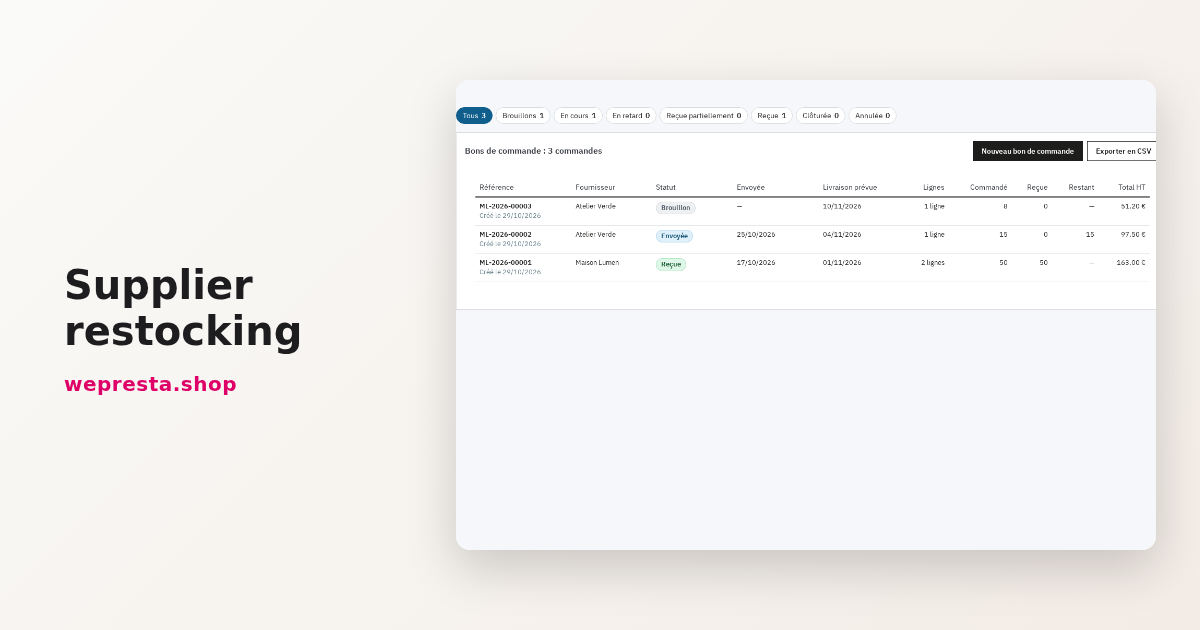
La lista degli ordini di acquisto si filtra per stato: tutti, bozze, aperti (inviati e ricevuti parzialmente), in ritardo, ricevuti parzialmente, ricevuti, chiusi, annullati. Mostra riferimento, fornitore, negozio, stato, data di invio, data di consegna prevista con i giorni di ritardo, numero di righe, quantità ordinate, ricevute e residue, e il totale netto.
La vista Righe in attesa raccoglie tutte le righe che hanno ancora un residuo, con prodotto, ordine, fornitore, negozio, quantità e data di consegna prevista. Si esporta in CSV e serve come lista di sollecito. Il badge del menu Ordini di acquisto indica il numero di ordini in ritardo.
Report
I report si consultano per periodo, con scorciatoie per il mese corrente, il mese scorso, gli ultimi tre mesi, l’anno corrente e gli ultimi dodici mesi. Ogni report si esporta in CSV con tutte le sue righe.
- Acquisti per fornitore: numero di ordini inviati, valore ordinato netto, valore ricevuto, valore reso e valore ancora atteso, con una riga di totale.
- Acquisti per prodotto: quantità ordinate, ricevute e rese, valore ricevuto, costo unitario medio ricevuto e numero di fornitori.
- Valore dello stock al costo di acquisto: quantità disponibile, costo di acquisto e valore per prodotto, con i prodotti senza costo segnalati e un totale.
- Tempo di ricezione: per fornitore, numero di ordini, tempo medio alla prima ricezione, tempo medio alla ricezione completa, tempo promesso e quota di prime ricezioni in ritardo.
Diritti, registro delle azioni e multinegozio
Si possono concedere quattro diritti a ogni dipendente: vedere, creare, inviare e ricevere. I super amministratori hanno tutti i diritti. I pulsanti non consentiti sono nascosti e ogni azione è verificata sul server. Il registro delle azioni conserva data, dipendente, oggetto, azione e dettaglio delle modifiche; si filtra e si esporta in CSV.
In multinegozio, scorte minime, stock, ordini, ricezioni, resi e costi appartengono a un negozio. La ricezione aggiorna lo stock del negozio dell’ordine. I fornitori possono essere condivisi tra negozi o specifici di alcuni, e le impostazioni di avviso, generazione automatica e PDF sono salvate per negozio.
Importazione ed esportazione CSV
Importazione ed esportazione coprono tre insiemi: scorte minime, collegamenti prodotto-fornitore e fornitori. Un file viene prima analizzato riga per riga, con il numero di creazioni, aggiornamenti, righe invariate ed errori; nulla viene salvato prima che lei applichi il risultato. Le colonne possono essere in qualsiasi ordine, il separatore viene rilevato e l’UTF-8 è accettato con o senza BOM.
L’esportazione delle scorte minime dà una riga per unità di stock, con punto di riordino, scorta obiettivo, scorta di sicurezza e stato del rifornimento. Serve anche da modello per attrezzare un catalogo esistente. Il pulsante Importa dal catalogo riutilizza i fornitori già associati ai prodotti in PrestaShop, senza mai modificare i dati nativi.
Installazione
- Scarichi l’archivio del modulo dal suo account cliente.
- Nel back office, apra Moduli > Gestione moduli e clicchi Carica un modulo.
- Selezioni il file ZIP; PrestaShop installa il modulo, le sue tabelle e la voce di menu.
- Clicchi Configura e attivi la licenza.
- Apra il modulo dalla pagina di configurazione o dal menu Moduli > Rifornimento fornitori (su PrestaShop 9, WePresta > Rifornimento fornitori).
L’installazione crea anche i due motivi di movimento di stock usati dal modulo: «Ricevimento ordine fornitore» e «Reso al fornitore». Nessuna pagina del negozio viene modificata.
Prima configurazione
- Fornitori: controlli i fornitori già presenti nel catalogo e completi, per ognuno, e-mail d’ordine, lingua, valuta, tempo di consegna, minimo d’ordine, soglia di spedizione gratuita e condizioni di pagamento. I fornitori esistenti appaiono subito, con un badge «Da completare» finché mancano i dati per l’ordine.
- Collegamenti prodotto-fornitore: nella scheda prodotto del modulo, aggiunga per ogni prodotto o combinazione il fornitore, il suo riferimento, il costo unitario netto, la quantità minima, il lotto e il tempo di consegna, poi scelga il fornitore preferito. Il pulsante di importazione dal catalogo riutilizza i fornitori già associati ai prodotti in PrestaShop.
- Scorte minime: inserisca punto di riordino, scorta obiettivo e scorta di sicurezza nella scheda prodotto, nella lista Prodotti o con importazione CSV. Lasci i tre campi vuoti per non seguire un prodotto.
- Impostazioni: attivi l’avviso giornaliero e scelga destinatari e ora, attivi se lo desidera la generazione automatica delle bozze e scelga la modalità di aggiornamento del costo, il prefisso del riferimento, l’aliquota IVA predefinita, l’indirizzo di consegna e il piè di pagina del PDF.
- Attività pianificata: copi l’indirizzo con il token o il comando mostrato nelle impostazioni e faccia chiamarlo ogni ora dal suo hosting. L’attività invia l’avviso, crea le bozze automatiche e pulisce file e registri vecchi. L’ultima esecuzione è mostrata nelle impostazioni.
- Test: usi Invia l’avviso ora per verificare che l’e-mail arrivi, poi crei un ordine di prova e scarichi il suo PDF.
Uso quotidiano
La mattina. Apra la dashboard e l’e-mail di avviso. I prodotti da ordinare sono ordinati per urgenza. Controlli la quantità suggerita, scelga il fornitore quando ce ne sono più di uno e crei le bozze per le righe selezionate.
Prima dell’invio. Apra ogni bozza e controlli quantità, costi, sconto, IVA e data di consegna prevista. Gli avvisi di minimo d’ordine e spedizione gratuita aiutano a correggere senza bloccare.
L’invio. Scarichi il PDF per controllo, poi invii l’ordine via e-mail dal modulo. Lo stato passa a «Inviato» e il cambio viene bloccato. Se il fornitore conferma per telefono, segni l’ordine come inviato con una nota.
La consegna. Apra l’ordine e inserisca le quantità ricevute. In caso di consegna parziale, indichi il motivo e lasci la riga aperta per il residuo. Lo stock si aggiorna subito. Se il fornitore non deve consegnare il resto, chiuda il residuo.
Il sollecito. La vista Righe in attesa elenca tutto ciò che resta dovuto, con la data prevista e il ritardo. La esporti in CSV per il suo seguito o la usi per sollecitare i fornitori.
Il reso. Da un ordine ricevuto, inserisca le quantità rese e il loro motivo. Lo stock viene rettificato e la distinta di reso PDF è disponibile.
Il mese. Apra i report per confrontare gli acquisti per fornitore, il valore dello stock al costo e i tempi di ricezione. Esporti i dati per l’analisi.
Casi d’uso
Moda e calzature. Un modello esiste in più taglie e colori. Ogni combinazione ha il suo punto di riordino e la sua scorta obiettivo. La dashboard mostra le taglie da rifornire separatamente, con il lotto del fornitore, senza ordinare una taglia già in bozza.
Alimentari o prodotti freschi. Le scorte minime sono basse e le consegne frequenti. La ricezione parziale con motivo registra una consegna incompleta senza perdere il residuo, e il costo medio ponderato segue le variazioni del prezzo di acquisto.
Giardinaggio o stagionali. Le quantità variano molto con la stagione. Punti di riordino e scorte obiettivo si modificano per prodotto o con importazione CSV, e i report confrontano gli acquisti di un periodo con quelli del precedente.
Negozio multi-sito. Ogni negozio ha le sue scorte minime, il suo stock e i suoi ordini. Un fornitore comune può servire più negozi, e la ricezione aggiorna lo stock del negozio interessato.
Agenzia o gestore di più negozi. I diritti per dipendente permettono di lasciare la consultazione ad alcuni, la creazione degli ordini ad altri e la ricezione al team logistico, con un registro delle azioni per sapere chi ha fatto cosa.
Requisiti e limiti
- PrestaShop 1.7.8, 8.0+ e 9.0+; PHP 7.4 o successivo.
- Solo back office: nessuna dipendenza dal tema, Classic e Hummingbird funzionano senza adattamenti.
- Interfaccia in francese, inglese, spagnolo, italiano e polacco; PDF ed e-mail nella lingua del fornitore.
- Stock semplice di PrestaShop. I prodotti gestiti dai magazzini dell’Advanced Stock Management non possono essere ricevuti dal modulo; i pack e i prodotti virtuali si riforniscono tramite i loro prodotti.
- Nessun collegamento EDI o API ai fornitori, nessuna fattura fornitore né contabilità, nessuna previsione della domanda, nessun dropshipping, nessun portale fornitori, nessuna scansione di codici a barre e nessun SMS.
- Senza licenza attiva, le pagine restano consultabili, i PDF e gli export CSV restano scaricabili e le consegne di ordini già inviati possono ancora essere ricevute. Le altre modifiche attendono il rinnovo.
- Alla disinstallazione i dati sono conservati, salvo che lei selezioni l’opzione che li elimina.
Domande frequenti
Come calcola il modulo la quantità da ordinare?
Parte dalla scorta obiettivo, o dal punto di riordino se non c’è una scorta obiettivo. Toglie lo stock disponibile e lo stock in arrivo degli ordini aperti, bozze comprese, per non ordinare due volte. Il risultato non scende mai sotto la scorta di sicurezza e si arrotonda al minimo d’ordine e al lotto del fornitore. Un prodotto è proposto solo se è al livello o sotto il punto di riordino e resta qualcosa da ordinare.
Il modulo ordina automaticamente al fornitore?
No. Può preparare bozze di ordini di acquisto, fornitore per fornitore, e inviare un avviso giornaliero. Ma nessun ordine viene inviato e nessun ordine al fornitore viene effettuato senza la sua validazione. La generazione automatica crea bozze che lei controlla prima dell’invio.
Serve l’Advanced Stock Management o bisogna creare magazzini?
No. Il modulo lavora sullo stock semplice di PrestaShop, senza magazzini da configurare. I prodotti il cui stock è gestito dai magazzini dell’Advanced Stock Management restano visibili, ma il modulo non può riceverli. I pack e i prodotti virtuali si riforniscono tramite i loro prodotti.
Posso gestire più fornitori per lo stesso prodotto o combinazione?
Sì. Ogni prodotto e ogni combinazione può avere più collegamenti fornitore, ognuno con riferimento, costo, quantità minima, lotto e tempo di consegna propri. Un fornitore preferito è proposto per impostazione predefinita nella dashboard e nella generazione automatica.
Cosa succede se la consegna è incompleta o diversa dall’ordine?
Inserisce la quantità realmente ricevuta riga per riga. Una differenza o un eccesso richiede un motivo. Lo stock si aggiorna con la quantità ricevuta e il residuo resta tracciato. Può chiudere una riga o l’intero ordine se il fornitore non consegnerà il resto.
Il costo di acquisto viene aggiornato alla ricezione?
Sì, in base all’impostazione scelta: ultimo costo, costo medio ponderato o nessuna modifica. Il costo applicato è il costo unitario dell’ordine, al netto dello sconto e convertito nella valuta del negozio. Ogni aggiornamento è conservato nello storico del prodotto.
Come si invia l’ordine di acquisto al fornitore?
L’ordine si scarica in PDF e si invia via e-mail dal negozio con il PDF allegato. Oggetto e messaggio sono nella lingua del fornitore. Può anche esportarlo in CSV o segnarlo come inviato se lo trasmette in altro modo.
Il modulo funziona in multinegozio?
Sì. Scorte minime, stock, ordini, ricezioni e resi appartengono a un negozio, e la ricezione aggiorna lo stock del negozio dell’ordine. I fornitori possono essere condivisi o specifici di alcuni negozi.
Quali diritti posso dare ai dipendenti?
Quattro diritti separati: vedere, creare, inviare e ricevere. I super amministratori hanno tutti i diritti. I pulsanti non autorizzati sono nascosti e ogni azione è verificata sul server. Il registro delle azioni conserva autore e data di ogni modifica.
Cosa succede senza licenza attiva o dopo la disinstallazione?
Senza licenza attiva, le pagine restano consultabili, i PDF e gli export CSV restano scaricabili e le consegne di ordini già inviati possono ancora essere ricevute. Le altre modifiche attendono il rinnovo. Alla disinstallazione i dati sono conservati, salvo che lei selezioni l’opzione che li elimina.
Supporto
Per qualsiasi aiuto, ci contatti dal suo account cliente o per e-mail a mail@wepresta.shop, secondo l’opzione di supporto della sua formula.
Prima di scriverci, prepari:
- la versione di PrestaShop e di PHP;
- la versione del modulo;
- il riferimento dell’ordine di acquisto o il nome del prodotto interessato;
- una cattura dello schermo e il messaggio esatto.
Cronologia delle versioni
Versione 1.0.0
- Calcoli la quantità da ordinare da scorte minime, stock disponibile e stock in arrivo, con scorta di sicurezza, minimo d’ordine e lotto del fornitore.
- Veda i prodotti da ordinare, esauriti, sotto la scorta di sicurezza, coperti dalle quantità in arrivo o in ritardo.
- Riceva un avviso giornaliero via e-mail e una lista filtrabile dei prodotti sotto la scorta minima.
- Crei bozze di ordini di acquisto dai suggerimenti, fornitore per fornitore, o manualmente.
- Invii l’ordine al fornitore in PDF via e-mail, nella sua lingua, o lo esporti in CSV.
- Riceva totalmente o parzialmente, riga per riga, con differenza, motivo e chiusura del residuo.
- Aggiorni stock e costo di acquisto alla ricezione, all’ultimo costo o al costo medio ponderato.
- Registri resi al fornitore con movimento di stock e distinta di reso PDF.
- Segua gli ordini aperti, in ritardo e ricevuti parzialmente, con le loro righe in sospeso.
- Consulti gli acquisti per fornitore e per prodotto, il valore dello stock al costo e il tempo di ricezione.
- Importi ed esporti scorte minime, collegamenti prodotto-fornitore e fornitori in CSV.
- Dia a ogni dipendente un diritto di consultazione, creazione, invio o ricezione, con registro delle azioni.
- Lavori negozio per negozio in multinegozio, con fornitori condivisi o specifici di un negozio.
- Usi il modulo su PrestaShop 1.7.8, 8.0+ e 9.0+ con PHP 7.4 minimo.

Articoli correlati
Come gestire il rifornimento fornitori in PrestaShop: scorte e ordini
Una guida per impostare le soglie di rifornimento, preparare gli ordini ai fornitori e ricevere le consegne senza perdere le quantità rimanenti.