Come gestire il rifornimento fornitori in PrestaShop: scorte e ordini
Una guida per impostare le soglie di rifornimento, preparare gli ordini ai fornitori e ricevere le consegne senza perdere le quantità rimanenti.
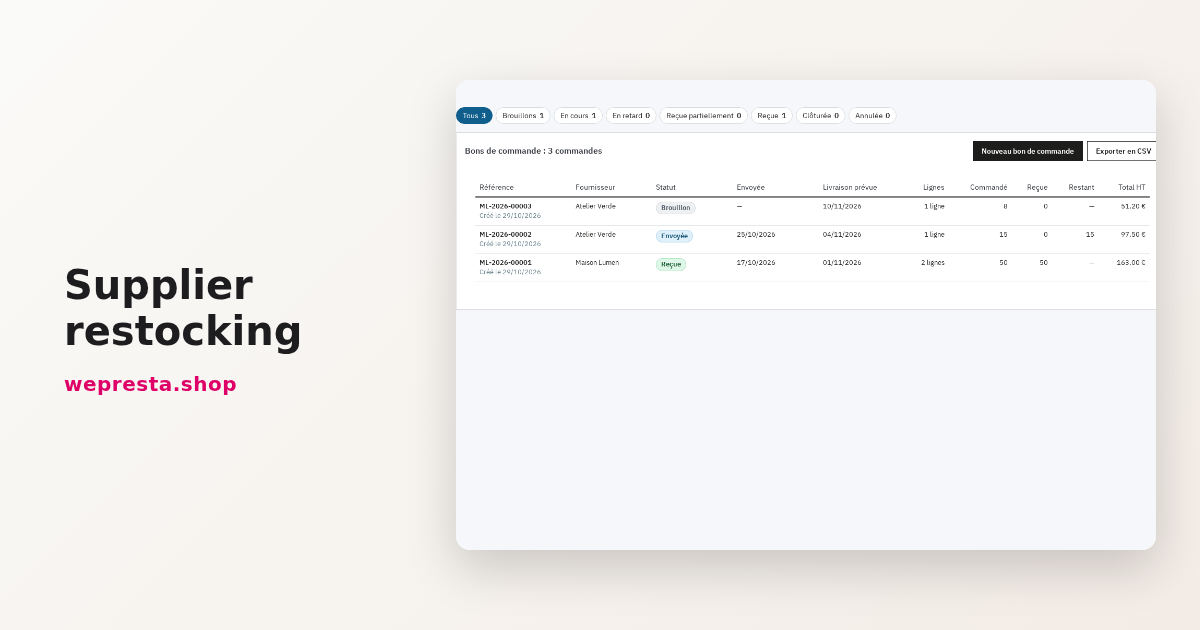
Un esaurimento si scopre nel momento peggiore: il prodotto è venduto, il pacco è in preparazione e lo scaffale è vuoto. I segnali c'erano da giorni. Uno stock sotto il punto di riordino, un ordine inviato la settimana prima, una consegna attesa per giovedì. Quando questi dati vivono in un foglio di calcolo e nella casella e-mail, nessuno li vede insieme. Il modulo Rifornimento fornitori li riunisce nel back office e calcola quanto resta da ordinare.
A chi serve questo modulo di rifornimento?
Serve ai negozi che tengono magazzino e inviano da soli gli ordini ai fornitori.
Ti riguarda se le soglie cambiano da un prodotto all'altro, se un articolo arriva da due fornitori o se le consegne finiscono ancora in un foglio di calcolo. Il modulo riusa i fornitori già presenti nel catalogo PrestaShop: completi la loro e-mail ordine, la lingua, la valuta e il tempo di consegna.
Non ti serve se non tieni magazzino. Dropshipping, marketplace e spedizione diretta dal fornitore restano fuori dal suo perimetro. I pack e i prodotti virtuali si riforniscono tramite i loro prodotti. I prodotti il cui stock è gestito dai magazzini di Advanced Stock Management restano visibili, ma qui non si possono ricevere.
Carica l'archivio dal gestore moduli di PrestaShop, apri la pagina di configurazione e attiva la licenza. Il menu Rifornimento fornitori apre poi le pagine Rifornimento, Ordini di acquisto, Righe in attesa, Fornitori, Prodotti, Rapporti, Importazione / esportazione, Registro delle azioni e Impostazioni.
Come si calcola il punto di riordino di un prodotto?
Imposti il punto di riordino in base alle vendite e al tempo di consegna del fornitore; il modulo lo confronta poi con lo stock disponibile e con quello in arrivo.
Nella scheda prodotto, la pagina Scorte e soglie chiede il punto di riordino, la scorta obiettivo e la scorta di sicurezza. La pagina ricorda «Lascia vuoti i tre campi per smettere di monitorare questo prodotto»; la casella Rifornimento disattivato lo toglie dai suggerimenti senza cancellare le soglie. La scorta di sicurezza resta pari o sotto il punto di riordino; la scorta obiettivo, quando c'è, resta pari o sopra.
Il riferimento è la scorta obiettivo o, se manca, il punto di riordino, e non scende mai sotto la scorta di sicurezza. La quantità suggerita è la differenza tra quel riferimento e la posizione di stock — disponibile più quantità in arrivo dagli ordini aperti, bozze comprese — arrotondata al minimo d'ordine e ai pezzi per confezione.
Un prodotto viene proposto solo se la sua posizione di stock è al punto di riordino o sotto e manca ancora qualcosa. La dashboard mostra allora uno stato: Esaurito, Sotto la scorta di sicurezza, Da ordinare, Coperto dalle quantità in arrivo o Scorta sufficiente.
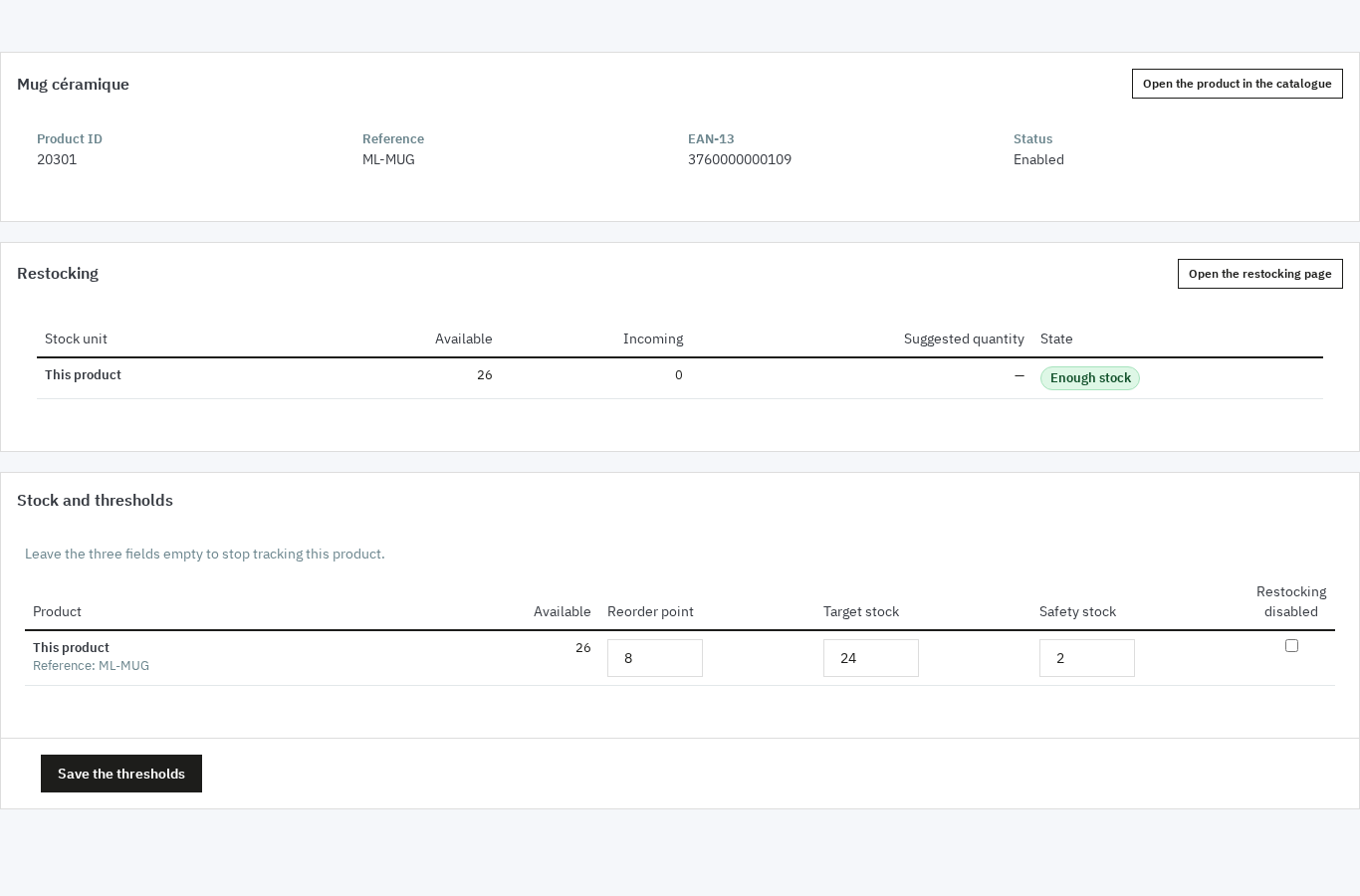
Prendi una tazza con 26 pezzi in stock, un punto di riordino a 8, una scorta obiettivo a 24 e una scorta di sicurezza a 2. Il suo stato è Scorta sufficiente e nessuna riga viene proposta. Il giorno in cui lo stock scende a 6, la quantità suggerita diventa 18, arrotondata ai pezzi per confezione se serve.
Si possono automatizzare gli ordini di acquisto?
Sì per prepararli, no per inviarli: il modulo può creare bozze per fornitore e mandare un avviso giornaliero, ma nessun ordine parte senza la tua conferma.
Due impostazioni lavorano insieme in Impostazioni. Ogni giorno all'ora scelta, l'avviso manda un'e-mail ai destinatari selezionati appena un prodotto è da ordinare. Le bozze di ordini di acquisto automatiche, spente per impostazione predefinita, mettono i prodotti da ordinare in una bozza per fornitore.
La generazione passa al massimo una volta al giorno e per fornitore. Un prodotto già in una bozza non viene aggiunto di nuovo, perché le bozze contano come quantità in arrivo. Ogni bozza automatica porta la nota «Creata automaticamente il …: controllala prima di inviarla».
Genera ora le bozze lancia la stessa generazione su richiesta, e Invia l'avviso ora manda l'e-mail senza aspettare l'ora prevista. L'attività pianificata si avvia dall'indirizzo con token mostrato in Impostazioni, oppure con lo script da riga di comando.
Come si gestiscono più fornitori per lo stesso prodotto?
Ogni prodotto o combinazione può avere più fornitori, ognuno con il suo riferimento, costo, quantità minima, pezzi per confezione e tempo di consegna; scegli quello proposto per impostazione predefinita.
Nella scheda prodotto, Collega un fornitore aggiunge una riga per fornitore. La casella Preferito sceglie quello mostrato per primo nella dashboard. I fornitori del modulo sono quelli del catalogo PrestaShop, e Importa dal catalogo copia i collegamenti già inseriti senza modificare i dati nativi.
Il tempo di consegna si imposta sul fornitore e si può precisare su ogni collegamento. La quantità minima e i pezzi per confezione entrano nell'arrotondamento della quantità suggerita. Il rapporto Tempo di ricezione confronta poi il tempo promesso con quello reale, su un periodo.
Un articolo esaurito da un fornitore resta quindi ordinabile da un altro. La dashboard propone il fornitore preferito e tu cambi fornitore riga per riga prima di creare la bozza.
Come si prepara e si invia un ordine di acquisto?
Scegli le righe da ordinare nella dashboard, il modulo le raggruppa in bozze per fornitore, poi controlli, scarichi il PDF e invii l'e-mail.
In Rifornimento, filtra su Da ordinare. Ogni riga mostra lo stock disponibile, le quantità in arrivo, la quantità suggerita e il fornitore. Spunta le righe e premi Crea bozze di ordini di acquisto. La casella Aggiungi alla bozza aperta del fornitore quando presente evita una seconda bozza per lo stesso fornitore.
La bozza porta il riferimento automatico, per esempio PO-2026-00042, le righe con il costo unitario al netto dell'imposta, lo sconto, l'aliquota, le spese di spedizione e la loro imposta. I totali vengono ricalcolati sul server. Alcuni messaggi segnalano, senza bloccare, un totale sotto il minimo del fornitore, l'importo che manca per la consegna gratuita, una quantità sotto il minimo o fuori confezione, o un prodotto inattivo.
Il PDF si scarica in qualsiasi momento, nella lingua del fornitore. L'e-mail parte dal negozio con il PDF allegato; oggetto e messaggio sono precompilati e modificabili. Al primo invio lo stato passa a Inviato e il tasso di cambio viene bloccato. Segna come inviato fa la stessa transizione senza e-mail. Un ordine inviato conserva le sue righe; restano modificabili solo la data di consegna prevista e le note interne.
Cosa fare se la consegna è parziale o danneggiata?
Inserisci la quantità realmente ricevuta riga per riga, con un motivo per ogni differenza; lo stock si aggiorna una sola volta e il rimanente resta tracciato.
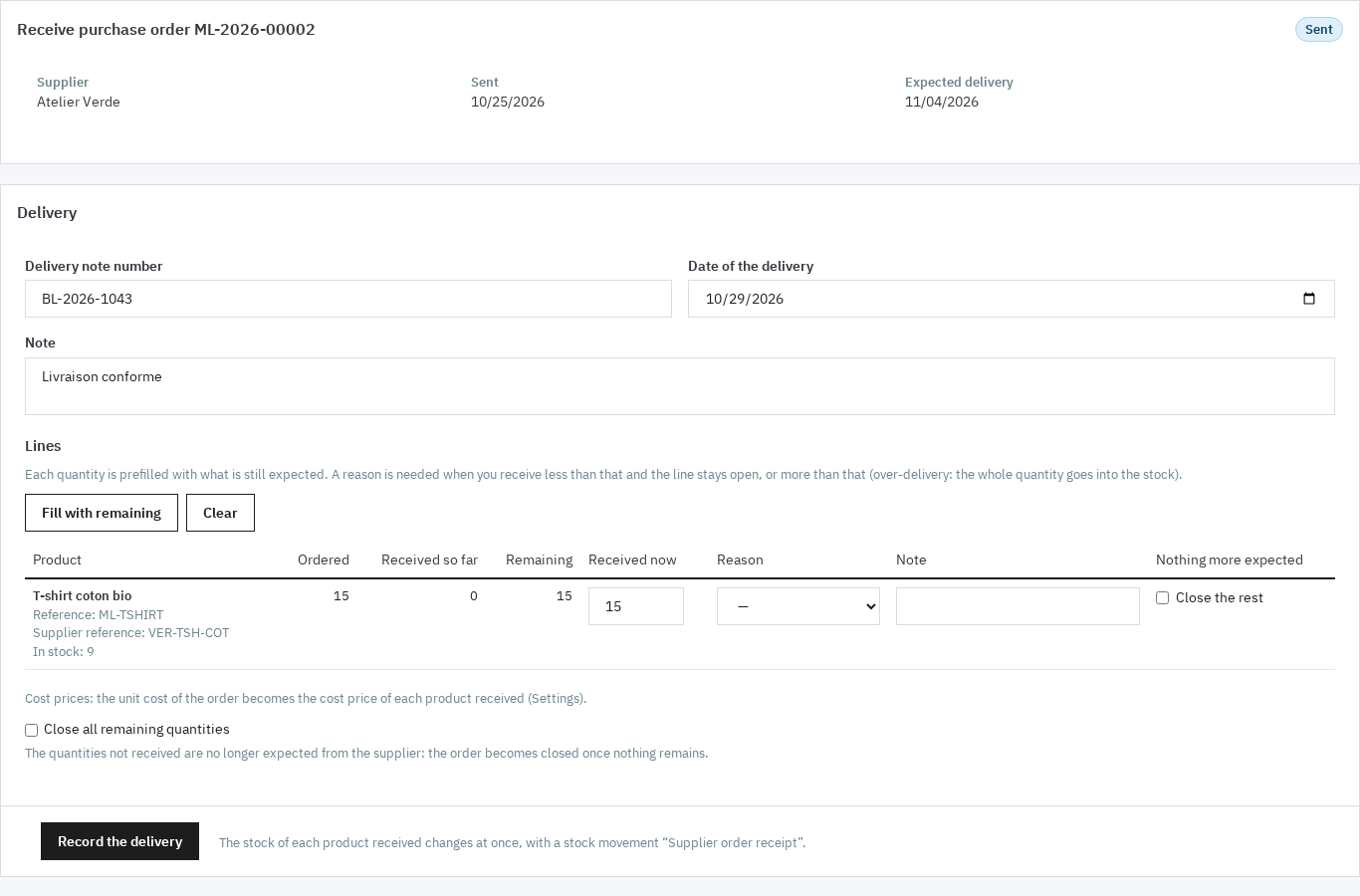
Da un ordine Inviato o Parzialmente ricevuto, Ricevi apre il modulo di consegna. Compila il Numero del documento di trasporto e la Data della consegna, poi la quantità Ricevuto ora di ogni riga. La quantità è già compilata con il rimanente; Compila con il rimanente la ripristina, Svuota cancella l'inserimento.
Quando la quantità ricevuta differisce dal rimanente e la riga resta aperta, viene chiesto un Motivo: Consegna incompleta, Danneggiato, Articolo errato, Consegna in eccesso o Altro. Una consegna in eccesso viene accettata ed entra interamente in stock. La casella Chiudi il resto chiude una riga, e Chiudi tutte le quantità rimanenti fa lo stesso per tutto l'ordine. Registra la consegna aggiorna lo stock con il movimento Ricevimento ordine fornitore.
Il modulo si applica una sola volta: un doppio invio viene rifiutato, e anche una ricezione simultanea di un altro dipendente. Lo stato diventa Parzialmente ricevuto, Ricevuto o Chiuso secondo ciò che resta.
Per un articolo danneggiato, la pagina Resi ai fornitori dell'ordine permette di indicare la quantità da rendere e il motivo: Danneggiato, Articolo errato, Quantità in eccesso, Problema di qualità o Altro. L'opzione Togliere le quantità dallo stock disponibile crea il movimento Reso al fornitore. La bolla di reso si scarica dallo storico. Per ottenere un sostituto, Duplica in una nuova bozza copia le stesse righe.
Per preparare gli scaffali, Picking List Pro genera una lista di prelievo dagli ordini dei clienti.
Come si seguono gli ordini in ritardo e gli acquisti?
La lista degli ordini segnala i ritardi con i giorni, la vista Righe in attesa mostra ogni quantità rimanente e i rapporti confrontano ordinato, ricevuto e reso per fornitore.
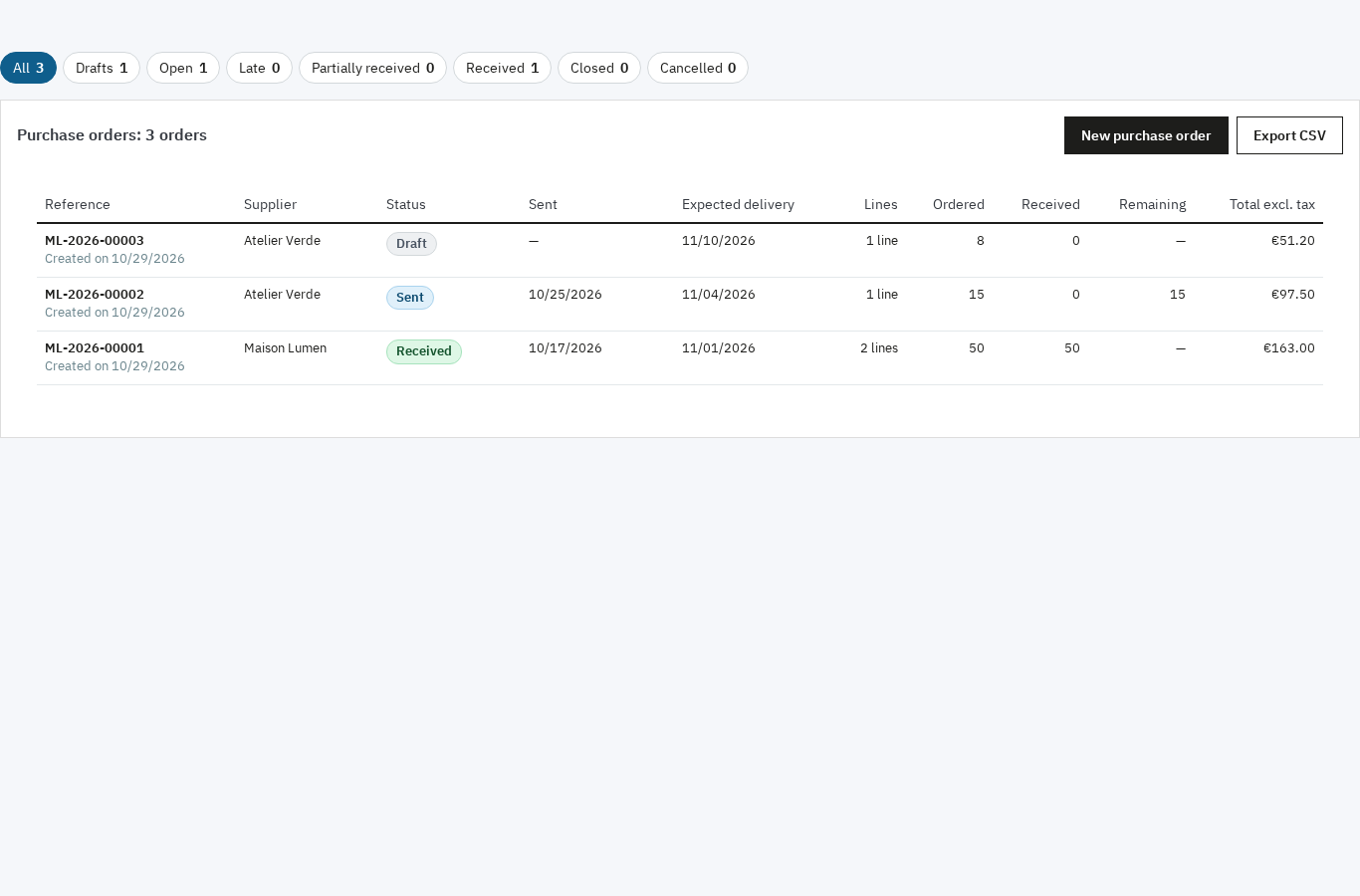
In Ordini di acquisto, le schede separano Bozze, ordini In corso, In ritardo, Parzialmente ricevuto, Ricevuto, Chiuso e Annullato. La colonna Consegna prevista mostra la data e un badge con i giorni di ritardo. Righe in attesa raccoglie tutto ciò che ha ancora una quantità rimanente, con la data prevista, e si esporta in CSV per sollecitare i fornitori.
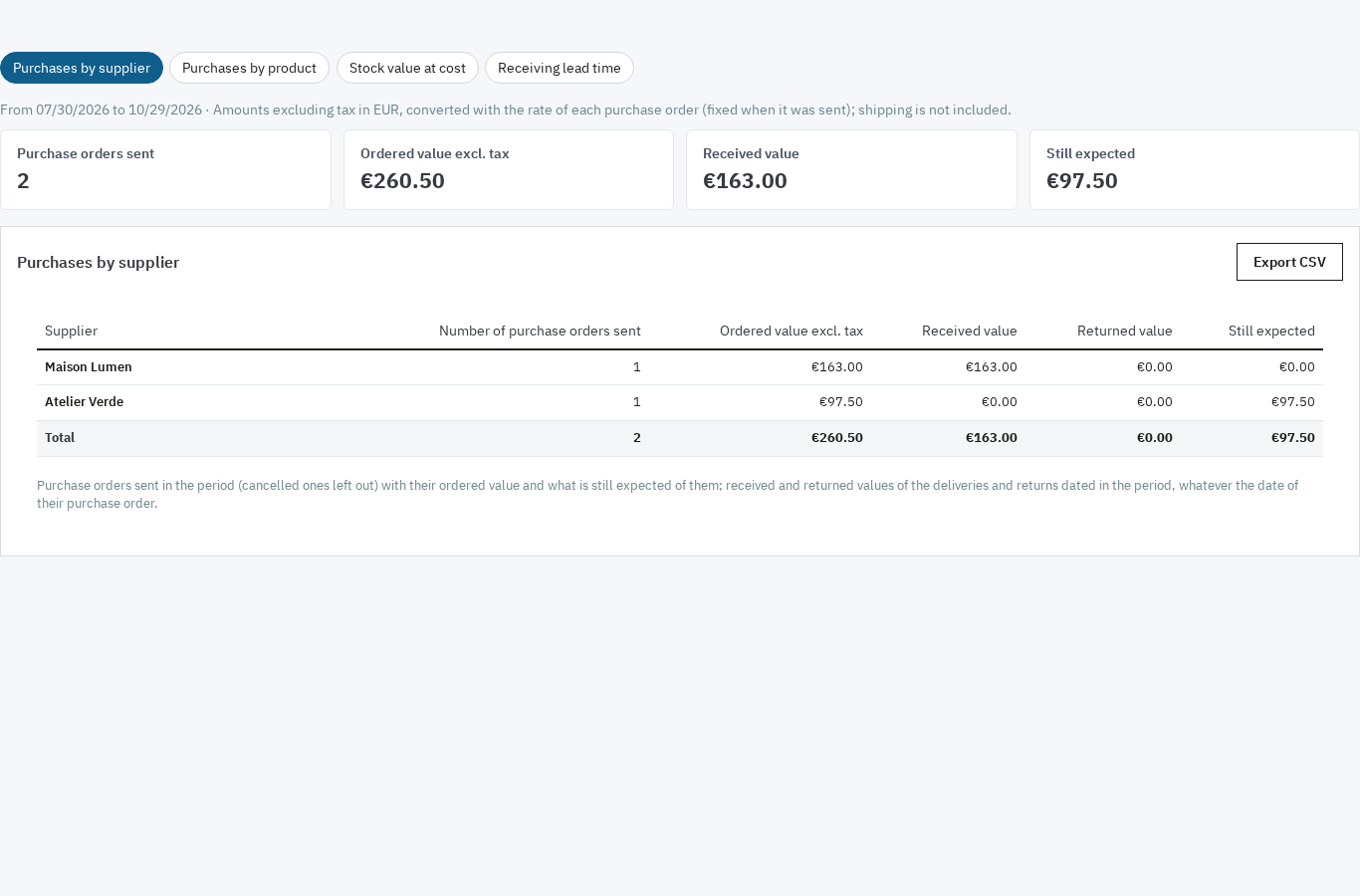
I Rapporti si leggono su un periodo, con scorciatoie dal mese in corso agli ultimi dodici mesi. Quattro schede: Acquisti per fornitore, Acquisti per prodotto, Valore dello stock al prezzo di acquisto e Tempo di ricezione. Ogni rapporto esporta tutte le sue righe in CSV.
Le soglie si cambiano prodotto per prodotto, o con un'importazione CSV per tutto un catalogo. La documentazione del modulo elenca le colonne del file. Per avvisare il cliente prima dell'esaurimento, un messaggio condizionale nella scheda prodotto può mostrare lo stock rimanente; Messaggi condizionali e CTA prodotto lo imposta senza toccare il tema.
Cosa il modulo non fa
Il modulo calcola e prepara; una persona decide. Non effettua, invia o riceve mai un ordine da solo. Non manda ordini EDI o API a un fornitore, non gestisce la fattura del fornitore né la contabilità, non prevede la domanda e non offre un portale fornitori. Non tocca nemmeno il negozio: nessuna pagina, nessuno script, nessuna impostazione del tema. Senza licenza attiva le pagine restano consultabili, i PDF e le esportazioni CSV scaricabili, e le consegne degli ordini già inviati si possono ancora ricevere.
Domande frequenti
Come si gestiscono più negozi o sedi con fornitori diversi?
Il modulo può inviare gli ordini da solo?
Come si gestiscono più fornitori con tempi diversi?
Cosa fare se un articolo arriva danneggiato?
Come si individua un ordine in ritardo?
Prodotti di questo articolo
Rifornimento fornitori: scorte minime, ordini di acquisto e ricezione
Individua i prodotti sotto il punto di riordino e calcola la quantità da ordinare, stock in arrivo e scorta di...

Picking List Pro: dashboard logistica + PDF
Trasforma il tuo back-office in un centro di controllo logistico. Liste di picking, tracciamento in tempo reale,...

Messaggi condizionali e CTA prodotto
Messaggi personalizzati sulle schede prodotto in base a condizioni: stock, prezzo, saldi, marca, cliente o paese...
Leggi anche
Come impostare le spese di spedizione per CAP in PrestaShop
Creare zone per CAP, intervalli e prefissi, rifiutare una zona, mantenere il ritiro in negozio e salvare la configurazione: il percorso completo nel back office.
Deforestazione UE (EUDR) su PrestaShop: prodotti, fornitori e DDS
Come individuare in PrestaShop i prodotti interessati dall'EUDR, raccogliere DDS e appezzamenti dei fornitori e preparare la pratica di ogni ordine senza bloccare la…