- El formulario de SumUp en su tienda
- La página de pago de SumUp
- Un pedido creado solo cuando SumUp confirma
- Ningún pedido perdido, ningún pedido duplicado
- Reembolsar desde el pedido
- Pagos SumUp y registro
- Ajustes por tienda y por idioma
- ¿Necesito una cuenta SumUp?
- ¿Qué hacer si SumUp rechaza crear el pago?
- ¿El módulo cobra una comisión sobre las ventas?
- ¿Qué diferencia hay entre el formulario y la página de SumUp?
- ¿Los datos de la tarjeta pasan por mi tienda?
- ¿Qué pasa si el cliente cierra el navegador después de pagar?
- ¿Puedo reembolsar una parte del pedido?
- ¿Puedo probar antes de abrir los pagos a mis clientes?
- ¿Qué ocurre sin licencia o tras la desinstalación?
Pagos con SumUp en PrestaShop: tarjeta en su tienda o en la página de SumUp
Ya cobra con SumUp en su tienda física, en mercados o con cita previa, y quiere que los pagos de su tienda online lleguen a la misma cuenta. Con Pagos SumUp, sus clientes pagan con tarjeta al hacer el pedido, el dinero llega a su cuenta SumUp y el pedido de PrestaShop solo se crea cuando SumUp confirma el pago.
El módulo se conecta a su propia cuenta SumUp con una clave de API. No añade ninguna comisión: solo se aplican las tarifas de su contrato con SumUp.
Puntos fuertes:
- Dos formas de pagar, a su elección: el formulario de pago de SumUp directamente en su tienda o la página de pago alojada por SumUp
- Un pedido solo si SumUp confirma: se comprueban el estado, el importe, la moneda, la cuenta de comerciante y la referencia antes de crear el pedido
- Ningún pedido perdido: la notificación de SumUp crea el pedido aunque el cliente cierre el navegador después de pagar
- Reembolsos totales o parciales desde la página del pedido, sin abrir el panel de SumUp
- Un seguimiento claro: página de pagos SumUp, registro y estado consultado en SumUp con un clic
Descubrir el módulo y sus planes
Presentación
SumUp está muy extendido entre los comerciantes independientes en toda Europa: un datáfono sencillo, una sola cuenta y transferencias regulares. Cuando la tienda online utiliza otro proveedor, los cobros quedan repartidos en dos cuentas, con dos extractos y dos contratos.
Pagos SumUp añade SumUp como método de pago en el proceso de compra de PrestaShop. El cliente elige «Pagar con tarjeta con SumUp», introduce su tarjeta en el formulario de SumUp y el pago se suma a sus demás cobros de SumUp.
El módulo nunca ve los números de tarjeta: se introducen en SumUp. Por su parte, la tienda vuelve a consultar cada pago en la API de SumUp antes de validar el pedido. Una página de retorno falsificada o una notificación inventada no bastan para crear un pedido pagado.
Está pensado para comerciantes con una cuenta SumUp que quieren vender online sin cambiar de proveedor: tiendas físicas con web, artesanos, productores, pequeñas marcas y comercios suizos que cobran en francos suizos.
Funciones
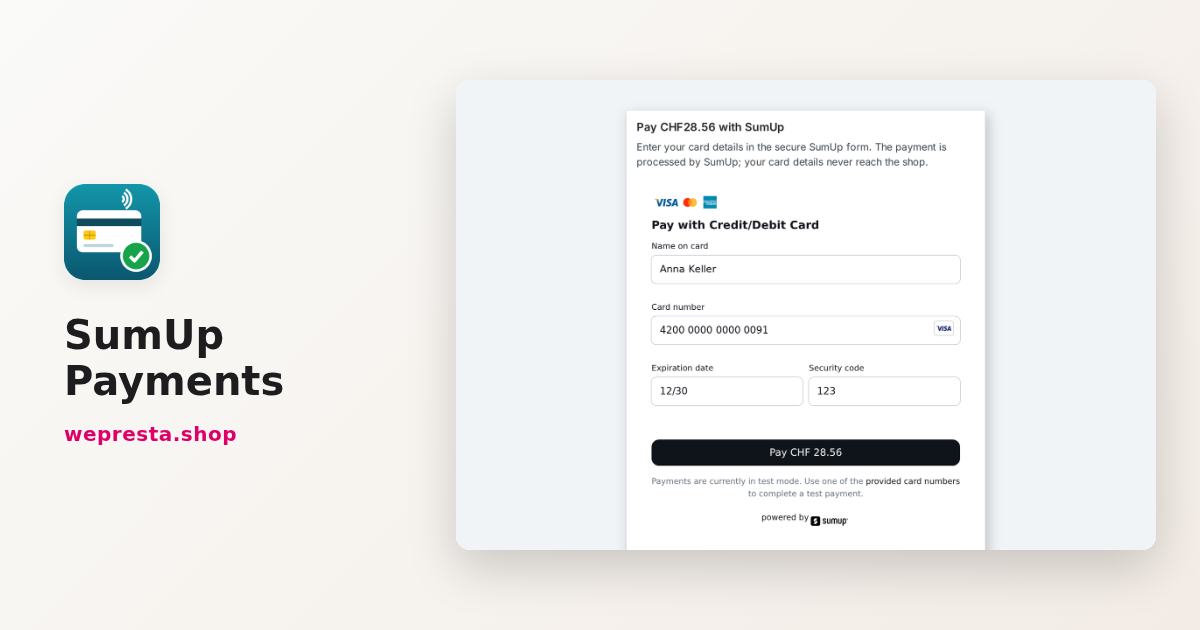
El formulario de SumUp en su tienda
En modo formulario, el cliente se queda en su tienda. Tras elegir SumUp, llega a una página de pago con el diseño de su tienda que muestra el importe y el formulario de tarjeta de SumUp en su idioma, según el idioma de la tienda y el país de su dirección.
Si el pago se rechaza, el cliente ve un mensaje claro y puede volver a intentarlo o elegir otro método de pago. Google Pay se añade al formulario cuando indica su ID de comerciante de Google Pay.
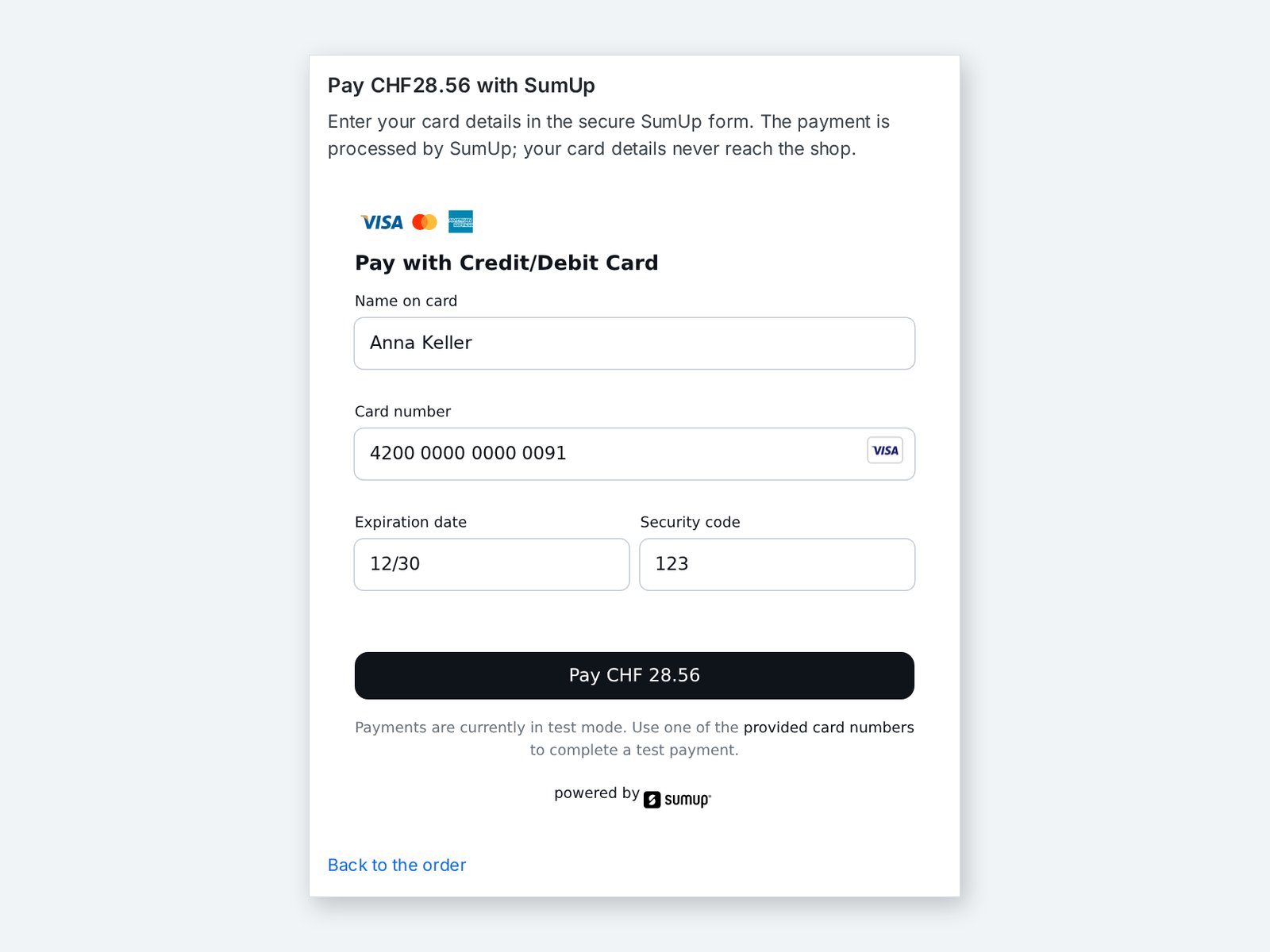 El cliente introduce su tarjeta en el formulario de SumUp sin salir de su tienda
La página de pago de SumUp
En modo página de SumUp, el cliente se redirige a la página de pago alojada por SumUp, que ofrece tarjeta y Google Pay. Tras el pago, SumUp muestra su confirmación con un botón para volver a su tienda; si el cliente no vuelve, la notificación de SumUp crea igualmente el pedido. Es la opción más sencilla si su web aplica reglas de seguridad estrictas a los scripts. Puede cambiar de un modo a otro en los ajustes, sin ningún otro cambio.
Un pedido creado solo cuando SumUp confirma
El retorno del cliente, el formulario y la notificación de SumUp conducen a la misma comprobación. El módulo vuelve a consultar el pago en SumUp y solo crea el pedido si:
- el pago está pagado, con una transacción correcta;
- el importe y la moneda son exactamente los del carrito;
- el pago pertenece a su cuenta de comerciante y a este pedido.
El pedido recibe el estado «Pago aceptado» (o el que usted elija) y el código de transacción de SumUp se guarda en el pago del pedido. Si el importe no coincide, no se crea ningún pedido: se invita al cliente a contactar con usted y el registro explica el motivo.
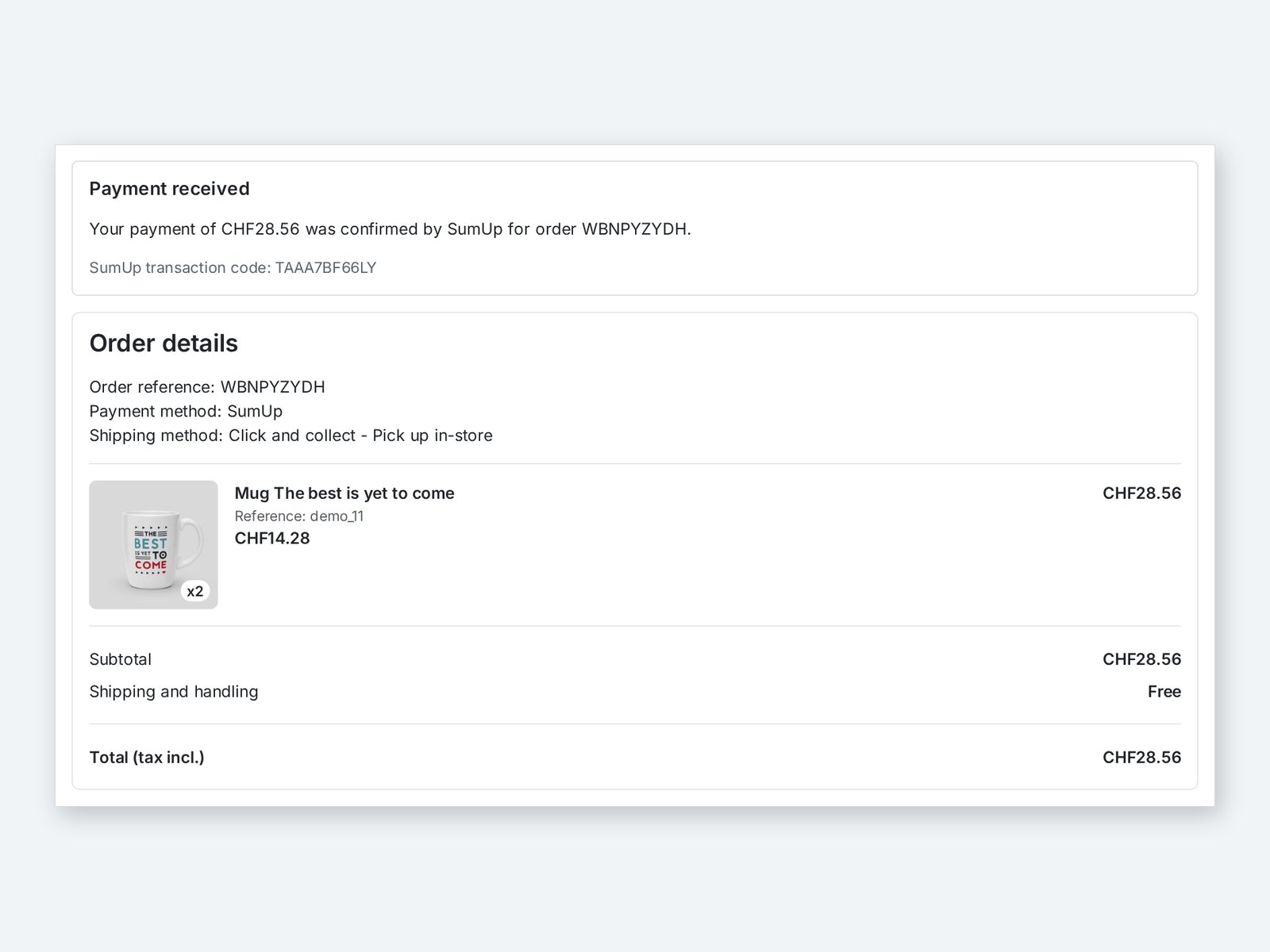 El pedido se crea cuando SumUp confirma el pago, con su código de transacción
Ningún pedido perdido, ningún pedido duplicado
Un cliente puede cerrar el navegador justo después de pagar. SumUp avisa entonces a la tienda con una notificación y el módulo crea el pedido en ese momento. Si el retorno del cliente y la notificación llegan a la vez, un bloqueo garantiza que solo se cree un pedido.
Cuando el banco pide una validación adicional, la página de retorno muestra «Su pago se está confirmando» y se actualiza sola hasta la respuesta de SumUp.
Reembolsar desde el pedido
El bloque Pago SumUp de la página del pedido muestra el estado, el importe pagado, el importe ya reembolsado, el código de transacción y la referencia de SumUp. Usted introduce el importe a reembolsar, total o parcial, y el módulo envía el reembolso a SumUp. El cliente recibe el reembolso en la tarjeta utilizada.
Tras un reembolso total, el pedido pasa al estado «Reembolsado»; tras un reembolso parcial, usted decide mantener el estado actual o aplicar otro. Un importe superior a lo que queda por reembolsar se rechaza.
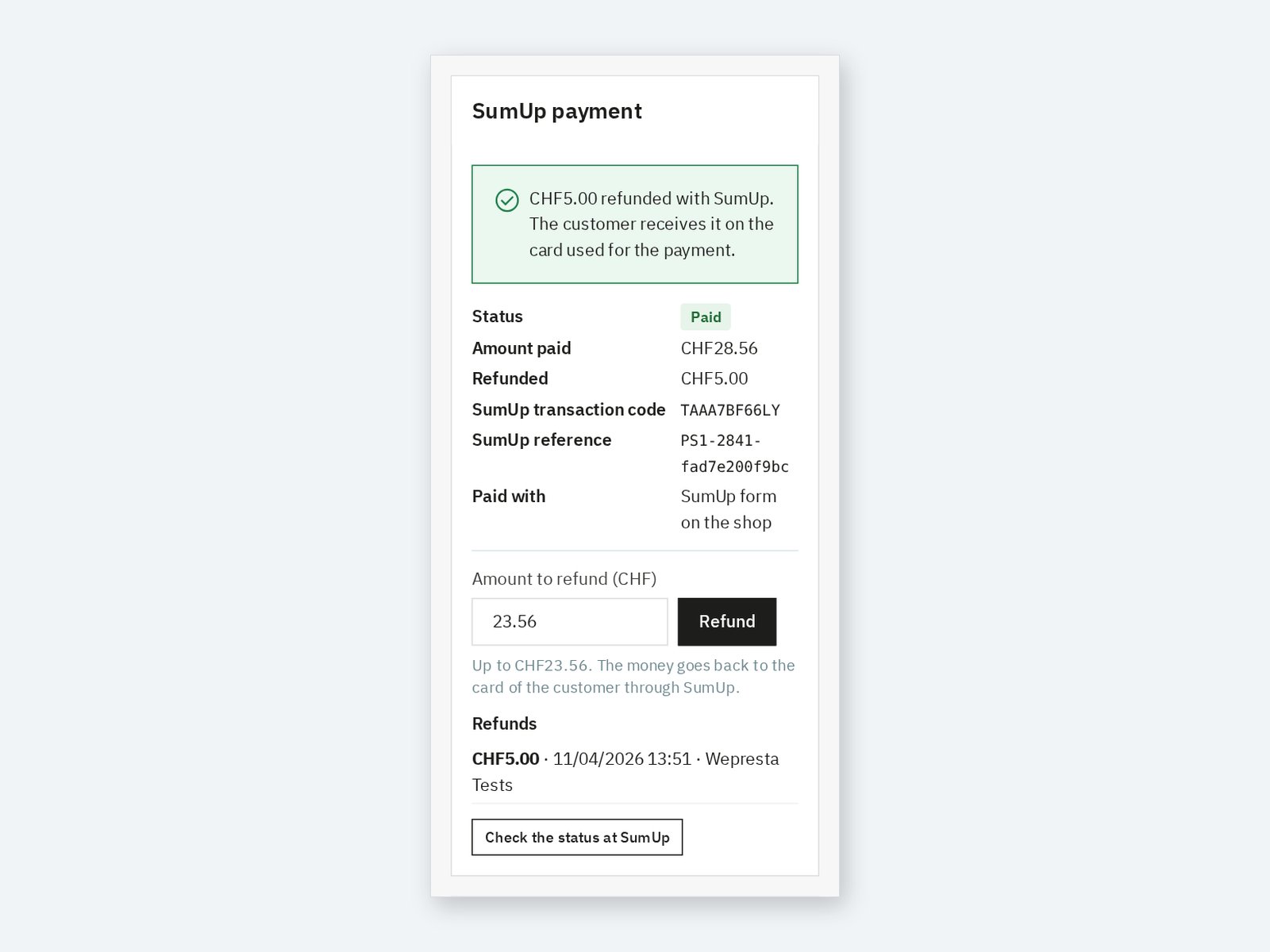 Un reembolso parcial hecho desde el pedido, con el historial y el importe restante
Pagos SumUp y registro
La página Pagos SumUp lista cada pago iniciado en el proceso de compra, con su estado, importe, modo, pedido y referencias de SumUp, incluso antes de que exista el pedido. Puede filtrar por estado o buscar un pedido, un carrito o un código de transacción.
El botón Comprobar los pagos pendientes en SumUp vuelve a consultar los pagos pendientes: un pago confirmado cuya notificación no llegó a la tienda recibe su pedido y un pago abandonado se cierra. El registro, conservado 180 días, recoge pagos, pedidos, reembolsos y errores, sin mostrar nunca la clave ni los datos de la tarjeta.
Ajustes por tienda y por idioma
- Nombre y descripción de la opción de pago en cada idioma, o texto predeterminado traducido automáticamente.
- Importe mínimo y máximo del pedido para ofrecer SumUp.
- Monedas permitidas en Pago > Preferencias.
- Estados del pedido tras el pago, tras un reembolso total y tras un reembolso parcial.
- Con varias tiendas, cada tienda puede usar su propia cuenta SumUp.
La clave de API se guarda cifrada y no se vuelve a mostrar: solo se ven sus cuatro últimos caracteres. El botón Guardar y comprobar la conexión confirma la cuenta SumUp vinculada y su moneda.
Instalación
- Descargue el archivo del módulo desde su cuenta de cliente.
- En el back office, abra Módulos > Gestor de módulos y haga clic en Subir un módulo.
- Seleccione el archivo ZIP; PrestaShop instala el módulo, sus tablas y su entrada de menú.
- Haga clic en Configurar y active su licencia.
Primera configuración
- En me.sumup.com, abra los ajustes de su perfil y luego For Developers > Toolkit > API Keys: cree una clave de API secreta y anote su código de comerciante, visible en su perfil.
- En la configuración del módulo, pegue la clave y el código de comerciante y haga clic en Guardar y comprobar la conexión. Aparece el nombre de su cuenta SumUp.
- Elija Formulario SumUp en su tienda o Página de pago de SumUp.
- En Pago > Preferencias, marque para SumUp la moneda de su cuenta SumUp, por ejemplo EUR para una cuenta española.
- Haga un pedido de prueba; aparece en Pagos SumUp y en sus pedidos.
El propio módulo indica a SumUp la dirección de notificación en cada pago: no hay nada que configurar en SumUp. Esta dirección solo tiene que seguir siendo accesible desde Internet.
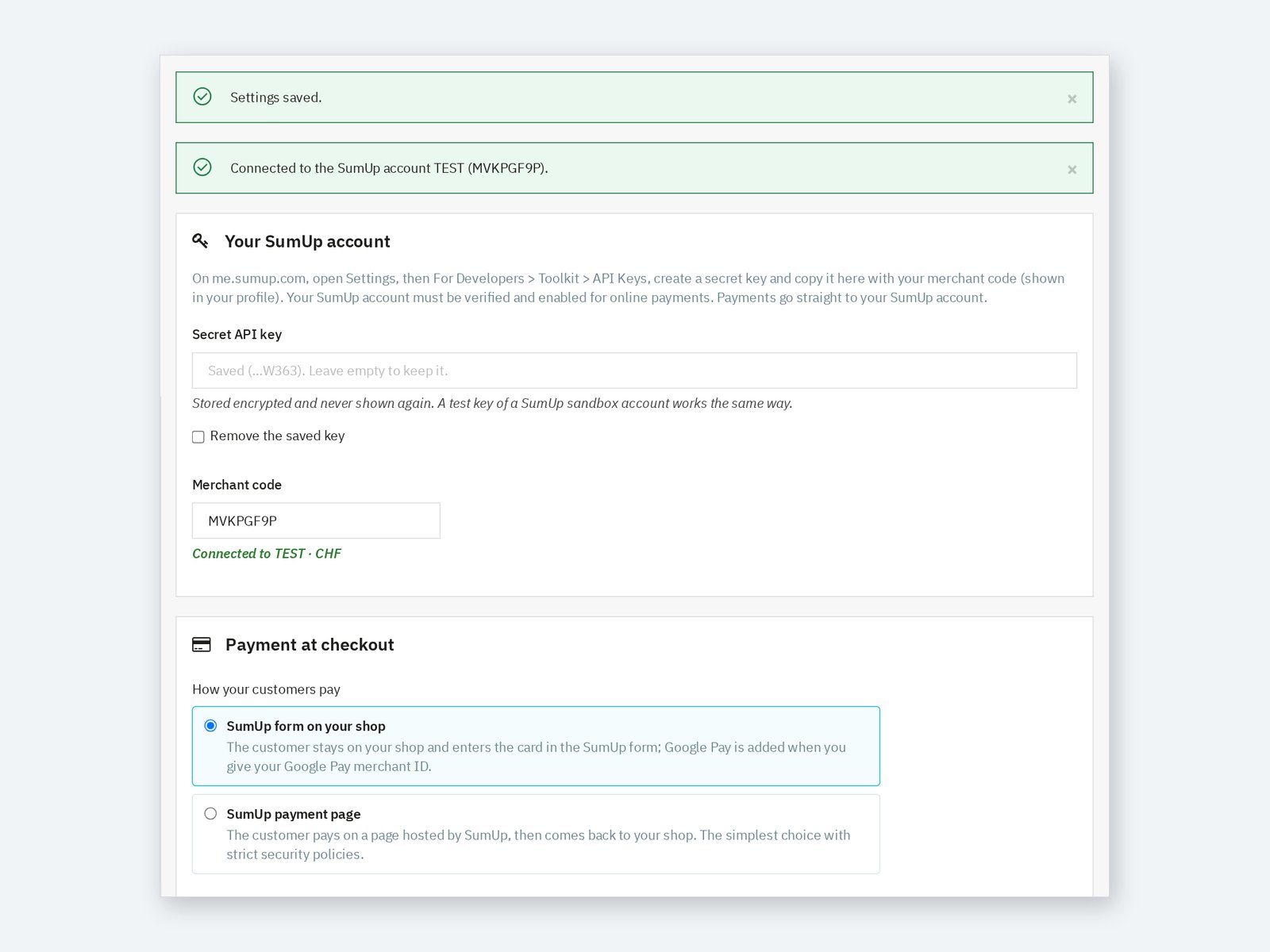 La cuenta SumUp conectada y la elección del modo de pago
Uso diario
Los pedidos pagados con SumUp llegan como los demás, en el estado elegido, con «SumUp» como método de pago y el código de transacción. Para una devolución, abra el pedido y reembolse desde el bloque Pago SumUp. El botón Comprobar el estado en SumUp muestra el estado actual del pago, incluido un reembolso hecho desde el panel de SumUp.
Ante cualquier duda sobre un pago, la página Pagos SumUp y el registro muestran cada paso: pago creado, confirmado, pedido creado, reembolso.
Casos de uso
Un comercio que ya cobra con un datáfono SumUp. Las ventas online se cobran en la misma cuenta y el cliente paga en la tienda, en el formulario de SumUp.
Un artesano que vende en mercados y online. Una sola cuenta SumUp y un solo extracto. Las devoluciones se reembolsan desde el pedido, sin otra herramienta.
Una tienda que prefiere una página de pago externa. El modo página de SumUp redirige a SumUp y devuelve al cliente a la confirmación del pedido.
Requisitos y límites
- PrestaShop 1.7.8, 8.0+ o 9.0+; PHP 7.4 o superior, con cURL.
- Una cuenta de comerciante SumUp verificada y activada por SumUp para los pagos online, y una clave de API secreta. Las tarifas de cobro son las de su contrato con SumUp.
- SumUp solo se ofrece para carritos en la moneda de su cuenta SumUp (por ejemplo EUR para una cuenta española), a partir de 1 en esa moneda. El módulo vuelve a leer esta moneda al guardar los ajustes.
- La dirección de notificación del módulo debe ser accesible desde Internet; una tienda protegida con contraseña recibe igualmente sus pedidos mediante el retorno del cliente y la comprobación de los pagos pendientes.
- El módulo no gestiona suscripciones, pagos recurrentes ni pagos a plazos.
- Un reembolso de SumUp no crea una factura rectificativa en PrestaShop: créela desde el pedido si su contabilidad la necesita.
- Interfaz en español, inglés, francés, italiano y polaco; temas Classic y Hummingbird.
Preguntas frecuentes
¿Necesito una cuenta SumUp?
Sí. El módulo cobra en su propia cuenta SumUp, con su clave de API. No crea ninguna cuenta y el dinero nunca pasa por WePresta.
¿Qué hacer si SumUp rechaza crear el pago?
El cliente vuelve a la elección del método de pago con un mensaje, y la página de configuración del módulo muestra la fecha del rechazo. Compruebe que su clave de API sigue activa y pida al soporte de SumUp que active los pagos online en su cuenta: SumUp los activa una vez verificada la cuenta.
¿El módulo cobra una comisión sobre las ventas?
No. Usted paga la licencia del módulo; las tarifas de cobro son únicamente las de su contrato con SumUp.
¿Qué diferencia hay entre el formulario y la página de SumUp?
Con el formulario, el cliente se queda en su tienda e introduce la tarjeta en el formulario de SumUp. Con la página de SumUp, se le redirige a SumUp y luego vuelve a su tienda. En ambos casos, el pedido solo se crea tras comprobar el pago con SumUp.
¿Los datos de la tarjeta pasan por mi tienda?
No. La tarjeta se introduce en SumUp, en su formulario o en su página. La tienda solo recibe el resultado del pago, que comprueba con SumUp.
¿Qué pasa si el cliente cierra el navegador después de pagar?
SumUp envía una notificación a la tienda y el pedido se crea en ese momento. Si la notificación no llega, el botón «Comprobar los pagos pendientes en SumUp» recupera el pago.
¿Puedo reembolsar una parte del pedido?
Sí. Introduzca el importe en el bloque Pago SumUp del pedido. Puede reembolsar varias veces, hasta el importe pagado.
¿Puedo probar antes de abrir los pagos a mis clientes?
Sí. Una clave de prueba de una cuenta sandbox de SumUp funciona igual que una clave real; sustitúyala por su clave real cuando todo esté listo.
¿Qué ocurre sin licencia o tras la desinstalación?
Sin una licencia válida, el módulo se desactiva: SumUp deja de ofrecerse en el proceso de compra. Sus ajustes, el historial de pagos y el dinero ya cobrado en su cuenta SumUp se conservan, y el módulo se reactiva desde su página de configuración en cuanto se renueva la licencia. Al desinstalarlo, los datos del módulo se conservan salvo que elija eliminarlos; los pedidos nunca se modifican.
Soporte
Para cualquier ayuda, contacte con nosotros desde su área de cliente de WePresta o por correo electrónico en mail@wepresta.shop, según la opción de soporte de su plan.
Registro de cambios
Versión 1.0.0
- Cobre con tarjeta en su cuenta SumUp, con el formulario de SumUp en su tienda o la página de pago de SumUp.
- Reciba un pedido solo cuando SumUp confirma el pago, con importe, moneda y cuenta comprobados.
- Conserve cada pedido pagado, aunque el cliente cierre el navegador después de pagar.
- Evite pedidos duplicados cuando el retorno del cliente y la notificación de SumUp llegan a la vez.
- Reembolse total o parcialmente un pedido desde su página, con el estado de pedido que elija.
- Siga cada pago SumUp, fíltrelos y vuelva a consultar los pagos pendientes con un clic.
- Consulte el registro de pagos, pedidos, reembolsos y errores.
- Personalice el nombre y la descripción de la opción en cada idioma, con importe mínimo y máximo.
- Compruebe la conexión con su cuenta SumUp; la clave de API se guarda cifrada.
- Use una cuenta SumUp por tienda en multitienda.
- Use el módulo en PrestaShop 1.7.8, 8.0+ y 9.0+ con PHP 7.4 como mínimo.

Artículos relacionados
SumUp en PrestaShop: ajustes, pago con tarjeta y reembolsos
Cómo conectar su tienda PrestaShop a su cuenta SumUp, elegir entre el formulario y la página de SumUp, evitar pedidos pendientes y reembolsar desde el pedido.