SumUp en PrestaShop: ajustes, pago con tarjeta y reembolsos
Cómo conectar su tienda PrestaShop a su cuenta SumUp, elegir entre el formulario y la página de SumUp, evitar pedidos pendientes y reembolsar desde el pedido.
Ya cobra con un datáfono SumUp en su tienda o en mercados, y sus clientes le piden comprar online. Lo más sencillo es que esos pagos lleguen a la misma cuenta SumUp, con el mismo extracto. El módulo Pagos SumUp añade SumUp al proceso de compra de PrestaShop y crea el pedido cuando SumUp confirma el pago.
Esta guía responde a las preguntas de los comerciantes que conectan SumUp a una tienda online. ¿Qué hay que preparar en SumUp, qué modo de pago elegir, cómo evitar un pedido pendiente cuando el cliente ya pagó y cómo reembolsar?
¿Se puede cobrar con SumUp en una tienda PrestaShop?
Sí. Un módulo conecta la tienda con su cuenta SumUp mediante una clave de API, y Pagos SumUp funciona de PrestaShop 1.7.8 a 9.
La pregunta aparece a menudo en los foros, sobre todo desde PrestaShop 8, porque no todas las integraciones siguen las nuevas versiones. El módulo usa directamente la API de SumUp, sin una librería que exija un PHP reciente: necesita PHP 7.4 o superior con cURL y funciona con los temas Classic y Hummingbird.
El cliente elige «Pagar con tarjeta con SumUp» en el paso de pago. El dinero llega a su cuenta SumUp, como sus cobros en tienda. El módulo no añade ninguna comisión: solo se aplican las tarifas de su contrato con SumUp.
¿Para quién es este módulo y para quién no?
Está pensado para comerciantes que ya tienen una cuenta SumUp, o quieren abrirla, y venden con tarjeta online.
Es el caso de tiendas que también tienen un punto de venta, artesanos, productores, pequeñas marcas y comercios suizos que cobran en francos suizos. En multitienda, cada tienda puede usar su propia cuenta SumUp.
No está pensado para vender suscripciones, pagos recurrentes ni pagos a plazos. Tampoco sustituye su herramienta contable: un reembolso de SumUp no crea una factura rectificativa en PrestaShop, la crea usted desde el pedido si su contabilidad la necesita.
¿Qué hay que preparar en SumUp antes de instalar el módulo?
Necesita una cuenta SumUp verificada, activada para los pagos online, y una clave de API secreta creada en su panel.
Un comerciante preguntaba en un foro qué hacer con el error «Failed to get Checkout ID» al pagar. La respuesta de SumUp era sencilla: primero hay que activar los pagos online en la cuenta. Es la causa más frecuente de un pago que no se inicia.
La clave se crea en me.sumup.com, en los ajustes del perfil, sección For Developers, luego Toolkit y API Keys. El código de comerciante aparece en su perfil. Si algún día SumUp rechaza crear un pago, la página de configuración del módulo lo indica con la fecha y le dice qué comprobar.
Formulario en la tienda o página de SumUp: ¿cuál elegir?
El formulario mantiene al cliente en su tienda; la página de SumUp lo envía a SumUp y luego lo devuelve a su tienda.
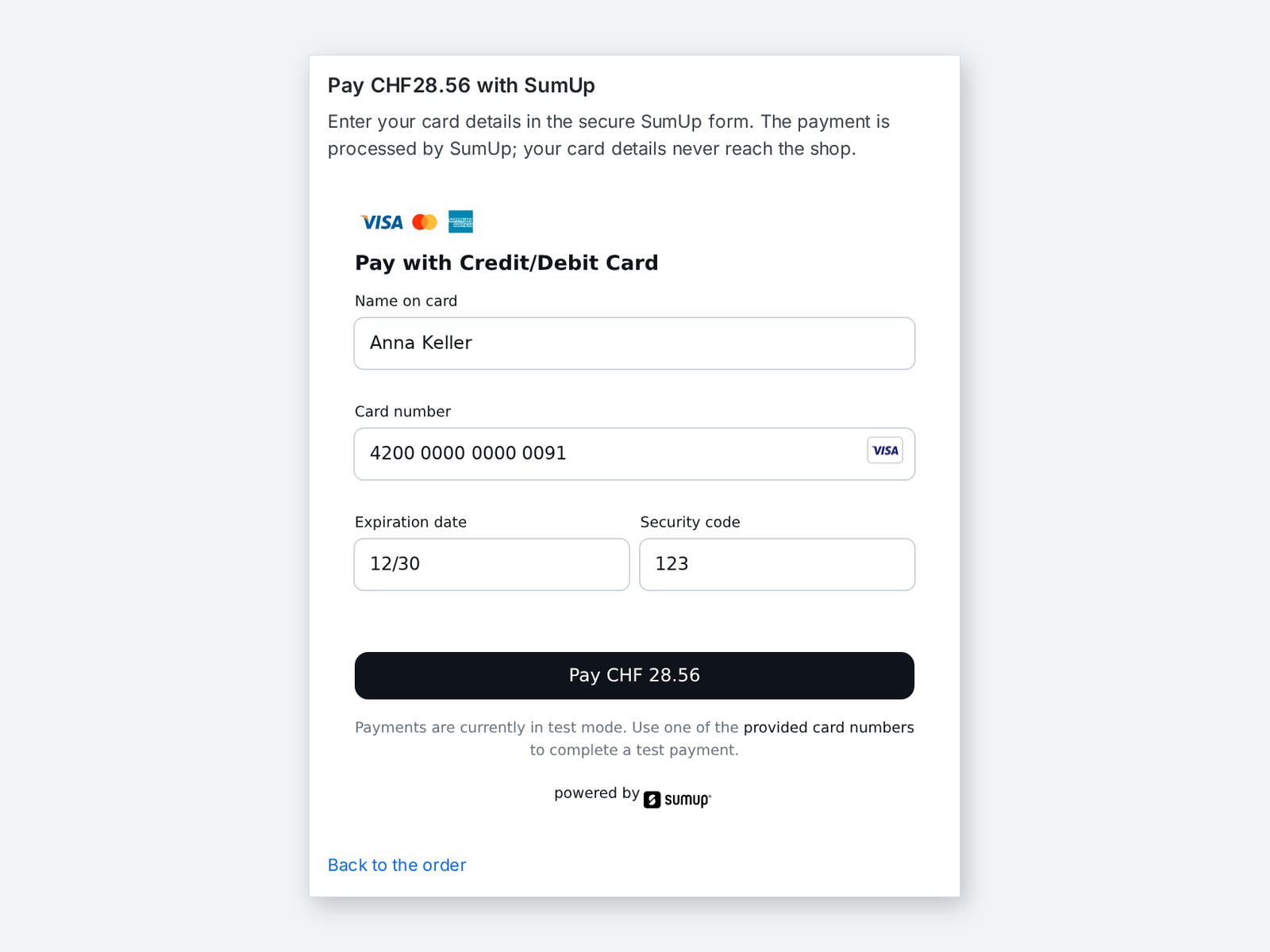
Con el formulario, el cliente ve el importe e introduce su tarjeta en el formulario seguro de SumUp, en su idioma. Los números de tarjeta nunca pasan por su tienda. Google Pay puede añadirse cuando indica su ID de comerciante de Google Pay.
Con la página de SumUp, el cliente paga con tarjeta o Google Pay en la página alojada por SumUp. Tras el pago, SumUp muestra su confirmación con un botón para volver a su tienda. Este modo conviene si su tema o su política de seguridad bloquea los scripts externos, lo que a veces explica un formulario de tarjeta que no aparece. Cambia de modo con un clic en los ajustes.
¿Cómo evitar un pedido pendiente cuando el cliente ya pagó?
El módulo crea el pedido en cuanto SumUp confirma el pago, tanto si la información llega con el regreso del cliente como con la notificación de SumUp.
Varios comerciantes describen en los foros el mismo problema con otras integraciones: el dinero se cobra, pero el pedido queda pendiente de pago. El módulo trata este caso de tres maneras.
- Cada regreso se comprueba con la API de SumUp: estado pagado, transacción correcta, importe y moneda exactos, cuenta de comerciante y referencia del pedido.
- Si el cliente cierra el navegador después de pagar, la notificación de SumUp crea el pedido, y un bloqueo impide cualquier pedido duplicado.
- Si una notificación no llega a la tienda, el botón «Comprobar los pagos pendientes en SumUp» vuelve a consultar los pagos pendientes.
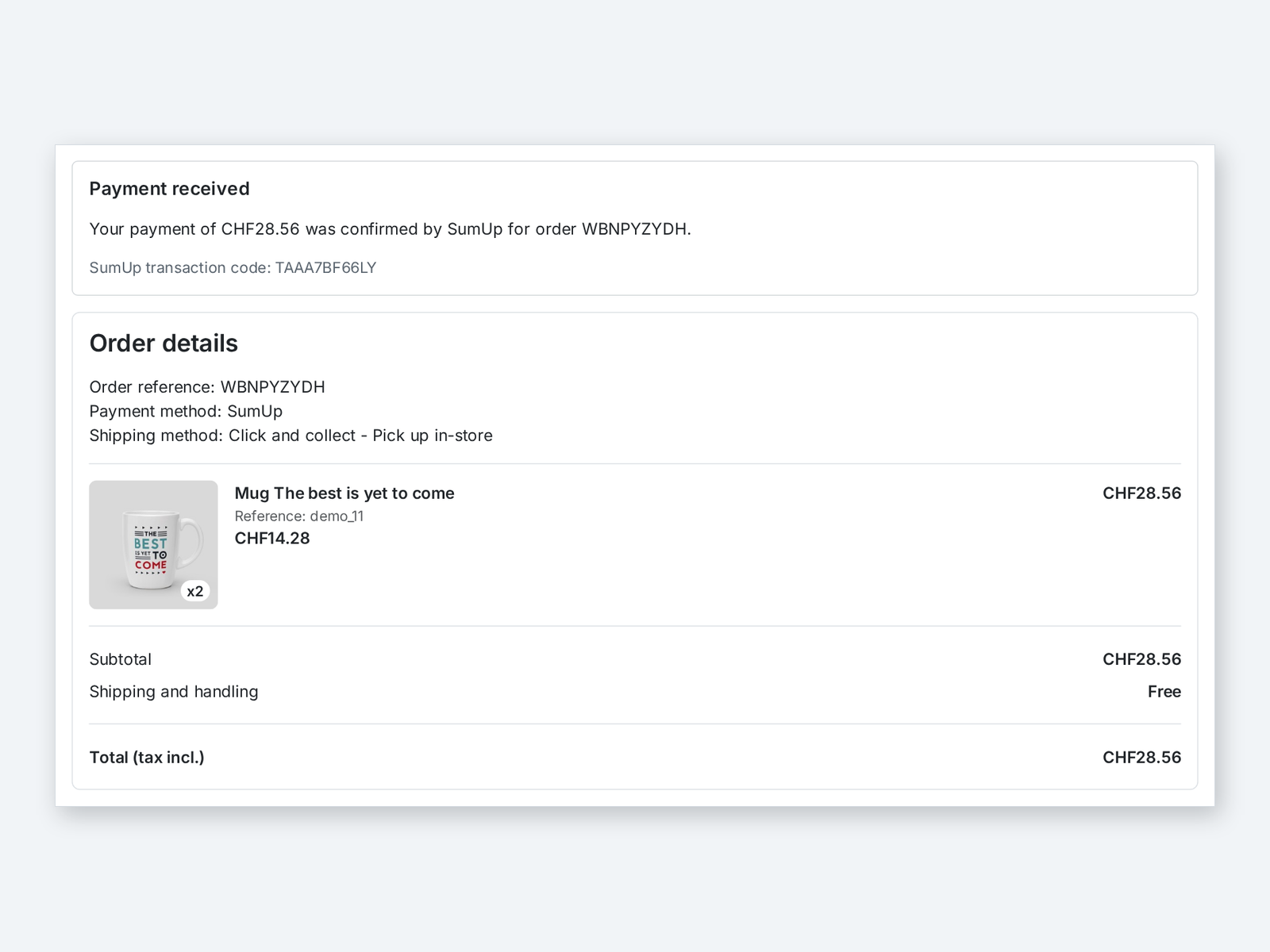
El código de transacción de SumUp se guarda en el pago del pedido. Si el importe pagado no coincide con el carrito, no se crea ningún pedido: se invita al cliente a contactar con usted y el registro del módulo explica el motivo.
¿Cómo reembolsar a un cliente que pagó con SumUp?
Reembolsa desde la página del pedido, total o parcialmente, sin abrir el panel de SumUp.
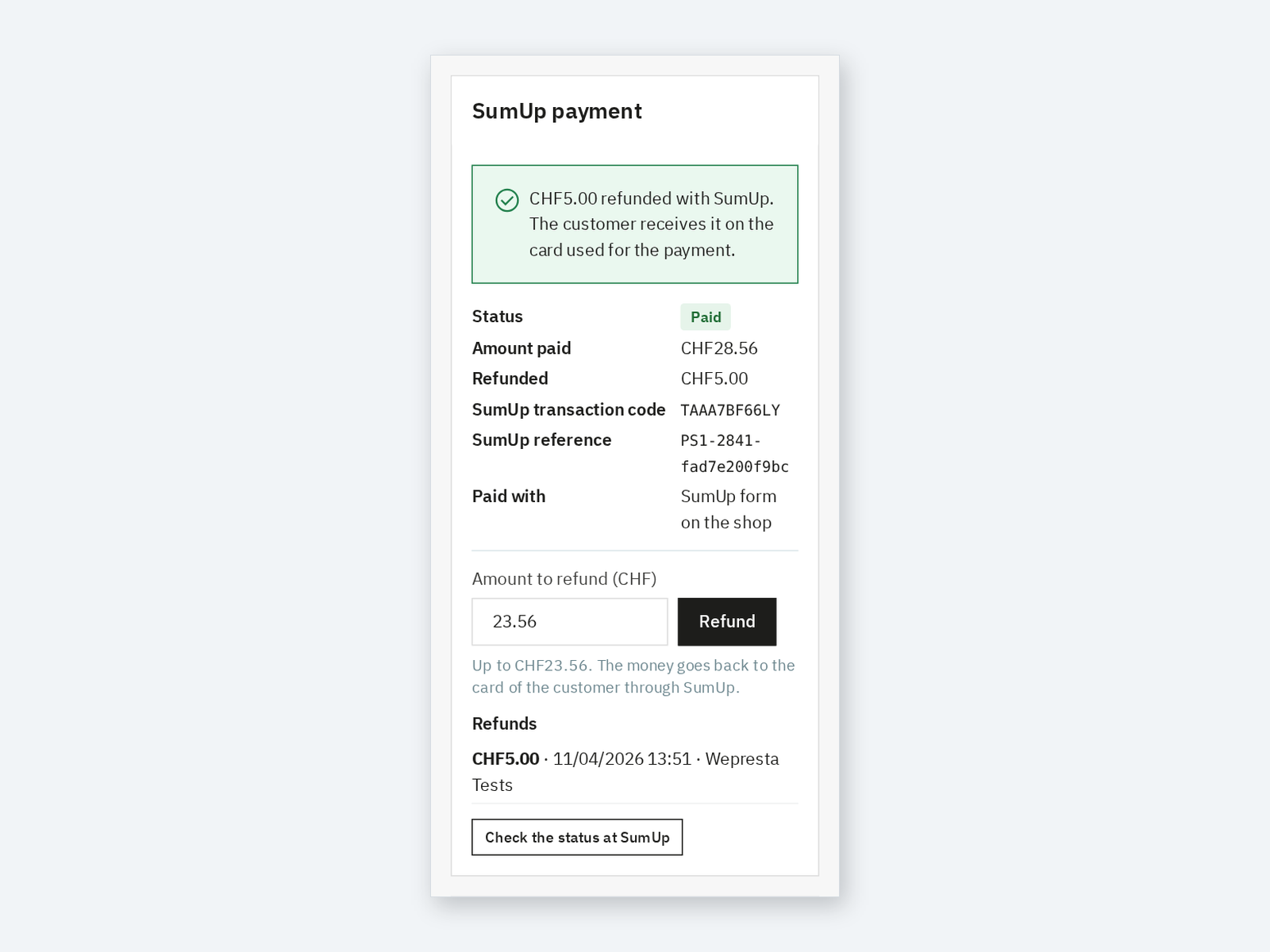
El bloque Pago SumUp muestra el estado, el importe pagado, lo ya reembolsado y el código de transacción. Introduce el importe a reembolsar y el módulo lo envía a SumUp. El cliente recibe el reembolso en la tarjeta utilizada. Un importe superior a lo que queda se rechaza.
Tras un reembolso total, el pedido pasa al estado Reembolsado. El botón «Comprobar el estado en SumUp» muestra también lo que SumUp ha reembolsado, incluido un reembolso hecho desde el panel de SumUp.
Puesta en marcha paso a paso
La instalación lleva unos minutos una vez creada la clave de API en SumUp.
- Instale el módulo desde el gestor de módulos y active su licencia.
- Pegue la clave secreta y el código de comerciante y haga clic en «Guardar y comprobar la conexión»: aparecen el nombre de su cuenta SumUp y su moneda.
- Elija el formulario en la tienda o la página de SumUp.
- En Pago y luego Preferencias, marque para SumUp la moneda de su cuenta, por ejemplo el euro para una cuenta española.
- Haga un pedido de prueba con una cuenta sandbox de SumUp: aparece en la página Pagos SumUp y en sus pedidos.
El propio módulo indica a SumUp la dirección de notificación en cada pago: no hay nada que configurar en SumUp para las notificaciones.
Lo que el módulo no hace
Cobra y reembolsa pagos con tarjeta con SumUp, y nada más.
SumUp se ofrece para carritos en la moneda de su cuenta SumUp. El módulo no gestiona suscripciones ni pagos a plazos y no sustituye su contabilidad. Sin una licencia válida, se desactiva: SumUp deja de ofrecerse en el pago, pero sus ajustes, el historial de pagos y el dinero ya cobrado en su cuenta SumUp se conservan.
La documentación completa detalla cada ajuste. Para ir más allá en el proceso de compra, vea también el pedido en una sola página, o el pago de un anticipo con Stripe si vende pedidos importantes.
Preguntas frecuentes
¿SumUp funciona con PrestaShop 8 y 9?
¿Por qué un pedido queda pendiente cuando SumUp ya cobró?
¿Qué significa el error Failed to get Checkout ID?
El formulario de tarjeta no aparece: ¿qué hacer?
¿Cómo reembolsar un pago de SumUp?
Productos de este artículo
Pagos SumUp: pago con tarjeta en su tienda o en la página de SumUp
Pagos con tarjeta cobrados en su propia cuenta SumUp, sin comisión añadida Formulario de SumUp en su tienda o...
Express Checkout : Compra en una sola página
El proceso de compra nativo de PrestaShop tiene cuatro pasos y muchos clics. Express Checkout pone todo el pedido...

Depósito Stripe y pagos parciales
Anticipos y pagos parciales con Stripe, o pago a plazos sin comisiones Cobro automático del saldo en la fecha...

Pago aplazado B2B: límite de crédito, saldos pendientes y recordatorios
Condiciones de pago por cliente, por grupo o por defecto: al recibir la factura, neto 15/30/45/60/90, fin de mes...
Lea también
¿Cómo mostrar mensajes condicionales en la ficha de producto?
Una regla muestra el mensaje, la etiqueta o el botón adecuados en las fichas afectadas y los retira cuando cambia la condición. Pasos, un caso concreto y límites.
Declaraciones ambientales en PrestaShop: detectarlas y documentarlas
Desde el 27 de septiembre de 2026, la directiva EmpCo regula las declaraciones ambientales. Así puedes auditar los textos de una tienda PrestaShop, decidir sobre cada…
Formulario de contacto PrestaShop: enrutar cada solicitud por asunto
Un formulario de contacto por asunto en PrestaShop: campos condicionales, enrutamiento al equipo correcto, adjuntos protegidos, límites antispam, consentimiento RGPD y…