Come configurare GA4, GTM e Search Console su PrestaShop
Il modulo collega GA4, GTM, Google Ads e Search Console al tuo negozio senza modificare il tema. Ecco come configurarlo, contare gli eventi giusti e verificare il tracciamento.
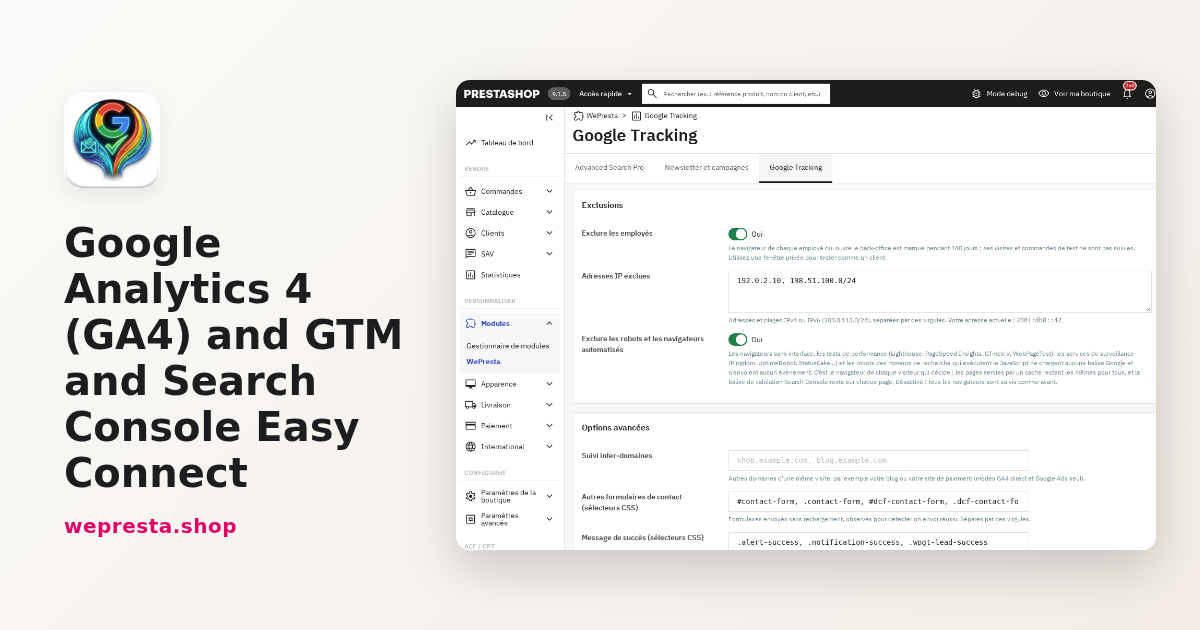
Il tuo negozio PrestaShop invia già visite a Google Analytics 4, ma gli acquisti, le richieste di contatto o gli importi non corrispondono a ciò che vedi negli ordini. Il modulo Google Tracking collega GA4, Google Tag Manager, Google Ads e Search Console dal back office, senza modificare il tema. Ecco come configurarlo, quali eventi e-commerce invia, come verificare il tracciamento e cosa succede quando la licenza arriva alla data di scadenza.
A chi serve questo modulo e quando serve altro?
È pensato per i commercianti che vogliono un tracciamento affidabile di GA4, Tag Manager o Google Ads senza toccare il codice del tema, con gli stessi dati prodotto dalla scheda fino all'acquisto.
Il modulo si adatta a un negozio con un tema standard, a un catalogo multinegozio che richiede identificatori diversi per negozio e a un team che prova i percorsi senza sporcare i report. Invia 15 eventi, mantiene lo stesso prodotto, lo stesso marchio e la stessa categoria da un evento all'altro e ti lascia inviare l'identificatore di prodotto usato dal tuo feed Merchant Center.
Non sostituisce il banner di consenso, l'informativa sulla privacy o i report di GA4. Non invia rimborsi né acquisti di riserva dal server, non esegue Tag Manager lato server e non aggiunge un ID utente GA4. Per il consenso trasmette i segnali di Consent Mode v2 registrati dal tuo banner; non decide la tua base giuridica.
Come configurare GA4, GTM e Search Console su PrestaShop?
La configurazione avviene nel back office incollando un identificatore Google, senza modificare alcun file del tema.
- Apri Moduli > Gestione Moduli, fai clic su Carica un modulo e scegli l'archivio.
- Apri la configurazione e attiva la licenza con la chiave di licenza e il segreto di licenza del tuo account cliente. Senza una licenza valida, il modulo resta disattivato.
- Scegli la modalità di integrazione: Google Analytics 4 diretto, Google Tag Manager o solo Google Ads.
- Incolla l'identificatore della modalità scelta: un ID di misurazione G-XXXXXXXXXX (GA4 > Amministrazione > Flussi di dati) o un contenitore GTM-XXXXXXX, o il tuo ID Google Ads AW-XXXXXXXXX.
- Per la Search Console, incolla il tag HTML di verifica o solo il suo valore content; il modulo estrae il codice.
- Salva. Il pannello di stato mostra Attivo e la modalità scelta.
Nessun tag Google e nessun evento viene aggiunto alle pagine finché l'identificatore della modalità scelta è vuoto; il tag di verifica di Search Console è indipendente. Nelle modalità GA4 diretto e Solo Google Ads, il tracciamento tra domini mantiene la sessione tra i tuoi domini. Nel multinegozio, ogni negozio può avere i propri identificatori. La documentazione del modulo descrive ogni scheda e la scheda del modulo ricorda le modalità supportate.
Perché manca l'evento view_item o un acquisto in GA4?
Un evento di solito manca perché è disattivato nella scheda Eventi, perché il consenso del visitatore lo esclude o perché un altro modulo invia già GA4.
Il modulo invia view_item all'apertura di una scheda prodotto, con la variante scelta. Controlla che l'evento sia attivo, che la pagina mostri davvero la scheda e che il tema conservi le posizioni standard. La scheda Diagnostica segnala gli hook mancanti dai template del tema e i moduli di tracciamento Google attivi. Due moduli che inviano GA4 possono contare due volte la stessa visita o lo stesso acquisto.
L'acquisto viene inviato quando appare la pagina di conferma, una sola volta per ordine e solo entro 24 ore dall'ordine. Se il cliente ricarica la pagina, il modulo non invia di nuovo l'acquisto. Un acquisto mancante può quindi dipendere da un consenso rifiutato, da un evento disattivato o dal ritardo di elaborazione di Google. Il modulo non può obbligare Google a mostrare un evento che il visitatore ha rifiutato.
Come contare le richieste di contatto come conversioni?
Il modulo conta una richiesta quando il messaggio di conferma del modulo è realmente visibile e può inviarla a Google Ads come conversione.
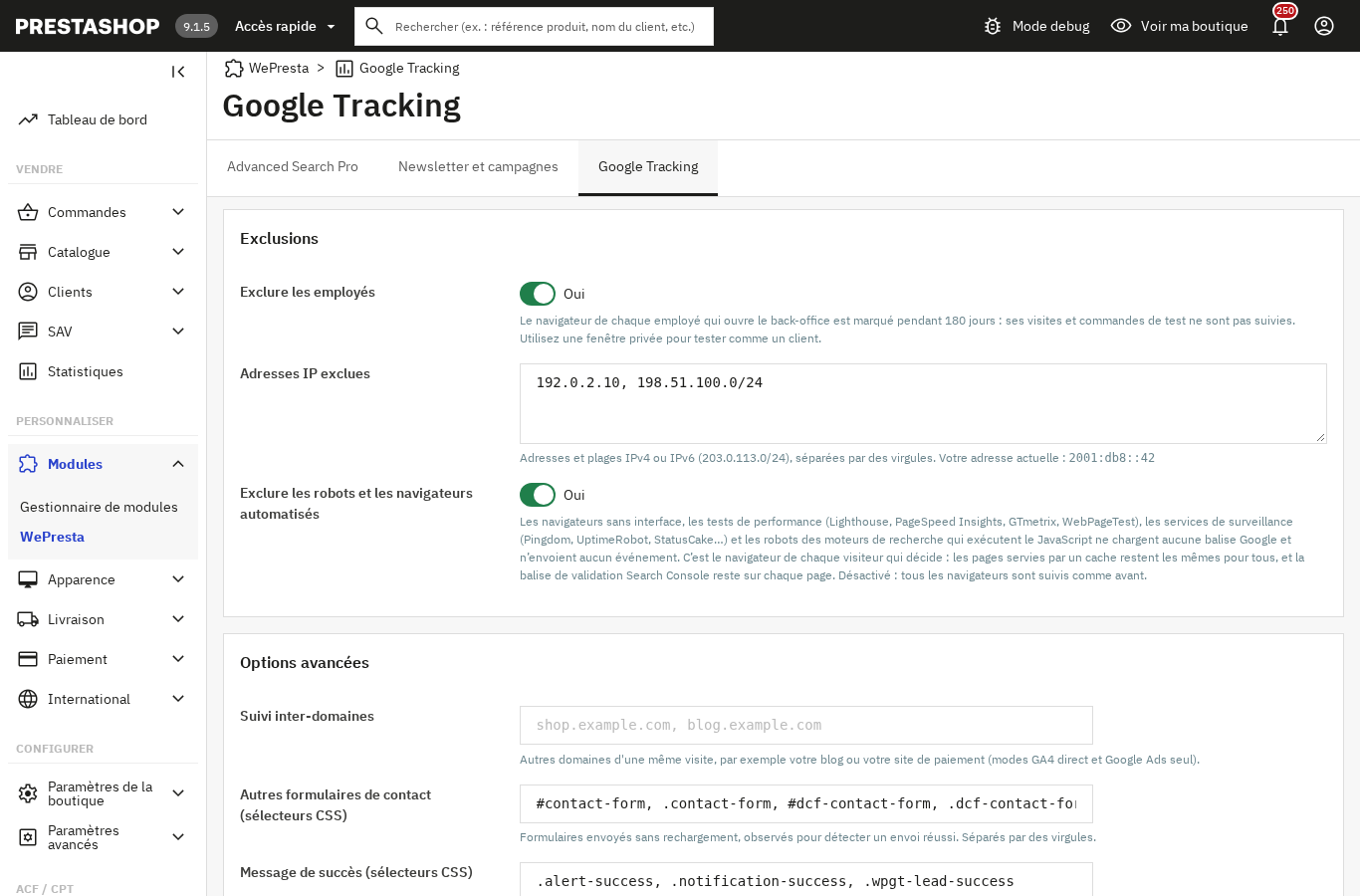
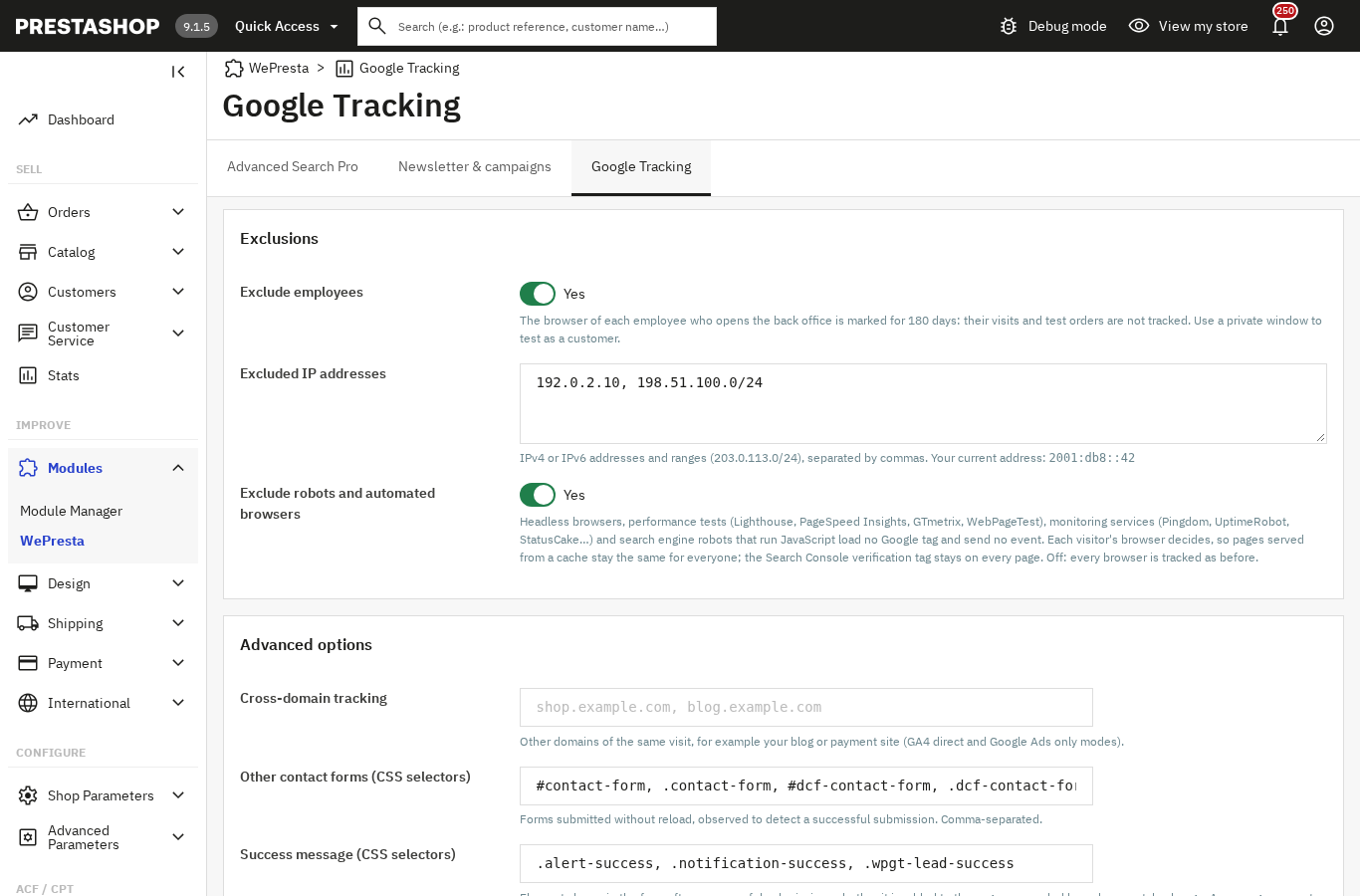
Il modulo di contatto nativo di PrestaShop viene rilevato lato server. Per un modulo inviato senza ricaricare la pagina, inserisci i suoi selettori CSS in Altri moduli di contatto (selettori CSS) e quelli del messaggio in Messaggio di conferma (selettori CSS), separati da virgole. Dalla versione 2.1.0, un messaggio rivelato da un cambio di classe o di stile viene contato; un messaggio presente ma nascosto non viene contato. Viene contata una sola richiesta per pagina.
Per Google Ads, inserisci l'ID AW-…, l'etichetta di conversione Contatto e, se vuoi, un valore stimato. La conversione viene inviata con la richiesta, senza doppio conteggio con il modulo nativo.
Come escludere i robot e verificare il tracciamento senza inviare dati?
Attiva la modalità di verifica per vedere ogni evento calcolato nel negozio, poi l'opzione di esclusione dei robot se i report mescolano visite reali e traffico degli strumenti.
Nella scheda Esclusioni e verifica, la modalità di verifica mostra un pannello nel negozio, solo per il tuo browser, con ogni evento e i suoi dati. Per 24 ore non viene inviato nulla a Google. Il link Rimuovi il contrassegno da questo browser la disattiva. Se provi con un browser automatizzato, il pannello indica che quel browser è trattato come un robot e continua a mostrare cosa verrebbe inviato.
L'opzione Escludi i robot e i browser automatizzati è disattivata per impostazione predefinita. Tiene fuori i browser senza interfaccia, i test delle prestazioni (Lighthouse, PageSpeed Insights, GTmetrix, WebPageTest), i servizi di monitoraggio (Pingdom, UptimeRobot, StatusCake…) e i robot dei motori di ricerca che eseguono JavaScript. La decisione viene presa nel browser di ogni visitatore: le pagine servite da una cache restano le stesse per tutti e il tag di verifica di Search Console resta su ogni pagina. Un blocco pubblicitario o un'estensione per la privacy che impedisce il caricamento dello script di Google tiene la visita fuori da GA4; la modalità di verifica elenca gli eventi calcolati dal modulo, non ciò che ha ricevuto Google.
Il browser del back office è già escluso e puoi aggiungere indirizzi IP o intervalli. La scheda Diagnostica completa questi controlli con gli identificatori, il consenso, i duplicati e gli ultimi ordini inviati. Il modulo di cache funziona con questa opzione, perché la pagina in cache non dipende dal visitatore.
Come mantenere importi corretti con un buono di spedizione gratuita?
Dalla versione 2.1.0, il valore inviato per i prodotti non è più ridotto dalla spedizione gratuita, e le spese di spedizione inviate corrispondono a quanto il cliente ha realmente pagato.
PrestaShop conta la spedizione gratuita nel totale degli sconti e mantiene il prezzo del corriere nell'ordine. La versione precedente sottraeva quel prezzo dal valore del prodotto e annunciava una spedizione che il cliente non aveva pagato. L'importo errato arrivava a GA4, al DataLayer e alla conversione Google Ads. La versione 2.1.0 calcola la parte realmente offerta, la sottrae dalle spese di spedizione e lascia intatto il valore del prodotto. Un buono che combina uno sconto e la spedizione gratuita conserva il suo sconto.
Un caso concreto: un cliente aggiunge un prodotto, applica un buono che combina uno sconto e la spedizione gratuita, poi ordina. Il report GA4 mostra lo sconto sui prodotti e nessuna spesa di spedizione, e la conversione Google Ads riceve lo stesso importo. Un modulo di promozioni che crea questi buoni non deve cambiare nulla.
Nella scheda Eventi, scegli l'identificatore di prodotto (ID prodotto, ID prodotto e ID combinazione o riferimento), se i prezzi includono le imposte e il valore dell'acquisto (totale pagato, o prodotti al netto delle imposte dopo gli sconti). Usa l'identificatore del tuo feed Merchant Center se fai remarketing dinamico.
Cosa succede quando la licenza scade o il server non risponde?
Senza una licenza valida, il modulo si disattiva nel negozio e conserva le impostazioni e gli ordini tracciati; la pagina di configurazione lo riattiva.
Una licenza scaduta, sospesa, revocata, non riconosciuta per questo dominio o assente interrompe il tag Google e il contenitore di Tag Manager, ferma eventi, aggiornamenti del consenso e conversioni e rimuove il tag di Search Console. Le impostazioni, l'elenco degli ordini tracciati e il segreto dei cookie restano. La pagina di configurazione mostra il tipo di licenza, il dominio, la data di scadenza e i giorni rimanenti, con un pulsante Disattiva che libera il dominio dopo conferma.
Dopo la data di scadenza registrata, un abbonamento rinnovato viene verificato con il server delle licenze: il modulo lascia passare sette giorni senza richieste, poi interroga il server al massimo una volta all'ora. Una risposta valida registra la nuova data. Un rifiuto esplicito disattiva il modulo. Una risposta passeggera — errore del server, limite di richieste, orologio disallineato, server irraggiungibile — non disattiva mai una licenza pagata: la tolleranza di sette giorni parte dal primo errore. Se il tuo modulo 2.0.1 si è disattivato mentre l'abbonamento era valido, apri una volta la pagina di configurazione.
Le visite e gli ordini ricevuti durante una disattivazione non vengono recuperati: il tracciamento riprende alla riattivazione. Consent Mode trasmette la scelta del visitatore; non sostituisce il banner, l'informativa sulla privacy o l'analisi della base giuridica. Per approfondire, la documentazione descrive la licenza, e la scheda del modulo di dati strutturati mostra come arricchire le schede prodotto lette da Search Console.
Il modulo Google Analytics 4, GTM e Search Console si installa su PrestaShop 1.7.8, 8.0+ e 9.0+ con PHP 7.4 o superiore. Prova un percorso in modalità di verifica prima di leggere i report.
Domande frequenti
Serve una licenza valida per usare il modulo?
Si possono usare Google Analytics e Google Tag Manager su PrestaShop senza una licenza a pagamento?
Quali eventi e-commerce conviene tracciare in GA4 per un negozio PrestaShop?
Come configurare il tracciamento delle conversioni Google Ads insieme a GA4 su PrestaShop?
Ogni quanto controlla la licenza il modulo e cosa succede se il server non risponde?
Prodotti di questo articolo

Google Analytics 4 (GA4) and GTM and Search Console Easy Connect
Monitoraggio GA4 completo: 15 eventi e-commerce dal clic al pagamento, con dati prodotto coerenti Acquisti...
Cache Pro — Full Page Cache with Brotli, Warm-Up & AJAX
Cache di pagine complete: le pagine salvate vengono inviate prima che PrestaShop le costruisca, senza alcuna query...

Promo smart: 3x2, pacchetti e scaglioni
Crea promozioni avanzate per il tuo negozio PrestaShop : 3x2, prendi X ricevi Y gratis, sconti a scaglioni,...

Schema Pro - Complete JSON-LD Structured Data & Rich Snippets
Product, ProductGroup, Organization, WebSite, BreadcrumbList, FAQPage, CollectionPage e ItemList generati dai dati...
Leggi anche
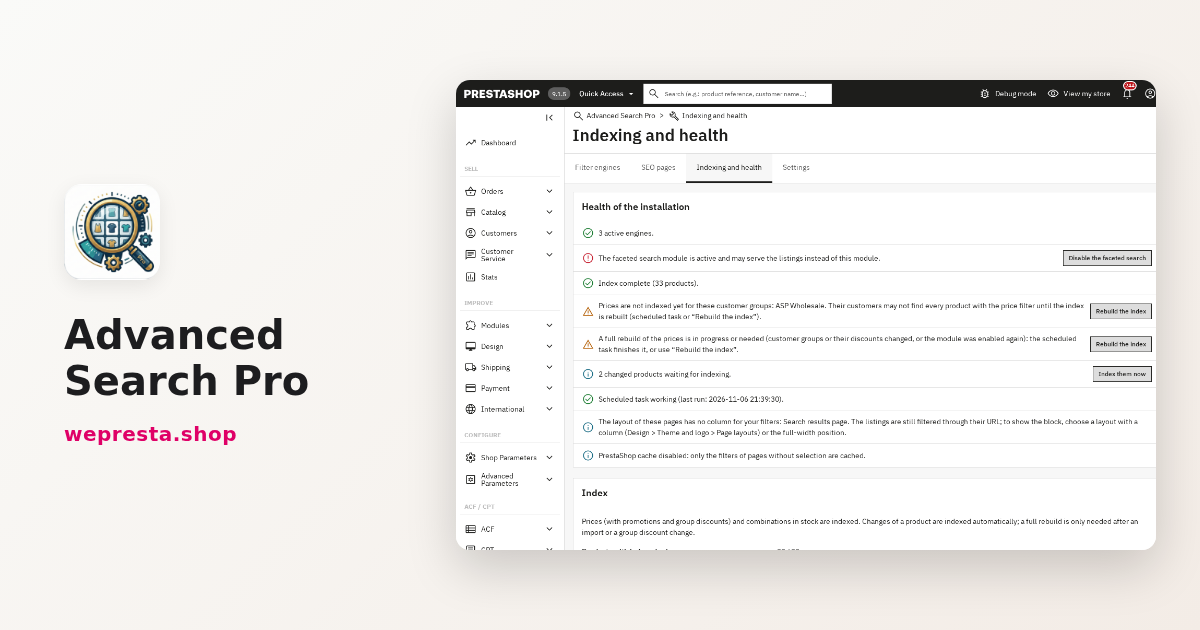
Ricerca prodotti PrestaShop: filtri a faccette e pagine SEO
I filtri di un negozio PrestaShop si configurano motore per motore, con prezzi indicizzati per gruppo di clienti ed elenchi filtrati fuori dall'indice. Passaggi, casi…
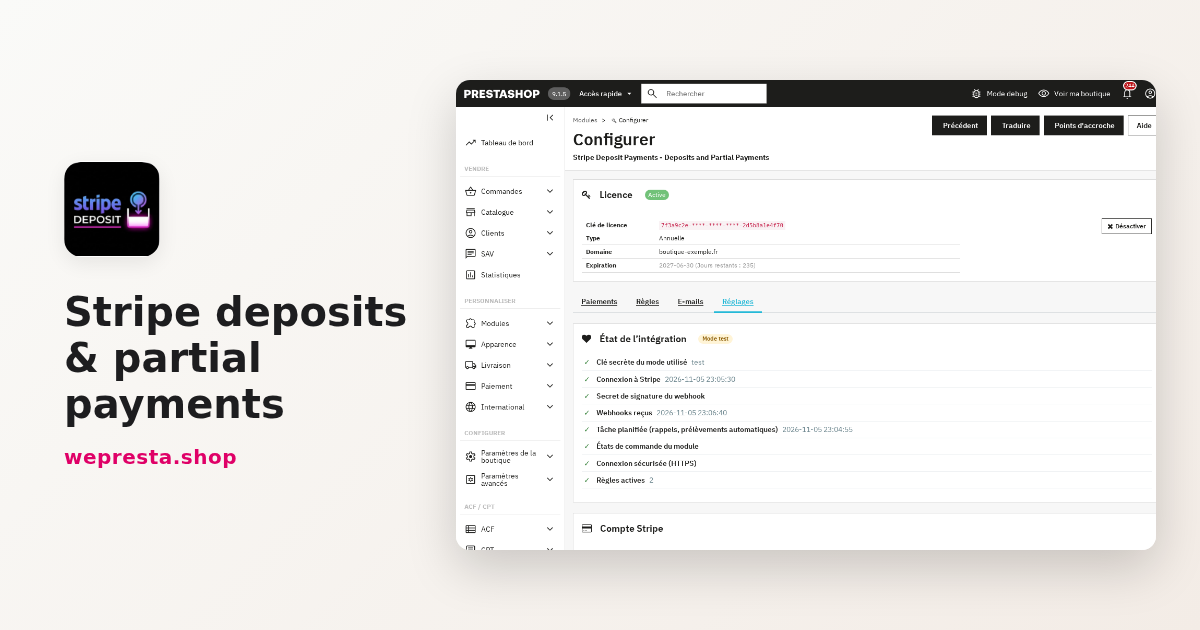
Acconto e pagamenti rateali con Stripe su PrestaShop
Un cliente esita davanti a un ordine alto: un acconto all’acquisto e il saldo dopo, oppure più rate uguali incassate con Stripe, cambiano la decisione. Ecco le regole, i…
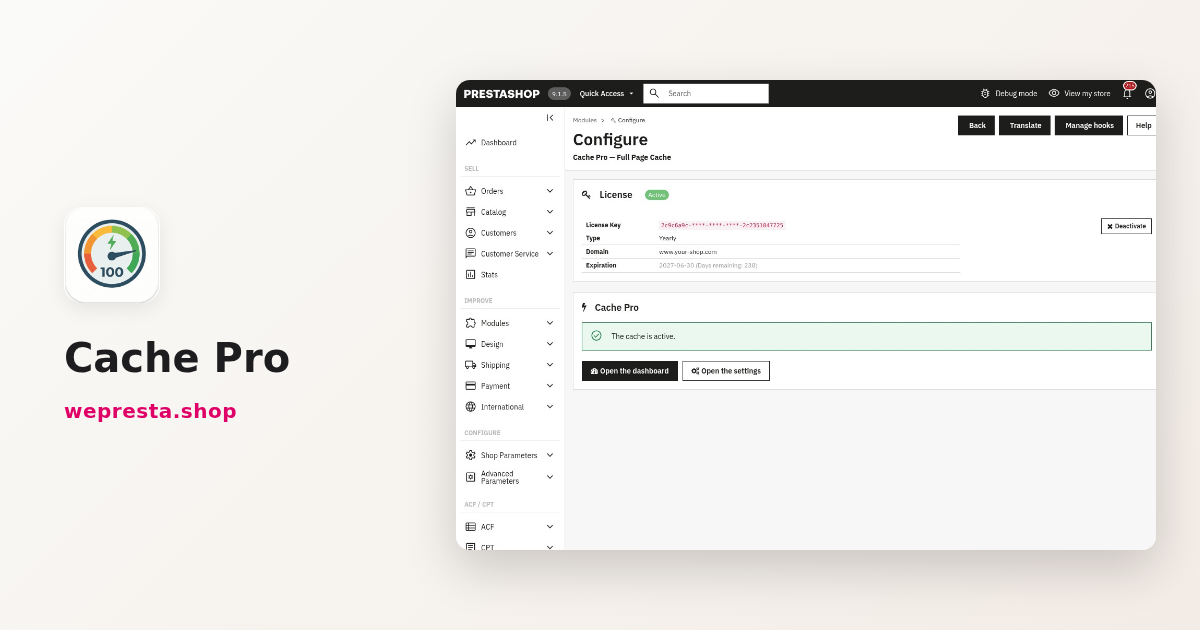
Cache pagine complete PrestaShop: quando serve e come attivarlo
Cache Pro salva le pagine del vostro negozio PrestaShop e le serve prima che PrestaShop le ricostruisca. Impostazioni, carrello, svuotamenti, precaricamento e licenza…