Acconto e pagamenti rateali con Stripe su PrestaShop
Un cliente esita davanti a un ordine alto: un acconto all’acquisto e il saldo dopo, oppure più rate uguali incassate con Stripe, cambiano la decisione. Ecco le regole, i passaggi e cosa succede quando un addebito fallisce o la licenza scade.
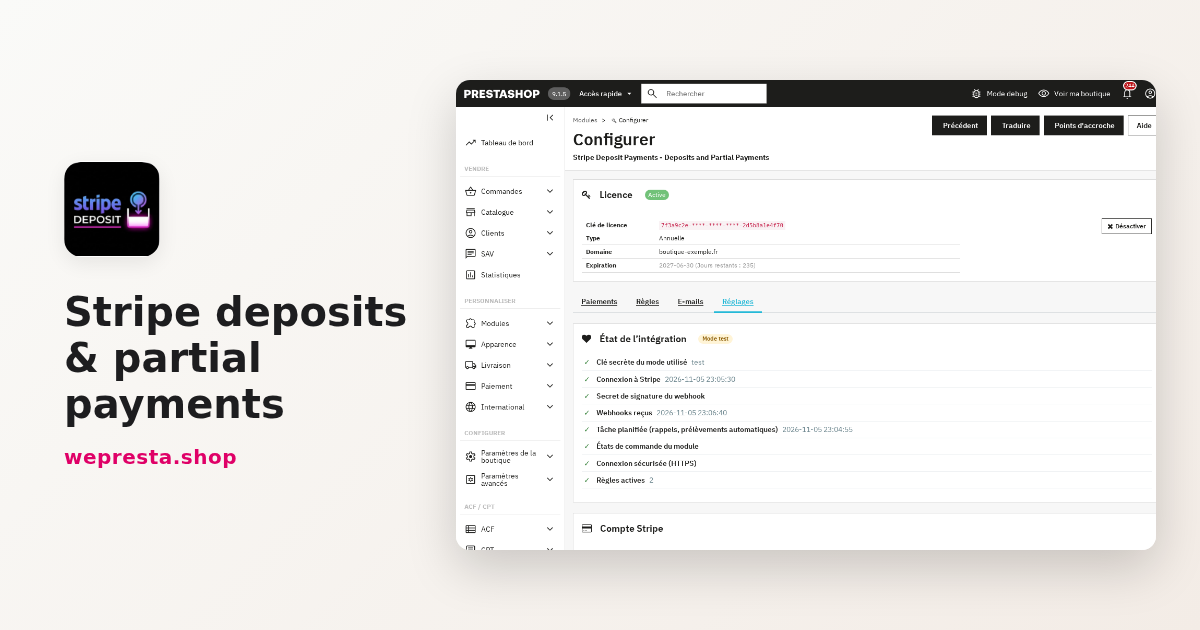
Un cliente guarda un tavolo su misura, un pre-ordine o un viaggio e chiude la pagina: pagare oggi l’importo intero è troppo. Acconto Stripe e pagamenti parziali gli permette di pagare una parte dell’ordine subito e il saldo o più rate uguali in seguito, incassati sul tuo account Stripe. Vedrai quando questa formula aiuta, come impostarla nel back office e cosa succede quando un addebito fallisce o quando la licenza scade.
Come funzionano un acconto e un pagamento rateale?
Un acconto è una parte del prezzo pagata con l’ordine, il resto è dovuto più tardi; un pagamento a rate divide la stessa somma in rate uguali, senza interessi né costi.
Nel modulo ogni regola sceglie una delle due formule. L’acconto si imposta come percentuale del prezzo, per esempio 30 %, o come importo fisso per unità. Il saldo diventa dovuto in tre modi.
- Un certo numero di giorni dopo l’ordine, per esempio 30 giorni.
- A una data fissa, utile per un pre-ordine con data di consegna nota.
- Quando l’ordine raggiunge uno stato scelto, per esempio «Pronto per la spedizione».
Una regola può anche offrire da 2 a 12 rate uguali, distanziate di un numero di giorni o di mesi. La prima si paga con l’ordine e assorbe la differenza di arrotondamento perché il totale sia esatto. Il piano compare nella scheda prodotto e poi nel carrello con le spese di spedizione, con i formati di prezzo e data del tuo negozio. La scheda del modulo ne mostra il risultato.
Perché offrire pagamenti parziali su un negozio PrestaShop?
Perché un carrello di importo elevato si chiude più facilmente quando il cliente non deve pagare tutta la somma lo stesso giorno, e perché il denaro resta sul tuo account Stripe, senza intermediari del credito.
Il modulo è pensato per prodotti costosi, lavori su misura, pre-ordini, viaggi e servizi. Il cliente vede il piano prima di ordinare, riceve un piano di pagamento nel suo account e e-mail a ogni passaggio. Tu segui gli importi da incassare e i ritardi da un’unica pagina.
Un caso concreto. Un laboratorio vende tavoli su misura. La sua regola chiede un acconto del 30 % con l’ordine e il saldo è dovuto quando l’ordine passa allo stato «Pronto per la spedizione». Il legno si ordina con l’acconto, poi il saldo viene addebitato sulla carta salvata quando il laboratorio cambia lo stato, senza sollecito manuale. Se la carta viene rifiutata, il cliente riceve un link di pagamento e il modulo ritenta l’addebito dopo il termine impostato nelle impostazioni.
Per chi è pensato il modulo e per chi non lo è?
È pensato per un commerciante che vende già con Stripe, con HTTPS e un’attività pianificata; non è adatto a un negozio senza account Stripe né a chi cerca un prodotto di credito.
Il modulo non coinvolge alcun istituto di credito: concedi tu stesso il piano di pagamento, incassato sul tuo account Stripe. Non rimborsa mai un pagamento da solo: il rimborso si decide in Stripe o dalla scheda del piano di pagamento. Non sostituisce PayPal né un mandato di addebito gestito dalla tua banca; per incassare su un account SumUp, Pagamenti SumUp è un modulo separato. Senza attività pianificata non viene inviato alcun promemoria né addebito automatico. Per una linea di credito cliente con massimale, vedi Pagamento a termine B2B.
Punto giuridico. Un pagamento dilazionato può rientrare nelle norme sul credito al consumo, a seconda della durata e del Paese. Nell’Unione europea, dal 20 novembre 2026, la direttiva (UE) 2023/2225 disciplina questo pagamento. La direttiva esenta il pagamento senza interessi né spese concesso dal venditore solo se viene saldato entro 50 giorni dalla consegna, oppure entro 14 giorni se l’impresa non è una PMI. Per impostazione predefinita il modulo rifiuta i piani il cui ultimo pagamento cade più di 50 giorni dopo l’ordine. Modifica questa durata solo dopo aver verificato il diritto applicabile al tuo negozio.
Come installare il modulo e collegarlo a Stripe?
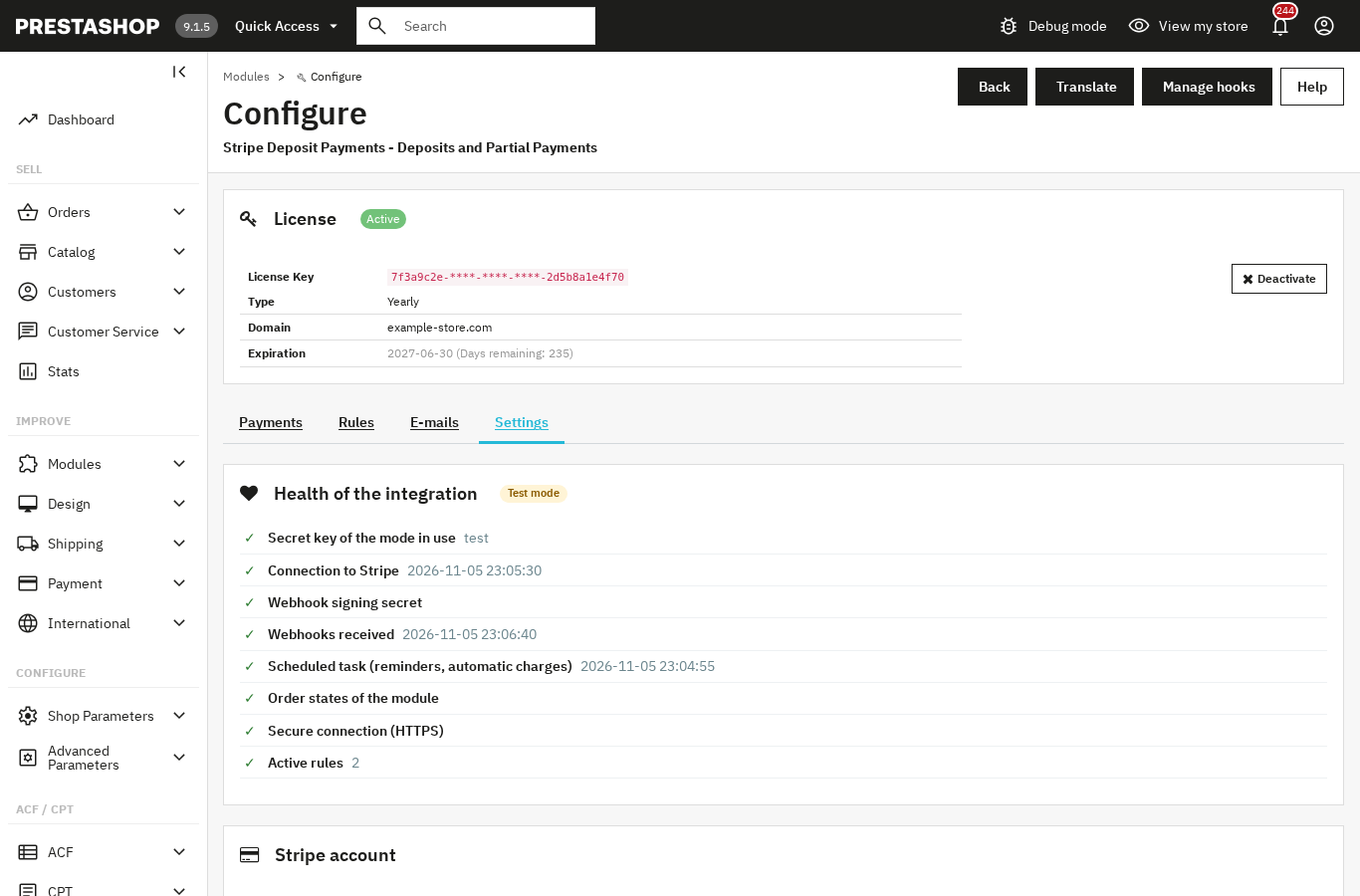
Installa lo ZIP dal Gestore moduli, attiva la licenza, poi inserisci la chiave Stripe di test, il webhook e l’attività pianificata prima di creare la prima regola.
- Nel back office apri Moduli > Gestore moduli, clicca su Carica un modulo e seleziona il file ZIP. PrestaShop installa il modulo e i suoi stati dell’ordine.
- Clicca su Configura, inserisci la Chiave di licenza e il Segreto di licenza, poi clicca su Attiva la licenza.
- In Impostazioni > Account Stripe scegli la modalità Test, incolla la chiave segreta di test e clicca su Verifica la connessione.
- In Stripe apri Sviluppatori > Webhook > Aggiungi un endpoint, incolla l’indirizzo copiato dalle impostazioni, seleziona i nove eventi elencati e incolla il segreto di firma nelle impostazioni.
- Copia l’indirizzo dell’Attività pianificata e chiamalo ogni ora, o almeno una volta al giorno, dal cron del tuo server o del tuo provider.
- Fai un ordine con la carta di test 4242 4242 4242 4242 e apri il suo piano di pagamento in Pagamenti. Solo dopo passa alla modalità Live con la chiave reale e un webhook della modalità live con il suo segreto.
Il pannello Stato dell’integrazione, in cima alle impostazioni, controlla la chiave della modalità in uso, la connessione a Stripe, il segreto del webhook, i webhook ricevuti, l’ultima esecuzione dell’attività pianificata, gli stati dell’ordine, HTTPS e le regole attive. Le pagine del modulo si aprono dal menu Acconti e pagamenti a rate, con le schede Pagamenti, Regole, E-mail e Impostazioni.
Come impostare una regola di acconto o di rate?
Una regola combina i prodotti interessati, la formula, il modo di incasso, la proposta mostrata al cliente e gli importi dell’ordine accettati.
- Prodotti: tutto il negozio, alcune categorie o alcuni prodotti, con esclusioni.
- Formula: acconto e saldo, oppure rate uguali.
- Incasso: addebito automatico sulla carta o sul mandato SEPA salvato, oppure link di pagamento inviato prima di ogni scadenza.
- Proposta: il cliente può anche pagare tutto l’ordine in una volta, oppure il piano è l’unico modo di pagare con questo modulo.
- Importo dell’ordine minimo e massimo, e priorità quando più regole coprono lo stesso prodotto.
Il modulo mostra un esempio degli importi prima del salvataggio. Inizia con una regola ristretta, su una categoria o pochi prodotti, e controlla il risultato nella scheda prodotto e al passaggio del pagamento. Le pagine del modulo e le sue impostazioni sono descritte nella documentazione.
Come seguire i pagamenti e recuperare un pagamento non riuscito?
La pagina Pagamenti mostra quanto resta da incassare, gli importi in ritardo e gli addebiti automatici dei prossimi sette giorni; un addebito rifiutato invia al cliente un link di pagamento e programma un nuovo tentativo.
L’elenco si filtra per ordine, cliente, formula, stato o data e si esporta in CSV. La scheda di un piano di pagamento mostra ogni pagamento con scadenza, importo e stato. Permette di addebitare ora, inviare il link di pagamento, spostare la scadenza, registrare un pagamento ricevuto fuori da Stripe, rimborsare, inviare il piano di pagamento al cliente o fermarlo. La cronologia conserva i pagamenti, le e-mail e ogni azione.
L’attività pianificata invia un promemoria prima di ogni scadenza, poi avvisi di ritardo distanziati e in numero limitato. Applica anche gli stati dell’ordine del modulo: «Pagamento parziale ricevuto – rate programmate», «Pagato per intero (piano di pagamento)», «Rata scaduta» e «Pagamento in corso di conferma (Stripe)». Ricevi un avviso per i pagamenti da verificare, le contestazioni e gli addebiti rifiutati, con un riepilogo giornaliero dei ritardi.
Cosa succede se la licenza scade o non è più valida?
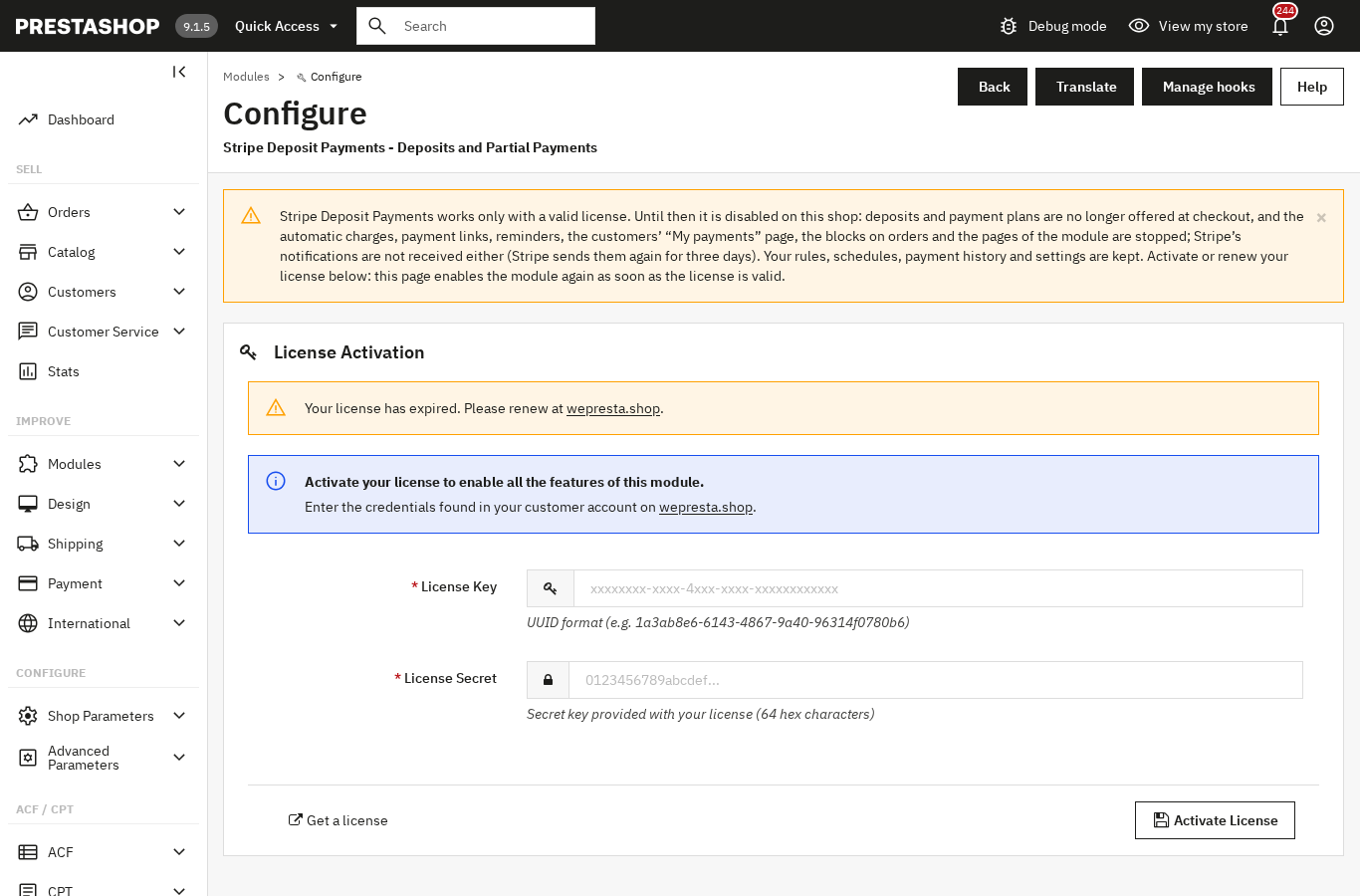
Il modulo si disattiva completamente: gli acconti e i piani di pagamento non vengono più proposti al momento dell’ordine. Si fermano anche addebiti automatici, link di pagamento, promemoria e pagine del modulo; regole, piani di pagamento, cronologie e impostazioni restano conservati.
Questo arresto completo è il comportamento della versione 2.0.1; le versioni precedenti lasciavano attivi addebiti automatici e link di pagamento senza licenza valida.
La pagina di configurazione resta accessibile con il formulario della licenza. Appena la licenza è valida, riattiva il modulo. Durante la disattivazione le notifiche di Stripe non vengono ricevute: Stripe le rinvia per tre giorni, poi smette e può disattivare l’endpoint. Controlla il webhook nel tuo pannello Stripe dopo una riattivazione.
Una licenza pagata non viene disattivata per una risposta passeggera del server delle licenze. Una data di scadenza superata viene ricontrollata prima di concludere, e un errore, un limite di richieste, un orologio sfasato o un server irraggiungibile mantengono la licenza valida per sette giorni dal primo errore.
Alla riattivazione i piani di pagamento vengono allineati agli ordini modificati nel frattempo. Un ordine annullato ferma i suoi addebiti, un ordine il cui stato passa a pagato viene chiuso, un importo modificato ricalcola i pagamenti restanti. I pagamenti scaduti durante la pausa vengono addebitati o richiesti alla successiva esecuzione dell’attività pianificata, una sola volta ciascuno. I promemoria riprendono alla loro fascia successiva, senza invii a raffica.
Domande frequenti
Perché le mie opzioni di acconto sono sparite dalla pagina di pagamento?
Cosa succede ai pagamenti in corso se la licenza scade?
Come imposto un acconto e un saldo a una data precisa?
Come recupero un addebito rifiutato?
Qual è la differenza tra un acconto e un pagamento a rate?
Prodotti di questo articolo

Acconto Stripe e pagamenti parziali
Acconti e pagamenti parziali tramite Stripe, o pagamento in più rate senza costi aggiuntivi Recupero automatico...

Pagamento a termine B2B: fido, esposizione e solleciti
Condizioni di pagamento per cliente, per gruppo o predefinite: a vista, netto 15/30/45/60/90, fine mese Fido ed...
Pagamenti SumUp: carta sul tuo negozio o sulla pagina SumUp
Pagamenti con carta incassati sul tuo account SumUp, senza commissioni aggiunte Modulo SumUp sul tuo negozio o...
Leggi anche
Cache pagine complete PrestaShop: quando serve e come attivarlo
Cache Pro salva le pagine del vostro negozio PrestaShop e le serve prima che PrestaShop le ricostruisca. Impostazioni, carrello, svuotamenti, precaricamento e licenza…
Come verificare l'accessibilità WCAG 2.1 AA del tuo ecommerce
Quali pagine non funzionano, che cosa correggere, che cosa verificare a mano e che cosa deve contenere la dichiarazione: il percorso EAA su PrestaShop, con i suoi limiti.
Come mostrare messaggi condizionali nella scheda prodotto
Una regola mostra il messaggio, il badge o il pulsante giusto sulle schede interessate e li toglie quando la condizione cambia. Passaggi, un caso concreto e limiti.