Come migrare un negozio PrestaShop senza perdere clienti e ordini
Trasferire un vecchio negozio PrestaShop in una nuova installazione senza reinserire i dati: pacchetto cifrato, audit, anteprima, importazione riprendibile, verifica e ripristino.
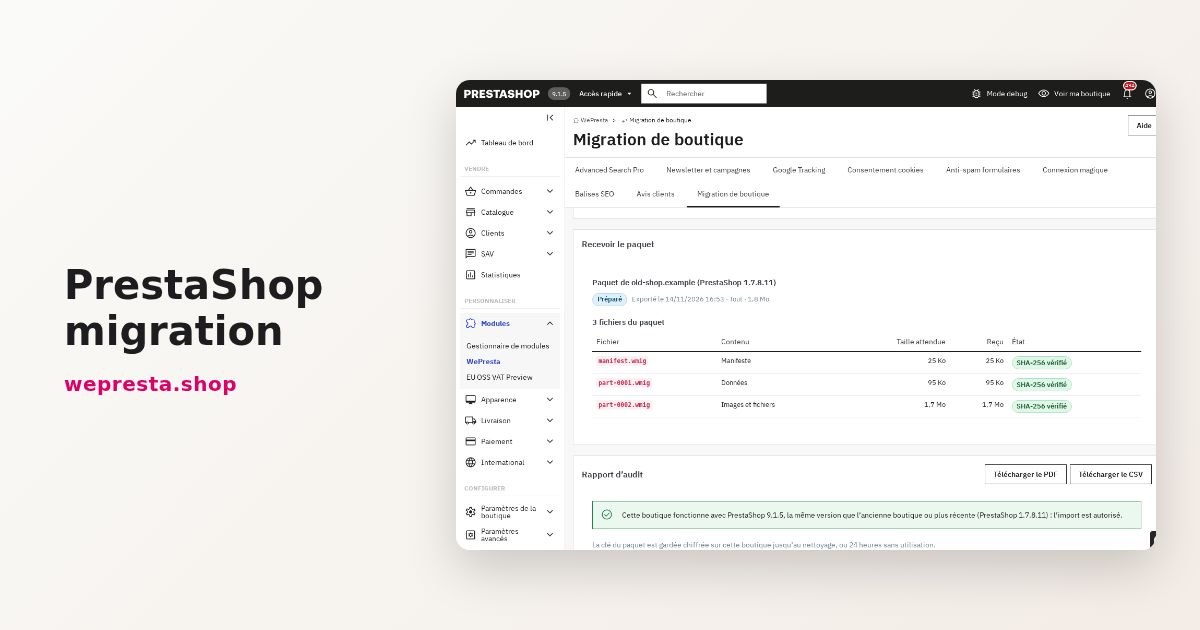
Il vostro negozio è ancora su una versione precedente di PrestaShop e la nuova installazione è pronta. Installare PrestaShop è la parte facile: il lavoro è portare prodotti, clienti, ordini, fatture e immagini senza reinserire nulla. Il modulo Migrazione PrestaShop sposta quei dati dal vecchio negozio a questa installazione, con un pacchetto cifrato, un audit, un’anteprima e un ripristino.
Come migrare un negozio PrestaShop senza perdere clienti, ordini e immagini?
Il modulo trasferisce i dati in una nuova installazione di PrestaShop senza reinserirli; non aggiorna il negozio esistente sul posto.
Il pacchetto esportato contiene il catalogo, con prodotti, combinazioni, attributi, caratteristiche, marche, fornitori, imposte e categorie, oltre a stock, prezzi, pagine CMS, negozi e contatti. Contiene anche clienti e indirizzi, ordini con righe, pagamenti e fatture, i carrelli di quegli ordini, resi, note di credito, regole carrello e, se questi moduli sono installati e attivi qui, i dati dei moduli nativi Commenti prodotti, GDPR e newsletter.
Le immagini originali di prodotti, categorie, marche, fornitori, negozi e corrieri viaggiano nello stesso pacchetto, con gli allegati e i file dei prodotti virtuali. Le miniature non vengono esportate: sono rigenerate nel nuovo negozio con i suoi tipi di immagine.
Il trasferimento va da una versione vecchia a una versione uguale o più recente. Una destinazione più vecchia dell’origine viene rifiutata: il rapporto di audit lo annuncia e i pulsanti di anteprima e importazione spariscono.
A chi serve il modulo e chi può farne a meno
È pensato per i commercianti che aprono una nuova installazione, su un altro server o su una versione maggiore più recente, e vogliono portarvi lo storico. Serve anche a un negozio che cambia hosting mantenendo la stessa versione di PrestaShop.
Non sostituisce un aggiornamento sul posto: per passare da 8.0 a 8.2 nella stessa installazione, gli script di aggiornamento di PrestaShop restano lo strumento adatto. Un’origine 1.6 viene rifiutata, perché l’esportazione richiede PrestaShop 1.7.8 o successivo. Un hosting senza riga di comando né attività pianificata non può eseguire lo script di esportazione.
Come si svolge una migrazione, passo dopo passo?
Il percorso ha quattro tappe: preparare l’esportazione nel vecchio negozio, ricevere e sbloccare il pacchetto, preparare e analizzare l’anteprima, quindi importare e verificare.
1. Preparare l’esportazione nel vecchio negozio
Nella sezione «Pacchetto e audit», il formulario «Preparazione dell’esportazione» chiede che cosa esportare («Tutto» o «Solo catalogo»), una password scritta due volte e la dimensione delle parti. La password ha almeno 12 caratteri e non viene mai salvata: si digita di nuovo per sbloccare il pacchetto.
Poi si scarica il kit di esportazione e si colloca la cartella wepresta-migration-export accanto alla cartella del vecchio negozio. Lo script gira da riga di comando, via SSH o con un’attività pianificata ogni cinque minuti e l’opzione --max-time=280. Legge il database in una transazione ed esegue solo SELECT: il vecchio negozio continua a rispondere durante l’esportazione.
Il kit contiene la chiave di questa esportazione. Quando il pacchetto è completo, cancellate il kit dal server. La password del pacchetto non è nel kit.
2. Ricevere e sbloccare il pacchetto
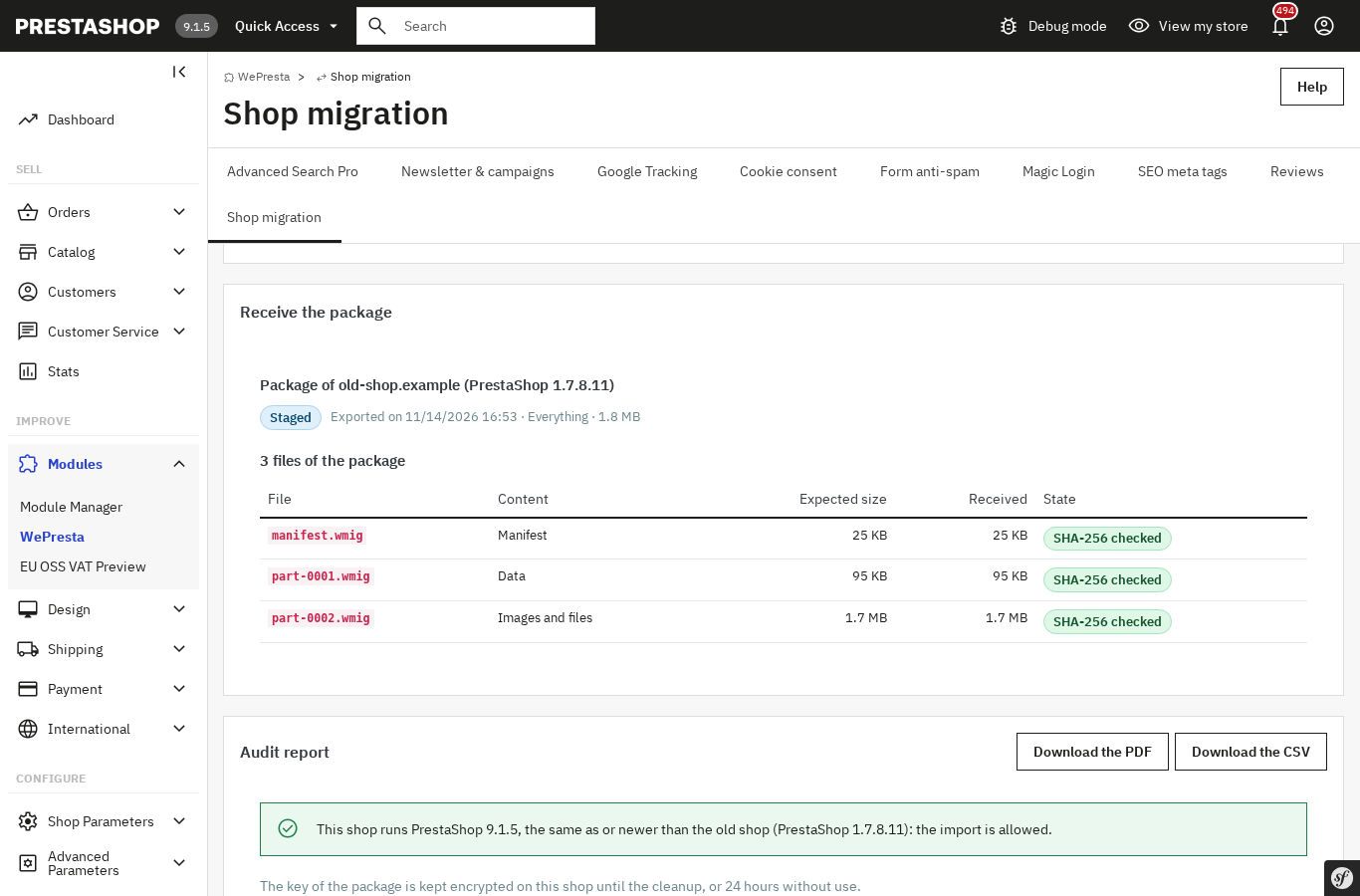
In «Ricezione del pacchetto» si inviano package.json e le parti, oppure si usa «Cercare pacchetti copiati sul server» se la cartella è stata copiata direttamente. Ogni parte è controllata con il suo SHA-256, poi «Sbloccare» autentica il manifesto con la password.
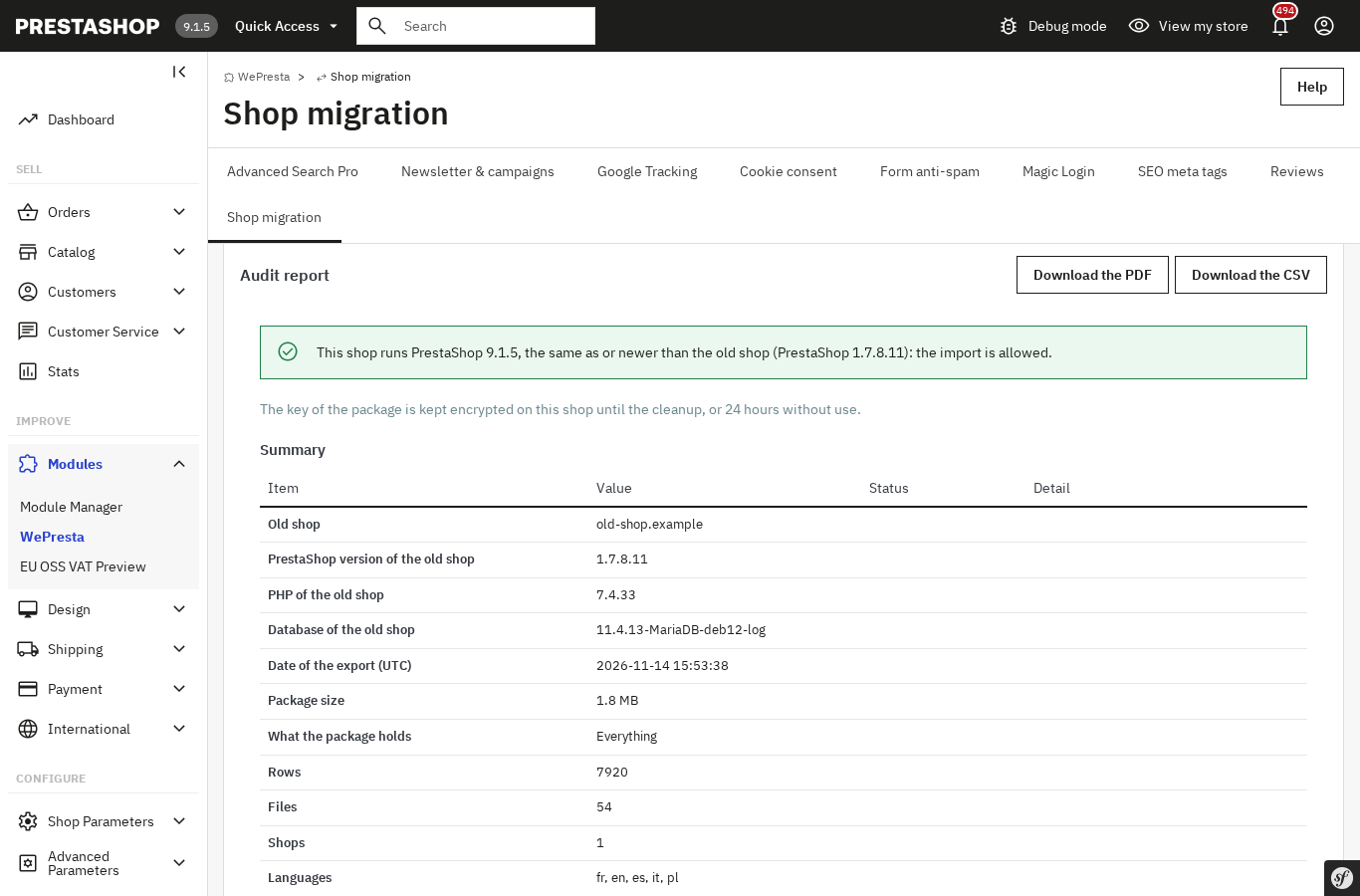
Sono permessi cinque tentativi, poi lo sblocco attende quindici minuti. Poi appare il «Rapporto di audit»: versioni, volume, file, moduli del vecchio negozio, override e e-mail personalizzate da rifare e requisiti di questo negozio. Si scarica in PDF e in CSV.
3. Preparare e analizzare l’anteprima
La tappa «Anteprima» serve a decidere dove vanno i dati. Si sceglie la corrispondenza di negozi e lingue, poi le strategie per gruppo per i duplicati e gli identificativi già occupati. Due interruttori decidono il resto: «Copiare le impostazioni del negozio collegate ai dati migrati» e «Sostituire l’indirizzo del vecchio negozio nei testi».
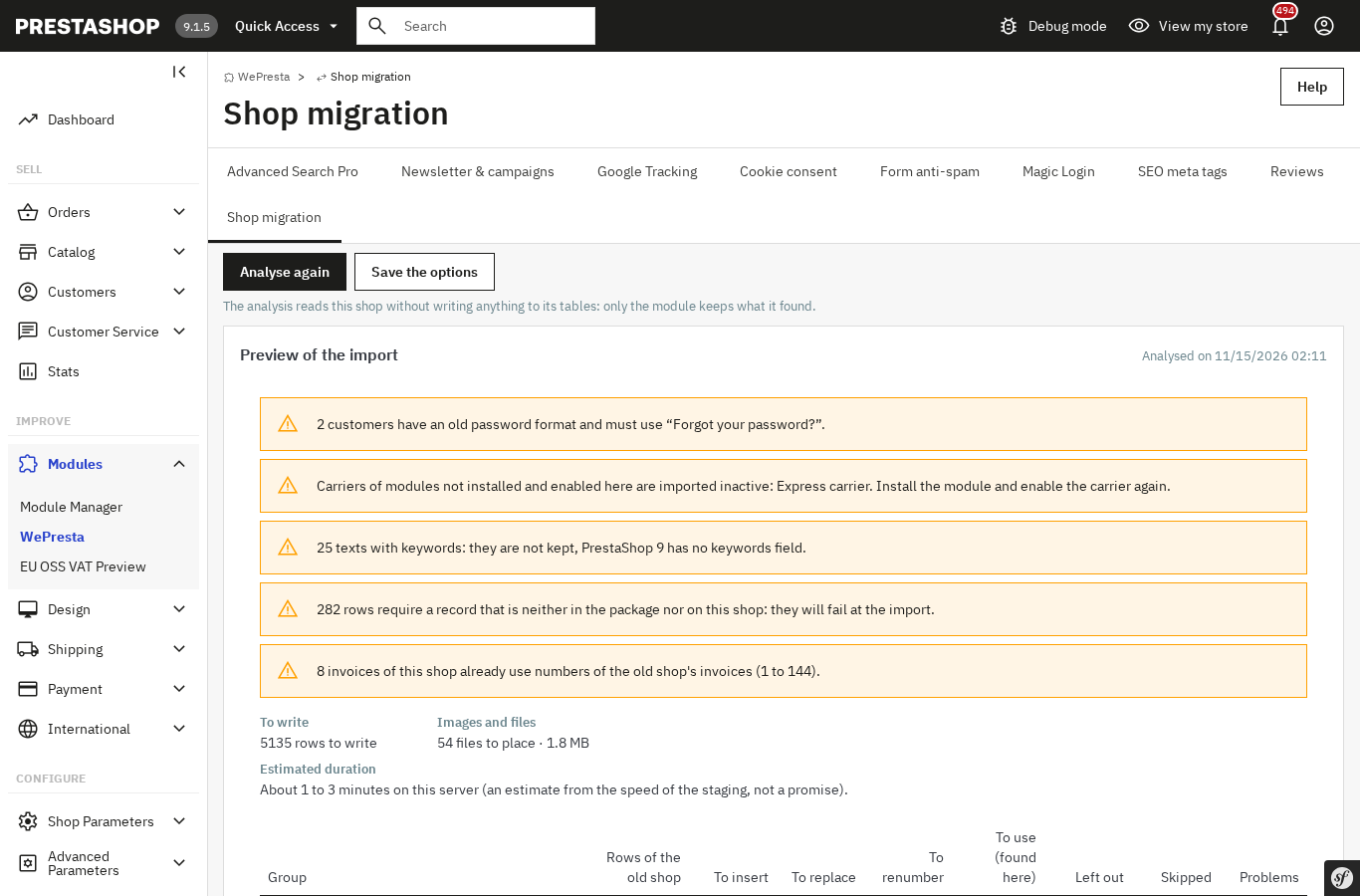
«Preparare e analizzare» non modifica nulla nelle tabelle del negozio: l’analisi legge e conta. La tabella mostra, per gruppo, le righe da inserire, sostituire, rinumerare o riusare, quelle escluse e i problemi. Indica anche le impostazioni che cambieranno, il volume stimato e un intervallo di durata calcolato sulla velocità di questo server.
4. Importare, verificare e annullare se serve
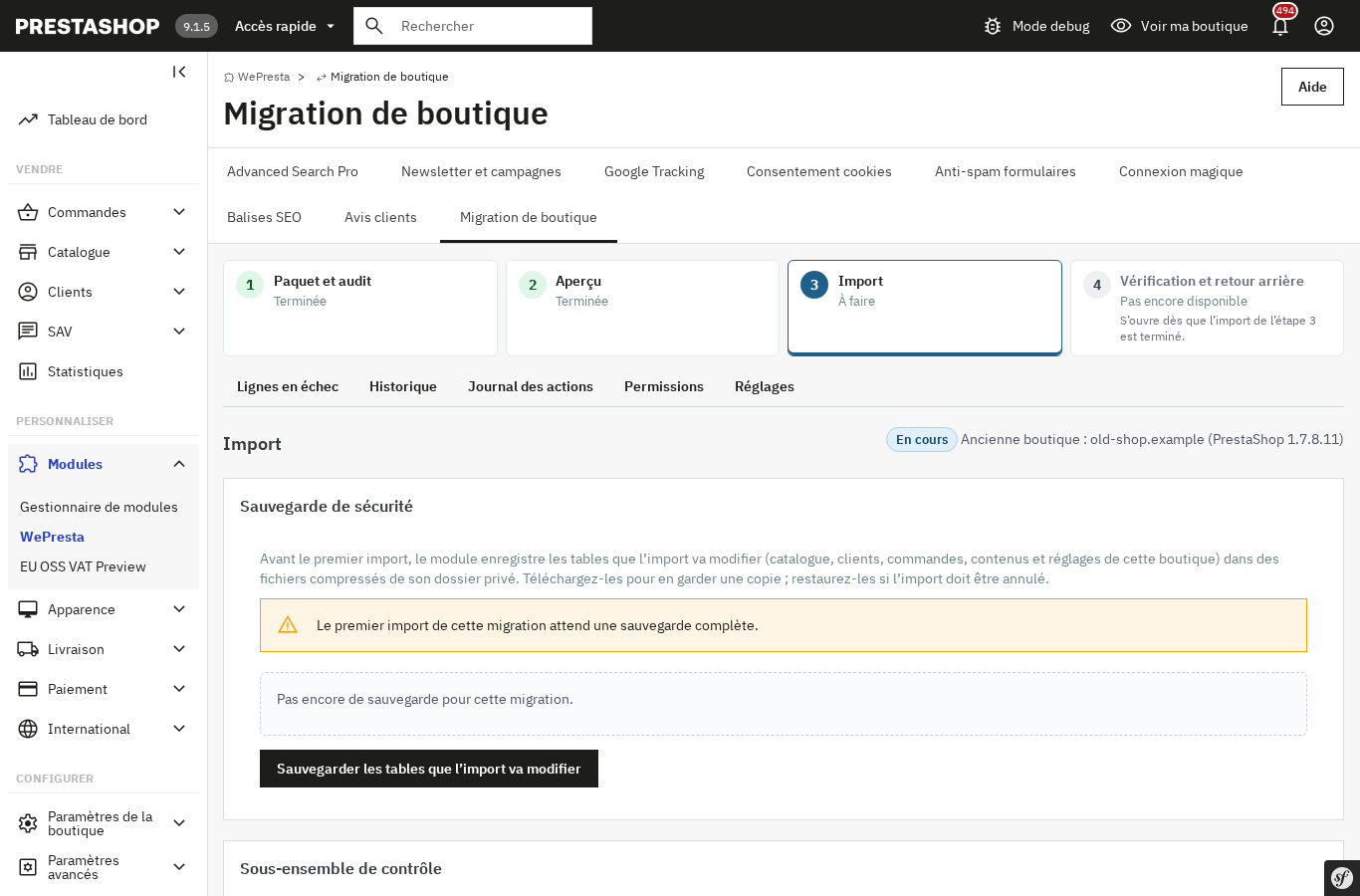
Prima della prima importazione, la tappa «Importazione» esige un «Backup di sicurezza» delle tabelle che l’importazione modificherà, e il pulsante di importazione resta bloccato finché non è completo. Poi si può importare un «Sottoinsieme di controllo» e quindi l’importazione completa. Il modulo mostra l’avanzamento per fase e per tabella, con «Metti in pausa» e «Riprendi».
L’ultima tappa, «Verifica e ripristino», confronta righe, totali degli ordini, stock, immagini, URL e alcune pagine HTTP del negozio. Controlla anche l’apertura di un ordine importato nel back office, dal vostro browser. Il rapporto finale si scarica in PDF e in CSV.
Si può provare la migrazione prima di aprire il negozio e annullarla?
Sì. L’anteprima non scrive nulla nelle tabelle del negozio, il sottoinsieme di controllo importa un campione reale e «Annullare questa migrazione» disfa l’importazione completa.
Il sottoinsieme di controllo si prende da un pacchetto completo: si fissa il numero di ordini, clienti e prodotti, da 1 a 1000, e il modulo aggiunge i gruppi piccoli necessari. Una volta verificato, «Rimuovere il sottoinsieme» disfa quella passata e rimette le righe in attesa. L’importazione completa parte solo dopo la rimozione.
Il ripristino elimina le righe create dall’importazione, rimette a posto le righe sostituite e le impostazioni modificate, e riporta i file spostati. Gli ordini creati in questo negozio dopo l’importazione non vengono toccati. Se un ordine recente usa un cliente o un prodotto importato, il modulo conserva quel record e lo segnala.
Un caso concreto: un negozio di abbigliamento in 1.7.8 apre un’installazione in 9.1 su un altro server. Prepara un kit «Tutto», importa prima un sottoinsieme di controllo con gli ordini più recenti, controlla una fattura e la pagina dell’ordine, poi rimuove il sottoinsieme. Segue l’importazione completa, la verifica passa e il vecchio negozio resta aperto nel frattempo.
Le password dei clienti funzionano ancora dopo la migrazione?
Sì: le impronte delle password vengono copiate così come sono, quindi il cliente entra nel nuovo negozio con la vecchia password.
Il modulo copia la colonna passwd senza trasformarla, con la chiave sicura e il token di reimpostazione. PrestaShop 1.7.8, 8 e 9 usano bcrypt, quindi per il cliente non cambia nulla. Gli account uniti a un account già presente in questo negozio mantengono la password di questo negozio, non quella del vecchio.
Le vecchie impronte di 32 caratteri esadecimali non sono verificabili nel nuovo negozio. Il modulo le conta nell’anteprima e nel rapporto: quei clienti devono usare «Hai dimenticato la password?». Per togliere questo passaggio, il modulo Accesso senza password invia un codice via e-mail o un link a un clic.
Come mantenere gli URL e il posizionamento dopo la migrazione?
I record arrivano con i loro identificativi e i loro URL intatti; il piano di reindirizzamento copre gli indirizzi che cambiano.
Il modulo scrive le righe con gli identificativi del vecchio negozio e conserva il link_rewrite, quindi gli indirizzi di prodotti, categorie, pagine CMS, marche e fornitori restano gli stessi. I numeri di fattura, ordine, nota di credito e reso seguono la stessa regola. Se un indirizzo cambia, per esempio quando un identificativo viene rinumerato, il «Piano di reindirizzamento» calcola l’URL vecchio e quello nuovo per ogni lingua.
Il piano si scarica in CSV, in regole Apache per un .htaccess e in regole Nginx. La schermata indica dove mettere le regole: sul server del vecchio dominio, oppure sopra le regole di PrestaShop quando il dominio resta lo stesso. La verifica conta gli URL identici e quelli cambiati, senza promettere posizioni nei risultati di ricerca.
Il rapporto segnala anche se il vecchio negozio usava URL semplificati, per attivare la stessa impostazione qui. Per i tag di titolo e le descrizioni del catalogo importato, il modulo Tag SEO automatici evita di rifarli pagina per pagina.
Quanto tempo resta chiuso il negozio durante la migrazione?
La prima importazione avviene verso la nuova installazione mentre il vecchio negozio risponde ancora; la chiusura riguarda solo la seconda passata.
Si importa tutto il pacchetto nel nuovo negozio, si verifica, poi si mette il vecchio in manutenzione. Solo allora si prepara un kit di seconda passata: riprende le righe modificate dal momento della prima esportazione, con le loro righe collegate, e lo stock completo. Il negozio riapre sulla nuova installazione quando la seconda passata è verificata.
«Riservare gli identificativi» evita che gli ordini presi nel nuovo negozio durante l’intervallo usino un identificativo del vecchio. L’operazione è facoltativa. Se l’utente del database non ha il diritto di modificare le tabelle, la schermata lo dice e la seconda passata rinumera.
La durata di un’importazione dipende dal volume, dalla velocità del server e dal numero di immagini. Il modulo mostra un intervallo calcolato su questo server, non una promessa. L’importazione riprende dal cursore dopo un’interruzione, un riavvio o la chiusura del browser.
Aperto il nuovo negozio, il monitoraggio delle vendite va ricollegato. Il modulo Google Analytics 4 e GTM copre gli eventi e-commerce e conta gli acquisti una sola volta.
Che cosa fa il modulo e che cosa non fa?
Sposta i dati del negozio, non i moduli, il tema né l’hosting.
Un aggiornamento sul posto non è previsto. I moduli di terze parti e i loro dati non vengono migrati; i tre moduli nativi già citati viaggiano solo se sono installati e attivi qui. Il rapporto di audit elenca ogni modulo con la versione e la compatibilità dichiarata, e segnala quelli da sostituire prima dell’apertura. Tema, modelli ed e-mail personalizzate vanno rifatti nel nuovo negozio.
Restano nel vecchio negozio anche dipendenti e permessi, carrelli abbandonati, statistiche e registri, storico dei movimenti di stock, ordini di fornitura e magazzini, chiavi webservice e tabelle di moduli sconosciuti. Su una destinazione PrestaShop 9 le parole chiave dei prodotti non vengono riprese: PrestaShop 9 non ha più quel campo e l’anteprima conta i testi interessati.
Il modulo aiuta a preparare la migrazione; non certifica la conformità contabile né giuridica delle fatture trasferite e non sostituisce una consulenza contabile o legale. La numerazione e le regole di conservazione restano una vostra responsabilità. Non invia dati all’esterno: l’unica chiamata in uscita è il controllo della licenza. La documentazione del modulo descrive ogni schermata.
Domande frequenti
I moduli del mio vecchio negozio continueranno a funzionare?
Si può passare da PrestaShop 1.6 direttamente alla versione 9?
Gli identificativi di prodotti, clienti e ordini vengono conservati?
Che cosa succede ai numeri di fattura e d’ordine dopo la migrazione?
Come migrare un’installazione multinegozio senza mescolare le impostazioni?
Quale versione di PHP serve per il nuovo negozio?
Prodotti di questo articolo

Migrazione PrestaShop: catalogo, clienti e ordini trasferiti senza reinserire i dati
Un kit di esportazione che gira sul vecchio negozio, senza installare né attivare nulla Catalogo, clienti,...

Meta tag SEO automatici: titoli, descrizioni e parole chiave per tutto il catalogo
Modelli per tipo di pagina e per lingua per meta titoli, meta descrizioni e parole chiave di prodotti, categorie,...

Google Analytics 4 (GA4) and GTM and Search Console Easy Connect
Monitoraggio GA4 completo: 15 eventi e-commerce dal clic al pagamento, con dati prodotto coerenti Acquisti...

Magic Login - Accesso senza password e Accesso Google
Accesso o creazione dell’account con un solo indirizzo e-mail: codice a 6 cifre, link con un clic o Google...
Leggi anche
Come creare un popup in PrestaShop e misurarne le conversioni
Guida pratica per creare un popup PrestaShop nell'editor drag and drop, scegliere l'attivatore giusto, segmentare i visitatori, seguire le conversioni e mantenere il…
Liste di picking PrestaShop: preparare gli ordini senza errori
Un posto di preparazione nel back office PrestaShop: dashboard degli ordini da trattare, liste di picking ordinate per ubicazione di magazzino, PDF con immagini e…
Come creare un 3x2 e sconti a scaglioni su PrestaShop
Creare un 3x2, sconti a scaglioni o un pacchetto su PrestaShop, capire perché uno sconto automatico non viene applicato e leggere i risultati per promozione: guida…