Liste di picking PrestaShop: preparare gli ordini senza errori
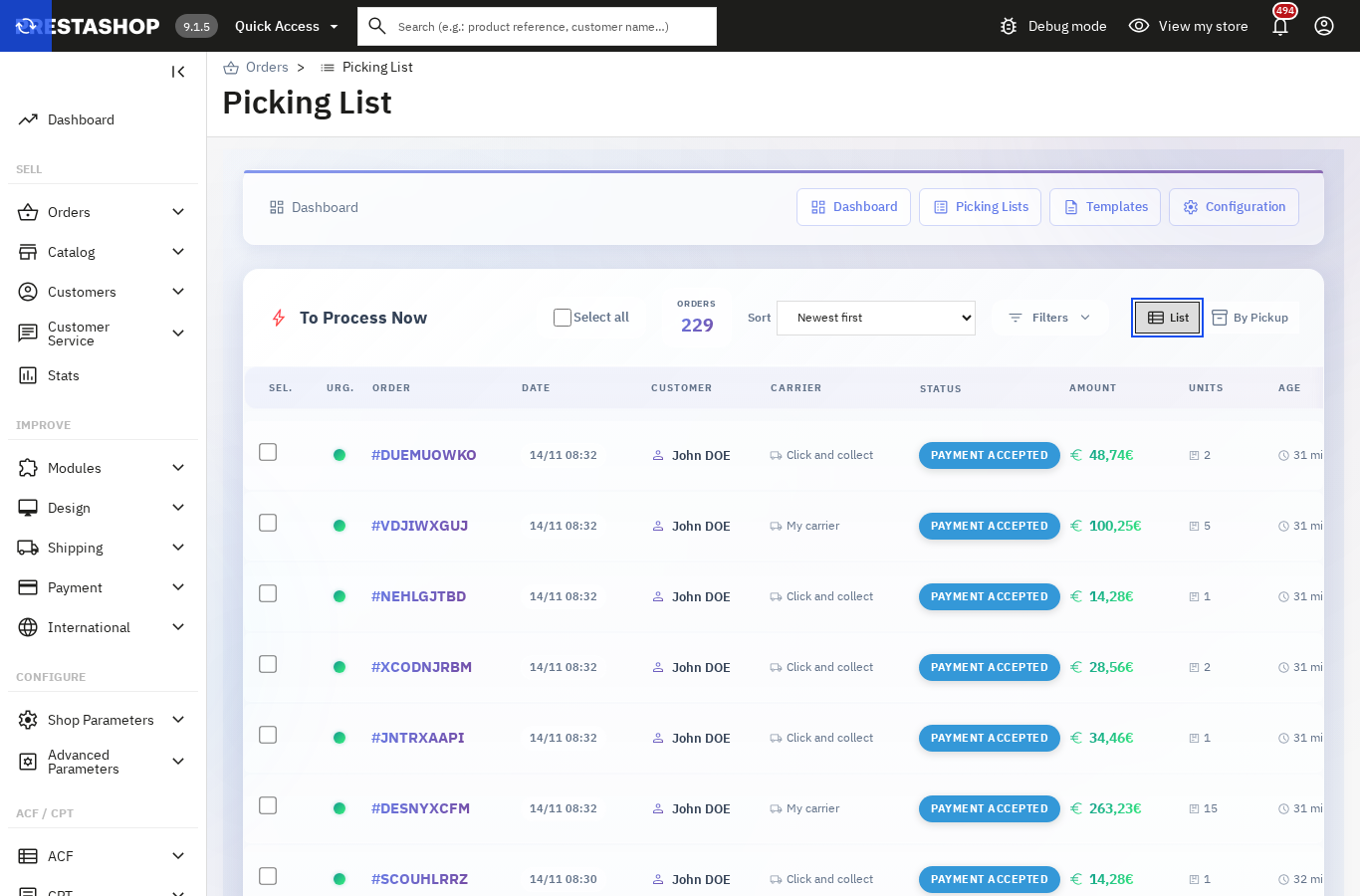
Un posto di preparazione nel back office PrestaShop: dashboard degli ordini da trattare, liste di picking ordinate per ubicazione di magazzino, PDF con immagini e scansione opzionale.
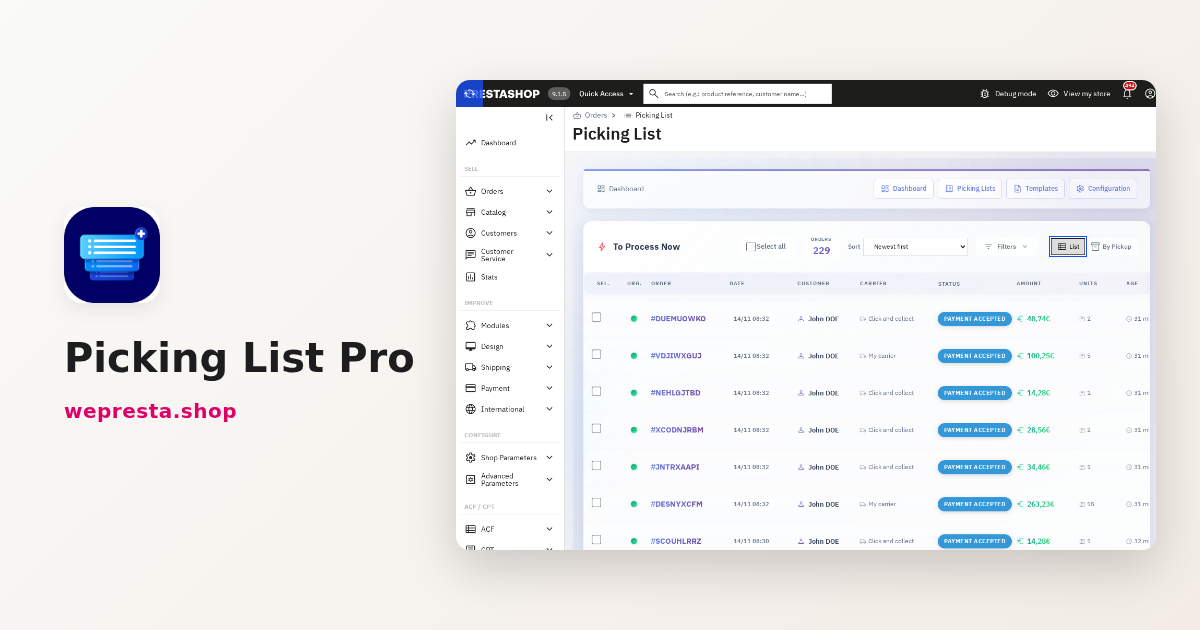
Preparate voi stessi i vostri colli e, ogni mattina, qualcuno ricopia riferimenti d'ordine su un foglio prima di percorrere gli scaffali. Gli errori si vedono al cartone: un articolo mancante, una quantità doppia, un reso da gestire. Picking List Pro aggiunge un posto di preparazione nel back office PrestaShop, con una dashboard degli ordini da elaborare, liste di picking ordinate per ubicazione di magazzino e un PDF da stampare.
A chi serve Picking List Pro e a chi no
Il modulo è pensato per negozi che preparano da soli i propri colli e trattano più ordini nello stesso giorno.
Si appoggia ai dati che PrestaShop contiene già: gli stati d'ordine, i corrieri e il campo di ubicazione di magazzino di ogni scheda prodotto. Non c'è un secondo catalogo da tenere né un foglio di calcolo da riconciliare.
Diventa utile appena una persona passa da un ordine all'altro e perde il filo di ciò che resta da prelevare. Un negozio che spedisce pochi colli a settimana, con un prodotto per ordine, non ne ricava nulla: la carta basta.
Non è adatto nemmeno a un negozio già dotato di un software di gestione del magazzino che pilota carrelli e terminali portatili. Il modulo lavora nel back office PrestaShop e stampa fogli di preparazione; non pilota carrelli né terminali.
Ultimo punto di perimetro: gli ordini trattati sono quelli del negozio PrestaShop. Un ordine effettuato su un marketplace e inserito altrove non compare nella dashboard.
La scheda del modulo e la sua documentazione riprendono le impostazioni descritte qui.
Come installare e configurare il modulo in cinque passi
Installate l'archivio da Moduli > Gestione Moduli, aprite Configura, poi impostate gli stati letti, il modello PDF e gli orari di ritiro dei corrieri.
- In Moduli > Gestione Moduli, fate clic su Carica un modulo e scegliete il file ZIP. L'installazione crea le tabelle, le impostazioni e un modello PDF Standard.
- Fate clic su Configura per aprire la pagina delle impostazioni. Il menu Ordini > Lista di picking, aggiunto dal modulo, apre la dashboard.
- Aprite Configurazione > Generale. Controllate il Prefisso del riferimento (PL- per impostazione predefinita), il Modello predefinito, gli Ordini da visualizzare e lo Stato dell'ordine a lista di picking completata.
- Impostate l'ordinamento dei prodotti nella stessa scheda: l'interruttore Ordinamento attivo e il selettore Ordinamento di riserva. L'ordinamento dispone i prodotti secondo le vostre ubicazioni e inverte il verso del percorso da una corsia all'altra.
- Dichiarate i ritiri in Configurazione > Corrieri. Attivate un corriere e aggiungete una o più Fasce di ritiro per giorno, con l'orario e, se serve, la Preparazione minima (min). I giorni di eccezione sono ignorati dal conto alla rovescia.
Le colonne della tabella Da elaborare ora si scelgono in Configurazione > Dashboard personalizzata, e la scelta vale per tutti i dipendenti.
Se gli ordini non compaiono, controllate prima l'impostazione Ordini da visualizzare: vengono letti solo gli stati spuntati, e «Pagamento accettato» è l'unico spuntato all'inizio.
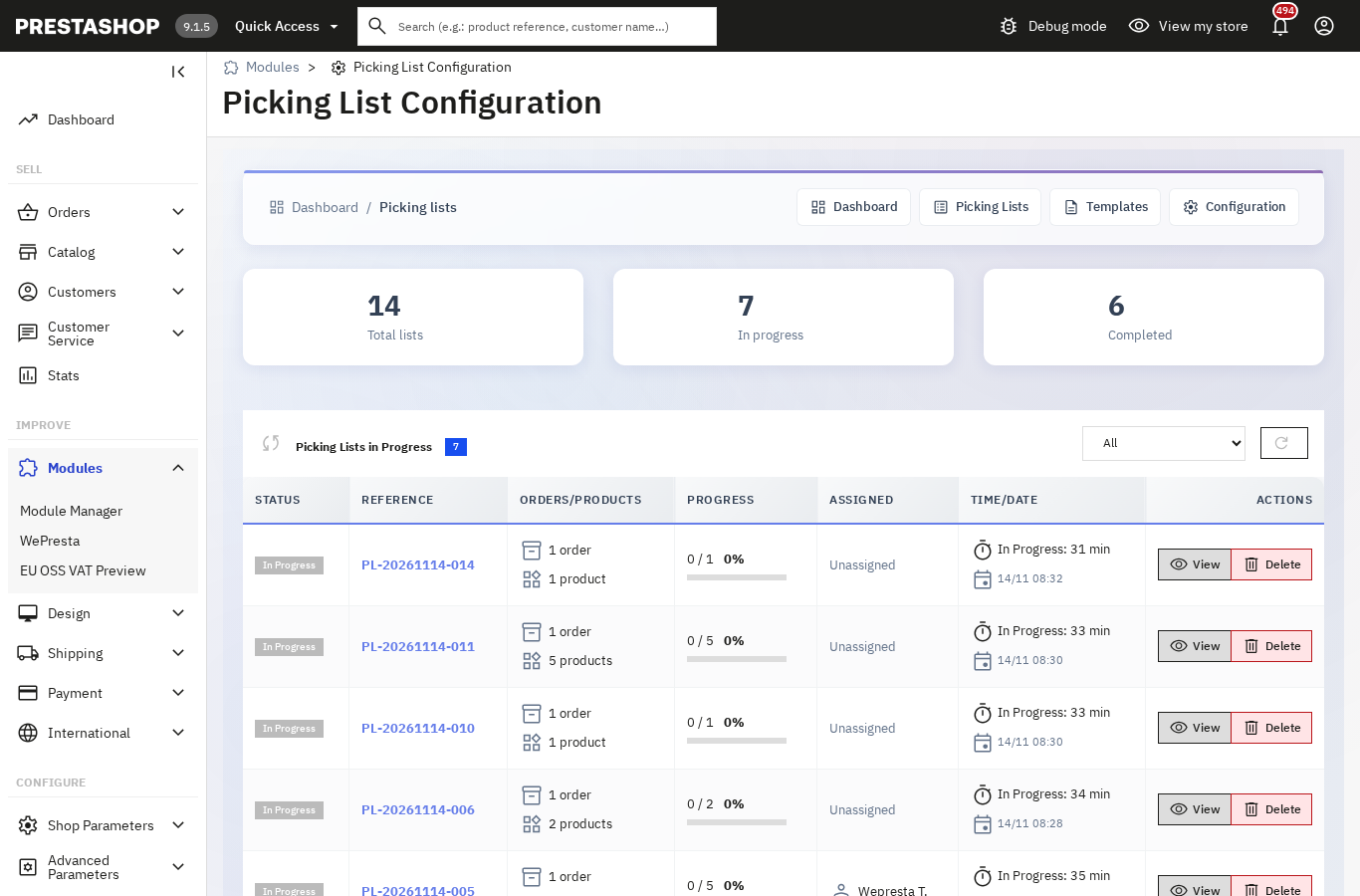
Come ridurre gli errori di picking senza assumere
Spuntate ogni unità nel momento in cui lascia lo scaffale: la lista mostra allora ciò che resta da prelevare e il preparatore vede l'avanzamento senza contare le righe.
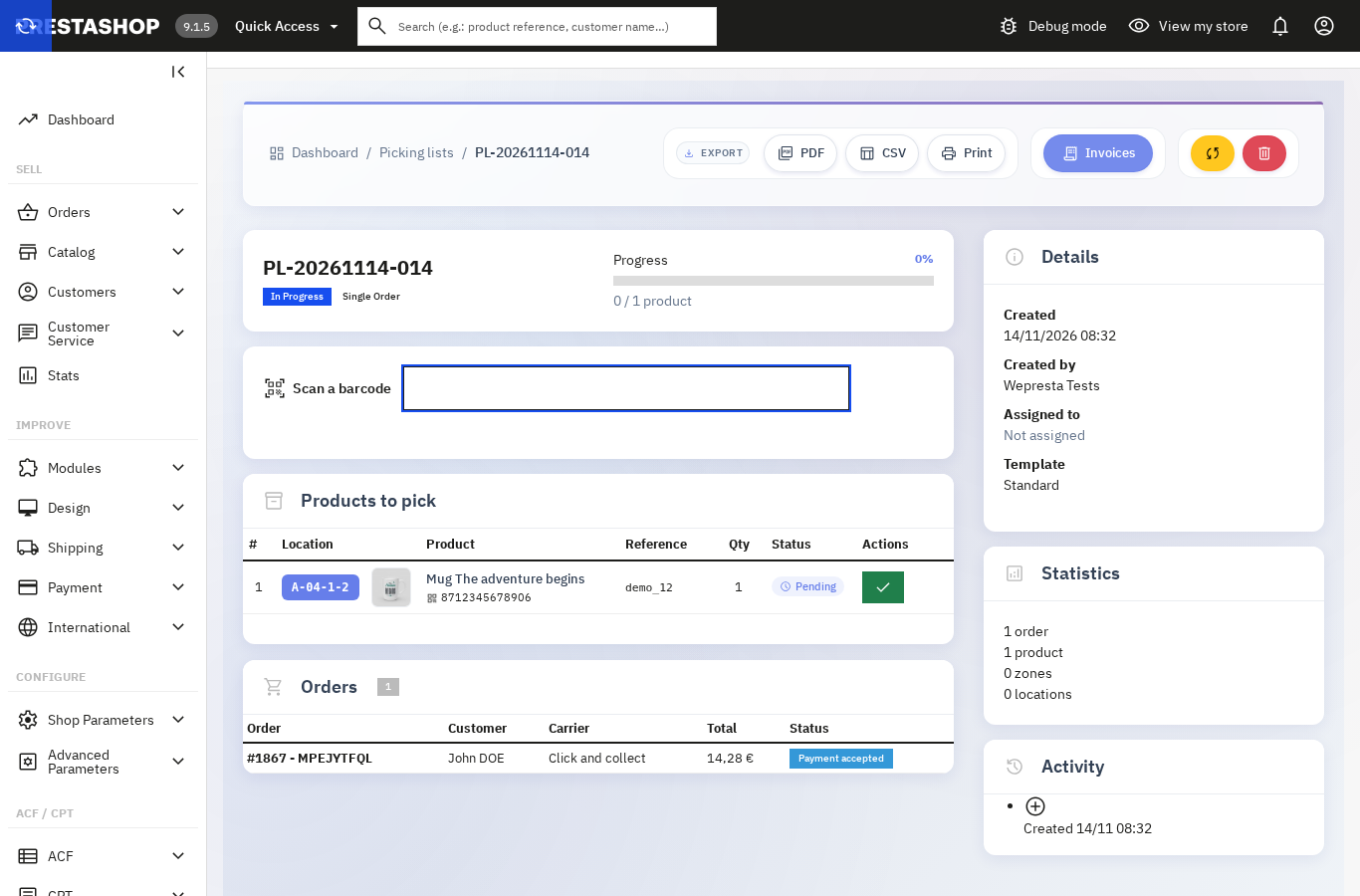
La vista di una lista mostra la barra di avanzamento, il numero di prodotti e il dettaglio degli ordini. Ogni prodotto spuntato aggiorna la lista. L'azione Annulla rimette in attesa un prodotto spuntato per errore, senza cancellare la riga.
I prodotti sono ordinati per ubicazione di magazzino, il campo che compilate già nella scheda prodotto PrestaShop. I prodotti senza ubicazione passano dopo gli altri e seguono l'Ordinamento di riserva: riferimento, nome o identificativo.
Ogni spunta registra il dipendente connesso e l'ora nel database.
Una scansione di codice a barre opzionale aggiunge una seconda verifica al momento del prelievo. È descritta più sotto e resta disattivata per impostazione predefinita.
Come raggruppare più ordini su una sola lista
Spuntate gli ordini in Da elaborare ora, poi fate clic su Crea lista di picking dagli ordini selezionati.
La finestra di creazione offre il Modello, il campo Assegna a (o Non assegnare) e la casella Genera il PDF dopo la creazione, selezionata per impostazione predefinita. Per un solo ordine, il pulsante + Picklist della riga crea la lista con il modello predefinito e la apre.
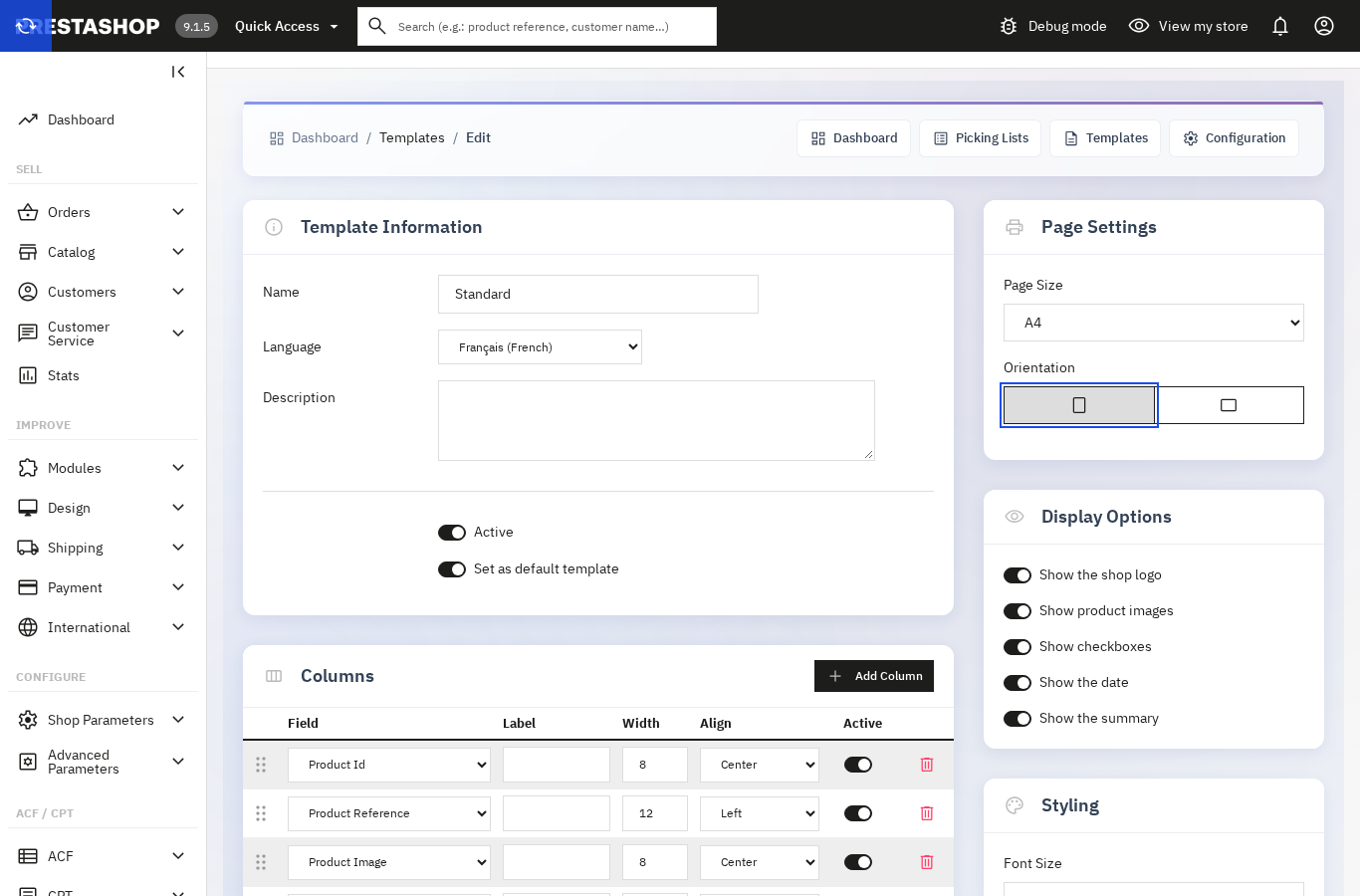
La lista raccoglie le righe di tutti gli ordini selezionati. Il suo PDF mostra prima i prodotti da prelevare, poi, in una seconda pagina, gli ordini con il numero di articoli.
Il modello Standard stampa l'ID prodotto, il riferimento, l'immagine, il nome del prodotto con la sua combinazione, l'ubicazione e la quantità richiesta. La tabella degli ordini riporta il riferimento, il cliente, l'indirizzo di consegna, il corriere e il numero di articoli. Una lista terminata resta consultabile con il suo PDF, l'esportazione CSV, la vista stampabile e il pulsante Fatture.
Un caso frequente: tre corrieri passano la mattina. In Per ritiro, prendete il conto alla rovescia più corto, selezionate i suoi ordini e create una lista. Il preparatore segue il foglio da una corsia all'altra e finisce prima del passaggio. Ripetete la stessa operazione per il corriere successivo, con i suoi ordini.
Serve un lettore di codici a barre per le liste di picking?
No. La spunta a mano è il metodo di base e la scansione è un'impostazione disattivata all'installazione.
Per attivarla, aprite Configurazione > Generale e spuntate Scansione dei codici a barre. La vista di una lista mostra allora il campo Scansiona un codice a barre sopra i prodotti, con il cursore già posizionato dentro.
Basta un lettore USB o Bluetooth che si comporti come una tastiera: digita il codice e conferma, senza driver né applicazioni da installare. Ogni scansione di un EAN-13 o di un UPC spunta un'unità del prodotto corrispondente, nell'ordine di prelievo. Scansionando di nuovo lo stesso codice si spunta l'unità successiva.
Un codice assente dalla lista viene segnalato e nulla viene modificato. Un prodotto già prelevato del tutto viene indicato come tale. Quando tutte le unità sono spuntate, la lista si conclude; se in Stato dell'ordine a lista di picking completata è scelto uno stato, gli ordini passano a quello.
La spunta manuale resta disponibile per un'etichetta rovinata o un lettore fuori portata.
Come sapere quali ordini preparare per primi
In Da elaborare ora, aprite la vista Per ritiro: gli ordini sono raggruppati per corriere, con l'orario di ritiro e un conto alla rovescia fino al passaggio.
Un badge passa dal verde all'arancione e poi al rosso man mano che la scadenza si avvicina. Gli orari di ritiro non si indovinano: li dichiarate corriere per corriere, giorno per giorno, con un tempo minimo di preparazione facoltativo.
In modalità Lista, il selettore Ordinamento propone Più recenti prima, l'impostazione predefinita, e Più vecchi prima. Il secondo fa risalire gli ordini che aspettano da più tempo, così un ordine in ritardo non viene rimandato indietro da ogni nuovo ordine. La scelta è memorizzata nel browser.
I Filtri avanzati restringono la lista per riferimento dell'ordine, stato, corriere, intervallo di prezzo o intervallo di date. Il numero di filtri attivi è mostrato e Cancella tutto li rimuove con un clic.
Cosa il modulo non fa
Il modulo prepara e stampa liste: non sostituisce un software di gestione del magazzino e non riserva lo stock.
Il prelievo a ondate per corriere o orario di ritiro non esiste. Nemmeno il picking parziale con motivo e riassegnazione. Nessun controllo di stock avviene prima della generazione: un ordine a cui manca un articolo può entrare in una lista. Per anticipare le rotture, il modulo di riassortimento fornitori individua i prodotti sotto il punto di riordino e prepara gli ordini di acquisto.
Non ci sono indicatori di prestazione per preparatore, né classifiche, né una vista delle spunte per dipendente. Il modulo non genera codici a barre Code128: la scansione legge i codici già presenti sulle etichette dei vostri prodotti.
I negozi su PrestaShop 1.7.5-1.7.7 mantengono la versione precedente del modulo. Sulle liste molto lunghe il caricamento resta riga per riga e rallenta con il numero di prodotti.
Infine, senza licenza valida, le pagine del modulo portano al modulo di licenza. Le liste, i prodotti, i modelli e le impostazioni restano nel database e tornano appena la licenza è ripristinata.
Domande frequenti
Serve un lettore di codici a barre per le liste di picking?
Come ridurre gli errori di picking in un piccolo negozio?
Si possono raggruppare più ordini su una sola lista?
Come sapere quali ordini preparare per primi?
Dove legge il modulo l'ubicazione di magazzino di un prodotto?
Prodotti di questo articolo

Picking List Pro: dashboard logistica + PDF
Dashboard «Da elaborare ora»: ordini da preparare, urgenza, corriere e ordinamento Più recenti / Più vecchi prima...
Rifornimento fornitori: scorte minime, ordini di acquisto e ricezione
Individua i prodotti sotto il punto di riordino e calcola la quantità da ordinare, stock in arrivo e scorta di...

Costi di spedizione per codice postale — Tariffe di spedizione basate sul CAP
Spese di spedizione per CAP: zone illimitate, CAP esatti, intervalli e prefissi Tariffe per corriere in base a...
2FA back office: proteggi gli accessi admin
Codice a 6 cifre di un'app (Google Authenticator, Authy, Microsoft Authenticator…) dopo la password Un codice al...
Leggi anche
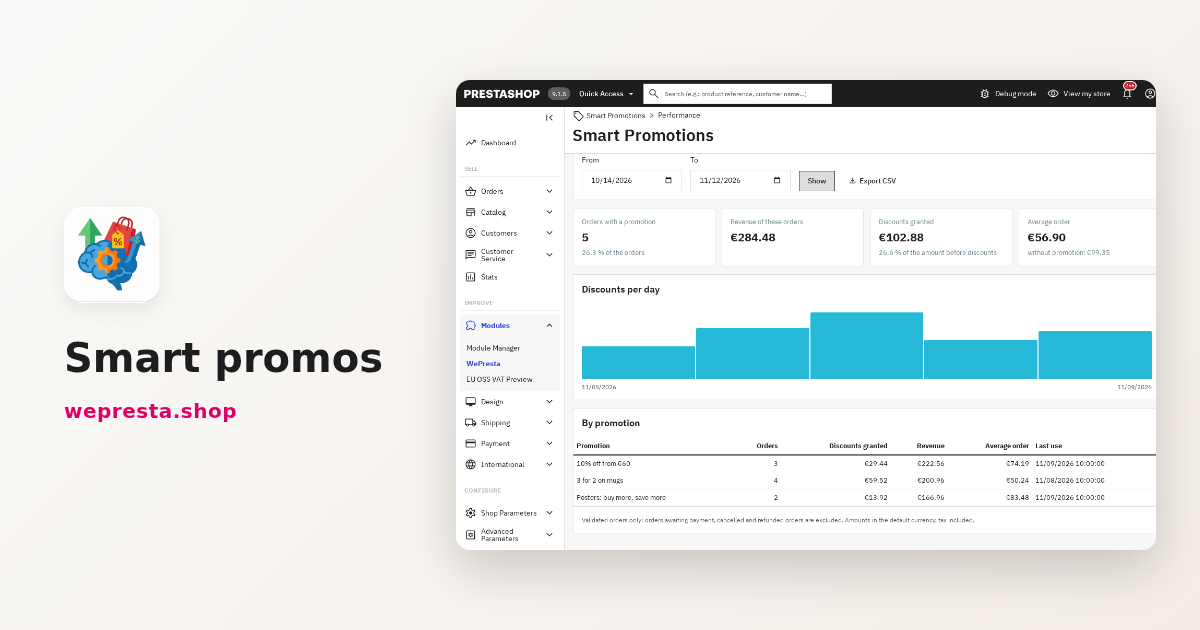
Come creare un 3x2 e sconti a scaglioni su PrestaShop
Creare un 3x2, sconti a scaglioni o un pacchetto su PrestaShop, capire perché uno sconto automatico non viene applicato e leggere i risultati per promozione: guida…
Titoli e descrizioni meta: compilare un catalogo PrestaShop
Un catalogo PrestaShop si compila con modelli, non scheda per scheda: anteprima prima di scrivere, tre modalità di sostituzione, audit dei duplicati e annullamento. Ecco…
Accesso senza password a PrestaShop: codice, link o Google
Una password dimenticata interrompe un ordine. Magic Login la sostituisce con un codice e-mail, un link in un clic o Google, con impostazioni per negozio e una licenza…