Come creare un 3x2 e sconti a scaglioni su PrestaShop
Creare un 3x2, sconti a scaglioni o un pacchetto su PrestaShop, capire perché uno sconto automatico non viene applicato e leggere i risultati per promozione: guida pratica con le etichette del back-office.
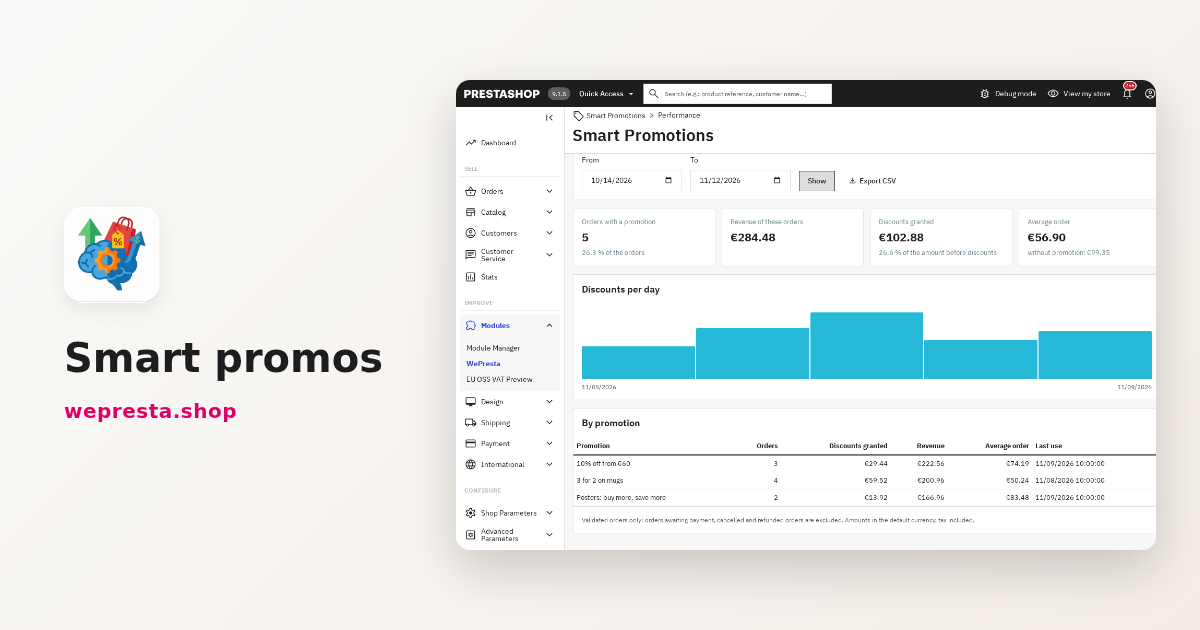
Due domande tornano quando un commerciante configura le promozioni su PrestaShop: «il mio sconto automatico non viene applicato» e «come creare un 3x2». Hanno la stessa origine: un'offerta è fatta di una meccanica, una selezione di prodotti e delle condizioni, e basta che manchi un elemento perché il carrello resti a prezzo pieno. Promo smart applica l'offerta nel carrello senza codice coupon e mostra nella pagina Testa un carrello perché funziona o no. Ecco come creare un 3x2, sconti a scaglioni e un pacchetto, e poi come leggere i risultati.
A chi serve questo modulo di promozioni e a chi no?
Serve ai negozi che vendono più referenze simili e vogliono un'offerta automatica, senza codice da distribuire.
È il caso di un catalogo di tazze, cosmetici, libri o capsule: il cliente aggiunge tre articoli della stessa famiglia e lo sconto si applica senza che cerchi un coupon. Il modulo si appoggia alle regole carrello native di PrestaShop. Imposte, valuta e moduli di pagamento continuano quindi a funzionare come per uno sconto classico, e sia l'importo pagato sia la fattura ne tengono conto.
Un negozio con una sola referenza, o che ha bisogno solo di un coupon una tantum per una campagna, ha poco da guadagnare: una regola carrello nativa basta. Se vuoi solo barrare un prezzo nella scheda prodotto, il modulo è anche più pesante del necessario.
Come creare un 3x2 in pochi minuti?
Apri Promo smart > Promozioni, clicca su Nuova promozione da un modello, scegli 3x2, seleziona i prodotti nella scheda Offerta e poi clicca su Salva e attiva.
La promozione si apre già compilata. L'impostazione che conta di più è la scelta degli articoli scontati: i meno cari del carrello, i più cari o il meno caro di ogni gruppo. Il modello sceglie per impostazione predefinita gli articoli meno cari della selezione; con l'opzione «Gli articoli più cari», un 3x2 regala l'articolo più caro del carrello.
La sequenza completa, con le etichette del back-office:
- Apri Promo smart > Promozioni e clicca su Nuova promozione da un modello.
- Scegli il modello 3x2.
- Nella scheda Offerta, seleziona i prodotti o le categorie tramite ricerca.
- Imposta gli articoli scontati e, se serve, le esclusioni, per esempio escludere un marchio.
- Nella scheda Visualizzazione, adatta il badge e il messaggio visto dal cliente.
- Controlla il riepilogo, poi clicca su Salva e attiva.
Un caso concreto: un negozio di tazze lancia «3x2 sulle tazze» su venti referenze. Il cliente aggiunge tre tazze, la meno cara delle tre è in regalo e il carrello mostra il blocco «Risparmi» con l'importo ottenuto. La pagina Prestazioni dirà poi quanti ordini convalidati hanno usato quella promozione. La documentazione del modulo segue la stessa sequenza, schermata per schermata.
Come funzionano gli sconti a scaglioni e per quantità?
Uno scaglione è uno sconto che cresce con la quantità o con l'importo del carrello, e il modulo applica lo scaglione migliore raggiunto senza chiedere al cliente di scegliere.
Inserisci ogni soglia e la percentuale corrispondente: due articoli, tre articoli, cinque articoli. Tre meccaniche coprono i casi vicini:
- Tutti gli articoli dopo X: i primi a prezzo pieno, i successivi scontati.
- Ogni gruppo di X articoli: il carrello viene diviso in gruppi di X articoli e ogni gruppo riceve un prezzo o uno sconto.
- Un articolo ogni N scontato: dopo Y articoli a prezzo pieno, un articolo ogni N è scontato.
Bundle: X articoli a un prezzo è la versione a prezzo fisso: fissi un prezzo per un insieme di prodotti, per esempio tre referenze per un importo unico, mescolando le referenze della selezione. Le condizioni si combinano poi con quantità, importo, peso o presenza di una categoria nel carrello.
Perché il mio sconto automatico non viene applicato al carrello?
Nella maggior parte dei casi una condizione non è soddisfatta, un limite di utilizzo è stato raggiunto o una promozione esclusiva passa prima della tua.
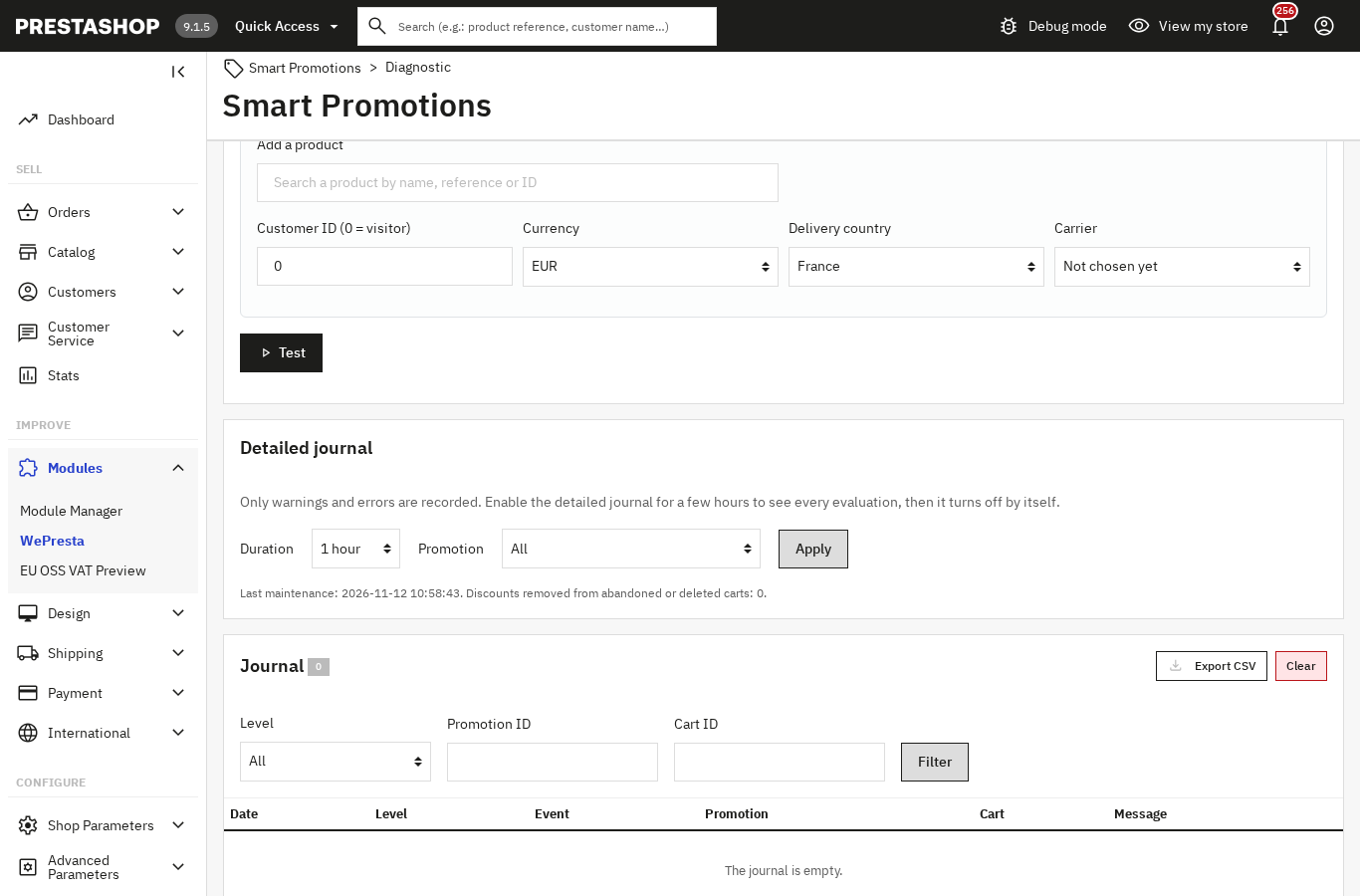
La pagina Testa un carrello risponde senza modificare il carrello. Mostra ogni promozione con il risultato e il motivo: condizione non soddisfatta, limite raggiunto, promozione esclusiva con priorità più alta. Puoi provare un carrello esistente o uno composto per l'occasione, con un cliente, una valuta, un paese e un corriere specifici, anche una promozione ancora in bozza.
Le cause da controllare, in ordine:
- La promozione è in bozza e non è stata attivata.
- Le date di inizio e fine non coprono il momento del test.
- La selezione non contiene l'articolo del carrello, o un'esclusione lo lascia fuori.
- Il modo di combinazione è «esclusiva», o un'altra promozione dello stesso gruppo di esclusione ha priorità più alta.
- È stato raggiunto un limite di ordini o di utilizzi per cliente.
- Non è soddisfatta una condizione cliente: gruppo, primo ordine, newsletter, titolo o compleanno.
Dalla versione 2.0.4, l'iscrizione alla newsletter o un cambio di titolo o di data di nascita vengono presi in considerazione alla successiva visualizzazione del carrello, senza aspettare una modifica degli articoli. Se PrestaShop rifiuta la regola, per esempio con il suo sistema di sconti sperimentale, il registro di diagnostica annota il motivo indicato.
Cosa succede quando la promozione termina?
Lo sconto generato scade al più tardi alla data di fine della promozione; un ordine pagato dopo quella data non conserva più lo sconto, anche su PrestaShop 1.7.8 e 8.x.
Ogni sconto ottenuto da un cliente è una regola carrello creata per il suo carrello, con una data di fine allineata a quella della promozione. Il modulo rivaluta il carrello a ogni visualizzazione: passata la data, la promozione non si applica più e lo sconto scompare. Su tutte le versioni, il carrello viene rivalutato nella pagina del modulo di pagamento, prima che l'importo venga inviato; su 9.0 e 9.1, PrestaShop controlla anche la regola prima di convalidare l'ordine.
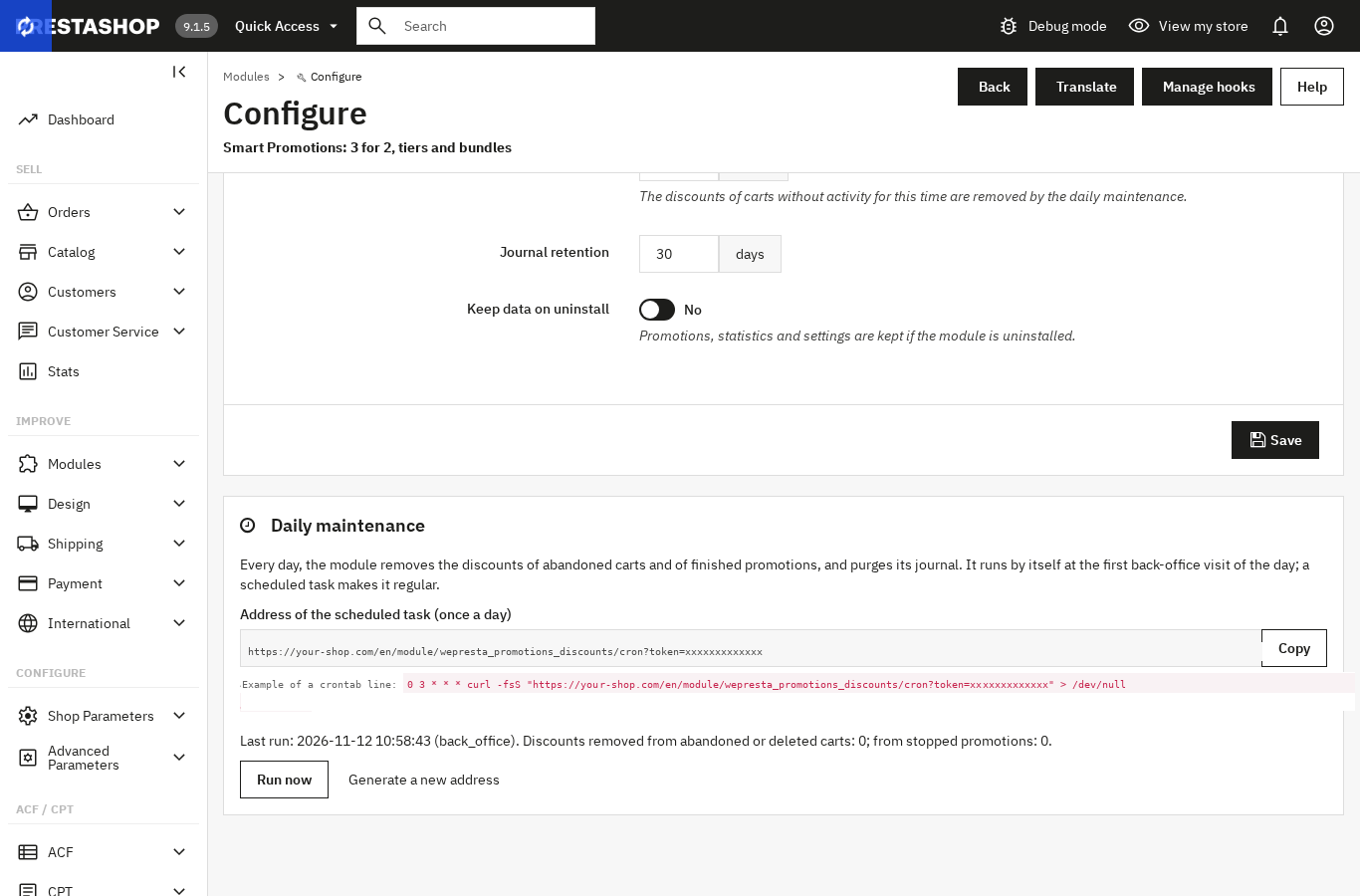
La manutenzione giornaliera rimuove poi gli sconti dei carrelli abbandonati, dei carrelli eliminati e delle promozioni terminate. Uno sconto usato in un ordine non viene mai eliminato. Viene eseguita alla prima visita del back-office della giornata, e il blocco Manutenzione giornaliera permette di avviarla con Esegui ora.
Come verificare quanto rendono le promozioni?
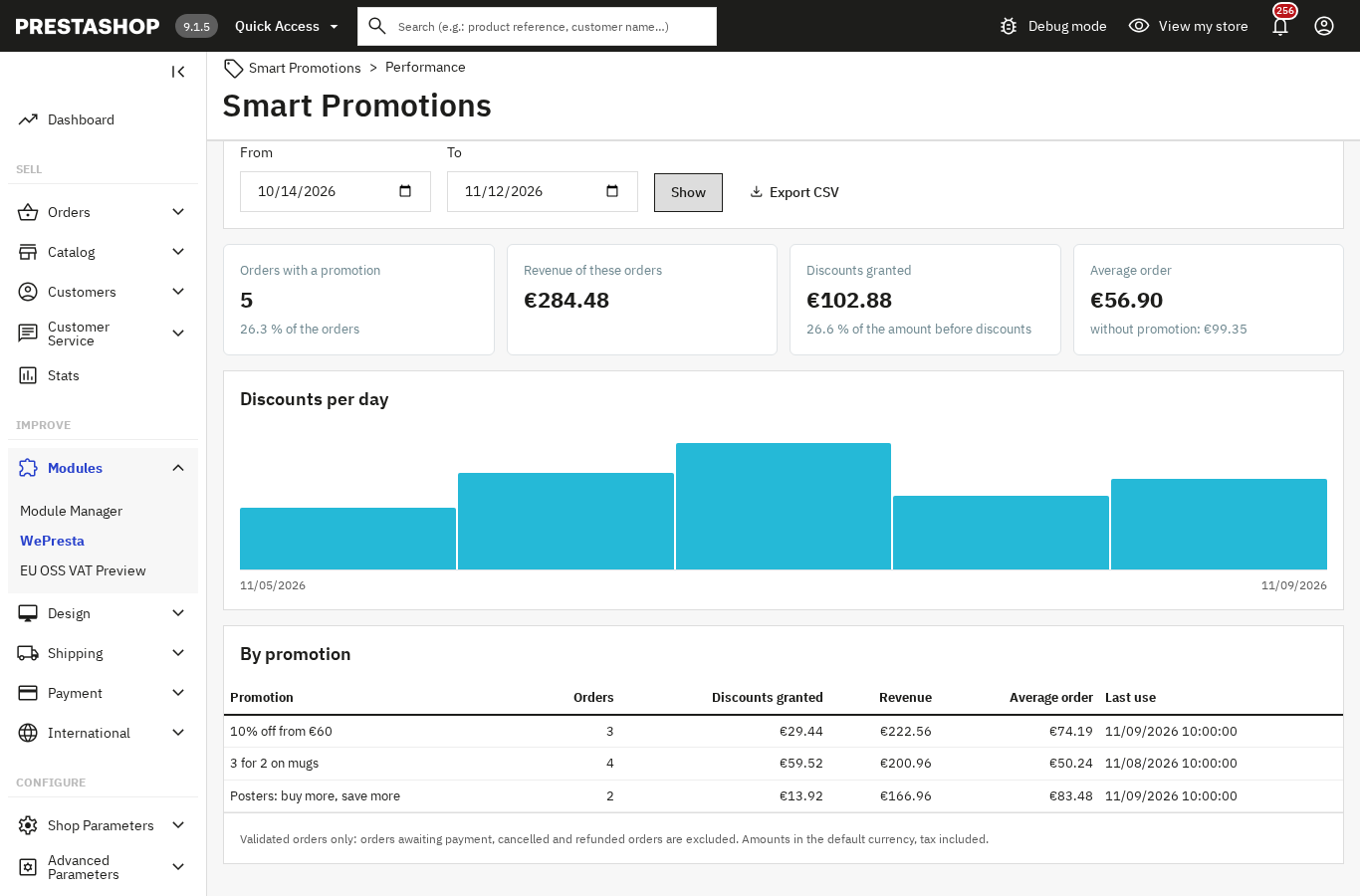
La pagina Prestazioni conta gli ordini convalidati del periodo, la quota con promozione, gli sconti concessi e il valore medio degli ordini con e senza promozione.
Gli ordini in attesa di pagamento, annullati e rimborsati sono esclusi. È questo che rende leggibili i numeri: prima della versione 2.0.4, un ordine in attesa di bonifico poteva gonfiare la quota di ordini con promozione fino a superare il totale degli ordini. Ora i due lati del confronto poggiano sulla stessa popolazione.
La tabella Per promozione dà, per ogni offerta, il numero di ordini, gli sconti concessi, il fatturato, il valore medio e l'ultimo utilizzo. Si esporta in CSV. L'elenco delle promozioni mostra lo stato reale di ciascuna: bozza, programmata, in corso, terminata o limite raggiunto.
Per collegare una campagna al suo traffico, la campagna si segue poi nello strumento di misura del negozio; Google Analytics 4 e GTM registrano gli acquisti e gli eventi del percorso. Per recuperare un carrello abbandonato, Promemoria carrello abbandonato riutilizza gli sconti esistenti nelle sue e-mail.
Cosa non fa il modulo?
Non sostituisce un codice coupon da distribuire né una piattaforma pubblicitaria, e non sceglie al posto tuo la percentuale o l'importo dello sconto.
Ci sono tre limiti da conoscere prima dell'acquisto:
- Le promozioni non sono isolate per dipendente. PrestaShop non lo fa nemmeno per le sue regole carrello; l'accesso si regola con i permessi del back-office.
- Il modulo non si integra con il nuovo sistema di sconti sperimentale di PrestaShop 9.1 e successivi. Se PrestaShop rifiuta uno sconto, il registro ne dà il motivo, ma il messaggio mostrato al cliente può ancora annunciare il risparmio.
- Lo sconto non viene ripartito tra più colli di uno stesso ordine: nessuna ripartizione per collo è prevista.
Serve inoltre una licenza Wepresta valida. Senza di essa il modulo si disattiva e le promozioni smettono di applicarsi. Promozioni, statistiche e impostazioni vengono conservate, e il modulo si riattiva dalla pagina Configura appena viene registrata una licenza valida. Una licenza rinnovata viene verificata con il server prima di essere considerata scaduta, e un incidente passeggero del server delle licenze non interrompe le promozioni.
Domande frequenti
Come si crea un'offerta 3x2?
Si possono creare sconti a scaglioni per quantità?
Perché il mio sconto automatico non viene applicato al carrello?
Cosa succede allo sconto quando la promozione termina?
Si può limitare uno sconto ad alcuni prodotti del carrello?
Prodotti di questo articolo

Promo smart: 3x2, pacchetti e scaglioni
Promozioni avanzate: 3x2, scaglioni, pacchetti e cross-selling Applicazione automatica al carrello, senza codici...

Google Analytics 4 (GA4) and GTM and Search Console Easy Connect
Monitoraggio GA4 completo: 15 eventi e-commerce dal clic al pagamento, con dati prodotto coerenti Acquisti...
Recupera i carrelli abbandonati
Invita i clienti a tornare al carrello con fino a tre email personalizzate. Abandoned Cart Reminder unisce...

Newsletter e campagne email: segmenti, automazioni e statistiche
Crea segmenti precisi e percorsi automatici senza uscire dal pannello di amministrazione. Documenta ogni...
Leggi anche
Titoli e descrizioni meta: compilare un catalogo PrestaShop
Un catalogo PrestaShop si compila con modelli, non scheda per scheda: anteprima prima di scrivere, tre modalità di sostituzione, audit dei duplicati e annullamento. Ecco…
Accesso senza password a PrestaShop: codice, link o Google
Una password dimenticata interrompe un ordine. Magic Login la sostituisce con un codice e-mail, un link in un clic o Google, con impostazioni per negozio e una licenza…
Come bloccare lo spam dei formulari PrestaShop: CAPTCHA e bot
Un CAPTCHA attivo non ferma un bot che invia direttamente al controller. Proteggi ogni formulario sul server, regola i limiti e leggi i rifiuti.