- Regole e condizioni
- Variabili nei messaggi
- Posizioni nella scheda prodotto
- Badge negli elenchi dei prodotti
- Conto alla rovescia della spedizione
- Pulsanti di invito all’azione
- Stili dei messaggi e dei pulsanti
- Date, ordine e numero di messaggi
- Regole pronte all’uso e test
- Elenco delle regole
- Multinegozio, permessi e lingue
- A cosa serve Product Message Rules su un negozio e-commerce?
- Quali condizioni sono disponibili (stock, prezzo, peso...)?
- È possibile combinare più condizioni con la logica AND/OR?
- Come targetizzare i prodotti interessati (catalogo, categorie, selezione)?
- Quali tipi di messaggi e design sono possibili?
- È possibile aggiungere un pulsante di chiamata all'azione (CTA) nel messaggio?
- È possibile pianificare la visualizzazione di un messaggio (date inizio/fine)?
- Come si crea una regola nel back-office (workflow)?
- È possibile controllare l'esatta posizione di visualizzazione (hook / shortcode / integrazione del tema)?
- Compatibilità, prerequisiti e risoluzione dei problemi di base
- È possibile mostrare un conto alla rovescia fino all’orario limite di spedizione?
- È possibile mostrare badge negli elenchi dei prodotti?
- Cosa succede alle mie regole con l’aggiornamento dalla versione 1.0?
- Cosa succede se la mia licenza scade?
- Il messaggio non compare
- Il messaggio non segue la combinazione
- Il conto alla rovescia non compare
- Un cliente vede il messaggio di un altro cliente
- Una posizione non mostra nulla
Messaggi condizionali nelle schede prodotto PrestaShop: configurazione ed esempi
Messaggi condizionali e CTA prodotto (Product Message Rules) mostra nelle tue schede prodotto il messaggio adatto a ogni situazione: «Solo 3 pezzi in magazzino» quando lo stock scende, lo sconto durante i saldi, l’orario limite di spedizione, una rassicurazione o un’offerta riservata ai tuoi clienti professionali. Scrivi una regola una volta sola; il modulo la applica a tutti i prodotti interessati e la ritira quando la condizione non è più vera.
Questa guida presenta le possibilità del modulo con esempi, poi spiega come installarlo, creare una regola e regolare la visualizzazione.
Punti di forza:
- Regole con condizioni: stock della combinazione, prezzo IVA esclusa o inclusa, sconto, peso, novità, preordine, marca, fornitore, caratteristica, attributo
- In base al cliente: gruppo di clienti, cliente connesso, paese, zona, valuta, lingua, telefono cellulare
- Messaggi vivi: variabili come {stock}, {price} o {discount}, con i plurali di ogni lingua
- Badge negli elenchi dei prodotti e un conto alla rovescia della spedizione
- Pulsanti verso una pagina, una categoria o un prodotto del tuo negozio, in ogni lingua
- Facile da configurare: regole pronte all’uso, test su un prodotto, stili con anteprima
- PrestaShop 1.7.8, 8.0+ e 9.0+; PHP 7.4 minimo; back-office in francese, inglese, spagnolo, italiano e polacco
Vedi il modulo Messaggi condizionali e CTA prodotto
Presentazione
I tuoi clienti decidono nella scheda prodotto. È lì che devono leggere che restano pochi pezzi, che lo sconto finisce domenica, che il loro pacco parte oggi se ordinano entro le 14:00 o che un prodotto pesante viene consegnato su pallet. Scrivere a mano queste informazioni in ogni descrizione richiede tempo, e diventano false appena lo stock o il prezzo cambiano.
Con questo modulo:
- Scrivi un messaggio nelle lingue del tuo negozio, con variabili se vuoi («Solo {stock} pezzi in magazzino»).
- Imposti le condizioni: ad esempio stock al massimo 5 e maggiore di 0.
- Scegli i prodotti (tutto il catalogo, categorie o una selezione) e, se serve, delle date.
- Il messaggio si mostra da solo in ogni scheda, e per ogni combinazione, che soddisfa le condizioni, nella posizione scelta. Scompare quando non è più così.
I messaggi fanno parte della pagina: sono visibili subito, senza richieste aggiuntive, e leggibili dai motori di ricerca. Quando il cliente cambia taglia o colore, seguono la combinazione scelta.
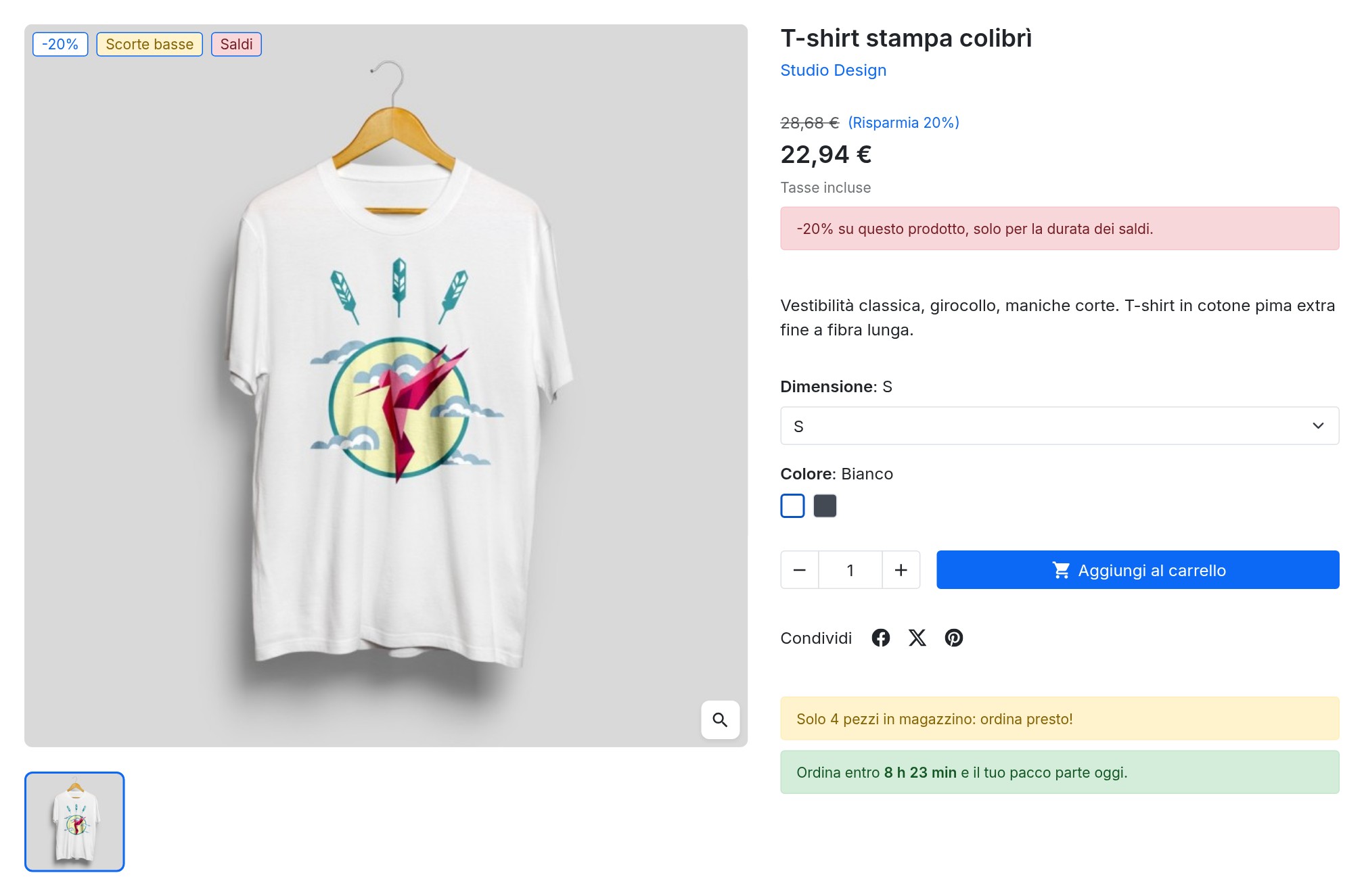 Saldi, scorte basse e conto alla rovescia nella scheda prodotto
Esempi di messaggi
- Scorte basse: «Solo {stock} pezzi in magazzino: ordina presto!» da 1 a 5 pezzi, con un badge «Scorte basse» negli elenchi.
- Ordinabile senza disponibilità: «Esaurito, ma puoi ancora ordinarlo: viene spedito appena torna disponibile» quando l’ordine senza stock è consentito.
- Preordine: «Preordine: spedizione dal {available_date}» quando la data di disponibilità è futura.
- Saldi: «-{discount} su questo prodotto, solo per la durata dei saldi» da uno sconto del 20%, con un badge «Saldi».
- Conto alla rovescia: «Ordina entro {countdown} e il tuo pacco parte {ship_date}» secondo il tuo calendario delle spedizioni.
- Prodotto pesante: «Articolo pesante: consegnato su pallet, su appuntamento» oltre i 30 kg.
- Pagamento a rate: da un prezzo a tua scelta.
- Clienti professionali: «Pagamento a 30 giorni» solo per il gruppo di clienti Professionisti.
- Paese: «Nessun dazio doganale» per i visitatori dalla Svizzera.
- Rassicurazione: «Resi gratuiti entro 30 giorni» con un pulsante verso la tua pagina delle condizioni.
Funzionalità
Regole e condizioni
Una regola mostra un messaggio quando le sue condizioni sono vere. Le condizioni si organizzano in gruppi: tutte le condizioni di un gruppo devono essere vere (E) e il messaggio viene mostrato quando uno dei gruppi è vero (O). Senza condizioni, il messaggio viene mostrato su tutti i prodotti selezionati.
Condizioni disponibili:
- Prodotto: stock della combinazione, prezzo (IVA esclusa o inclusa, confrontato con il prezzo mostrato, nella valuta predefinita), percentuale di sconto, peso, nuovo prodotto, preordine, ordinabile senza disponibilità, marca, fornitore, caratteristica, attributo della combinazione
- Visitatore: gruppo di clienti, connesso o no, paese, zona, valuta, lingua, dispositivo mobile
- Spedizione: prima dell’orario limite del giorno
Una regola di prezzo non viene mostrata quando il prezzo non è visibile (modalità catalogo, gruppo senza prezzi).
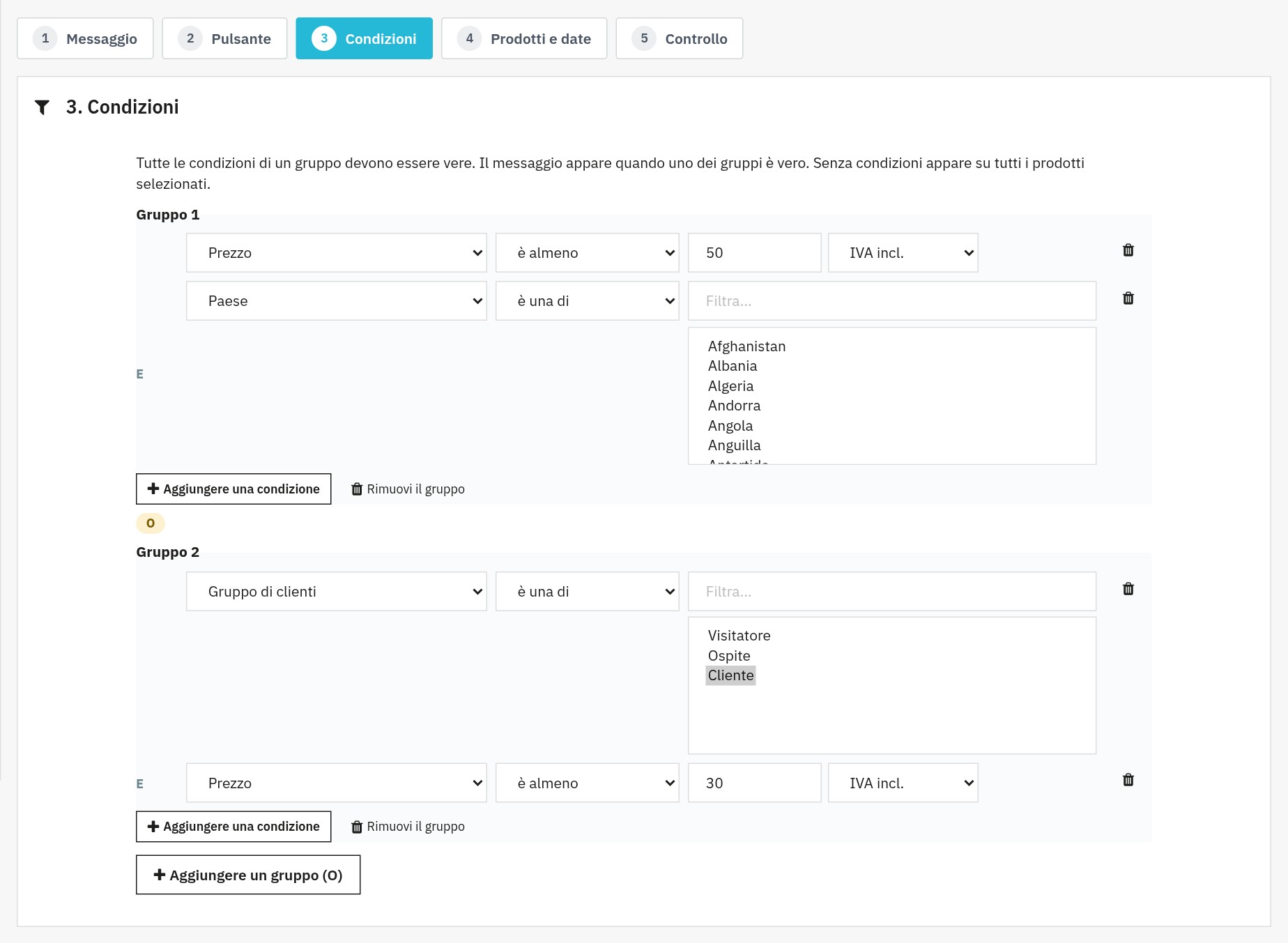 Condizioni combinate: gruppi E, uniti da O
Variabili nei messaggi
Fai clic su una variabile per inserirla nel messaggio:
{stock}: stock della combinazione{price}e{regular_price}: prezzo e prezzo prima dello sconto{discount}: sconto (ad esempio «20%»){product_name},{available_date},{weight}{countdown}e{ship_date}: conto alla rovescia e giorno di spedizione
Per accordare una parola con lo stock, scrivi {stock|pezzo|pezzi}: il modulo sceglie la forma in base alla quantità (tre forme in polacco).
Posizioni nella scheda prodotto
Ogni regola sceglie la sua posizione:
- sotto il pulsante «Aggiungi al carrello» (consigliato: visibile in tutti i temi e aggiornato con la combinazione)
- accanto al prezzo
- nell’area di acquisto, sotto le immagini o sotto la descrizione del prodotto
- nel blocco di rassicurazione
- in un hook del tuo tema o esattamente dove vuoi con uno shortcode
- solo come badge, senza messaggio nella scheda
Badge negli elenchi dei prodotti
Una regola può anche mostrare un badge breve sull’immagine del prodotto nelle categorie, nella ricerca, nella home page e nei prodotti correlati, con i colori del suo stile. I badge di tutta la pagina vengono calcolati in una sola volta.
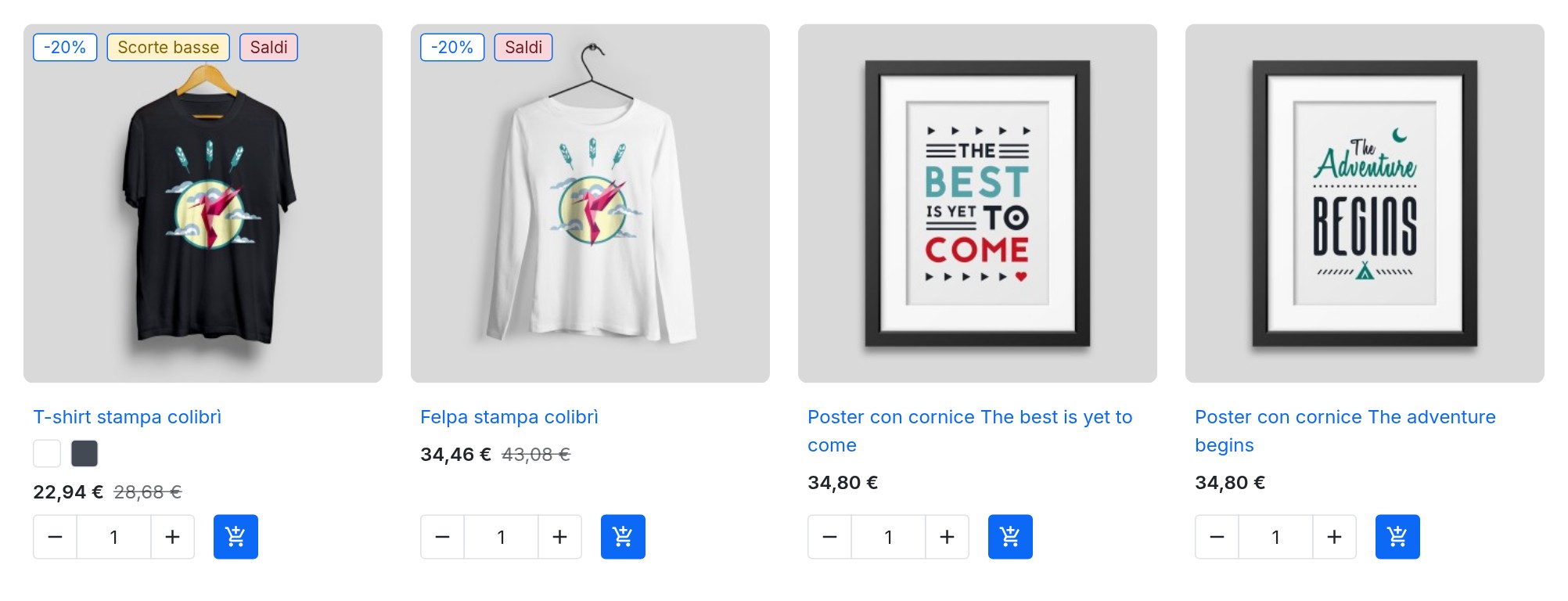 Badge con i colori del loro stile negli elenchi dei prodotti
Conto alla rovescia della spedizione
Nelle impostazioni indica l’orario limite di spedizione di ogni giorno della settimana (vuoto per un giorno senza spedizioni) e i tuoi giorni festivi. Le variabili {countdown} e {ship_date} mostrano allora «Ordina entro 2 h 14 min e il tuo pacco parte oggi», poi «domani» o il giorno di spedizione successivo. Il timer funziona nel browser senza alcuna richiesta, nel fuso orario del tuo negozio, e la condizione «prima dell’orario limite» permette di mostrare un altro messaggio una volta passata l’ora.
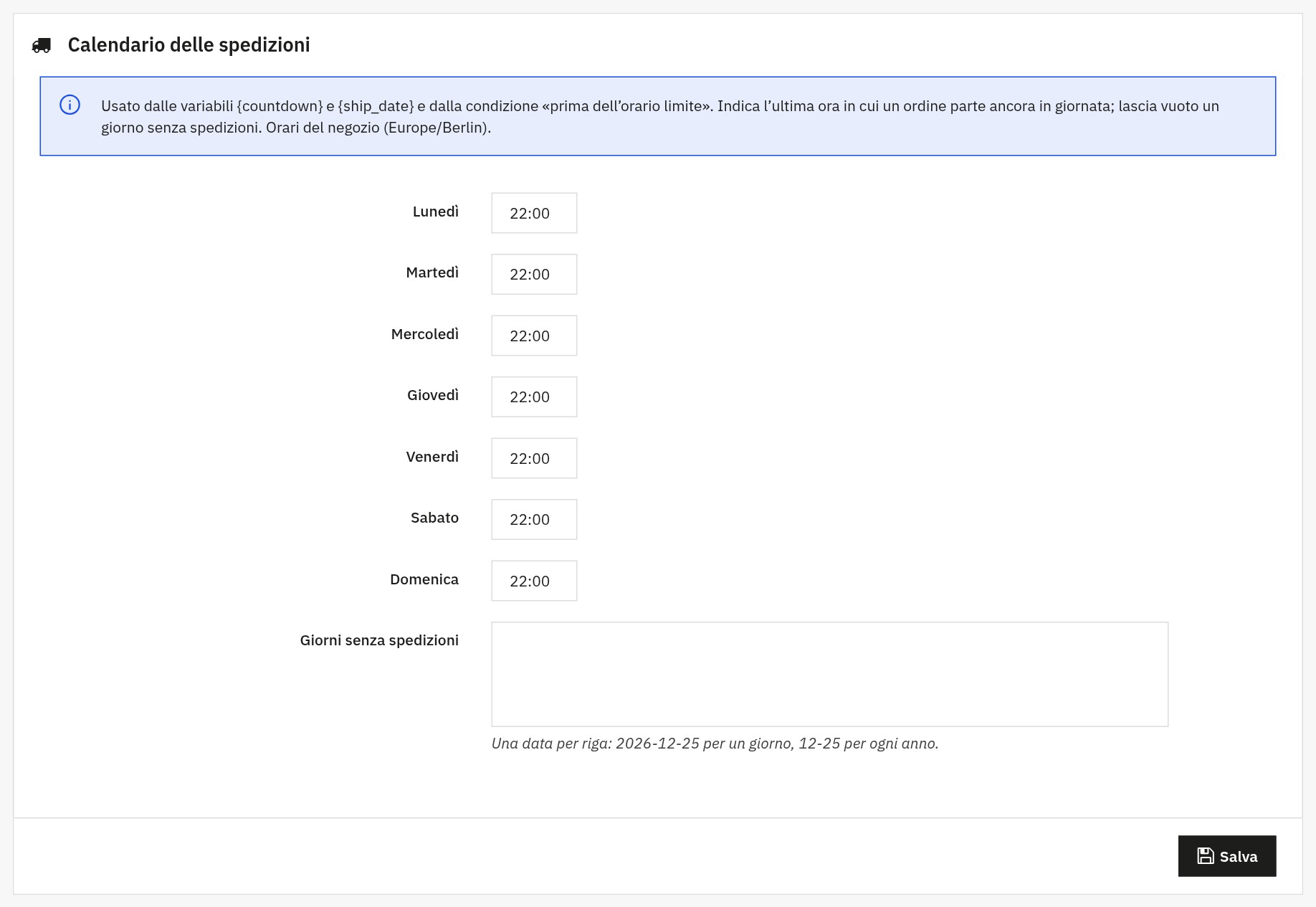 Il calendario delle spedizioni del conto alla rovescia
Pulsanti di invito all’azione
Aggiungi un pulsante a un messaggio: testo in ogni lingua, link a una pagina del tuo negozio, a una categoria o a un prodotto (il suo indirizzo viene creato in ogni lingua) o un link diverso per ogni lingua. Il pulsante si posiziona a destra, a sinistra o sotto il messaggio, oppure nel suo riquadro, e può aprirsi in una nuova scheda. I link pericolosi vengono rifiutati.
Stili dei messaggi e dei pulsanti
Sono forniti sei stili di messaggio (Successo, Avviso, Pericolo, Info, Scuro, Chiaro) e sei stili di pulsante. Modificali o crea i tuoi: colori, bordo, raggio, margini, spessore del testo e CSS aggiuntivo, con un’anteprima immediata.
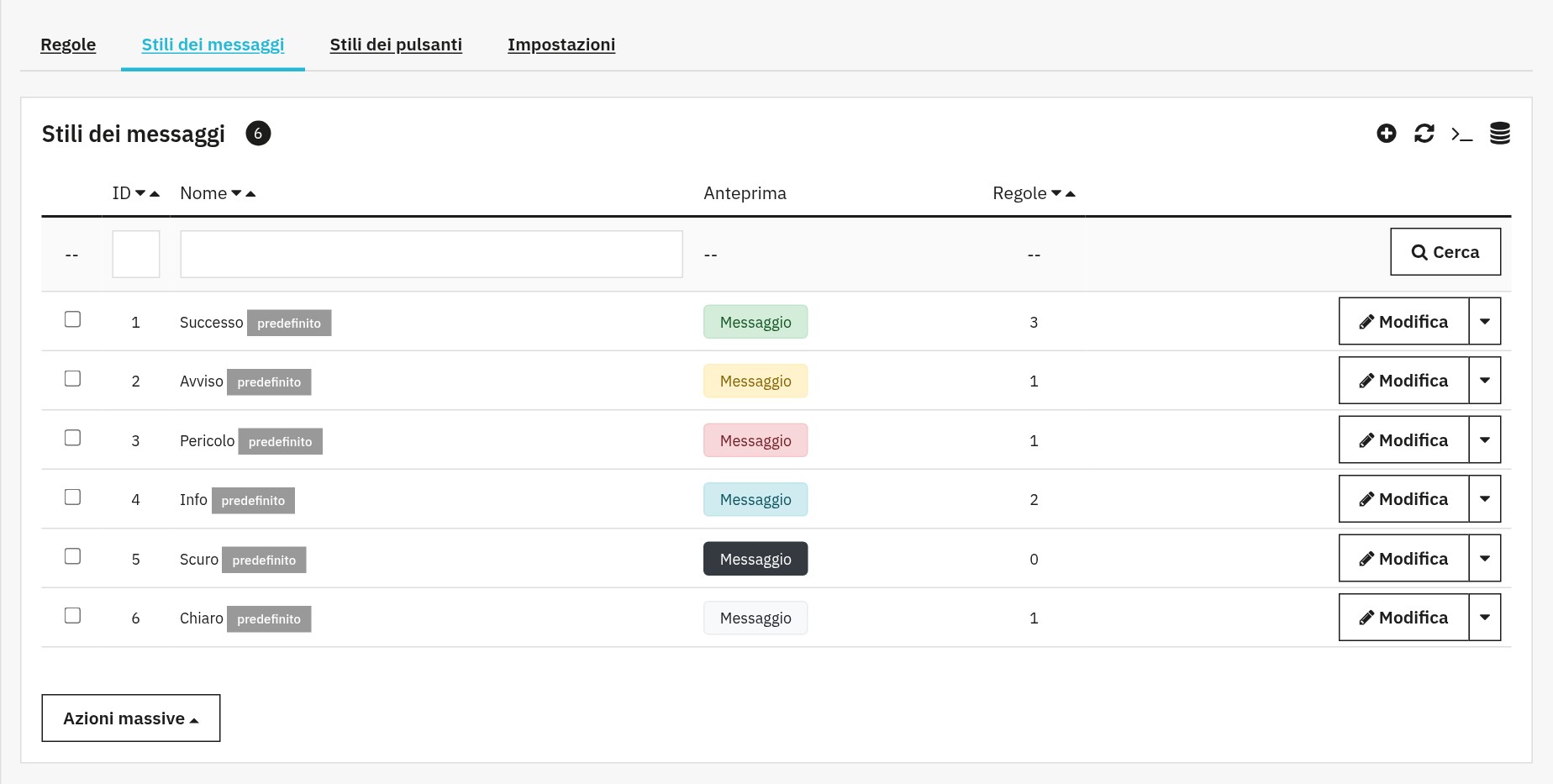 Sei stili di messaggio pronti all’uso
Date, ordine e numero di messaggi
- Date di inizio e di fine per ogni regola (la data di fine copre tutto il giorno scelto)
- Ordine delle regole con trascinamento: stabilisce l’ordine di visualizzazione
- «Fermati dopo questa regola» e un massimo di messaggi per posizione
- Messaggi che il cliente può chiudere
Regole pronte all’uso e test
«Parti da una regola pronta all’uso» apre una regola già compilata in tutte le lingue del tuo negozio, disattivata: scorte basse, ordinabile senza disponibilità, preordine, grande sconto, prodotto pesante, pagamento a rate, conto alla rovescia della spedizione, invito a creare un account.
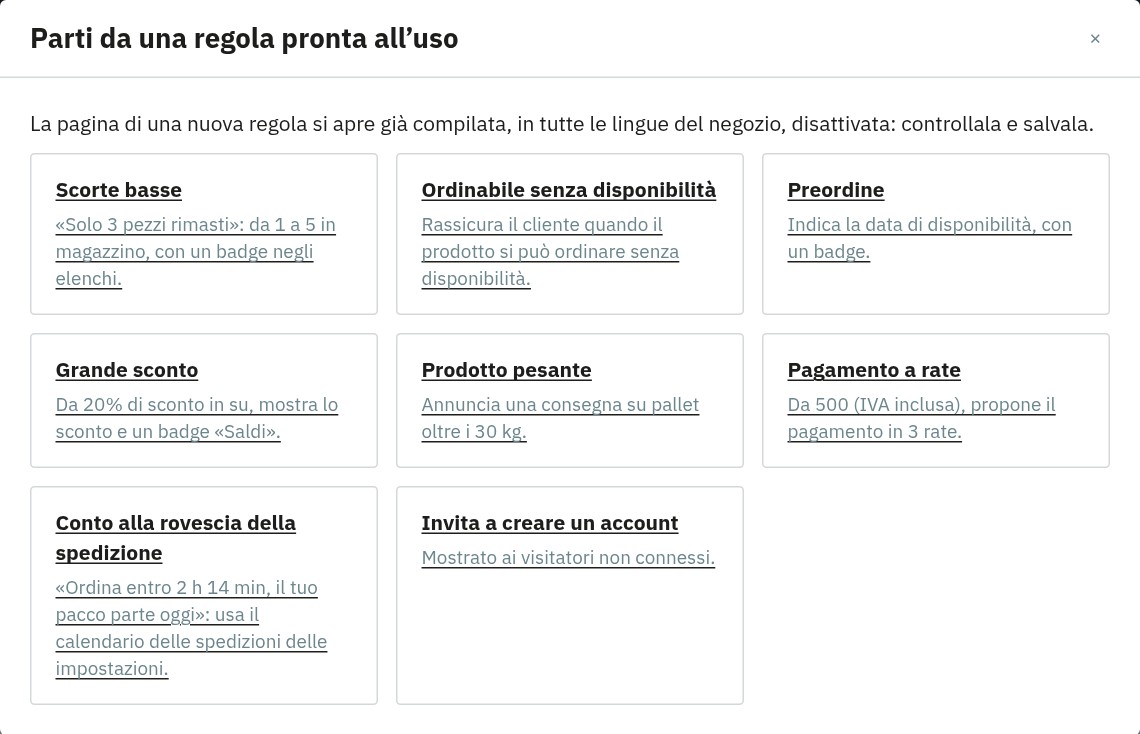 Parti da una regola pronta all’uso
All’ultimo passo di una regola, testala su un prodotto: il modulo mostra una riga per combinazione con lo stock, il prezzo, ogni condizione vera o falsa e l’anteprima del messaggio, senza salvare la regola.
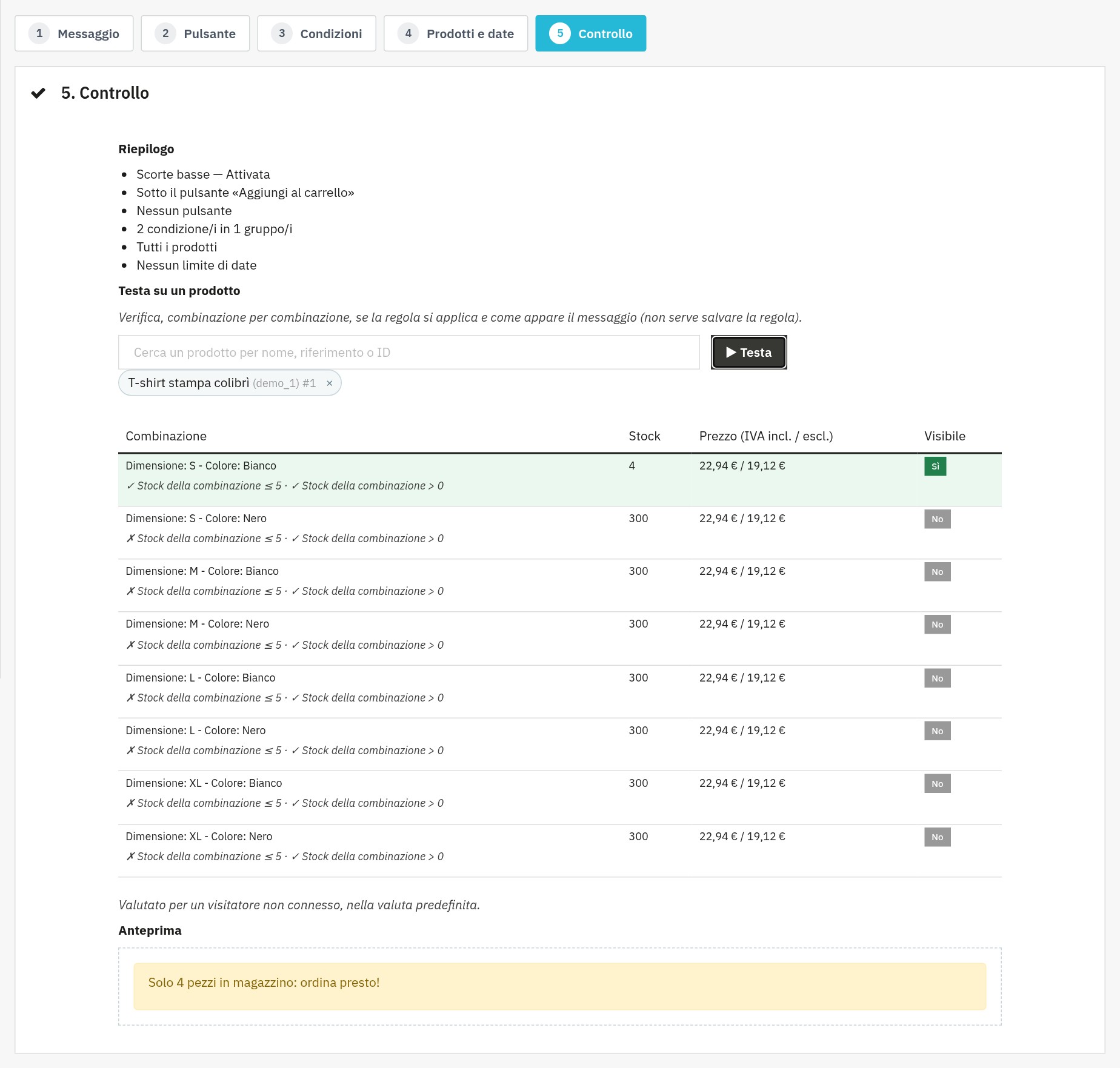 Testa una regola su un prodotto prima di salvarla
Elenco delle regole
L’elenco indica lo stato di ogni regola (visibile, programmata, terminata, disattivata), la sua posizione, i suoi prodotti, il suo stile e i suoi negozi. Filtra, riordina, duplica, attiva o elimina più regole alla volta.
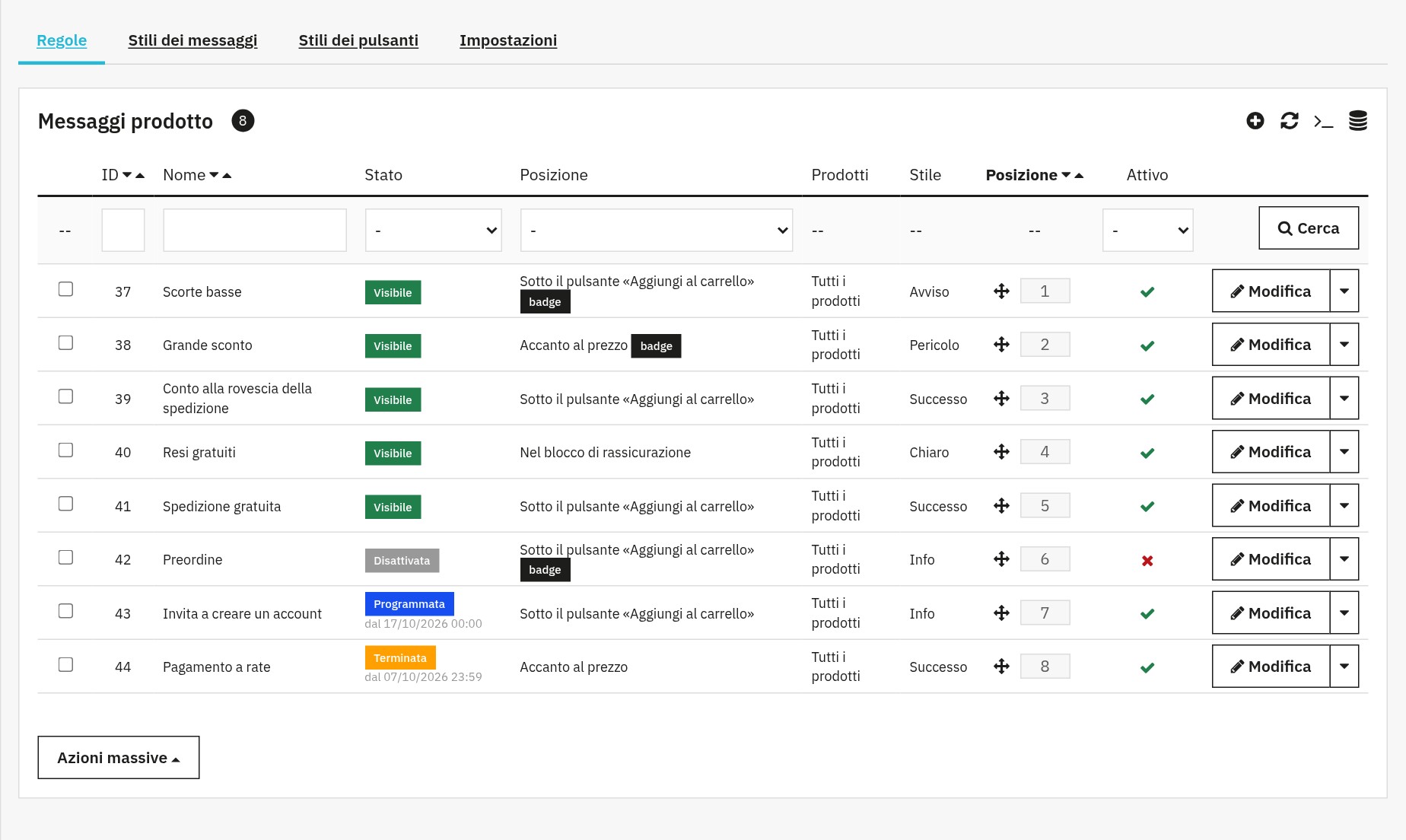 Tutte le tue regole, il loro stato e il loro ordine
Multinegozio, permessi e lingue
- Ogni regola e ogni stile appartengono a uno o più negozi; un nuovo negozio riceve gli stili predefiniti.
- Il modulo rispetta i permessi dei tuoi dipendenti: un profilo in sola lettura consulta le regole senza poterle modificare.
- Il back-office è disponibile in francese, inglese, spagnolo, italiano e polacco.
Requisiti
- PrestaShop 1.7.8, 8.0+ o 9.0+ (PrestaShop 1.7.7 e le versioni precedenti non sono supportate)
- PHP 7.4 minimo
- Un tema standard di PrestaShop o un tema che mostri i suoi hook della scheda prodotto
- Una licenza attiva per mostrare i messaggi
Installazione
- Scarica l’archivio del modulo dal tuo account cliente WePresta.
- Nel back-office, vai in Moduli > Gestione moduli e fai clic su Carica un modulo.
- Carica il file ZIP, poi fai clic su Configura.
- Attiva la tua licenza nella pagina di configurazione.
Le regole si gestiscono nel menu Moduli (sotto WePresta su PrestaShop 9), pagina Messaggi prodotto, oppure dal pulsante Gestisci le regole della pagina di configurazione.
Aggiornamento dalla versione 1.0
Fai un backup del tuo negozio, poi carica l’archivio come per un’installazione: PrestaShop esegue l’aggiornamento. Le tue regole, con le loro condizioni, i loro stili, le loro date e i loro prodotti, vengono conservate; la posizione scelta per tutto il negozio viene applicata a ogni regola e il link del pulsante viene copiato in ogni lingua. Apri poi una scheda prodotto e verifica la posizione delle tue regole nel loro elenco.
Crea la tua prima regola
- Apri Messaggi prodotto e fai clic su Parti da una regola pronta all’uso, poi su Scorte basse.
- Passo Messaggio: controlla il testo in ogni lingua, lo stile, la posizione e il badge negli elenchi.
- Passo Condizioni: «Stock della combinazione è al massimo 5» E «è maggiore di 0».
- Passo Prodotti e date: tutti i prodotti o una categoria.
- Passo Controllo: testa la regola su un prodotto, attivala e salva.
Il messaggio viene mostrato nelle schede la cui combinazione scelta ha da 1 a 5 pezzi in magazzino.
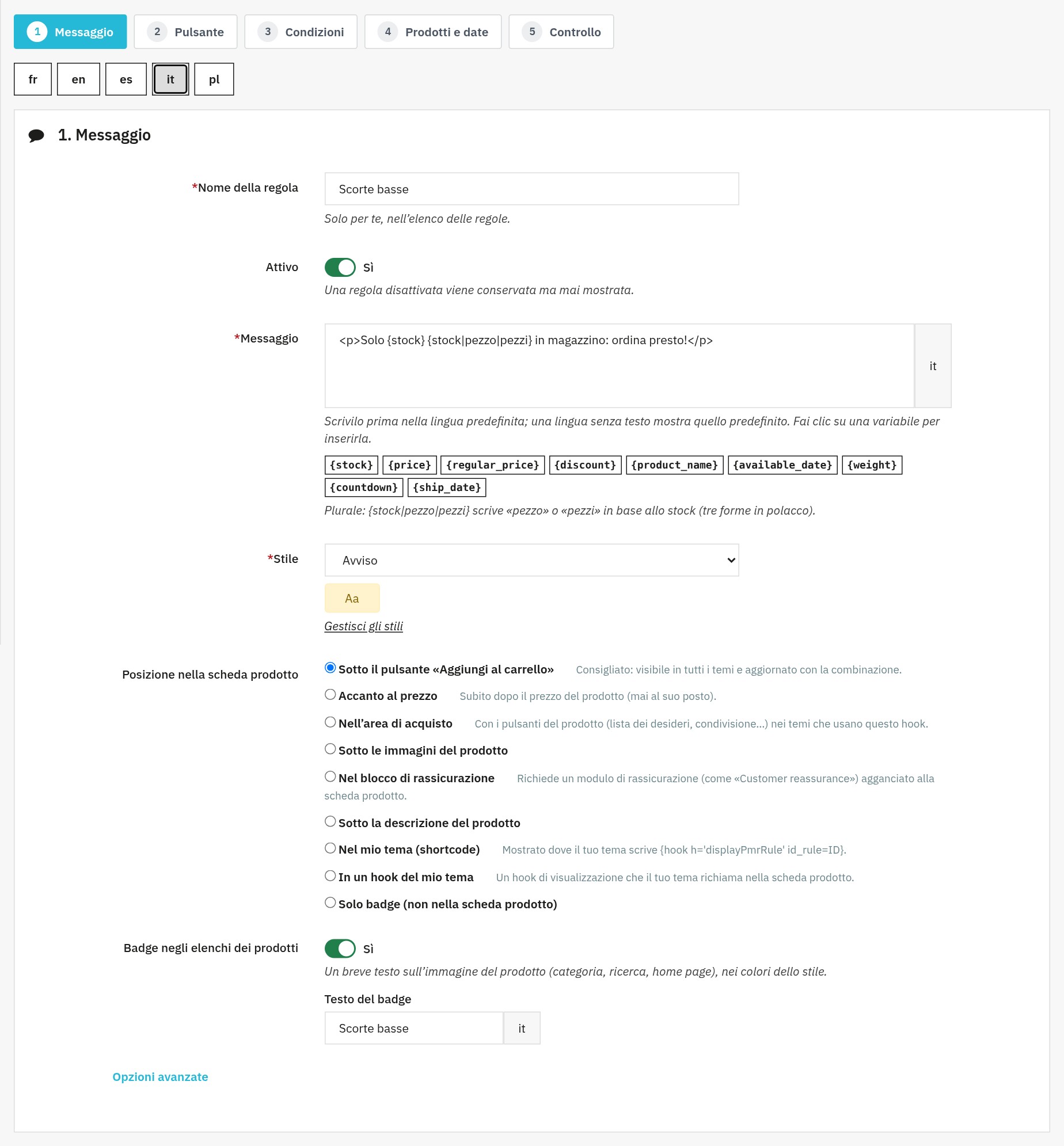 Un messaggio per lingua, variabili e la posizione della regola
Impostazioni
- Mostra i messaggi e i badge: disattiva tutta la visualizzazione senza toccare le regole.
- Visualizzazione dei messaggi: «Con la pagina» (consigliato) o dopo il caricamento della pagina, per un negozio dietro una cache delle pagine intere.
- Massimo di messaggi per posizione: 0 per nessun limite.
- Calendario delle spedizioni: orario limite di ogni giorno e giorni senza spedizioni.
Inserire una regola nel tuo tema
Scegli la posizione «Nel mio tema (shortcode)», poi scrivi questa riga nel template della scheda prodotto, sostituendo 12 con l’ID della regola:
{hook h='displayPmrRule' id_rule=12}Per un hook di visualizzazione del tuo tema, scegli «In un hook del mio tema» e indica il suo nome.
Cache delle pagine intere
Con una cache che serve la stessa pagina a tutti i visitatori (Varnish, modulo di cache delle pagine), scegli la visualizzazione dopo la pagina: i messaggi vengono caricati per ogni visitatore e le regole in base al cliente restano corrette.
FAQ
A cosa serve Product Message Rules su un negozio e-commerce?
Product Message Rules è un modulo PrestaShop che mostra messaggi personalizzati nella scheda prodotto solo quando alcune condizioni sono vere (ad esempio scorte basse, saldi, prodotto pesante o cliente professionale). Uniforma la tua comunicazione (promozioni, avvisi, informazioni sulla consegna, rassicurazione) senza modificare a mano ogni prodotto, e i messaggi compaiono o scompaiono automaticamente in base ai tuoi dati (stock, prezzo, sconto…), al cliente e ai tuoi periodi (date). Una regola può anche mostrare un badge negli elenchi dei prodotti.
Quali condizioni sono disponibili (stock, prezzo, peso...)?
Prodotto: stock della combinazione, prezzo IVA esclusa o inclusa, percentuale di sconto, peso, nuovo prodotto, preordine (data di disponibilità futura), ordinabile senza disponibilità, marca, fornitore, caratteristica e attributo della combinazione. Visitatore: gruppo di clienti, connesso o no, paese, zona, valuta, lingua e dispositivo mobile. Spedizione: prima dell’orario limite del giorno. Puoi così creare messaggi come «Solo 3 pezzi», «Consegna su pallet» o «Pagamento a 30 giorni per i professionisti».
È possibile combinare più condizioni con la logica AND/OR?
Sì. Tutte le condizioni di un gruppo devono essere vere (E) e il messaggio viene mostrato quando uno dei gruppi è vero (O). Esempio tipico: gruppo 1: stock al massimo 10 E prezzo di almeno 50; O gruppo 2: stock uguale a 0. Questa logica permette una personalizzazione precisa (raro e costoso, esaurito, ecc.) restando leggibile.
Come targetizzare i prodotti interessati (catalogo, categorie, selezione)?
Una regola può riguardare tutto il catalogo, prodotti precisi o una o più categorie (con le loro sottocategorie se lo desideri), con prodotti esclusi. In multinegozio ogni regola appartiene a uno o più negozi. Un messaggio «consegna in 24/48 h» può essere globale, mentre un messaggio di «preordine» è limitato a una categoria dedicata.
Quali tipi di messaggi e design sono possibili?
Hai a disposizione 6 stili di messaggio (Successo, Avviso, Pericolo, Info, Scuro, Chiaro) e 6 stili di pulsante pronti all’uso, e puoi creare tutti gli stili personalizzati che vuoi (colori, bordo, raggio, margini, CSS aggiuntivo) con un’anteprima in tempo reale. I messaggi accettano variabili: {stock}, {price}, {regular_price}, {discount}, {product_name}, {available_date}, {weight}, {countdown} e {ship_date}, con i plurali di ogni lingua.
È possibile aggiungere un pulsante di chiamata all'azione (CTA) nel messaggio?
Sì. Ogni messaggio può includere un pulsante: testo in ogni lingua, link a una pagina del tuo negozio, a una categoria o a un prodotto (il suo indirizzo viene creato in ogni lingua) o un link diverso per ogni lingua, apertura in una nuova scheda, a destra, a sinistra o sotto il messaggio, oppure nel suo riquadro. Gli stili dei pulsanti si gestiscono come quelli dei messaggi.
È possibile pianificare la visualizzazione di un messaggio (date inizio/fine)?
Sì: imposta una data di inizio e una data di fine per attivare automaticamente una campagna (saldi, Black Friday, consegna speciale, fine serie…). L’elenco delle regole indica se ognuna è visibile, programmata, terminata o disattivata, così non dimentichi nulla.
Come si crea una regola nel back-office (workflow)?
Una regola si crea in 5 passi: messaggio (nome, testo, stile, posizione, badge), pulsante, condizioni, prodotti e date, poi un controllo con un riepilogo e un test su un prodotto. Puoi anche partire da una regola pronta all’uso, già tradotta. La regola viene salvata attiva o disattivata secondo il suo interruttore Attivo.
È possibile controllare l'esatta posizione di visualizzazione (hook / shortcode / integrazione del tema)?
Sì. Ogni regola ha la sua posizione: sotto il pulsante «Aggiungi al carrello», accanto al prezzo, nell’area di acquisto, sotto le immagini, nel blocco di rassicurazione, sotto la descrizione, in un hook del tuo tema o esattamente dove vuoi con uno shortcode Smarty. Imposti anche l’ordine delle regole, l’arresto dopo una regola e un massimo di messaggi per posizione.
Compatibilità, prerequisiti e risoluzione dei problemi di base
Il modulo funziona con PrestaShop 1.7.8, 8.0+ e 9.0+ e PHP 7.4 minimo (PrestaShop 1.7.7 e le versioni precedenti non sono supportate). Se un messaggio non compare, verifica che la regola sia attiva, che le sue condizioni siano soddisfatte (il test del passo Controllo le mostra), che il prodotto e il negozio siano inclusi e che le date siano valide, poi svuota la cache di PrestaShop.
È possibile mostrare un conto alla rovescia fino all’orario limite di spedizione?
Sì. Nelle impostazioni indica l’orario limite di ogni giorno, i giorni senza spedizioni e i giorni festivi. Le variabili {countdown} e {ship_date} mostrano «Ordina entro 2 h 14 min e il tuo pacco parte oggi» e poi il giorno di spedizione successivo. Il timer funziona nel browser senza alcuna richiesta, nel fuso orario del tuo negozio.
È possibile mostrare badge negli elenchi dei prodotti?
Sì. Una regola può mostrare un badge breve («Scorte basse», «Saldi»…) sull’immagine del prodotto nelle categorie, nella ricerca e nella home page, con i colori del suo stile. I badge di tutta la pagina vengono calcolati in una sola volta.
Cosa succede alle mie regole con l’aggiornamento dalla versione 1.0?
Vengono conservate, con le loro condizioni, i loro stili, le loro date e i loro prodotti. La posizione scelta per tutto il negozio viene applicata a ogni regola e il link del pulsante viene copiato in ogni lingua. Dopo l’aggiornamento apri una scheda prodotto e verifica la posizione delle tue regole.
Cosa succede se la mia licenza scade?
Il modulo resta installato e le tue regole e i tuoi stili vengono conservati; i messaggi non vengono più mostrati nel negozio finché non riattivi la licenza dalla pagina di configurazione. Un errore temporaneo del server delle licenze non disattiva i messaggi.
Risoluzione dei problemi
Il messaggio non compare
Apri la regola e testala sul prodotto al passo Controllo: il test mostra la condizione falsa. Verifica anche che la regola sia attiva e nelle sue date, che il prodotto e il negozio siano inclusi, che la visualizzazione sia attiva nelle impostazioni e che la licenza sia attiva, poi svuota la cache di PrestaShop.
Il messaggio non segue la combinazione
Scegli la posizione «Sotto il pulsante «Aggiungi al carrello»»: viene aggiornata con la combinazione in tutti i temi. Le altre posizioni dipendono dal tema.
Il conto alla rovescia non compare
Un messaggio che usa {countdown} o {ship_date} viene mostrato solo se il calendario delle spedizioni ha almeno un giorno con un orario limite.
Un cliente vede il messaggio di un altro cliente
Il tuo negozio è dietro una cache delle pagine intere: scegli la visualizzazione dopo la pagina nelle impostazioni.
Una posizione non mostra nulla
Le posizioni «Nell’area di acquisto» e «Nel blocco di rassicurazione» richiedono un tema o un modulo che mostri queste aree nella scheda prodotto. Scegli un’altra posizione o lo shortcode.
Changelog
Versione 2.0.0
Novità
- Inserisci variabili nei tuoi messaggi: stock, prezzo, prezzo prima dello sconto, sconto, nome del prodotto, data di disponibilità e peso, con i plurali di ogni lingua.
- Mostra un messaggio in base ai saldi, al nuovo prodotto, al preordine, all’ordine senza disponibilità, alla marca, al fornitore, a una caratteristica o a un attributo del prodotto.
- Indirizza i messaggi ai tuoi clienti: gruppo, connesso o no, paese, zona, valuta, lingua e telefono cellulare.
- Mostra badge negli elenchi dei prodotti: categorie, ricerca e home page.
- Mostra un conto alla rovescia fino all’orario limite di spedizione e il giorno di spedizione, secondo il tuo calendario, i tuoi giorni festivi e il fuso orario del tuo negozio.
- Scegli la posizione di ogni regola nella scheda prodotto, il suo ordine, l’arresto dopo una regola, un massimo di messaggi e messaggi che il cliente può chiudere.
- Testa una regola su un prodotto prima di salvarla: ogni combinazione, ogni condizione e l’anteprima del messaggio.
- Parti da una regola pronta all’uso, già tradotta nelle lingue del tuo negozio.
- Ritrova le tue regole con il loro stato (visibile, programmata, terminata, disattivata), filtri e azioni di gruppo.
- Assegna ogni regola e ogni stile a uno o più negozi.
- Fai puntare un pulsante a una pagina, una categoria o un prodotto del tuo negozio, o a un link diverso in ogni lingua.
Miglioramenti
- I messaggi vengono mostrati con la pagina: subito, senza richieste aggiuntive e leggibili dai motori di ricerca; resta disponibile una modalità per le cache delle pagine intere.
- Il modulo funziona con PrestaShop 1.7.8, 8.0+ e 9.0+ (PHP 7.4 minimo) e il suo archivio è molto più leggero.
- Il back-office è disponibile in francese, inglese, spagnolo, italiano e polacco e si usa anche dal telefono.
- Le pagine del modulo si aprono direttamente dal menu, senza pagina intermedia.
- Il modulo rispetta i permessi dei tuoi dipendenti: un profilo in sola lettura non può modificare nulla.
- Le soglie di prezzo vengono confrontate con il prezzo mostrato, e una regola di prezzo non viene mostrata quando il prezzo è nascosto.
- Senza licenza attiva, le tue regole e i tuoi stili vengono conservati e il modulo resta installato.
Correzioni
- La posizione «blocco prezzo» non nasconde più i prezzi del negozio.
- Salvare una regola non la riattiva più e conserva le sue categorie e la scelta IVA esclusa o inclusa.
- Una regola con la selezione di prodotti vuota non si applica più a tutto il catalogo.
- La duplicazione di una regola conserva il pulsante, le classi e la posizione.
- I messaggi vengono mostrati anche quando gli URL semplificati sono disattivati.
- «Reimposta» conserva le tue regole e i tuoi stili.
- Un errore temporaneo del server delle licenze non disattiva più il modulo.
- Un messaggio senza testo in una lingua mostra quello della lingua predefinita.
Dopo l’aggiornamento: le tue regole, le loro condizioni, i loro stili e le loro date vengono conservati; la posizione scelta per tutto il negozio viene applicata a ogni regola. Apri una scheda prodotto e verifica la posizione delle tue regole nel loro elenco.
Versione 1.0.3
- I messaggi seguono correttamente l’ultima scelta del cliente, anche cambiando rapidamente combinazione.
- I messaggi da nascondere non ricompaiono più dopo un cambio di combinazione.
- I messaggi nelle diverse posizioni si aggiornano in modo indipendente.
- Il messaggio corretto viene mostrato fin dall’apertura della scheda prodotto.
Versione 1.0.0
- Rilascio iniziale
- Regole condizionali (stock, prezzo, peso)
- Template di messaggi e CTA
- Sistema di pianificazione
- Targeting per prodotti e categorie
Supporto
Hai una domanda o ti serve aiuto? Contattaci dal tuo account cliente WePresta o via e-mail all’indirizzo mail@wepresta.shop.
