- Analizzare le pagine come le vedono i tuoi clienti
- Seguire il percorso sulla dashboard
- Correggere i problemi trovati
- Attivare le correzioni automatiche sicure
- Compilare le didascalie delle immagini
- Verificare i criteri con la checklist
- Pubblicare la dichiarazione di accessibilità
- Programmare le analisi e ricevere il report
- Esportare il report
- Che cos’è esattamente l’EAA e perché riguarda il tuo negozio?
- WCAG 2.1 AA: cosa significa, concretamente, per un e-commerce?
- Cosa rileva lo scanner di accessibilità e come vengono prioritizzati i problemi?
- L’Auto-Fix: quali correzioni vengono fatte automaticamente?
- L’Auto-Fix basta per essere conformi al 100%?
- Come gestire i testi alternativi (ALT) su larga scala, senza passarci settimane?
- Perché una checklist manuale è indispensabile, anche con uno scanner automatico?
- A cosa serve la dichiarazione di accessibilità e come viene generata?
- Si possono automatizzare le scansioni (CRON) e ricevere avvisi in caso di regressione?
- Prestazioni e requisiti: rallenta il front-office? quali condizioni tecniche?
- Perché analizzare nel browser invece che sul server?
- Il modulo funziona in multinegozio e su PrestaShop 1.7?
- Cosa succede se usavo già la versione 1 del modulo?
Accessibilità EAA e WCAG 2.1 AA su PrestaShop: analizzare, correggere, dichiarare
Dal 28 giugno 2025 l’European Accessibility Act (EAA) chiede ai negozi online che vendono ai consumatori dell’Unione europea di poter essere usati dalle persone con disabilità e di informare sulla propria accessibilità. Il riferimento tecnico è la norma EN 301 549, che riprende i criteri WCAG 2.1 di livello AA.
Audit EAA e WCAG 2.1 AA (EAA Accessibility Checker) svolge questo percorso nel back office di PrestaShop, in quattro passi: analizzare le pagine del negozio, correggere i problemi trovati, verificare i criteri che richiedono uno sguardo umano e pubblicare la dichiarazione di accessibilità in ogni lingua. Questa guida spiega come installarlo, eseguire con successo una prima analisi e usarlo ogni giorno.
Punti di forza:
- Un’analisi delle pagine reali nel browser con axe-core, contrasti compresi, e un’analisi dal server per le analisi programmate
- Un punteggio onesto: un criterio è contato come rispettato solo dopo la tua verifica, senza problemi aperti
- Problemi spiegati, raggruppati per elemento, con come correggerli in PrestaShop
- Sei correzioni automatiche sicure, attivabili una per una
- Una dichiarazione di accessibilità secondo il modello europeo, precompilata per sei paesi e pubblicata in ogni lingua
Scopri il modulo e i suoi piani
Presentazione
Nessuno strumento può dichiarare da solo un negozio accessibile: una parte dei criteri WCAG dipende dai contenuti e dall’uso (pertinenza di un testo alternativo, sottotitoli, ordine di lettura). Il modulo combina quindi controlli automatici, una checklist manuale dei 50 criteri WCAG 2.1 A e AA (e dei 6 criteri di WCAG 2.2 come opzione) e una dichiarazione che rispecchia la realtà del tuo negozio.
È pensato per i commercianti PrestaShop che vogliono sapere a che punto è il loro negozio, cosa correggere e da dove cominciare, e conservare la traccia del proprio lavoro per i clienti, l’agenzia o un controllo. Il modulo non sostituisce una consulenza legale; i testi precompilati della dichiarazione sono un punto di partenza da adattare.
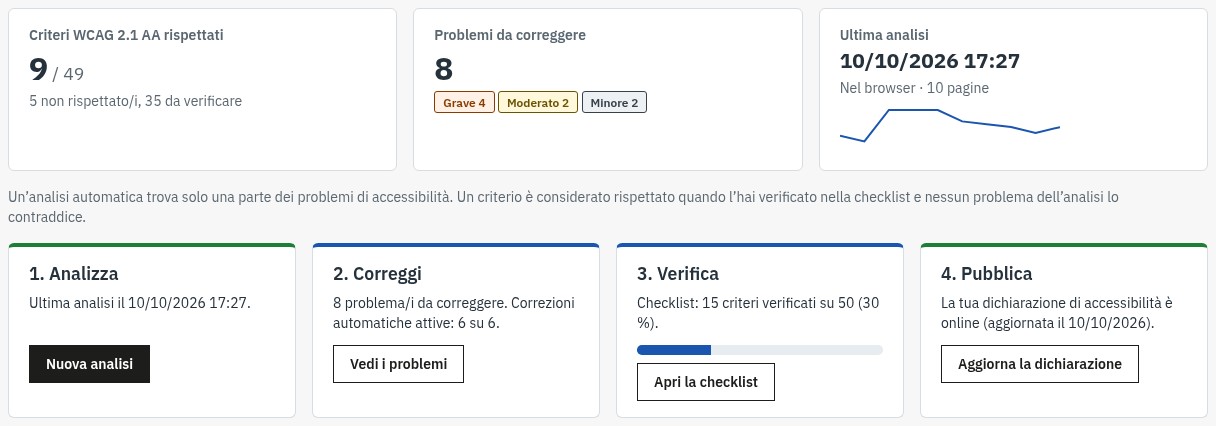 Il tuo percorso in quattro passi, con un punteggio onesto
Funzionalità
Analizzare le pagine come le vedono i tuoi clienti
La schermata 1. Analizza propone pagine rappresentative di ogni modello del negozio: home, categorie, prodotti con e senza combinazioni, pagina CMS, marca, risultati di ricerca, contatti, accesso, creazione account e carrello. La prima lingua selezionata riceve tutti i tipi di pagina; le altre lingue ricevono la home, una categoria e un prodotto. Puoi aggiungere qualsiasi altro indirizzo del negozio (una landing page, la pagina di un modulo).
Due modalità di analisi:
- Nel tuo browser (consigliato): ogni pagina viene aperta in modo invisibile nella tua finestra e controllata da axe-core, così come la vedono i visitatori. È l’unica modalità che misura i contrasti, gli attributi ARIA, i contenuti aggiunti dagli script e l’effetto delle correzioni. Tieni aperta la pagina durante l’analisi: una quindicina di pagine richiede circa un minuto.
- Dal server: il server legge l’HTML delle pagine e controlla le regole del modulo (immagini, etichette, nomi di pulsanti e link, titoli, lingue, moduli). È la modalità delle analisi programmate; non misura i contrasti.
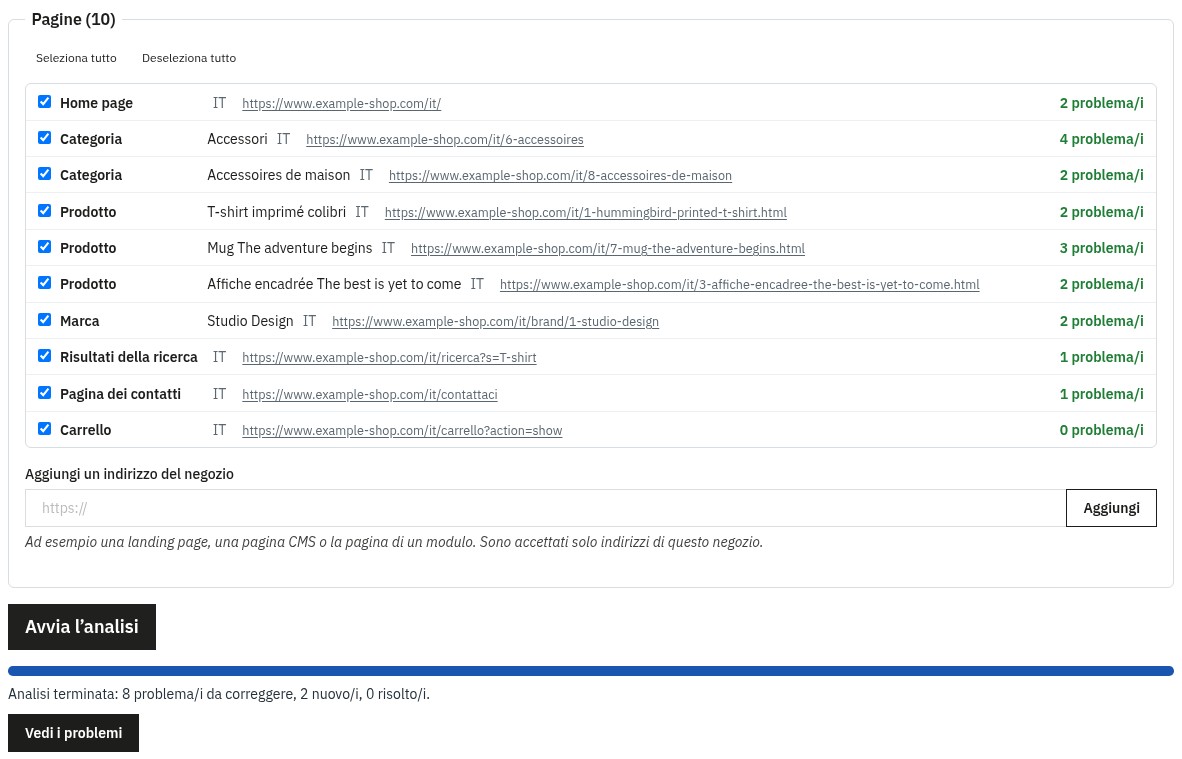 Un’analisi delle pagine reali, nel browser
Una pagina che non può essere analizzata (ad esempio una pagina di accesso sostituita da un altro modulo che reindirizza alla propria pagina) viene segnalata come non analizzata, con il motivo, senza falsare i risultati.
Seguire il percorso sulla dashboard
La panoramica mostra il numero di criteri WCAG 2.1 AA rispettati, i problemi da correggere per gravità (grave, moderato, lieve), l’ultima analisi e il suo andamento, poi i quattro passi con il loro stato: Analizza, Correggi, Verifica, Pubblica. Un criterio è contato come rispettato quando lo hai verificato nella checklist e nessun problema aperto dell’analisi lo contraddice.
Correggere i problemi trovati
La schermata 2. Correggi elenca i problemi aperti, raggruppati per elemento: lo stesso difetto ripetuto su decine di pagine compare una sola volta, con il numero di pagine interessate. Filtra per stato, gravità, dove correggere (tema, contenuti, immagini del catalogo, modulo) e criterio WCAG.
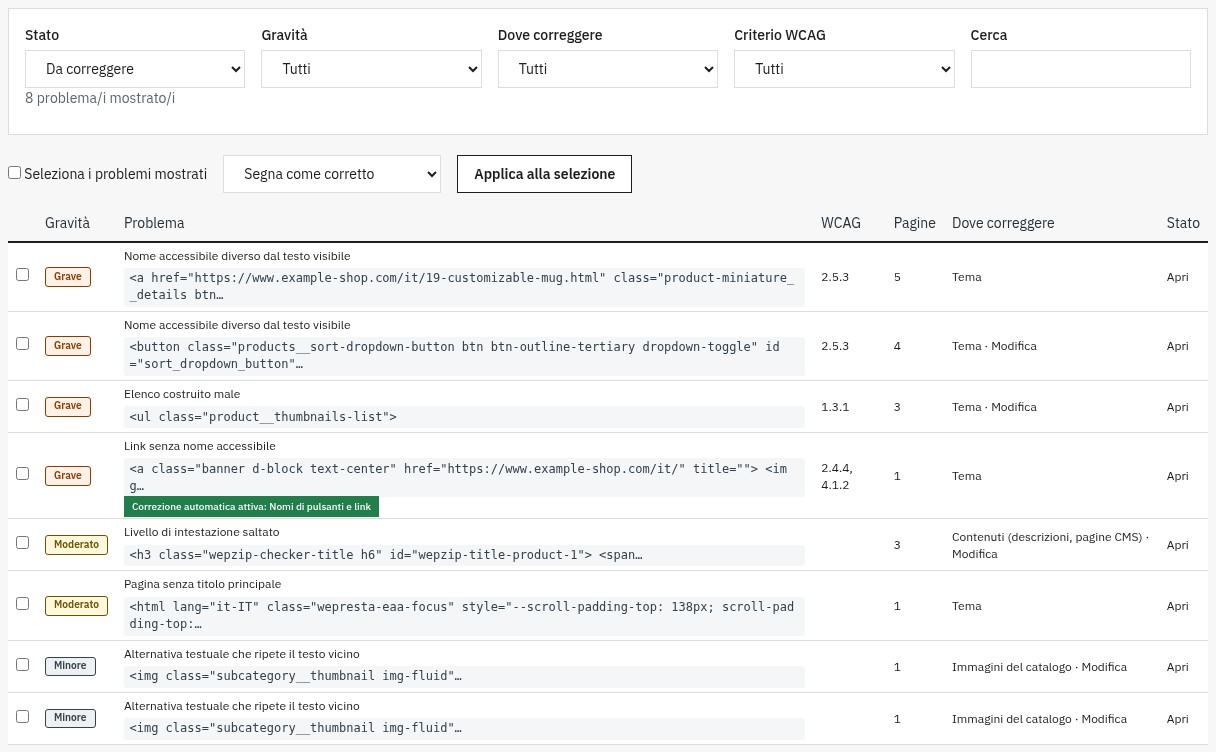 I problemi da correggere, raggruppati per elemento
Ogni problema ha la sua scheda: perché è importante, come correggerlo in PrestaShop, il criterio WCAG interessato, l’elemento e il suo estratto HTML, e le pagine in cui compare, con un link alla schermata del back office da modificare quando esiste (scheda prodotto, pagina CMS, immagini del catalogo).
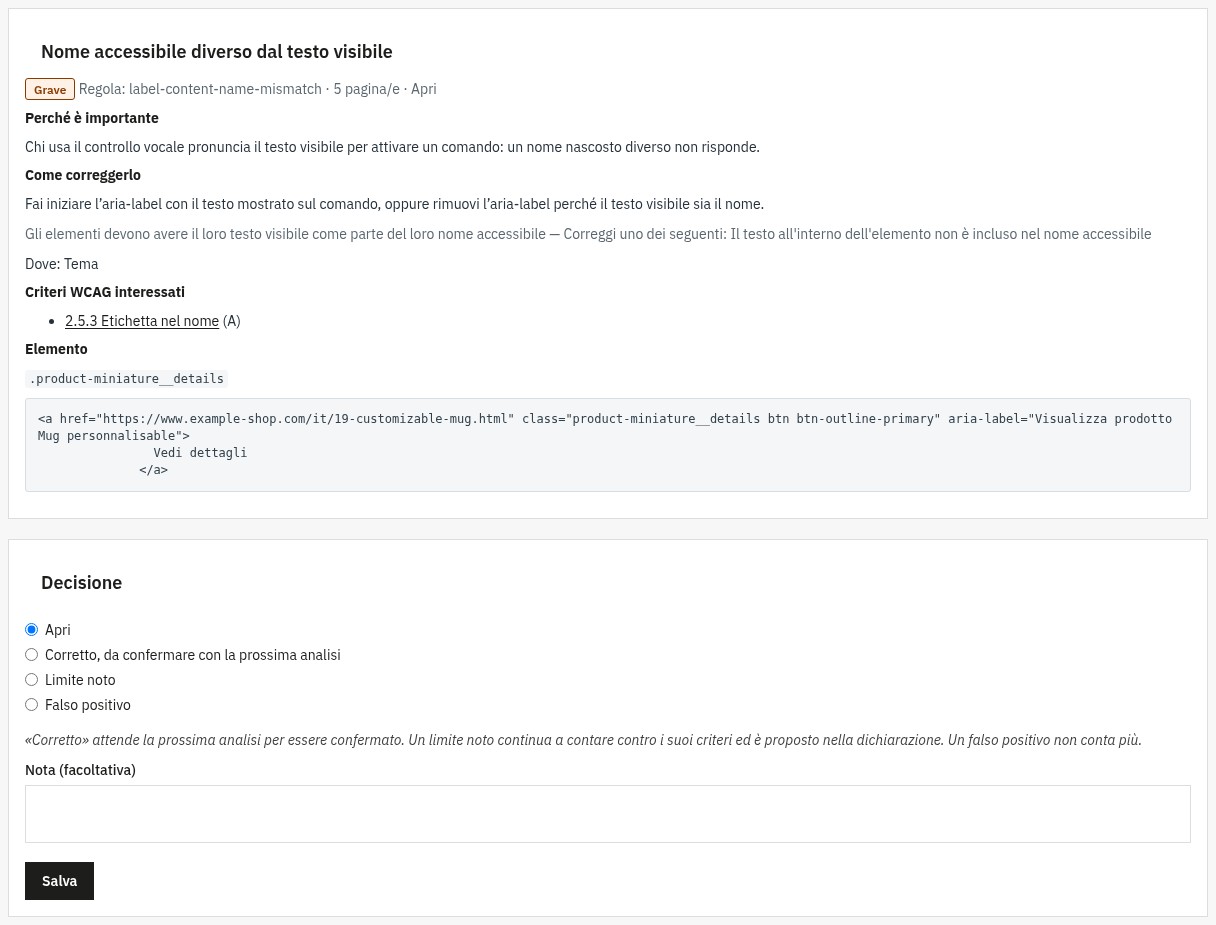 Perché è importante e come correggerlo
Per ogni problema, scegli una decisione:
- Corretto, da confermare con la prossima analisi: torna aperto se l’analisi successiva lo trova ancora.
- Limite noto: continua a contare contro i suoi criteri ed è proposto nei contenuti non accessibili della dichiarazione.
- Falso positivo: non conta più.
Le decisioni sono conservate da un’analisi all’altra. Un’azione di gruppo permette di trattare più problemi mostrati.
Attivare le correzioni automatiche sicure
Nelle Impostazioni, sei correzioni del negozio si attivano separatamente:
- Link di salto: un link «Vai al contenuto principale», mostrato quando la tastiera lo raggiunge, solo se il tema non ne ha già uno.
- Nomi di pulsanti e link: un nome per i pulsanti e i link formati da un’icona (carrello, ricerca, menu, chiudi, quantità, social network), dal loro titolo, dalla loro icona o dal loro ruolo nel tema.
- Icone decorative: i font di icone e gli SVG decorativi vengono nascosti ai lettori di schermo quando il comando ha già un nome.
- Etichette dei moduli: un nome per i campi che hanno solo un testo segnaposto (ricerca, newsletter) e la riparazione delle etichette che indicano un campo con il suo nome invece del suo identificativo.
- Compilazione automatica: lo scopo dei campi dei moduli di account e indirizzo (e-mail, nome, indirizzo, telefono) viene dichiarato, così che i browser li compilino.
- Focus visibile: un anello netto intorno all’elemento raggiunto con la tastiera, su ogni sfondo.
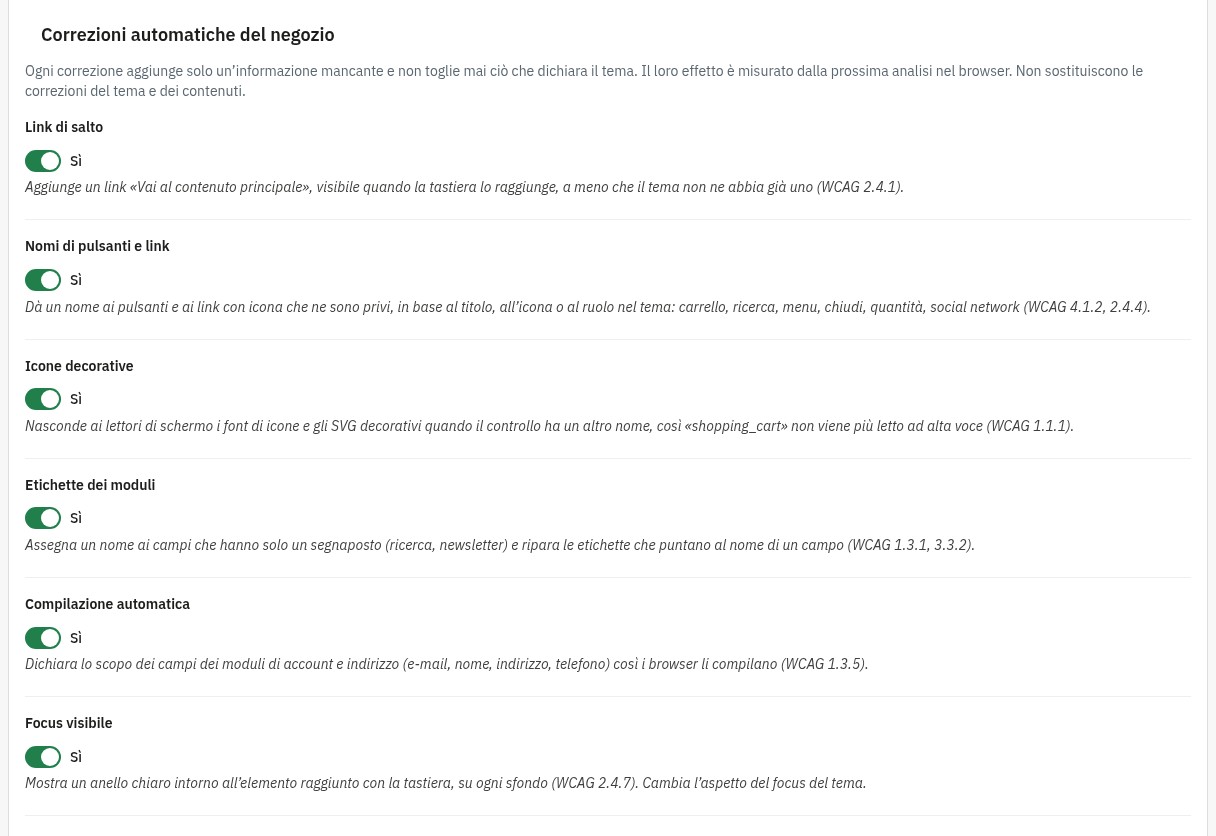 Correzioni sicure, attivate una per una
Ogni correzione aggiunge solo un’informazione mancante e non toglie mai ciò che dichiara il tuo tema. Il loro effetto è misurato dall’analisi successiva nel browser. Non sostituiscono una correzione del tema. Nella panoramica, il pulsante Attiva le correzioni consigliate attiva le prime cinque in una volta; il focus visibile, che cambia l’aspetto del focus del tuo tema, si attiva a parte.
Compilare le didascalie delle immagini
La schermata Didascalie delle immagini mostra, per ogni lingua, la percentuale di immagini dei prodotti con didascalia, poi le immagini pagina per pagina, anche in un catalogo grande. Filtra per lingua, per stato (senza didascalia, con didascalia, tutte) e per nome o riferimento del prodotto. Il pulsante Usa il nome del prodotto per le didascalie vuote di questa pagina propone una prima didascalia; ogni didascalia viene salvata appena la scrivi.
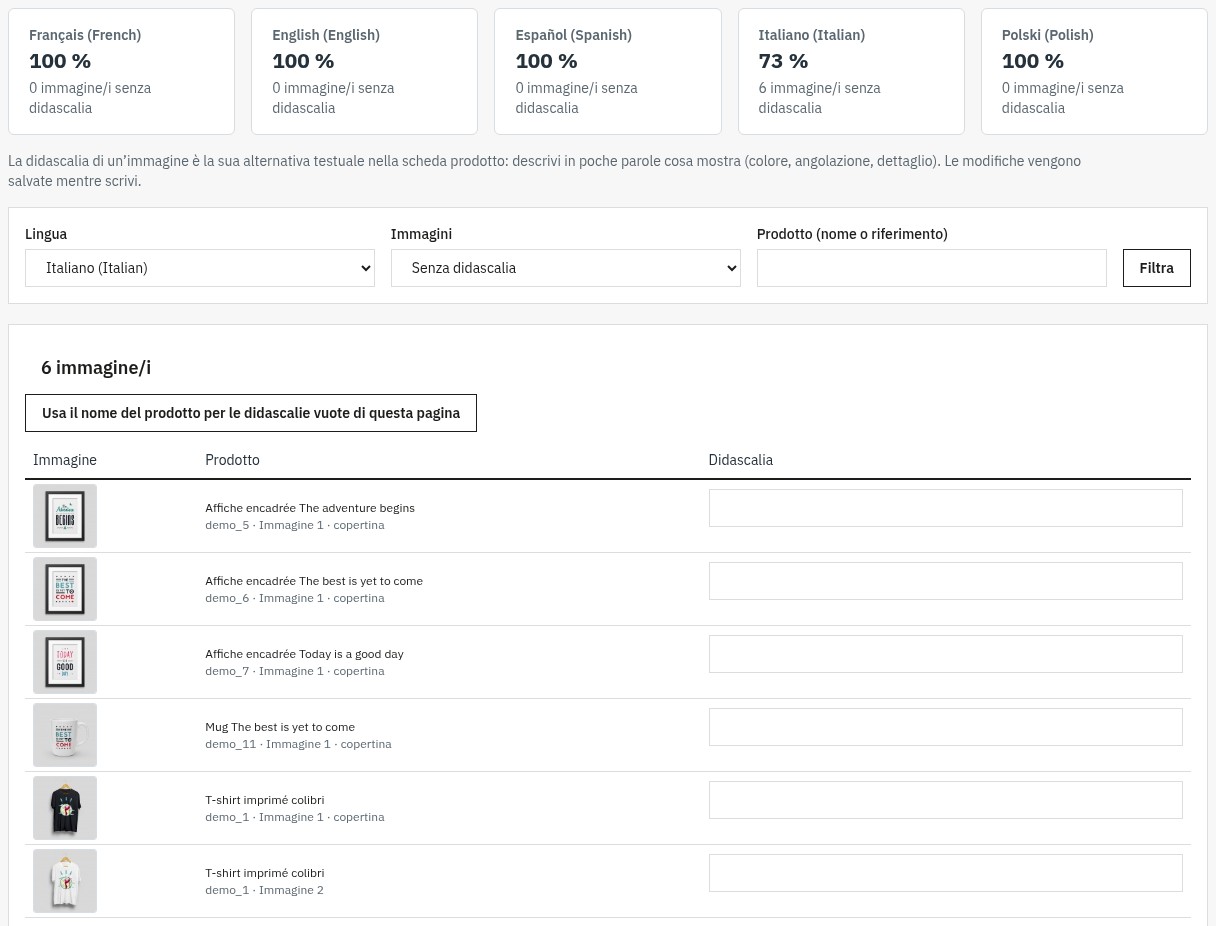 Le didascalie mancanti, in pochi minuti
Un buon testo alternativo descrive ciò che mostra l’immagine (colore, angolazione, dettaglio) in poche parole, invece di ripetere il nome del prodotto.
Verificare i criteri con la checklist
La schermata 3. Verifica presenta i 50 criteri WCAG 2.1 A e AA richiesti dalla norma EN 301 549, raggruppati per principio (percepibile, utilizzabile, comprensibile, robusto), e i 6 criteri di WCAG 2.2 indicati come «consigliato». Per ogni criterio:
- cosa richiede e un consiglio concreto per PrestaShop;
- cosa ne controlla l’analisi (completamente, in parte o per niente);
- il tuo verdetto: rispettato, non rispettato o non applicabile;
- una nota (cosa hai verificato, cosa resta), con l’autore e la data.
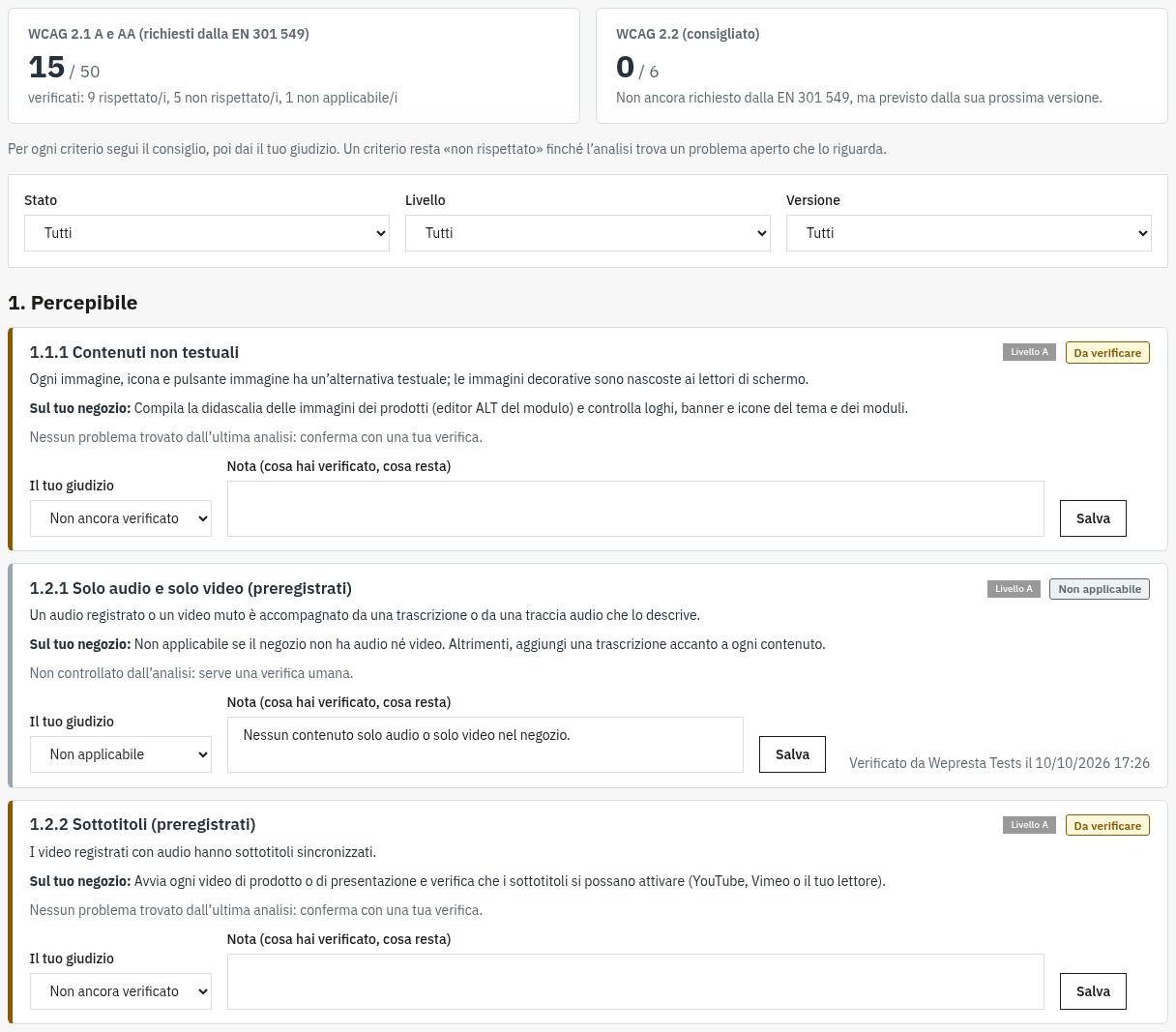 Ogni criterio WCAG, con un consiglio per PrestaShop
Un criterio resta «non rispettato» finché l’analisi trova un problema aperto per esso. I filtri per stato, livello e versione aiutano ad avanzare per gruppi.
Pubblicare la dichiarazione di accessibilità
La schermata 4. Pubblica prepara la dichiarazione secondo il modello europeo (direttiva (UE) 2019/882, EN 301 549):
- Paese di riferimento: la legge nazionale e l’autorità di controllo sono precompilate per Francia, Belgio, Spagna, Italia, Polonia e Germania, e restano modificabili; gli altri paesi usano il modello europeo.
- Stato di conformità: totalmente, parzialmente o non conforme, con il suggerimento ricavato dalla checklist.
- Contatto: e-mail, telefono facoltativo, link al modulo di contatto e tempi di risposta.
- Testi per lingua: misure adottate, contenuti non accessibili e loro alternative (il pulsante Inserisci i criteri non rispettati li riprende dalla checklist), descrizione del servizio e procedura di attuazione.
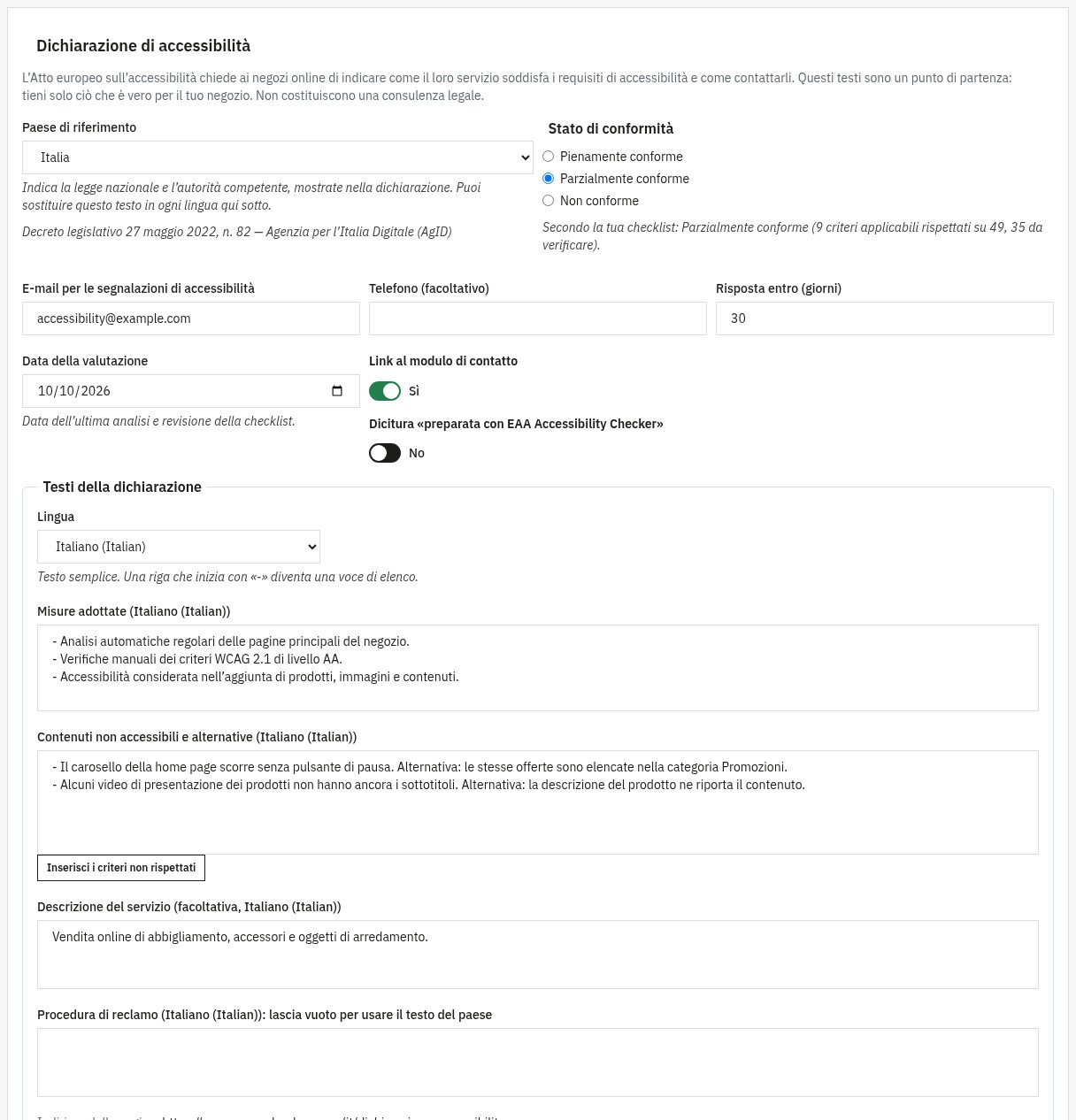 Una dichiarazione precompilata per il tuo paese
Attiva Pubblica la dichiarazione nel negozio: la pagina è disponibile in ogni lingua, a un indirizzo leggibile, con un link nel piè di pagina di ogni pagina se lo attivi. Finché non è pubblicata, l’indirizzo risponde «pagina non trovata» e puoi vederne l’anteprima nel back office.
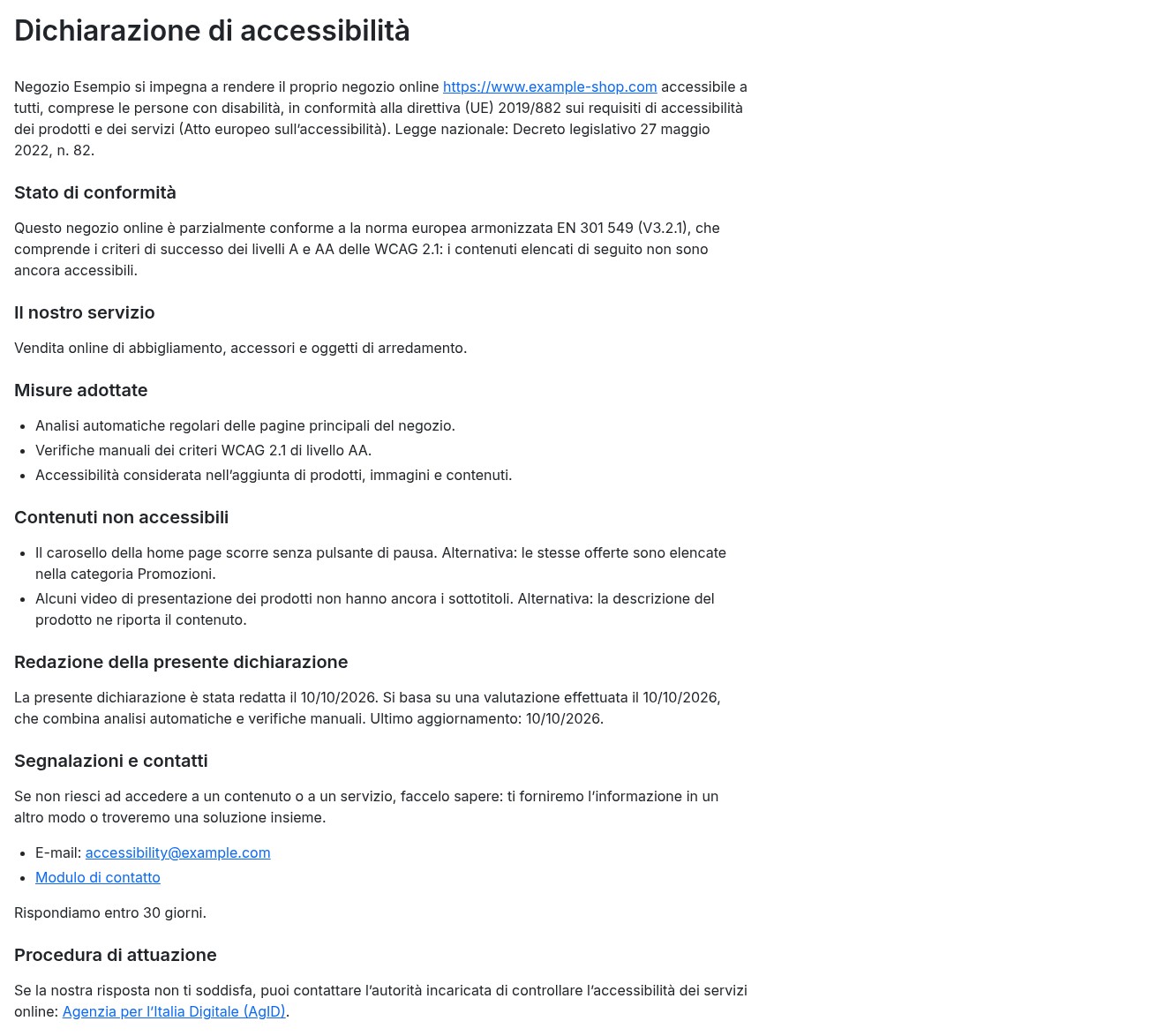 La dichiarazione pubblicata, in ogni lingua
Programmare le analisi e ricevere il report
Nelle Impostazioni, attiva Analizza il negozio automaticamente, scegli la frequenza (ogni giorno, ogni settimana, ogni mese), il giorno e l’ora, poi i destinatari del report via e-mail. Il report indica i problemi aperti, nuovi e risolti rispetto all’analisi precedente.
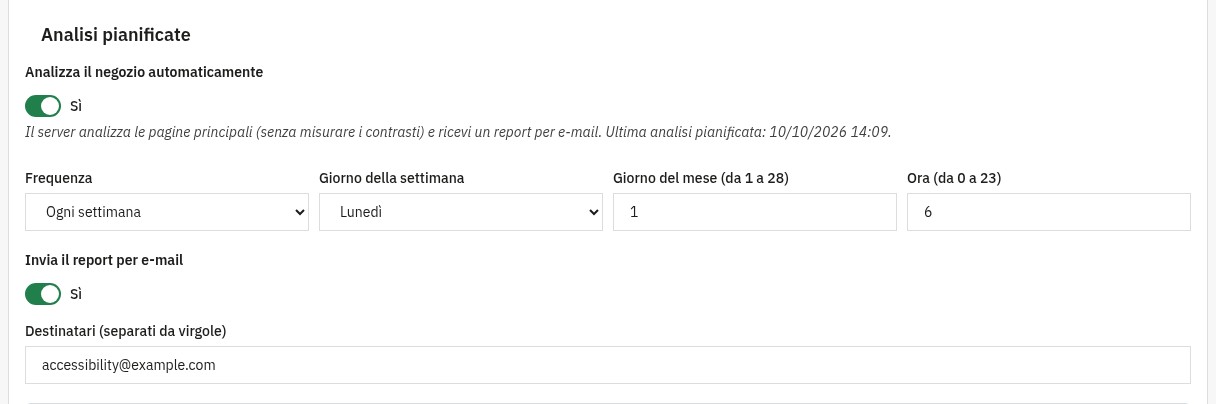 Analisi programmate e un report via e-mail
Le analisi partono quando l’hosting esegue una delle due attività mostrate nelle impostazioni, ogni ora (consigliato) o ogni giorno:
- il comando da affidare all’attività cron dell’hosting;
- oppure l’indirizzo con un segreto, compatibile con il modulo delle attività cron di PrestaShop («Cron tasks manager»). Un pulsante crea un nuovo segreto.
Esportare il report
La schermata Report apre un report stampabile datato (analisi, criteri e problemi), da salvare in PDF con il comando di stampa del browser, ed esporta i problemi o la checklist in formato CSV (leggibile in un foglio di calcolo).
Installazione
- Scarica l’archivio del modulo dal tuo account cliente WePresta.
- Nel back office, apri Moduli > Gestione moduli e fai clic su Carica un modulo.
- Invia il file ZIP.
- Fai clic su Configura per attivare la licenza, poi apri il modulo con il pulsante della pagina o con il menu WePresta > Accessibilità (EAA) (Moduli > Accessibilità (EAA) quando il negozio non ha il menu WePresta).
L’installazione crea le tabelle del modulo, l’indirizzo leggibile della dichiarazione e la voce di menu. Nessuna pagina del negozio cambia finché non attivi una correzione o il link nel piè di pagina.
Prima analisi
- Apri 1. Analizza, lascia selezionati Nel tuo browser e le pagine proposte.
- Fai clic su Avvia l’analisi e tieni aperta la pagina: ogni pagina mostra il suo numero di problemi.
- Apri 2. Correggi: comincia dai problemi gravi presenti su molte pagine, spesso legati al tema.
- Attiva le correzioni consigliate nelle Impostazioni, poi avvia una nuova analisi per misurarne l’effetto.
- Avanza in 3. Verifica, poi prepara e pubblica la dichiarazione in 4. Pubblica.
Negozio protetto da password (preproduzione): inserisci le sue credenziali HTTP nelle impostazioni per le analisi dal server e le analisi programmate.
Requisiti e compatibilità
- PrestaShop 1.7.8, 8.0+ e 9.0+
- PHP 7.4 o superiore, estensione DOM
- Un’attività cron (o il modulo delle attività cron di PrestaShop) per le analisi programmate
- Negozio singolo o multinegozio: ogni negozio ha le sue analisi, la sua checklist e la sua dichiarazione
- Interfaccia in italiano, francese, inglese, spagnolo e polacco
Nel negozio, axe-core viene caricato solo sulle pagine aperte da un’analisi; solo le correzioni che attivi aggiungono uno script di circa 5 KB compresso.
Domande frequenti
Che cos’è esattamente l’EAA e perché riguarda il tuo negozio?
L’European Accessibility Act (direttiva (UE) 2019/882) si applica dal 28 giugno 2025 a molti servizi digitali, tra cui il commercio elettronico rivolto ai consumatori dell’Unione europea. Il tuo negozio deve poter essere usato dalle persone con disabilità e informare sulla propria accessibilità. Il riferimento tecnico è la norma EN 301 549, che riprende i criteri WCAG 2.1 di livello AA; le microimprese che forniscono servizi ne sono esentate. Il modulo ti aiuta a misurare, correggere, verificare e documentare questo lavoro; non sostituisce una consulenza legale.
WCAG 2.1 AA: cosa significa, concretamente, per un e-commerce?
Le WCAG 2.1 riuniscono 50 criteri di livello A e AA: testi alternativi delle immagini, contrasti, navigazione da tastiera, moduli comprensibili, titoli e struttura, lingua delle pagine e altro. In un negozio, le pagine critiche sono la home, gli elenchi di prodotti, la scheda prodotto, il carrello, l’ordine e l’account cliente. Il modulo analizza questi modelli di pagina in ogni lingua e propone, per ogni criterio, una verifica adatta a PrestaShop.
Cosa rileva lo scanner di accessibilità e come vengono prioritizzati i problemi?
L’analisi nel browser si basa su axe-core: controlla decine di regole WCAG A e AA sulla pagina così come viene visualizzata, contrasti compresi. L’analisi dal server, usata dalle analisi programmate, verifica l’HTML con le regole del modulo (immagini, etichette, nomi di pulsanti e link, titoli, lingue, moduli). I problemi sono classificati per gravità (grave, moderato, lieve), raggruppati per elemento e collegati a dove correggerli: tema, contenuti, immagini del catalogo o modulo.
L’Auto-Fix: quali correzioni vengono fatte automaticamente?
Sei correzioni, ognuna attivabile separatamente: il link «Vai al contenuto principale» (solo se il tuo tema non ne ha uno), un nome per i pulsanti e i link formati da un’icona, le icone decorative nascoste ai lettori di schermo, etichette per i campi che hanno solo un testo segnaposto (ricerca, newsletter), la compilazione automatica nei moduli di account e indirizzo e un focus visibile su ogni sfondo. Aggiungono l’informazione mancante senza togliere ciò che dichiara il tuo tema, e la successiva analisi nel browser ne misura l’effetto.
L’Auto-Fix basta per essere conformi al 100%?
No, e nessuno strumento può farlo. Le correzioni automatiche trattano difetti tecnici comuni, ma molti criteri dipendono dai contenuti e dall’uso: testi alternativi pertinenti, sottotitoli dei video, ordine di lettura, messaggi di errore comprensibili. Un percorso efficace consiste nel (1) analizzare, (2) correggere il tema e i contenuti, aiutandoti con le correzioni sicure, (3) verificare i criteri manuali nella checklist, (4) pubblicare una dichiarazione che rispecchi la realtà.
Come gestire i testi alternativi (ALT) su larga scala, senza passarci settimane?
L’editor delle didascalie mostra le immagini dei tuoi prodotti pagina per pagina, e resta veloce anche in un catalogo grande. Filtra per lingua, per prodotto o riferimento e per immagini senza didascalia; un pulsante propone il nome del prodotto per tutte le didascalie vuote della pagina, e ogni didascalia viene salvata appena la scrivi. Per un buon testo alternativo, descrivi ciò che mostra l’immagine (colore, angolazione, dettaglio) invece di ripetere il nome del prodotto.
Perché una checklist manuale è indispensabile, anche con uno scanner automatico?
Una macchina non può giudicare se un testo alternativo è pertinente, se ci sono i sottotitoli, l’ordine del focus o la chiarezza di un messaggio di errore. La checklist copre i 50 criteri WCAG 2.1 A e AA e, come opzione consigliata, i 6 criteri di WCAG 2.2, raggruppati per principio. Per ogni criterio: un consiglio concreto per PrestaShop, il tuo verdetto (rispettato, non rispettato, non applicabile), le tue note, l’autore e la data. Un criterio resta «non rispettato» finché l’analisi trova un problema aperto per esso.
A cosa serve la dichiarazione di accessibilità e come viene generata?
Informa i tuoi clienti sul livello di accessibilità del tuo servizio, sui contenuti non accessibili e le loro alternative, e su come contattarti o far valere i propri diritti. Il modulo la prepara secondo il modello europeo, con la legge nazionale e l’autorità di controllo precompilate per Francia, Belgio, Spagna, Italia, Polonia e Germania (modificabili, oppure un modello europeo per gli altri paesi). Tu scegli lo stato di conformità, scrivi i testi in ogni lingua e pubblichi una pagina dedicata, con un link nel piè di pagina se lo desideri.
Si possono automatizzare le scansioni (CRON) e ricevere avvisi in caso di regressione?
Sì. Scegli una frequenza (giornaliera, settimanale o mensile), un giorno e un’ora: l’attività cron del tuo hosting, oppure il modulo delle attività cron di PrestaShop («Cron tasks manager») con l’indirizzo segreto mostrato nelle impostazioni, avvia l’analisi appena è passato il momento previsto. Il report via e-mail indica i problemi aperti, nuovi e risolti rispetto all’analisi precedente.
Prestazioni e requisiti: rallenta il front-office? quali condizioni tecniche?
Le analisi partono dal back office: axe-core viene caricato solo sulle pagine aperte da un’analisi. Nel negozio, solo le correzioni che attivi aggiungono uno script di circa 5 KB compresso e un piccolo foglio di stile. Requisiti: PrestaShop 1.7.8, 8.0+ o 9.0+, PHP 7.4 o superiore e l’estensione DOM; un accesso cron è utile per le analisi programmate.
Perché analizzare nel browser invece che sul server?
Il browser vede la pagina come i tuoi clienti: stili applicati, contenuti aggiunti da JavaScript, colori reali. È l’unico modo per misurare i contrasti e l’effetto delle correzioni automatiche. L’analisi dal server resta utile per le analisi programmate; per un negozio protetto da password (preproduzione), inserisci le sue credenziali HTTP nelle impostazioni.
Il modulo funziona in multinegozio e su PrestaShop 1.7?
Sì. Ogni negozio ha le sue analisi, la sua checklist e la sua dichiarazione; quando sono selezionati più negozi, il modulo ti chiede di sceglierne uno. Lo stesso modulo funziona su PrestaShop 1.7.8, 8.0+ e 9.0+ con PHP 7.4 come minimo.
Cosa succede se usavo già la versione 1 del modulo?
L’aggiornamento mantiene la tua checklist, il contatto della dichiarazione e le impostazioni delle analisi programmate. I vecchi risultati di analisi sono sostituiti da quelli della nuova analisi. Rileggi poi la dichiarazione e pubblicala di nuovo dalla schermata Pubblica: non viene rimessa online automaticamente.
Supporto
Per qualsiasi aiuto, contattaci dal tuo account cliente WePresta o via e-mail a mail@wepresta.shop, secondo l’opzione di supporto del tuo piano.
Prima di scriverci, prepara:
- le versioni di PrestaShop e di PHP
- il tema utilizzato
- l’indirizzo della pagina interessata e uno screenshot della scheda del problema
Changelog
Versione 2.0.0
Novità
- Analizza le tue pagine nel browser con axe-core: contrasti calcolati, attributi ARIA e contenuti aggiunti dagli script.
- Segui il tuo percorso in quattro passi: Analizza, Correggi, Verifica, Pubblica.
- Trova ogni problema raggruppato per elemento, con come correggerlo in PrestaShop e un link alla schermata da modificare.
- Segna un falso positivo o un limite noto: la tua decisione viene conservata nelle analisi successive.
- Verifica i 50 criteri WCAG 2.1 A e AA e, come opzione, i 6 criteri di WCAG 2.2, con un consiglio per ogni criterio.
- Pubblica una dichiarazione di accessibilità secondo il modello europeo, con la legge e l’autorità precompilate per sei paesi.
- Aggiungi il link della dichiarazione al piè di pagina del negozio.
- Esporta un report stampabile, oltre ai problemi o alla checklist in formato CSV.
- Avvia le analisi programmate con l’attività cron del tuo hosting o con un indirizzo segreto.
- Usa il modulo su PrestaShop 1.7.8, 8.0+ e 9.0+ con PHP 7.4 come minimo.
Miglioramenti
- Un criterio è contato come rispettato solo dopo la tua verifica, senza problemi aperti.
- Le pagine analizzate rappresentano ogni modello del tuo negozio, in ogni lingua.
- L’analisi dal server controlla più regole: titoli, lingue, moduli, compilazione automatica, zoom.
- Ogni correzione automatica si attiva separatamente e il suo effetto è misurato dall’analisi successiva.
- L’editor delle didascalie resta veloce in un catalogo grande e salva ogni didascalia appena viene scritta.
- Il report via e-mail indica i problemi nuovi e risolti.
- Il modulo si apre dal menu WePresta, con un’interfaccia in cinque lingue.
- Un indirizzo aggiunto a mano è limitato ai domini del tuo negozio.
Correzioni
- La pagina pubblica della dichiarazione mostra il suo contenuto.
- Le analisi programmate vengono di nuovo eseguite.
- Ignorare un problema non lo conta più come corretto.
- Le immagini senza testo alternativo non ricevono più il testo «Image».
- Il link di salto è posto all’inizio della pagina, senza duplicare quello del tema.
- Aprire il modulo non svuota più la cache del negozio.
- I permessi dei profili dei dipendenti sono rispettati su PrestaShop 8.
Dopo l’aggiornamento: la checklist, il contatto della dichiarazione e le impostazioni delle analisi programmate sono mantenuti; rileggi la dichiarazione e pubblicala di nuovo dalla schermata Pubblica.
Versione 1.0.0
- Rilascio iniziale
- Motore di scansione WCAG 2.1 AA
- Auto-Fix integrato
- Editor testi alternativi
- Generatore multilingue della dichiarazione di accessibilità
