- Un solo campo per tutti
- Un codice o un link con un clic
- Accesso con Google
- Account come la registrazione nativa
- La pagina di accesso dell’intero negozio
- Dal carrello all’ordine
- Informazioni personali senza password
- La tua pagina: colore, testi, immagine
- Statistiche e registro
- E-mail di prova e diagnostica
- Indirizzi e-mail usa e getta
- Funziona insieme a Social Login
- Su smartphone
- Multi-store e lingue
- Un negozio classico
- Un negozio in cui ogni cliente deve avere un account
- Un negozio con un ordine in una sola pagina
- Un negozio internazionale
- Magic Login con Social Login
- Un negozio che rifiuta gli indirizzi temporanei
- Che cos’è Magic Login (accesso senza password) e a cosa serve?
- Come funziona per il cliente l’accesso con il codice via e-mail?
- Cosa cambia l’accesso con Google per la registrazione e per i clienti che tornano?
- L’accesso con Google è gratuito e cosa bisogna configurare?
- È compatibile con l’ordine di PrestaShop e il carrello rimane intatto?
- Posso disattivare l’ordine come ospite?
- Il modulo modifica il database o gli account cliente esistenti?
- Come viene gestita la sicurezza (token, limiti, scadenza)?
- Il modulo è compatibile con tutti i temi?
- Quali versioni di PrestaShop sono supportate, e cosa succede con il multi-store e le lingue?
- Come funziona il link con un clic dell’e-mail ed è sicuro?
- Un cliente può modificare le sue informazioni personali senza password?
- Cosa succede quando la licenza scade o quando disattivo il modulo?
- Il cliente non riceve il codice
- Il pulsante Google non compare, o Google rifiuta l’accesso
- La pagina di accesso del mio negozio mostra ancora il modulo nativo
- A un cliente viene detto che sono stati richiesti troppi codici
- Il link dell’e-mail indica che è scaduto o già usato
- Compaiono due link «Accedi» nell’intestazione
- La pagina dell’ordine torna di continuo all’accesso
- Un cliente vuole una password
Accesso senza password per PrestaShop: codice e-mail, link con un clic e Google — configurazione e guida
Magic Login sostituisce l’accesso «e-mail + password» del tuo negozio con una sola pagina: il cliente digita un indirizzo e-mail e accede con un codice a 6 cifre, un link con un clic o Google. Un cliente che torna ritrova il suo account e i suoi ordini; un nuovo cliente ottiene un vero account del tuo negozio nella stessa pagina, senza mai scegliere una password. La pagina sostituisce le pagine di accesso e di registrazione del negozio e il passaggio di accesso del carrello.
Questa guida spiega come installare il modulo, configurare Google, scegliere come i clienti raggiungono la pagina, proteggere l’accesso e risolvere i casi più comuni.
Punti di forza:
- Un solo campo per accedere o creare un account: un codice, un link con un clic o Google
- Account come la registrazione nativa: nome e cognome, consensi del tuo negozio, e-mail di benvenuto e hook dei tuoi altri moduli
- La pagina di accesso dell’intero negozio, qualunque sia il tema, con il link «Accedi con una password» per chi lo preferisce
- Dal carrello all’ordine: il cliente accede e torna al suo ordine, oppure ordina senza account quando lo consenti
- Informazioni personali senza password subito dopo l’accesso
- Accesso protetto: limiti, un token per ogni visitatore, pagine di ritorno limitate al tuo negozio, token di Google verificato sul tuo server
- La tua pagina: colore di accento, titolo e sottotitolo in ogni lingua, immagine; Statistiche, e-mail di prova e Diagnostica nel back office
- PrestaShop 1.7.8, 8.0+ e 9.0+; PHP 7.4 minimo; pagina, e-mail e amministrazione in francese, inglese, spagnolo, italiano e polacco
Scopri il modulo e i suoi piani
Panoramica
La password è una delle maggiori frizioni di un negozio online. I tuoi clienti visitano decine di negozi, non ricordano la password del tuo e, al momento di ordinare, si trovano davanti a un modulo di accesso. Alcuni chiedono un’e-mail di reimpostazione e aspettano; molti se ne vanno. Secondo il Baymard Institute, quasi un acquirente su cinque ha già abbandonato un ordine perché il sito gli chiedeva di creare un account. Con Magic Login:
- Il cliente digita un indirizzo e-mail in un solo campo. Non c’è da scegliere tra «Accedi» e «Registrati»: il modulo riconosce da solo un cliente che torna e un nuovo cliente.
- Il cliente conferma l’indirizzo: digita il codice a 6 cifre ricevuto via e-mail, oppure preme il pulsante della stessa e-mail, oppure usa il pulsante Google.
- Un nuovo cliente indica nome e cognome e accetta i consensi del tuo negozio, esattamente come nel modulo di registrazione nativo. Un cliente che torna viene connesso subito.
- Il cliente torna alla pagina da cui veniva: il suo ordine, il suo account, il prodotto che stava leggendo.
Il cliente ottiene un vero account PrestaShop: ordini, indirizzi, «Il mio account», buoni sconto e i tuoi altri moduli funzionano come per qualsiasi cliente. Il modulo non aggiunge nulla alle altre pagine del tuo negozio: nessun file e nessuna query dove la pagina non serve.
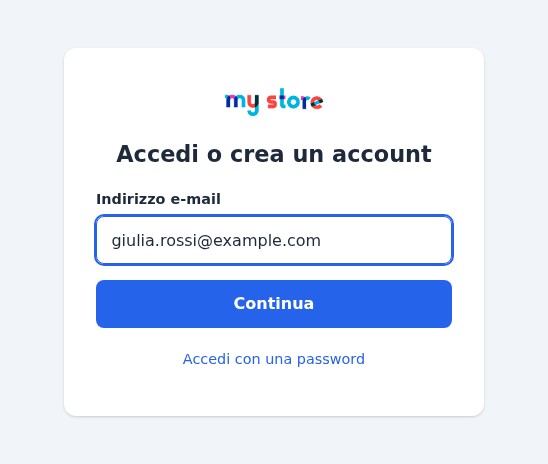 Un solo campo per accedere o creare un account
Perché eliminare le password
Il problema della password nell’e-commerce
Un cliente che ha dimenticato la password lascia l’ordine per chiedere un’e-mail di reimpostazione, aspetta, sceglie un’altra password e, troppo spesso, non torna. L’ordine come ospite lo evita, ma perdi l’account, lo storico e la fidelizzazione. Magic Login offre una terza via: creare un account richiede un campo e un codice, quindi l’account non è più un ostacolo e il cliente non ha più nulla da ricordare.
Cosa vede il cliente
Un codice inviato via e-mail è un percorso che i tuoi clienti conoscono già. La pagina lo chiede in un unico campo che accetta un codice incollato e il riempimento automatico che smartphone e browser offrono per i codici monouso. L’e-mail contiene il codice a caratteri grandi e un pulsante che fa accedere con un clic. Con Google attivato, il pulsante ufficiale di Google connette un cliente senza digitare nulla.
Funzionalità
Un solo campo per tutti
Il cliente digita un indirizzo e-mail e preme Continua. Se un account ha questo indirizzo, il modulo invia un codice e fa accedere il cliente quando il codice è confermato. Altrimenti chiede anche un codice, poi il nome e i consensi del tuo negozio, e crea l’account. I due percorsi si assomigliano, quindi nessuno deve chiedersi quale modulo usare.
Un codice o un link con un clic
Il modulo invia un codice a 6 cifre con il sistema e-mail del tuo negozio. Il codice serve una sola volta, scade dopo 10 minuti per impostazione predefinita (da 1 a 60) e si interrompe dopo 5 tentativi errati (da 1 a 10). Un nuovo codice annulla il precedente, e un conto alla rovescia (60 secondi per impostazione predefinita) separa due invii.
La stessa e-mail contiene un pulsante. Apre una pagina del tuo negozio che mostra l’indirizzo, in parte nascosto (p***@example.com), e un pulsante Accedi. Non succede nulla finché il cliente non lo preme: gli scanner di posta e le anteprime che aprono i link non lo consumano. Il link serve una sola volta, per la stessa durata del suo codice, e fa accedere il browser in cui si preme il pulsante, per esempio lo smartphone che riceve l’e-mail. Puoi disattivarlo nella scheda Sicurezza.
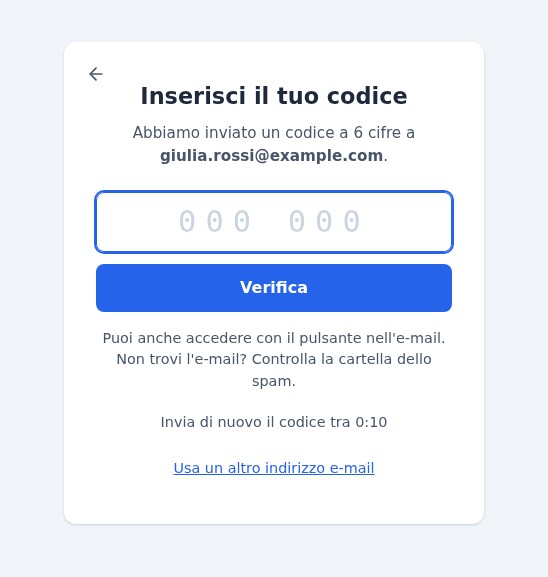 Un codice o un link: sceglie il cliente
Accesso con Google
Con un ID client Google nella scheda Google, la pagina mostra il pulsante ufficiale Continua con Google. Il cliente sceglie il proprio account Google nella finestra di Google; il modulo verifica il token di Google sul tuo server (firma, applicazione, scadenza, nonce creato per il visitatore e indirizzo e-mail certificato) e poi:
- se un account del tuo negozio ha lo stesso indirizzo, fa accedere il cliente e collega l’account Google a quell’account;
- altrimenti crea l’account con il nome e il cognome di Google, dopo i consensi del tuo negozio se ce ne sono.
Il collegamento con l’account Google viene conservato: un cliente che cambia in seguito l’indirizzo del suo account Google viene comunque riconosciuto.
Account come la registrazione nativa
Un cliente creato da Magic Login segue la stessa sequenza del modulo di registrazione nativo: il nome e il cognome, i consensi del tuo negozio (informativa sulla privacy, newsletter, offerte dei partner, caselle aggiunte dal modulo GDPR ufficiale), l’e-mail di benvenuto del tuo negozio e gli hook che i tuoi altri moduli ascoltano (CRM, newsletter, fedeltà). Un cliente che accede passa per gli hook e le regole carrello dell’accesso nativo: il carrello segue il cliente e si applicano gli sconti automatici del suo gruppo.
Un account ospite con lo stesso indirizzo diventa un account cliente invece di un duplicato, e i suoi ordini compaiono in «Il mio account».
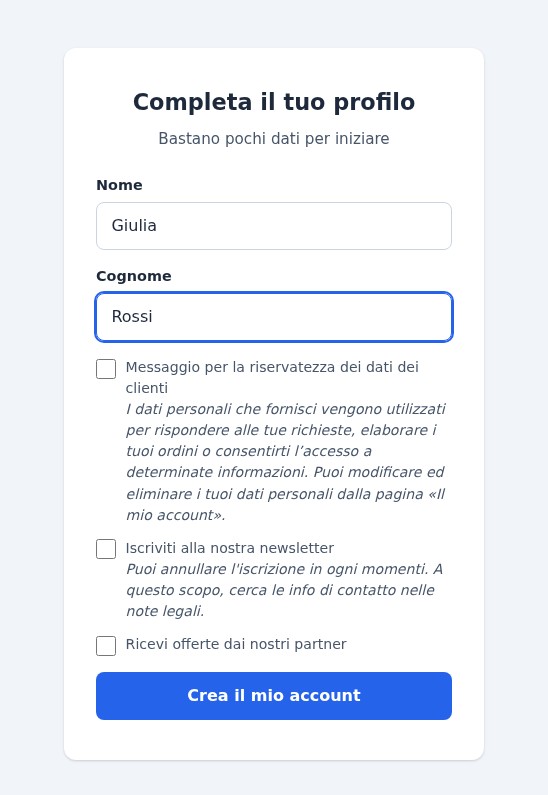 Nuovi clienti: un nome e i consensi del tuo negozio
La pagina di accesso dell’intero negozio
Con Magic Login è la pagina di accesso del negozio (attivato per impostazione predefinita), le pagine di accesso e di registrazione del negozio aprono Magic Login al loro posto, qualunque sia il tema: il link «Accedi» del tema, «Il mio account» nel piè di pagina, le pagine che richiedono un account. Il link Accedi con una password sotto il modulo apre il modulo nativo per i clienti che preferiscono la loro password, e li riporta alla pagina da cui venivano. I moduli inviati (un cliente che digita una password) non vengono mai reindirizzati.
Dal carrello all’ordine
Con Porta i visitatori a Magic Login, un visitatore che non è connesso e inizia il suo ordine arriva sulla pagina con il messaggio Accedi per completare il tuo ordine. Dopo l’accesso il cliente torna al suo ordine con il suo carrello. Quando il tuo negozio consente l’ordine come ospite, la pagina mostra anche Ordina senza account. Se usi un modulo di ordine in una sola pagina che ha un proprio passaggio di accesso, disattiva questa opzione.
L’opzione Disattiva l’ordine come ospite obbliga ogni cliente ad avere un account. Il modulo ricorda l’impostazione del tuo negozio e la ripristina quando disattivi l’opzione o disinstalli il modulo.
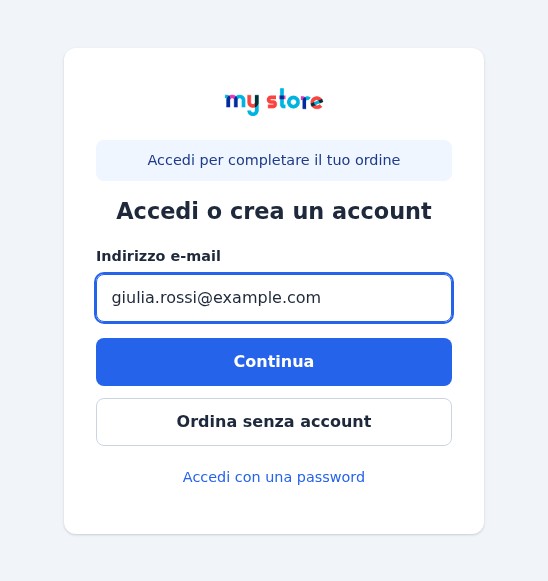 Dal carrello: accedere, oppure ordinare senza account
Informazioni personali senza password
PrestaShop chiede la password attuale nella pagina delle informazioni personali, che un cliente creato da Magic Login non ha mai visto. Per 30 minuti dopo un accesso con codice, con link o con Google (da 1 a 120, Sessione recente per le informazioni personali nella scheda Sicurezza), la pagina non la chiede, e la password dell’account non viene mai modificata da questa pagina. Trascorso questo tempo, un cliente creato da Magic Login conferma con un nuovo codice prima di modificare le sue informazioni; un cliente che ha una password propria trova la pagina abituale e la usa.
La tua pagina: colore, testi, immagine
Nella scheda Aspetto scegli il colore di accento dei pulsanti e dei contorni di focus (la pagina ti avvisa quando il contrasto è basso e scurisce da sola i link), un titolo e un sottotitolo per ogni lingua del tuo negozio, se mostrare il logo del negozio e un’immagine facoltativa accanto al modulo (JPG o PNG, 2 MB, ridisegnata dal negozio: viene conservata solo un’immagine semplice). Un’anteprima in tempo reale mostra il risultato mentre scrivi, nella lingua del campo che modifichi, prima del salvataggio.
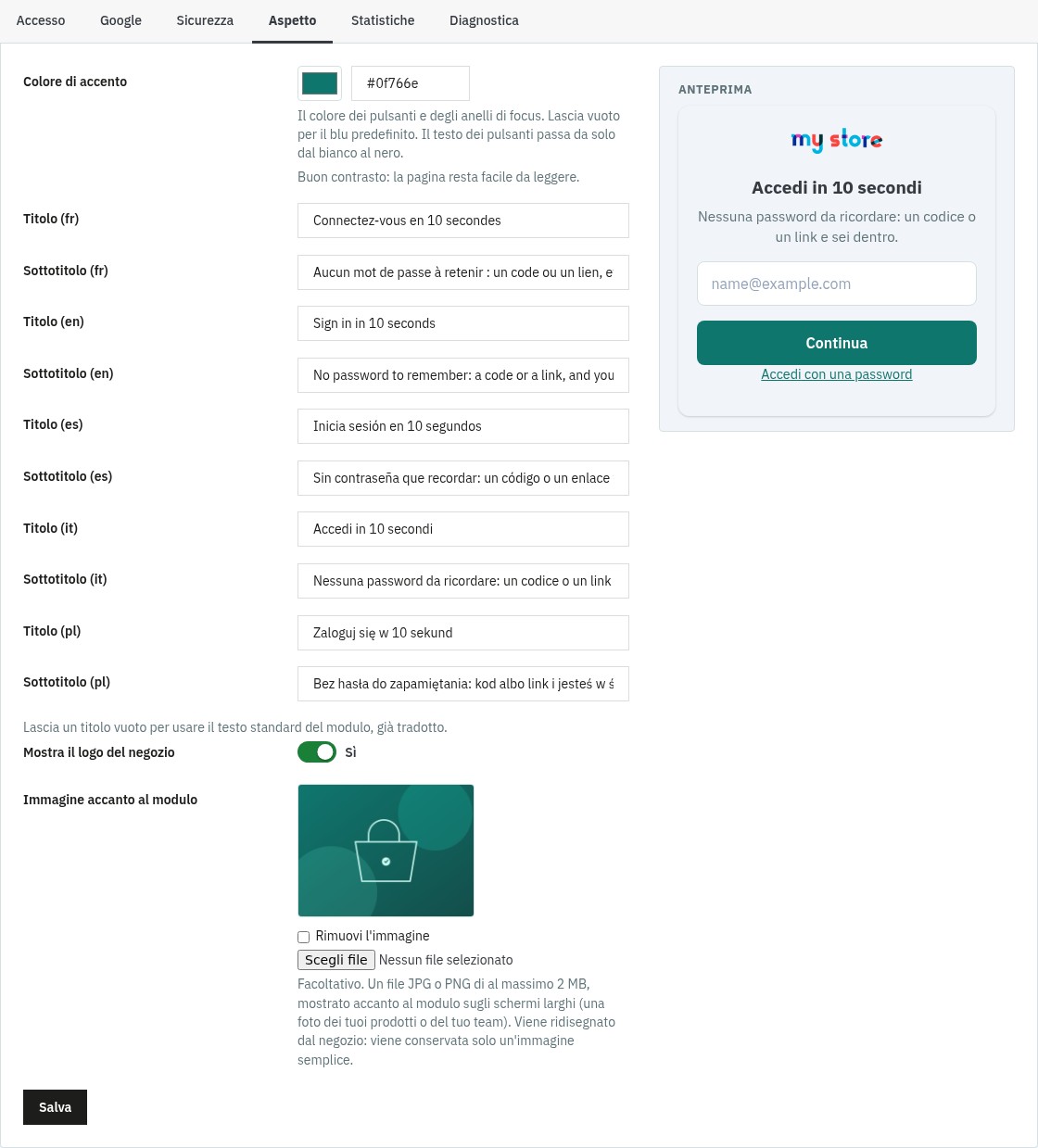 Il tuo colore, i tuoi testi, la tua immagine
Statistiche e registro
La scheda Statistiche mostra, su 7, 30 o 90 giorni, i codici inviati, gli accessi (con un codice, con il link dell’e-mail, con Google), i nuovi account, la quota dei nuovi clienti, le e-mail non inviate, i codici errati o scaduti e le richieste rifiutate, con gli ultimi problemi e un’esportazione CSV. In queste cifre non viene conservato alcun indirizzo e-mail né alcun indirizzo IP. Le statistiche vengono eliminate dopo 30, 90, 180 o 365 giorni, a tua scelta nella scheda Diagnostica.
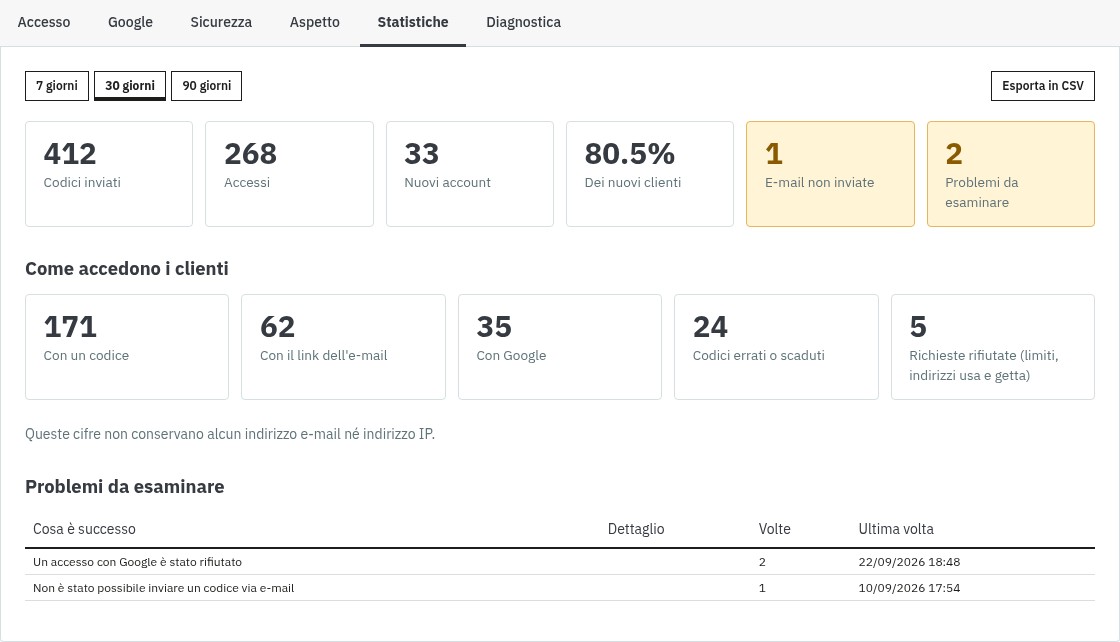 La strada che scelgono i tuoi clienti
E-mail di prova e diagnostica
La scheda Diagnostica controlla le estensioni PHP, l’invio delle e-mail, l’HTTPS, l’indirizzo che il tuo server vede per i visitatori (un proxy o una CDN può nasconderlo, il che disattiverebbe il limite per visitatore), l’accesso alla pagina, Google, Social Login e i dati. Inviami un codice di prova invia la vera e-mail, con un codice fittizio, al tuo indirizzo e nella tua lingua: vedi cosa riceve un cliente e sai che il negozio può inviare e-mail. Una modalità diagnostica scrive i passaggi di ogni accesso nei log di PrestaShop, mai un codice, un link o un indirizzo.
Indirizzi e-mail usa e getta
Un’opzione rifiuta gli indirizzi dei servizi di caselle temporanee più noti (circa 240 domini) e dei domini che aggiungi, sottodomini compresi. È disattivata per impostazione predefinita; il cliente vede un messaggio neutro.
Funziona insieme a Social Login
Quando Social Login 2 è installato, aggiungi una posizione sul suo hook displayWeprestaSocialLogin (Social Login > Visualizzazione) e i suoi pulsanti (Facebook, Apple, PayPal…) compaiono nella pagina Magic Login. Usa un solo pulsante Google: attiva Google in uno dei due moduli.
Su smartphone
La pagina è una sola colonna con aree touch ampie, senza intestazione né piè di pagina. Il campo del codice apre la tastiera numerica e accetta il riempimento automatico del codice ricevuto via e-mail; i messaggi vengono annunciati agli screen reader, e la pagina rispetta l’impostazione di movimento ridotto.
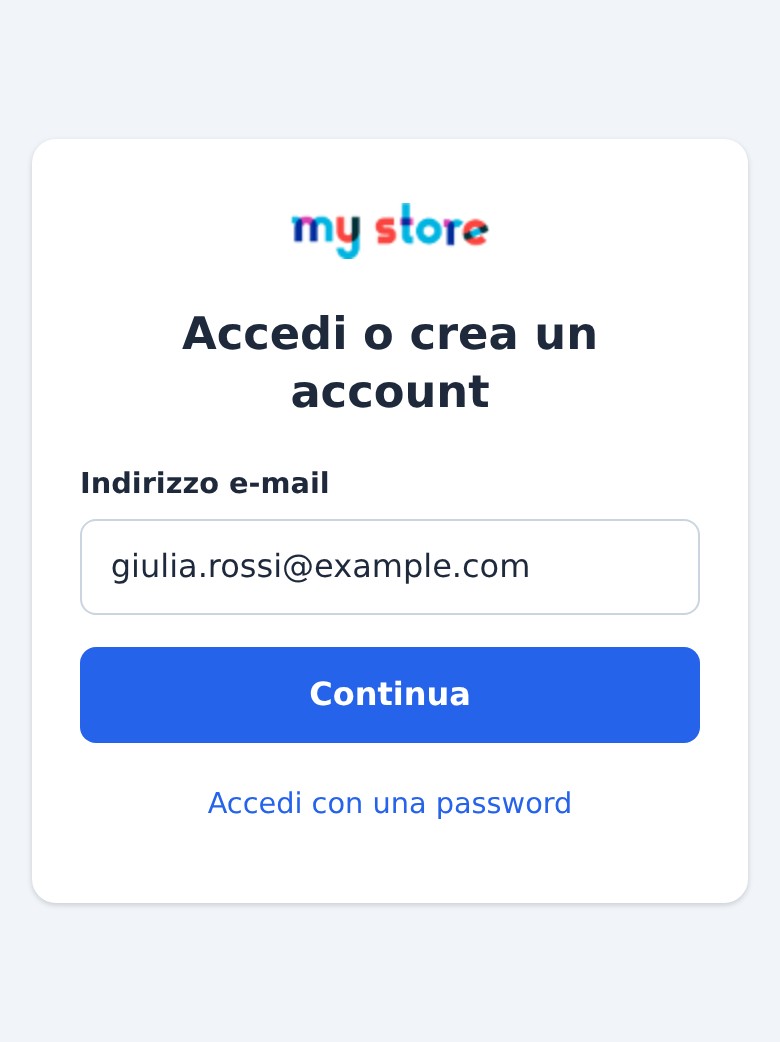 La stessa pagina su smartphone
Multi-store e lingue
Le impostazioni sono salvate per negozio: ID client Google, limiti, testi, colore. La pagina, l’e-mail e il suo oggetto, i messaggi e l’amministrazione esistono in francese, inglese, spagnolo, italiano e polacco.
Sicurezza
- Codici: memorizzati con un hash, usati una sola volta, limitati nel tempo e nei tentativi. Dieci tentativi errati su un indirizzo in un quarto d’ora lo bloccano per il resto di quel tempo, qualunque sia il numero di codici richiesti.
- Limiti: codici all’ora per un indirizzo (5 per impostazione predefinita, da 1 a 20) e per un visitatore, tutti gli indirizzi insieme (20 per impostazione predefinita, da 1 a 100); il visitatore è riconosciuto da un breve valore codificato calcolato dal suo indirizzo IP, che non viene conservato. I tentativi sono contati dal database: richieste inviate in parallelo non possono superarli.
- Un token per ogni visitatore: ogni richiesta della pagina lo porta, quindi un altro sito non può far accedere nessuno e un token preso a un altro visitatore viene rifiutato.
- Pagine di ritorno: sono accettate solo le pagine del tuo negozio, confrontate per nome host.
- Google: il token viene verificato sul tuo server, mai accettato così come lo invia il browser.
- Link dell’e-mail: pagina di conferma, un solo uso, stessa durata del suo codice.
- Dati: nessun indirizzo e-mail e nessun indirizzo IP nelle statistiche (solo il breve valore codificato del visitatore, eliminato insieme a esse); codici scaduti eliminati ogni giorno; esportazione e cancellazione tramite il modulo GDPR ufficiale; nulla cambia nelle tabelle di PrestaShop.
Requisiti
- PrestaShop: 1.7.8, 8.0+ o 9.0+. PrestaShop 1.7.7 e le versioni precedenti non sono supportate.
- PHP: 7.4 minimo, con le estensioni
curl,json,mbstringeopenssl. - E-mail: il negozio deve poter inviare e-mail (SMTP o PHP mail): la Diagnostica te lo dice.
- HTTPS è consigliato, ed è richiesto da Google.
- Tema: la pagina è indipendente dal layout del tuo tema; il link «Accedi» di qualsiasi tema porta alla pagina.
Installazione
Metodo 1 — dal back office (consigliato)
- Scarica l’archivio dalla tua area clienti WePresta
- Vai in Moduli > Gestione moduli
- Clicca su Carica un modulo e seleziona l’archivio ZIP
- Attendi la fine dell’installazione, poi clicca su Configura e attiva la tua licenza
Metodo 2 — via FTP
- Decomprimi l’archivio
- Carica la cartella
wepresta_passwordless_login/in/modules/ - Nel back office: Moduli > Gestione moduli, cerca «Magic Login» e clicca su Installa, poi Configura
Cosa fa l’installazione
- Crea le tabelle dei codici, dei collegamenti con gli account Google e delle statistiche, e la voce di menu
- Registra solo gli hook che le tue impostazioni richiedono; non sovrascrive alcuna classe del negozio
- Non modifica mai le tabelle di PrestaShop
- Se l’installazione fallisce, ciò che aveva creato viene eliminato
Aggiornamento dalla versione 1.0.0
- Le tue impostazioni, i collegamenti con gli account Google e la tua licenza vengono conservati
- Magic Login diventa la pagina di accesso e di registrazione dell’intero negozio. Per mantenere il comportamento precedente, imposta Magic Login è la pagina di accesso del negozio su No nella scheda Accesso
- La posizione del link nell’intestazione e il nascondimento del link del tema scelti in 1.0.0 vengono conservati
- Gli indirizzi IP che la 1.0.0 memorizzava con i codici vengono cancellati, e i codici scaduti vengono eliminati: un codice richiesto subito prima dell’aggiornamento funziona ancora per i suoi pochi minuti
- Le librerie e i file di sviluppo forniti con la versione 1.0.0 vengono eliminati: l’archivio passa da 28 MB a circa 310 KB
Configura in dieci minuti
1. Licenza
Dopo l’installazione, Configura mostra il modulo di attivazione: inserisci la chiave di licenza e il segreto di licenza disponibili nella tua area clienti WePresta. La licenza può essere disattivata su un dominio dalla stessa pagina. Quando un abbonamento scade, un periodo di tolleranza di sette giorni evita qualsiasi interruzione; poi il tuo negozio ritrova le sue pagine di accesso abituali finché la licenza non viene rinnovata. Il modulo si accorge da solo del rinnovo (interroga di nuovo il server delle licenze al massimo una volta all’ora) e ogni volta che apri le sue pagine nel back office. Le tue impostazioni vengono conservate.
2. Accesso
Le sei schede del modulo sono Accesso, Google, Sicurezza, Aspetto, Statistiche e Diagnostica. In Accesso, il primo interruttore attiva o disattiva Magic Login senza perdere alcuna impostazione. I valori predefiniti vanno bene per la maggior parte dei negozi: Magic Login è la pagina di accesso del negozio, il link «Accedi con una password» viene offerto, i visitatori che iniziano il loro ordine sono portati su Magic Login. Scegli qui se disattivare l’ordine come ospite e, solo se il tuo tema non ha un link «Accedi», una posizione per il link del modulo nell’intestazione (è accettato un nome di hook personalizzato). Nascondi il link di accesso del tema nasconde ai visitatori il blocco di accesso dei temi predefiniti di PrestaShop quando preferisci il tuo link.
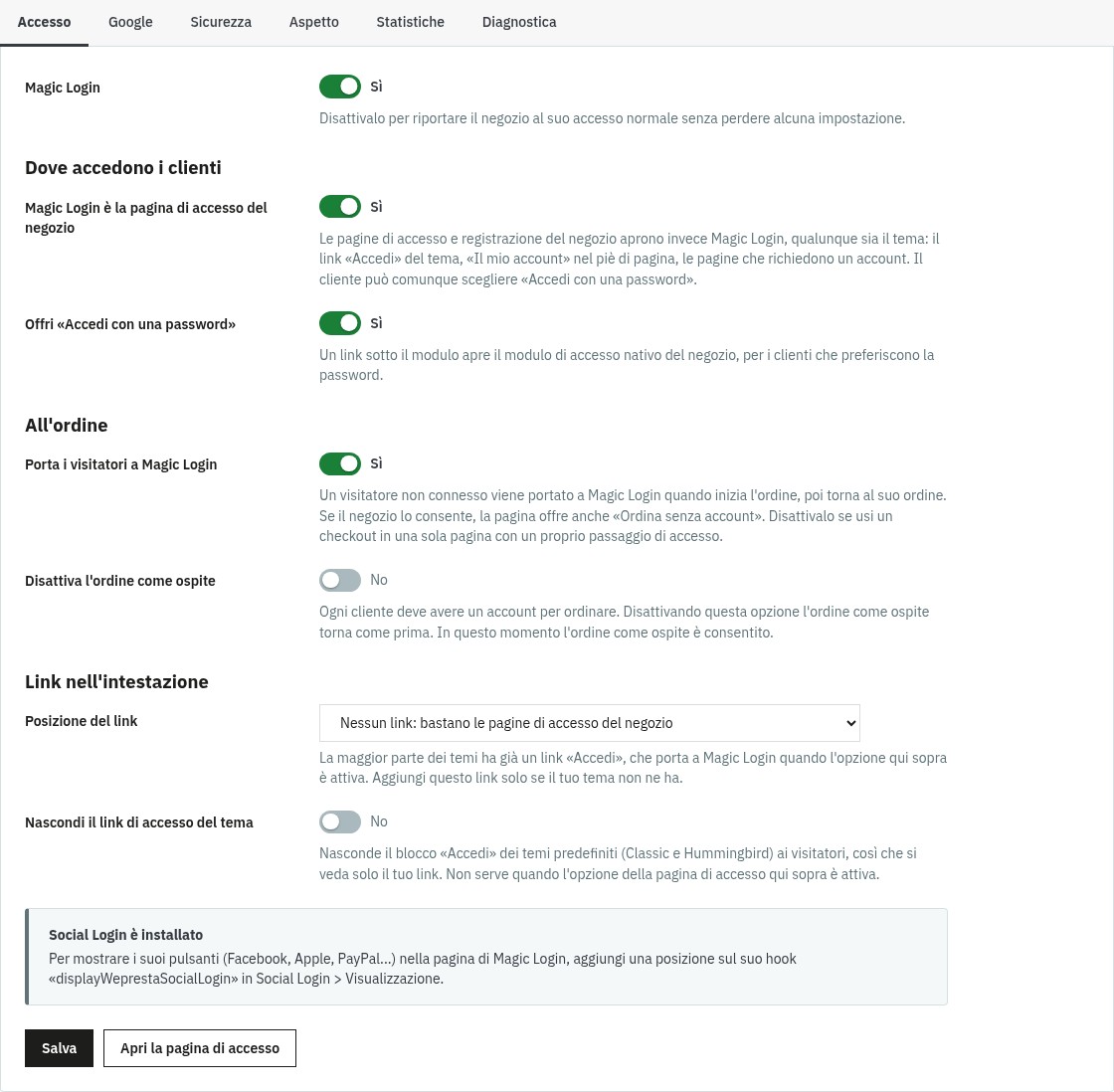 Dove la pagina sostituisce l’accesso del tuo negozio
3. Google (facoltativo)
Nella scheda Google, attiva l’accesso con Google e incolla il tuo ID client. Per ottenerlo, apri la console Google Cloud, crea un progetto, compila la schermata di consenso OAuth (tipo di utente Esterno), crea una credenziale ID client OAuth di tipo Applicazione web e aggiungi gli indirizzi mostrati nella scheda (con un pulsante Copia) alle Origini JavaScript autorizzate; non serve alcun indirizzo di reindirizzamento. Verifica che questo server possa raggiungere Google prova la connessione.
4. Sicurezza
I valori predefiniti della scheda Sicurezza sono ragionevoli: conservali salvo motivo contrario. Disattiva il link con un clic se preferisci il solo codice, rifiuta gli indirizzi e-mail usa e getta se il tuo negozio ne ha bisogno, e cambia i limiti se i tuoi clienti condividono un indirizzo (un’azienda, una scuola).
5. Aspetto
Scegli il tuo colore di accento, scrivi un titolo e un sottotitolo per ogni lingua e aggiungi un’immagine se vuoi. Lascia un titolo vuoto per usare il testo standard del modulo, già tradotto.
6. Prova
Nella scheda Diagnostica, premi Inviami un codice di prova, poi apri il tuo negozio in una finestra privata, accedi e crea un account di prova. Consulta poi la scheda Statistiche.
Casi d’uso comuni
Un negozio classico
Mantieni i valori predefiniti: i clienti accedono con un codice o un link, l’ordine come ospite resta consentito, la pagina propone Ordina senza account al carrello.
Un negozio in cui ogni cliente deve avere un account
Attiva Disattiva l’ordine come ospite: l’account si crea con un campo e un codice, quindi l’ordine non viene rallentato. Il modulo ripristina l’impostazione com’era se disattivi l’opzione.
Un negozio con un ordine in una sola pagina
Se il tuo modulo di ordine ha un proprio passaggio di accesso, disattiva Porta i visitatori a Magic Login: le pagine di accesso del negozio continuano ad aprire Magic Login, la pagina dell’ordine viene lasciata com’è.
Un negozio internazionale
Scrivi il titolo e il sottotitolo della pagina in ogni lingua del tuo negozio; l’e-mail, la pagina e i messaggi seguono la lingua del cliente.
Magic Login con Social Login
Aggiungi una posizione sull’hook displayWeprestaSocialLogin in Social Login e usa il pulsante Google di uno solo dei due moduli.
Un negozio che rifiuta gli indirizzi temporanei
Attiva Rifiuta gli indirizzi usa e getta nella scheda Sicurezza e aggiungi i tuoi domini se serve.
FAQ
Che cos’è Magic Login (accesso senza password) e a cosa serve?
Magic Login sostituisce l’accesso «e-mail + password» con un percorso senza password: il cliente digita un indirizzo e-mail, riceve un codice a 6 cifre e un pulsante che lo fa accedere con un clic, ed è connesso, oppure il suo account viene creato se è nuovo. L’accesso con Google è facoltativo. Elimina il passaggio della password dimenticata, in cui molti clienti abbandonano un ordine, e ogni cliente ottiene un vero account del tuo negozio.
Come funziona per il cliente l’accesso con il codice via e-mail?
Il modulo invia un codice a 6 cifre con il sistema e-mail del tuo negozio, e la pagina lo chiede in un unico campo, che accetta un codice incollato e il riempimento automatico che smartphone e browser offrono per i codici monouso. Il codice è valido 10 minuti per impostazione predefinita e serve una sola volta. Un codice errato viene rifiutato e conteggiato, un nuovo codice annulla il precedente e il cliente può chiederne un altro dopo un breve conto alla rovescia.
Cosa cambia l’accesso con Google per la registrazione e per i clienti che tornano?
Con il pulsante Google il cliente sceglie il proprio account Google nella finestra di Google e il modulo riceve l’indirizzo e-mail verificato e il nome: nessun codice da digitare. Se un account del tuo negozio ha lo stesso indirizzo, il cliente accede a quell’account e il suo account Google vi viene collegato. Un nuovo cliente ottiene un account, dopo i consensi del tuo negozio se ce ne sono. Il collegamento con l’account Google viene conservato, quindi un cliente che cambia in seguito l’indirizzo del suo account Google viene comunque riconosciuto.
L’accesso con Google è gratuito e cosa bisogna configurare?
Sì, Google Identity Services è gratuito. Crea un progetto nella console Google Cloud, crea un ID client OAuth di tipo Applicazione web, aggiungi gli indirizzi del tuo negozio alle Origini JavaScript autorizzate (la scheda Google del modulo mostra gli indirizzi esatti con un pulsante Copia) e incolla l’ID client nel modulo. Un pulsante della scheda Google verifica che il tuo server possa raggiungere Google. Il tuo negozio deve essere servito in HTTPS.
È compatibile con l’ordine di PrestaShop e il carrello rimane intatto?
Sì. Un visitatore che non è connesso e inizia il suo ordine viene portato su Magic Login, che mostra «Accedi per completare il tuo ordine». Dopo l’accesso torna al suo ordine con il suo carrello, e si applicano gli sconti automatici del suo gruppo di clienti. Se il tuo negozio consente l’ordine come ospite, la pagina propone anche «Ordina senza account». Se usi un modulo di ordine in una sola pagina che ha un proprio passaggio di accesso, disattiva «Porta i visitatori a Magic Login» nella scheda Accesso.
Posso disattivare l’ordine come ospite?
Sì, con l’opzione «Disattiva l’ordine come ospite» della scheda Accesso. Il modulo ricorda l’impostazione del tuo negozio e la ripristina quando disattivi l’opzione o disinstalli il modulo. Finché l’ordine come ospite è disattivato, il pulsante «Ordina senza account» non viene mostrato.
Il modulo modifica il database o gli account cliente esistenti?
Non modifica mai la struttura delle tabelle di PrestaShop. Crea proprie tabelle (codici, collegamenti con gli account Google, statistiche) e scrive le sue impostazioni nella configurazione di PrestaShop. Gli account esistenti restano come sono e possono ancora accedere con la loro password. Un cliente creato da Magic Login ha una password casuale che nessuno conosce; può sceglierne una con il link della password dimenticata o dalla sua pagina delle informazioni personali. Un account ospite con lo stesso indirizzo diventa un account cliente e conserva i suoi ordini. Alla disinstallazione le tabelle e le impostazioni vengono eliminate, a meno che tu non chieda di conservare i dati.
Come viene gestita la sicurezza (token, limiti, scadenza)?
I codici sono memorizzati con un hash e servono una sola volta. Scadono (dopo 10 minuti per impostazione predefinita) e si interrompono dopo 5 tentativi errati, e dieci tentativi errati su un indirizzo in un quarto d’ora lo bloccano per il resto di quel tempo. Il numero di codici inviati all’ora è limitato per indirizzo e per visitatore. Ogni richiesta della pagina porta un token del visitatore, quindi un altro sito non può far accedere nessuno. La pagina a cui torna il cliente deve appartenere al tuo negozio. Il token di Google viene verificato sul tuo server: firma, applicazione, scadenza ed e-mail certificata. Le statistiche non conservano alcun indirizzo e-mail né indirizzo IP, solo un breve valore codificato che raggruppa le richieste di uno stesso visitatore.
Il modulo è compatibile con tutti i temi?
Magic Login ha una propria pagina a schermo intero, indipendente dal layout del tuo tema, quindi non richiede alcuna sovrascrittura di template. Il link «Accedi» del tuo tema porta alla pagina, e il modulo può nascondere il blocco di accesso dei temi predefiniti di PrestaShop se preferisci collocare il suo link, nella posizione che scegli nell’intestazione.
Quali versioni di PrestaShop sono supportate, e cosa succede con il multi-store e le lingue?
PrestaShop 1.7.8, 8.0 e successive, e 9.0 e successive, con PHP 7.4 o superiore. In un’installazione multi-store le impostazioni sono salvate per negozio (ID client Google, testi, limiti). La pagina, l’e-mail e il back office sono disponibili in francese, inglese, spagnolo, italiano e polacco, e il titolo e il sottotitolo della pagina possono essere scritti per ogni lingua del tuo negozio.
Come funziona il link con un clic dell’e-mail ed è sicuro?
L’e-mail contiene il codice e un pulsante. Il pulsante apre una pagina del tuo negozio che mostra l’indirizzo, in parte nascosto, e un pulsante «Accedi»: non succede nulla finché il cliente non lo preme, quindi gli scanner di posta e le anteprime che aprono i link non lo consumano. Il link serve una sola volta, per la stessa durata del codice, e fa accedere il browser in cui si preme il pulsante, per esempio lo smartphone che riceve l’e-mail. Puoi disattivare il link nella scheda Sicurezza.
Un cliente può modificare le sue informazioni personali senza password?
Sì, subito dopo l’accesso. PrestaShop chiede la password attuale nella pagina delle informazioni personali, che un cliente creato da Magic Login non ha mai visto. Per 30 minuti dopo l’accesso (da 1 a 120 minuti, a tua scelta) la pagina non la chiede, e la password dell’account non viene mai modificata da questa pagina. Trascorso questo tempo, un cliente creato da Magic Login conferma con un nuovo codice prima di modificare le sue informazioni, e un cliente che ha una password propria trova la pagina abituale con la sua password.
Cosa succede quando la licenza scade o quando disattivo il modulo?
Il modulo si disattiva da solo e il tuo negozio funziona come prima: tornano le pagine di accesso e di registrazione di PrestaShop, il carrello non viene più reindirizzato e i tuoi clienti conservano i loro account. Rinnovare la licenza, cosa che la pagina di configurazione del modulo ti chiede, riattiva il modulo con tutte le sue impostazioni. Puoi anche disattivare il modulo senza perdere alcuna impostazione con il primo interruttore della scheda Accesso.
Risoluzione dei problemi
Il cliente non riceve il codice
Apri la scheda Diagnostica: ti dice quando il negozio è impostato per non inviare mai e-mail, quando l’indirizzo del mittente non è valido, e Inviami un codice di prova dimostra che l’e-mail ti arriva. Chiedi al cliente di controllare la cartella dello spam, e verifica le impostazioni e-mail di PrestaShop (Parametri avanzati > E-mail).
Il pulsante Google non compare, o Google rifiuta l’accesso
Verifica che l’accesso con Google sia attivato e che l’ID client termini con .apps.googleusercontent.com. Verifica che ogni indirizzo mostrato nella scheda Google sia nelle Origini JavaScript autorizzate dell’ID client, in HTTPS, e usa Verifica che questo server possa raggiungere Google.
La pagina di accesso del mio negozio mostra ancora il modulo nativo
Verifica la licenza (un negozio senza licenza attiva mantiene le sue pagine di accesso abituali), che Magic Login è la pagina di accesso del negozio sia attivato, e leggi la riga Accesso alla pagina della scheda Diagnostica. Se un modulo invia un modulo alla pagina di accesso nativa, il modulo non viene reindirizzato, per scelta di progetto.
A un cliente viene detto che sono stati richiesti troppi codici
I limiti proteggono le caselle dei tuoi clienti. Aumentali nella scheda Sicurezza se più clienti condividono un indirizzo. Se tutti i visitatori sembrano avere lo stesso indirizzo, la Diagnostica mostra che un proxy o una CDN nasconde i visitatori: configuralo perché trasmetta l’indirizzo reale (X-Forwarded-For).
Il link dell’e-mail indica che è scaduto o già usato
Il link serve una sola volta, con il suo codice, e per la stessa durata. Il cliente chiede un nuovo codice e usa la nuova e-mail.
Compaiono due link «Accedi» nell’intestazione
Lascia la posizione del link del modulo su Nessun link (il link del tuo tema porta già a Magic Login), oppure usa Nascondi il link di accesso del tema.
La pagina dell’ordine torna di continuo all’accesso
Il tuo ordine ha probabilmente un proprio passaggio di accesso: disattiva Porta i visitatori a Magic Login nella scheda Accesso.
Un cliente vuole una password
Può sceglierne una con il link della password dimenticata o dalla sua pagina delle informazioni personali; l’account funziona allora anche con la password.
Changelog
Versione 2.0.0
Novità
- Un link con un clic nell’e-mail, accanto al codice: apre una pagina di conferma e serve una sola volta.
- Accesso con il pulsante ufficiale di Google, con il token di Google verificato sul tuo server.
- Magic Login diventa la pagina di accesso e di registrazione dell’intero negozio, qualunque sia il tema; il link «Accedi con una password» resta disponibile.
- Dal carrello i visitatori accedono e tornano al loro ordine, oppure ordinano senza account quando il tuo negozio lo consente.
- Account creati come la registrazione nativa: consensi del tuo negozio, e-mail di benvenuto e hook dei tuoi altri moduli.
- Un account ospite con lo stesso indirizzo diventa un account cliente e conserva i suoi ordini.
- La pagina delle informazioni personali si apre senza password subito dopo l’accesso, con una conferma tramite codice in seguito.
- Una scheda Statistiche con gli accessi con codice, con link e con Google, i nuovi account e un’esportazione CSV senza alcun indirizzo e-mail.
- Una scheda Diagnostica con controlli della tua configurazione e un’e-mail di prova che ti invia un codice.
- Un’opzione per rifiutare gli indirizzi e-mail usa e getta, con il tuo elenco di domini.
- Il tuo colore, un titolo e un sottotitolo per ogni lingua e un’immagine per la pagina di accesso, con un’anteprima nel back office.
- I pulsanti di altri moduli di accesso come Social Login 2 vengono mostrati nella pagina.
Miglioramenti
- Un solo campo per il codice che accetta un codice incollato e il riempimento automatico degli smartphone, al posto di sei caselle.
- Tutti i testi in cinque lingue: la pagina, l’e-mail e il suo oggetto, i messaggi e il back office.
- Un’e-mail più chiara con il logo del tuo negozio, il codice, la sua validità e un promemoria di ignorarla se il cliente non l’ha richiesta.
- Un accesso che si comporta come quello nativo: il carrello segue il cliente e si applicano gli sconti automatici del suo gruppo.
- Una pagina accessibile: etichette, errori annunciati, uso da tastiera, movimento ridotto e aree touch ampie.
- Pagine più leggere: nessun file e nessuna query del modulo nelle pagine che non ne hanno bisogno, e un archivio che passa da 28 MB a circa 310 KB.
- Limiti a ogni passaggio: tentativi per codice, codici per indirizzo e per visitatore, blocco dopo errori ripetuti e attesa prima di un nuovo codice.
- Pagine di ritorno limitate al tuo negozio, un token per ogni visitatore e controlli lato server del token di Google.
- Dati vecchi eliminati automaticamente: codici scaduti ogni giorno e statistiche dopo il numero di giorni che scegli.
- Esportazione e cancellazione tramite il modulo GDPR ufficiale, e impostazioni per negozio in multi-store.
- Un solo archivio per PrestaShop 1.7.8, 8.0+ e 9.0+ con PHP 7.4 minimo.
Correzioni
- Un cliente che accede con Google non perde più il collegamento con il suo account Google quando completa il profilo.
- Un account ospite con lo stesso indirizzo non riceve più un secondo account vuoto.
- Un codice non scade più in anticipo quando PHP e il database non hanno lo stesso fuso orario.
- Dopo l’accesso il cliente torna alla pagina da cui veniva, anche in un negozio installato in una sottocartella, e non più alla home page.
- I clienti creati dal modulo possono modificare le loro informazioni personali.
- Il link di accesso del tema predefinito di PrestaShop 9 viene nascosto, come quello dei temi predefiniti precedenti, quando lo chiedi.
- L’oggetto dell’e-mail e i messaggi della pagina sono tradotti.
- I codici provati in parallelo non possono più superare il numero di tentativi consentiti.
- Un modulo che stampa qualcosa mentre un cliente accede non rompe più l’accesso.
- L’ordine come ospite viene ripristinato com’era quando disattivi l’opzione o disinstalli il modulo.
Dopo l’aggiornamento: le tue impostazioni, i collegamenti con gli account Google e la tua licenza vengono conservati. Le pagine di accesso e di registrazione del tuo negozio ora aprono Magic Login; per mantenere il comportamento precedente, imposta «Magic Login è la pagina di accesso del negozio» su No nella scheda Accesso. Gli indirizzi IP che la versione 1.0.0 memorizzava con i codici vengono cancellati. Questo aggiornamento rafforza anche i controlli dell’accesso: lo consigliamo a ogni negozio che usa la versione 1.0.0.
Versione 1.0.0
- Accesso e registrazione tramite codice di verifica email a 6 cifre
- Google Login tramite Google Identity Services
- Interfaccia fullscreen mobile-first con transizioni AJAX
- Rilevamento automatico accesso/registrazione
- Reindirizzamento intelligente al checkout
- Completamento progressivo del profilo (nome dopo la verifica)
- Disattivazione opzionale del checkout ospite
- Logo nativo del negozio configurabile
- Accesso classico opzionale
- Sistema di sicurezza completo (hash bcrypt, scadenza, rate limiting, CSRF)
- Compatibile multi-negozio e multilingua (FR/EN)
- Email di verifica ottimizzate per le notifiche mobile
Supporto
Per qualsiasi aiuto, contattaci dalla tua area clienti WePresta o via e-mail a mail@wepresta.shop, secondo l’opzione di supporto del tuo piano.
Prima di scriverci, prepara:
- le versioni di PrestaShop e di PHP
- uno screenshot della scheda Diagnostica
- il tema in uso
- l’indirizzo e l’ora di un accesso non riuscito, senza il codice
