- Gestione delle zone di consegna per CAP
- Tariffazione avanzata per corriere
- Verificatore di consegna per i tuoi clienti
- Amministrazione e produttività
- Aspetti tecnici
- Isole / zone remote
- Consegna gratuita locale
- Bloccare la consegna nelle zone non servite
- Costi in percentuale
- Fattorino locale con ordine minimo
- A cosa serve il modulo "Shipping Cost by Zip Code"?
- Come funzionano le zone postali e la priorità tra le zone?
- Si possono configurare tariffe per corriere con fasce di peso o importo?
- Si possono applicare costi in percentuale e attivare la spedizione gratuita?
- Come bloccare la spedizione in determinate zone o CAP?
- Cosa succede se un CAP non corrisponde a nessuna zona?
- Il modulo crea nuovi corrieri? Come appare al pagamento?
- Come importare/esportare le regole in CSV ed evitare duplicati?
- Compatibilità tecnica: versioni, multistore, performance?
- Quali sono le limitazioni e le best practice di configurazione?
- Il modulo non compare nel menu Spedizione
- Le spese non cambiano al pagamento
- Il corriere scompare al pagamento
- Il verificatore non compare
Shipping Cost by Zip Code — Spese di spedizione per CAP
Shipping Cost by Zip Code è un modulo PrestaShop che ti permette di applicare spese di spedizione precise in base al CAP del cliente. Crei zone postali personalizzate (illimitate), vi associ CAP, intervalli o prefissi e definisci tariffe per corriere con fasce di peso o di importo del carrello.
A differenza del calcolo nativo (zone/paesi), questo approccio è ideale quando i costi variano molto tra centro città, aree rurali, isole e montagna. Il modulo non crea corrieri: calcola il prezzo dei corrieri esistenti che gli affidi, in base al CAP dell’indirizzo di consegna.
Punti di forza:
- Zone postali illimitate: CAP esatti, intervalli numerici e prefissi (
07*,SW1*) - Tariffe per corriere, fasce illimitate di peso o importo
- Prezzo fisso, percentuale o supplemento sul prezzo del corriere, inseriti IVA esclusa o inclusa
- Spedizione gratuita, consegna rifiutata e importo minimo dell’ordine per zona
- Verificatore di consegna nella scheda prodotto e stima nel carrello
- Prova del CAP, controlli di copertura e import/export CSV con anteprima
- Multilingua, senza override
Panoramica
Per impostazione predefinita, PrestaShop calcola le spese di spedizione in base a zone geografiche e paesi, un approccio che diventa presto troppo impreciso. Un negozio può avere bisogno di una tariffa diversa in base alla distanza, all’accessibilità o al costo reale del trasporto, anche all’interno dello stesso paese.
Con Shipping Cost by Zip Code definisci regole a livello di CAP:
- Scegli i corrieri gestiti dal modulo (es. il tuo corriere espresso e il tuo fattorino locale).
- Crei una zona postale (es. “Milano centro”, “Sardegna”, “Zona montana”).
- Aggiungi CAP, intervalli (es. 20121-20162) o prefissi (es.
07*,08*e09*per la Sardegna). - Imposti la tariffazione per corriere in base al peso o all’importo.
Al pagamento, il modulo trova la zona dell’indirizzo di consegna e calcola il prezzo di ogni corriere gestito. PrestaShop applica poi l’imposta del corriere, la valuta del cliente e l’arrotondamento del negozio. Se nessuna zona corrisponde al CAP, il comportamento è configurabile: applicare le tariffe standard di PrestaShop oppure rifiutare la consegna con i corrieri gestiti.
Funzionalità
Gestione delle zone di consegna per CAP
- Zone postali illimitate, con un nome e un messaggio tradotti in ogni lingua
- CAP:
- Esatti (
20121,00-950,SW1A 1AA) - Intervalli numerici (
20121-20162,00-001 - 04-999) - Prefissi (
07*,SW1*,1011*)
- Esatti (
- Più codici inseriti alla volta, con verifica dei duplicati prima dell’aggiunta
- Più paesi nella stessa zona
- Attivazione / disattivazione della zona
- Opzione “Rifiuta la consegna”: i corrieri gestiti non sono proposti nella zona, il ritiro in negozio resta disponibile
- Sistema di priorità per gestire le sovrapposizioni tra zone
Tariffazione avanzata per corriere
- Tariffe per corriere e per zona, oppure per tutti i corrieri gestiti
- Base di calcolo:
- Peso (kg)
- Importo del carrello (IVA inclusa dopo gli sconti)
- Fasce illimitate, dal valore inferiore (incluso) al superiore (escluso); l’ultima fascia può restare senza limite
- Prezzo fisso o in percentuale
- Sostituzione del prezzo PrestaShop o supplemento aggiunto a quel prezzo (es. +8 € per un’isola)
- Spedizione gratuita per fascia, oppure automaticamente a partire da un importo del carrello
- Per corriere e per zona: corriere rifiutato o importo minimo dell’ordine
- Prezzi inseriti IVA esclusa o IVA inclusa, secondo l’impostazione scelta
Verificatore di consegna per i tuoi clienti
Nella scheda prodotto, il blocco Consegna al tuo CAP permette al cliente di inserire il proprio CAP e vedere i corrieri disponibili, il loro prezzo per il carrello con questo prodotto, la soglia di spedizione gratuita e, se necessario, il messaggio della zona. Nel carrello, Stima la mia spedizione fornisce le stesse informazioni prima della fase Indirizzo. La stima usa le stesse regole del pagamento; il prezzo definitivo è quello mostrato al momento dell’ordine.
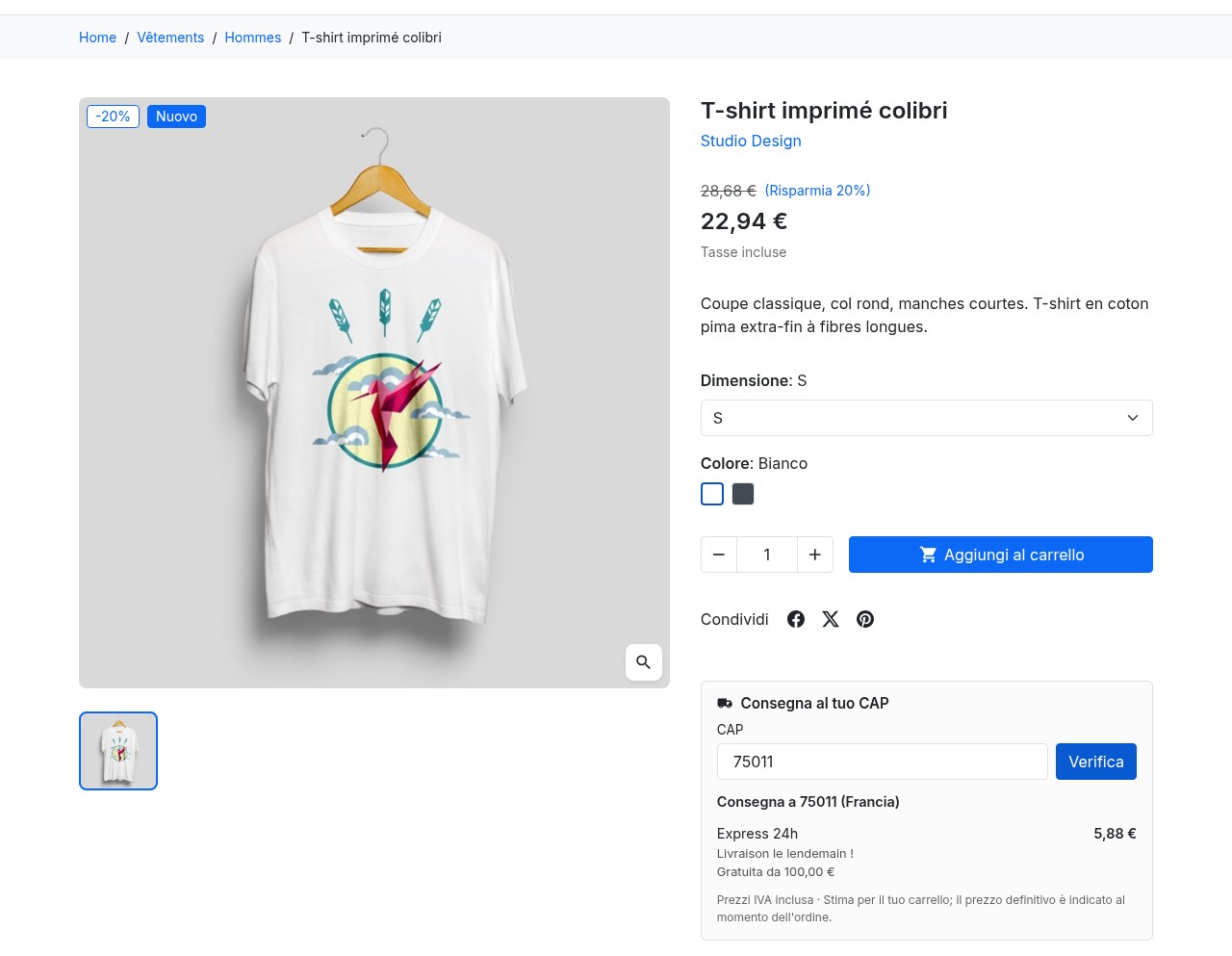 Verificatore di consegna nella scheda prodotto
Amministrazione e produttività
- Interfaccia integrata nel back office, menu Spedizione > Spedizione per CAP
- Elenco delle zone con ricerca, filtri, colonna Controlli e priorità regolabile con il trascinamento
- Editor “tutto in uno”: impostazioni, CAP e tariffe nella stessa pagina, modificabili direttamente
- Prova del CAP: zona trovata, regola usata e prezzo IVA esclusa/inclusa per corriere
- Copia delle tariffe verso altre zone o altri corrieri, con una variazione di prezzo
- Importazione CSV con anteprima, unione o sostituzione e backup automatico
- Esportazione CSV completa della configurazione e file CSV di esempio
Aspetti tecnici
- Modulo corriere (CarrierModule): PrestaShop applica imposta, valuta e arrotondamento e nasconde un corriere rifiutato
- Nessun override del core PrestaShop; le impostazioni originali dei corrieri vengono ripristinate quando li rimuovi dal modulo
- I corrieri sono seguiti tramite il loro riferimento (
id_reference): le tue tariffe resistono alle modifiche dei corrieri - Calcolo collo per collo quando un ordine è diviso in più spedizioni
- Una sola ricerca di zona per indirizzo, riutilizzata durante il caricamento della pagina
- Interfaccia disponibile in italiano, inglese, francese, spagnolo e polacco
Requisiti
- PrestaShop: 1.7.8, 8.2+ o 9.1+. PrestaShop 1.7.7, 8.0, 8.1 e 9.0 non sono supportati.
- PHP: 7.4 o superiore, in una versione supportata dal tuo PrestaShop.
- Corrieri: PrestaShop propone un corriere solo se è attivato per la zona PrestaShop del paese di consegna e ha almeno una fascia di prezzo per quella zona. L’importo di questa fascia non conta: il modulo lo sostituisce o vi si aggiunge. La prova del CAP segnala questi prerequisiti mancanti.
Installazione
Metodo 1 — dal back office (consigliato)
- Scarica l’archivio dalla tua area cliente WePresta
- Vai in Moduli > Gestione moduli
- Clicca su Carica un modulo
- Seleziona
wepresta_shipping_cost_by_zip.zip - Attendi la fine dell’installazione, poi clicca su Configura e attiva la licenza
Metodo 2 — via FTP
- Decomprimi l’archivio ZIP
- Carica la cartella
wepresta_shipping_cost_by_zip/in/modules/ - Nel back office: Moduli > Gestione moduli
- Cerca il modulo e clicca su Installa
- Clicca su Configura e attiva la licenza
Cosa fa l’installazione
- Crea le tabelle del modulo (zone, CAP, tariffe, corrieri gestiti)
- Registra gli hook necessari, tra cui la fase di spedizione, la scheda prodotto e il carrello
- Aggiunge una scheda “Spedizione per CAP” sotto Spedizione
- Inizializza una configurazione predefinita
Nota: il modulo non crea alcun corriere e non modifica alcun prezzo finché non scegli i corrieri gestiti.
Aggiornamento dalla versione 1.0.0
- Esegui un backup del negozio (file e database).
- Carica l’archivio 2.0.0 in Moduli > Gestione moduli: PrestaShop avvia l’aggiornamento.
- Zone, CAP e tariffe vengono conservati. I file della versione 1.0.0 non più necessari vengono rimossi.
- Su PrestaShop 9.1+ i corrieri interessati dalle tue tariffe vengono gestiti automaticamente e i tuoi importi sono considerati IVA inclusa: i clienti pagano lo stesso prezzo di prima.
- Su PrestaShop 1.7.8 e 8.2+ spunta i corrieri gestiti nella configurazione: nessun prezzo cambia prima di questa scelta.
- Attiva il verificatore se lo desideri, poi controlla alcuni CAP con la prova.
Configurazione
Accesso:
- Moduli > Gestione moduli > Configura
- oppure Spedizione > Spedizione per CAP, pulsante Impostazioni
Corrieri gestiti
Spunta i corrieri il cui prezzo dipende dal CAP. Il modulo li prende in carico con il meccanismo ufficiale dei moduli corriere e salva le loro impostazioni originali, ripristinate se li deselezioni o disinstalli il modulo. I corrieri gratuiti (ritiro in negozio) e quelli di altri moduli non possono essere gestiti e mantengono i propri prezzi.
Calcolo
- Applica i prezzi per CAP: se disattivato, i corrieri gestiti usano i loro prezzi PrestaShop
- I prezzi inseriti nelle tariffe sono: IVA esclusa (viene aggiunta l’imposta del corriere) o IVA inclusa (l’importo pagato dal cliente)
- CAP fuori da ogni zona: usare il prezzo PrestaShop o rifiutare la consegna con i corrieri gestiti. Il rifiuto si applica solo ai paesi in cui esiste almeno una zona.
- Zona trovata ma nessuna tariffa per un corriere (ad esempio oltre l’ultima fascia): usare il prezzo PrestaShop o nascondere questo corriere
- Aggiungi i costi di gestione e le spese di spedizione aggiuntive dei prodotti al prezzo della zona
- Messaggio in caso di consegna rifiutata: testo generale, tradotto in ogni lingua, mostrato nella fase di spedizione e nel verificatore. Ogni zona può avere il proprio messaggio.
Verificatore di consegna
Mostra il verificatore nelle schede prodotto e Mostra la stima nel carrello si attivano separatamente. Il verificatore compare quando almeno un corriere è gestito e una zona attiva contiene dei CAP.
Dati
Conserva zone e tariffe alla disinstallazione (consigliato): un reset o una reinstallazione mantiene la configurazione. Deseleziona questa opzione solo se vuoi eliminare tutto disinstallando il modulo.
Licenza
Attiva la licenza nella configurazione del modulo. Senza licenza attiva, le spese di spedizione restano applicate al pagamento, ma zone e impostazioni non possono più essere modificate; un banner ti invita a rinnovare la licenza.
Gestione delle zone
Accesso: Spedizione > Spedizione per CAP
Creare una zona
- Clicca su Aggiungi una zona
- Compila:
- Nome (multilingua; serve anche a riconoscere la zona nei file CSV)
- Attiva (Sì/No)
- Rifiuta la consegna (Sì/No)
- Messaggio al cliente (facoltativo, altrimenti si usa il messaggio generale)
- Clicca su Salva
Aggiungere CAP
Nell’editor della zona, sezione CAP:
- Scegli il paese (viene ricordato il suo formato PrestaShop)
- Inserisci i codici, separati da virgole o a capo:
- codice:
20121o00-950 - intervallo:
20121-20162o00-001 - 04-999 - prefisso:
07*oSW1*
- codice:
- Clicca su Verifica per controllare codici e duplicati, poi su Aggiungi
Trattini e spazi vengono ignorati nel confronto: 00-950 e 00950 sono lo stesso codice. Gli intervalli accettano solo cifre; per i codici con lettere usa un prefisso.
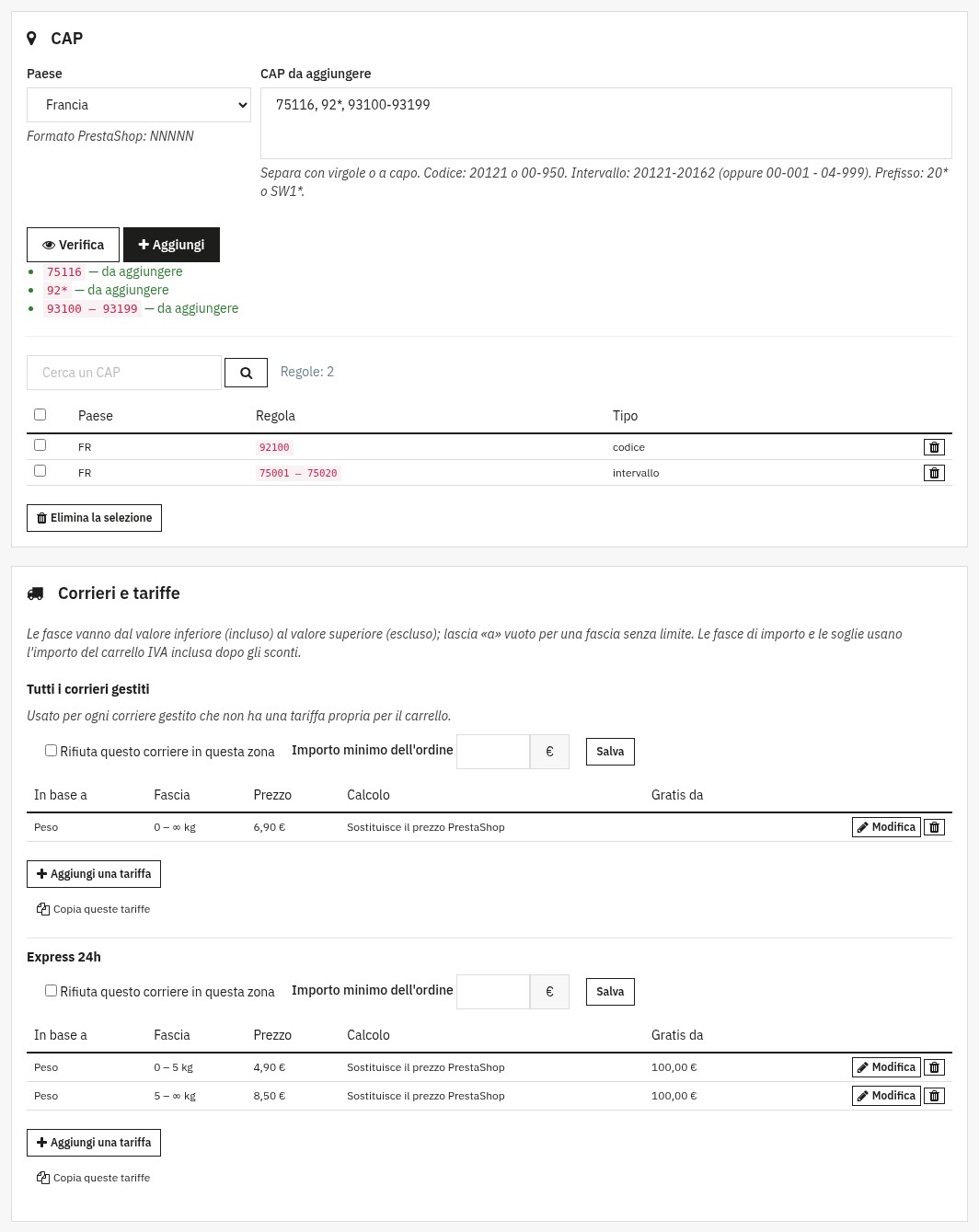 CAP e tariffe di una zona
Configurare corrieri e tariffe
La sezione Corrieri e tariffe mostra un blocco Tutti i corrieri gestiti (usato quando un corriere non ha una tariffa propria per il carrello), poi un blocco per ogni corriere gestito:
- Clicca su Aggiungi una tariffa
- Scegli la base: Peso o Importo del carrello
- Definisci la fascia: Da (incluso) e A (escluso) (vuoto = senza limite)
- Inserisci il prezzo, fisso o in percentuale
- Scegli il calcolo: Sostituisce il prezzo PrestaShop o Si aggiunge al prezzo PrestaShop
- Opzioni: Spedizione gratuita e Gratis da (soglia del carrello)
In ogni blocco puoi anche rifiutare questo corriere in questa zona o fissare un importo minimo dell’ordine. Una tariffa esistente si modifica direttamente con Modifica.
Copiare le tariffe
Copia queste tariffe riutilizza la griglia di un corriere per un altro corriere o per altre zone. Indica una variazione di prezzo (es. +2 €) e scegli se sostituire o meno le tariffe esistenti.
Provare un CAP
Il blocco Prova un CAP simula un ordine: scegli un paese, un CAP, un peso e un importo del carrello IVA inclusa dopo gli sconti. Il modulo mostra la zona trovata e la regola che l’ha scelta, poi, per ogni corriere gestito, il prezzo IVA esclusa e inclusa o il motivo della sua assenza: corriere rifiutato nella zona, importo minimo non raggiunto, corriere disattivato, zona PrestaShop non attivata o fascia PrestaShop mancante.
La colonna Controlli dell’elenco delle zone segnala anche le zone senza CAP o senza tariffe, le fasce non coperte, le tariffe di un corriere non gestito e i codici gestiti da una zona prioritaria.
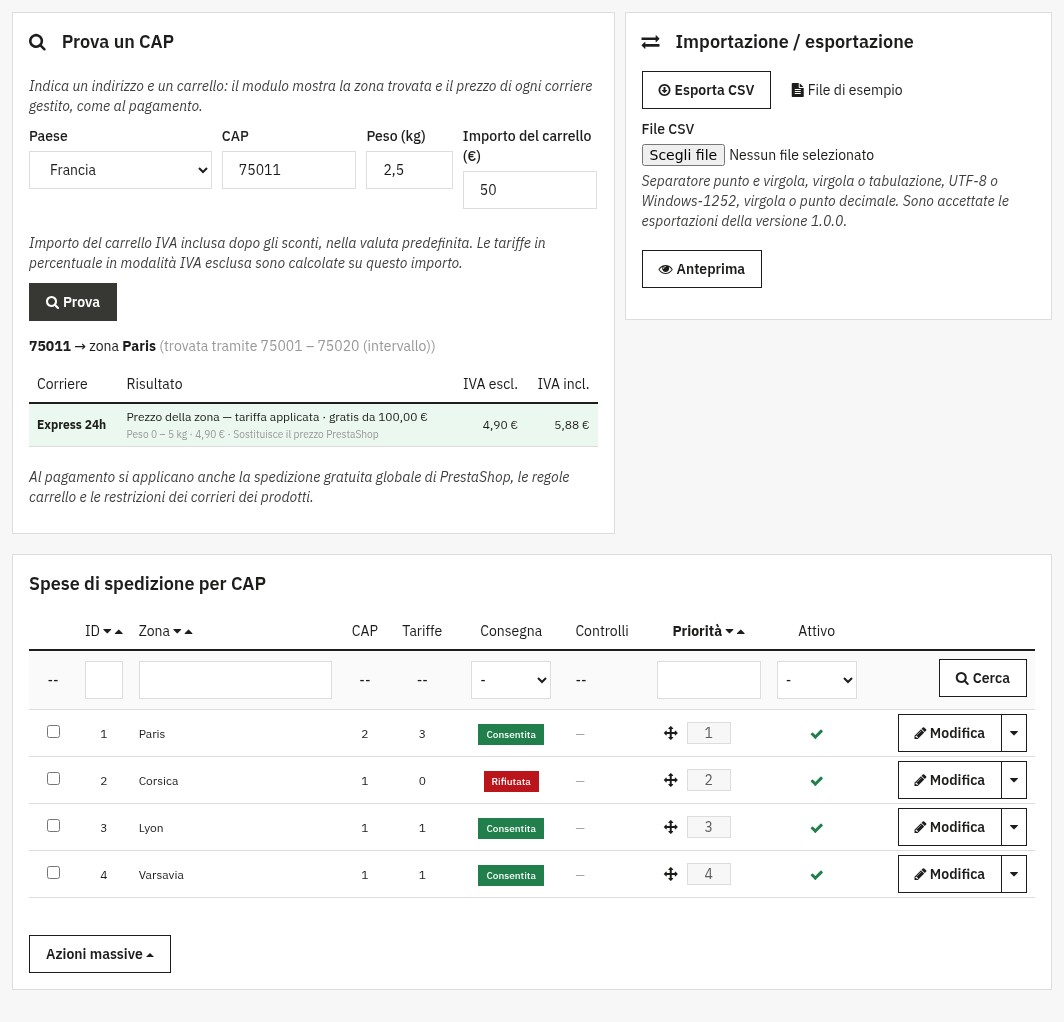 Prova di un CAP ed elenco delle zone
Import / export CSV
Formato del CSV
- Separatore: punto e virgola, virgola o tabulazione (rilevato automaticamente)
- Codifica: UTF-8 o Windows-1252
- Numeri con virgola o punto decimale
- Le esportazioni della versione 1.0.0 sono accettate
Ogni riga ha un tipo:
zone:zone,position,active,blockedpostcode:zone,country(codice ISO, es. IT),postcode(codice, intervallo o prefisso)rate:zone,carrier(riferimento, nome esatto o*per tutti i corrieri gestiti),basis(weightoprice),from,to,price,mode(replaceosurcharge),percent,free,free_fromcarrier:zone,carrier,blocked,min_amount
Il file di esempio scaricabile dal modulo contiene un esempio per ogni tipo di riga.
Importare
- Spedizione > Spedizione per CAP, blocco Importazione / esportazione
- Seleziona il file e clicca su Anteprima
- Controlla il riepilogo (nuove zone, zone aggiornate, codici, tariffe) e le righe segnalate con il loro numero
- Scegli la modalità:
- Unisci: aggiungi i nuovi codici e aggiorna le tariffe della stessa fascia
- Sostituisci le zone presenti nel file
- Sostituisci tutte le zone di questo negozio
- Clicca su Importa (o Importa le righe valide)
Comportamenti utili:
- Una zona esistente con lo stesso nome viene riutilizzata (nessun duplicato)
- I CAP esistenti non vengono duplicati
- Una tariffa della stessa fascia viene aggiornata
- In caso di errore durante l’importazione, non viene modificato nulla
Esportazione e backup
- Esporta CSV scarica l’intera configurazione del negozio, nel formato dell’importazione
- Prima di ogni importazione viene salvato un backup automatico della configurazione, scaricabile in Backup automatici
Sistema di priorità
Ogni indirizzo appartiene a una sola zona. Ordine di risoluzione:
- CAP esatto
- Prefisso
- Intervallo
- Tra due regole dello stesso tipo, la zona posizionata più in alto nell’elenco (priorità 1 per prima); l’ordine si regola con il trascinamento
Esempio: con una zona «Italia» (intervallo 00010-98168) posizionata dopo una zona «Milano» (intervallo 20121-20162), il CAP 20135 è gestito dalla zona Milano.
Multistore
In multistore, seleziona un negozio in alto nel back office prima di modificare le zone: zone, CAP, tariffe e impostazioni sono salvati per il negozio selezionato. Per riutilizzare una configurazione su un altro negozio, esportala e importala in quel negozio.
Comportamento lato cliente
Al pagamento:
- Il cliente inserisce il suo indirizzo di consegna
- Il modulo trova la zona del suo CAP e calcola il prezzo dei corrieri gestiti
- PrestaShop mostra i corrieri disponibili con il loro prezzo, imposte e valuta incluse
Il cliente vede:
- spese adatte al suo CAP
- la spedizione gratuita se configurata
- meno corrieri se una zona o un corriere è rifiutato, con il messaggio della zona nella fase di spedizione
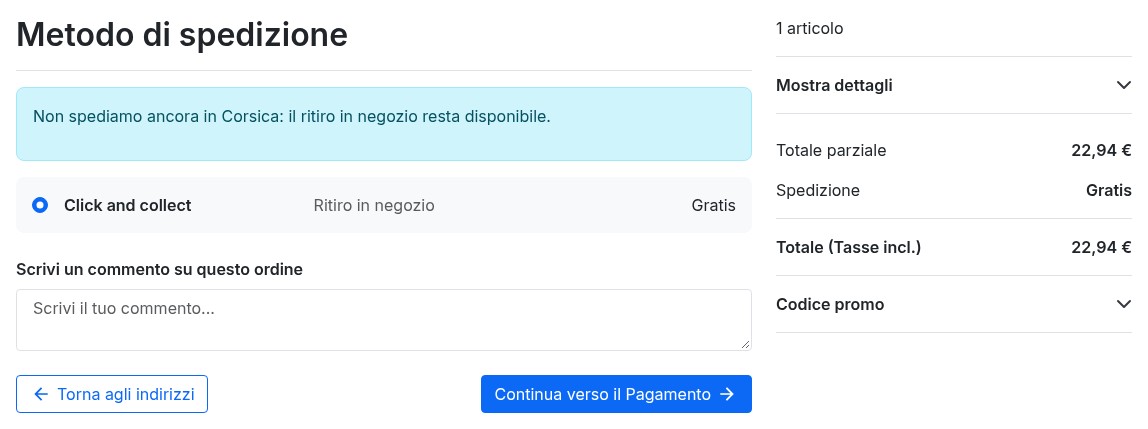 Messaggio mostrato quando una zona non è servita
Prima dell’ordine, il verificatore della scheda prodotto e la stima del carrello forniscono le stesse informazioni per il CAP inserito.
Casi d’uso comuni
Isole / zone remote
Definisci una zona specifica (es. prefissi 07*, 08* e 09* per la Sardegna) con tariffe più alte rispetto al continente, oppure un supplemento sul prezzo del corriere.
Consegna gratuita locale
Crea una zona “locale” (CAP vicini) e attiva la spedizione gratuita, mantenendo le tariffe standard per il resto.
Bloccare la consegna nelle zone non servite
Crea una zona “non servita” e attiva Rifiuta la consegna per nascondere i corrieri gestiti; il ritiro in negozio resta disponibile e il messaggio della zona spiega la situazione.
Costi in percentuale
Utile per carrelli di valore elevato: es. 3 % dell’importo, poi spedizione gratuita oltre una soglia.
Fattorino locale con ordine minimo
Crea una zona centro città, gestisci il tuo fattorino e fissagli un importo minimo dell’ordine: viene proposto solo a partire da quell’importo, e il verificatore indica l’importo mancante.
FAQ
A cosa serve il modulo "Shipping Cost by Zip Code"?
Calcola le spese di spedizione in base al CAP del cliente, mentre PrestaShop ragiona per paese e zona geografica. Raggruppi i CAP in zone (centro città, zona di montagna, isole…) e assegni a ogni zona le sue tariffe per corriere. Al pagamento, il modulo trova la zona dell'indirizzo di consegna e PrestaShop mostra il prezzo corrispondente, imposte incluse. I tuoi clienti vedono spese coerenti con il loro indirizzo e tu gestisci le eccezioni (isole, zone remote, consegna locale) senza soluzioni improvvisate.
Come funzionano le zone postali e la priorità tra le zone?
Un indirizzo appartiene a una sola zona. Un CAP esatto prevale su un prefisso, e un prefisso su un intervallo. Tra due regole dello stesso tipo prevale la zona posizionata più in alto nell'elenco; l'ordine si regola con il trascinamento. Puoi quindi creare una zona generale «Italia continentale» e una zona «Milano» più precisa. La colonna Controlli segnala i codici gestiti da una zona prioritaria, e la prova del CAP indica la zona trovata insieme alla regola che l'ha scelta.
Si possono configurare tariffe per corriere con fasce di peso o importo?
Sì. Per ogni zona aggiungi tariffe per un corriere preciso o per tutti i corrieri gestiti. Ogni tariffa copre una fascia di peso o di importo del carrello, dal valore inferiore (incluso) al superiore (escluso); l'ultima fascia può restare senza limite. Il prezzo è fisso o in percentuale e sostituisce il prezzo PrestaShop o si aggiunge a esso. Le fasce di importo usano l'importo del carrello IVA inclusa dopo gli sconti. Riproduci così la griglia reale dei tuoi corrieri o i tuoi costi.
Si possono applicare costi in percentuale e attivare la spedizione gratuita?
Sì. Una tariffa in percentuale si calcola sull'importo del carrello, oppure sul prezzo PrestaShop del corriere in modalità supplemento (ad esempio +15 % per un'isola). Per la gratuità, spunta «Spedizione gratuita» su una fascia o indica una soglia «Gratis da»: il verificatore mostra allora al cliente la soglia da raggiungere. Le regole native di PrestaShop, come la spedizione gratuita globale o le regole carrello, continuano ad applicarsi al pagamento.
Come bloccare la spedizione in determinate zone o CAP?
Spunta «Rifiuta la consegna» sulla zona: i corrieri gestiti non vengono più proposti ai suoi clienti, mentre il ritiro in negozio e i corrieri non gestiti restano disponibili. Puoi anche rifiutare un solo corriere in una zona o richiedere un importo minimo dell'ordine. Un messaggio tradotto spiega la situazione al cliente nella fase di spedizione e nel verificatore, ad esempio «Non spediamo ancora in Corsica: il ritiro in negozio resta disponibile.»
Cosa succede se un CAP non corrisponde a nessuna zona?
Scegli tu: usare il prezzo PrestaShop del corriere o rifiutare la consegna con i corrieri gestiti. Il rifiuto si applica solo ai paesi in cui hai creato almeno una zona; gli altri paesi mantengono i prezzi PrestaShop. Un'impostazione separata gestisce una zona trovata senza tariffa per un corriere, ad esempio oltre l'ultima fascia di peso: prezzo PrestaShop o corriere nascosto. Una buona pratica è partire con i prezzi PrestaShop e passare alla modalità rigorosa quando le tue zone sono complete.
Il modulo crea nuovi corrieri? Come appare al pagamento?
No, si basa sui tuoi corrieri esistenti. Nella configurazione spunta quelli il cui prezzo dipende dal CAP: il modulo li calcola con il meccanismo ufficiale dei moduli corriere di PrestaShop, senza override, e ripristina le loro impostazioni originali se li rimuovi o disinstalli il modulo. I corrieri gratuiti e quelli di altri moduli non vengono modificati. Al pagamento il cliente vede i corrieri disponibili con il loro prezzo, e un messaggio quando la consegna è rifiutata.
Come importare/esportare le regole in CSV ed evitare duplicati?
Scarica il file di esempio o esporta la tua configurazione, modificala e clicca su Anteprima. Il modulo accetta come separatore punto e virgola, virgola o tabulazione, UTF-8 o Windows-1252, e virgola o punto decimale; le esportazioni della versione 1.0.0 restano leggibili. L'anteprima conta zone, codici e tariffe e segnala ogni riga in errore con il suo numero. Poi scegli se unire (le zone sono riconosciute dal nome e i codici esistenti non vengono duplicati) o sostituire. Prima dell'importazione viene salvato automaticamente un backup, che resta scaricabile.
Compatibilità tecnica: versioni, multistore, performance?
Il modulo funziona con PrestaShop 1.7.8, 8.2+ e 9.1+, e PHP 7.4 o superiore; PrestaShop 1.7.7, 8.0, 8.1 e 9.0 non sono supportati. Non contiene override e segue i corrieri tramite il loro riferimento: le tue tariffe restano associate al corriere quando PrestaShop ne crea una nuova versione dopo una modifica. Nomi delle zone, messaggi e interfaccia sono disponibili in italiano, inglese, francese, spagnolo e polacco. In multistore, zone e tariffe sono salvate per il negozio selezionato. Il calcolo cerca una sola zona per indirizzo e la riutilizza durante il caricamento della pagina.
Quali sono le limitazioni e le best practice di configurazione?
Gli intervalli accettano solo cifre: per i codici con lettere (Regno Unito, Canada, Paesi Bassi) usa un prefisso come SW1* o 1011*. PrestaShop propone un corriere solo se è attivato per la zona PrestaShop del paese e ha una fascia di prezzo per quella zona; la prova del CAP segnala questi prerequisiti mancanti. Inizia con poche zone, mantieni i prezzi PrestaShop per gli indirizzi non coperti mentre completi la copertura e verifica i tuoi casi tipici con la prova prima di attivare il verificatore per i tuoi clienti.
Risoluzione dei problemi
Il modulo non compare nel menu Spedizione
- Verifica che sia installato e attivo
- Svuota la cache: Parametri avanzati > Prestazioni > Svuota cache
- Verifica i permessi dei dipendenti
Le spese non cambiano al pagamento
- Il corriere è spuntato in Corrieri gestiti?
- Applica i prezzi per CAP è attivo?
- La zona è attiva e contiene il CAP? Verifica con la prova
- Una tariffa copre il peso o l’importo del carrello?
- I prezzi sono inseriti IVA esclusa o inclusa come ti aspetti?
Il corriere scompare al pagamento
- Zona impostata su Rifiuta la consegna, o corriere rifiutato nella zona
- Importo minimo dell’ordine non raggiunto
- Nessuna zona corrisponde e l’impostazione fuori zona rifiuta la consegna
- Nessuna tariffa per il carrello e l’impostazione nasconde il corriere
- Corriere non attivato per la zona PrestaShop del paese, o senza fascia di prezzo PrestaShop
La prova indica il motivo esatto per un determinato CAP.
Il verificatore non compare
- Attivalo nella sezione Verificatore di consegna della configurazione: è disattivato dopo un aggiornamento dalla versione 1.0.0
- Almeno un corriere deve essere gestito e una zona attiva deve contenere dei CAP
- Svuota la cache del negozio
Changelog
Versione 2.0.0
Novità
- Scegli i corrieri il cui prezzo dipende dal CAP: il modulo li calcola su PrestaShop 1.7.8, 8.2+ e 9.1+.
- I tuoi clienti verificano la consegna al proprio CAP nella scheda prodotto e nel carrello.
- Mostra al cliente un messaggio tradotto quando una zona non è servita.
- Rifiuta un corriere in una zona o fissagli un importo minimo dell'ordine.
- Aggiungi un supplemento al prezzo PrestaShop del corriere, come importo o percentuale.
- Prova un CAP nel back office per vedere la zona trovata e il prezzo di ogni corriere.
- Copia le tariffe verso altre zone o altri corrieri, con una variazione di prezzo.
Miglioramenti
- Usa CAP con trattini, spazi o lettere, e prefissi come
07*oSW1*. - Inserisci i prezzi IVA esclusa o inclusa: PrestaShop applica l'imposta del corriere, la valuta e l'arrotondamento.
- Il ritiro in negozio, i corrieri gratuiti e quelli di altri moduli mantengono i propri prezzi.
- Aggiungi più CAP alla volta e modifica una tariffa senza eliminarla.
- L'elenco delle zone segnala i codici gestiti da un'altra zona, le fasce non coperte e le zone senza tariffe.
- L'importazione CSV mostra un'anteprima, propone unione o sostituzione e salva la tua configurazione prima dell'importazione.
- Zone e tariffe vengono conservate alla disinstallazione, salvo se ne richiedi l'eliminazione.
- Alla scadenza della licenza le tue spese di spedizione restano applicate; solo la modifica della configurazione è bloccata.
- L'archivio del modulo pesa meno di 1 MB.
Correzioni
- Prezzi e pesi inseriti con la virgola decimale vengono salvati correttamente.
- Un ordine spedito in più colli viene calcolato collo per collo.
- L'ordine delle zone modificato con il trascinamento viene salvato sulle zone corrette.
Dopo l'aggiornamento: su PrestaShop 9.1+ i corrieri interessati dalle tue tariffe 1.0.0 vengono gestiti automaticamente e i tuoi importi sono considerati IVA inclusa, così i clienti pagano lo stesso prezzo. Su PrestaShop 1.7.8 e 8.2+ scegli i corrieri gestiti nella configurazione del modulo. Il verificatore resta disattivato finché non lo attivi.
Versione 1.0.0
- Zone postali illimitate
- CAP singoli + intervalli numerici
- Tariffe per peso o per importo
- Percentuale sul totale carrello
- Spedizione gratuita (per fascia / soglia)
- Blocco spedizione per zona
- Priorità tra zone
- Import / export CSV
- Multistore + multilingua
Supporto
Per qualsiasi assistenza, contattaci dalla tua area cliente WePresta o via email a mail@wepresta.shop, secondo l’opzione di supporto della tua offerta.
Prima di contattare il supporto, prepara:
- versione PrestaShop
- versione PHP
- CAP, paese e carrello interessati
- risultato della prova del CAP
- screenshot
- log PrestaShop se disponibili
Licenza
Academic Free License (AFL 3.0).
Copyright © WePresta. Tutti i diritti riservati.
