- Il pulsante, nella scheda prodotto e nel carrello
- Il modulo di richiesta
- L’elenco e la scheda del preventivo
- La proposta e i totali
- L’area del cliente, «I miei preventivi»
- Dopo l’accettazione, nel carrello
- Le e-mail
- Impostazioni, sicurezza e dati
- Serve un account cliente per richiedere un preventivo?
- Come si invia una proposta a un cliente?
- Che cosa succede quando il cliente accetta?
- Quanto dura la validità di una proposta?
- Che cosa succede se il cliente modifica il carrello dopo l’accettazione?
- I prezzi negoziati valgono per gli ordini successivi?
- Posso inviare un PDF, creare un preventivo nel back office o rispondere a una controproposta?
- Si possono negoziare le spese di spedizione?
- Perché nel carrello compare uno sconto di catalogo accanto al prezzo negoziato?
- Quali versioni di PrestaShop, temi e funzionamento in multinegozio sono supportati?
Preventivi B2B su PrestaShop: dalla richiesta al carrello al prezzo negoziato
Un cliente professionista non ordina sempre al prezzo mostrato nella scheda. Chiede un preventivo per pochi pezzi, poi per una quantità molto maggiore, e si aspetta un prezzo adeguato al volume. Quando la richiesta arriva via e-mail o per telefono, il prezzo negoziato si perde in una casella di posta, l’ordine viene reinserito a mano nel back office e il cliente finisce talvolta per ordinare al prezzo di catalogo.
Preventivi B2B porta questo percorso dentro il negozio PrestaShop: il cliente richiede un preventivo dalla scheda prodotto o dal carrello, voi rispondete con un prezzo negoziato per riga e una data di validità, e l’accettazione mette i prodotti nel carrello ai prezzi negoziati, pronti per l’ordine. Questa guida spiega come installarlo, inviare la prima proposta e seguire ogni preventivo fino all’ordine.
Punti salienti:
- Un pulsante «Richiedi un preventivo» nella scheda prodotto (prodotto, variante, quantità) e nella pagina del carrello (tutte le righe), per i gruppi di clienti che scegliete
- Una proposta strutturata: prezzo unitario negoziato IVA esclusa per riga, data di validità, messaggio e totali IVA esclusa e inclusa calcolati con le regole fiscali del negozio
- Un’accettazione che porta all’ordine: i prodotti entrano nel carrello del cliente ai prezzi negoziati, tramite i prezzi specifici nativi di PrestaShop
- Un monitoraggio completo: cinque stati, storico, elenco filtrabile, area «I miei preventivi» ed e-mail nella lingua del cliente
- Un modulo autonomo: nessun servizio esterno, compatibile con PrestaShop 1.7.8, 8.0+ e 9.0+, temi Classic e Hummingbird
Scopri il modulo e le sue formule
Presentazione
In un negozio B2B la negoziazione fa parte della vendita. Un grossista, un artigiano, un produttore o un distributore che acquista per rivendere o per un cantiere vuole un prezzo per una quantità precisa, e si aspetta una risposta chiara: quanto, per quante unità, fino a quando.
Senza uno strumento dedicato, quella conversazione vive fuori dal negozio. Il commerciale risponde via e-mail, il prezzo non viene conservato da nessuna parte, l’ordine viene creato nel back office con un prezzo modificato a mano e il cliente non ritrova la proposta che ha accettato. Il modulo sostituisce questo arrangiamento con un percorso in tre passaggi — richiesta, proposta, accettazione — con una traccia a ogni passaggio.
È pensato per i negozi che vendono ai professionisti e che già negoziano, anche solo occasionalmente: grossisti, produttori, artigiani, distributori, fornitori di attrezzature o di materiali di consumo. Per seguire un preventivo serve un account cliente; le richieste dei visitatori senza account non sono coperte.
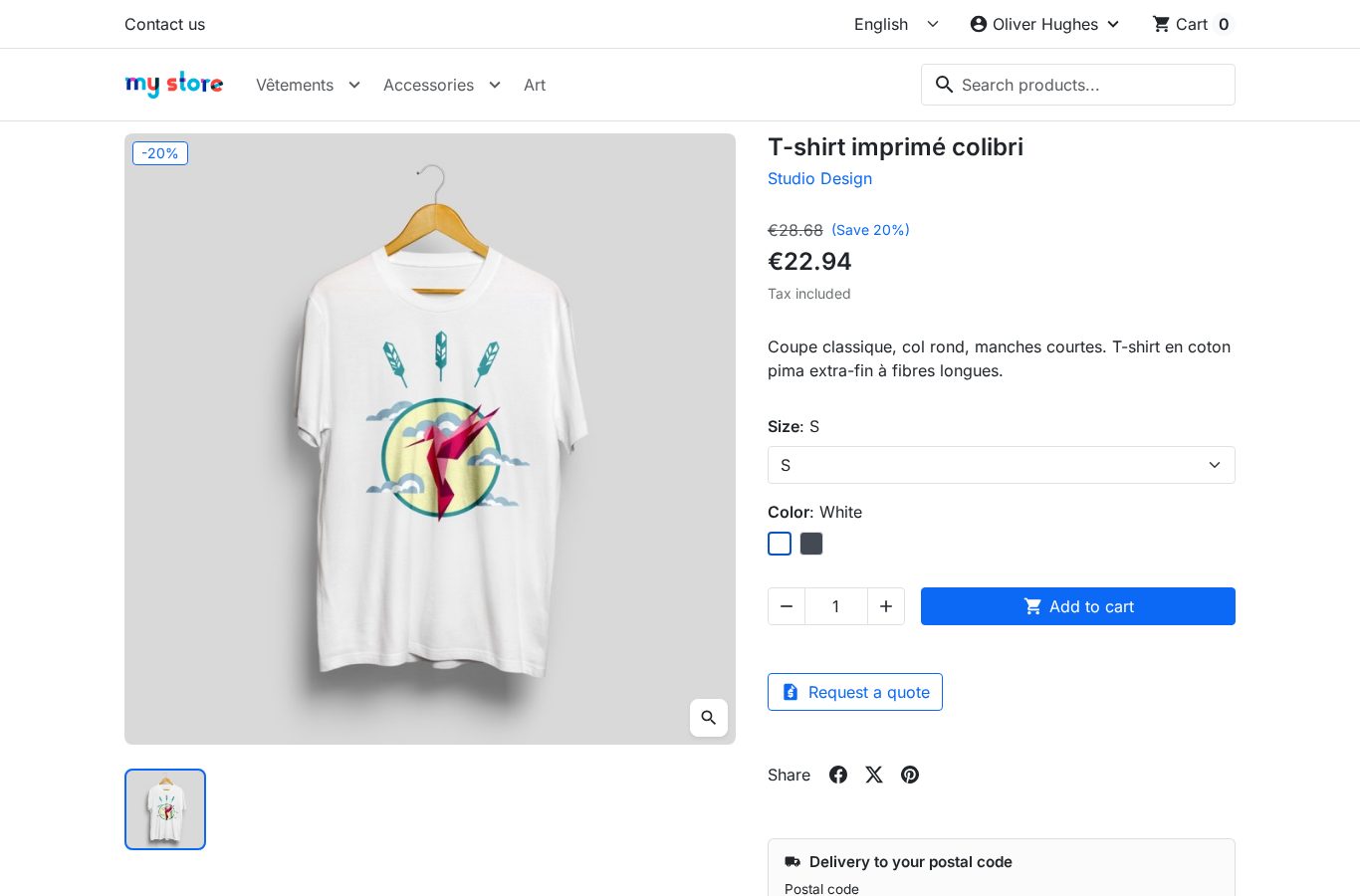 Il pulsante «Richiedi un preventivo» nella scheda prodotto, con la variante e la quantità scelte
Che cosa vede il cliente
Nella scheda prodotto il pulsante «Richiedi un preventivo» si trova sotto «Aggiungi al carrello» e riprende la variante e la quantità selezionate. Nella pagina del carrello un pulsante equivalente trasforma tutte le righe in un’unica richiesta. Il modulo mostra i prodotti, il prezzo di catalogo IVA esclusa e la quantità; il cliente può modificare la quantità, indicare azienda, partita IVA e un messaggio, quindi inviare la richiesta.
Funzionalità
Il pulsante, nella scheda prodotto e nel carrello
- Scheda prodotto: il pulsante compare nell’area di acquisto, sotto «Aggiungi al carrello». Il link riporta il prodotto, la variante e la quantità minima della pagina; al clic il modulo completa la richiesta con gli attributi e la quantità realmente scelti. Il server ricava la variante dagli attributi e non accetta mai un prezzo inviato dal browser. Senza JavaScript il link funziona comunque con la variante mostrata nella pagina.
- Pagina del carrello: un pulsante «Richiedi un preventivo per questo carrello» invia tutte le righe come un’unica richiesta. Le righe vengono lette sul server dal carrello del cliente; due righe dello stesso prodotto e della stessa variante vengono sommate. I regali delle regole del carrello e i prodotti personalizzati restano esclusi, e il modulo lo indica. Una richiesta contiene al massimo 100 righe.
- Chi vede il pulsante: il modulo deve essere attivo e la posizione corrispondente abilitata. Il visitatore deve appartenere a un gruppo autorizzato: un cliente connesso tramite uno dei suoi gruppi, un visitatore non connesso tramite il gruppo «Visitatore». La modalità catalogo deve essere disattivata, il prodotto attivo e ordinabile, senza personalizzazione obbligatoria, e il carrello deve contenere almeno un prodotto preventivabile.
- Visitatore non connesso: viene inviato alla pagina di accesso e poi torna al modulo. La versione 1.0.0 richiede un account cliente.
Il modulo di richiesta
Il modulo elenca le righe del preventivo (immagine, nome con la variante, riferimento, prezzo unitario attuale IVA esclusa, quantità) e chiede:
- l’azienda, precompilata con quella dell’account o del primo indirizzo, facoltativa, massimo 128 caratteri;
- la partita IVA, precompilata dal primo indirizzo che ne ha una, facoltativa, massimo 32 caratteri, solo lettere, cifre, spazi, punti e trattini;
- un messaggio facoltativo di massimo 5.000 caratteri, senza HTML conservato;
- il consenso, obbligatorio, con il vostro testo o il testo tradotto predefinito.
L’invio è protetto da un campo trappola nascosto, una durata firmata (almeno 3 secondi, al massimo 2 ore), un limite di 10 richieste per account all’ora, un controllo dei duplicati su 2 minuti e un token CSRF. Per una richiesta dal carrello le quantità vengono dal carrello e un link permette di modificarlo prima. Per una richiesta da una scheda prodotto la quantità si imposta tra 1 e 999.999, senza scendere sotto la quantità minima del prodotto o della variante.
Dopo l’invio il preventivo riceve un riferimento univoco (la lettera Q seguita da otto caratteri), il cliente riceve una conferma, il vostro team una notifica e il cliente viene reindirizzato al suo preventivo con il messaggio «La tua richiesta di preventivo Q7XBLS6TC è stata inviata. Ti risponderemo via e-mail.» Gli errori compaiono sopra il modulo e i campi conservano quanto scritto.
L’elenco e la scheda del preventivo
Preventivi B2B > Preventivi elenca le richieste del negozio con riferimento, cliente, azienda, data della richiesta, stato, totale IVA esclusa della proposta, data di validità e numero di righe. Ogni colonna si ordina; i filtri coprono stato, cliente, azienda, un intervallo di date e una ricerca sul riferimento. L’elenco mostra 50 preventivi per pagina e offre Visualizza ed Elimina, anche su una selezione. Un dipendente vede solo i preventivi dei negozi del suo contesto.
La scheda del preventivo riunisce:
- l’intestazione: riferimento, stato, data della richiesta, data di invio della proposta, data della risposta, origine, lingua e negozio;
- il cliente: nome con link alla sua scheda, e-mail, azienda, partita IVA e data del consenso;
- il messaggio del cliente, con gli a capo;
- le righe: prodotto con link, riferimento, quantità, prezzo di catalogo unitario IVA esclusa al momento della richiesta, prezzo unitario negoziato IVA esclusa, aliquota e totale IVA esclusa della riga;
- i totali IVA esclusa, imposte e IVA inclusa, ricalcolati in tempo reale durante la digitazione e con il pulsante Ricalcola, che funziona anche senza JavaScript;
- la data di validità, precompilata con la validità predefinita;
- il messaggio al cliente;
- il carrello e, una volta effettuato l’ordine, il suo riferimento con un link;
- lo storico dei cambi di stato.
I campi di prezzo sono modificabili solo quando lo stato lo consente: Nuovo, Proposta inviata o Scaduto. Su un preventivo accettato o rifiutato la scheda è in sola lettura.
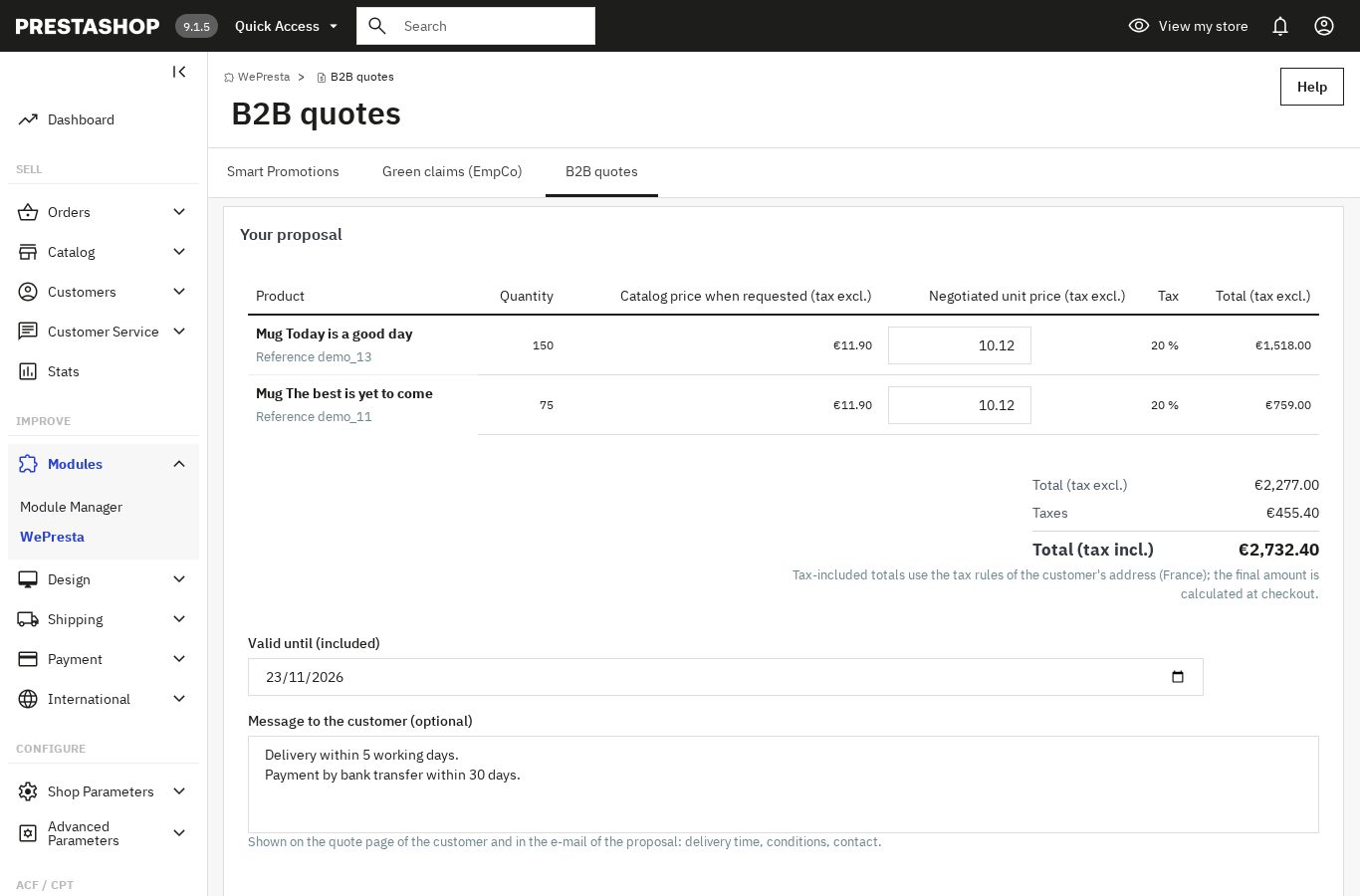 Un prezzo negoziato per riga, con i totali IVA esclusa e inclusa calcolati come nel carrello
La proposta e i totali
Inserite il prezzo unitario negoziato IVA esclusa di ogni riga, la data di validità e un messaggio per il cliente. Il prezzo accetta la virgola o il punto come separatore decimale; deve essere zero o positivo, non superare 1.000.000.000 e non essere inferiore all’ecotassa della riga. La data di validità è compresa tra oggi e tre anni. Il messaggio contiene al massimo 5.000 caratteri.
I totali seguono le regole di PrestaShop: l’aliquota deriva dal gruppo di regole fiscali del prodotto e dal primo indirizzo del cliente, oppure dal paese predefinito del negozio. L’arrotondamento usa il tipo e la modalità configurati nel negozio, con la precisione della valuta del preventivo. Una nota sotto i totali ricorda che l’importo IVA inclusa dipende dall’indirizzo del cliente e che l’importo finale viene calcolato all’ordine. Finché i campi non sono validi non viene inviato nulla.
L’invio porta lo stato a Proposta inviata e avvia l’e-mail al cliente. Finché il cliente non risponde potete inviare una proposta aggiornata con nuovi prezzi o una nuova data: lo storico conserva ogni versione. Un preventivo scaduto accetta una nuova proposta con una nuova data.
L’area del cliente, «I miei preventivi»
Il cliente ritrova le sue richieste in I miei preventivi, raggiungibile dal suo account. Apre un preventivo, legge la proposta e quindi:
- accetta: i prodotti e le quantità del preventivo vengono aggiunti al suo carrello con il prezzo negoziato di ogni riga, impostato come prezzo specifico nativo legato a quel carrello e a quel cliente, e viene reindirizzato all’ordine;
- rifiuta, con un motivo facoltativo di massimo 1.000 caratteri; lo stato passa a Rifiutato e il vostro team riceve una notifica.
Prima di accettare, il modulo verifica che ogni prodotto esista ancora, sia attivo e ordinabile, che la variante appartenga al prodotto, che la quantità raggiunga il minimo e che le scorte siano sufficienti, salvo che gli ordini in esaurimento siano consentiti. Se un prodotto non supera il controllo, non viene aggiunto nulla, il preventivo torna a «Proposta inviata» e il cliente legge il nome del prodotto interessato.
L’accettazione non svuota il carrello: gli articoli già presenti restano, e una riga dello stesso prodotto e della stessa variante viene portata alla quantità del preventivo se ne ha meno, mai abbassata. Il carrello assume la valuta del preventivo. I prezzi negoziati valgono fino alla fine della data di validità, oppure 24 ore dopo l’accettazione se quella data è successiva, così un cliente che accetta a tarda sera può ancora pagare. Due clic simultanei creano un solo carrello; il secondo viene inviato al carrello con un messaggio.
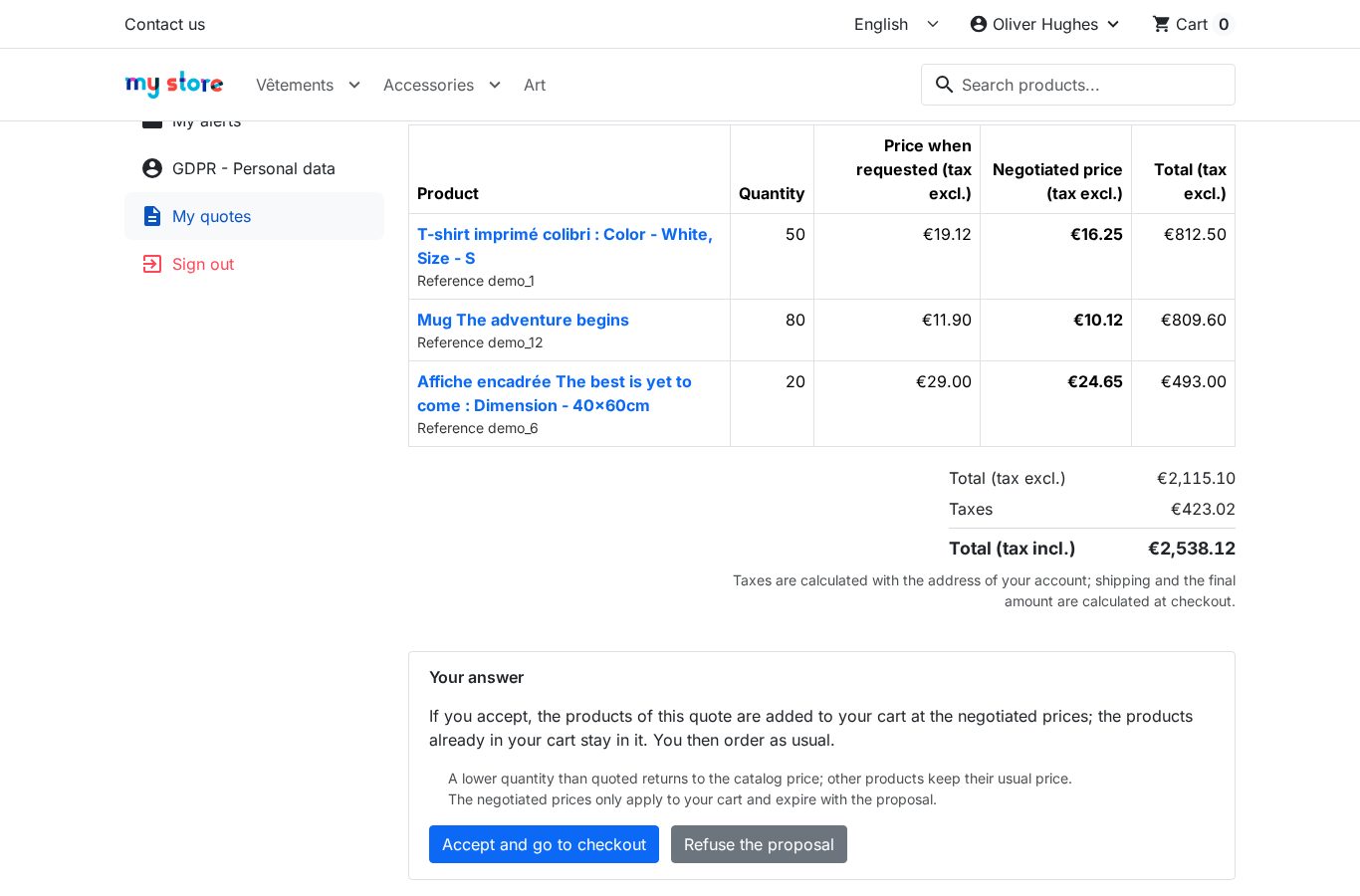 Il cliente legge la proposta e la accetta dal suo account
Dopo l’accettazione, nel carrello
Il cliente può ancora aggiungere altri prodotti al prezzo di catalogo, rimuovere una riga, abbassare una quantità o alzarla. Una quantità inferiore a quella del preventivo torna al prezzo di catalogo; sopra, il prezzo unitario negoziato resta applicato. I buoni del negozio si applicano come per un ordine creato nel back office. I prezzi negoziati valgono solo per quel carrello: un nuovo ordine, anche dallo storico degli ordini, riparte dai prezzi di catalogo.
Un preventivo accettato ma non ancora ordinato offre Rimetti i prodotti nel mio carrello al cliente che ha perso il carrello: i prezzi specifici precedenti vengono rimossi e i prodotti vengono aggiunti al carrello attuale ai prezzi negoziati, se la proposta è ancora valida. Una volta effettuato l’ordine, la scheda del preventivo mostra il riferimento con un link.
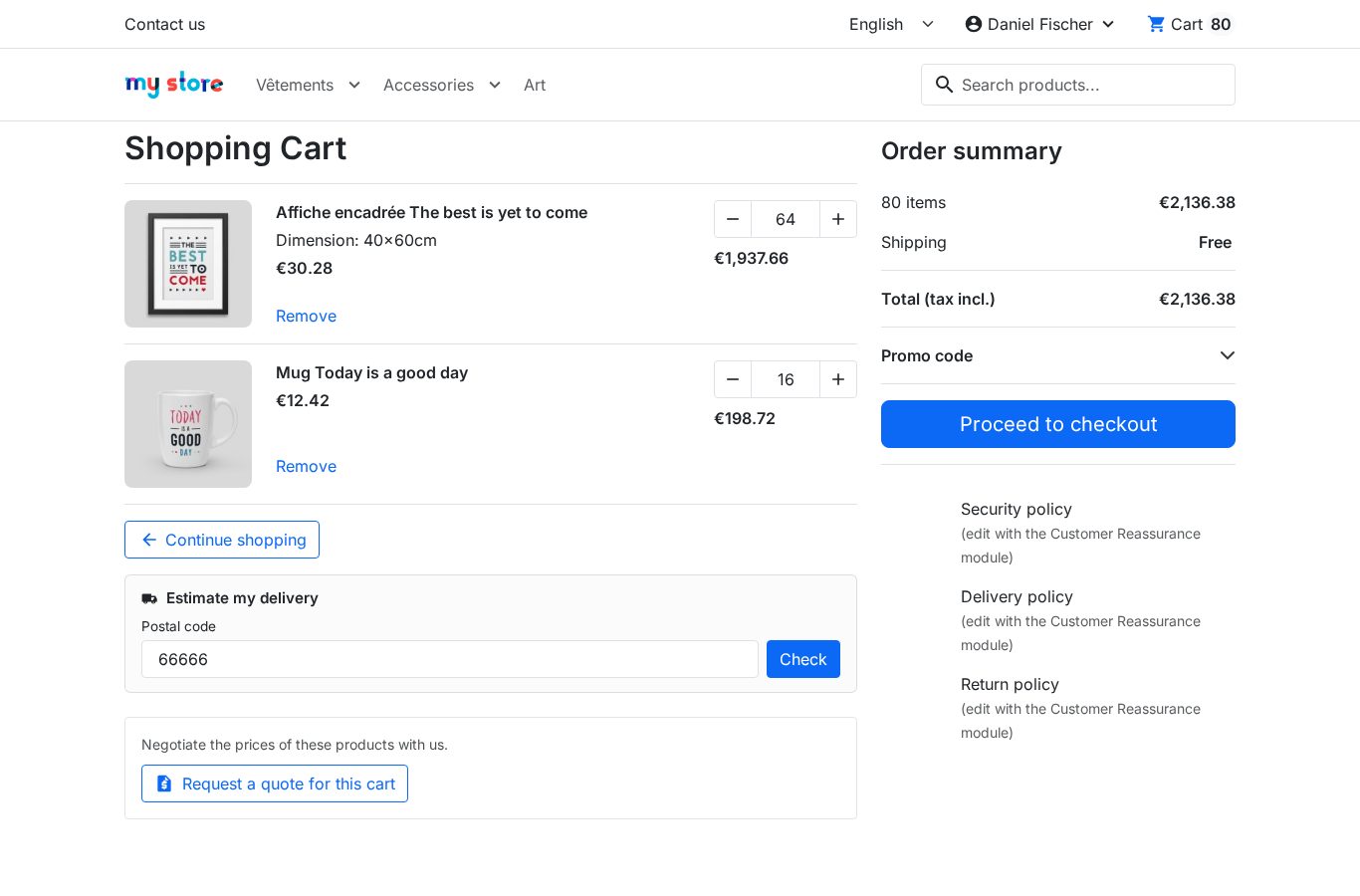 Dopo l’accettazione i prodotti sono nel carrello ai prezzi negoziati, pronti per l’ordine
Le e-mail
Tre e-mail accompagnano il preventivo, nella lingua del cliente:
- Conferma di ricezione — al salvataggio della richiesta: riferimento, righe e link al preventivo. Non riporta mai il messaggio né l’azienda digitati dal mittente.
- Proposta — all’invio o all’aggiornamento: righe con i prezzi negoziati, totali IVA esclusa e inclusa, data di validità, il vostro messaggio e un link per accettare o rifiutare.
- Notifica al team — ai destinatari configurati, o all’indirizzo del negozio se la lista è vuota: nuova richiesta, accettazione o rifiuto, con i dati del cliente e il dettaglio.
Si usa la lingua del cliente quando esiste il modello; altrimenti interviene il modello inglese. La notifica al team parte nella lingua predefinita del negozio. Un’e-mail che non può essere inviata viene registrata e non annulla mai il preventivo.
Impostazioni, sicurezza e dati
Le Impostazioni del modulo permettono di:
- attivare o disattivare le richieste di preventivo;
- scegliere i gruppi di clienti autorizzati;
- mostrare o nascondere il pulsante nella scheda prodotto e nella pagina del carrello;
- impostare la validità predefinita di una proposta, 30 giorni all’installazione, tra 1 e 365 giorni;
- inserire fino a 10 indirizzi di notifica, separati da virgole; una lista vuota usa l’indirizzo del negozio;
- personalizzare, in ogni lingua del negozio, il testo del pulsante (60 caratteri), il testo in cima al modulo (1.000 caratteri) e il testo del consenso (500 caratteri); un campo vuoto usa il testo tradotto predefinito;
- scegliere se eliminare i preventivi alla disinstallazione, opzione disattivata per impostazione predefinita;
- consultare una diagnostica: versioni di PrestaShop e PHP, tipo di tema, modalità catalogo, disponibilità dei prezzi specifici, metodo di invio delle e-mail e numero di preventivi per stato.
Sul piano della sicurezza, ogni preventivo è verificato per proprietario e per negozio, ogni azione porta un token, nessun prezzo viene accettato dal browser e le pagine del modulo non sono indicizzate né messe in cache. Sul piano dei dati, i preventivi vengono conservati alla disinstallazione salvo che scegliate di eliminarli; vengono eliminati con l’account del cliente, anche tramite gli strumenti GDPR di PrestaShop. In multinegozio ogni negozio ha i propri preventivi e le proprie impostazioni.
Installazione
- Scaricate l’archivio del modulo dal vostro account cliente WePresta.
- Nel back office aprite Moduli > Gestione moduli e fate clic su Carica un modulo.
- Selezionate il file ZIP; PrestaShop installa il modulo.
- Fate clic su Configura e attivate la licenza, poi aprite il modulo dal menu WePresta > Preventivi B2B su PrestaShop 9, oppure Moduli > Preventivi B2B su PrestaShop 1.7.8 e 8.
L’installazione crea tre tabelle (preventivi, righe, storico) e la voce di menu. Se una tabella non può essere creata, l’installazione viene annullata: non resta un modulo installato a metà.
Configurazione e primo preventivo
- In Impostazioni attivate le richieste, scegliete i gruppi autorizzati e le posizioni del pulsante, impostate la validità predefinita e i destinatari delle notifiche, quindi adattate i testi del negozio in ogni lingua.
- Controllate la Diagnostica: versioni, tema, modalità catalogo, prezzi specifici e metodo di invio delle e-mail. Se le e-mail sono disattivate nel negozio, i preventivi funzionano ma non parte nessuna notifica.
- Dal lato cliente, accedete con un account di un gruppo autorizzato, aprite un prodotto o il carrello e fate clic su Richiedi un preventivo. Controllate la quantità (modificabile dalla scheda prodotto, ripresa dal carrello con un link per cambiarla), l’azienda, la partita IVA e il messaggio, spuntate il consenso e inviate.
- In Preventivi B2B > Preventivi filtrate per lo stato Nuovo e aprite la richiesta. Inserite il prezzo unitario negoziato IVA esclusa di ogni riga, la data di validità e il vostro messaggio, fate clic su Ricalcola per controllare i totali, poi su Invia la proposta.
- Il cliente riceve l’e-mail, apre I miei preventivi e accetta. I prodotti passano nel suo carrello ai prezzi negoziati; ordina con i corrieri e i metodi di pagamento del negozio.
- Nel back office il preventivo passa a Accettato; il carrello e poi il riferimento dell’ordine compaiono nella scheda, e lo storico conserva ogni passaggio. Un rifiuto vi aggiunge il motivo indicato dal cliente.
In multinegozio scegliete il negozio in cima alla pagina prima di configurare il modulo o aprire un preventivo: ogni negozio ha le proprie richieste, i propri testi e le proprie impostazioni.
Casi d’uso
Un prezzo a volume per un grossista. Un rivenditore chiede un prezzo per una grande quantità. Rispondete con un prezzo unitario negoziato, una data di validità e le vostre condizioni di consegna nel messaggio. Accetta dal suo account e ordina subito, senza altri scambi di e-mail.
Un ordine per un cantiere o un ente pubblico. Un artigiano prepara un carrello con più riferimenti e chiede un unico preventivo per tutto il carrello. Adattate ogni riga in base alle quantità e agli sconti concordati. Il cliente accetta e ritrova tutti i prodotti nel carrello.
Una proposta da rinnovare. Un cliente torna dopo la data di validità. Il preventivo è passato a Scaduto; inviate una nuova proposta con prezzi e data nuovi, e lo storico conserva la prima versione.
Un cliente che ha perso il carrello. Ha accettato la proposta ma non ha ordinato, poi ha svuotato il carrello o cambiato dispositivo. Il pulsante Rimetti i prodotti nel mio carrello ripristina i prodotti ai prezzi negoziati finché la proposta è valida.
Un team commerciale con diritti distinti. Un dipendente in sola lettura consulta i preventivi, un commerciale con diritto di modifica invia le proposte e l’eliminazione resta riservata ai profili autorizzati.
Requisiti e limiti
- PrestaShop 1.7.8, 8.0+ e 9.0+, PHP 7.4 o superiore.
- Temi Classic e Hummingbird; il pulsante e l’area cliente seguono il tema.
- Interfaccia ed e-mail in italiano, francese, inglese, spagnolo e polacco; i testi del negozio si inseriscono in ogni lingua del negozio.
- Serve un account cliente per richiedere un preventivo e rispondere.
- La modalità catalogo deve essere disattivata: senza carrello nessun preventivo può concludersi.
- Nessun servizio esterno: le e-mail partono con PrestaShop e il pagamento usa i metodi già installati nel negozio.
- Multinegozio: preventivi e impostazioni per negozio.
Che cosa la versione 1.0.0 non fa:
- nessun preventivo per un visitatore senza account e nessun link sicuro via e-mail;
- nessun PDF, ordine firmato o allegato;
- nessuna controproposta né messaggistica: il cliente accetta o rifiuta la proposta;
- nessun preventivo creato dal commerciante, né aggiunta o rimozione di righe nella proposta;
- nessun occultamento dei prezzi e nessuna sostituzione del pulsante «Aggiungi al carrello»;
- nessuna spedizione negoziata: la consegna segue i corrieri del negozio;
- nessun sollecito automatico e nessuna scadenza pianificata: la scadenza viene controllata all’apertura del preventivo e all’accettazione;
- nessun export CSV, prezzo per gruppo di clienti, pagamento dilazionato o approvazione a più livelli.
Domande frequenti
Serve un account cliente per richiedere un preventivo?
Sì. Il pulsante è visibile in base ai gruppi autorizzati; un visitatore non connesso viene invitato ad accedere o a creare un account e poi torna al modulo. I preventivi per visitatori senza account, inviati tramite un link sicuro, non fanno parte della versione 1.0.0.
Come si invia una proposta a un cliente?
Aprite il preventivo in Preventivi B2B > Preventivi, inserite il prezzo unitario negoziato IVA esclusa di ogni riga, la data di validità e il vostro messaggio, controllate i totali con Ricalcola e fate clic su Invia la proposta. Il cliente riceve un’e-mail nella sua lingua con un link al preventivo e lo stato passa a Proposta inviata.
Che cosa succede quando il cliente accetta?
I prodotti e le quantità del preventivo vengono aggiunti al suo carrello con il prezzo negoziato di ogni riga, impostato come prezzo specifico nativo legato a quel carrello e a quel cliente. Gli articoli già nel carrello restano. Il cliente viene reindirizzato all’ordine e paga con i metodi del negozio; in seguito la scheda del preventivo mostra il riferimento dell’ordine.
Quanto dura la validità di una proposta?
La data di validità si sceglie su ogni preventivo; è precompilata con la validità predefinita, 30 giorni all’installazione. La proposta è valida fino alla fine di quella data. La scadenza viene controllata quando il preventivo viene aperto e quando il cliente prova ad accettare: non serve alcuna attività pianificata.
Che cosa succede se il cliente modifica il carrello dopo l’accettazione?
Può rimuovere una riga, abbassare una quantità o aggiungere altri prodotti. Una quantità inferiore a quella del preventivo torna al prezzo di catalogo; gli altri prodotti mantengono il loro prezzo abituale. Il prezzo negoziato vale solo per quel carrello e scade con la proposta.
I prezzi negoziati valgono per gli ordini successivi?
No. Sono legati al carrello creato all’accettazione e al cliente. Un nuovo ordine, anche dallo storico degli ordini, riparte dai prezzi di catalogo.
Posso inviare un PDF, creare un preventivo nel back office o rispondere a una controproposta?
No, queste funzioni non fanno parte della versione 1.0.0. Il modulo copre la richiesta, la proposta, l’accettazione o il rifiuto e l’ordine. Non produce PDF, non accetta allegati e non permette al commerciante di creare un preventivo o modificare le righe.
Si possono negoziare le spese di spedizione?
No. La consegna segue i corrieri e le tariffe del negozio; il preventivo riguarda il prezzo dei prodotti. Non sono inclusi nemmeno i prezzi per gruppo di clienti e il pagamento dilazionato.
Perché nel carrello compare uno sconto di catalogo accanto al prezzo negoziato?
Quando un prodotto ha anche uno sconto di catalogo, PrestaShop mostra il badge dello sconto sulla riga del carrello, perché legge i prezzi di catalogo senza conoscere il preventivo. L’importo addebitato resta il prezzo negoziato del preventivo, e le righe dell’ordine riportano quel prezzo.
Quali versioni di PrestaShop, temi e funzionamento in multinegozio sono supportati?
Il modulo funziona su PrestaShop 1.7.8, 8.0+ e 9.0+, con PHP 7.4 minimo, sui temi Classic e Hummingbird. In multinegozio ogni negozio ha i propri preventivi e le proprie impostazioni. Senza licenza attiva i clienti possono comunque richiedere preventivi e rispondere alle proposte già inviate; l’amministrazione dei preventivi attende l’attivazione.
Supporto
Per qualsiasi aiuto, contattateci dal vostro account cliente WePresta o per e-mail a mail@wepresta.shop, secondo l’opzione di supporto della vostra formula.
Prima di scrivere, preparate:
- le versioni di PrestaShop e PHP;
- il tema utilizzato;
- il riferimento del preventivo interessato;
- l’indirizzo della pagina e uno screenshot del problema.
Cronologia delle versioni
Versione 1.0.0
- Richiedete un preventivo dalla scheda prodotto, con la variante e la quantità, o dal carrello con tutte le sue righe.
- Inserite azienda, partita IVA e un messaggio, con consenso, controllo antispam e token di sicurezza.
- Ritrovate ogni richiesta in un elenco filtrabile per stato, cliente, azienda, data e riferimento.
- Inviate un prezzo unitario negoziato IVA esclusa per riga, una data di validità e un messaggio al cliente.
- Controllate i totali IVA esclusa, imposte e IVA inclusa calcolati con le regole fiscali del negozio prima dell’invio.
- Lasciate che il cliente accetti o rifiuti la proposta dal suo account, in «I miei preventivi».
- Riempite il suo carrello ai prezzi negoziati all’accettazione, con i prezzi specifici nativi di PrestaShop.
- Seguite ogni preventivo con uno stato, uno storico e i riferimenti del carrello e dell’ordine.
- Ricevete una notifica per ogni nuova richiesta, accettazione o rifiuto, e un’e-mail al cliente nella sua lingua.
- Impostate i gruppi autorizzati, le posizioni del pulsante, la validità predefinita, i destinatari e i testi in ogni lingua.
- Lavorate in multinegozio, con preventivi e impostazioni per negozio.
- Installate il modulo su PrestaShop 1.7.8, 8.0+ e 9.0+ con PHP 7.4 minimo.
