I preventivi B2B arrivano via e-mail: date loro un percorso nel negozio
Un cliente professionista chiede un prezzo per pochi pezzi, poi per una quantità molto maggiore. La richiesta arriva per telefono o via e-mail, il prezzo si negozia in una catena di messaggi e l’ordine viene reinserito a mano nel back office. Nel frattempo il prezzo concordato si perde, il cliente ordina a prezzo di catalogo o nessuno sa se il preventivo è stato accettato.
Preventivi B2B porta questo percorso dentro il negozio PrestaShop: il cliente richiede un preventivo dalla scheda prodotto o dal carrello, voi rispondete con un prezzo negoziato per riga e una data di validità, e l’accettazione mette i prodotti nel carrello ai prezzi negoziati, pronti per l’ordine. Ogni passaggio lascia una traccia: stato, storico ed e-mail.
Un pulsante dove si trova il cliente
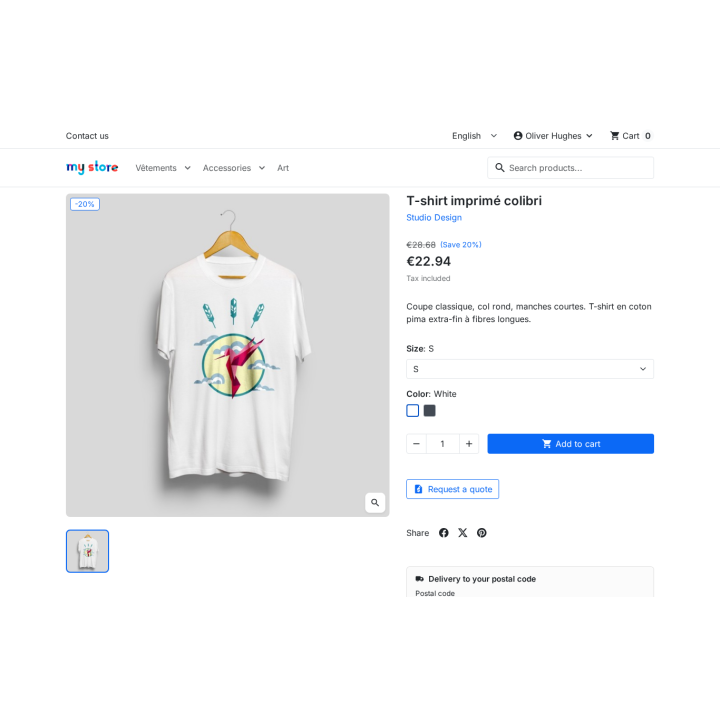
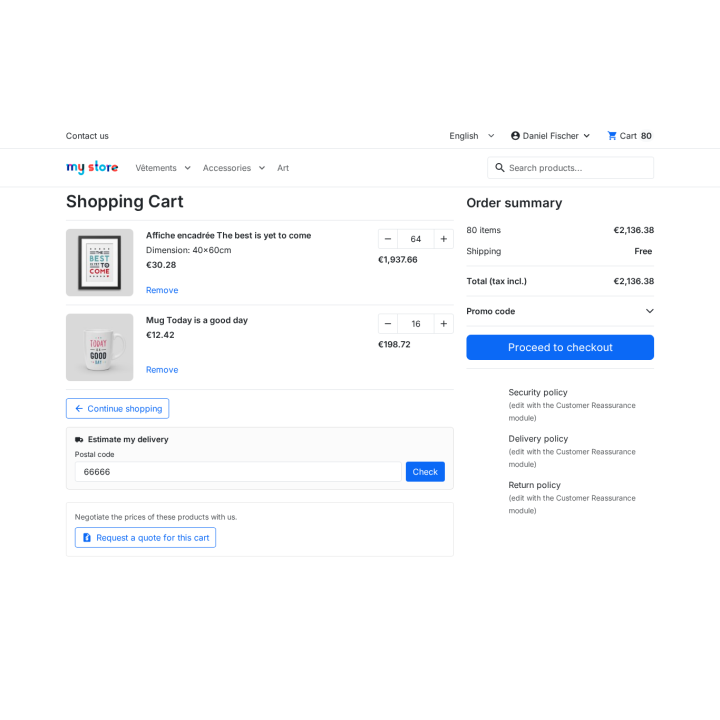
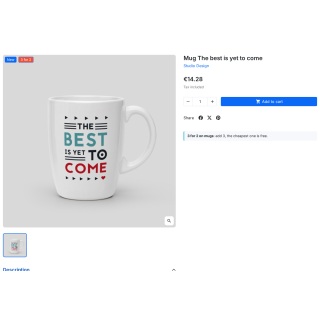
Nella scheda prodotto il pulsante «Richiedi un preventivo» si trova sotto «Aggiungi al carrello» e riprende la variante e la quantità scelte. Nella pagina del carrello un secondo pulsante trasforma tutte le righe in un’unica richiesta. Scegliete i gruppi di clienti autorizzati: i clienti professionali vedono il pulsante, i clienti privati possono non vederlo.
Un visitatore non connesso viene invitato ad accedere o a creare un account e poi torna al modulo. La versione 1.0.0 funziona con un account cliente: i preventivi per visitatori senza account, inviati con un link sicuro, non sono coperti.
Un modulo breve, collegato all’account del cliente
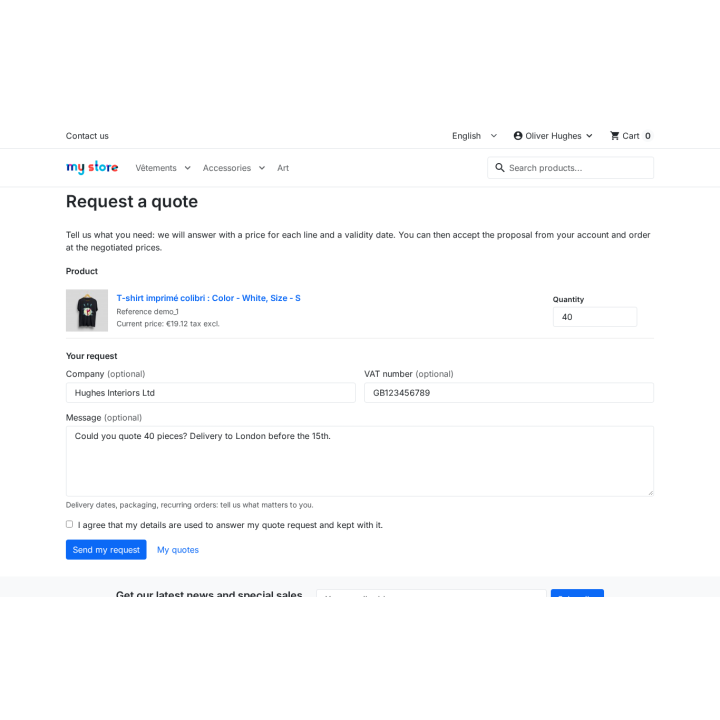
Il modulo mostra i prodotti, il riferimento, il prezzo di catalogo IVA esclusa e la quantità. Dalla scheda prodotto il cliente modifica la quantità; dal carrello le quantità vengono riprese così come sono, con un link per modificare il carrello. Può indicare l’azienda, la partita IVA e un messaggio, tutti facoltativi: tempi desiderati, imballaggio, ordini ricorrenti. Una casella di consenso, un controllo antispam e un token di sicurezza proteggono l’invio. Il preventivo riceve un riferimento univoco e arriva nel back office con lo stato «Nuovo».
Una proposta con un prezzo negoziato per riga
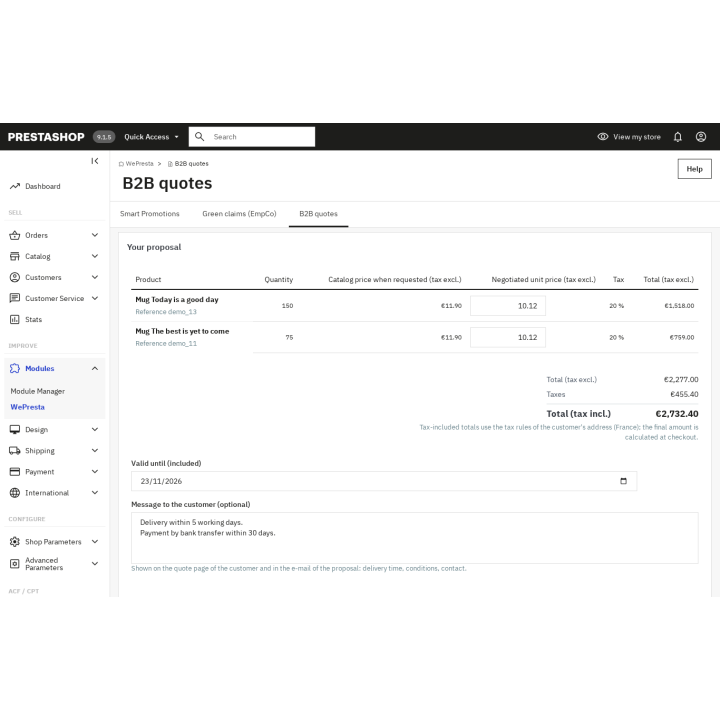
Nel back office la scheda del preventivo ricorda il prezzo di catalogo al momento della richiesta. Inserite il prezzo unitario negoziato IVA esclusa di ogni riga, la data di validità e un messaggio per il cliente. I totali IVA esclusa, le imposte e il totale IVA inclusa vengono ricalcolati con le regole fiscali del negozio e l’indirizzo del cliente prima dell’invio. Un pulsante «Ricalcola» controlla gli importi senza inviare nulla.
La proposta parte via e-mail nella lingua del cliente, con un link al suo preventivo. Lo stato passa a «Proposta inviata» e lo storico registra la data e l’autore.
L’accettazione riempie il carrello ai prezzi negoziati
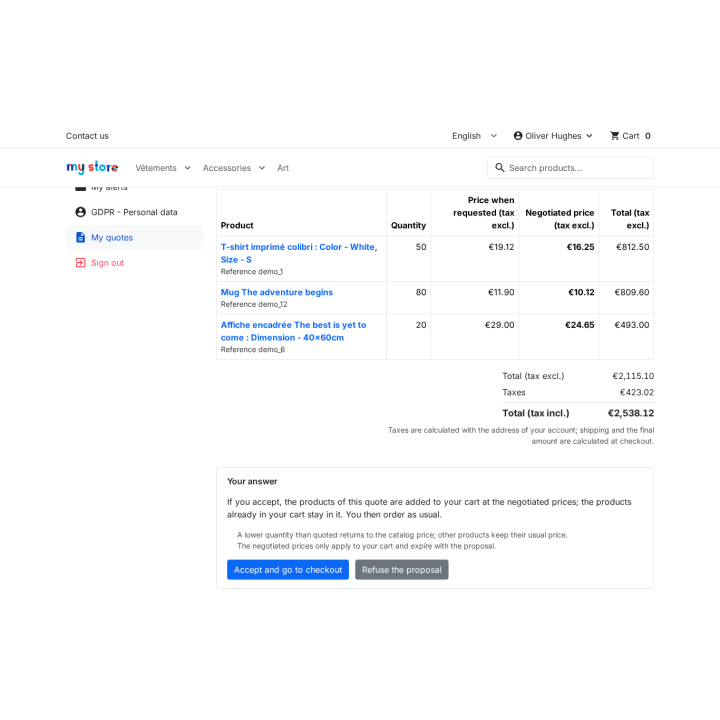
Dal suo account, in «I miei preventivi», il cliente legge la proposta e la accetta o la rifiuta, con un motivo facoltativo. Se accetta, i prodotti e le quantità del preventivo vengono aggiunti al carrello con il prezzo negoziato di ogni riga, impostato come prezzo specifico nativo legato a quel carrello e a quel cliente. Gli articoli già presenti restano. Poi il cliente ordina come sempre, con i corrieri e i metodi di pagamento del negozio.
Il prezzo negoziato vale solo per quel carrello. Una quantità inferiore a quella del preventivo torna al prezzo di catalogo; sopra, il prezzo unitario negoziato resta applicato. Gli altri prodotti mantengono il loro prezzo abituale, e una proposta scaduta o già trattata non può più essere accettata.
Ogni preventivo seguito dall’inizio alla fine
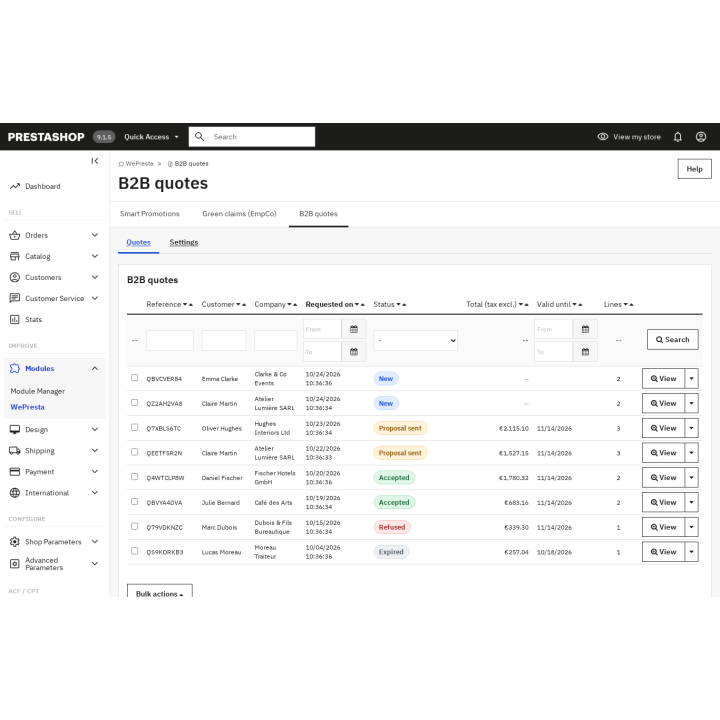
L’elenco dei preventivi si filtra per stato, cliente, azienda, data e riferimento e si ordina su ogni colonna. Ogni preventivo ha cinque stati:
- Nuovo: la richiesta è appena arrivata;
- Proposta inviata: il cliente ha ricevuto un prezzo e può rispondere;
- Accettato: i prodotti sono nel suo carrello ai prezzi negoziati;
- Rifiutato: il cliente ha declinato la proposta, con un motivo facoltativo;
- Scaduto: la data di validità è passata; una nuova proposta è ancora possibile.
La scheda mostra i dati del cliente, il suo messaggio, le righe, la proposta, il carrello e l’ordine che ne deriva, poi lo storico completo. Tre e-mail accompagnano il percorso: la conferma al cliente, la proposta con il suo link e una notifica al vostro team per ogni nuova richiesta, accettazione o rifiuto. I destinatari si configurano nelle impostazioni.
La validità viene controllata all’apertura del preventivo e al momento dell’accettazione: nessuna attività pianificata è necessaria. Una proposta può essere inviata di nuovo con un prezzo e una data nuovi finché il cliente non ha risposto.
Tre casi d’uso comuni
- Un grossista negozia sul volume: chiede un prezzo per una grande quantità, voi rispondete con una tariffa per riga e una data di validità, lui accetta e ritrova i prodotti nel carrello.
- Un artigiano prepara un cantiere: riempie il carrello con più referenze, richiede un preventivo per l’insieme e accetta la proposta che copre ogni riga.
- Un distributore ordina regolarmente: indica imballaggio e tempi nel messaggio; la vostra proposta risponde a quei vincoli e l’ordine segue il percorso abituale.
Impostazioni e dati
Attivate o disattivate le richieste, scegliete i gruppi di clienti, le posizioni del pulsante, la validità predefinita (30 giorni), i destinatari delle notifiche e i testi del negozio in cinque lingue. In multinegozio ogni negozio ha i propri preventivi e le proprie impostazioni. Alla disinstallazione i preventivi vengono conservati per impostazione predefinita, salvo che scegliate di eliminarli; vengono eliminati con l’account del cliente.
Cosa il modulo non fa
La versione 1.0.0 non produce PDF, non accetta allegati, non gestisce controproposte né messaggistica e non crea preventivi su iniziativa del commerciante. Non nasconde i prezzi e non sostituisce «Aggiungi al carrello». Le spese di spedizione seguono i corrieri del negozio e non vengono negoziate. Solleciti automatici, export CSV, prezzi per gruppo e pagamento dilazionato non sono inclusi.
Requisiti
PrestaShop 1.7.8, 8.0+ o 9.0+, PHP 7.4 o superiore, temi Classic e Hummingbird. Interfaccia ed e-mail in italiano, francese, inglese, spagnolo e polacco. Nessun servizio esterno è necessario: le e-mail partono con PrestaShop e il pagamento usa i metodi già installati.
Smettete di reinserire i preventivi: lasciate che i clienti professionali richiedano, negozino e ordinino nello stesso posto.