- Condizioni di pagamento per cliente, per gruppo e predefinite
- Un fido controllato prima di ogni ordine
- Approvare un primo ordine o un ordine oltre il fido
- Registrare pagamenti totali o parziali
- Sconto per pagamento anticipato e nota di credito nativa
- Solleciti prima e dopo la scadenza
- Scadenziario, dashboard ed estratto conto
- «Le mie fatture» lato cliente
- Importazione CSV, permessi e multinegozio
- Il modulo incassa i pagamenti online?
- «Paga a termine» sostituisce gli altri metodi di pagamento?
- Da dove provengono gli importi dell’esposizione?
- Che cosa succede quando un cliente supera il fido?
- Come funziona lo sconto per pagamento anticipato?
- I solleciti vengono davvero inviati automaticamente?
- I miei clienti possono vedere fatture ed estratto conto?
- Il modulo funziona in multinegozio?
- Che cosa succede senza licenza o dopo la disinstallazione?
- Il modulo sostituisce la contabilità o il consulente legale?
Pagamento a termine B2B su PrestaShop: fido, esposizione e solleciti
Concedere 30, 45 o 60 giorni a un cliente aziendale è una decisione commerciale. Seguirla ogni giorno è un altro lavoro: sapere quanto deve ogni cliente, individuare una fattura scaduta, trovare il pagamento parziale arrivato la settimana scorsa e sollecitare tutti senza dimenticare nessuno. Quando queste informazioni vivono in un foglio di calcolo, invecchiano in fretta e il rischio di ogni cliente diventa invisibile.
Pagamento a termine B2B porta quel lavoro nel back office di PrestaShop. Applica condizioni di pagamento per cliente, per gruppo o predefinite, controlla l’esposizione prima di ogni ordine, registra i pagamenti sulle fatture native, invia solleciti per le fatture scadute e offre a ogni cliente una pagina «Le mie fatture» con l’estratto conto in PDF.
Il modulo segue e incassa ciò che PrestaShop già conosce: ordini, fatture, pagamenti e note di credito. Non tiene una contabilità parallela, non incassa online e non sostituisce né il commercialista né il consulente legale.
Punti di forza:
- Condizioni per cliente: a vista, netto 15/30/45/60/90, fine mese o giorni fine mese, con l’origine di ogni valore
- Un fido controllato prima di ogni ordine, senza mai bloccare il pagamento anticipato
- Pagamenti parziali imputati alle fatture, con il residuo ricalcolato per fattura e per ordine
- Solleciti automatici prima e dopo la scadenza, con inoltro al responsabile e sospensione facoltativa
- Una visione completa: dashboard, scadenziario, estratto conto PDF e portale cliente
Scopri il modulo e le sue offerte
Presentazione
Il pagamento a termine si riduce a tre domande. Chi può pagare a termine e fino a quale importo? Quanto deve oggi questo cliente? E che cosa va sollecitato, quando, senza infastidire un cliente che ha già pagato?
In PrestaShop gli ordini e le fatture esistono, ma nulla li collega a condizioni di pagamento, a un fido e a un calendario di solleciti. I commercianti ricostruiscono l’esposizione a mano, spesso a fine mese, e scoprono i ritardi troppo tardi.
Il modulo colma questa lacuna senza uscire da PrestaShop. Aggiunge un metodo di pagamento «Paga a termine» riservato ai clienti consentiti, calcola la scadenza di ogni ordine, controlla l’esposizione prima di concederne uno nuovo e poi segue pagamenti e solleciti fino al saldo. Gli importi provengono sempre dalle tabelle native: una fattura emessa, un pagamento inserito o una nota di credito creata altrove in PrestaShop vengono presi in considerazione.
È pensato per piccole e medie imprese, grossisti e distributori che fatturano a clienti aziendali, compresi i negozi misti B2B/B2C. Diventa utile appena circolano diversi ordini a termine al mese e il foglio di calcolo non tiene più il passo con l’esposizione.
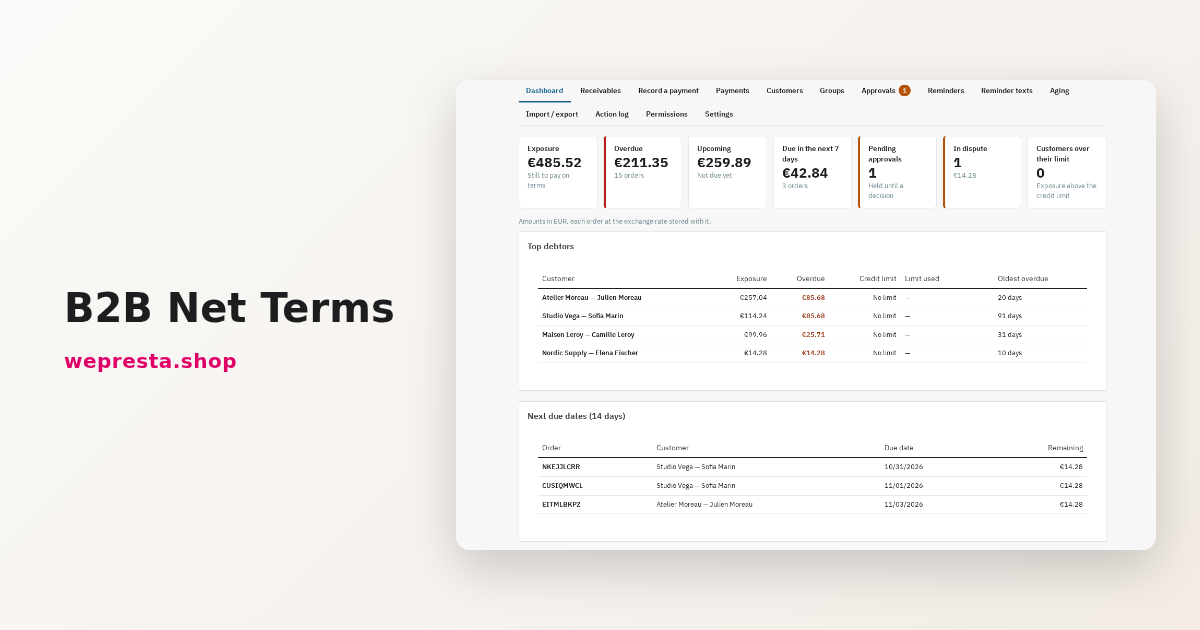
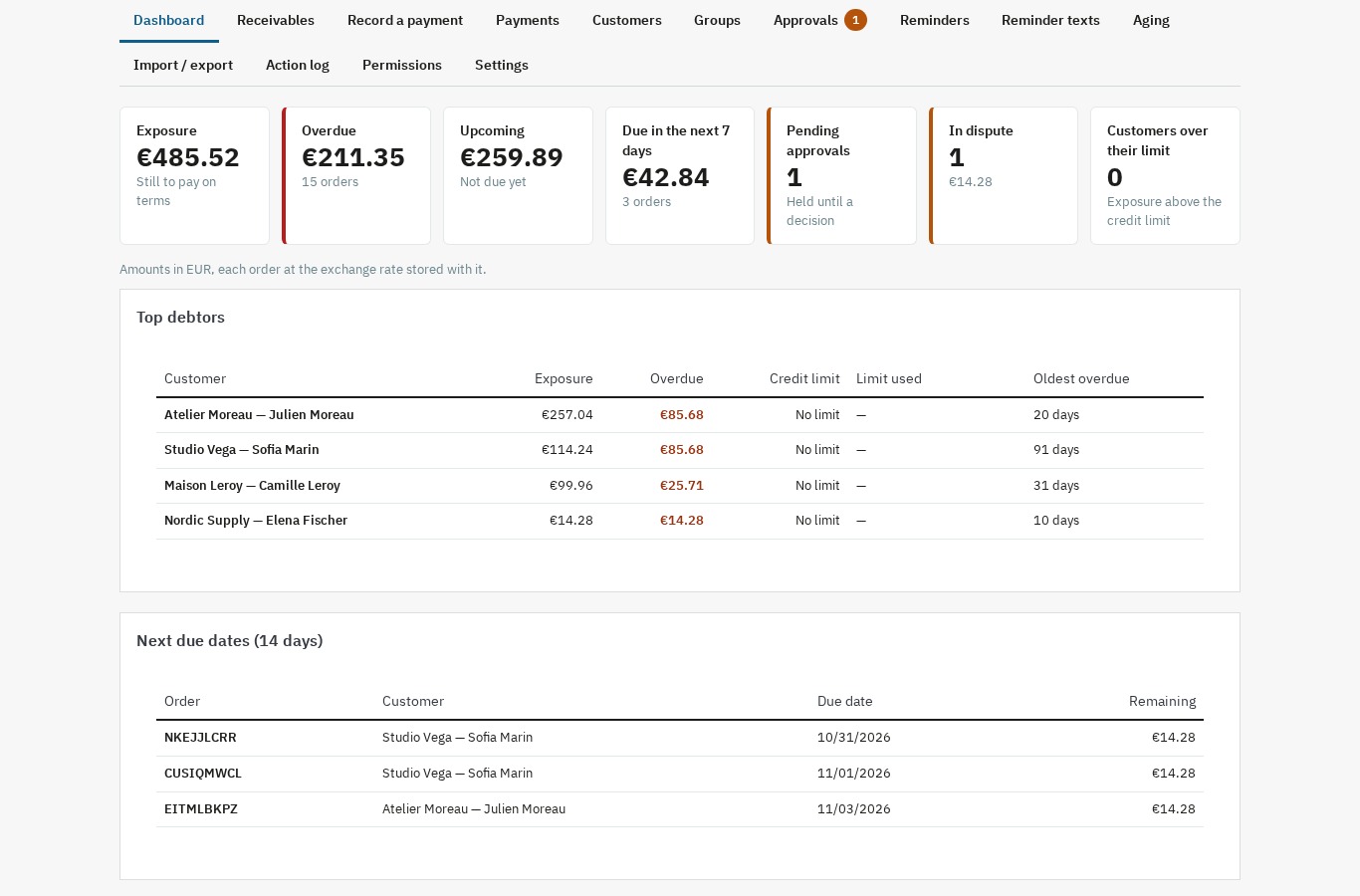 Esposizione, importi scaduti e prossime scadenze in un’unica schermata
Funzionalità
Condizioni di pagamento per cliente, per gruppo e predefinite
Ogni cliente può avere le proprie condizioni: a vista, netto 15, netto 30, netto 45, netto 60, netto 90, fine mese o un numero di giorni fine mese. In mancanza, il modulo applica le condizioni del gruppo predefinito del cliente, poi quelle del negozio. Ogni schermata mostra il valore effettivo e la sua origine — «Proprio», «Gruppo Ingrosso» o «Predefinito» — perché nessuna condizione venga applicata a sorpresa.
Le condizioni e lo sconto per pagamento anticipato vengono memorizzati sull’ordine al momento della creazione: modificare in seguito le condizioni di un cliente non cambia le scadenze esistenti. La scadenza si calcola dalla data dell’ordine o dalla data della fattura, se si sceglie questa base; in quel caso resta provvisoria finché la fattura non viene creata.
La scadenza compare nella conferma d’ordine, nella pagina dell’ordine, nel PDF della fattura e nell’account del cliente. Un dipendente autorizzato può modificarla con una nota; il calendario dei solleciti riparte dalla nuova data.
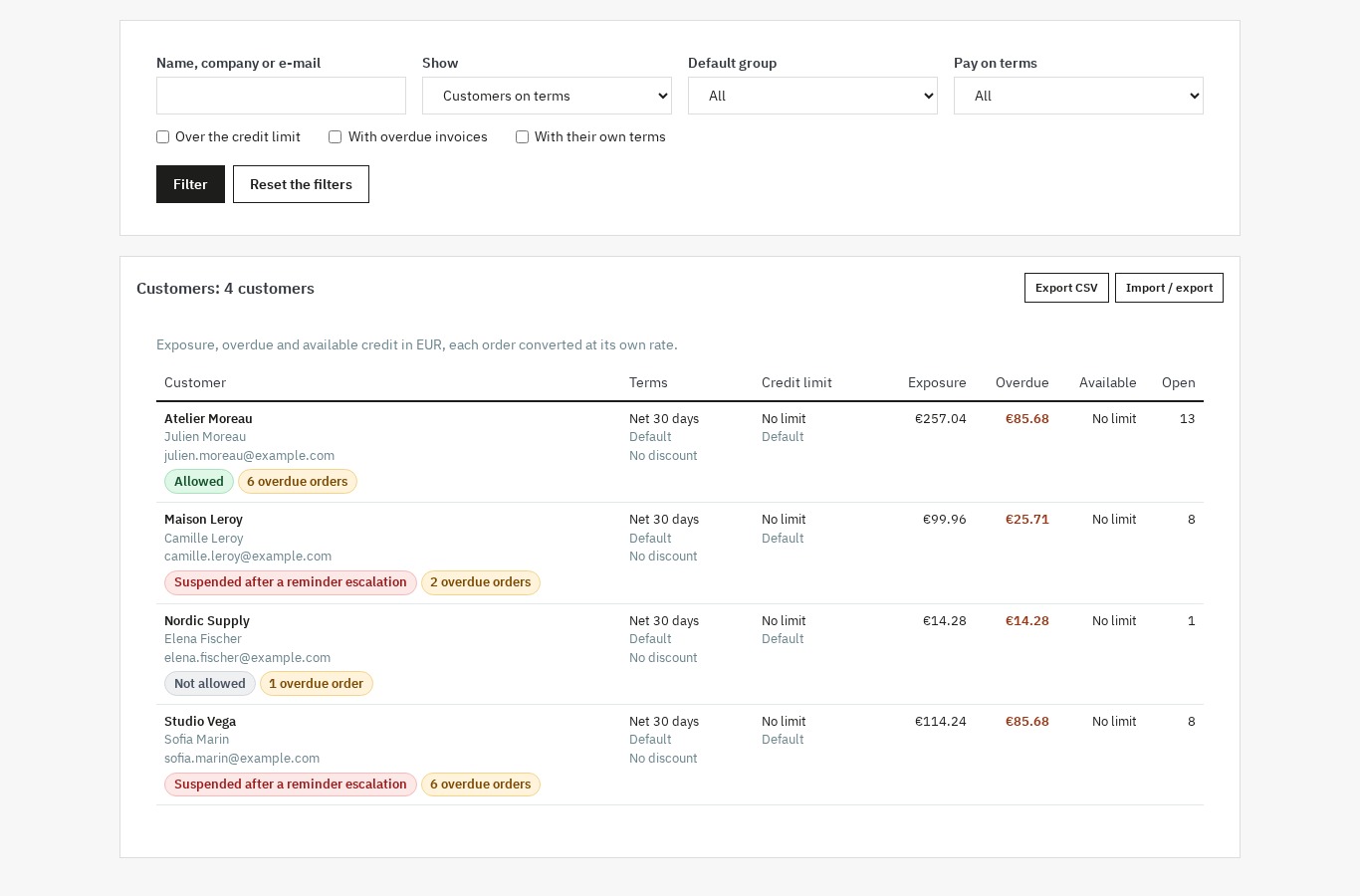 Condizioni, fido e credito disponibile di ogni cliente
Un fido controllato prima di ogni ordine
Il fido è espresso nella valuta predefinita del negozio. L’esposizione di un cliente somma le fatture non pagate, gli ordini a termine non ancora fatturati e gli ordini in attesa di approvazione. Ogni importo viene convertito al cambio memorizzato sul suo ordine e i pagamenti in eccesso non riducono l’esposizione.
Al checkout il modulo confronta l’esposizione più il totale del carrello con il fido. Sono possibili due comportamenti, secondo l’impostazione:
- il metodo «Paga a termine» viene nascosto, con un messaggio scritto da te che spiega il credito disponibile;
- l’ordine diventa una richiesta di approvazione, con il motivo «Oltre il fido».
In entrambi i casi il cliente può proseguire con un altro metodo di pagamento: il modulo non nasconde e non modifica mai gli altri metodi. Un cliente sospeso non vede più il pagamento a termine; un messaggio lo invita a pagare con un altro metodo.
Approvare un primo ordine o un ordine oltre il fido
Per un primo ordine a termine o un ordine oltre il fido puoi richiedere un’approvazione. L’ordine resta in attesa nello stato «In attesa di approvazione (pagamento a termine)», senza fattura, e il team riceve un’e-mail. Il cliente viene avvisato che l’ordine sarà confermato dopo una decisione.
Un dipendente autorizzato approva o rifiuta con una nota. L’approvazione porta l’ordine a «In attesa di pagamento a termine»; il rifiuto lo porta allo stato scelto, «Annullato» per impostazione predefinita, che rimette i prodotti a magazzino. Ogni decisione viene conservata con l’esposizione e il fido del momento, il dipendente e la nota. L’approvazione può anche aumentare il fido del cliente nello stesso passaggio.
Registrare pagamenti totali o parziali
La pagina «Controlla e registra il pagamento» elenca le fatture aperte del cliente con scadenza, giorni di ritardo e importo residuo. Inserisci data, importo, metodo e riferimento, poi scegli l’imputazione:
- alla scadenza più vecchia, fattura dopo fattura;
- manualmente, importo per importo sulle fatture selezionate.
Un’anteprima mostra la ripartizione prima della conferma. Il modulo scrive poi nei pagamenti nativi di PrestaShop, fattura per fattura, e ricalcola l’importo residuo per fattura e per ordine. I pagamenti inseriti dalla pagina dell’ordine, da un altro modulo o da un ERP contano allo stesso modo per l’esposizione.
Un incasso può essere annullato finché non ha note di credito collegate; l’annullamento elimina i pagamenti nativi creati e ripristina il totale pagato. Non riporta indietro lo stato dell’ordine, e la conferma lo indica.
Sconto per pagamento anticipato e nota di credito nativa
Puoi concedere uno sconto per pagamento anticipato, per esempio il 2 % se la fattura viene pagata entro 10 giorni. La percentuale e il termine si impostano per cliente o come predefiniti. L’importo scontato e la data limite compaiono nel PDF della fattura, nell’account del cliente e nel modulo di pagamento finché la data non è passata.
Quando si registra un pagamento entro il termine che lascia esattamente lo sconto sull’ordine, il modulo propone di creare la nota di credito nativa corrispondente. La nota di credito viene ripartita sulle righe dell’ordine, senza rimborsare quantità e senza movimentare il magazzino; numero e PDF sono quelli di PrestaShop.
Attenzione: la pagina dell’ordine di PrestaShop continua a mostrare la fattura come non pagata, perché PrestaShop non detrae mai le note di credito da una fattura. L’importo residuo calcolato dal modulo tiene invece conto della nota di credito.
Solleciti prima e dopo la scadenza
Il calendario dei solleciti è composto da livelli collocati prima o dopo la scadenza. Per impostazione predefinita: 3 giorni prima, poi 1, 7, 15 e 30 giorni dopo, con inoltro al responsabile sull’ultimo livello. Puoi modificare i livelli, aggiungerli o rimuoverli e scrivere un testo per livello e per lingua, con variabili come il cliente, l’ordine, le fatture, la scadenza, l’importo residuo e il link all’account del cliente.
Il modulo invia solo l’ultimo livello giunto a scadenza; i livelli precedenti vengono segnati come saltati, così non partono tre solleciti insieme. I solleciti si fermano appena la fattura è pagata, annullata, rifiutata o contrassegnata come in contestazione. Gli ordini senza fattura non vengono mai sollecitati: sono elencati a parte come scaduti ma non fatturati.
Un inoltro al responsabile avvisa gli indirizzi scelti e, se lo attivi, sospende il pagamento a termine del cliente finché non paga. La sospensione si revoca automaticamente quando al cliente non resta alcuna fattura scaduta inoltrata, oppure manualmente da un dipendente. Puoi anche inviare un sollecito a mano, inviare un’e-mail di prova e consultare il registro degli invii, con il motivo di un errore.
Scadenziario, dashboard ed estratto conto
La dashboard riunisce l’esposizione totale, gli importi scaduti, le prossime scadenze, le richieste in attesa, le contestazioni e i principali debitori. Gli importi sono mostrati nella valuta del negozio, con ogni ordine convertito al cambio memorizzato.
Lo scadenziario raggruppa i crediti per giorni oltre la scadenza: non scaduto, 0-30, 31-60, 61-90 e oltre 90 giorni. Si può filtrare per negozio, gruppo di clienti e ricerca, esportare in CSV e mostra una riga di totale per valuta.
L’estratto conto PDF viene generato per un cliente, un negozio, una valuta e un periodo. Mostra il saldo iniziale, fatture, note di credito e pagamenti con un saldo progressivo, il saldo finale, le partite ancora aperte e gli ordini a termine non ancora fatturati. Si scarica dalla scheda cliente e dall’account del cliente.
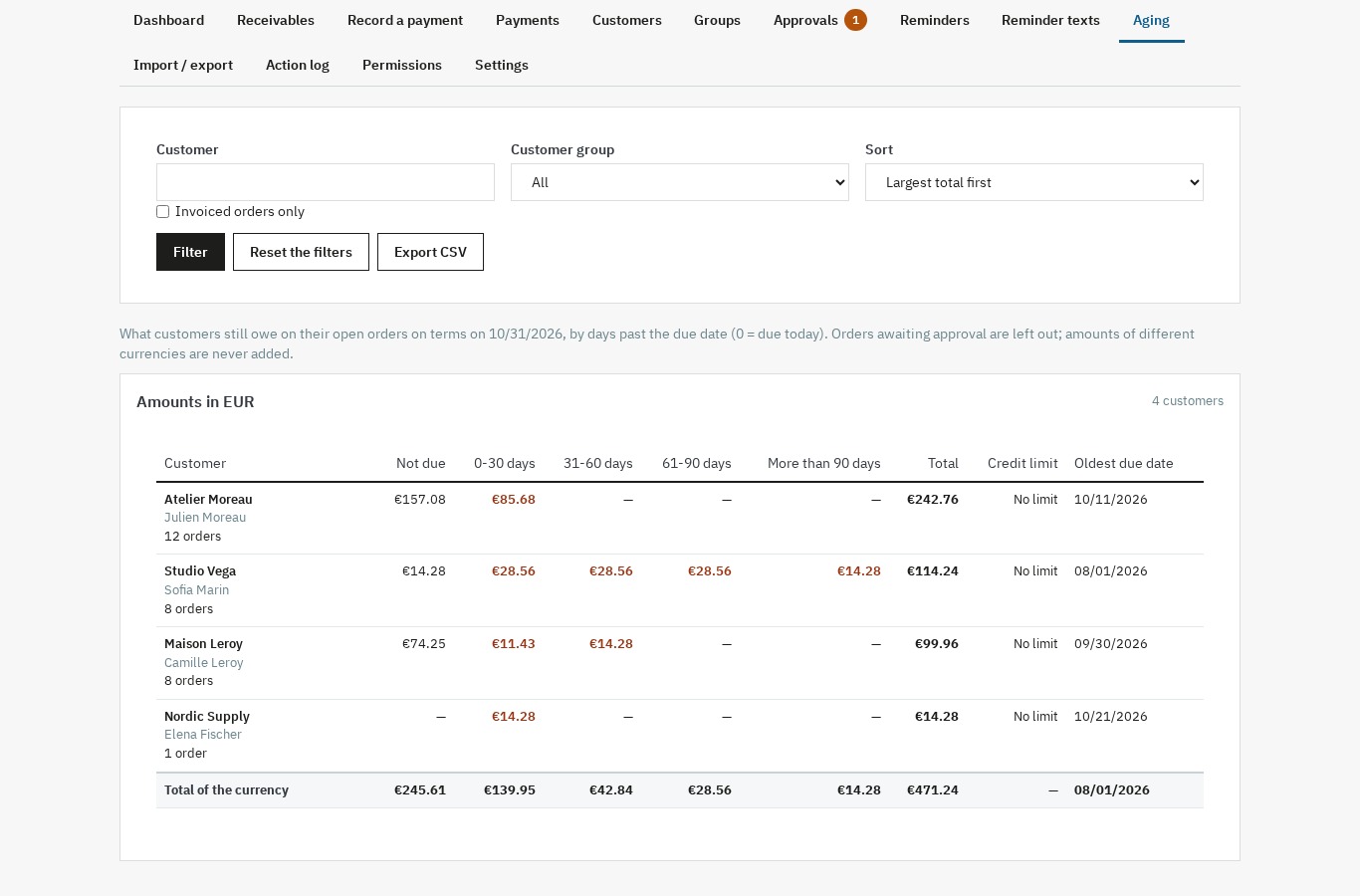 Crediti per anzianità, con il totale di ogni valuta
«Le mie fatture» lato cliente
I clienti autorizzati al pagamento a termine hanno una pagina «Le mie fatture» nel proprio account. Mostra numero, data, scadenza, importo, saldo residuo e stato di ogni fattura: in scadenza, in scadenza oggi, scaduta con il numero di giorni, pagata o annullata. Il PDF della fattura e i tuoi dati di pagamento sono disponibili dalla pagina.
La pagina elenca anche gli ordini a termine non ancora fatturati, un blocco «Il tuo account» con condizioni, fido, esposizione e credito disponibile, e un modulo per scaricare l’estratto conto PDF di un periodo. Ogni cliente vede solo le proprie fatture, nel negozio corrente; un ordine di un altro cliente non mostra nulla.
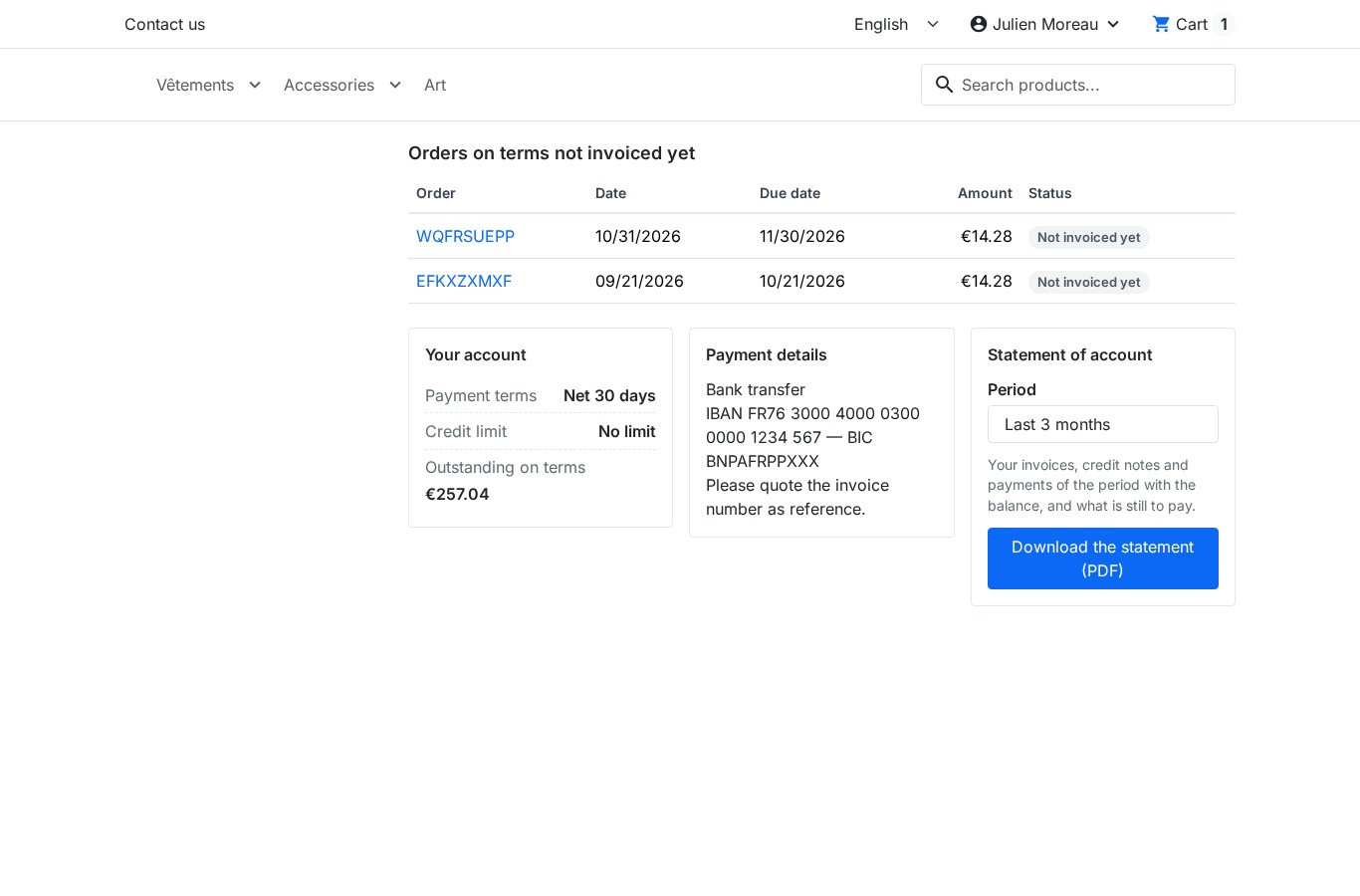 Il cliente consulta il proprio account e scarica l’estratto conto senza chiamare l’ufficio crediti
Importazione CSV, permessi e multinegozio
L’importazione e l’esportazione CSV coprono le condizioni di clienti e gruppi: il file viene prima analizzato riga per riga, con creazioni, modifiche, righe invariate ed errori, e applicato solo alla conferma. L’esportazione serve anche da modello per attrezzare una base clienti esistente.
Si possono assegnare cinque permessi a ogni dipendente: vedere, configurare, approvare, incassare e sollecitare. I superamministratori hanno tutti i permessi; i pulsanti non consentiti vengono nascosti e ogni azione è verificata sul server. Il registro delle azioni conserva autore, oggetto, azione e dettagli di ogni modifica.
In multinegozio condizioni e fidi possono essere condivisi tra i negozi o impostati per negozio. Esposizione, solleciti ed estratti conto sono sempre calcolati per negozio e il portale si apre nel negozio corretto.
Installazione
- Scarica l’archivio del modulo dal tuo account cliente.
- Nel back office apri Moduli > Gestore moduli e fai clic su Carica un modulo.
- Seleziona il file ZIP; PrestaShop installa il modulo, le sue tabelle e la voce di menu.
- Fai clic su Configura e attiva la licenza.
- Apri il modulo dalla pagina di configurazione o dal menu Moduli > Pagamento a termine B2B (WePresta > Pagamento a termine B2B su PrestaShop 9).
L’installazione crea i due stati d’ordine del modulo, «In attesa di pagamento a termine» e «In attesa di approvazione (pagamento a termine)». Ordini, fatture, pagamenti e note di credito nativi non vengono modificati.
Prima configurazione
- Gruppi consentiti: seleziona i gruppi di clienti che possono pagare a termine. Senza gruppi consentiti nessun cliente vede l’opzione.
- Condizioni predefinite: scegli il modo e il numero di giorni, per esempio netto 30, e la data di partenza, data dell’ordine o data della fattura.
- Fido predefinito: lascialo vuoto per nessun limite oppure inserisci un importo nella valuta del negozio.
- Oltre il fido: scegli se nascondere il metodo con un messaggio o offrire una richiesta di approvazione.
- Fatturazione: indica se la fattura viene creata all’ordine a termine o se la crei tu.
- Solleciti: controlla il calendario, l’ora di invio, il mittente e gli indirizzi di inoltro, poi invia un’e-mail di prova.
- Attività pianificata: copia l’URL con token o la riga di comando nello scheduler e verifica che l’ultima esecuzione compaia nelle impostazioni.
Uso quotidiano
Al mattino la dashboard mostra ciò che è scaduto e ciò che sta per scadere. La pagina dei crediti filtra per cliente, scadenza, fatturazione e origine, con schede Aperto, Scaduto, In scadenza, In attesa di approvazione, In contestazione, Pagati e Annullati.
Quando arriva un bonifico, apri Controlla e registra il pagamento, scegli il cliente e lascia che il modulo proponga l’imputazione alla scadenza più vecchia. L’anteprima mostra cosa sarà saldato; la conferma scrive i pagamenti nativi.
Quando un ordine supera il fido, la pagina delle approvazioni mostra la richiesta con esposizione, fido e credito disponibile dopo l’approvazione. Puoi approvare, rifiutare con una nota o aumentare il fido nello stesso passaggio.
La pagina dei solleciti mostra gli invii del giorno, gli errori e il registro. Una fattura in contestazione viene contrassegnata dal credito o dal pannello dell’ordine: i solleciti si fermano finché la contestazione non termina.
Casi d’uso
Un grossista che fattura a 30 giorni. I clienti aziendali acquistano a termine, le condizioni si impostano una volta per gruppo e il fido è controllato su ogni ordine. I pagamenti parziali vengono imputati alle fatture più vecchie e i solleciti seguono il loro corso senza intervento.
Un negozio misto B2B/B2C. Il pagamento a termine è offerto solo ai gruppi consentiti. Un privato non vede mai l’opzione e un cliente aziendale oltre il fido può sempre ordinare pagando con carta.
Un distributore che concede lo sconto per pagamento anticipato. Il 2 % entro 10 giorni è mostrato in fattura e nel portale. Quando il bonifico arriva in tempo, la nota di credito nativa viene creata con un clic e l’importo residuo è subito aggiornato.
Un primo ordine fuori dal comune. L’ordine resta in attesa, il team riceve la richiesta, un responsabile la approva con una nota e il cliente riceve la conferma con la scadenza.
Requisiti e limiti
- PrestaShop 1.7.8, 8.0+ o 9.0+; PHP 7.4 o successivo.
- La fatturazione di PrestaShop deve essere attiva per solleciti e PDF delle fatture; in caso contrario, il modulo te lo segnala nelle impostazioni. Un ordine senza fattura resta visibile ma non viene sollecitato.
- I solleciti automatici richiedono un’attività pianificata: l’URL con token o la riga di comando fornita dal modulo. Senza esecuzione non parte nessuna e-mail automatica.
- Il modulo legge le tabelle native e non tiene alcuna contabilità. Non incassa online, non addebita carte, non effettua addebiti SEPA, non tiene contabilità generale, non riconcilia la banca e non prepara dichiarazioni IVA.
- Non valuta l’affidabilità di un cliente e non svolge recupero legale. Gli interessi di mora sono informativi, calcolati pro rata sui giorni al tasso inserito, disattivati per impostazione predefinita e mai aggiunti all’ordine.
- La pagina dell’ordine di PrestaShop continua a mostrare una fattura come non pagata dopo una nota di credito, perché il core non le detrae. L’importo residuo del modulo invece lo fa.
- Senza licenza attiva il pagamento a termine, i pagamenti, le note di credito, i pannelli, l’account cliente e gli estratti conto continuano a funzionare; solleciti, modifiche alle impostazioni, condizioni e importazioni attendono il rinnovo.
- Interfaccia, e-mail e PDF in francese, inglese, spagnolo, italiano e polacco; i temi Classic e Hummingbird funzionano senza modifiche.
FAQ
Il modulo incassa i pagamenti online?
No. Registra i pagamenti che ricevi con bonifico, assegno, contanti o un altro metodo, nei pagamenti nativi di PrestaShop. I pagamenti con carta e gli addebiti SEPA restano compito dei tuoi moduli di pagamento.
«Paga a termine» sostituisce gli altri metodi di pagamento?
No. È un metodo aggiuntivo, offerto ai clienti consentiti. Gli altri metodi non vengono nascosti né modificati e un cliente oltre il fido o sospeso può sempre pagare in anticipo.
Da dove provengono gli importi dell’esposizione?
Dagli ordini, fatture, pagamenti e note di credito nativi di PrestaShop. Il modulo ricalcola l’importo residuo da quelle tabelle, compresi i pagamenti inseriti dalla pagina dell’ordine, da un altro modulo o da un ERP.
Che cosa succede quando un cliente supera il fido?
Secondo l’impostazione, «Paga a termine» viene nascosto con un messaggio scritto da te, oppure l’ordine diventa una richiesta di approvazione. In entrambi i casi il cliente può pagare in un altro modo e puoi concedere un’eccezione aumentando il suo fido.
Come funziona lo sconto per pagamento anticipato?
Inserisci una percentuale e un termine. L’importo scontato e la data limite compaiono in fattura e nel portale. Se il pagamento arriva entro il termine e lascia esattamente lo sconto, il modulo propone di creare la nota di credito nativa corrispondente, senza rimborsare quantità.
I solleciti vengono davvero inviati automaticamente?
Sì, se l’attività pianificata viene eseguita e la licenza è attiva. Il calendario predefinito invia 3 giorni prima e poi 1, 7, 15 e 30 giorni dopo la scadenza. Puoi modificare livelli e testi, inviare un sollecito a mano e consultare il registro.
I miei clienti possono vedere fatture ed estratto conto?
Sì, dalla pagina «Le mie fatture» del loro account: scadenza, importo, saldo residuo, stato, PDF della fattura, dati di pagamento e un estratto conto PDF per un periodo. Ogni cliente vede solo le proprie fatture, nel negozio corrente.
Il modulo funziona in multinegozio?
Sì. Condizioni e fidi possono essere condivisi o impostati per negozio, l’esposizione è calcolata per negozio e il portale si apre nel negozio corretto.
Che cosa succede senza licenza o dopo la disinstallazione?
Senza licenza attiva il modulo non si disattiva: pagamento a termine, pagamenti, note di credito, account cliente ed estratti conto restano disponibili; solleciti e modifiche alle impostazioni attendono il rinnovo. Alla disinstallazione i dati del modulo vengono conservati salvo che tu selezioni la loro eliminazione, e ordini, fatture, pagamenti e note di credito nativi non vengono mai toccati.
Il modulo sostituisce la contabilità o il consulente legale?
No. Segue scadenze e pagamenti e ti aiuta a sollecitarli. Non tiene contabilità, non riconcilia la banca, non prepara dichiarazioni IVA e non fornisce consulenza legale. Verifica con il tuo commercialista il testo e il tasso di interesse applicabili alla tua impresa.
Supporto
Per assistenza, contattaci dal tuo account cliente WePresta o per e-mail all’indirizzo mail@wepresta.shop, secondo l’opzione di supporto della tua offerta.
Changelog
Versione 1.0.0
- Concedi condizioni di pagamento per cliente, per gruppo o predefinite: a vista, netto 15/30/45/60/90, fine mese o giorni fine mese.
- Controlla fido ed esposizione prima di ogni ordine, con un messaggio o una richiesta di approvazione quando il fido è superato.
- Blocca un primo ordine a termine o un ordine oltre il fido, poi approvalo o rifiutalo con una nota.
- Registra pagamenti totali o parziali su una o più fatture, alla scadenza più vecchia o manualmente.
- Segui l’importo residuo per fattura e per ordine dai pagamenti nativi e annulla un incasso finché non ha note di credito.
- Concedi uno sconto per pagamento anticipato e crea la nota di credito nativa corrispondente con un clic.
- Invia solleciti automatici prima e dopo la scadenza, con testi per livello e per lingua, inoltro al responsabile e sospensione facoltativa.
- Ferma i solleciti al pagamento, all’annullamento, al rifiuto o alla contestazione, e invia un sollecito manuale o un’e-mail di prova.
- Consulta lo scadenziario 0-30, 31-60, 61-90 e oltre 90 giorni, con esportazione CSV.
- Scarica un estratto conto PDF per cliente, negozio, valuta e periodo.
- Offri a ogni cliente una pagina «Le mie fatture» con scadenza, importo residuo, stato, PDF ed estratto conto.
- Importa ed esporta in CSV condizioni e fidi di clienti e gruppi, dopo una simulazione.
- Assegna cinque permessi per dipendente e segui le azioni nel registro.
- Lavora in multinegozio con condizioni condivise o per negozio.
- Usa il modulo su PrestaShop 1.7.8, 8.0+ e 9.0+ con PHP 7.4 minimo.

Articoli correlati
Come impostare il pagamento a termine B2B (net 30) su PrestaShop
Come applicare condizioni di pagamento per cliente, controllare l’esposizione prima di ogni ordine, registrare gli incassi e sollecitare le fatture scadute in PrestaShop.