Come impostare il pagamento a termine B2B (net 30) su PrestaShop
Come applicare condizioni di pagamento per cliente, controllare l’esposizione prima di ogni ordine, registrare gli incassi e sollecitare le fatture scadute in PrestaShop.
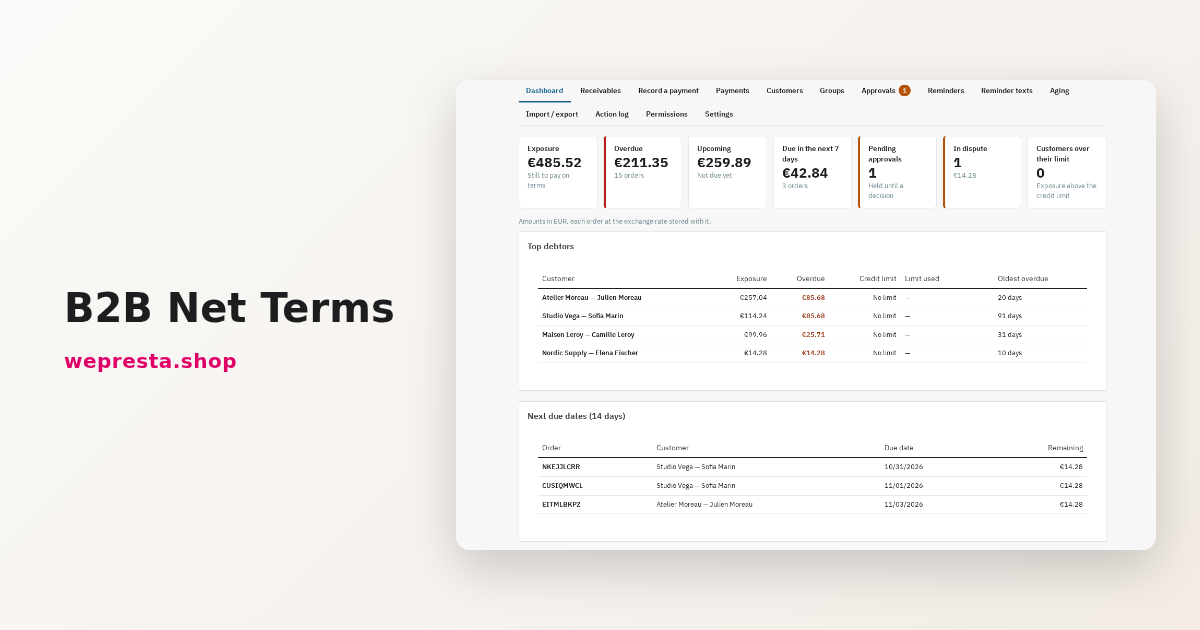
I vostri clienti aziendali ordinano a conto con termini di pagamento net 30. PrestaShop conserva l’ordine e la fattura, ma non riunisce nello stesso punto la scadenza, il fido e il residuo: il monitoraggio finisce in un foglio di calcolo e il ritardo emerge quando il cliente telefona. Il modulo Pagamento a termine B2B riporta questo monitoraggio nel back office.
Applica condizioni di pagamento per cliente, per gruppo o predefinite, calcola la scadenza di ogni ordine, controlla l’esposizione prima di concederne un altro, registra i pagamenti sulle fatture native di PrestaShop e invia solleciti per le fatture scadute. Gli importi restano quelli di PrestaShop: il modulo li legge nei vostri ordini, fatture, pagamenti e note di credito.
Chi ha bisogno del pagamento a termine e chi può farne a meno?
Il modulo serve ai negozi che fatturano ad aziende e seguono diversi ordini a termine al mese; un negozio che incassa tutto all’ordine non ne ha bisogno.
È adatto a grossisti, distributori, piccoli produttori e negozi misti B2B/B2C che vogliono concedere una dilazione senza perdere di vista le scadenze. I clienti che non autorizzate non vedono mai l’opzione: l’accesso si imposta per gruppo o nella scheda cliente, e gli account ospiti non lo hanno mai.
Non sostituisce il commercialista né il programma di fatturazione. È uno strumento di monitoraggio e incasso dentro PrestaShop, non un libro mastro parallelo.
Come si imposta il pagamento a termine (net 30)?
Il pagamento net 30 si imposta in sei passaggi, dall’installazione del modulo all’autorizzazione del metodo di pagamento in PrestaShop.
- Installare il modulo da Moduli > Gestore moduli. L’installazione crea gli stati «In attesa di pagamento a termine» e «In attesa di approvazione (pagamento a termine)»; ordini, fatture, pagamenti e note di credito non vengono modificati.
- Impostazioni > Generale: attivate «Pagamento a termine all’ordine» e spuntate i gruppi in «Gruppi con pagamento a termine». La diagnostica segnala ciò che manca, per esempio la fatturazione disattivata o un’attività pianificata mai eseguita.
- Impostazioni > Condizioni e credito: impostate «Condizioni, sconto e fido predefiniti» (net 30, per esempio), la data di partenza — Data dell’ordine o Data fattura —, il «Fido predefinito» e il comportamento «Oltre il fido». Impostate anche «Crea la fattura all’ordine» in base alla vostra organizzazione.
- Gruppi: date a un gruppo condizioni e sconto per pagamento anticipato propri, oppure lasciate «Predefinito».
- Clienti: aprite una scheda per impostare condizioni proprie, un fido, una nota o una sospensione. Ogni valore mostra la sua origine: Proprio, Gruppo o Predefinito.
- Pagamento > Preferenze (impostazione nativa di PrestaShop): autorizzate il modulo per le valute, i paesi e i gruppi che usate, altrimenti l’opzione non compare.
Infine impostate l’attività pianificata in Impostazioni > Attività pianificata: copiate l’indirizzo con il token, o la riga di comando, nel vostro scheduler. Senza esecuzione, i solleciti automatici non partono.
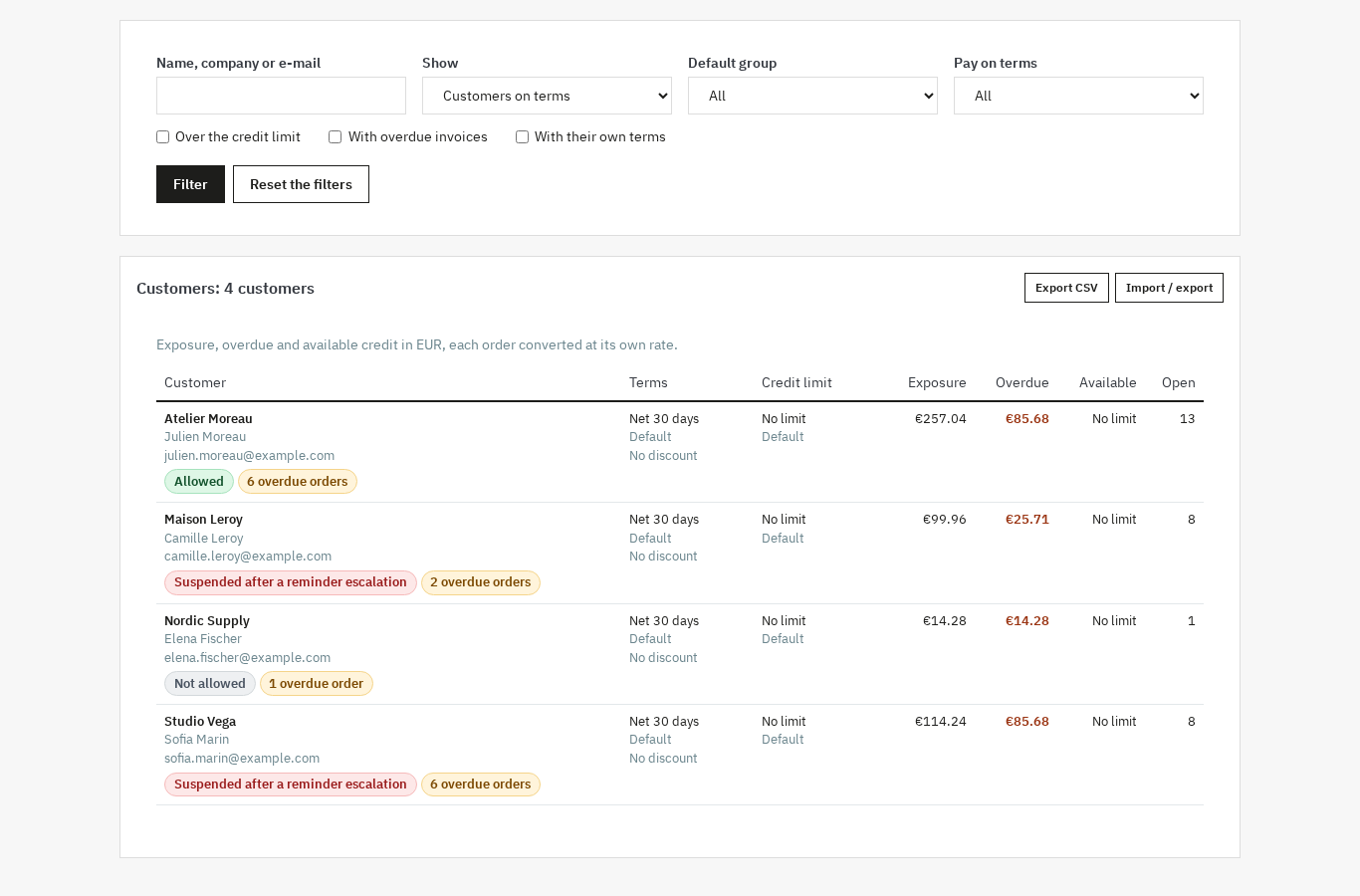
Come fissare un fido per cliente e controllarlo prima dell’ordine?
Il fido si imposta nella scheda del cliente, nella valuta predefinita del negozio; l’esposizione somma fatture non pagate, ordini a termine non ancora fatturati e ordini in attesa di approvazione.
Ogni importo è convertito al cambio salvato sul suo ordine, e un pagamento in eccesso non riduce l’esposizione di un altro ordine. Alla cassa, il modulo confronta esposizione più totale del carrello con il fido, poi applica la vostra impostazione: nascondere l’opzione con un messaggio che scrivete voi, oppure inviare l’ordine come richiesta di approvazione.
L’approvazione copre anche il primo ordine a termine se attivate «Primo ordine a termine». La pagina Approvazioni mostra l’esposizione, il fido e il credito disponibile dopo l’approvazione; approvate o rifiutate con una nota e potete alzare il fido nello stesso gesto. Un rifiuto porta l’ordine allo stato scelto, Annullato per impostazione predefinita, che rimette la merce a magazzino.
Il modulo non nasconde né modifica mai gli altri metodi di pagamento. Un cliente oltre il fido può sempre ordinare pagando subito, e un cliente sospeso riceve un messaggio che lo invita a pagare in altro modo.
Se i prezzi si negoziano prima dell’ordine, il modulo Preventivi B2B prepara il preventivo e lo trasforma in ordine; l’ordine può poi essere pagato a termine. Per i clienti UE, OSS IVA UE adatta i prezzi IVA inclusa al paese del visitatore, mentre l’importo della fattura resta quello registrato da PrestaShop.
Come seguire esposizione e ritardi ogni giorno?
La dashboard riunisce l’esposizione, lo scaduto, le scadenze dei prossimi sette giorni e i principali debitori; la pagina Crediti dà il dettaglio, scheda per scheda.
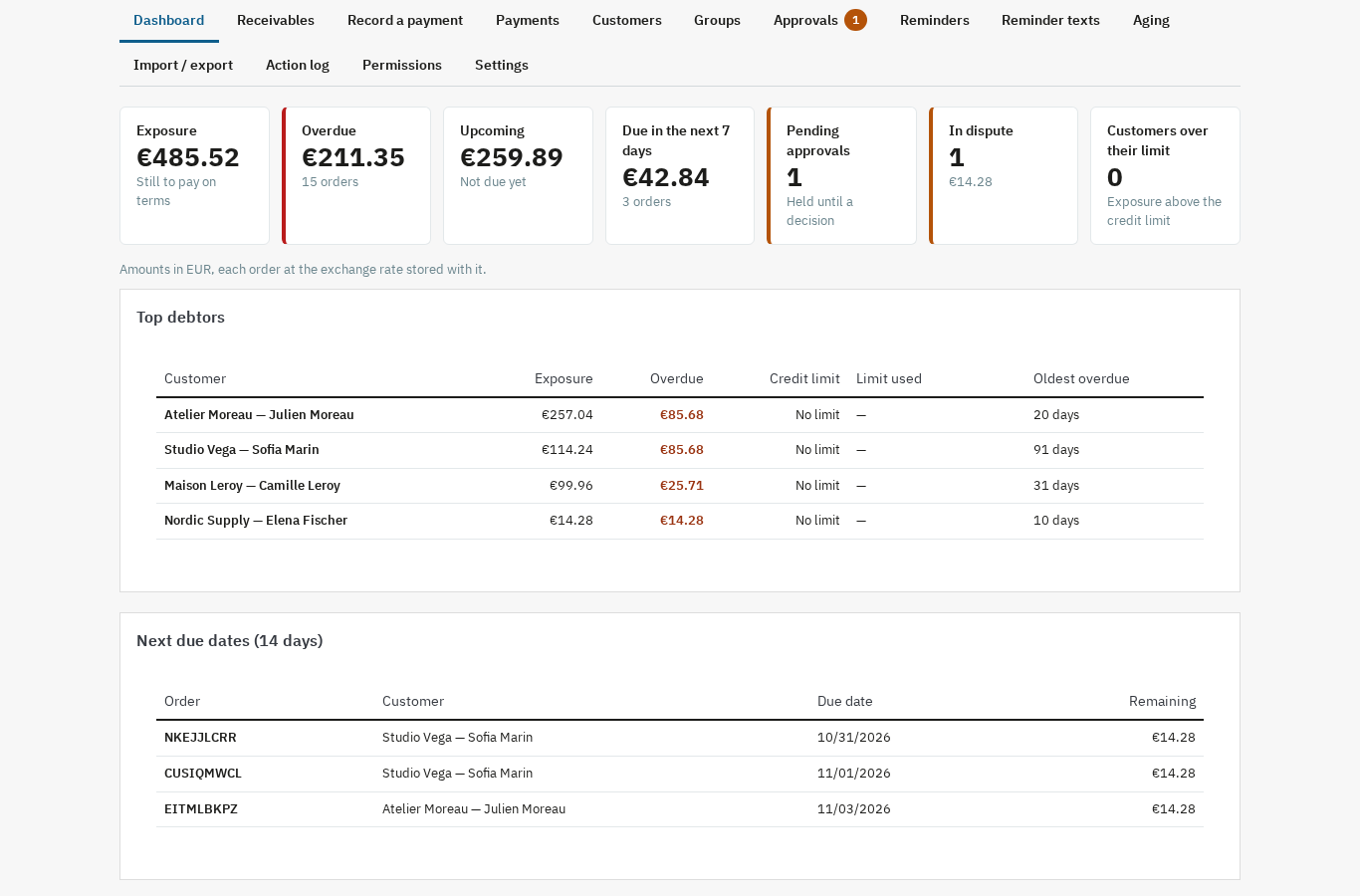
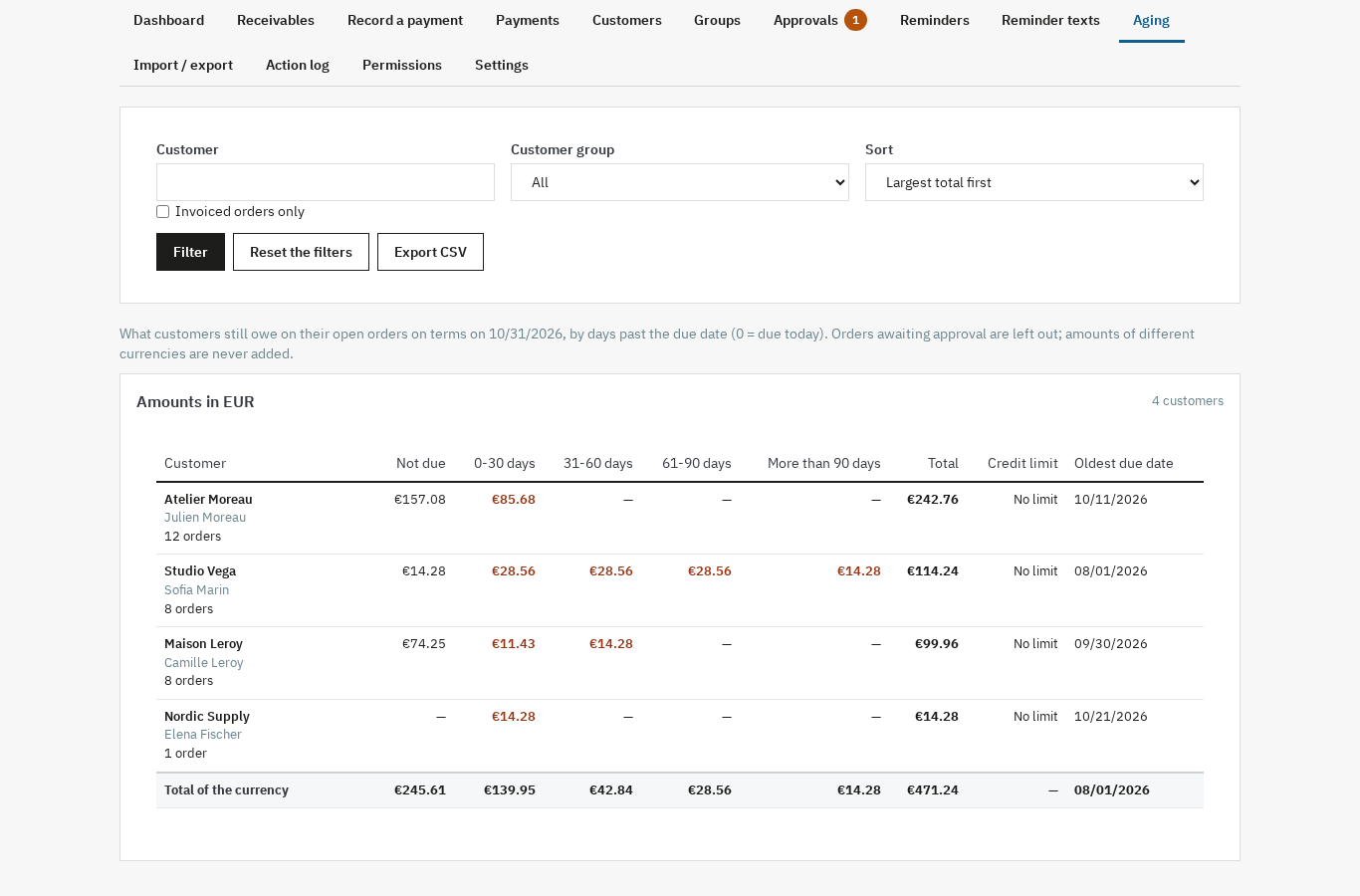
Le schede Aperto, Scaduto, In scadenza, In attesa di approvazione, In contestazione, Pagato, Annullati e Tutti filtrano gli ordini per cliente, scadenza, fatturazione e origine. Lo scadenziario ordina gli importi per giorni di ritardo — non scaduto, 0-30, 31-60, 61-90 e oltre 90 giorni — con un totale per valuta.
Quando arriva un bonifico, aprite Registra un pagamento: il modulo propone di applicare l’importo prima alla scadenza più vecchia, oppure un importo per fattura o per ordine. Un’anteprima mostra la ripartizione prima della conferma; la conferma registra pagamenti nativi, collegati alle fatture quando esistono, e ricalcola il residuo per fattura e per ordine. Un incasso si può annullare finché non ha una nota di credito collegata.
Lo sconto per pagamento anticipato si imposta per cliente, per gruppo o come predefinito. Quando un pagamento arriva entro il termine e lascia esattamente lo sconto sull’ordine, il modulo propone di creare la nota di credito nativa corrispondente, ripartita sulle righe dell’ordine, senza rimborsare quantità né muovere il magazzino.
Un caso concreto: il bonifico parziale del martedì
Una cliente paga una parte di due fatture con bonifico. Inserite importo e data, ripartite l’incasso tra le due fatture e controllate l’anteprima. Le due fatture mantengono il residuo, la più vecchia resta in testa nei solleciti successivi, e l’estratto conto PDF che inviate alla cliente riporta i pagamenti con il saldo progressivo.
Dal lato del cliente, la pagina «Le mie fatture» mostra scadenza, importo, residuo e stato di ogni fattura, con il PDF nativo e i vostri dati di pagamento. Il cliente scarica anche un estratto conto per il periodo che sceglie.
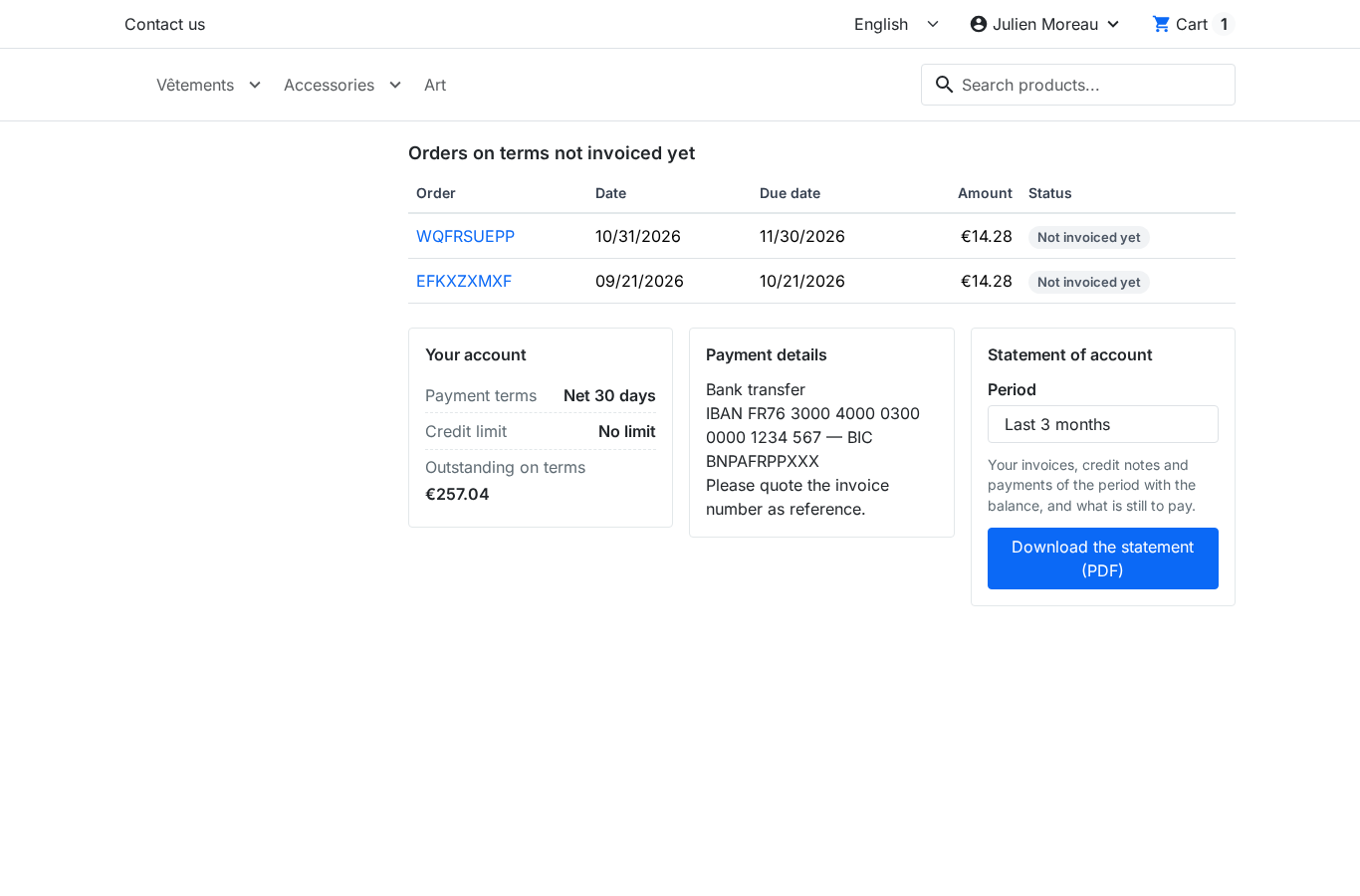
La documentazione del modulo descrive ogni schermata e ogni impostazione, con le etichette della vostra lingua.
Come sollecitare una fattura scaduta senza infastidire il cliente?
A ogni invio, il modulo tiene un solo sollecito per ordine: l’ultimo livello raggiunto, non un’e-mail per ogni livello superato.
Il calendario predefinito prevede livelli tre giorni prima della scadenza, poi uno, sette, quindici e trenta giorni dopo. L’ultimo genera un inoltro al responsabile. Modificate i livelli, scrivete un testo per livello e lingua in Testi dei solleciti e inserite variabili come cliente, ordine, fatture, scadenza, residuo e link a Le mie fatture.
I solleciti si fermano appena l’ordine è saldato, annullato, rifiutato o contrassegnato come in contestazione. Gli ordini senza fattura non vengono mai sollecitati: compaiono a parte come scaduti ma non fatturati. L’inoltro al responsabile scrive agli indirizzi scelti e, se lo attivate, sospende il pagamento a termine del cliente; la sospensione si revoca da sola quando non resta aperto alcun credito con inoltro al responsabile.
Potete anche inviare un sollecito a mano, scegliere il livello, leggere il testo renderizzato e aggiungere indirizzi in copia. La pagina Solleciti elenca gli invii del giorno, i fallimenti e il motivo, e il registro conserva ogni invio.
Cosa il modulo non fa
Non incassa online, non addebita carte e non tiene contabilità: registra e segue i pagamenti che ricevete.
Non fa addebito diretto SEPA, riconciliazione bancaria né dichiarazione IVA, e non valuta l’affidabilità di un cliente. Il recupero legale resta fuori. Gli interessi di mora sono informativi, disattivati per impostazione predefinita, calcolati al tasso che inserite e mai aggiunti a un ordine.
La fatturazione di PrestaShop deve essere attiva per i solleciti e i PDF delle fatture; un ordine senza fattura resta visibile ma non viene sollecitato. Dopo una nota di credito, la pagina dell’ordine di PrestaShop continua a mostrare la fattura come non pagata, perché il core non deduce le note di credito; il residuo del modulo invece lo fa.
Senza licenza attiva, pagamento a termine, incassi, note di credito, pannelli e area cliente continuano a funzionare; solleciti, impostazioni, condizioni e importazioni attendono il rinnovo. Alla disinstallazione i dati del modulo sono conservati salvo che spuntiate la loro eliminazione.
Il modulo non fornisce consulenza legale. Fate controllare al vostro commercialista le menzioni delle fatture e il tasso di interesse applicabile alla vostra attività. Funziona su PrestaShop 1.7.8, 8.0+ e 9.0+, con PHP 7.4 o superiore, sui temi Classic e Hummingbird.
Per pagamenti con carta o a rate, il modulo Acconto Stripe e pagamenti parziali copre questa esigenza.
Domande frequenti
Si possono offrire net 30 e net 60 in un negozio PrestaShop?
Quando conviene sollecitare una fattura non pagata?
Come si fissa un fido per cliente?
Le condizioni devono cambiare secondo il tipo di cliente?
Esiste un metodo di pagamento a trenta giorni in PrestaShop?
Prodotti di questo articolo

Pagamento a termine B2B: fido, esposizione e solleciti
Condizioni di pagamento per cliente, per gruppo o predefinite: a vista, netto 15/30/45/60/90, fine mese Fido ed...

Preventivi B2B: negozia i prezzi e trasformali in ordini
Un pulsante «Richiedi un preventivo» nella scheda prodotto e nel carrello, con o senza account cliente Un prezzo...

Acconto Stripe e pagamenti parziali
Acconti e pagamenti parziali tramite Stripe, o pagamento in più rate senza costi aggiuntivi Recupero automatico...

OSS IVA UE – Prezzi IVA inclusa (GeoIP MaxMind)
Semplifica l’IVA europea: i prezzi si adattano automaticamente al paese del visitatore (GeoIP o selezione manuale)....
Leggi anche
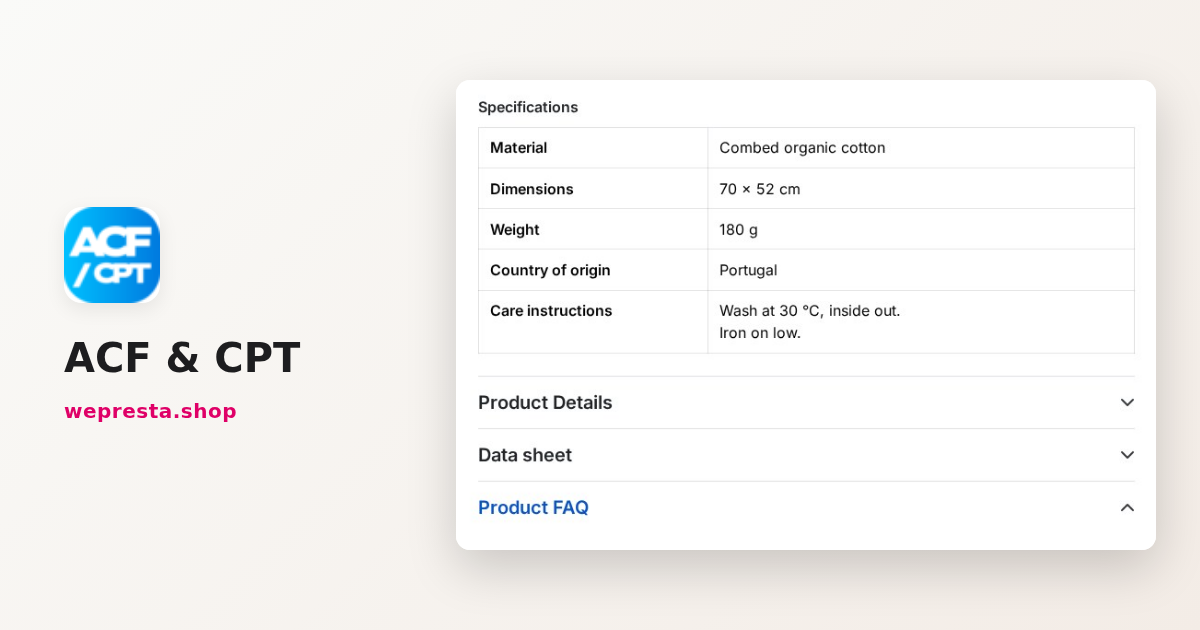
Campi personalizzati e blog su PrestaShop: la guida ad ACF e CPT
Schede tecniche, FAQ, badge, blog: come aggiungere i vostri campi e tipi di contenuto a PrestaShop senza toccare il tema e affidarne la compilazione a Claude o ChatGPT.
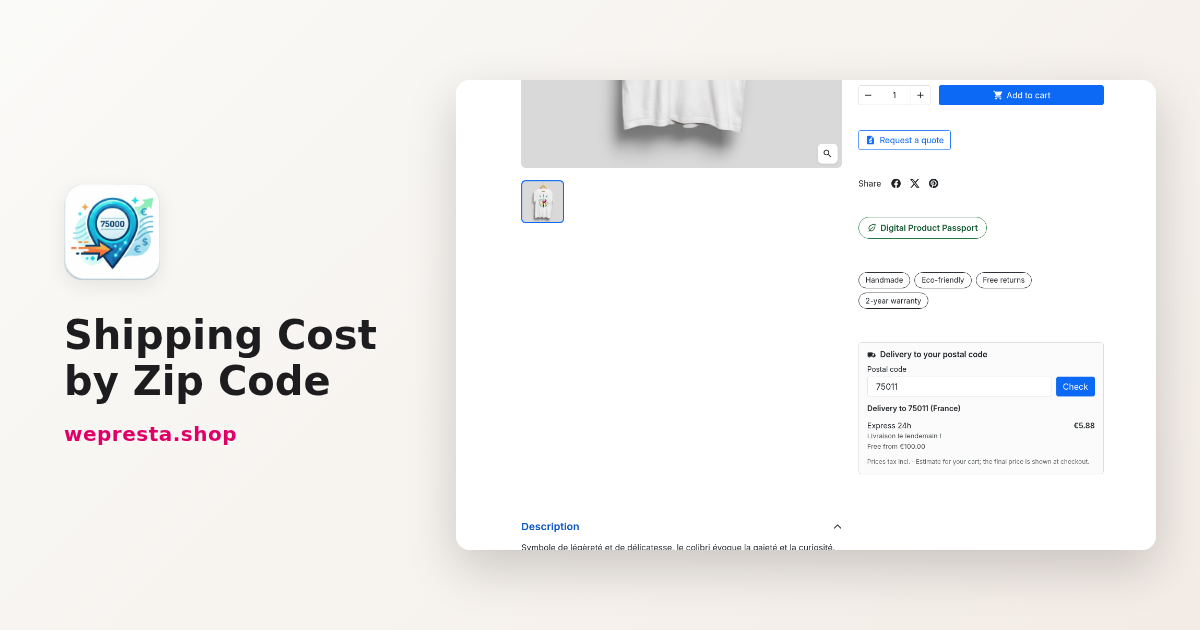
Come impostare le spese di spedizione per CAP in PrestaShop
Creare zone per CAP, intervalli e prefissi, rifiutare una zona, mantenere il ritiro in negozio e salvare la configurazione: il percorso completo nel back office.
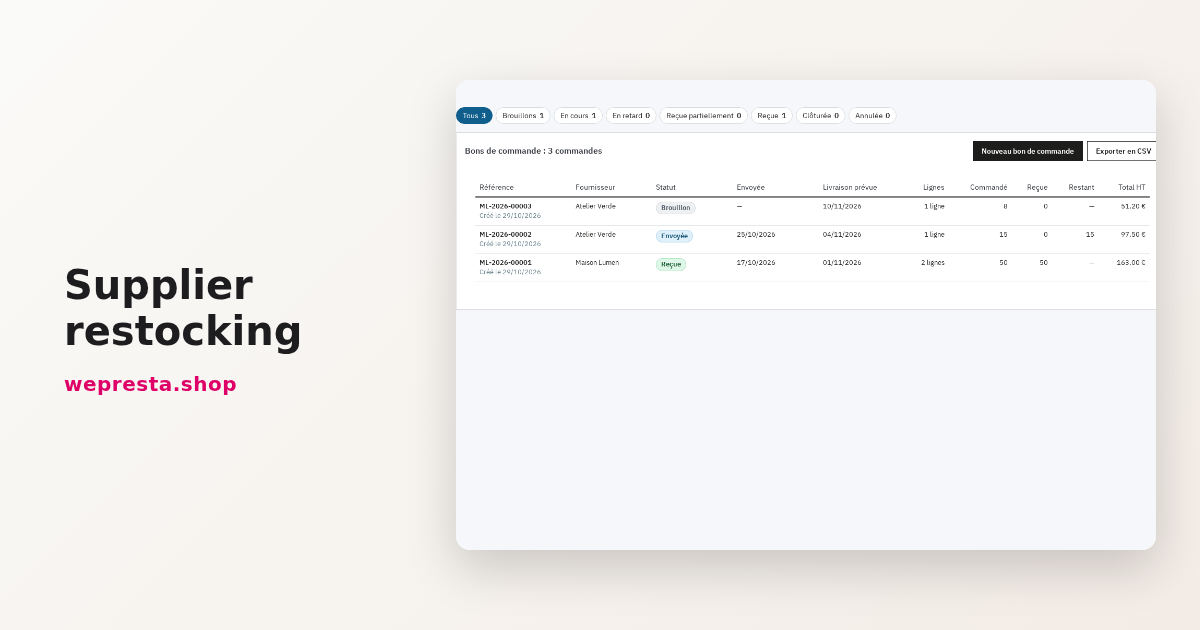
Come gestire il rifornimento fornitori in PrestaShop: scorte e ordini
Una guida per impostare le soglie di rifornimento, preparare gli ordini ai fornitori e ricevere le consegne senza perdere le quantità rimanenti.