¿Cómo mostrar mensajes condicionales en la ficha de producto?
Una regla muestra el mensaje, la etiqueta o el botón adecuados en las fichas afectadas y los retira cuando cambia la condición. Pasos, un caso concreto y límites.
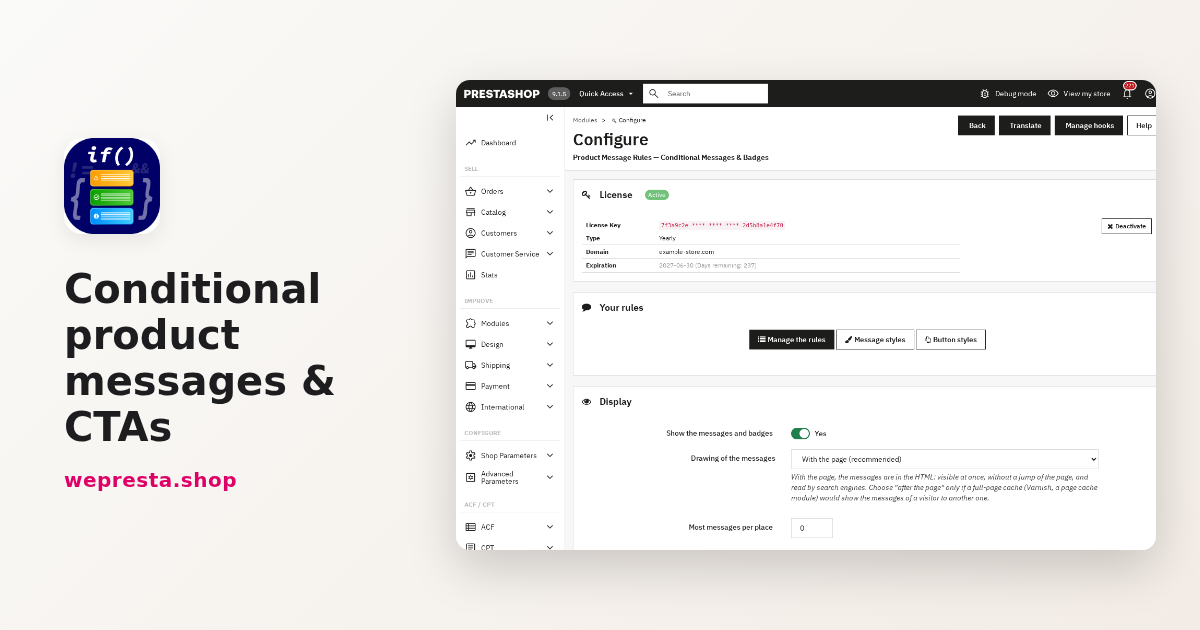
La ficha de producto casi nunca dice lo que importa en el momento en que el cliente la lee: no avisa de que quedan tres unidades ni de que la oferta termina el domingo. Tampoco dice que el pedido sale hoy si llega antes de la hora límite de envío, ni que el artículo está en reserva. Reescribir cada descripción a mano cada vez que cambian el stock o el precio lleva tiempo y acaba mostrando datos falsos. El módulo Mensajes condicionales y CTA en producto aplica una regla escrita una vez a todas las fichas afectadas y retira el mensaje cuando la condición deja de cumplirse.
¿Cómo mostrar un aviso de pocas unidades sin editar cada producto?
Cree una regla con las condiciones «Stock de la combinación es como máximo 5» y «es mayor que 0»: el mensaje aparece en cada ficha afectada sin tocar las descripciones.
La regla se escribe una vez y cubre todo el catálogo, una categoría con sus subcategorías o una selección de productos, con exclusiones. El stock leído es el de la combinación que elige el cliente: una talla agotada y otra disponible no muestran el mismo mensaje en el mismo momento.
El texto acepta variables. «Solo quedan {stock} unidades» usa la cantidad real, y la forma {stock|unidad|unidades} elige la variante correcta. El ajuste Etiqueta en los listados de productos añade un texto corto sobre la imagen del producto, en las categorías, la búsqueda y la página de inicio, con los colores del estilo de la regla.
¿Puede cambiar el mensaje según el precio, el descuento o el país del cliente?
Sí: una regla combina condiciones de producto y de visitante en grupos, donde todas las condiciones de un grupo deben cumplirse y basta con que un grupo se cumpla para mostrar el mensaje.
En el producto, las condiciones cubren el stock de la combinación, el precio sin IVA o con IVA frente a un umbral, el descuento en porcentaje, el peso, el producto nuevo y la reserva. Cubren también el artículo agotado pero que se puede pedir, la marca, el proveedor, una característica o un atributo de la combinación.
En el visitante, cubren el grupo de clientes, si ha iniciado sesión, el país, la zona, la moneda, el idioma y el dispositivo móvil. Se añade una condición de envío: «Antes de la hora límite de envío».
Dos grupos habituales: un precio por encima de un umbral y el país Suiza, o un grupo de clientes profesionales y un precio mínimo. El módulo une los grupos con O y muestra el mensaje en cuanto pasa uno. Una regla de precio queda en silencio cuando el precio no se muestra, por ejemplo en modo catálogo o para un grupo sin precios.
¿Cómo añadir un botón de llamada a la acción a un mensaje?
El paso Botón añade un botón al mensaje: se eligen el texto, el destino, la posición y el estilo, sin código.
El botón abre una página de la tienda, una categoría o un producto; la dirección se crea en cada idioma. También puede dar un enlace distinto por idioma, abrirlo en una pestaña nueva y colocar el botón a la derecha, a la izquierda, debajo del mensaje o dentro de su recuadro. Los enlaces peligrosos se rechazan.
Un caso concreto: una colección en reserva. La regla «Reserva» usa la condición de disponibilidad futura y las fechas de inicio y fin de la campaña. El mensaje anuncia «Reserva: se envía a partir del {available_date}» y el botón lleva a la página que explica el calendario de entrega. Al llegar la fecha de fin, la regla pasa a Finalizada y el mensaje desaparece.
Los estilos de botón se gestionan como los de mensaje, con vista previa. Para una campaña de urgencia fuera de la ficha, el módulo Creative Pop-up puede ocuparse del resto del sitio.
¿Cómo configurar un mensaje condicional, paso a paso?
Pulse «Partir de una regla lista para usar», elija «Pocas unidades» y revise las condiciones y las fechas en los cinco pasos antes de guardar.
- Suba el archivo del módulo desde Módulos > Gestor de módulos; después abra Configurar y active la licencia.
- En el menú Módulos, abra la página Mensajes de producto (bajo WePresta en PrestaShop 9) y pulse Gestionar las reglas.
- Pulse Partir de una regla lista para usar y elija Pocas unidades, o Añadir una regla para empezar en una página vacía.
- Paso Mensaje: escriba el Nombre de la regla y el texto en cada idioma, y elija el Estilo, la Ubicación en la ficha de producto y la Etiqueta en los listados de productos.
- Paso Botón: añada un botón o deje Sin botón.
- Paso Condiciones: pulse Añadir una condición y, si varios casos deben mostrar el mensaje, Añadir un grupo (O).
- Paso Productos y fechas: elija Todos los productos, categorías o productos concretos, y las fechas Desde y Hasta.
- Paso Comprobación: lea el Resumen, pulse Probar en un producto y revise cada combinación, cada condición y la vista previa. Active el interruptor Activo y pulse Guardar.
Tres ajustes deciden el resultado. Mostrar los mensajes y etiquetas corta toda la visualización sin tocar las reglas. Visualización de los mensajes ofrece Con la página (recomendado) o Después de la página (para una caché de página completa); el segundo modo carga los mensajes después de la página, lo que mantiene correctas las reglas por cliente detrás de una caché. Máximo de mensajes por ubicación limita el número de mensajes en el mismo lugar de una ficha. Si la tienda sirve páginas en caché, Cache Pro se ocupa de la caché: mantenga el modo Después de la página.
¿Cuándo ayuda el módulo a optimizar una ficha de producto?
Ayuda a una tienda que repite la misma información en decenas de fichas, sin sustituir ni un motor de promociones ni la redacción de la ficha.
Ayuda cuando el catálogo se mueve: stock ajustado, reservas, descuentos de temporada, entrega en palé, grupos profesionales, mensajes por país. Ayuda menos en una tienda con pocas referencias estables, donde editar dos descripciones sigue siendo más simple que escribir una regla.
Lo que no hace:
- No escribe en la descripción del producto; el mensaje sigue siendo un bloque aparte, mostrado donde se elija.
- No comprueba que los textos sean ciertos. Una urgencia mostrada debe corresponder al stock o a la fecha reales; sigue siendo responsabilidad del comerciante.
- Las ubicaciones En la zona de compra y En el bloque de confianza necesitan un tema o un módulo que muestre esas zonas.
- El mensaje sigue la combinación de forma fiable en la ubicación Debajo del botón «Añadir al carrito»; las demás dependen del tema.
- Un mensaje con {countdown} o {ship_date} no aparece mientras el Calendario de envíos esté vacío.
- No crea el contenido de la página a la que lleva el botón: para una mención reglamentaria, haga revisar la formulación.
En un tema estándar, la ubicación Debajo del botón «Añadir al carrito» funciona sin cambios. Para otra ubicación que el tema no muestre, elija En mi tema (shortcode) y coloque la línea indicada en la plantilla de la ficha, o En un hook de mi tema con el nombre del hook.
El módulo se prueba en PrestaShop 1.7.8, 8.0+ y 9.0+; las versiones anteriores no son compatibles.
¿Qué ocurre cuando la licencia deja de ser válida?
Desde la versión 2.0.1 el módulo se desactiva solo: no aparece ningún mensaje, botón ni etiqueta y sus páginas de administración redirigen a la página Configurar, pero las reglas, los estilos y los ajustes siguen guardados.
La página Configurar sigue accesible: muestra el estado de la licencia y el formulario de activación. Escriba allí la Clave de licencia y el Secreto de licencia, y active o renueve la licencia: el módulo se reactiva en cuanto es válida, con las reglas existentes. La página indica también el Tipo, el Dominio, la Caducidad y los días restantes.
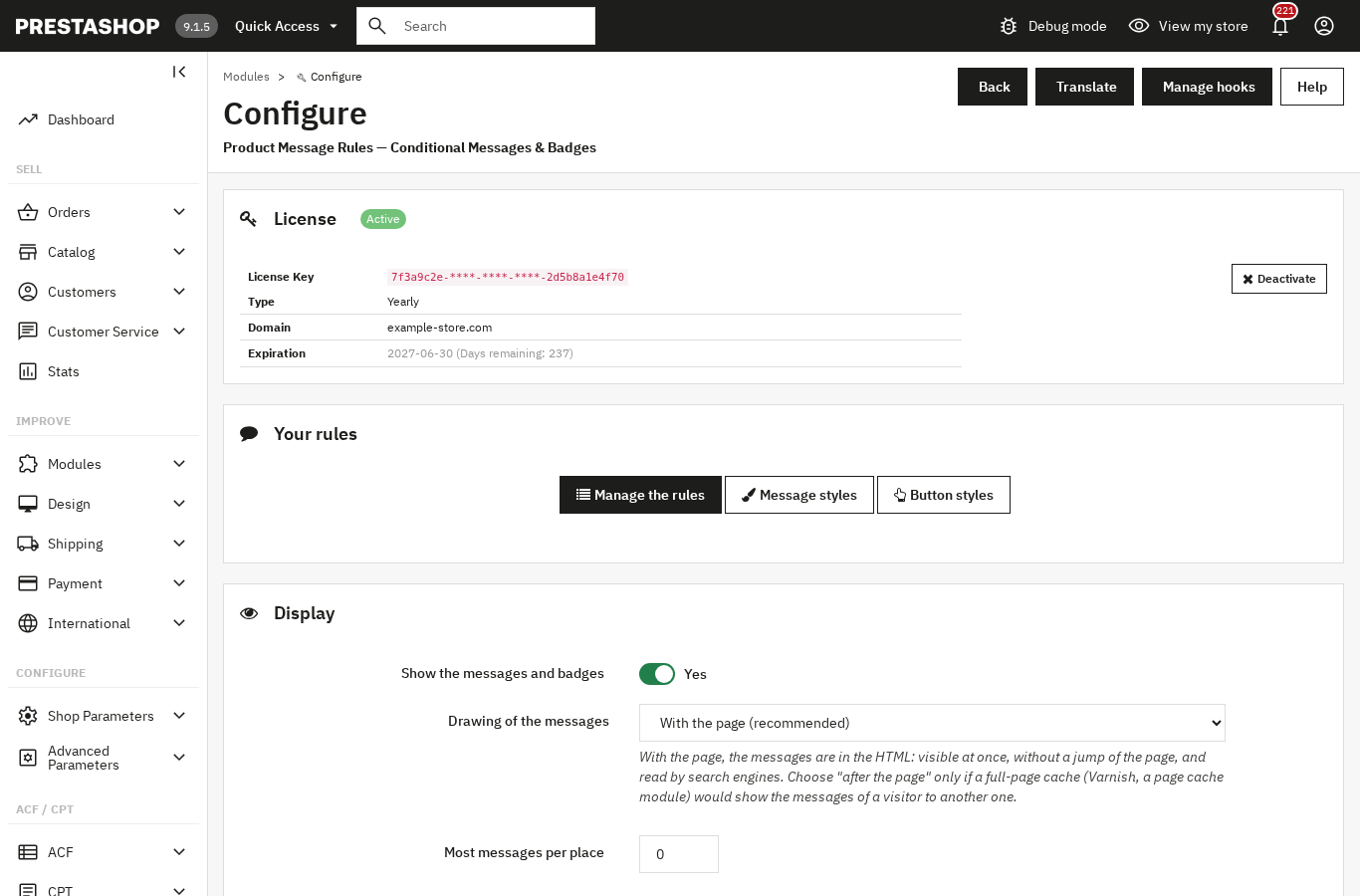
Una licencia pagada no se corta por una fecha pasada sin comprobación. Durante los siete días siguientes a la caducidad guardada sigue válida sin llamar al servidor. Después, el módulo consulta el servidor de licencias como máximo una vez por hora mientras la licencia es válida; en la página Configurar, la comprobación vuelve cada cinco minutos mientras no lo sea. Un error interno, un límite de peticiones, un desfase de reloj o un servidor inaccesible nunca se trata como caducidad: el módulo concede siete días de tolerancia desde el primer fallo.
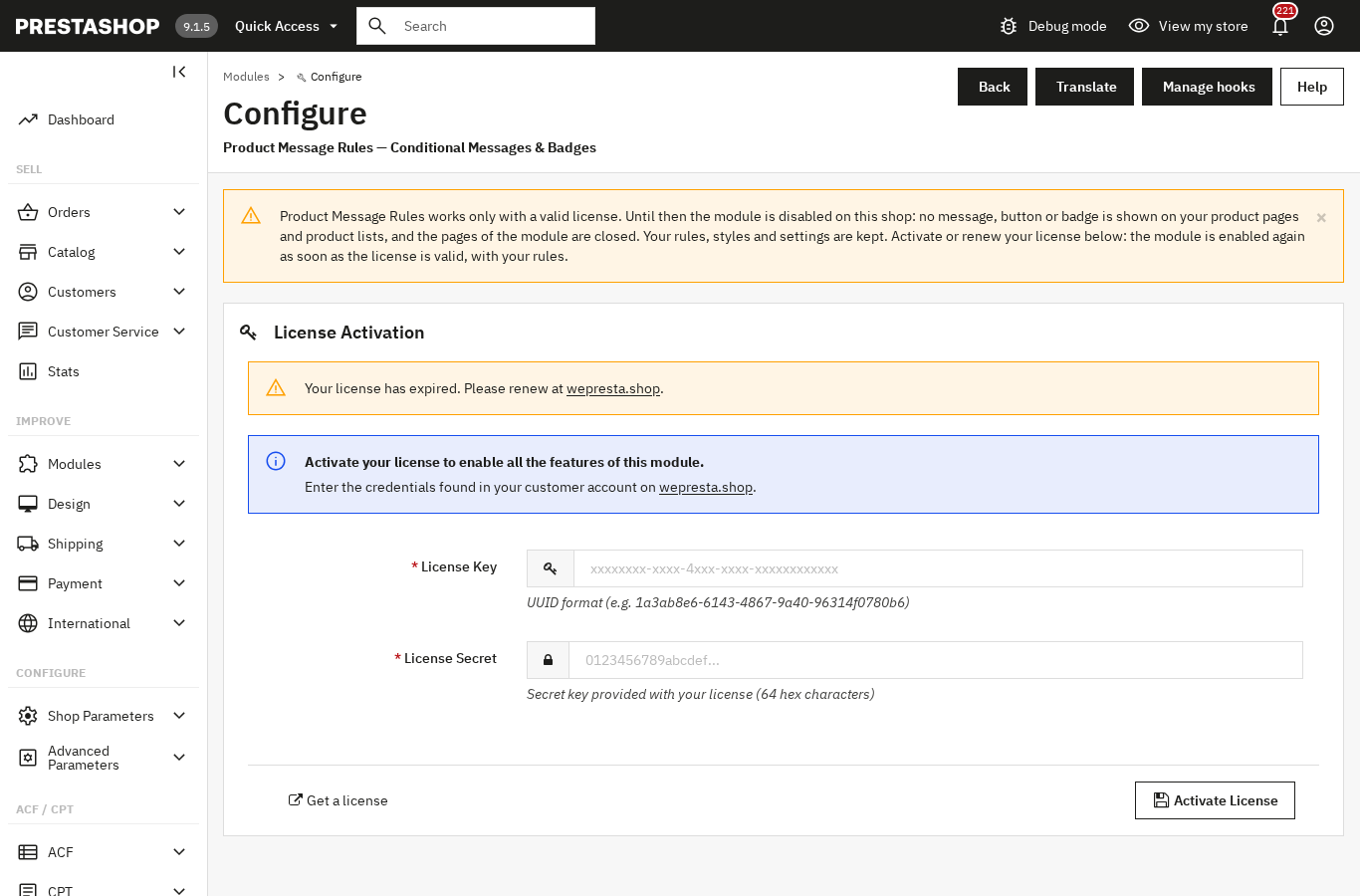
Tras la reactivación, el módulo retira de las reglas los productos, categorías y tiendas que ya no existen. En multitienda la licencia es global: vuelva a abrir Configurar desde el contexto Todas las tiendas para reactivar el conjunto.
La documentación del módulo detalla cada condición y cada ubicación, y la ficha de Mensajes condicionales y CTA en producto reúne la lista completa de funciones. Las reglas de promoción se configuran en Promos inteligentes; los mensajes siguen siendo el paso final, en la ficha de producto.
Preguntas frecuentes
¿Cómo mostrar un aviso de pocas unidades sin editar cada producto?
¿Puedo combinar varias condiciones, por ejemplo precio, descuento y país?
¿Cómo añadir un botón de acción a un mensaje de producto?
¿Cómo crear urgencia sin ser manipulador?
¿Qué pasa si mi licencia deja de ser válida?
Productos de este artículo

Mensajes condicionales y CTA en producto
Mensajes personalizados en sus fichas de producto según condiciones: stock, precio, rebaja, marca, cliente o país...

Cache Pro — Full Page Cache with Brotli, Warm-Up & AJAX
Caché de páginas completas: las páginas guardadas se envían antes de que PrestaShop las construya, sin ninguna...

Promos inteligentes: 3x2, packs y tramos
Cree promociones avanzadas para su tienda PrestaShop : 3x2, compre X y obtenga Y gratis, descuentos por tramos,...

Creative Pop-up drag & drop con targeting inteligente
Cree popups impactantes con drag & drop gracias al editor visual integrado y a 22 plantillas traducidas . 8...
Lea también
Declaraciones ambientales en PrestaShop: detectarlas y documentarlas
Desde el 27 de septiembre de 2026, la directiva EmpCo regula las declaraciones ambientales. Así puedes auditar los textos de una tienda PrestaShop, decidir sobre cada…
SumUp en PrestaShop: ajustes, pago con tarjeta y reembolsos
Cómo conectar su tienda PrestaShop a su cuenta SumUp, elegir entre el formulario y la página de SumUp, evitar pedidos pendientes y reembolsar desde el pedido.
Formulario de contacto PrestaShop: enrutar cada solicitud por asunto
Un formulario de contacto por asunto en PrestaShop: campos condicionales, enrutamiento al equipo correcto, adjuntos protegidos, límites antispam, consentimiento RGPD y…