Cómo hacer una auditoría de accesibilidad WCAG 2.1 AA en PrestaShop
Qué páginas fallan, qué corregir, qué revisar a mano y qué debe contener la declaración de accesibilidad: el proceso EAA en PrestaShop, con sus límites.
Desde el 28 de junio de 2025, la European Accessibility Act (EAA) exige a las tiendas en línea que venden a consumidores de la Unión Europea que sean utilizables por personas con discapacidad. Un comerciante de PrestaShop necesita saber qué páginas fallan, qué corregir y qué publicar para avanzar hacia la conformidad WCAG 2.1 AA. El módulo EAA Accessibility Checker organiza esa auditoría de accesibilidad en el back office, del análisis a la declaración, y muestra también dónde tiene que parar una herramienta.
¿Mi tienda online está obligada a ser accesible?
Sí, si vende a consumidores de la Unión Europea: la EAA se aplica a los servicios de comercio en línea desde el 28 de junio de 2025.
La directiva (UE) 2019/882 fija el objetivo, y la norma EN 301 549 toma los criterios WCAG 2.1 de nivel AA como referencia técnica. La ley nacional indica la autoridad de control y los recursos. El módulo rellena la ley nacional y la autoridad de control para Francia, Bélgica, España, Italia, Polonia y Alemania; los demás países parten de la plantilla europea.
Las microempresas que prestan servicios están exentas según el texto europeo. Esa exención no elimina sus otras obligaciones, en particular las de su país o las de clientes del sector público. El módulo ayuda a medir y a documentar; no sustituye el asesoramiento jurídico.
¿PrestaShop cumple WCAG 2.1 AA sin módulo?
No. El núcleo de PrestaShop no garantiza el nivel AA: la plantilla, los módulos y sus contenidos deciden buena parte del resultado.
Una plantilla puede producir contrastes débiles, botones sin nombre legible o un foco que desaparece. Las fichas de producto pueden contener imágenes sin texto alternativo. El proceso de compra añade sus propios campos y mensajes de error. Nada de esto se resuelve con una casilla en los ajustes de la tienda.
El módulo sirve a los comerciantes que venden en Europa y quieren dejar constancia de su trabajo. También sirve a las agencias que documentan varias tiendas. Es menos útil para una microempresa de servicios realmente exenta, o para quien espera que una herramienta deje la tienda conforme sin tocar la plantilla ni los contenidos: un escáner no hace eso.
¿Cómo auditar mi tienda para la conformidad WCAG 2.1 AA, paso a paso?
Instale el módulo, active la licencia y lance un análisis en su navegador desde la pantalla «1. Analizar».
Este es el recorrido en el back office:
- Abra Módulos > Gestor de módulos, haga clic en Subir un módulo y envíe el archivo ZIP.
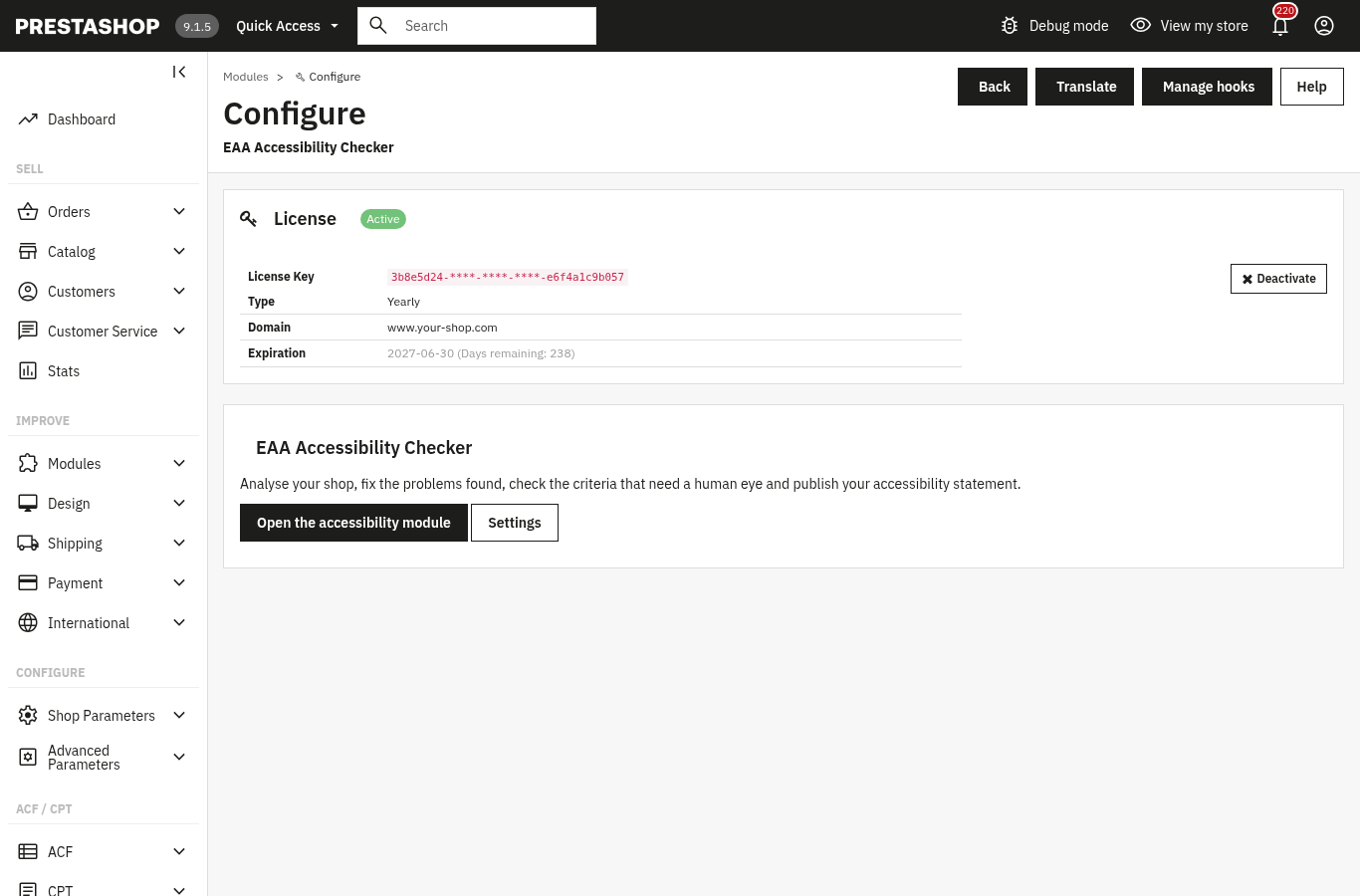
- Haga clic en Configurar, escriba la Clave de licencia y el Secreto de licencia de su cuenta de cliente y pulse Activar la licencia.
- Abra el módulo con el botón Abrir el módulo de accesibilidad o desde el menú WePresta > Accesibilidad (EAA).
- En 1. Analizar, mantenga En su navegador (recomendado) seleccionado y las páginas propuestas marcadas, y pulse Iniciar el análisis. Deje la página abierta: unas quince páginas tardan alrededor de un minuto.
- En 2. Corregir, filtre por gravedad y empiece por los problemas graves que aparecen en muchas páginas.
- En Ajustes, active las correcciones que necesita y lance otro análisis para medir su efecto.
- Avance en 3. Comprobar y prepare la declaración en 4. Publicar.
El análisis en el navegador abre cada página de forma invisible y la revisa con axe-core, tal como la ven sus visitantes. Mide contrastes, atributos ARIA, contenidos añadidos por scripts y el efecto de las correcciones. El análisis en el servidor lee el HTML y sirve a los análisis programados; no mide contrastes.
¿Basta un análisis automático para cumplir?
No. Un escáner encuentra defectos técnicos, pero no juzga la pertinencia de un texto alternativo ni la claridad de un mensaje de error.
El análisis automático detecta imágenes sin atributo, campos sin etiqueta, títulos mal ordenados o contrastes insuficientes. No puede decidir si un texto alternativo describe de verdad la imagen, si un vídeo tiene subtítulos, si el orden de lectura tiene sentido o si un mensaje de error ayuda al cliente a corregir su dato. Esos criterios necesitan una mirada humana.
La lista de verificación del módulo cubre los 50 criterios WCAG 2.1 A y AA y, como opción, los 6 criterios WCAG 2.2. Para cada uno lee qué pide, qué controla el análisis y registra su veredicto: cumplido, no cumplido o no aplicable. Una nota guarda lo que ha revisado, con autor y fecha. Un criterio solo cuenta como cumplido tras su revisión y sin problemas abiertos.
La frecuencia importa tanto como el primer análisis. En Ajustes, active Analizar la tienda automáticamente, elija la frecuencia, el día y la hora, y los destinatarios del informe. La tarea cron del alojamiento o la dirección con secreto lanza el análisis; el informe indica los problemas abiertos, nuevos y resueltos desde el análisis anterior. La pantalla Informe ofrece una versión imprimible y exportaciones CSV.
¿Cómo corregir sin romper mi plantilla y comprobar la navegación por teclado?
Active las correcciones de una en una y compruebe la navegación por teclado en la portada, una ficha de producto, el carrito y el proceso de compra.
Hay seis correcciones en Ajustes. El enlace de salto «Ir al contenido principal» solo se añade si su plantilla no tiene uno. Los botones y enlaces reducidos a un icono reciben un nombre legible. Los iconos decorativos se ocultan a los lectores de pantalla cuando el control ya tiene nombre. Los campos que solo tienen texto de ejemplo reciben una etiqueta. El autocompletado se declara en los formularios de cuenta y dirección. El foco visible añade un anillo claro alrededor del elemento alcanzado con el teclado.
Cada corrección añade información que falta y nunca retira lo que declara su plantilla. El botón Activar las correcciones recomendadas activa las cinco primeras; el foco visible va aparte porque cambia el aspecto del foco. El siguiente análisis en el navegador mide su efecto.
Para las imágenes, abra Leyendas de las imágenes. La pantalla muestra el porcentaje de imágenes con leyenda por idioma y luego las imágenes página por página, con filtros por idioma, estado y producto. El botón Usar el nombre del producto en las leyendas vacías de esta página propone una primera leyenda; cada texto se guarda al escribirlo. Después reescriba las leyendas importantes para describir lo que muestra la imagen, en lugar de repetir el nombre del producto.
El teclado sigue siendo la prueba más rápida del proceso de compra. En la página de pedido, compruebe que cada campo tiene etiqueta, que los mensajes de error se anuncian y que el foco sigue visible. Estos puntos aparecen en la lista de verificación y en los problemas que detecta el análisis.
¿Qué debe contener una declaración de accesibilidad?
Debe indicar el estado de conformidad, los contenidos no accesibles y sus alternativas, y la forma de contactar con usted.
La pantalla 4. Publicar prepara ese documento con la plantilla europea. Usted elige el país de referencia, el estado de conformidad (total, parcial o no conforme), el contacto y el plazo de respuesta. El botón Insertar los criterios no cumplidos toma su lista de verificación para rellenar los contenidos no accesibles. Los textos se redactan en cada idioma de la tienda.
Active la opción Publicar la declaración en la tienda para poner la página en línea en una dirección legible en cada idioma. El enlace del pie de página se activa por separado. Mientras no se publique, su dirección responde «página no encontrada» y puede previsualizarla en el back office.
Una licencia válida condiciona todo esto. Desde la versión 2.0.1, sin licencia válida el módulo se desactiva por completo: la declaración responde «página no encontrada», su enlace del pie desaparece, las correcciones automáticas se detienen y los análisis programados dejan de ejecutarse. Sus análisis, decisiones, lista de verificación, textos de la declaración, leyendas, ajustes y secretos se conservan. La página de configuración sigue disponible con el formulario de licencia; tras la renovación, ábrala: el módulo se reactiva y una declaración publicada vuelve a la misma dirección.
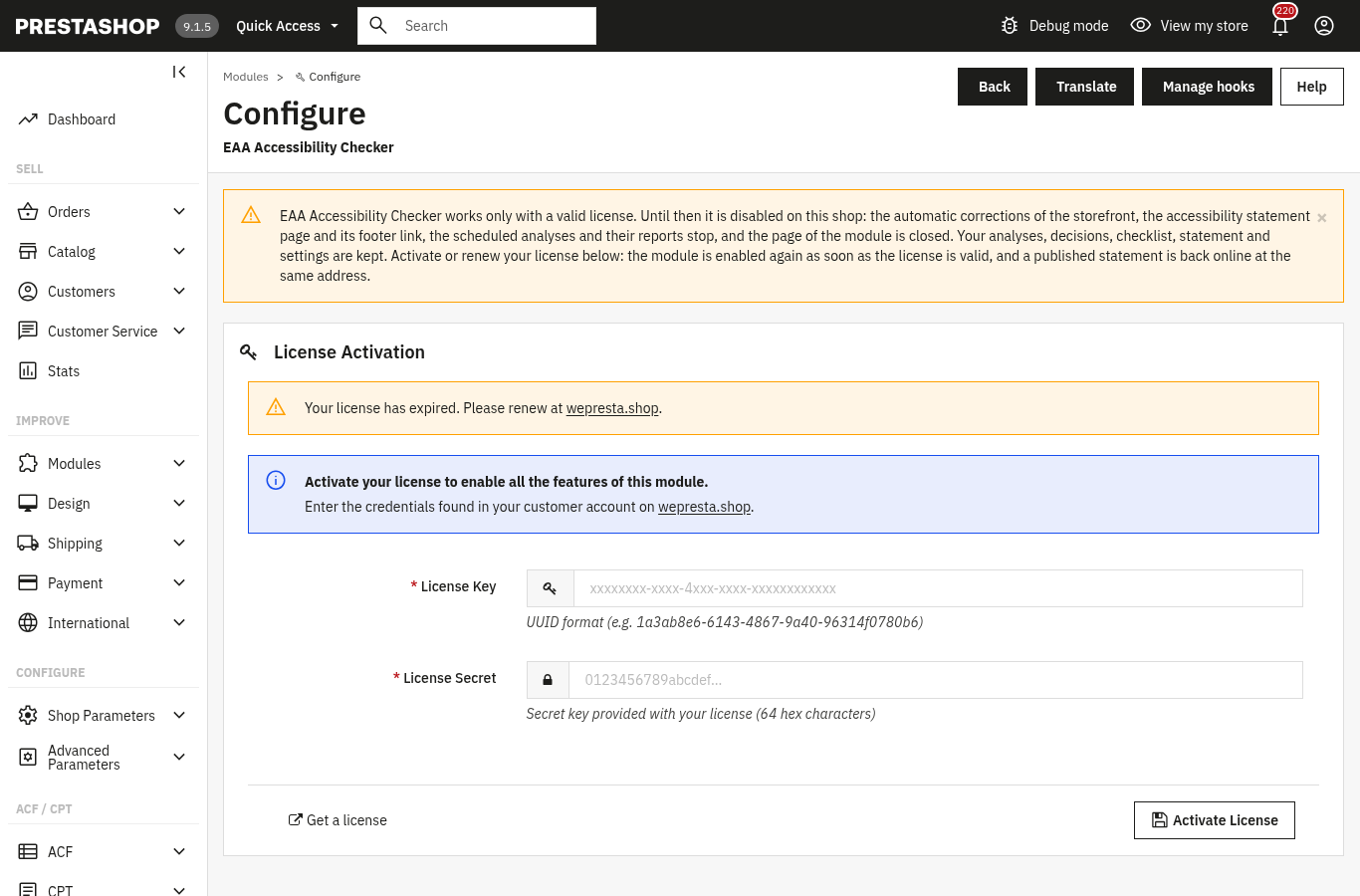
Un incidente pasajero del servidor de licencias no corta una licencia de pago: el módulo concede 7 días de tolerancia desde el primer error, y una suscripción renovada se reconoce en la siguiente comprobación. La fecha de caducidad se revisa como máximo una vez por hora, solo cuando tiene más de 7 días. El gestor de módulos se niega a activar el módulo sin licencia válida.
Para más detalle, la documentación del módulo describe cada pantalla y cada ajuste, y la ficha del módulo resume funciones y requisitos. Si su tienda vende además productos sujetos a otras obligaciones europeas, mire Anti-greenwashing EmpCo, el pasaporte digital del producto y la auditoría de seguridad: documentan otras partes de la misma exigencia de transparencia.
Preguntas frecuentes
¿PrestaShop cumple WCAG 2.1 AA sin módulo?
¿Puede una herramienta automática corregir todos los problemas de accesibilidad?
¿Qué debe contener una declaración de accesibilidad?
¿Se puede comprar solo con el teclado en una tienda accesible?
¿Mi tienda online está obligada a ser accesible?
Productos de este artículo

Auditoría EAA y WCAG 2.1 AA
Análisis de accesibilidad WCAG 2.1 AA de las páginas reales, contrastes incluidos Correcciones automáticas...
Anti-greenwashing EmpCo: detecta las declaraciones ecológicas de riesgo
Detecta las formulaciones que revisar en todos los textos de la tienda, en cada idioma activo Diccionario...

Pasaporte Digital del Producto (DPP): QR y página pública
Una página pública de pasaporte y un código QR imprimible para cada producto Composición, durabilidad,...

Security Audit Pro – Protege tu tienda contra ataques impulsados por IA
Security Audit Pro ayuda a comerciantes y agencias a revisar la seguridad de su tienda en ocho categorías. Inicie...
Lea también
Cómo cobrar un anticipo y pagos a plazos con Stripe en PrestaShop
Un cliente duda ante un pedido alto: un anticipo al comprar y el resto después, o varios plazos iguales cobrados con Stripe, cambian su decisión. Aquí están las reglas,…
Caché de páginas completas en PrestaShop: cuándo ayuda
Cache Pro guarda sus páginas PrestaShop y las sirve antes de que PrestaShop las reconstruya. Ajustes, carrito, purgas, precarga y el cambio de licencia 2.0.1.
¿Cómo mostrar mensajes condicionales en la ficha de producto?
Una regla muestra el mensaje, la etiqueta o el botón adecuados en las fichas afectadas y los retira cuando cambia la condición. Pasos, un caso concreto y límites.