Checkout de una página en PrestaShop: configurar Express Checkout
Cómo pasar el checkout de PrestaShop de cuatro pasos a una sola página: activación, modo de prueba, compatibilidad con pagos y transportistas, actualización del envío al cambiar la dirección y qué hacer en PrestaShop 9.2.
El checkout de PrestaShop en cuatro pasos pide pulsar Continuar en cada pantalla, y algunos clientes se detienen antes de pagar. Express Checkout reúne los datos personales, la dirección, el envío y el pago en una sola página. Aquí tiene cómo configurar este checkout de una página sin romper sus módulos de pago y sus transportistas, y qué comprobar antes de abrirlo a todos sus clientes.
¿El checkout de una página sirve para mi tienda y mi versión de PrestaShop?
Está pensado para tiendas que usan un tema incluido en PrestaShop o un tema hijo, desde PrestaShop 1.7.8 y PHP 7.4.
El módulo sustituye el bloque de pasos por una página única. Se apoya en el tema y en los módulos de pago y de transporte estándar: no cambia ningún archivo de PrestaShop ni sobrescribe ninguna clase. Una tienda que vende productos simples o configurables, con uno o varios transportistas y un método de pago estándar, entra en el caso típico.
Tres casos quedan fuera del alcance. Un tema cuya página de compra esté totalmente personalizada conserva el checkout estándar, y el Diagnóstico lo indica en vez de adivinar una plantilla desconocida. PrestaShop 1.7.7 y anteriores no son compatibles. El módulo tampoco añade campos al formulario: usa los campos de dirección de PrestaShop, con la opción que pliega el complemento de dirección, la empresa y el número de IVA.
¿Cómo se configura la compra en una sola página en PrestaShop?
Instale el archivo desde Módulos > Gestor de módulos, active la licencia, pase al modo de prueba, compruebe un pedido de prueba y elija Activo para todos.
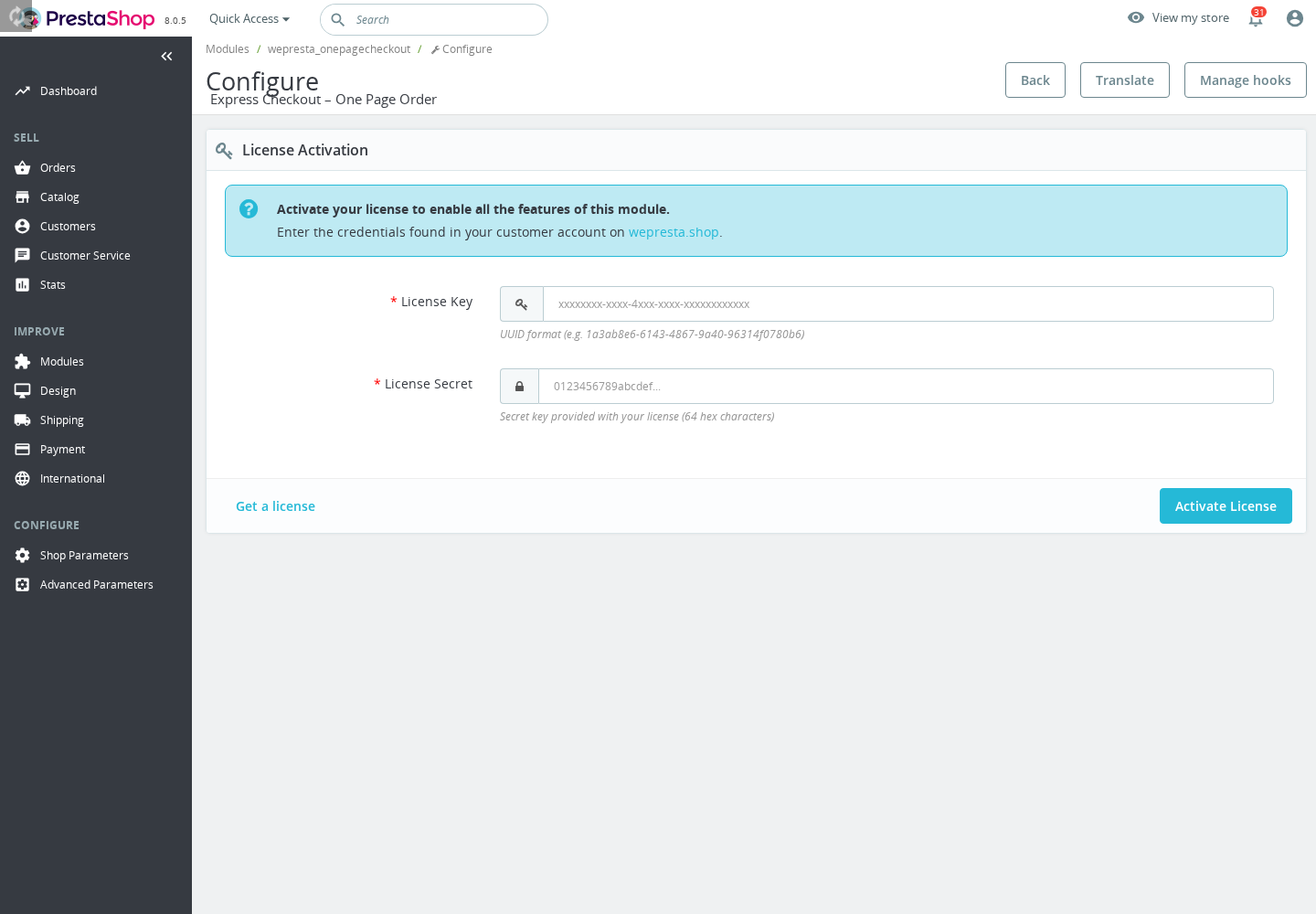
Tras subir el módulo, abra Configurar. La página empieza por el formulario de licencia: escriba la clave y el secreto de su área de cliente WePresta y haga clic en Activar la licencia. El panel Proceso de compra contiene el ajuste principal, Compra en una sola página, con tres opciones: Activo para todos, Prueba: solo para las direcciones y el enlace de abajo, y Desactivado (compra estándar).
Para una primera prueba, elija el modo Prueba y guarde. Añada su dirección en Direcciones IP de prueba u abra el Enlace de vista previa: solo esos visitantes ven la página nueva, y sus clientes conservan el checkout estándar. El enlace es privado y vale ocho horas en el navegador que lo abre.
Después ajuste la presentación. Disposición ofrece Todas las secciones abiertas o Acordeón (una sección a la vez). Con el acordeón, una sección plegada muestra el resumen de lo que ha indicado el cliente y un enlace Modificar. Estilo de las secciones ofrece Tarjeta (con borde y sombra) o Plano (sin borde). Las Opciones del proceso de compra cubren los casos habituales: Sin elección cuando solo hay un transportista, Método de pago marcado al inicio, Plegar los campos de dirección opcionales y la ayuda al rellenar los formularios.
Un caso concreto: una tienda que envía a un solo país con un transportista y pago con tarjeta. Activa Sin elección cuando solo hay un transportista, elige Automático si solo hay uno en el ajuste Método de pago marcado al inicio, comprueba un pedido en modo Prueba y pasa a Activo para todos. El cliente ve una página, el transportista y un método de pago ya seleccionado.
¿El checkout de una página es compatible con mis módulos de pago y de transporte?
Sí, con los módulos que siguen los mecanismos estándar de PrestaShop, y el modo de prueba permite comprobarlos antes de abrir la página a todos.
Un método de pago con botón propio conserva su propio botón: el botón Realizar pedido de la tienda no aparece a su lado. Un transportista cuyo módulo confirma por sí mismo el envío, como la elección de un punto de recogida, conserva el botón Continuar de la sección Envío y bloquea el pago hasta que valida. Cuando cambian el importe o la lista de métodos de pago, la página se vuelve a cargar una vez, para que el módulo de pago parta del total correcto.
El Diagnóstico enumera los métodos de pago detectados y los transportistas que confirman su paso; también guarda el último problema con su fecha. Para seguir después el recorrido real, Google Analytics 4 y GTM registran los eventos del checkout.
¿Cómo se activa la compra sin crear una cuenta?
El módulo sigue el ajuste de compra como invitado de PrestaShop: si la cuenta no es obligatoria, el cliente compra sin contraseña.
Un cliente nuevo rellena nombre, apellidos, correo y dirección en un solo formulario, y pulsa Continuar una vez. Si la compra como invitado está desactivada en su tienda, el formulario pide una contraseña para crear la cuenta. Un correo ya registrado, una contraseña débil o una dirección rechazada devuelven al cliente a la sección correspondiente con el mensaje de PrestaShop, y el primer campo con error recibe el foco. El botón Iniciar sesión sigue visible: un cliente con cuenta entra sin salir del checkout y su carrito le acompaña.
Si quiere quitar la contraseña sin quitar la cuenta, Magic Login sustituye la conexión por un código de seis cifras o un enlace.
¿Por qué no se actualiza el envío cuando el cliente cambia la dirección?
Con Express Checkout, el cambio de dirección se guarda, la página se vuelve a leer y los transportistas, los impuestos y el total siguen.
El módulo guarda la dirección, incluso en otro país, y después vuelve a leer la página que muestra PrestaShop y actualiza los estados, el resumen y las secciones afectadas. Un cambio de transportista, de cupón o de mensaje sigue el mismo camino. El mensaje del pedido y el mensaje de regalo se guardan al salir del campo.
Si el total no cambia, compruebe primero el modo: en Prueba, ¿está en la lista o abrió el enlace? Revise después el Diagnóstico y la caché de páginas, porque la página de compra no debe guardarse nunca en caché. Por último, busque otro módulo que sustituya el proceso de compra. El Diagnóstico nombra la clase implicada y conserva el último problema con su fecha.
¿Funciona el checkout de una página en el móvil y en PrestaShop 9.2?
En el móvil, sí: el resumen se pliega bajo una barra que mantiene visible el total, y en PrestaShop 9.2 todo depende del ajuste del checkout de una página nativo.
La página se usa en ordenador y en móvil, y el módulo está anunciado para PrestaShop 1.7.8, 8.0+ y 9.0+, con PHP 7.4 como mínimo. En ordenador, el resumen queda fijo junto a las secciones. En móvil, un toque en la barra lo abre. Con el acordeón, los títulos de las secciones se manejan con el teclado y la que contiene un error se abre sola.
Desde PrestaShop 9.2, PrestaShop incluye su propio proceso de compra en una página, configurado en Diseño > Checkout. Cuando está activo, se muestra en lugar de Express Checkout y el módulo no carga ninguno de sus archivos CSS o JavaScript en esa página. La página de configuración muestra entonces un aviso con un botón Abrir Diseño > Checkout, y el Diagnóstico añade una fila Proceso de compra en una página de PrestaShop.

Para recuperar Express Checkout, elija el proceso de compra en cuatro páginas en Diseño > Checkout y vacíe la caché. Una tienda que prefiere el proceso nativo puede conservarlo: la fila del Diagnóstico explica por qué no se muestra Express Checkout, sin desinstalar nada. Tras una actualización de PrestaShop, compruebe esa fila antes de abrir el checkout.
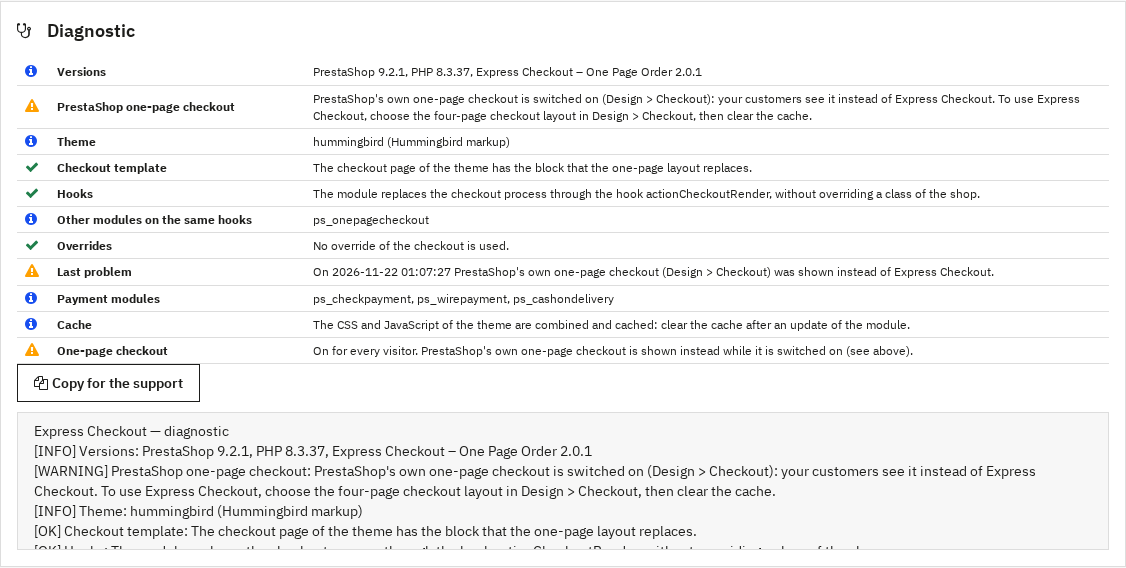
El Diagnóstico también traduce el Último problema: da la fecha y nombra la causa (proceso de compra en una página de PrestaShop, otro módulo o tema, o un error). El botón Copiar para el soporte copia este informe al portapapeles, sin datos personales ni secretos.
¿Mejora el checkout de una página la tasa de conversión y reduce los carritos abandonados?
Elimina los clics entre pasos; no promete una tasa de conversión y no retiene a los clientes que quieren salir.
El módulo no mide nada: para conocer el efecto del cambio, compare su herramienta de análisis antes y después, con el seguimiento GA4 por ejemplo. No añade campos personalizados al formulario de compra ni intenta adaptar una plantilla de tema totalmente reescrita: en ese caso se muestra el checkout estándar y el Diagnóstico lo explica.
Tampoco evita los abandonos: un cliente puede seguir saliendo de la página. El recordatorio de carrito abandonado recupera los carritos abandonados con correos de recordatorio y códigos de descuento de PrestaShop. En la licencia, la tolerancia de siete días solo cubre las respuestas pasajeras del servidor; una licencia caducada, revocada o suspendida apaga el módulo sin esa tolerancia y vuelve el checkout estándar.
La ficha del módulo y la documentación completa recogen los ajustes restantes: Express Checkout en wepresta.shop y la documentación.
Preguntas frecuentes
¿Cómo se configura el checkout de una página en PrestaShop?
¿Es compatible con todos los módulos de pago?
¿Cómo se ofrece la compra sin crear una cuenta?
¿Funciona en versiones de PrestaShop anteriores a 9.2?
¿Por qué no se actualizan los gastos de envío al cambiar la dirección?
¿Qué diferencia hay con el checkout de una página nativo de PrestaShop?
Productos de este artículo
Express Checkout : Compra en una sola página
Todo el pedido en una sola página: datos personales, dirección, envío y pago Un solo formulario para un cliente...

Magic Login - Inicio de sesión sin contraseña y Google Sign-in
Acceso o creación de cuenta con solo una dirección de e-mail: código de 6 dígitos, enlace de un clic o Google...

Google Analytics 4 (GA4) and GTM and Search Console Easy Connect
Seguimiento GA4 completo: 15 eventos de e-commerce del clic al pago, con datos de producto coherentes Compras...

Recupera carritos abandonados
Invite a sus clientes a volver al carrito con hasta tres emails personalizados. Abandoned Cart Reminder combina...
Lea también
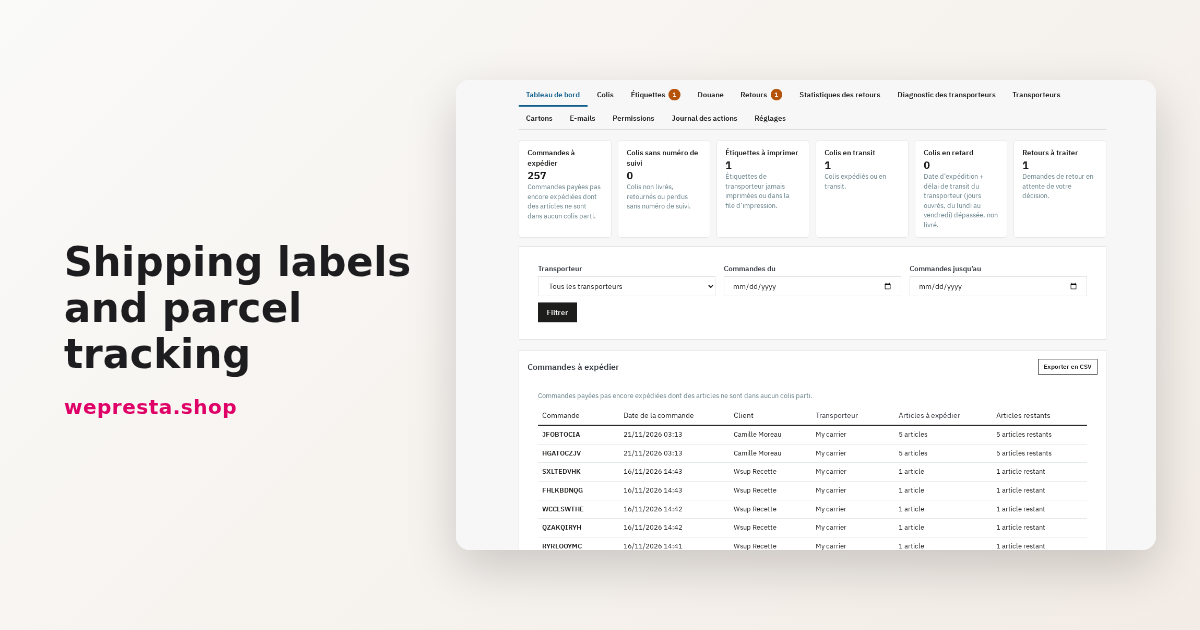
Etiquetas de envío y seguimiento de paquetes en PrestaShop
Un pedido sale en tres cajas, las etiquetas se acumulan en una carpeta y los números de seguimiento viven en una hoja de cálculo. El módulo reúne paquetes, etiquetas,…
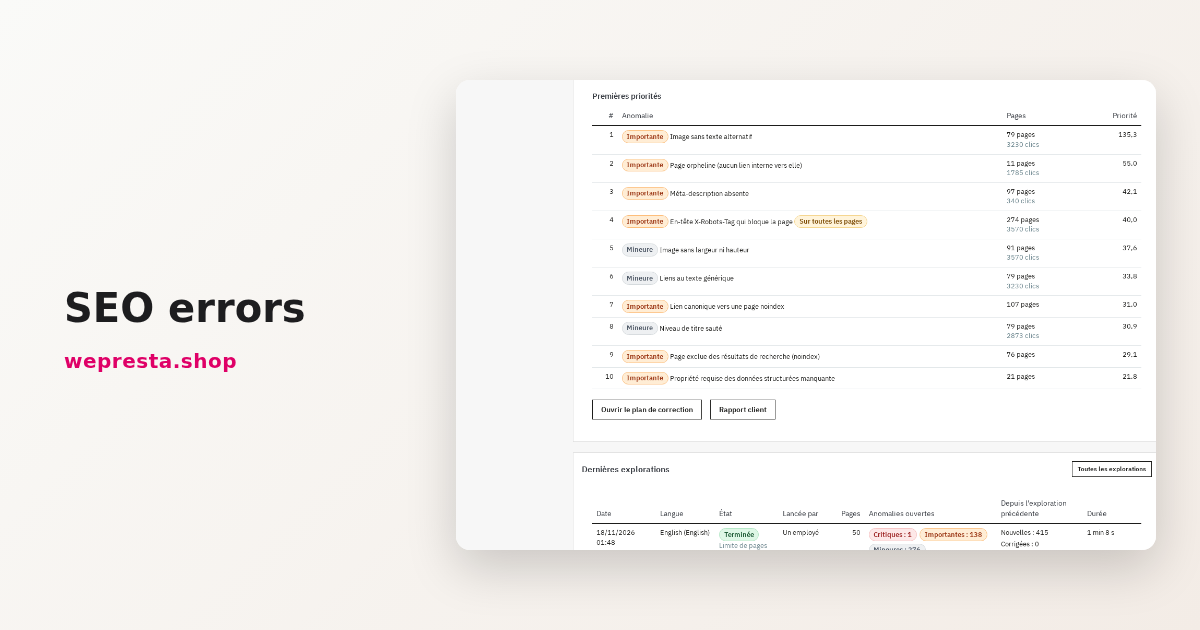
Auditoría SEO PrestaShop: 404, enlaces rotos y plan de corrección
El módulo Errores SEO rastrea la tienda en HTML servido, clasifica las incidencias por gravedad y tráfico y corrige los 404, las redirecciones, las direcciones y el…
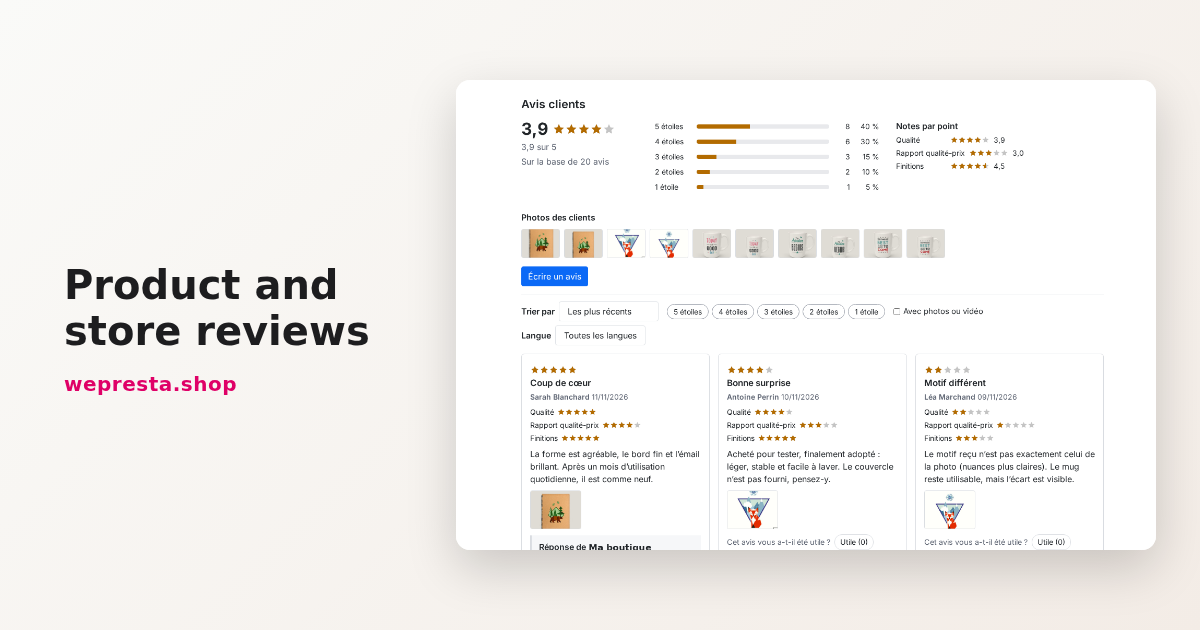
Cómo recopilar y publicar reseñas de clientes en PrestaShop
Del formulario de opinión a las solicitudes tras la entrega, pasando por la moderación, las respuestas públicas y el marcado JSON-LD: cómo organiza la recogida el módulo…