Etiquetas de envío y seguimiento de paquetes en PrestaShop
Un pedido sale en tres cajas, las etiquetas se acumulan en una carpeta y los números de seguimiento viven en una hoja de cálculo. El módulo reúne paquetes, etiquetas, aduana y devoluciones en el pedido de PrestaShop, sin API de transporte.
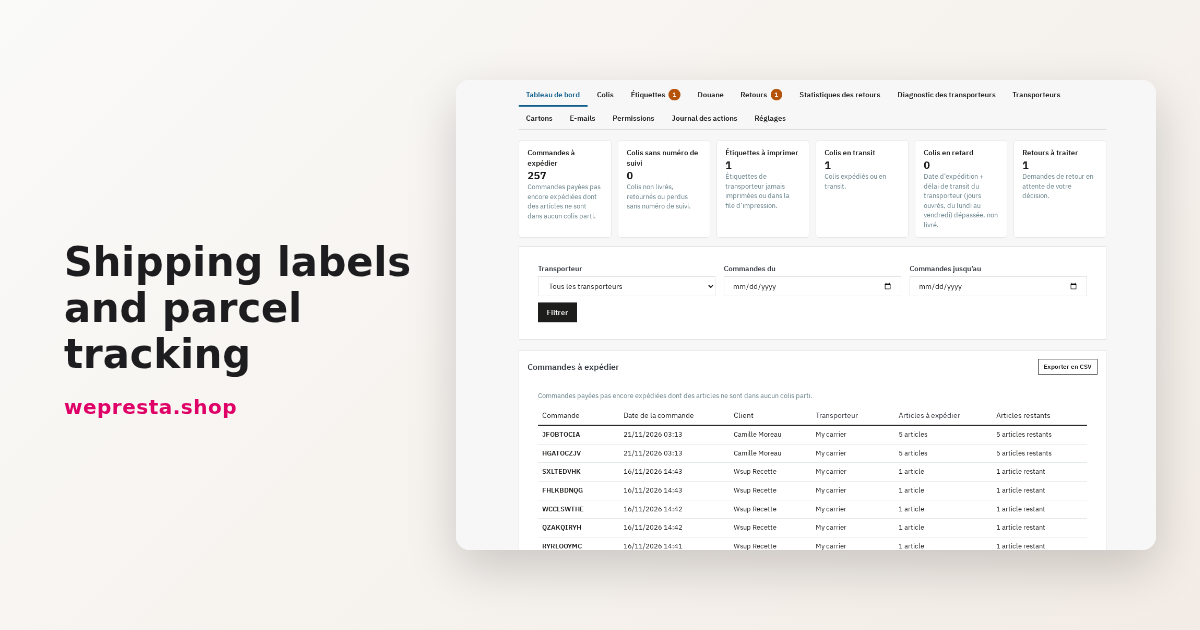
Un pedido de vajilla sale en tres cajas. Dos artículos están disponibles y el tercero llega más tarde. Las etiquetas compradas al transportista se acumulan en la carpeta de descargas, los números de seguimiento se copian en una hoja de cálculo, el CN22 se rellena a mano y el cliente escribe para saber cuál de sus paquetes está bloqueado. En PrestaShop, un pedido conoce un transportista y un número de seguimiento. El módulo Etiquetas de envío y seguimiento de paquetes añade una ficha de envío a cada pedido: varios paquetes, las etiquetas que ya tiene, los documentos de aduana y las devoluciones, sin cuenta ni clave API de transportista.
¿Cómo imprimir etiquetas de envío desde PrestaShop?
Usted sube a cada paquete las etiquetas PDF, PNG, JPG o ZPL obtenidas de sus transportistas, y después las descarga en ZIP o las pone en una cola de impresión.
La puesta en marcha se hace una vez, antes del primer envío.
- En la página Módulos del back office, instale el archivo ZIP del módulo: se crean la página Etiquetas y paquetes y su entrada de menú.
- Haga clic en Configurar: revise la dirección, el teléfono y el correo en Remitente, y elija el Transportista predeterminado de los nuevos paquetes, la Caja predeterminada y el Formato de etiqueta predeterminado en Envío.
- Abra Transportistas: fije, para cada transportista, la Hora límite, el Plazo de tránsito (días), el Formato de la etiqueta, la Caja predeterminada y las reglas del número: longitud mínima y máxima, Caracteres, Patrón (opcional).
- Añada sus embalajes en Cajas y rellene el Número EORI, el Número de IVA, el Incoterm y el Firmante de los formularios de aduana en la sección Aduana de Configurar.
El módulo no compra ninguna etiqueta: archiva las que usted ya posee. El panel del pedido acepta uno o varios archivos por paquete, comprueba que la extensión y el contenido coinciden, rechaza un duplicado y guarda el documento en una carpeta protegida, fuera del acceso público. Una vista previa se abre antes de imprimir; reemplazar o borrar un archivo queda registrado.
La pantalla Etiquetas lista cada documento con su pedido, transportista, formato, fecha de alta y estado de impresión. Usted filtra las etiquetas por imprimir, marca una selección y descarga un ZIP, o llena la cola de impresión. Cada descarga cuenta como una impresión, así que una reimpresión queda visible. Los PDF importados nunca se fusionan: el ZIP agrupa los archivos.
El módulo también genera su propia etiqueta de paquete en PDF, en A4 con una, dos o cuatro etiquetas por página, o en 10 × 15 cm, con un código de barras Code 128 del número de seguimiento. Identifica el paquete y su contenido; el documento del transportista sigue siendo necesario para el reparto.
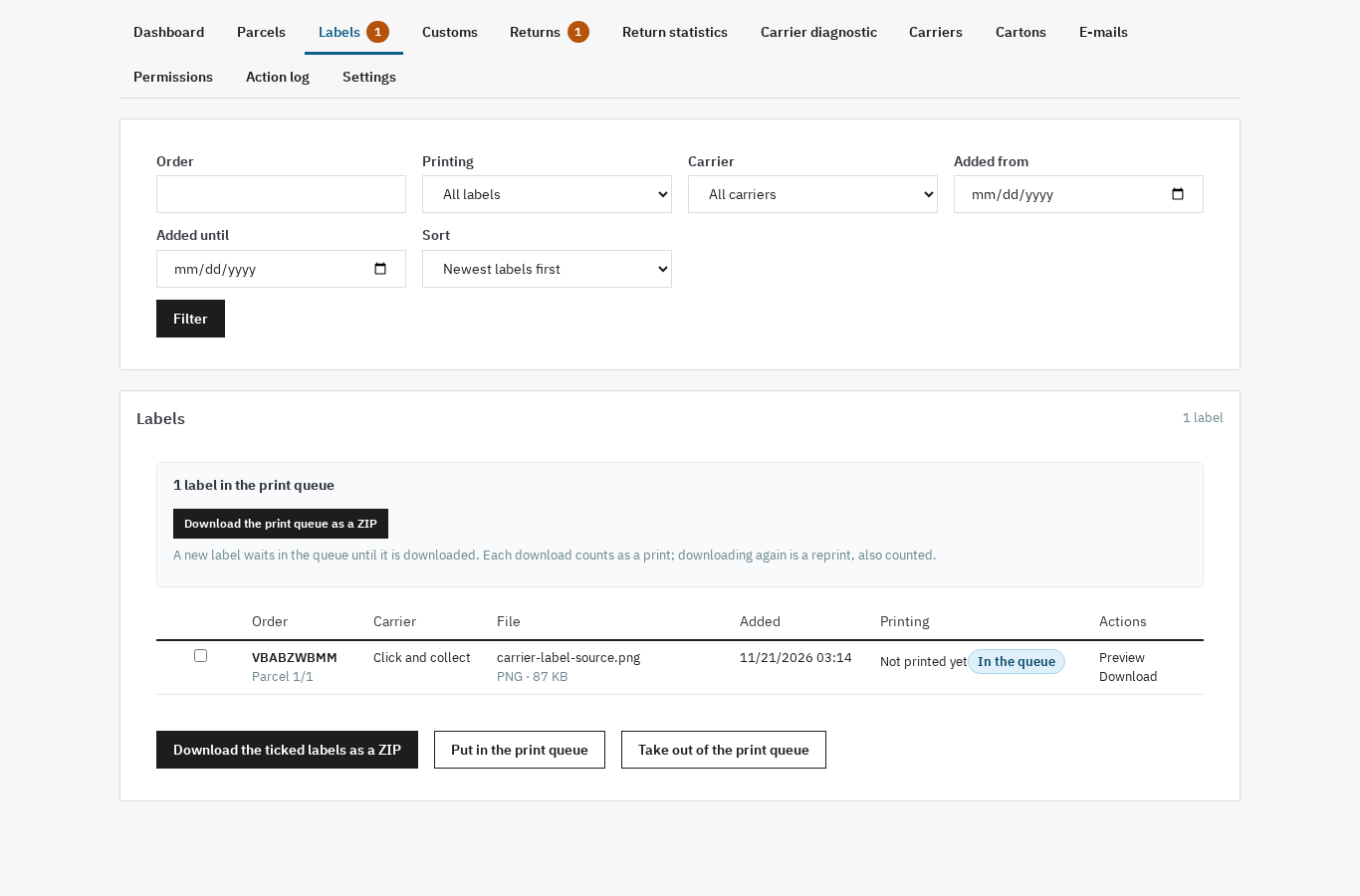
La ficha de producto enumera los formatos aceptados.
¿Cómo gestionar varios paquetes y el seguimiento de un pedido?
Cada pedido recibe una ficha de envío y tantos paquetes como haga falta, con las cantidades repartidas por línea y un número de seguimiento propio para cada paquete.
El panel de paquetes se abre en el pedido: número (1/3, 2/3), transportista, peso, dimensiones, fecha de envío, número de seguimiento, estado y nota interna. El contenido se introduce línea por línea; el módulo calcula lo que falta por enviar a partir de las cantidades pedidas, menos los artículos ya devueltos o reembolsados y los que ya están en un paquete. Una cantidad superior a la disponible se rechaza.
Un pedido puede salir por tanto en varios envíos. Mientras queden artículos sin asignar, el panel indica «Enviado parcialmente». El paso al estado enviado nunca es automático: el módulo propone la casilla, el comerciante la marca y PrestaShop envía entonces su correo de estado habitual.
Desde la lista de pedidos, la acción masiva Crear envíos prepara un paquete por pedido, tras una página de confirmación que muestra el transportista, la caja, el control de dirección y los pedidos ignorados. El lote se limita a 200 pedidos. En PrestaShop 9.1, si la división nativa de envíos está activada, el módulo lee los envíos de PrestaShop y se vincula a ellos; si no, mantiene su propio registro.
Por defecto, el primer número de seguimiento se copia en la ficha nativa del transportista del pedido.
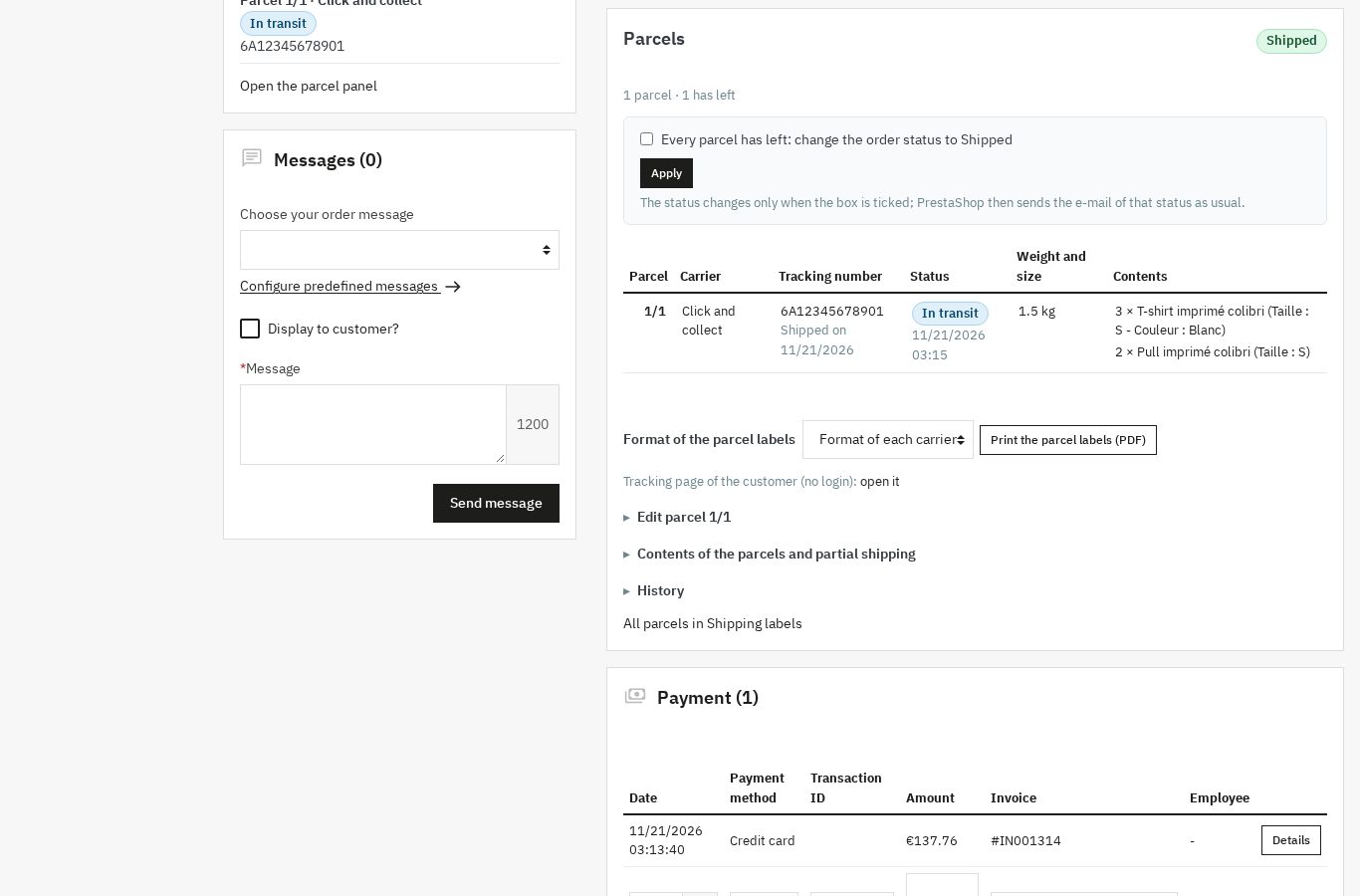
¿PrestaShop sigue los paquetes y avisa al cliente?
PrestaShop guarda un solo número de seguimiento por pedido. El módulo guarda uno por paquete, envía un correo de expedición por paquete y abre al cliente una página de seguimiento con enlace firmado.
El módulo no sigue los paquetes en tiempo real y no llama a ninguna API de transportista. Los estados — Preparado, Enviado, En tránsito, Entregado, Devuelto, Perdido — se introducen a mano, se cambian en lote o se importan desde un archivo CSV. La importación asocia las columnas, simula cada línea y rechaza las que no corresponden a ningún paquete, sin escribir nada antes de confirmar.
El enlace de seguimiento reutiliza la URL del transportista nativo, donde el carácter @ se sustituye por el número. Las reglas del número se fijan por transportista: longitud, caracteres aceptados, patrón opcional. Un formato dudoso o un número ya presente en otro paquete provoca un aviso antes de guardar.
El cliente recibe el enlace de una página de seguimiento firmada, accesible sin cuenta: cada paquete con su número y su enlace de seguimiento, su estado y su historial con fecha, nunca la dirección, los precios ni las notas internas. El mismo bloque aparece en el detalle del pedido de la cuenta y en el seguimiento de invitado. El correo de expedición se modifica por idioma y puede reenviarse a mano.
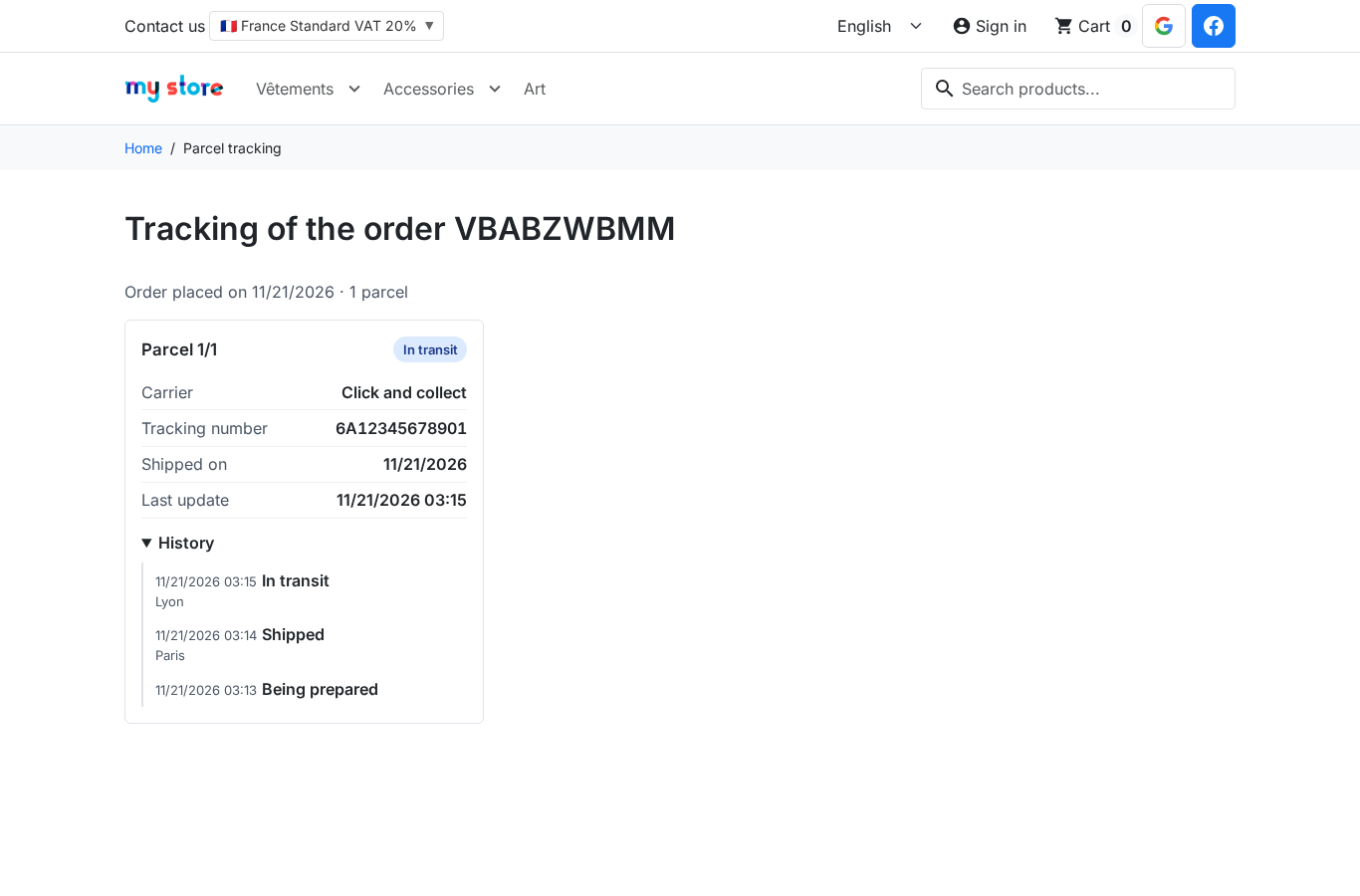
¿Qué datos necesita una declaración de aduana?
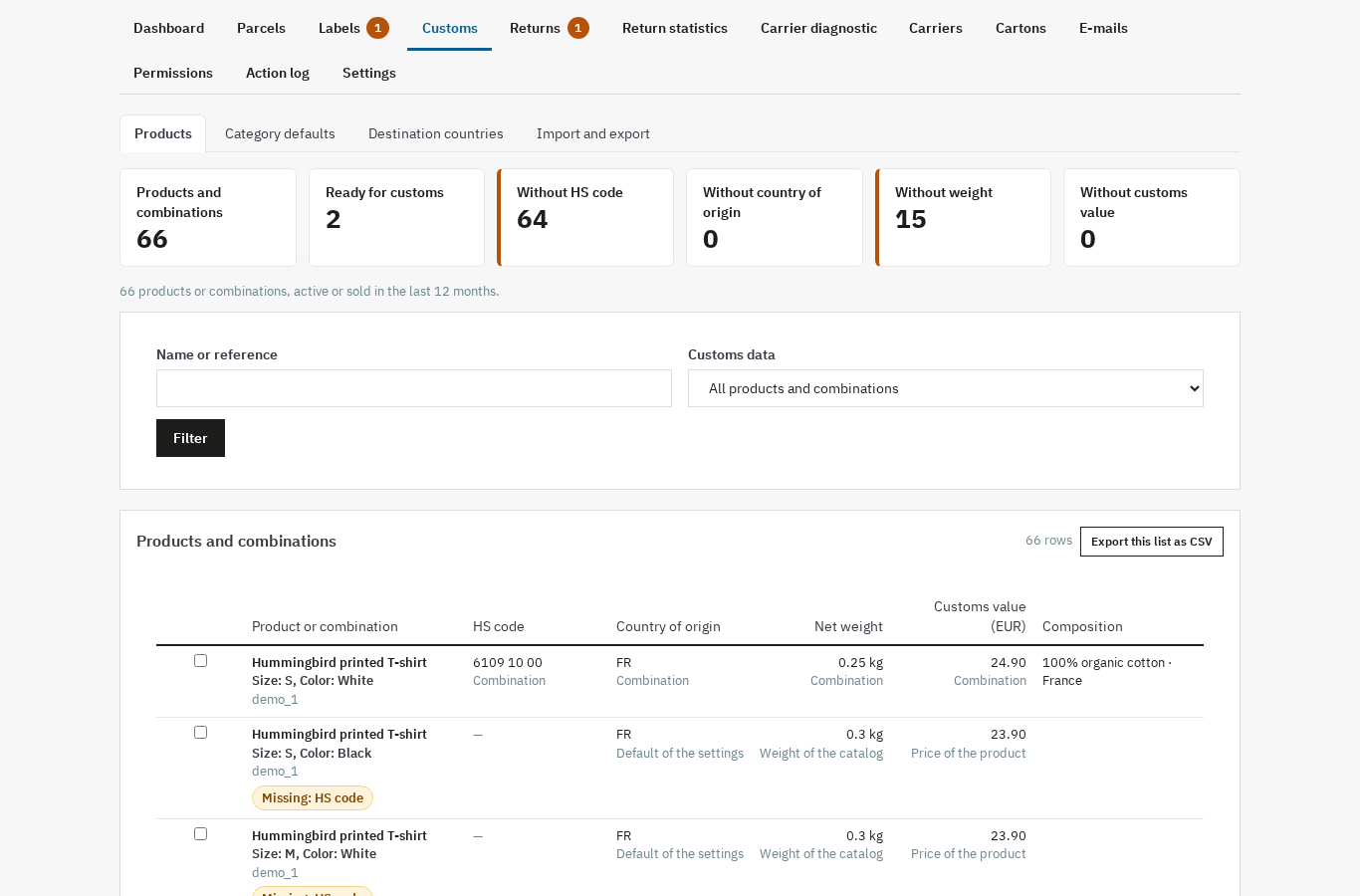
Un CN22 o un CN23 pide un código HS, un país de origen, un peso neto y bruto, un valor y una descripción por artículo. El módulo toma estos datos del producto y señala lo que falta antes de imprimir.
Los datos se introducen en la ficha del producto o de la combinación: código HS, origen, peso neto, peso bruto, valor en aduana, composición y mención «Made in». Pueden heredarse de la categoría, importarse por CSV o rellenarse en lote. La pantalla Aduana cuenta los productos listos y los que no tienen código HS, origen, peso o valor, y rellena un campo para las filas marcadas.
La elección del documento depende del país de expedición y del país de destino: misma unión aduanera, ningún formulario; si no, CN22 por debajo del umbral fijado para el país, CN23 por encima, con factura comercial o proforma. Cada país puede forzarse a «siempre» o «nunca», lo que cubre territorios con estatuto particular. El umbral es un valor de la tienda, que conviene comprobar con el operador postal.
Los documentos se construyen con los datos de su catálogo, con el remitente, el EORI, el número de IVA y el Incoterm configurados en el módulo. Se preparan, no se certifican: usted revisa, completa y firma cada formulario, y sigue siendo responsable de la declaración. El detalle de los campos está en la documentación.
¿Cómo gestionar las devoluciones e imprimir una etiqueta de devolución?
El módulo se apoya en la devolución nativa de PrestaShop: el cliente pide desde un portal firmado, usted acepta, o rechaza con un motivo y después añade la etiqueta de devolución.
El portal muestra los artículos aún devolvibles, la cantidad máxima, la lista de motivos de la tienda y un comentario. El cliente adjunta hasta cinco fotos o PDF por defecto, dentro del tamaño fijado. La solicitud crea una devolución nativa de PrestaShop y sus líneas, con las comprobaciones nativas de PrestaShop: pedido pagado y enviado, plazo de devolución, cantidades no devueltas ya. Una devolución introducida en el formulario nativo la recoge el módulo.
En Devoluciones, usted acepta, rechaza con un motivo obligatorio, marca recibida con las cantidades que llegaron de verdad y cierra. La etiqueta de devolución se sube como una etiqueta de transportista; el cliente la descarga desde el portal con un enlace firmado que caduca. El transportista de devolución y el número de seguimiento siguen las mismas reglas de formato que la ida.
Desde una devolución aceptada, usted crea un pedido de cambio a precio cero, con control de stock y cantidades, o un vale de compra nativo de un solo uso. Los reembolsos y abonos siguen en el circuito de PrestaShop.
¿Quién necesita el módulo y quién puede prescindir de él?
Se dirige a tiendas que envían en varios paquetes, entregan fuera de la Unión Europea o gestionan devoluciones. Una tienda que envía cada pedido en un solo paquete dentro del país, con una sola etiqueta, apenas gana nada.
El módulo es útil en cuanto un pedido supera una caja, un producto se reparte entre dos envíos o el stock impone una salida parcial. También sirve a tiendas con varios transportistas, que fijan formato de etiqueta, plazo de tránsito y reglas de número por transportista, y a equipos que preparan paquetes entre varios: los derechos por perfil separan ver, enviar, aduana, devoluciones y configurar.
Resulta superfluo si compra sus etiquetas en una herramienta que ya las imprime, si solo envía en un paquete dentro del país, o si espera que el módulo compare tarifas y siga los paquetes en directo: ese no es su papel.
Lo que el módulo no hace
El módulo no habla con ningún transportista: sin cuenta, sin clave API, sin compra de etiquetas, sin comparación de tarifas.
No gestiona puntos de recogida, ni marketplaces, ni listas de preparación, ni gastos de envío por código postal. No fusiona los PDF importados y no crea reembolsos ni abonos. No produce ningún documento de conformidad DPP, EUDR, GPSR o PPWR.
La aduana sigue siendo su responsabilidad: el módulo prepara los CN22, CN23 y facturas con sus datos, no los certifica y no sustituye un asesoramiento aduanero o fiscal.
Dos módulos más completan el envío: los gastos de envío por código postal para tarifar por zona, y las listas de preparación para organizar la mesa de embalaje. Para las ventas a distancia en la Unión, el IVA se gestiona con OSS IVA UE.
Preguntas frecuentes
¿Cómo imprimir las etiquetas de varios envíos de un mismo pedido?
¿El seguimiento de los paquetes se actualiza automáticamente?
¿Se puede enviar un pedido en varios paquetes?
¿Cómo imprimir una etiqueta de devolución para un cliente?
¿Qué datos hacen falta para un envío fuera de la Unión Europea?
¿Se pueden imprimir varias etiquetas a la vez?
Productos de este artículo
Etiquetas de envío y seguimiento de paquetes: varios paquetes, aduana y devoluciones
Divida un pedido en varios paquetes y siga el estado de cada uno, su transportista y su número de seguimiento....

Gastos de envío por código postal — Tarifas de envío basadas en código postal
Tarifas de envío por código postal: zonas ilimitadas, códigos exactos, rangos y prefijos Tarifas por...

Picking List Pro: panel logístico + PDFs
Panel «Para procesar ahora»: pedidos a preparar, urgencia, transportista y orden Más recientes / Más antiguos...

OSS IVA UE – Precio con IVA (GeoIP MaxMind)
Precios con IVA correctos según el país del visitante, con GeoIP MaxMind o selección manual Los 27 tipos de IVA...
Lea también
Auditoría SEO PrestaShop: 404, enlaces rotos y plan de corrección
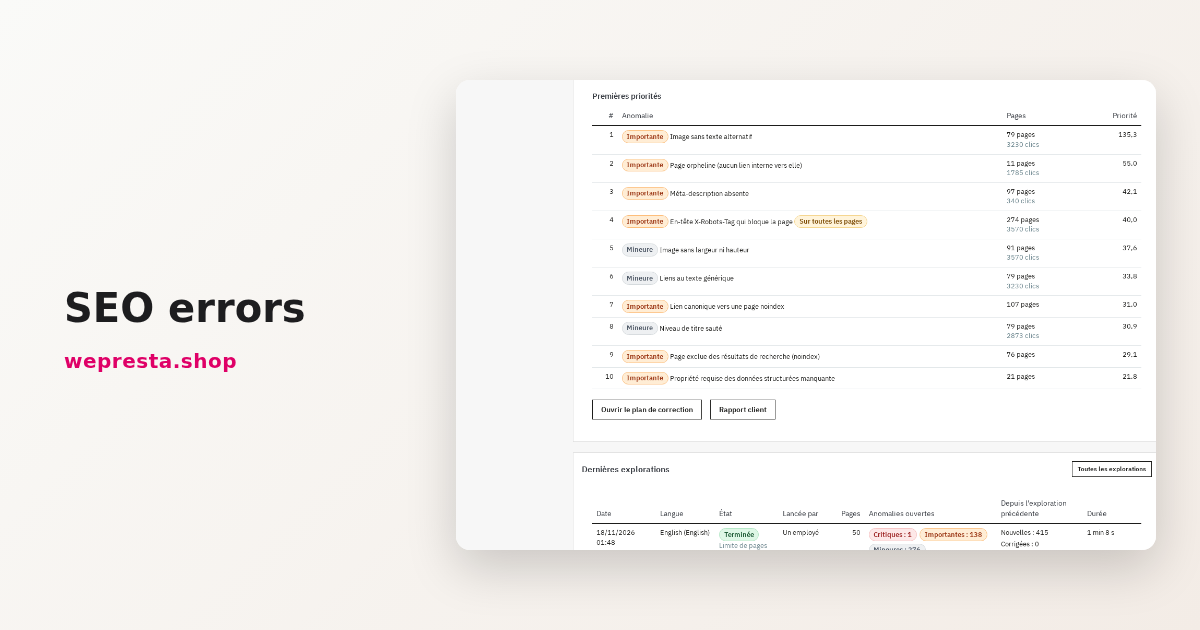
El módulo Errores SEO rastrea la tienda en HTML servido, clasifica las incidencias por gravedad y tráfico y corrige los 404, las redirecciones, las direcciones y el…
Cómo recopilar y publicar reseñas de clientes en PrestaShop
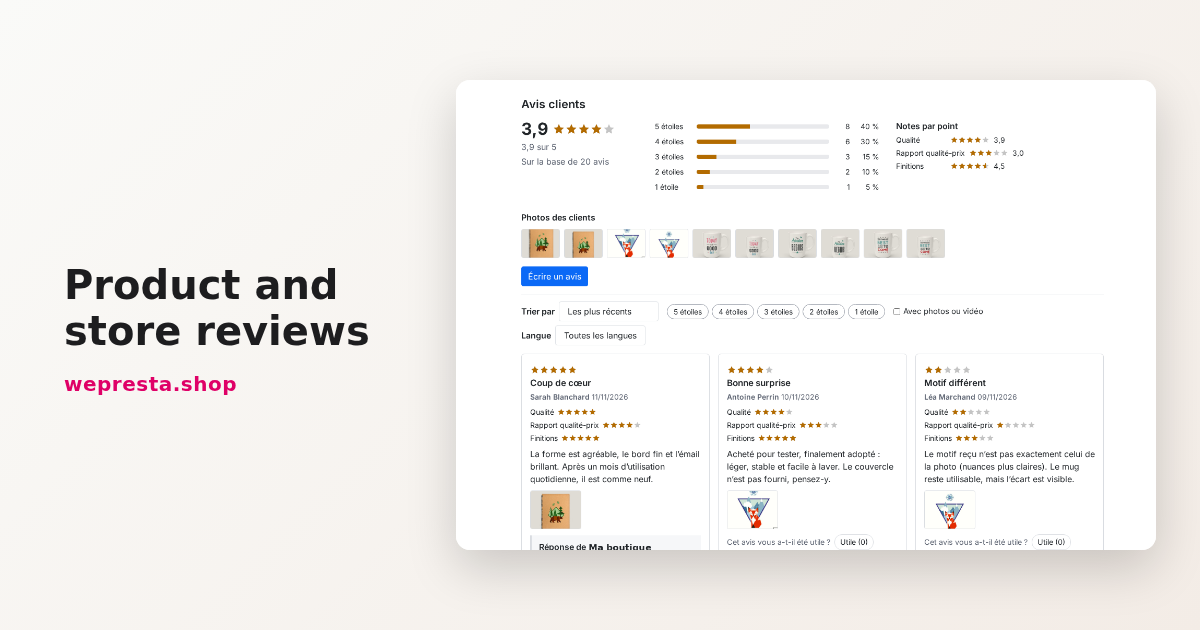
Del formulario de opinión a las solicitudes tras la entrega, pasando por la moderación, las respuestas públicas y el marcado JSON-LD: cómo organiza la recogida el módulo…
Conexión social en PrestaShop: configurar Google y Facebook
Crear una cuenta frena el pedido. Social Login añade los botones de Google, Facebook y Apple al inicio de sesión y al pedido, con una dirección de retorno única, una…