Datos estructurados en PrestaShop: cómo añadir el JSON-LD producto
Una guía para publicar datos estructurados JSON-LD exactos en PrestaShop: tipos que activar, variantes, comprobación del resultado y qué cambia con la licencia.
Sus fichas de producto llevan el precio, el stock y las opiniones, pero la página que lee Google no siempre lo dice con claridad. El resultado: ni precio ni disponibilidad en la búsqueda, y a veces dos bloques de marcado que se contradicen porque el tema y otro módulo describen el mismo producto. Schema Pro escribe esos datos estructurados en JSON-LD a partir de los valores reales de la tienda. Esta guía explica qué tipos publicar, cómo se describen las variantes, cómo comprobar el resultado y qué ocurre cuando vence la licencia.
¿Qué son los datos estructurados JSON-LD y para qué sirven en PrestaShop?
El JSON-LD es un bloque de datos en el código de la página que describe el producto con el vocabulario Schema.org: nombre, precio, moneda, disponibilidad, referencia y opiniones.
Google lee ese bloque para entender la página y puede mostrar un resultado enriquecido con el precio, la disponibilidad o la nota. También puede ignorarlo: un marcado válido es una condición, no una promesa de aparición.
PrestaShop ya publica un JSON-LD nativo: Organization, WebPage, BreadcrumbList y Product. Ese marcado sigue siendo genérico: sin variantes, sin envío ni política de devolución. Schema Pro se ocupa de las plantillas nativas que reconoce y deja intacto el marcado de terceros que no conoce.
El módulo cubre Product, ProductGroup, Organization o LocalBusiness, WebSite, BreadcrumbList, FAQPage, CollectionPage e ItemList. Cada tipo se activa por separado en la pestaña General, en Tipos de esquema.
¿Para quién es útil Schema Pro y qué no hace?
Sirve a las tiendas que venden productos con variantes u opiniones y una política de envío y devolución, y que quieren publicar esa información sin tocar el tema.
Le concierne si sus fichas existen en varios idiomas, si un artículo se ofrece en colores y tallas, o si sus condiciones de devolución deben aparecer en los datos. El módulo toma los valores de la tienda: precio, stock, imágenes, referencia, marca y categorías.
No lo necesita si su tema ya publica un JSON-LD completo y exacto, sin variantes que describir, sin reglas de envío ni devolución que añadir y sin FAQ que marcar. Tampoco sustituye el trabajo editorial: un título claro y una descripción útil siguen siendo la base.
Conviene conocer cuatro límites antes de instalarlo. El módulo no crea un bloque de FAQ visible: publica los datos de las preguntas que ya se muestran en la página. No calcula las tarifas de los transportistas: usted introduce una regla común y el módulo no conoce el coste propio de cada cliente. No determina sus obligaciones legales de devolución. Y su auditoría no certifica la elegibilidad en Google ni detecta todos los conflictos del tema.
¿Cómo añado datos estructurados a mis páginas de producto sin tocar el código?
Instale el archivo desde la página de módulos, active la licencia y elija los tipos y los datos de la empresa en la página de configuración.
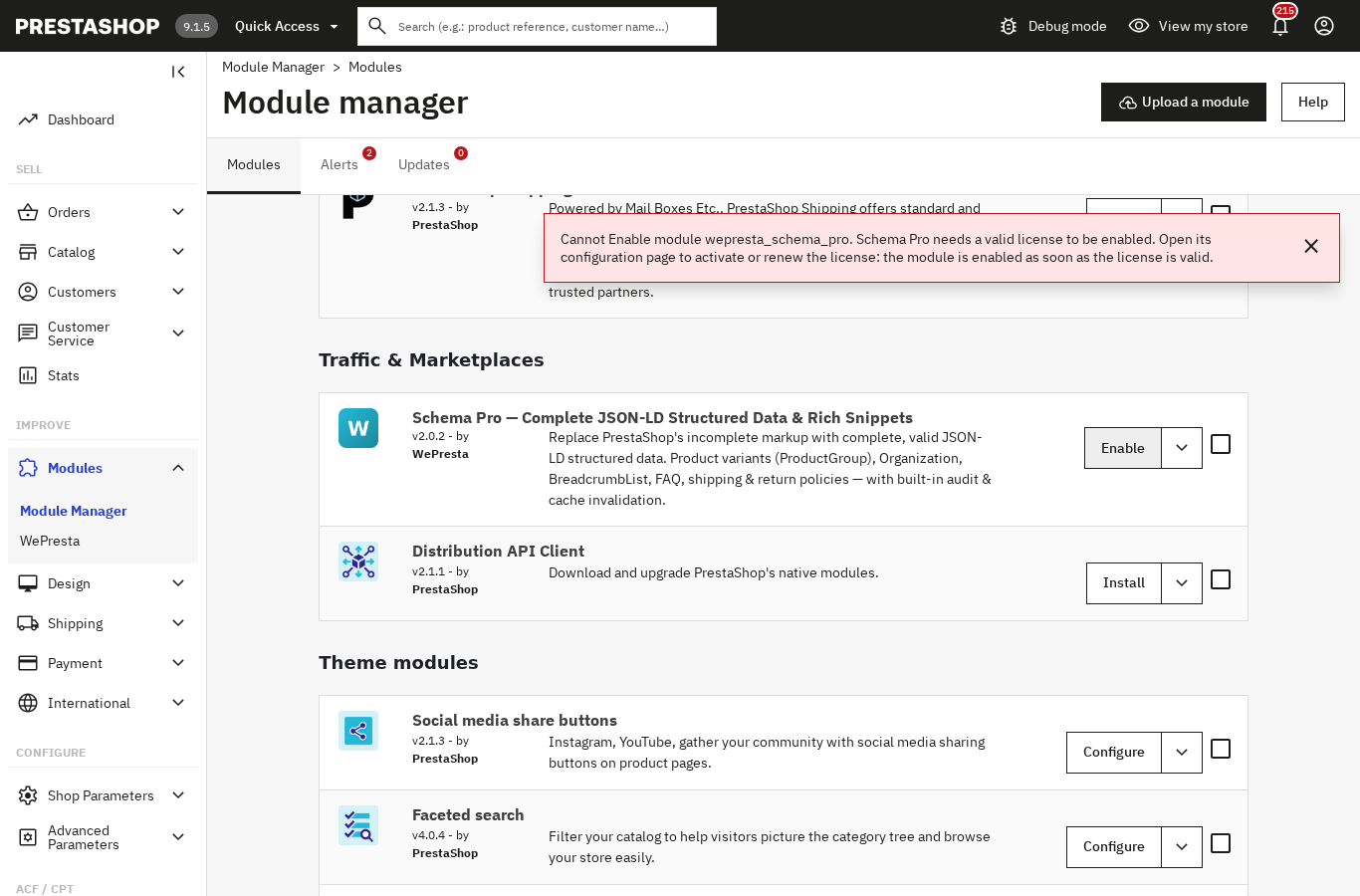
En Módulos, Gestor de módulos, el botón Subir un módulo importa el ZIP. El módulo aparece con su botón Configurar. Mientras la licencia no sea válida, la página Gestor de módulos se niega a activarlo y muestra: «Schema Pro necesita una licencia válida para activarse.»
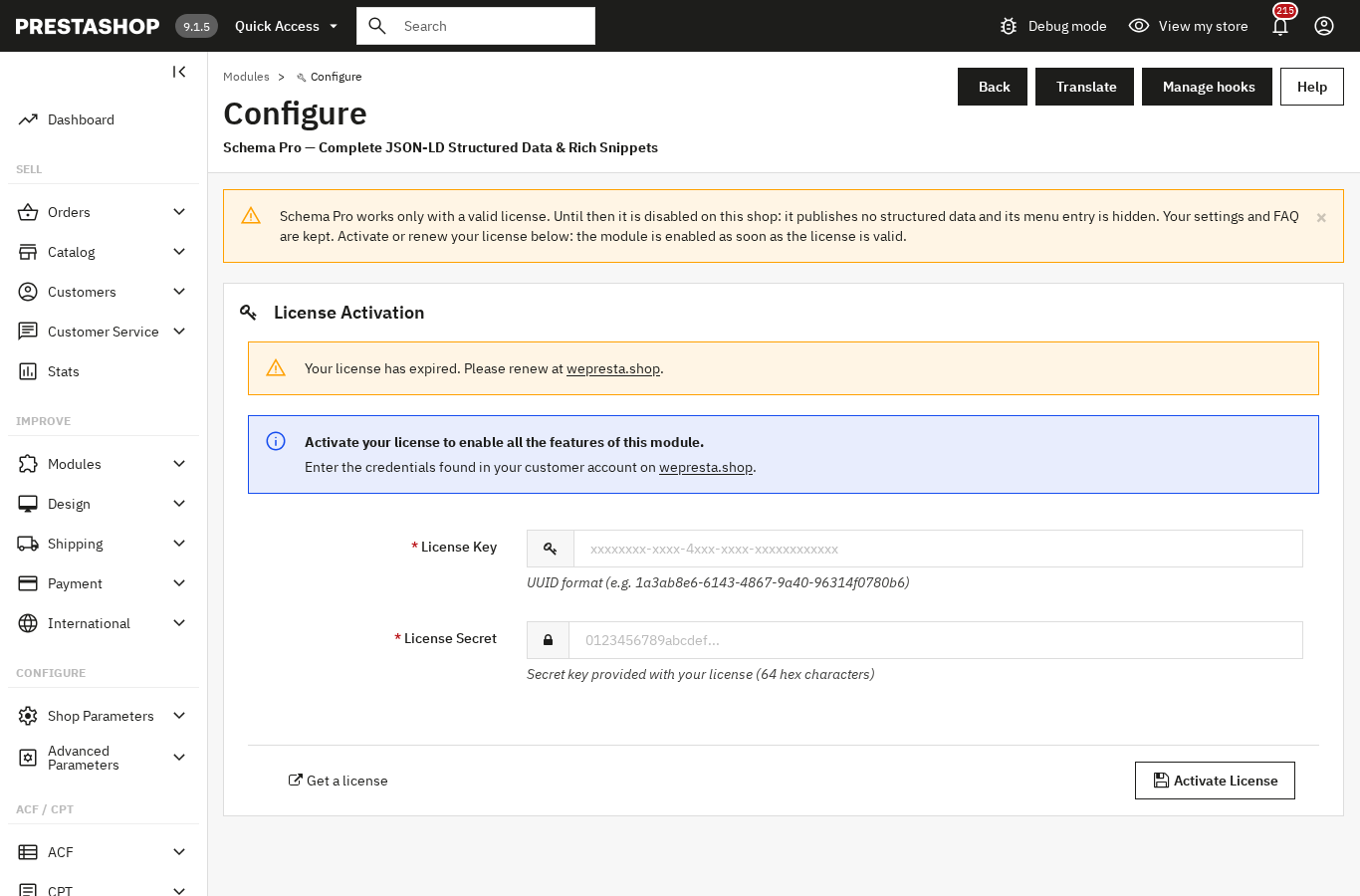
La página de configuración muestra el formulario Activación de la licencia. Introduzca la Clave de licencia y el Secreto de licencia de su cuenta de cliente y pulse Activar la licencia. Cuando la licencia es válida, el botón «Abrir los ajustes de Schema Pro» abre la página de ajustes.
Los ajustes se reparten en cinco pestañas: General, Organización, Ajustes de productos, FAQ y Auditoría. En General, marque los Tipos de esquema, mantenga «Deshabilitar marcado nativo» para que el módulo sustituya el JSON-LD de PrestaShop y deje activada la opción «Activar almacenamiento en caché». Cada sección se guarda por separado.
En Organización, indique la identidad real: Tipo de organización, nombre, URL del logotipo, dirección, teléfono, correo y número de IVA. Estos campos describen la empresa; no garantizan un panel de conocimiento de Google.
Después de un cambio, pulse Vaciar caché, abra una ficha de producto y busque el bloque JSON-LD en el código fuente.
¿Cómo describo las variantes de un producto: Product o ProductGroup?
Un producto con combinaciones se describe con ProductGroup, que reúne cada variante en hasVariant e indica el eje de variación con variesBy.
Piense en una camiseta vendida en tres colores y cuatro tallas. Cada combinación tiene su referencia, su precio, su stock y a veces su imagen. El módulo traslada esos valores a las variantes y mantiene primero la variante seleccionada y la variante por defecto cuando se alcanza el límite de tamaño del resultado.
En la pestaña Ajustes de productos, asocie sus grupos de atributos a los ejes reconocidos: color, talla, material, estampado o género. Sin esa asociación, el motor no sabe qué distingue dos variantes.
Para un producto simple basta con Product: nombre, descripción, imágenes, referencia, marca, identificadores disponibles, estado, precio, moneda y disponibilidad. El precio sigue el contexto del visitante y un precio oculto no genera oferta. Indique un GTIN solo si lo asignó el fabricante: no invente uno para silenciar un aviso de la auditoría.
¿Por qué no aparecen mis fragmentos enriquecidos si el esquema es válido?
Porque Google decide por sí solo qué muestra: un marcado válido no activa un fragmento enriquecido y varias causas habituales explican la ausencia.
La primera es la falta de opiniones. Las estrellas se basan en una nota agregada construida con opiniones aprobadas y admisibles de la fuente elegida. Sin opiniones, el módulo omite la nota y Google no tiene nada que mostrar.
La segunda es un marcado duplicado. Si el tema u otro módulo publica un segundo Product en la misma página, ambos se contradicen. Abra el código fuente y compruebe que queda un solo bloque coherente.
La tercera es un dato que no coincide con la página visible: un precio, una moneda o una disponibilidad distintos de lo que ve el cliente. Los valores deben seguir la ficha.
La cuarta afecta a tipos que Google ha dejado de mostrar: ya no aparecen los fragmentos enriquecidos de FAQ ni el cuadro de búsqueda de los enlaces de sitio. El módulo sigue publicando FAQPage y WebSite, pero no aparece ningún fragmento para ellos.
Por último, el plazo no se puede configurar. Google vuelve a rastrear la página a su ritmo. La prueba de resultados enriquecidos y la inspección de URL en Search Console comprueban una dirección concreta; no dan una fecha de aparición.
¿Cómo compruebo lo que publica la tienda antes de ponerla en línea?
La pestaña Auditoría muestra el JSON-LD de un producto buscado por su nombre, en el idioma y la moneda elegidos, y después audita el catálogo activo.
En Vista previa del producto, escriba el nombre, elija idioma y moneda, y compare precio, stock y disponibilidad con la ficha pública. Repita la prueba en un producto simple y luego en uno con variantes.
La auditoría recorre los productos activos por lotes pequeños y clasifica los avisos en Errores, Recomendaciones e información opcional. El botón Exportar CSV da la lista que hay que corregir. La falta de un GTIN asignado por el fabricante no es automáticamente un error.
Este diagnóstico es interno: para un control externo, pase la dirección pública por la prueba de resultados enriquecidos de Google y guarde el resultado. La documentación del módulo detalla cada pestaña.
¿Qué ocurre si vence la licencia o el servidor de licencias no responde?
Sin licencia válida, Schema Pro se desactiva y no publica ningún dato estructurado; una caída pasajera del servidor de licencias no vence una licencia válida. La entrada de menú se oculta, pero los ajustes y las FAQ se conservan.
Es el comportamiento de la versión 2.0.2. Basta con una licencia vencida, suspendida, revocada, ausente o no reconocida para este dominio. El módulo sigue instalado pero inactivo: su página de configuración permite introducir una nueva licencia.
Una suscripción renovada sigue activa durante los siete días posteriores a la fecha de vencimiento registrada. Después, el módulo consulta el servidor, como máximo una vez por hora. Un error interno, un límite de peticiones o un desfase de reloj no vencen una licencia válida: los siete días cuentan desde el primer fallo.
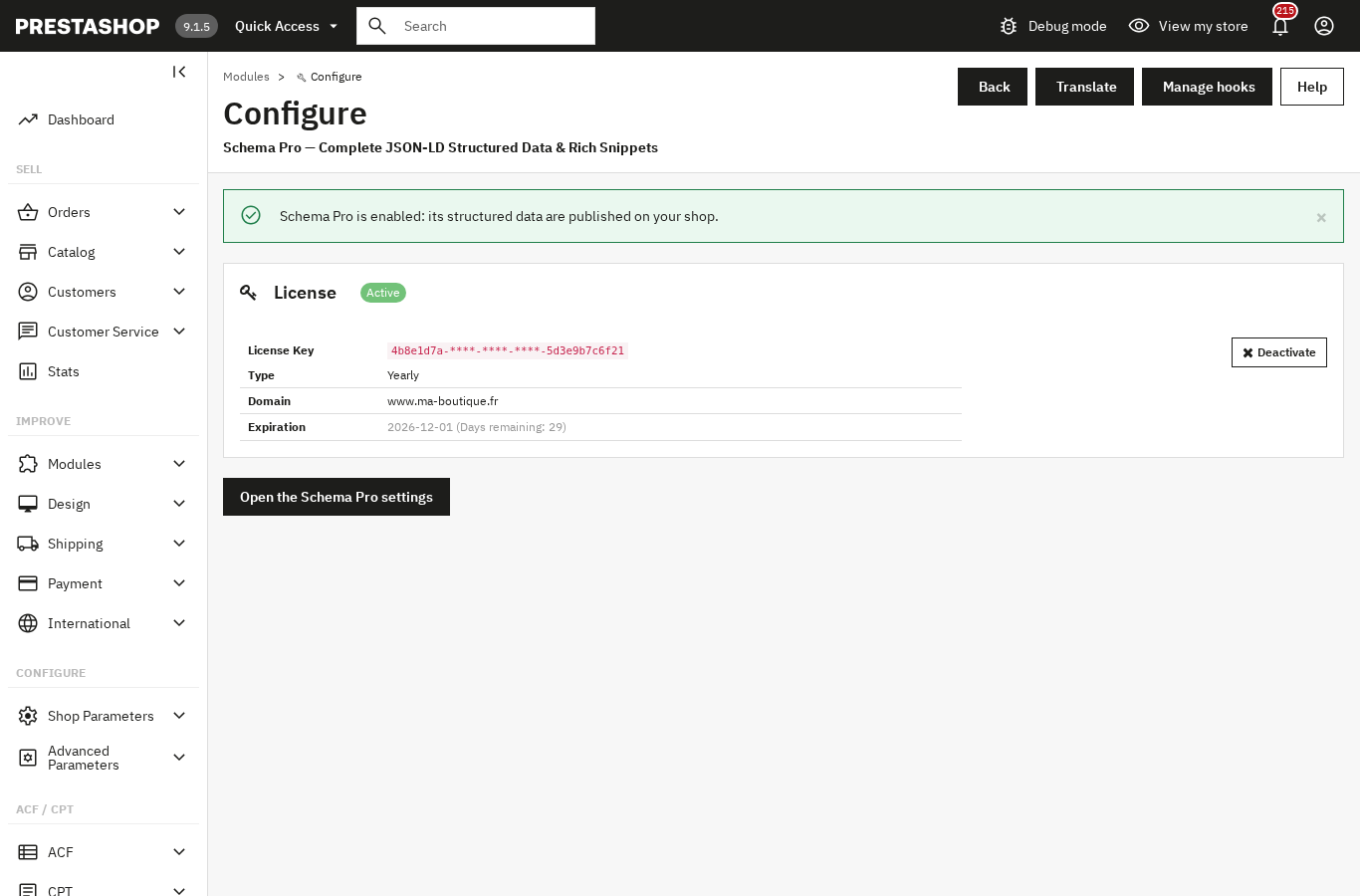
Para reactivar el módulo, abra la página de configuración, introduzca la Clave de licencia y el Secreto de licencia y pulse Activar la licencia. La página confirma la activación y ofrece el botón «Abrir los ajustes de Schema Pro». El botón Desactivar retira la licencia de esta tienda y deja los ajustes en su sitio.
El marcado no sustituye ni la ficha de producto ni la política de devolución: las describe para los motores de búsqueda. Para completar el conjunto, Advanced Custom Field añade campos y FAQ editoriales, el pasaporte digital del producto publica una página pública por producto, y Google Analytics 4 y Search Console muestran qué hacen después los visitantes.
Preguntas frecuentes
¿Necesito opiniones de clientes para que aparezcan las estrellas en Google?
¿Por qué desaparecen mis fragmentos enriquecidos si el esquema es válido?
¿Qué campos del producto son obligatorios y cuáles opcionales?
¿Cada variante puede tener su propio fragmento enriquecido?
¿Cuánto tarda Google en mostrar los fragmentos enriquecidos?
Productos de este artículo

Schema Pro - Complete JSON-LD Structured Data & Rich Snippets
Product, ProductGroup, Organization, WebSite, BreadcrumbList, FAQPage, CollectionPage e ItemList generados con los...

Advanced Custom Field y Custom Post Types (2 en 1)
Cree campos personalizados en sus productos, categorías, páginas CMS y clientes Muéstrelos en la tienda sin...

Pasaporte Digital del Producto (DPP): QR y página pública
Una página pública de pasaporte y un código QR imprimible para cada producto Composición, durabilidad,...

Google Analytics 4 (GA4) and GTM and Search Console Easy Connect
Conecte su tienda a Google Analytics 4 , Google Tag Manager , Google Ads y Search Console sin tocar su tema....
Lea también
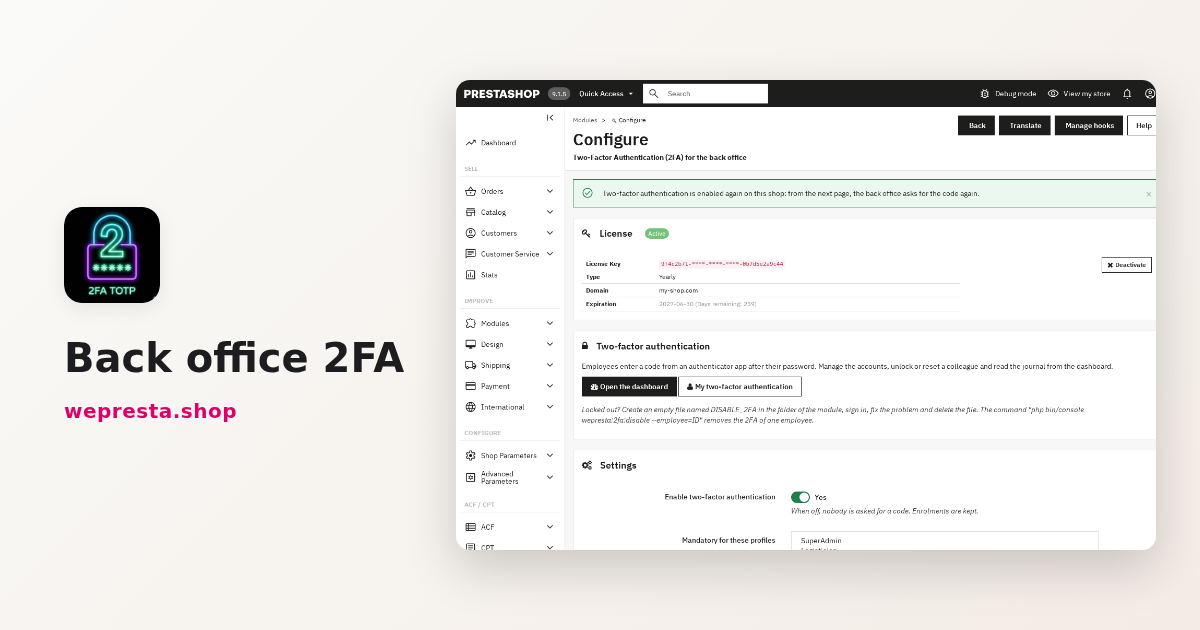
Cómo proteger el back office de PrestaShop con la 2FA
Guía para comerciantes: activar la 2FA del back office PrestaShop, elegir perfiles obligatorios, gestionar dispositivos de confianza y recuperar una cuenta bloqueada.
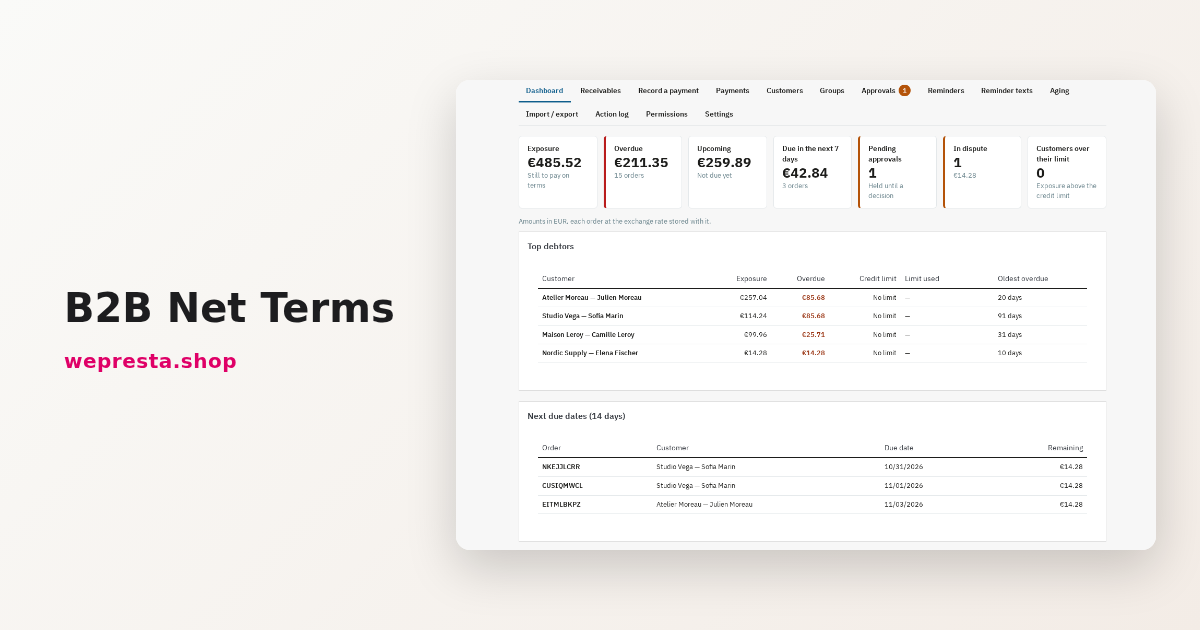
Cómo configurar el pago aplazado B2B (net 30) en PrestaShop
Cómo aplicar condiciones de pago por cliente, controlar el riesgo vivo antes de cada pedido, registrar cobros y reclamar facturas vencidas en PrestaShop.
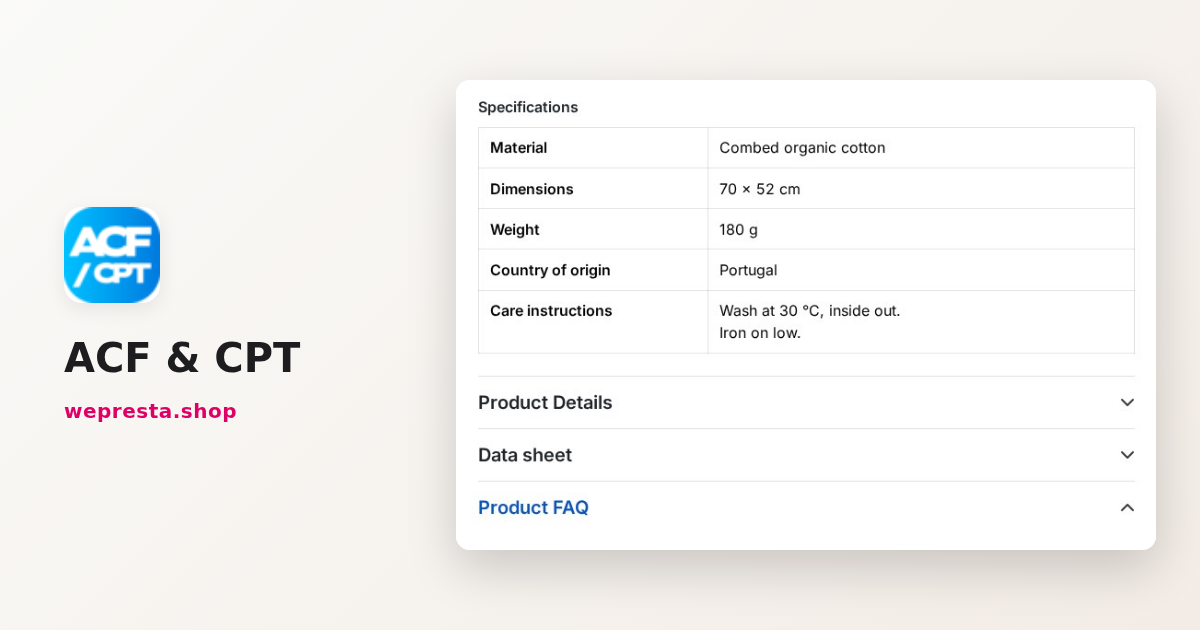
Campos personalizados y blog en PrestaShop: la guía de ACF y CPT
Fichas técnicas, FAQ, insignias, blog: cómo añadir sus propios campos y tipos de contenido a PrestaShop sin tocar el tema y confiar su introducción a Claude o ChatGPT.