Cómo configurar el pago aplazado B2B (net 30) en PrestaShop
Cómo aplicar condiciones de pago por cliente, controlar el riesgo vivo antes de cada pedido, registrar cobros y reclamar facturas vencidas en PrestaShop.
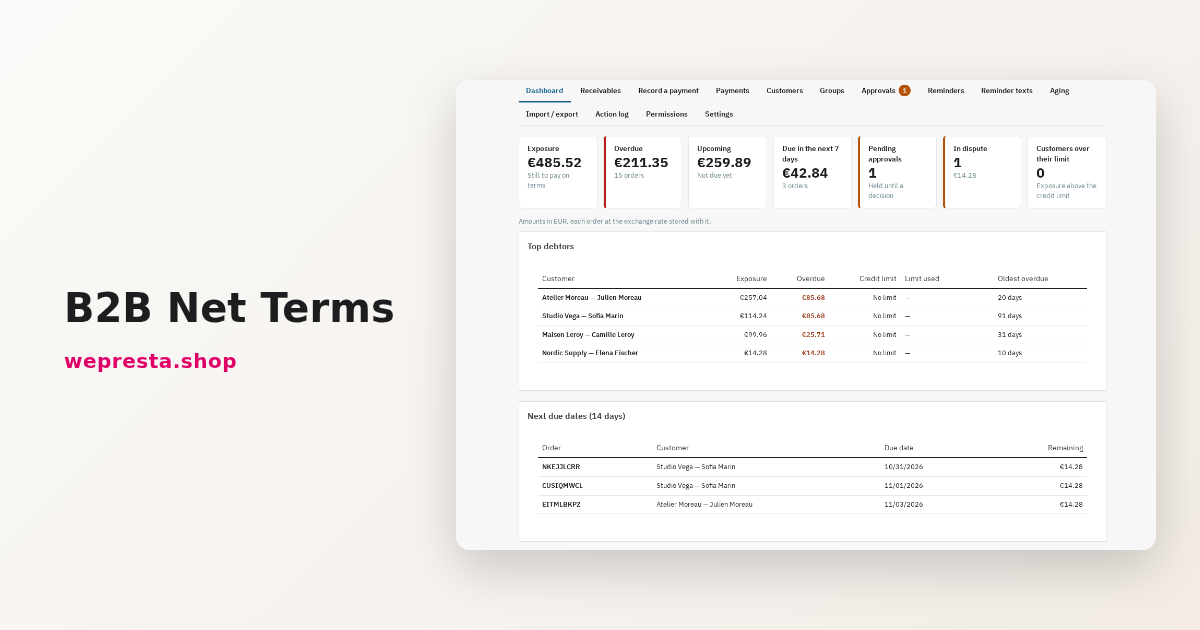
Sus clientes profesionales piden a cuenta con condiciones de pago net 30. PrestaShop conserva el pedido y la factura, pero no reúne en un mismo lugar el vencimiento, el límite de crédito ni lo que queda por cobrar: el seguimiento acaba en una hoja de cálculo y el retraso aparece cuando el cliente llama. El módulo Pago aplazado B2B devuelve ese seguimiento al panel de administración.
Aplica condiciones de pago por cliente, por grupo o por defecto, calcula el vencimiento de cada pedido, controla el riesgo vivo antes de conceder otro, registra los pagos en las facturas nativas de PrestaShop y envía recordatorios de las facturas vencidas. Los importes siguen siendo los de PrestaShop: el módulo los lee en sus pedidos, facturas, pagos y facturas rectificativas.
¿Quién necesita el pago aplazado y quién puede prescindir de él?
El módulo es para tiendas que facturan a empresas y siguen varios pedidos aplazados al mes; una tienda que cobra todo al pedido no lo necesita.
Encaja en mayoristas, distribuidores, pequeñas fábricas y tiendas mixtas B2B/B2C que quieren conceder un plazo sin perder de vista los vencimientos. Los clientes que usted no autoriza nunca ven la opción: el acceso se ajusta por grupo o en la ficha del cliente, y las cuentas de invitado no lo tienen nunca.
No sustituye a su contable ni a su programa de facturación. Es una herramienta de seguimiento y cobro dentro de PrestaShop, no un libro mayor paralelo.
¿Cómo se configura el pago aplazado (net 30)?
El pago aplazado net 30 se configura en seis pasos, desde la instalación del módulo hasta la autorización del método de pago en PrestaShop.
- Instalar el módulo desde Módulos > Gestor de módulos. La instalación crea los estados «Pendiente de pago aplazado» y «Pendiente de aprobación (pago aplazado)»; sus pedidos, facturas, pagos y facturas rectificativas no se modifican.
- Configuración > General: active «Pago aplazado en el pedido» y marque los grupos en «Grupos con pago aplazado». El diagnóstico señala lo que falta corregir, por ejemplo la facturación desactivada o una tarea programada que nunca se ejecutó.
- Configuración > Condiciones y crédito: defina «Condiciones, descuento y límite por defecto» (net 30, por ejemplo), la fecha de partida — Fecha del pedido o Fecha de factura —, el «Límite de crédito por defecto» y el comportamiento «Por encima del límite de crédito». Ajuste también «Crear la factura al realizar el pedido» según su organización.
- Grupos: dé a un grupo sus propias condiciones y su descuento por pronto pago, o deje «Por defecto».
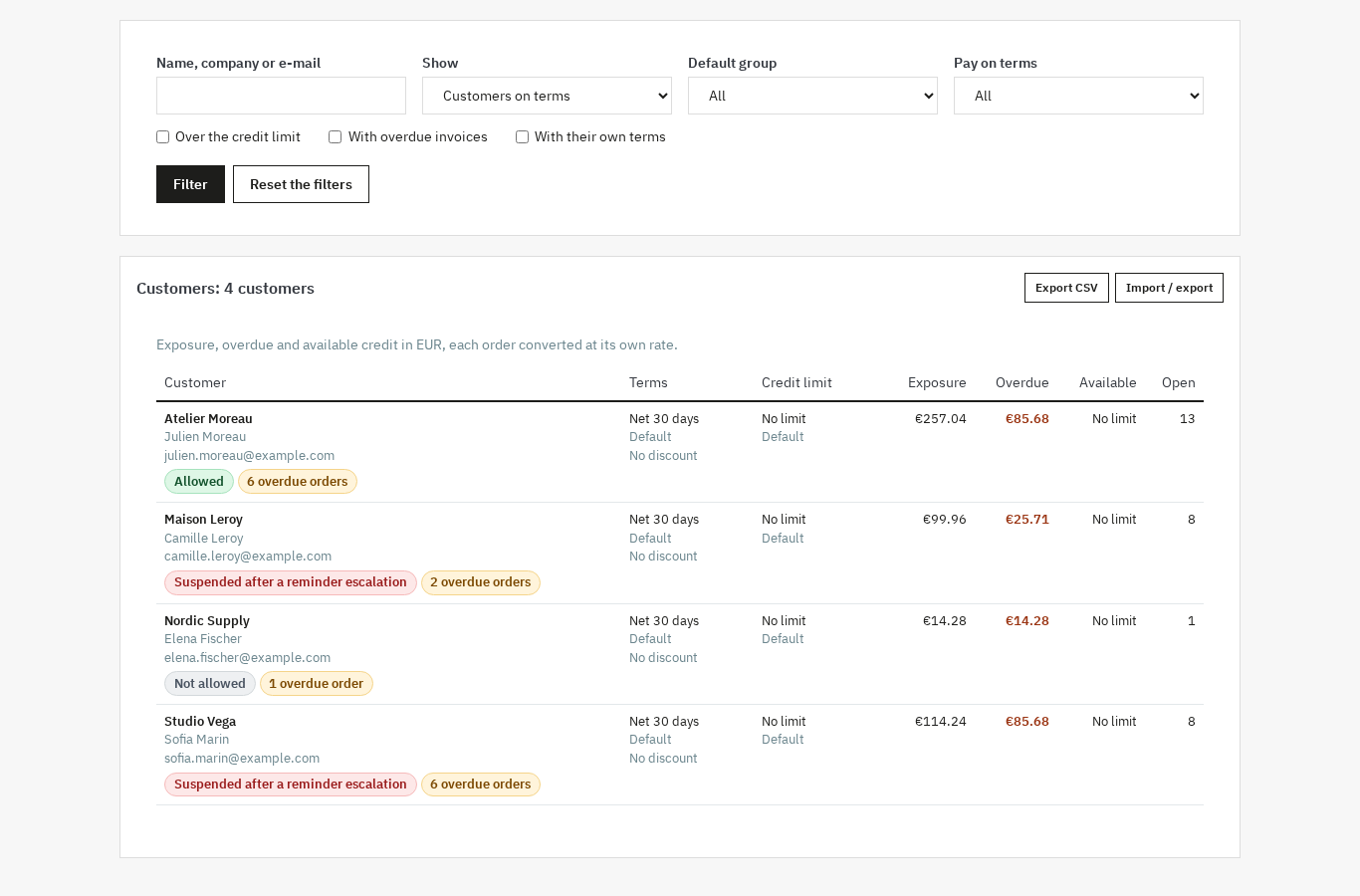
- Clientes: abra una ficha para fijar condiciones propias, un límite, una nota o una suspensión. Cada valor muestra su origen: Propio, Grupo o Por defecto.
- Pago > Preferencias (ajuste nativo de PrestaShop): autorice el módulo para las divisas, países y grupos que usa; si no, la opción no aparece.
Por último, configure la tarea programada en Configuración > Tarea programada: copie la dirección con su token, o la línea de comandos, en su planificador. Sin ejecución, los recordatorios automáticos no salen.
¿Cómo fijar un límite de crédito por cliente y controlarlo antes del pedido?
El límite se fija en la ficha del cliente, en la divisa por defecto de la tienda; el riesgo vivo suma las facturas impagadas, los pedidos aplazados aún sin facturar y los pedidos pendientes de aprobación.
Cada importe se convierte al tipo guardado en su pedido, y un pago de más no reduce el riesgo vivo de otro pedido. Al tramitar el pedido, el módulo compara riesgo vivo más total del carrito con el límite y aplica su ajuste: ocultar la opción con un mensaje que usted redacta, o enviar el pedido como solicitud de aprobación.
La aprobación también cubre el primer pedido aplazado si activa «Primer pedido con pago aplazado». La página Aprobaciones muestra el riesgo vivo, el límite y el crédito disponible tras la aprobación; usted aprueba o rechaza con una nota, y puede subir el límite en el mismo gesto. Un rechazo lleva el pedido al estado que haya elegido, Anulado por defecto, lo que devuelve el stock.
El módulo nunca oculta ni modifica los demás métodos de pago. Un cliente por encima de su límite puede seguir pidiendo y pagando al contado, y un cliente suspendido lee un mensaje que le invita a pagar de otra forma.
Si sus precios se negocian antes del pedido, el módulo Presupuestos B2B prepara el presupuesto y lo convierte en pedido; el pedido puede pagarse después a plazo. Para clientes de la UE, OSS IVA UE adapta los precios con IVA al país del visitante, mientras el importe de la factura sigue siendo el que registra PrestaShop.
¿Cómo seguir el riesgo vivo y los retrasos cada día?
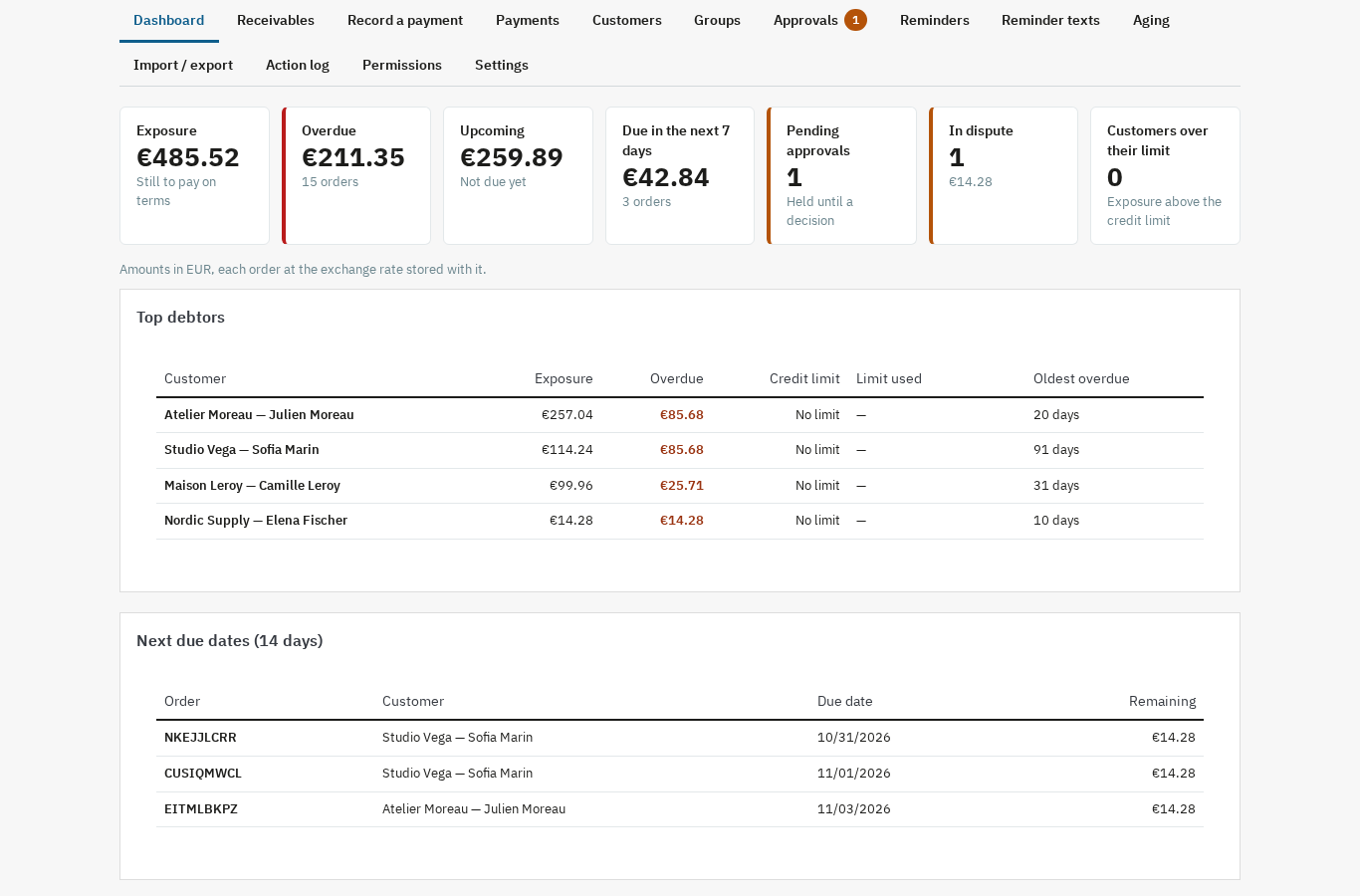
El panel reúne el riesgo vivo, lo vencido, los vencimientos de los próximos siete días y los principales deudores; la página Cobros pendientes da el detalle, pestaña por pestaña.
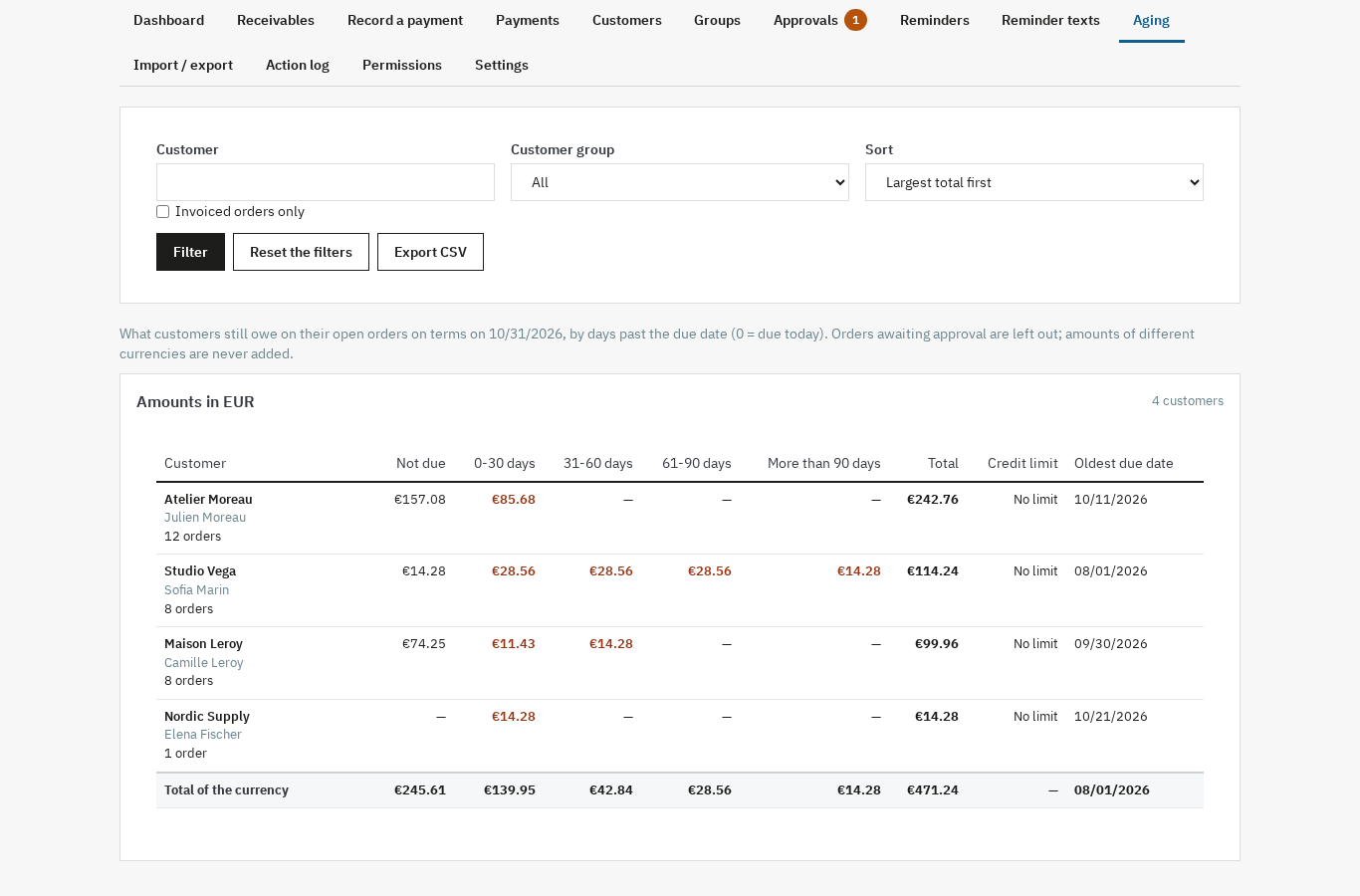
Las pestañas Pendiente, Vencido, Por vencer, Pendiente de aprobación, En litigio, Pagado, Anulados y Todos filtran los pedidos por cliente, vencimiento, facturación y origen. La antigüedad de saldos ordena los importes por días de retraso — no vencido, 0-30, 31-60, 61-90 y más de 90 días — con un total por divisa.
Cuando llega una transferencia, abra Registrar un pago: el módulo propone aplicar el importe al vencimiento más antiguo, o un importe por factura o por pedido. Una vista previa muestra el reparto antes de confirmar; la confirmación registra pagos nativos, vinculados a las facturas cuando existen, y recalcula el pendiente por factura y por pedido. Un cobro se puede deshacer mientras no tenga una factura rectificativa asociada.
El descuento por pronto pago se fija por cliente, por grupo o por defecto. Cuando un pago llega dentro del plazo y deja exactamente el descuento en el pedido, el módulo propone crear la factura rectificativa nativa correspondiente, repartida entre las líneas del pedido, sin devolver cantidades ni mover stock.
Un caso concreto: la transferencia parcial del martes
Una clienta paga parte de dos facturas por transferencia. Usted introduce el importe y la fecha, reparte el cobro entre las dos facturas y revisa la vista previa. Las dos facturas conservan su pendiente, la más antigua sigue en cabeza en los recordatorios posteriores, y el extracto de cuenta en PDF que envía a la clienta incluye los pagos con un saldo corriente.
Del lado del cliente, la página «Mis facturas» muestra el vencimiento, el importe, el pendiente y el estado de cada factura, con el PDF nativo y sus datos de pago. El cliente también descarga un extracto de cuenta del periodo que elija.
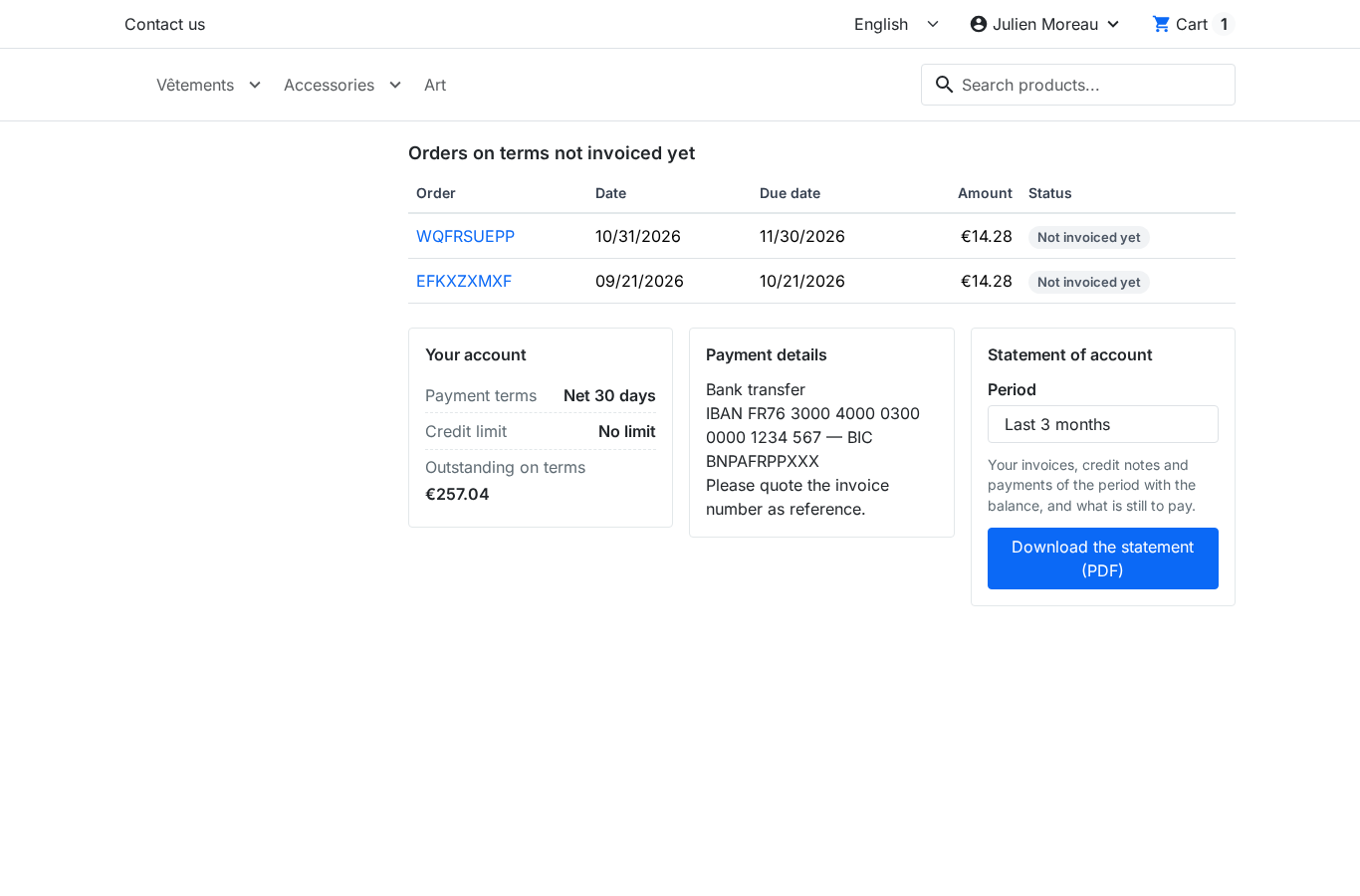
La documentación del módulo describe cada pantalla y cada ajuste, con las etiquetas de su idioma.
¿Cómo reclamar una factura vencida sin molestar al cliente?
En cada envío, el módulo retiene un solo recordatorio por pedido: el último nivel alcanzado, no un correo por nivel superado.
El calendario por defecto establece niveles tres días antes del vencimiento y luego uno, siete, quince y treinta días después. El último genera un aviso al responsable. Usted edita los niveles, redacta un texto por nivel e idioma en Textos de los recordatorios de pago e inserta variables como el cliente, el pedido, las facturas, el vencimiento, el pendiente y el enlace a Mis facturas.
Los recordatorios se detienen en cuanto el pedido queda saldado, anulado, rechazado o marcado en litigio. Los pedidos sin factura nunca se reclaman: aparecen aparte como vencidos pero no facturados. El aviso al responsable llega a las direcciones elegidas y, si lo activa, suspende el pago aplazado del cliente; la suspensión se levanta sola cuando no queda abierto ningún cobro con aviso al responsable.
También puede enviar un recordatorio a mano, elegir el nivel, leer el texto renderizado y añadir direcciones en copia. La página Recordatorios de pago muestra los envíos del día, los fallos y su motivo, y el registro guarda cada envío.
Lo que el módulo no hace
No cobra en línea, no carga ninguna tarjeta y no lleva contabilidad: registra y sigue los pagos que usted recibe.
No hace domiciliación SEPA, conciliación bancaria ni declaración de IVA, y no puntúa la solvencia de un cliente. El cobro judicial queda fuera. Los intereses de demora son informativos, están desactivados por defecto, se calculan al tipo que usted introduce y nunca se añaden a un pedido.
La facturación de PrestaShop debe estar activa para los recordatorios y los PDF de factura; un pedido sin factura sigue visible pero no se reclama. Tras una factura rectificativa, la página del pedido de PrestaShop sigue mostrando la factura como impagada, porque el núcleo no deduce las rectificativas; el pendiente del módulo sí lo hace.
Sin licencia activa, el pago aplazado, los cobros, las facturas rectificativas, los paneles y el espacio del cliente siguen funcionando; los recordatorios, los ajustes, las condiciones y las importaciones esperan la renovación. Al desinstalar, los datos del módulo se conservan salvo que marque su eliminación.
El módulo no da asesoramiento jurídico. Pida a su contable que revise las menciones de sus facturas y el tipo de interés aplicable a su actividad. Funciona en PrestaShop 1.7.8, 8.0+ y 9.0+, con PHP 7.4 o superior, en los temas Classic y Hummingbird.
Para pagos con tarjeta o a plazos, el módulo Depósito Stripe y pagos parciales cubre esa necesidad.
Preguntas frecuentes
¿Se pueden ofrecer net 30 y net 60 en una tienda PrestaShop?
¿Cuándo conviene reclamar una factura impagada?
¿Cómo se fija un límite de crédito por cliente?
¿Conviene aplicar condiciones distintas según el tipo de cliente?
¿Existe un método de pago a treinta días en PrestaShop?
Productos de este artículo

Pago aplazado B2B: límite de crédito, saldos pendientes y recordatorios
Condiciones de pago por cliente, por grupo o por defecto: al recibir la factura, neto 15/30/45/60/90, fin de mes...

Presupuestos B2B: negocia precios y conviértelos en pedidos
Un botón «Solicitar presupuesto» en la ficha de producto y en el carrito, con o sin cuenta de cliente Un precio...

Depósito Stripe y pagos parciales
Anticipos y pagos parciales con Stripe, o pago a plazos sin comisiones Cobro automático del saldo en la fecha...

OSS IVA UE – Precio con IVA (GeoIP MaxMind)
Simplifica el IVA europeo: los precios se adaptan automáticamente al país del visitante (GeoIP o selección manual)....
Lea también
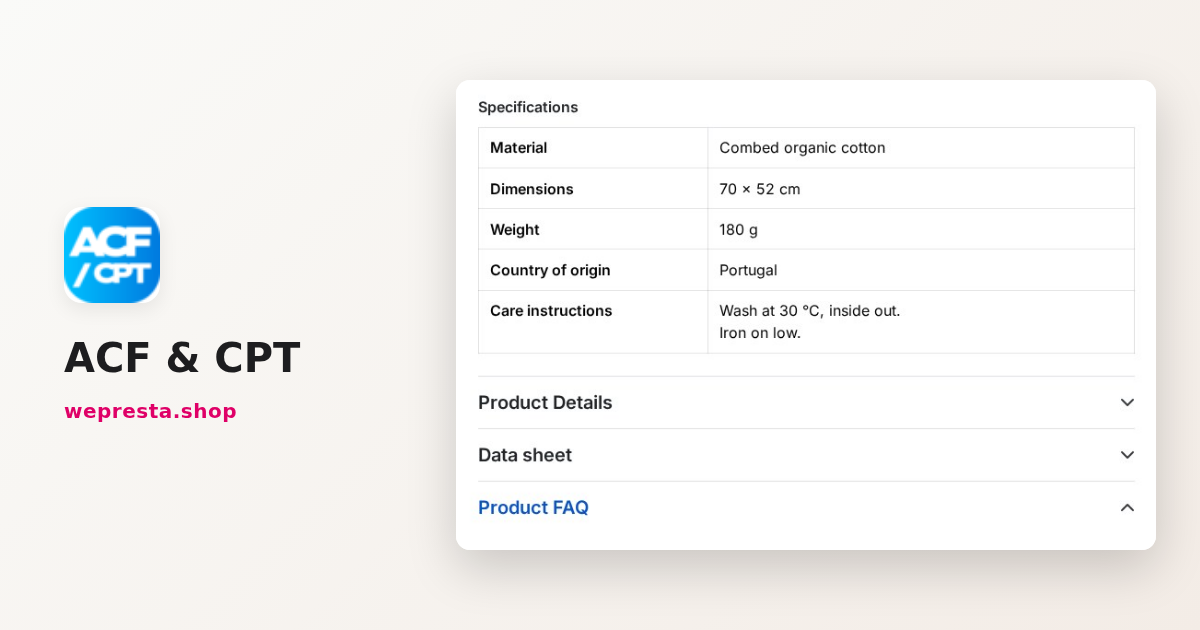
Campos personalizados y blog en PrestaShop: la guía de ACF y CPT
Fichas técnicas, FAQ, insignias, blog: cómo añadir sus propios campos y tipos de contenido a PrestaShop sin tocar el tema y confiar su introducción a Claude o ChatGPT.
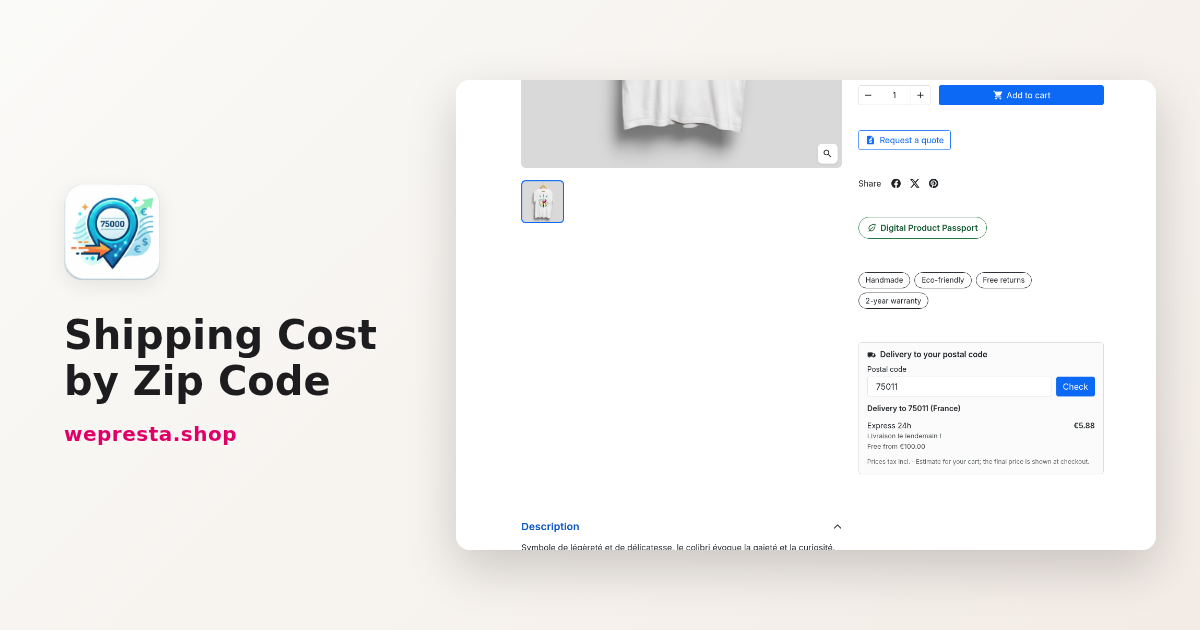
Cómo cobrar gastos de envío según el código postal en PrestaShop
Crear zonas por código postal, rangos y prefijos, rechazar una zona, mantener la recogida en tienda y guardar la configuración: el recorrido completo en el back office.
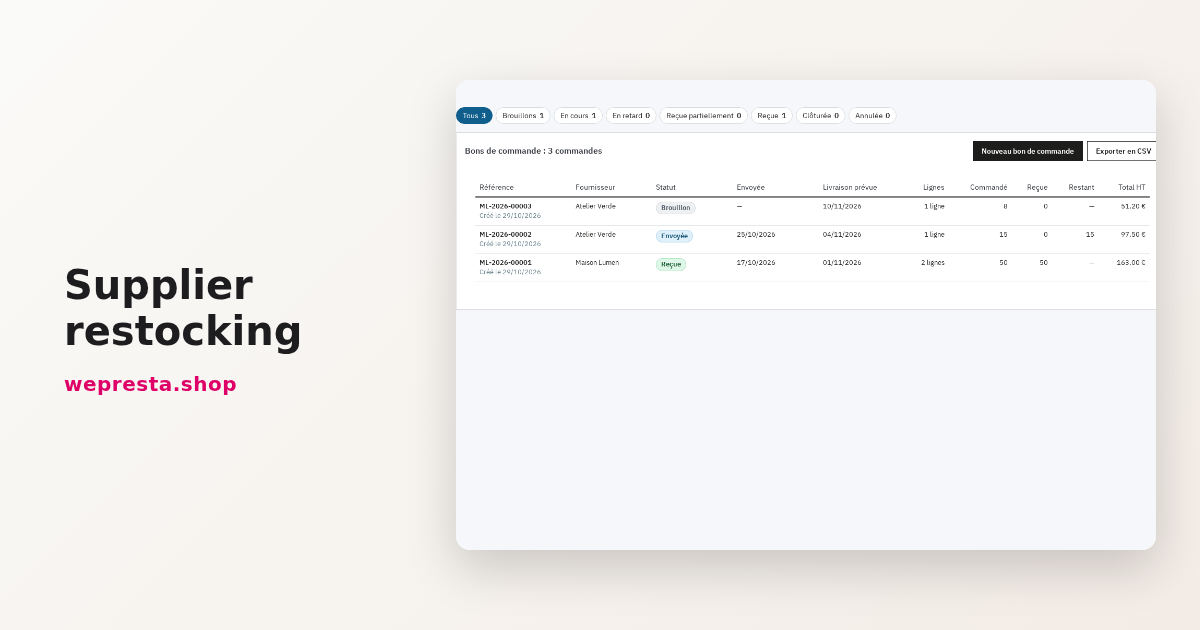
Reposición de proveedores en PrestaShop: umbrales y órdenes de compra
Una guía para fijar umbrales de reposición, preparar órdenes a proveedores y recibir entregas sin perder de vista las cantidades pendientes.