- Règles et conditions
- Variables dans les messages
- Emplacements sur la fiche produit
- Badges sur les listes de produits
- Compte à rebours d’expédition
- Boutons d’action
- Styles des messages et des boutons
- Dates, ordre et nombre de messages
- Règles prêtes à l’emploi et testeur
- Liste des règles
- Multiboutique, droits et langues
- À quoi sert Product Message Rules sur une boutique e-commerce ?
- Quelles conditions sont disponibles (stock, prix, poids…) ?
- Peut-on combiner plusieurs conditions avec une logique ET/OU ?
- Comment cibler les produits concernés (catalogue, catégories, sélection) ?
- Quels types de messages et designs sont possibles ?
- Peut-on ajouter un bouton d’appel à l’action (CTA) dans le message ?
- Peut-on planifier l’affichage d’un message (dates de début/fin) ?
- Comment se crée une règle en back-office (workflow) ?
- Peut-on contrôler l’emplacement exact d’affichage (hook / shortcode / intégration thème) ?
- Compatibilité, prérequis et dépannage de base
- Peut-on afficher un compte à rebours avant l’heure limite d’expédition ?
- Peut-on afficher des badges sur les listes de produits ?
- Que deviennent mes règles lors de la mise à jour depuis la version 1.0 ?
- Que se passe-t-il si ma licence expire ?
- Le message ne s’affiche pas
- Le message ne suit pas la déclinaison
- Le compte à rebours ne s’affiche pas
- Un client voit le message d’un autre client
- Un emplacement n’affiche rien
Messages conditionnels sur les fiches produit PrestaShop : configuration et exemples
Messages conditionnels produits + CTA (Product Message Rules) affiche sur vos fiches produit le message qui correspond à la situation : « Plus que 3 articles en stock » quand le stock baisse, la remise pendant les soldes, l’heure limite d’expédition, une réassurance ou une offre réservée à vos clients professionnels. Vous écrivez une règle une fois ; le module l’applique à tous les produits concernés et la retire quand la condition n’est plus vraie.
Ce guide présente les possibilités du module avec des exemples, puis explique comment l’installer, créer une règle et régler l’affichage.
Points forts :
- Des règles avec conditions : stock de la déclinaison, prix HT ou TTC, remise, poids, nouveauté, précommande, marque, fournisseur, caractéristique, attribut
- Selon le client : groupe de clients, client connecté, pays, zone, devise, langue, téléphone mobile
- Des messages vivants : variables comme {stock}, {price} ou {discount}, avec les pluriels de chaque langue
- Des badges sur les listes de produits et un compte à rebours d’expédition
- Des boutons vers une page, une catégorie ou un produit de votre boutique, dans chaque langue
- Simple à configurer : règles prêtes à l’emploi, testeur sur un produit, styles avec aperçu
- PrestaShop 1.7.8, 8.0+ et 9.0+ ; PHP 7.4 minimum ; administration en français, anglais, espagnol, italien et polonais
Voir le module Messages conditionnels produits + CTA
Présentation
Vos clients décident sur la fiche produit. C’est là qu’ils doivent lire qu’il ne reste que quelques articles, que la remise s’arrête dimanche, que leur colis part aujourd’hui s’ils commandent avant 14 h ou qu’un produit lourd est livré sur palette. Écrire ces informations à la main dans chaque description prend du temps, et elles deviennent fausses dès que le stock ou le prix change.
Avec ce module :
- Vous écrivez un message dans les langues de votre boutique, avec des variables si vous le souhaitez (« Plus que {stock} articles en stock »).
- Vous posez les conditions : par exemple stock au plus 5 et supérieur à 0.
- Vous choisissez les produits (tout le catalogue, des catégories ou une sélection) et, si besoin, des dates.
- Le message s’affiche seul sur chaque fiche, et chaque déclinaison, qui remplit les conditions, à l’emplacement choisi. Il disparaît quand ce n’est plus le cas.
Les messages font partie de la page : ils sont visibles immédiatement, sans requête supplémentaire, et lisibles par les moteurs de recherche. Quand le client change de taille ou de couleur, ils suivent la déclinaison choisie.
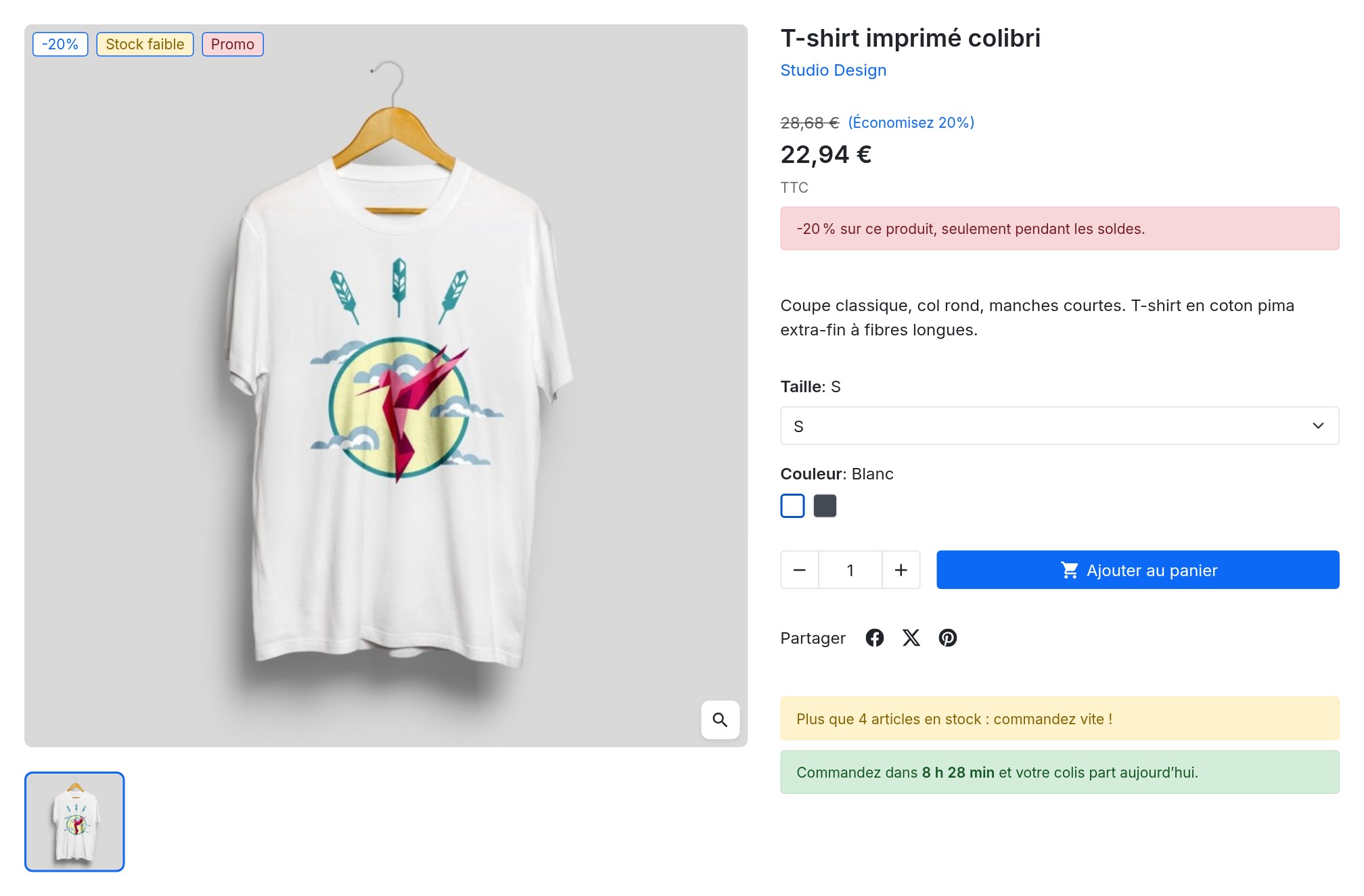 Promotion, stock faible et compte à rebours sur la fiche produit
Exemples de messages
- Stock faible : « Plus que {stock} articles en stock : commandez vite ! » de 1 à 5 articles, avec un badge « Stock faible » sur les listes.
- Rupture commandable : « En rupture de stock, mais vous pouvez commander : expédié dès son retour » quand la commande hors stock est autorisée.
- Précommande : « Précommande : expédition à partir du {available_date} » quand la date de disponibilité est future.
- Soldes : « -{discount} sur ce produit, seulement pendant les soldes » à partir de 20 % de remise, avec un badge « Promo ».
- Compte à rebours : « Commandez dans {countdown} et votre colis part {ship_date} » selon votre calendrier d’expédition.
- Produit lourd : « Article lourd : livré sur palette, sur rendez-vous » au-delà de 30 kg.
- Paiement en plusieurs fois : à partir d’un prix de votre choix.
- Clients professionnels : « Paiement à 30 jours » pour le groupe de clients Professionnels uniquement.
- Pays : « Livraison sans frais de douane » pour les visiteurs de Suisse.
- Réassurance : « Retours gratuits sous 30 jours » avec un bouton vers votre page de conditions.
Fonctionnalités
Règles et conditions
Une règle affiche un message lorsque ses conditions sont vraies. Les conditions se rangent en groupes : toutes les conditions d’un groupe doivent être vraies (ET), et le message s’affiche quand l’un des groupes est vrai (OU). Sans condition, le message s’affiche sur tous les produits ciblés.
Conditions disponibles :
- Produit : stock de la déclinaison, prix (HT ou TTC, comparé au prix affiché, dans la devise par défaut), remise en pourcentage, poids, nouveauté, précommande, commandable hors stock, marque, fournisseur, caractéristique, attribut de la déclinaison
- Visiteur : groupe de clients, client connecté ou non, pays, zone, devise, langue, appareil mobile
- Expédition : avant l’heure limite du jour
Une règle de prix reste silencieuse lorsque le prix n’est pas affiché (mode catalogue, groupe sans prix).
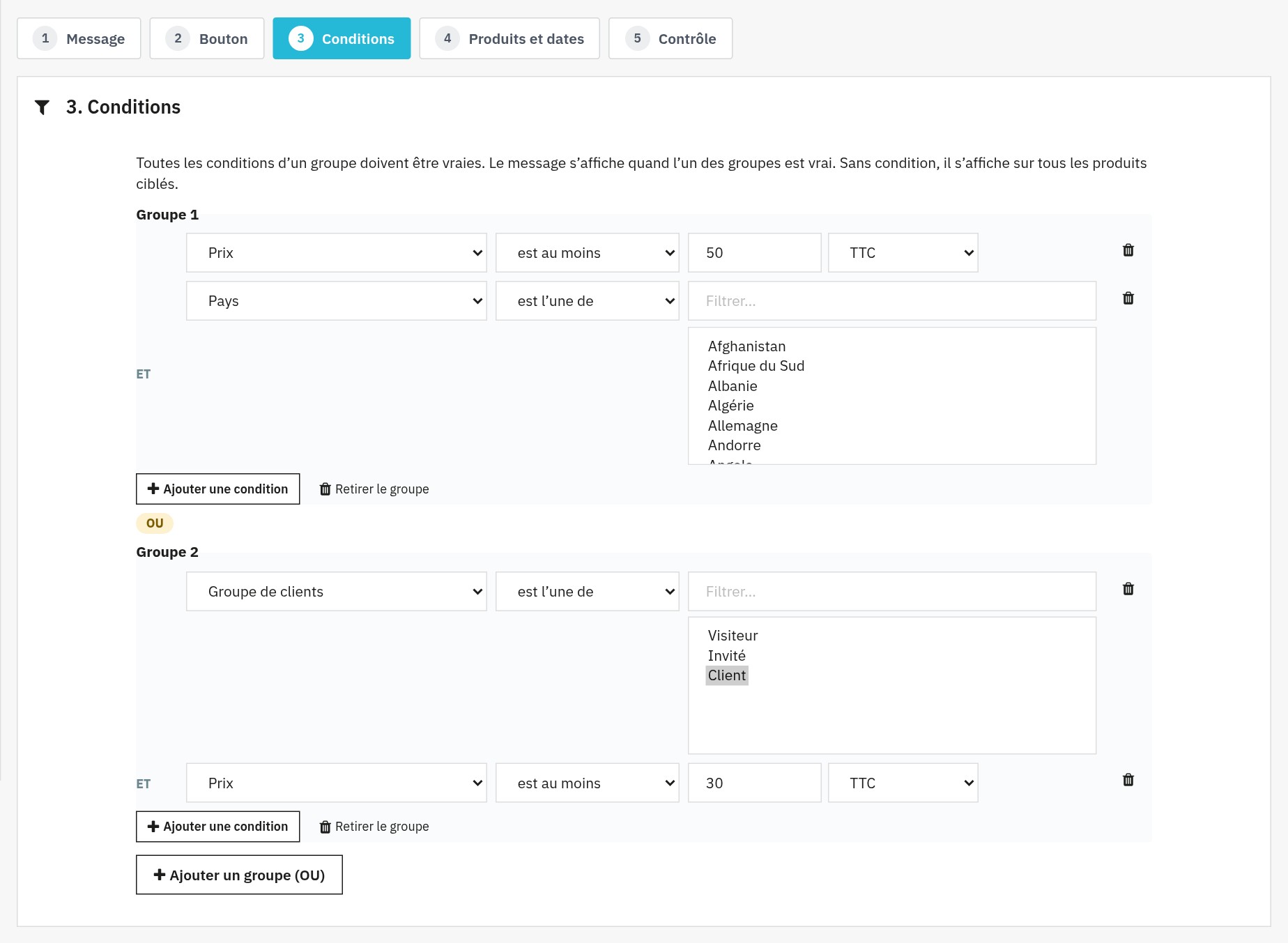 Des conditions combinées : groupes ET, reliés par OU
Variables dans les messages
Cliquez sur une variable pour l’insérer dans le message :
{stock}: stock de la déclinaison{price}et{regular_price}: prix et prix avant remise{discount}: remise (par exemple « 20 % »){product_name},{available_date},{weight}{countdown}et{ship_date}: compte à rebours et jour d’expédition
Pour accorder un mot avec le stock, écrivez {stock|article|articles} : le module choisit la forme selon la quantité (trois formes en polonais).
Emplacements sur la fiche produit
Chaque règle choisit son emplacement :
- sous le bouton « Ajouter au panier » (recommandé : visible dans tous les thèmes et mis à jour avec la déclinaison)
- à côté du prix
- dans la zone d’achat, sous les images ou sous la description du produit
- dans le bloc de réassurance
- dans un hook de votre thème ou à l’endroit exact de votre choix avec un shortcode
- en badge seulement, sans message sur la fiche
Badges sur les listes de produits
Une règle peut aussi afficher un badge court sur l’image du produit dans les catégories, la recherche, la page d’accueil et les produits associés, aux couleurs de son style. Les badges de toute la page sont calculés en une seule fois.
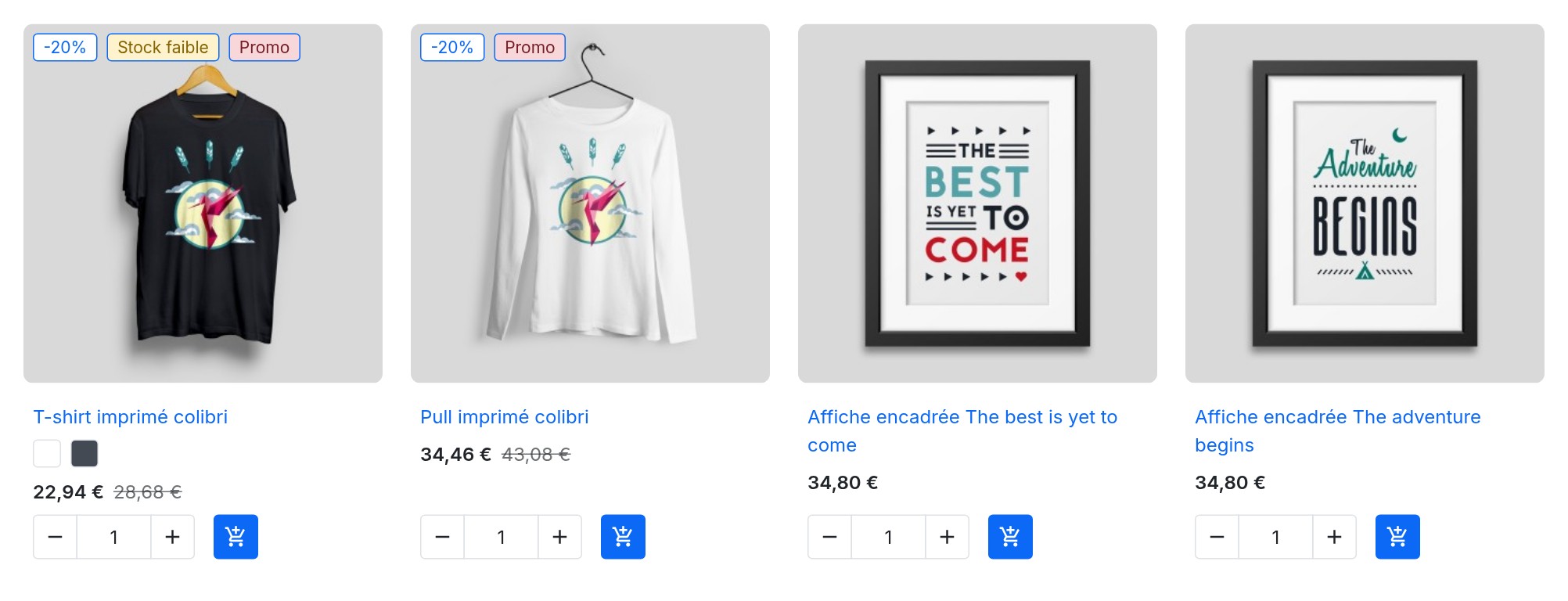 Des badges aux couleurs de leur style sur vos listes de produits
Compte à rebours d’expédition
Dans les réglages, indiquez l’heure limite d’expédition de chaque jour de la semaine (vide pour un jour sans expédition) et vos jours fériés. Les variables {countdown} et {ship_date} affichent alors « Commandez dans 2 h 14 min et votre colis part aujourd’hui », puis « demain » ou le prochain jour d’envoi. Le minuteur tourne dans le navigateur sans requête, dans le fuseau de votre boutique, et la condition « avant l’heure limite » permet d’afficher un autre message passé l’heure.
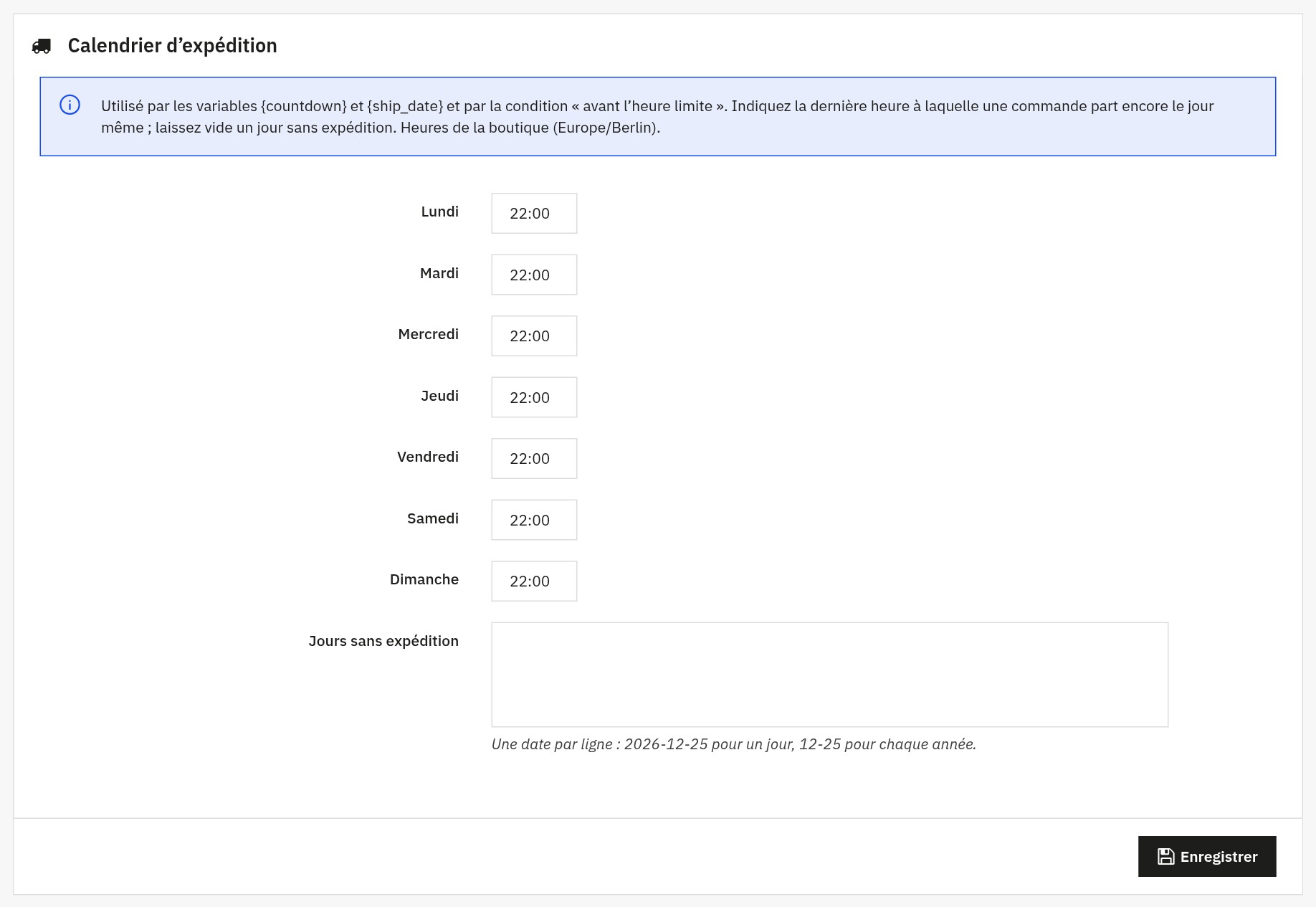 Le calendrier d’expédition du compte à rebours
Boutons d’action
Ajoutez un bouton à un message : texte dans chaque langue, lien vers une page de votre boutique, une catégorie ou un produit (son adresse est créée dans chaque langue) ou un lien différent pour chaque langue. Le bouton se place à droite, à gauche ou sous le message, ou dans son encadré, et peut s’ouvrir dans un nouvel onglet. Les liens dangereux sont refusés.
Styles des messages et des boutons
Six styles de message (Succès, Avertissement, Danger, Info, Sombre, Clair) et six styles de bouton sont fournis. Modifiez-les ou créez les vôtres : couleurs, bordure, rayon, marges, graisse du texte et CSS supplémentaire, avec un aperçu immédiat.
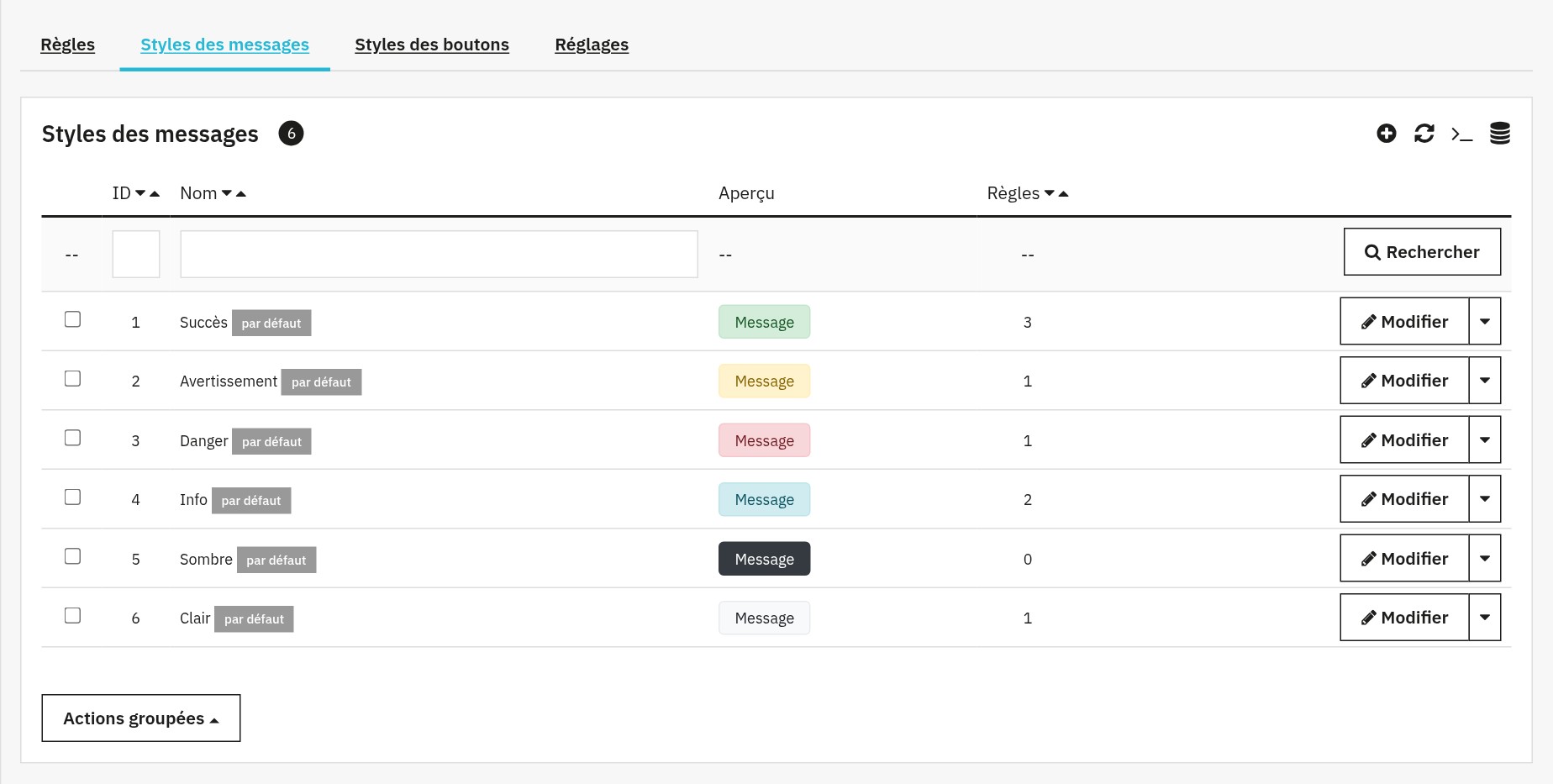 Six styles de message prêts à l’emploi
Dates, ordre et nombre de messages
- Dates de début et de fin pour chaque règle (la fin couvre toute la journée choisie)
- Ordre des règles par glisser-déposer : il fixe l’ordre d’affichage
- « Arrêter après cette règle » et nombre maximal de messages par emplacement
- Messages que le client peut fermer
Règles prêtes à l’emploi et testeur
« Partir d’une règle prête à l’emploi » ouvre une règle déjà remplie dans toutes les langues de votre boutique, désactivée : stock faible, commandable hors stock, précommande, grosse remise, produit lourd, paiement en plusieurs fois, compte à rebours d’expédition, invitation à créer un compte.
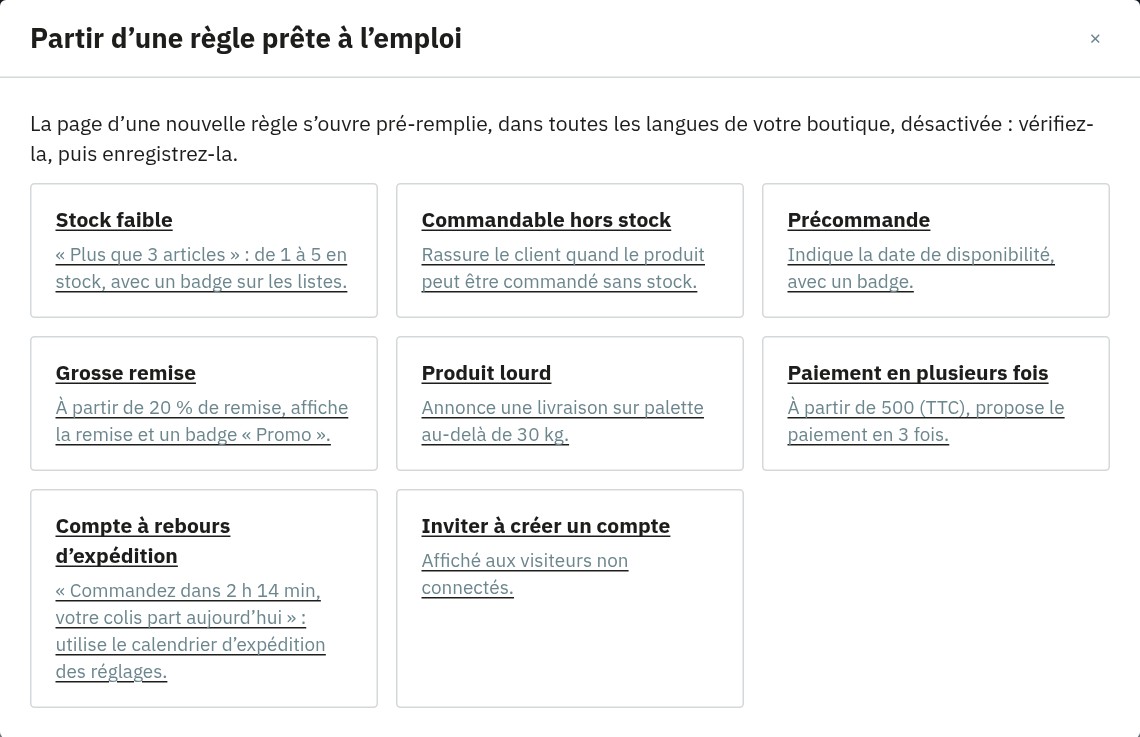 Partez d’une règle prête à l’emploi
À la dernière étape d’une règle, testez-la sur un produit : le module affiche une ligne par déclinaison avec le stock, le prix, chaque condition vraie ou fausse, et l’aperçu du message, sans enregistrer la règle.
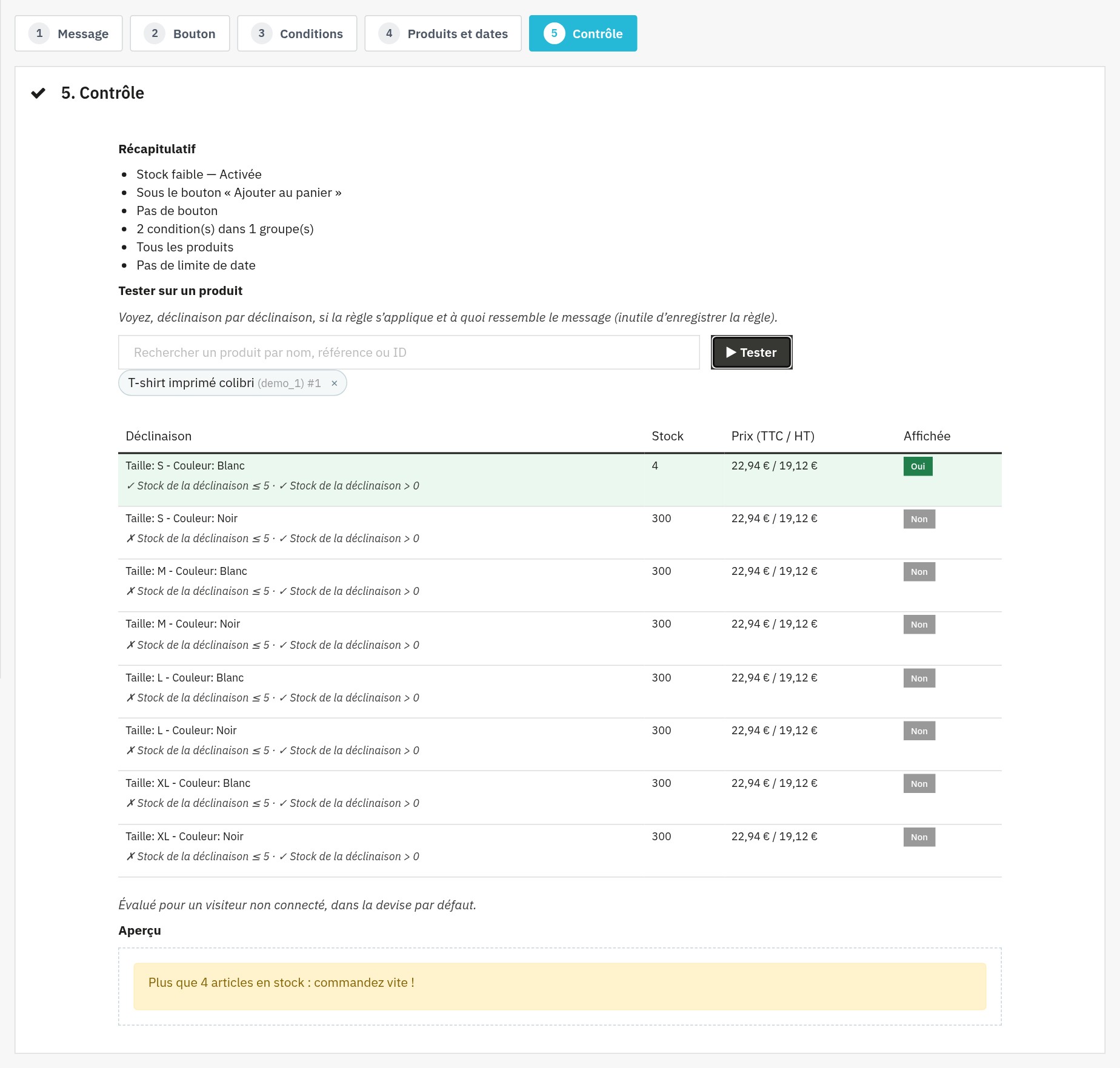 Testez une règle sur un produit avant de l’enregistrer
Liste des règles
La liste indique l’état de chaque règle (affichée, programmée, terminée, désactivée), son emplacement, ses produits, son style et ses boutiques. Filtrez, réordonnez, dupliquez, activez ou supprimez plusieurs règles à la fois.
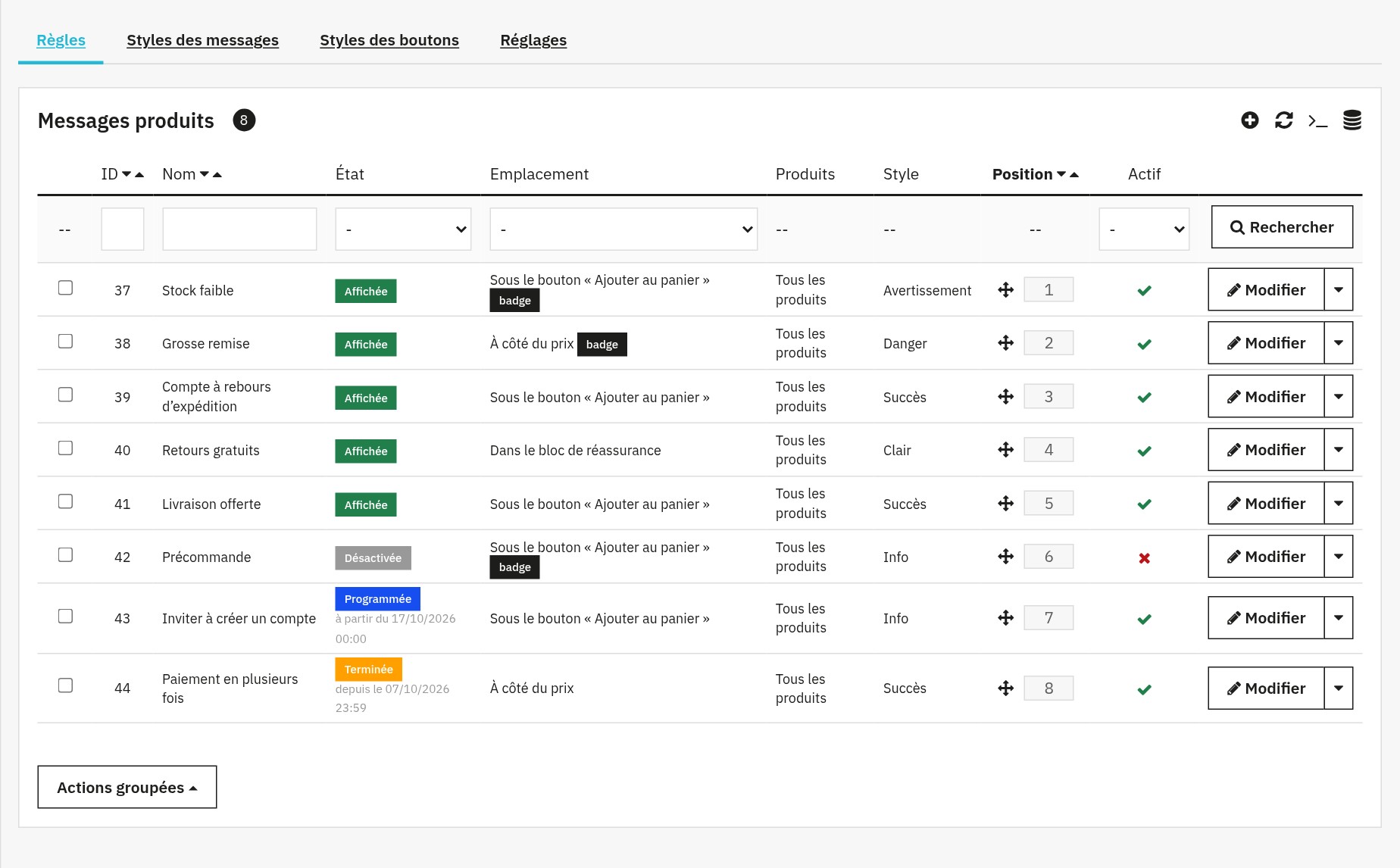 Toutes vos règles, leur état et leur ordre
Multiboutique, droits et langues
- Chaque règle et chaque style appartiennent à une ou plusieurs boutiques ; une nouvelle boutique reçoit les styles par défaut.
- Le module respecte les droits de vos employés : un profil en lecture seule consulte les règles sans pouvoir les modifier.
- L’administration est disponible en français, anglais, espagnol, italien et polonais.
Prérequis
- PrestaShop 1.7.8, 8.0+ ou 9.0+ (PrestaShop 1.7.7 et versions antérieures ne sont pas prises en charge)
- PHP 7.4 minimum
- Un thème standard de PrestaShop ou un thème qui affiche ses hooks de fiche produit
- Une licence active pour afficher les messages
Installation
- Téléchargez l’archive du module depuis votre espace client WePresta.
- Dans le back-office, allez dans Modules > Gestionnaire de modules et cliquez sur Installer un module.
- Importez le fichier ZIP, puis cliquez sur Configurer.
- Activez votre licence dans la page de configuration.
Les règles se gèrent dans le menu Modules (sous WePresta sur PrestaShop 9), page Messages produits, ou depuis le bouton Gérer les règles de la page de configuration.
Mise à jour depuis la version 1.0
Sauvegardez votre boutique, puis importez l’archive comme pour une installation : PrestaShop lance la mise à jour. Vos règles, leurs conditions, leurs styles, leurs dates et leurs produits sont conservés ; l’emplacement choisi pour toute la boutique est appliqué à chaque règle et le lien du bouton est repris dans chaque langue. Ouvrez ensuite une fiche produit et vérifiez l’emplacement de vos règles dans leur liste.
Créer votre première règle
- Ouvrez Messages produits et cliquez sur Partir d’une règle prête à l’emploi, puis sur Stock faible.
- Étape Message : vérifiez le texte dans chaque langue, le style et l’emplacement, et le badge sur les listes.
- Étape Conditions : « Stock de la déclinaison est au plus 5 » ET « est supérieur à 0 ».
- Étape Produits et dates : tous les produits, ou une catégorie.
- Étape Contrôle : testez la règle sur un produit, activez-la et enregistrez.
Le message s’affiche sur les fiches dont la déclinaison choisie a 1 à 5 articles en stock.
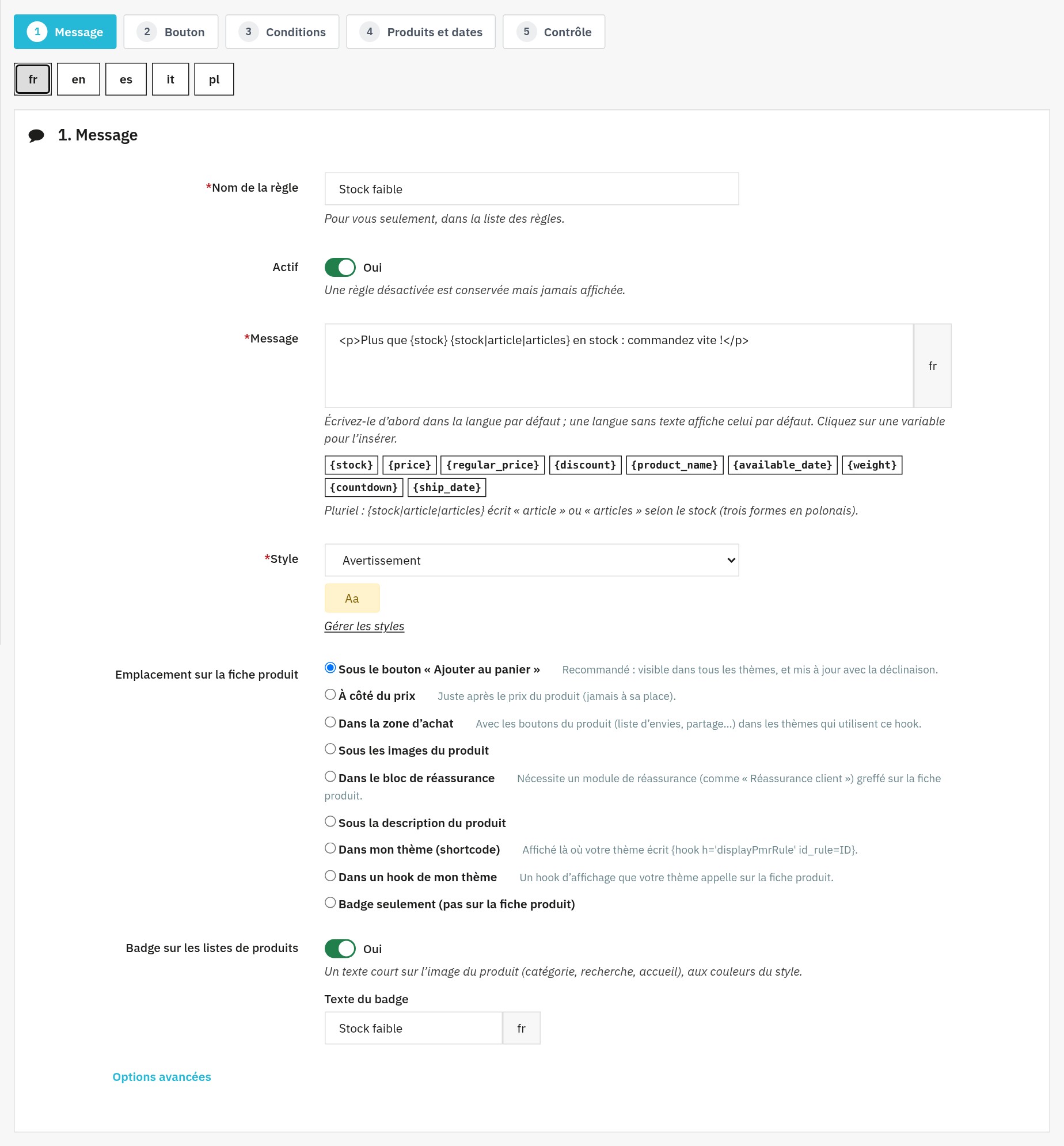 Un message par langue, des variables et l’emplacement de la règle
Réglages
- Afficher les messages et badges : coupe tout l’affichage sans toucher aux règles.
- Affichage des messages : « Avec la page » (recommandé) ou après le chargement de la page, pour une boutique derrière un cache de pages complètes.
- Nombre maximal de messages par emplacement : 0 pour ne pas limiter.
- Calendrier d’expédition : heure limite de chaque jour et jours sans expédition.
Placer une règle dans votre thème
Choisissez l’emplacement « Dans mon thème (shortcode) », puis écrivez cette ligne dans le template de la fiche produit, en remplaçant 12 par l’ID de la règle :
{hook h='displayPmrRule' id_rule=12}Pour un hook d’affichage de votre thème, choisissez « Dans un hook de mon thème » et indiquez son nom.
Cache de pages complètes
Avec un cache qui sert la même page à tous les visiteurs (Varnish, module de cache de pages), choisissez l’affichage après la page : les messages sont alors chargés pour chaque visiteur, et les règles selon le client restent justes.
FAQ
À quoi sert Product Message Rules sur une boutique e-commerce ?
Product Message Rules est un module PrestaShop qui affiche des messages personnalisés sur la fiche produit uniquement quand certaines conditions sont vraies (ex. stock faible, promotion, produit lourd, client professionnel). L’objectif est de standardiser votre communication (promos, alertes, infos livraison, réassurance) sans modifier manuellement chaque produit, et de faire apparaître ou disparaître les messages automatiquement selon vos données (stock, prix, remise…), le client et vos périodes (dates). Une règle peut aussi afficher un badge sur les listes de produits.
Quelles conditions sont disponibles (stock, prix, poids…) ?
Côté produit : stock de la déclinaison, prix HT ou TTC, remise en pourcentage, poids, nouveauté, précommande (date de disponibilité future), commande possible hors stock, marque, fournisseur, caractéristique et attribut de la déclinaison. Côté visiteur : groupe de clients, client connecté ou non, pays, zone, devise, langue et appareil mobile. Côté expédition : avant l’heure limite du jour. Vous pouvez ainsi créer des messages du type « Plus que 3 pièces », « Livraison sur palette », « Paiement à 30 jours pour les professionnels », etc.
Peut-on combiner plusieurs conditions avec une logique ET/OU ?
Oui. Toutes les conditions d’un groupe doivent être vraies (ET) et le message s’affiche quand l’un des groupes est vrai (OU). Exemple typique : groupe 1 : stock au plus 10 ET prix au moins 50 € ; OU groupe 2 : stock égal à 0. Cette logique permet une personnalisation fine (rare et cher, rupture, etc.) tout en restant lisible.
Comment cibler les produits concernés (catalogue, catégories, sélection) ?
Le ciblage peut s’appliquer à tout le catalogue, à des produits précis ou à une ou plusieurs catégories (avec leurs sous-catégories si vous le souhaitez), avec des produits exclus. En multiboutique, chaque règle est associée à une ou plusieurs boutiques. Un message « livraison 24/48 h » peut ainsi être global, alors qu’un message « précommande » est limité à une catégorie dédiée.
Quels types de messages et designs sont possibles ?
Vous disposez de 6 styles de message (Succès, Avertissement, Danger, Info, Sombre, Clair) et de 6 styles de bouton prêts à l’emploi, et vous pouvez créer un nombre illimité de styles personnalisés (couleurs, bordure, rayon, marges, CSS supplémentaire). L’éditeur inclut un aperçu en temps réel. Les messages acceptent des variables : {stock}, {price}, {regular_price}, {discount}, {product_name}, {available_date}, {weight}, {countdown} et {ship_date}, avec les pluriels de chaque langue.
Peut-on ajouter un bouton d’appel à l’action (CTA) dans le message ?
Oui. Chaque message peut inclure un bouton : texte dans chaque langue, lien vers une page de votre boutique, une catégorie ou un produit (son adresse est créée dans chaque langue), ou un lien différent pour chaque langue, ouverture dans un nouvel onglet, à droite, à gauche ou sous le message, ou dans son encadré. Les styles de bouton se gèrent comme ceux des messages.
Peut-on planifier l’affichage d’un message (dates de début/fin) ?
Oui : vous pouvez définir une date de début et une date de fin pour activer automatiquement une campagne (soldes, Black Friday, livraison spéciale, fin de série…). La liste des règles indique si chacune est affichée, programmée, terminée ou désactivée, ce qui évite les oublis.
Comment se crée une règle en back-office (workflow) ?
La création se fait en 5 étapes : message (nom, texte, style, emplacement, badge), bouton, conditions, produits et dates, puis contrôle avec un récapitulatif et le test sur un produit. Vous pouvez aussi partir d’une règle prête à l’emploi, déjà traduite. Une règle se crée ou s’enregistre active ou désactivée, selon l’interrupteur Actif.
Peut-on contrôler l’emplacement exact d’affichage (hook / shortcode / intégration thème) ?
Oui. Chaque règle choisit son emplacement : sous le bouton « Ajouter au panier », à côté du prix, dans la zone d’achat, sous les images, dans le bloc de réassurance, sous la description, dans un hook de votre thème ou à l’endroit exact de votre choix avec un shortcode Smarty. Vous fixez aussi l’ordre des règles, l’arrêt après une règle et un nombre maximal de messages par emplacement.
Compatibilité, prérequis et dépannage de base
Le module fonctionne avec PrestaShop 1.7.8, 8.0+ et 9.0+ et PHP 7.4 minimum (PrestaShop 1.7.7 et versions antérieures ne sont pas prises en charge). En cas de message absent, vérifiez : règle active, conditions réellement remplies (le testeur de l’étape Contrôle les montre), produit et boutique bien ciblés, dates valides, puis videz le cache de PrestaShop.
Peut-on afficher un compte à rebours avant l’heure limite d’expédition ?
Oui. Indiquez dans les réglages l’heure limite de chaque jour, vos jours sans expédition et vos jours fériés. Les variables {countdown} et {ship_date} affichent « Commandez dans 2 h 14 min et votre colis part aujourd’hui », puis le prochain jour d’envoi. Le minuteur tourne dans le navigateur sans requête, dans le fuseau de votre boutique.
Peut-on afficher des badges sur les listes de produits ?
Oui. Une règle peut afficher un badge court (« Stock faible », « Promo »…) sur l’image du produit dans les catégories, la recherche et la page d’accueil, aux couleurs de son style. Les badges de toute la page sont calculés en une fois.
Que deviennent mes règles lors de la mise à jour depuis la version 1.0 ?
Elles sont conservées, avec leurs conditions, leurs styles, leurs dates et leurs produits. L’emplacement choisi pour toute la boutique est appliqué à chaque règle et le lien du bouton est repris dans chaque langue. Après la mise à jour, ouvrez une fiche produit et vérifiez l’emplacement de vos règles.
Que se passe-t-il si ma licence expire ?
Le module reste installé et vos règles et styles sont conservés ; les messages ne s’affichent plus dans la boutique jusqu’à la réactivation de la licence depuis la page de configuration. Une erreur passagère du serveur de licences ne coupe pas les messages.
Dépannage
Le message ne s’affiche pas
Ouvrez la règle et testez-la sur le produit à l’étape Contrôle : le testeur montre la condition fausse. Vérifiez aussi que la règle est active et dans ses dates, que le produit et la boutique sont ciblés, que l’affichage est activé dans les réglages et que la licence est active, puis videz le cache de PrestaShop.
Le message ne suit pas la déclinaison
Choisissez l’emplacement « Sous le bouton « Ajouter au panier » » : il est mis à jour avec la déclinaison dans tous les thèmes. Les autres emplacements dépendent du thème.
Le compte à rebours ne s’affiche pas
Un message qui utilise {countdown} ou {ship_date} ne s’affiche que si le calendrier d’expédition contient au moins un jour avec une heure limite.
Un client voit le message d’un autre client
Votre boutique est derrière un cache de pages complètes : choisissez l’affichage après la page dans les réglages.
Un emplacement n’affiche rien
Les emplacements « Dans la zone d’achat » et « Dans le bloc de réassurance » demandent un thème ou un module qui affiche ces zones sur la fiche produit. Choisissez un autre emplacement ou le shortcode.
Changelog
Version 2.0.0
Nouveautés
- Insérez des variables dans vos messages : stock, prix, prix avant remise, remise, nom du produit, date de disponibilité et poids, avec les pluriels de chaque langue.
- Affichez un message selon la promotion, la nouveauté, la précommande, la commande possible hors stock, la marque, le fournisseur, une caractéristique ou un attribut du produit.
- Ciblez vos clients : groupe, client connecté ou non, pays, zone, devise, langue et téléphone mobile.
- Affichez des badges sur les listes de produits : catégories, recherche et page d’accueil.
- Affichez un compte à rebours avant l’heure limite d’expédition et le jour d’envoi, selon votre calendrier, vos jours fériés et le fuseau de votre boutique.
- Choisissez l’emplacement de chaque règle sur la fiche produit, son ordre, l’arrêt après une règle, un nombre maximal de messages et des messages que le client peut fermer.
- Testez une règle sur un produit avant de l’enregistrer : chaque déclinaison, chaque condition et l’aperçu du message.
- Partez d’une règle prête à l’emploi, déjà traduite dans les langues de votre boutique.
- Retrouvez vos règles avec leur état (affichée, programmée, terminée, désactivée), des filtres et des actions groupées.
- Associez chaque règle et chaque style à une ou plusieurs boutiques.
- Faites pointer un bouton vers une page, une catégorie ou un produit de votre boutique, ou vers un lien différent dans chaque langue.
Améliorations
- Les messages s’affichent avec la page : immédiatement, sans requête supplémentaire et lisibles par les moteurs de recherche ; un mode compatible avec les caches de pages complètes reste disponible.
- Le module fonctionne avec PrestaShop 1.7.8, 8.0+ et 9.0+ (PHP 7.4 minimum) et son archive est bien plus légère.
- Le back-office est disponible en français, anglais, espagnol, italien et polonais et s’utilise sur mobile.
- Les pages du module s’ouvrent directement depuis le menu, sans page intermédiaire.
- Le module respecte les droits de vos employés : un profil en lecture seule ne peut rien modifier.
- Les seuils de prix se comparent au prix affiché, et une règle de prix reste silencieuse lorsque le prix est masqué.
- Sans licence active, vos règles et vos styles sont conservés et le module reste installé.
Corrections
- L’emplacement « bloc prix » ne fait plus disparaître les prix de la boutique.
- Enregistrer une règle ne la réactive plus et conserve ses catégories et le choix HT ou TTC.
- Une règle dont la sélection de produits est vide ne s’applique plus à tout le catalogue.
- La duplication d’une règle conserve son bouton, ses classes et son emplacement.
- Les messages s’affichent aussi lorsque les URL simplifiées sont désactivées.
- « Réinitialiser » conserve vos règles et vos styles.
- Une erreur passagère du serveur de licences ne désactive plus le module.
- Un message sans texte dans une langue reprend celui de la langue par défaut.
Après la mise à jour : vos règles, leurs conditions, leurs styles et leurs dates sont conservés ; l’emplacement choisi pour toute la boutique est appliqué à chaque règle. Ouvrez une fiche produit et vérifiez l’emplacement de vos règles dans leur liste.
Version 1.0.3
- Les messages suivent correctement le dernier choix du client, même lors de changements rapides de déclinaison.
- Un message qui doit être masqué ne réapparaît plus après un changement de déclinaison.
- Les différents emplacements de messages se mettent à jour indépendamment.
- Le bon message s’affiche dès l’ouverture de la fiche produit.
Version 1.0.0
- Version initiale
- Règles conditionnelles stock, prix, poids
- Templates messages et CTA
- Planification
- Ciblage produits et catégories
Support
Une question ou un besoin d’aide ? Contactez-nous depuis votre espace client WePresta ou par e-mail à mail@wepresta.shop.
