- Un seul formulaire pour un nouveau client
- Le client connecté : tout est déjà rempli
- Les changements se répercutent sans repasser par les étapes
- Disposition : toutes sections ouvertes ou accordéon
- Sur téléphone
- Transporteurs point relais et modules de paiement
- Aide à la saisie et suggestions d’adresse
- Un formulaire plus court
- Apparence
- Mode test
- Diagnostic
- Technique
- Première configuration en cinq minutes
- Panneau Commande
- Panneau Options de la commande
- Panneau Apparence
- Licence
- Tester avant d’ouvrir à tous les clients
- Une boutique avec un seul transporteur
- Un tunnel sans distraction
- Un moyen de paiement déjà coché
- Une boutique en France
- À quoi sert Express Checkout et à qui s’adresse-t-il ?
- Qu’est-ce qu’une commande en une page change pour mes clients ?
- La page se recharge-t-elle pendant la commande ?
- Que voit un nouveau client qui n’a pas de compte ?
- Quels thèmes sont pris en charge ?
- Mes modules de paiement et de transport continuent-ils de fonctionner ?
- Le module modifie-t-il des fichiers de PrestaShop ?
- Puis-je l’essayer sans que mes clients voient le nouveau tunnel ?
- Comment revenir au tunnel standard ?
- Que deviennent les données saisies dans les suggestions d’adresse ?
- Que devient la 1.0.0 lors de la mise à jour ?
- Quelles versions de PrestaShop et de PHP sont prises en charge ?
- La commande standard s’affiche au lieu de la commande en une page
- Mon thème n’est pas l’un des thèmes fournis avec PrestaShop
- Un transporteur « point relais » n’avance pas
- Un moyen de paiement ne se met pas à jour quand le montant change
- Les couleurs ou le style ne changent pas après une mise à jour
- Un autre module modifie le tunnel de commande
- Le lien d’aperçu ne marche pas
- Les suggestions d’adresse ne s’affichent pas
Commande en une page pour PrestaShop : Express Checkout — configuration et guide
Express Checkout remplace le tunnel de commande en plusieurs étapes de PrestaShop par une commande en une seule page : coordonnées, adresse, livraison et paiement sont visibles ensemble, sans cliquer sur « Continuer » d’étape en étape. Le module s’appuie sur le tunnel de votre boutique et sur votre thème : vos modules de paiement et de transport, la fenêtre des conditions générales et le style du thème continuent de s’appliquer.
Ce guide explique comment installer le module, l’essayer sans exposer vos clients, régler la disposition et les options, et résoudre les cas courants.
Points forts :
- Un nouveau client remplit un seul formulaire (coordonnées et adresse), puis voit les transporteurs et le paiement
- Changer d’adresse ou de transporteur, ajouter un bon de réduction ou un message met à jour les sections et le récapitulatif, sans repasser par les étapes
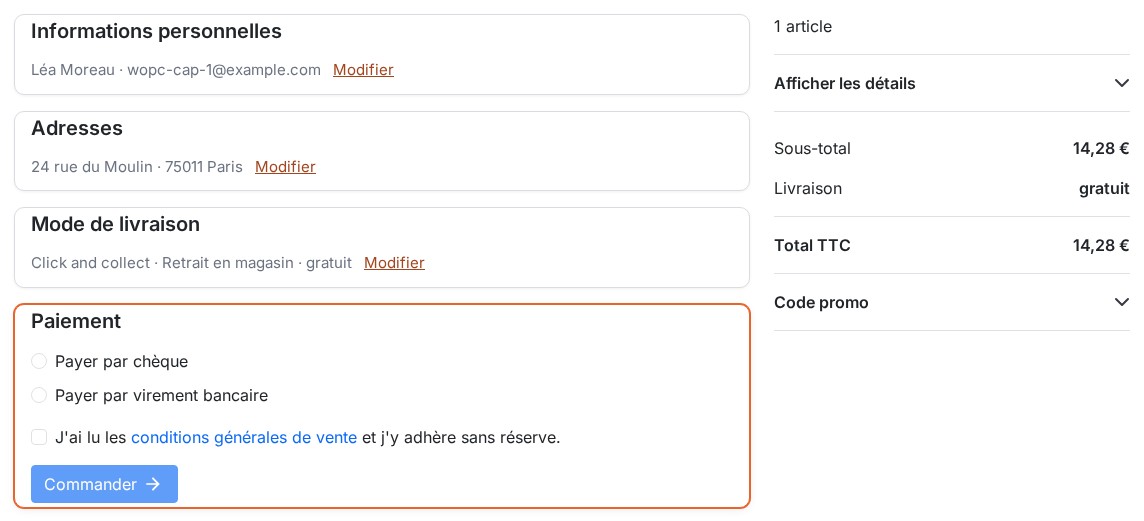
- Disposition toutes sections ouvertes ou accordéon, avec le résumé de chaque section terminée et un lien Modifier
- Mode test : essayez le nouveau tunnel avec votre adresse IP ou un lien d’aperçu privé avant de l’ouvrir à tous vos clients
- Diagnostic dans le back-office : versions, thème, hooks, modules concernés, dernier problème, bouton Copier pour le support
- Options : pas de choix quand il n’y a qu’un transporteur, commande sans distraction, moyen de paiement coché au départ, champs facultatifs repliés, aide à la saisie, suggestions d’adresse
- Aucun override de classe : le module fonctionne à côté d’un module qui surcharge le tunnel et avec l’option « Désactiver tous les overrides »
- PrestaShop 1.7.8, 8.0+ et 9.0+ ; PHP 7.4 minimum ; thèmes fournis avec PrestaShop
- Interface en français, anglais, espagnol, italien et polonais
Présentation
Le tunnel de commande natif de PrestaShop compte quatre étapes : informations personnelles, adresses, mode de livraison, paiement. Chacune demande un clic sur Continuer et une nouvelle page, et le client ne voit les frais de livraison qu’après plusieurs écrans. Avec Express Checkout, tout est sur la même page :
- Les sections Informations personnelles, Adresses, Mode de livraison et Paiement s’affichent ensemble. Celles qui ne sont pas encore accessibles montrent leur titre, grisé, pour que le client voie ce qui l’attend.
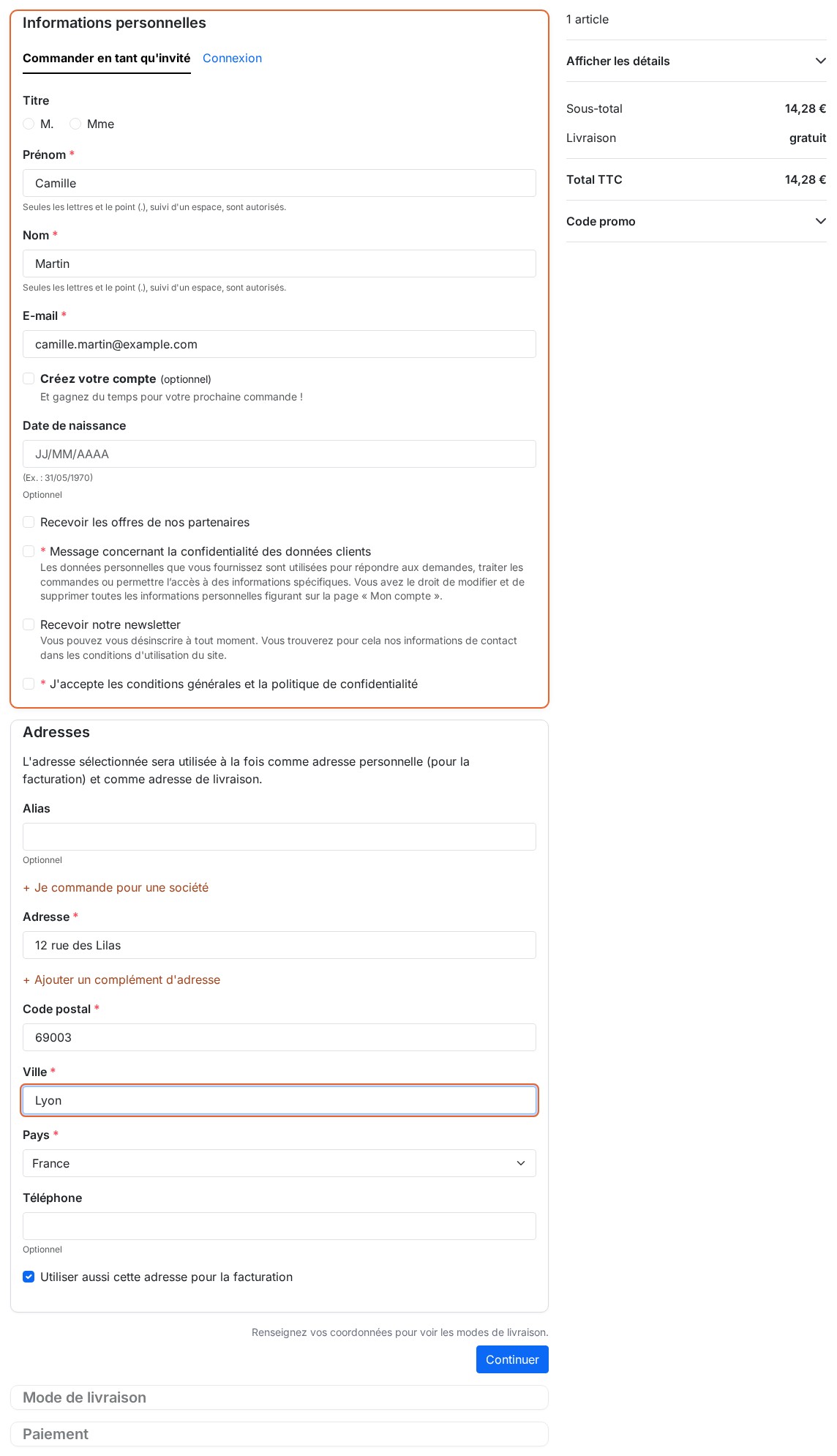
- Un nouveau client remplit ses coordonnées et son adresse dans un seul formulaire et clique une fois sur Continuer : les transporteurs, les frais et le paiement apparaissent.
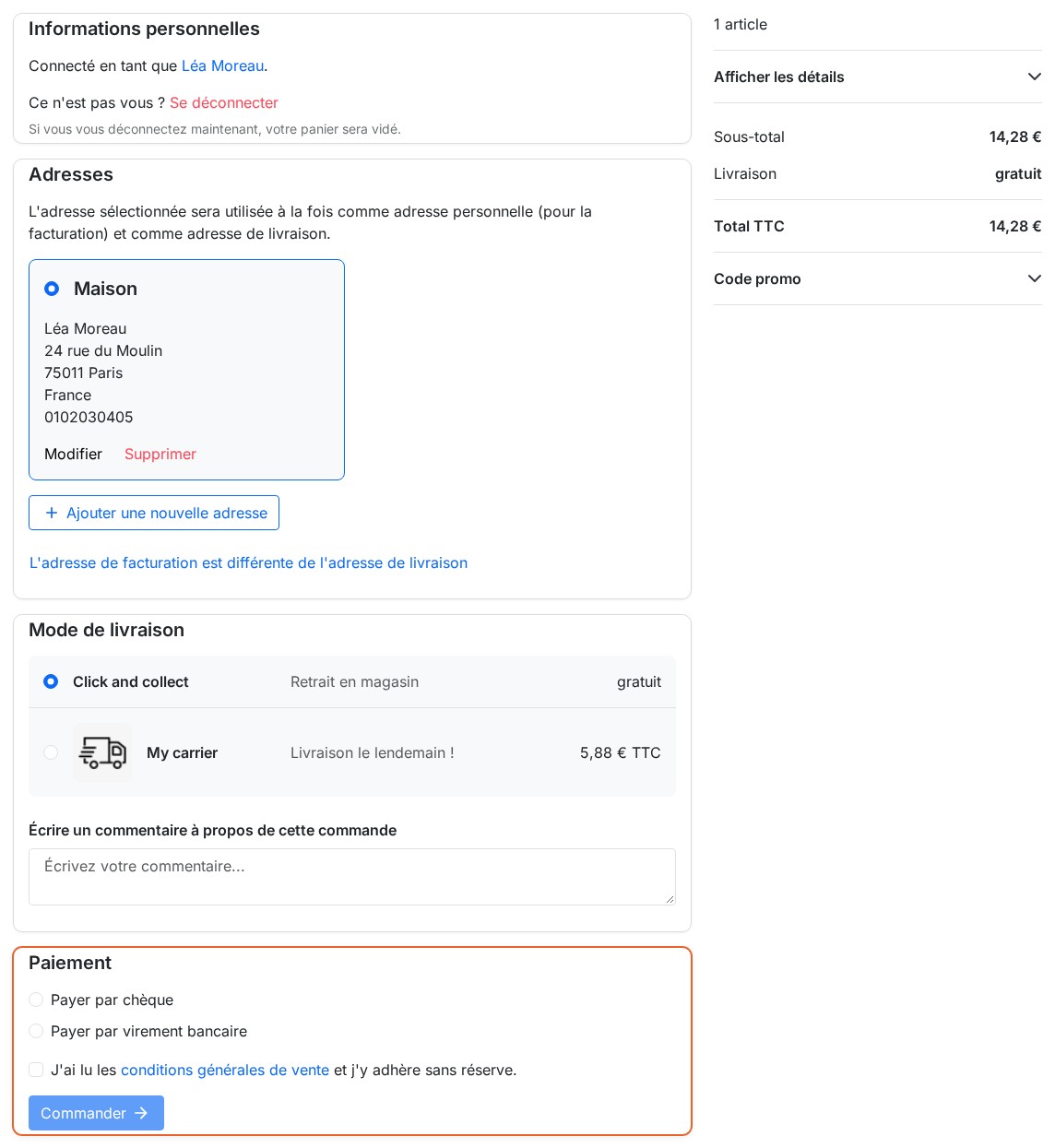
- Un client connecté retrouve ses sections déjà terminées. Il change d’adresse, de transporteur, ajoute un bon de réduction ou un message sans repasser par les étapes : le récapitulatif et les sections concernées se mettent à jour.
- Quand le montant ou les moyens de paiement changent, la section de paiement est redessinée une fois, pour que les modules de paiement partent du bon montant.
Le module ne contient aucune règle de commande : PrestaShop et votre thème dessinent chaque section et valident chaque formulaire, comme dans le tunnel standard. Express Checkout supprime les clics entre les étapes. Si une section ne peut pas être calculée, le tunnel standard est utilisé pour cette requête et le Diagnostic garde la cause.
 Un seul formulaire pour un nouveau client
Fonctionnalités
Un seul formulaire pour un nouveau client
Le client saisit son prénom et son nom une seule fois : l’adresse les reprend. Un seul bouton, Continuer, envoie les coordonnées puis l’adresse ; la page se redessine avec les transporteurs, les frais et le paiement. Les cases de consentement ajoutées par vos modules (RGPD, conditions, newsletter) restent dans le formulaire des coordonnées.
- Le client peut créer un compte (avec un mot de passe) ou commander en invité, comme dans PrestaShop ; si l’invité est désactivé dans la boutique, le formulaire demande le mot de passe.
- Un e-mail déjà inscrit, un mot de passe trop faible ou une adresse refusée ramènent le client sur son formulaire, avec le message de PrestaShop, sans perdre ce qu’il a saisi.
- Le bouton Se connecter reste visible : un client qui a déjà un compte se connecte sans quitter la page de commande, et son panier le suit.
Le client connecté : tout est déjà rempli
Les adresses enregistrées s’affichent sous forme de cartes ; choisir une adresse la confirme. La livraison est terminée dès qu’un transporteur disponible est choisi, et le paiement attend le client. Une facturation différente de la livraison est possible, comme dans le tunnel standard.
 Livraison et paiement sur la même page
Les changements se répercutent sans repasser par les étapes
Un changement d’adresse (y compris dans un autre pays), de transporteur, de bon de réduction ou de message de commande est enregistré, puis le module relit la page que PrestaShop affiche et met à jour les états, le récapitulatif et les sections concernées. Si le total ou les moyens de paiement ont changé, la page est rechargée une fois : un moyen de paiement qui s’initialise avec le montant de la page repart avec le bon montant. Le message de commande et le message cadeau sont enregistrés dès la sortie du champ.
Disposition : toutes sections ouvertes ou accordéon
- Toutes les sections ouvertes : le client voit toute la commande d’un coup.
- Accordéon (une section à la fois) : seule la section à traiter est ouverte ; pour un nouveau client, les informations personnelles et l’adresse sont ouvertes ensemble, car elles forment un seul formulaire. Une section terminée est repliée avec son résumé (nom et e-mail, adresse, transporteur et prix) et un lien Modifier. Le clavier fonctionne : les titres se parcourent avec Tab et s’ouvrent avec Entrée ou Espace.
 Disposition accordéon avec résumés
Sur téléphone
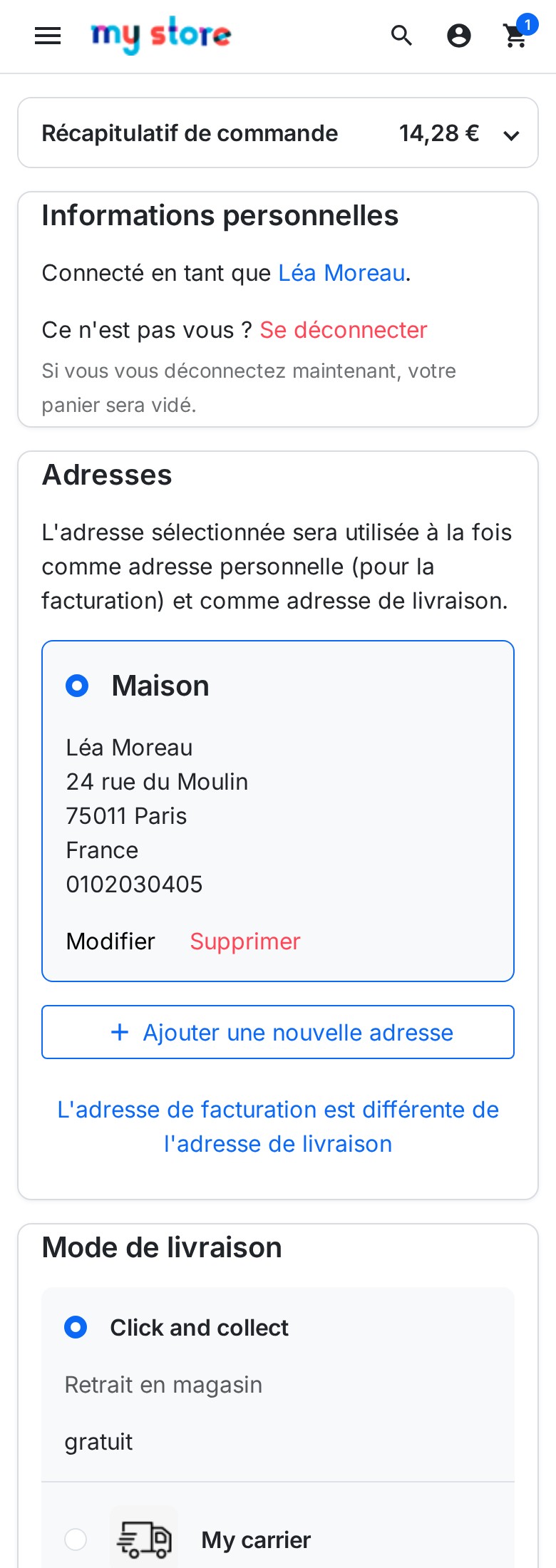
Le récapitulatif de commande se replie sous une barre qui garde le total visible ; un appui l’ouvre. Sur ordinateur, il reste fixe à côté des sections.
 Récapitulatif replié sur téléphone
Transporteurs point relais et modules de paiement
- Un transporteur dont le module confirme lui-même la livraison (choix d’un point relais, par exemple) garde le bouton Continuer de la section Livraison : le paiement reste verrouillé tant que le module ne valide pas.
- Un moyen de paiement qui a son propre bouton le garde : le bouton « Commander » de la boutique n’est pas affiché à côté.
- Un moyen de paiement qui démarre avec le montant de la page est redessiné quand le montant change.
- Les conditions générales s’ouvrent dans la fenêtre du thème, et l’en-tête, le pied de page et les notifications restent ceux du thème.
Aide à la saisie et suggestions d’adresse
- Aide pendant la saisie des formulaires : une faute fréquente dans le domaine de l’e-mail (« gmial.com ») est signalée avec la correction à un clic, et un code postal qui ne correspond pas au format du pays est signalé. La boutique revérifie tout à l’envoi.
- Suggestions d'adresse : pour la France, la base d’adresses publique propose des adresses pendant la saisie (aucune clé) ; avec Google Places, vous utilisez votre propre clé. Choisir une suggestion remplit l’adresse, le code postal, la ville et le pays. Désactivé par défaut.
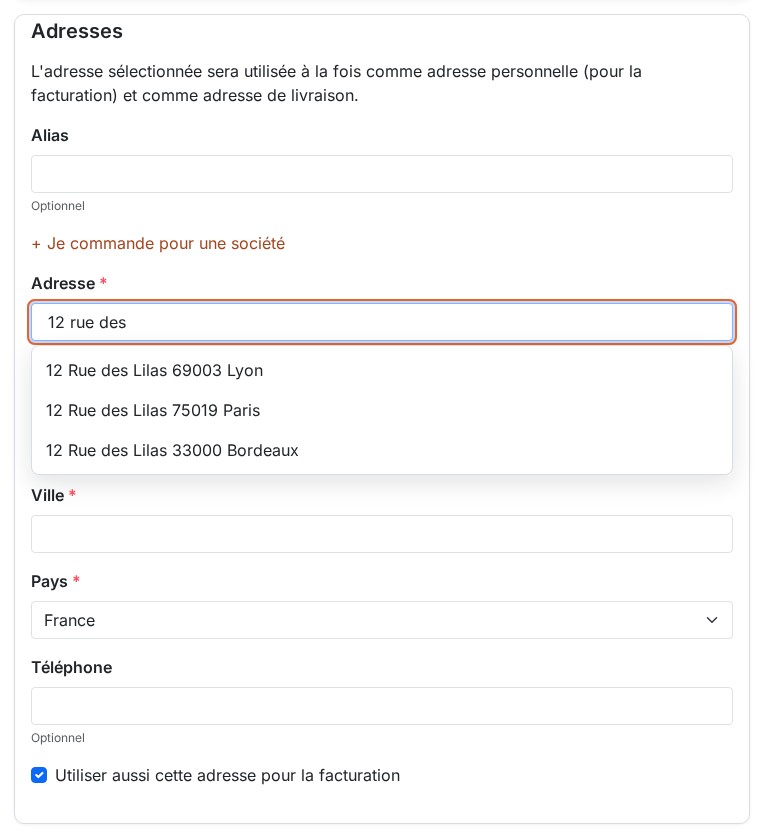 Suggestions d’adresse pendant la saisie
Un formulaire plus court
L’option Replier les champs d'adresse facultatifs cache le complément d’adresse, la société et le numéro de TVA derrière un lien ; ils s’ouvrent quand ils sont remplis, refusés ou obligatoires pour le pays.
Apparence
Couleur d’accentuation, style Carte ou Plat, animations, bloc de réassurance, récapitulatif fixe (ordinateur) ou repliable (mobile) et CSS personnalisé (ajouté à la page de commande uniquement, nettoyé avant affichage).
Mode test
En mode Test, seuls les visiteurs dont l’adresse IP figure dans la liste, ou qui ouvrent le Lien d'aperçu de la page de configuration, voient la commande en une page ; vos clients gardent le tunnel standard. Vous passez de vraies commandes avec vos modules de paiement et de transport avant d’ouvrir à tous. Le lien est privé et vaut huit heures dans le navigateur qui l’ouvre.
Diagnostic
La page de configuration liste ce qui compte pour le support : versions de PrestaShop, de PHP et du module, thème et structure détectée, gabarit de commande, hooks, modules sur les mêmes hooks, transporteurs qui confirment leur étape, moyens de paiement, caches, et Dernier problème enregistré. Copier pour le support place ce rapport (sans donnée personnelle ni secret) dans le presse-papiers.
Technique
- Le module ne surcharge aucune classe de PrestaShop. Il remplace le processus de commande par le hook
actionCheckoutRenderet étend le gabarit de commande de votre thème. - Il fonctionne avec l’option Désactiver tous les overrides et à côté d’un module qui surcharge lui-même le tunnel de commande.
- Deux petits fichiers (une feuille de style et un script) sont chargés sur la page de commande, et un troisième script seulement si l’une des aides à la saisie est activée ; l’archive du module fait moins de 200 Ko.
- Sur un navigateur trop ancien pour le script du module, les boutons de la boutique restent affichés et la commande reste possible.
Prérequis
- PrestaShop : 1.7.8, 8.0+ ou 9.0+. PrestaShop 1.7.7 et versions antérieures ne sont pas prises en charge.
- PHP : 7.4 minimum, avec les extensions
curl,jsonetmbstring. - Thème : un thème fourni avec PrestaShop, ou un thème enfant qui garde la page de commande standard (le bloc
checkout_process). Un thème dont la page de commande est entièrement personnalisée affiche le tunnel standard ; le Diagnostic le signale. - Cache de pages : la page de commande ne doit jamais être mise en cache (c’est déjà le cas avec les modules de cache courants).
Installation
Méthode 1 — via le back-office (recommandé)
- Téléchargez l’archive depuis votre espace client WePresta
- Allez dans Modules > Gestionnaire de modules
- Cliquez sur Téléverser un module et sélectionnez l’archive ZIP
- Attendez la fin de l’installation, puis cliquez sur Configurer et activez votre licence
Méthode 2 — via FTP
- Décompressez l’archive ZIP
- Envoyez le dossier
wepresta_onepagecheckout/dans/modules/ - Dans le back-office : Modules > Gestionnaire de modules, cherchez « Express Checkout » et cliquez sur Installer, puis Configurer
Ce que fait l’installation
- Enregistrement de quatre hooks et d’une entrée de menu ; aucune table n’est créée et aucun fichier de la boutique n’est modifié
- Réglages initiaux : commande en une page active pour tout le monde, toutes sections ouvertes, style carte, résumés des sections et aide à la saisie activés ; les fonctions facultatives (transporteur unique, commande sans distraction, moyen de paiement coché au départ, champs repliés, suggestions d’adresse) désactivées
- Si l’installation échoue, ce qu’elle avait créé est retiré
Mise à jour depuis la version 1.0.0
- Vos réglages (disposition, style, animations, couleur, réassurance, récapitulatif, CSS personnalisé) sont conservés ; « Activer la commande en une page » devient le mode Actif pour tout le monde ou Désactivé
- La surcharge de
CheckoutProcessinstallée par la 1.0.0 est retirée de la boutique. Si vous l’aviez modifiée à la main, le module la laisse et le Diagnostic vous le signale - Les fichiers de la 1.0.0 qui ne servent plus (outils de développement et bibliothèques) sont supprimés : l’archive passe de plusieurs dizaines de Mo à moins de 200 Ko
- Si le CSS et le JavaScript du thème sont combinés, videz le cache de PrestaShop après la mise à jour
Configuration
Ouvrez Modules > Gestionnaire de modules > Express Checkout > Configurer. La page comporte trois panneaux — Commande, Options de la commande et Apparence — suivis du Diagnostic.
Première configuration en cinq minutes
- Dans Commande en une page, choisissez Test : uniquement pour les adresses et le lien ci-dessous et enregistrez.
- Ouvrez le Lien d'aperçu dans un navigateur, ajoutez un produit au panier et passez une commande d’essai : vous voyez la commande en une page, vos clients voient le tunnel standard.
- Vérifiez vos transporteurs et vos moyens de paiement, sur ordinateur et sur téléphone.
- Repassez sur Actif pour tout le monde.
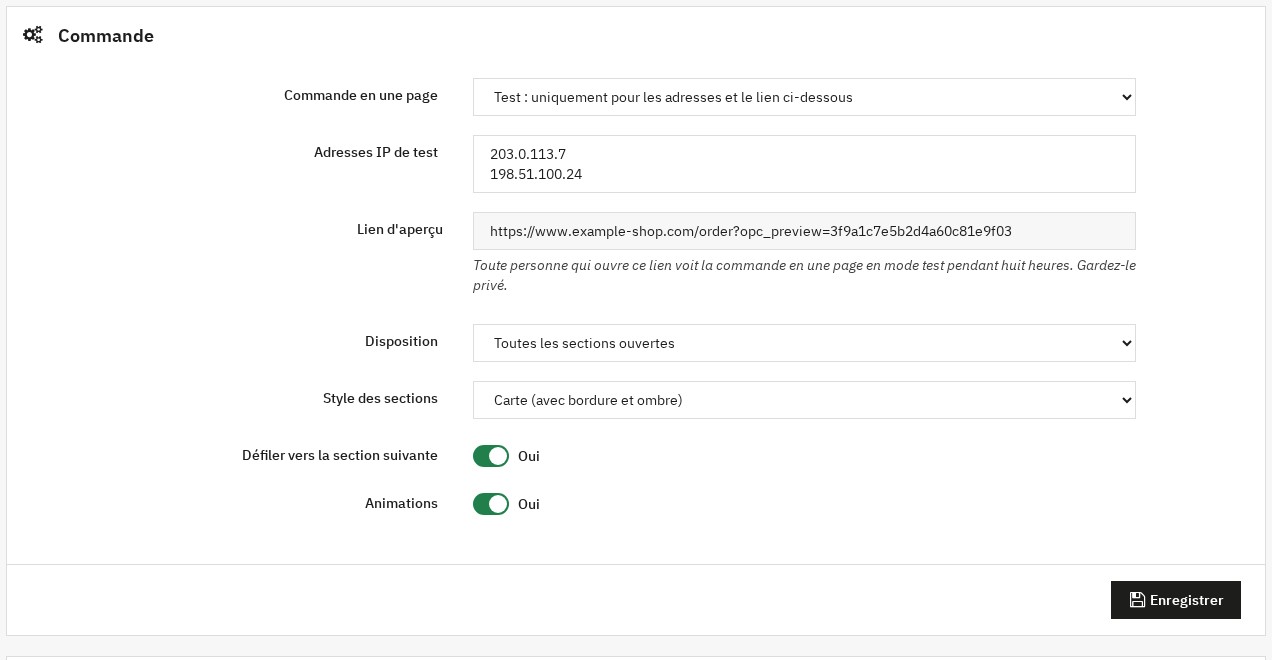 Mode, disposition et lien d’aperçu
Panneau Commande
- Commande en une page : Actif pour tout le monde, Test ou Désactivé (commande standard).
- Adresses IP de test : une adresse par ligne ; votre adresse actuelle est rappelée.
- Lien d'aperçu : à garder privé.
- Disposition : Toutes les sections ouvertes ou Accordéon (une section à la fois).
- Style des sections : Carte (avec bordure et ombre) ou Plat (sans bordure).
- Défiler vers la section suivante : après une section terminée, la page défile jusqu’à la suivante qui attend le client.
- Animations.
Panneau Options de la commande
- Résumés des sections terminées : avec l’accordéon, une section repliée affiche ce que le client a donné et un lien Modifier.
- Pas de choix quand il n'y a qu'un transporteur : le transporteur reste visible à titre d’information ; le commentaire de commande et l’emballage cadeau restent.
- Commande sans distraction : remplace l’en-tête et le pied de page du thème par le logo, un lien vers le panier et les conditions. Un thème qui a déjà une commande sans distraction est laissé tel quel.
- Moyen de paiement coché au départ : aucun, Automatique s'il n'y en a qu'un, ou un module de paiement de votre boutique. Le client peut en choisir un autre.
- Replier les champs d'adresse facultatifs.
- Aide pendant la saisie des formulaires.
- Suggestions d'adresse : Aucun, France : base d'adresses publique (sans clé) ou Google Places (votre propre clé), avec la Clé Google Places que vous créez dans votre compte Google Cloud et limitez à votre domaine.
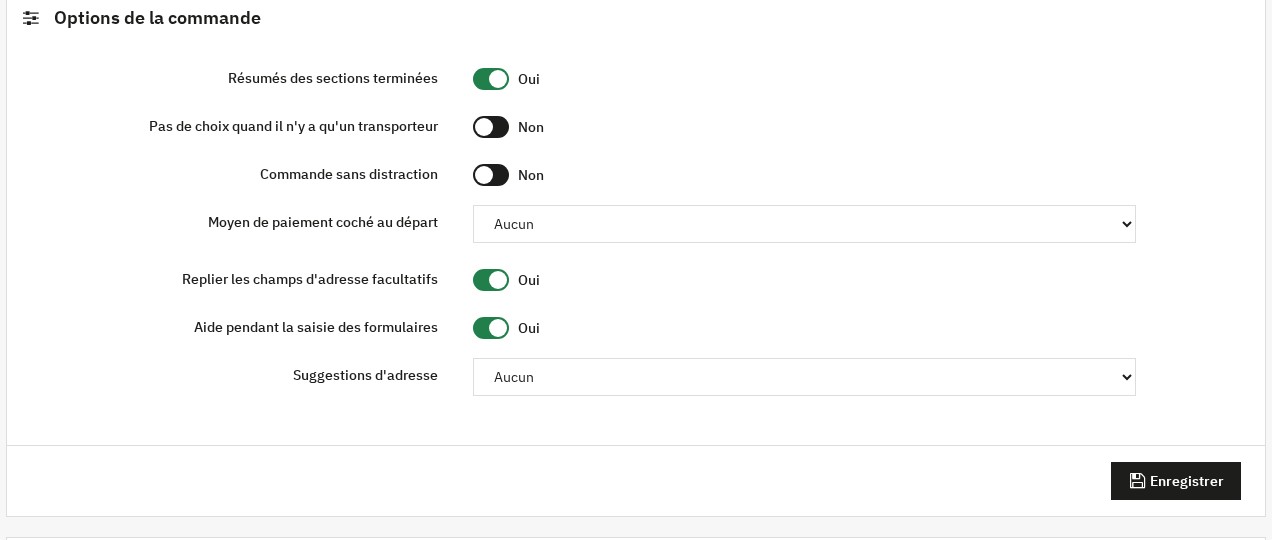 Options de la commande
Panneau Apparence
Couleur d'accentuation, Bloc de réassurance (contenu du hook displayReassurance), Récapitulatif de commande fixe (ordinateur), Récapitulatif de commande repliable (mobile) et CSS personnalisé.
Licence
Après l’installation, Configurer affiche le formulaire d’activation : saisissez la clé et le secret de licence disponibles dans votre espace client WePresta. La licence peut être désactivée sur un domaine depuis la même page. À l’expiration d’un abonnement, un délai de grâce de sept jours évite toute interruption ; ensuite le module se désactive et le tunnel de commande standard revient, jusqu’au renouvellement de la licence : l’ouverture de cette page reconnaît le renouvellement, sans nouvelle activation.
Cas d’usage courants
Tester avant d’ouvrir à tous les clients
Choisissez le mode Test, ouvrez le lien d’aperçu, passez une commande d’essai avec votre moyen de paiement réel, puis passez en Actif pour tout le monde. Pour revenir au tunnel standard à tout moment, choisissez Désactivé (commande standard) : aucune autre manipulation.
Une boutique avec un seul transporteur
Activez Pas de choix quand il n'y a qu'un transporteur : la section Livraison est terminée d’office, le transporteur reste affiché et le client écrit son message s’il le souhaite.
Un tunnel sans distraction
Activez Commande sans distraction : plus de menu ni de liens de sortie pendant la commande, seulement le logo, un lien vers le panier et les conditions.
Un moyen de paiement déjà coché
Choisissez-le dans Moyen de paiement coché au départ, ou Automatique s'il n'y en a qu'un : le formulaire de paiement est déjà ouvert à l’arrivée du client.
Une boutique en France
Activez les Suggestions d'adresse avec la base d’adresses publique : le client tape « 12 rue de la… », choisit, et l’adresse, le code postal et la ville se remplissent. Ce que le client tape dans le champ d’adresse est envoyé au service choisi : mentionnez-le dans votre politique de confidentialité.
FAQ
À quoi sert Express Checkout et à qui s’adresse-t-il ?
Express Checkout remplace le tunnel de commande en plusieurs étapes de PrestaShop par une commande en une page : informations personnelles, adresse, livraison et paiement sont visibles ensemble. Il s’adresse aux boutiques qui veulent un tunnel plus court, sans changer de thème ni de modules de paiement et de transport, et qui veulent l’essayer sans risque avant de l’ouvrir à tous les clients.
Qu’est-ce qu’une commande en une page change pour mes clients ?
Un nouveau client remplit un seul formulaire (coordonnées et adresse) puis voit les transporteurs et le paiement. Un client connecté retrouve ses sections déjà remplies. Dans les deux cas, il n’y a plus de clic sur « Continuer » d’étape en étape. Le module supprime ces clics ; il ne promet pas un taux de conversion : mesurez l’effet sur votre boutique avec le mode test puis votre outil d’analyse.
La page se recharge-t-elle pendant la commande ?
Un changement d’adresse, de transporteur, de bon de réduction ou de message met à jour les sections et le récapitulatif sans repasser par les étapes. Quand le montant ou les moyens de paiement changent, la section de paiement est redessinée une fois (la page se recharge), pour que les modules de paiement qui s’initialisent avec le montant de la page repartent avec le bon montant.
Que voit un nouveau client qui n’a pas de compte ?
Un formulaire unique : prénom, nom, e-mail, éventuellement un mot de passe pour créer un compte, puis l’adresse. Le prénom et le nom sont saisis une seule fois. Un bouton Continuer envoie les deux formulaires ; la page se redessine avec les transporteurs, les frais et le paiement. Si l’e-mail est déjà inscrit ou si une information est refusée, le client revient sur son formulaire avec le message de PrestaShop.
Quels thèmes sont pris en charge ?
Les thèmes fournis avec PrestaShop et leurs thèmes enfants. Le module étend le gabarit de commande de votre thème et ne remplace que le bloc qui contient les étapes : l’en-tête, le pied de page, la fenêtre des conditions générales et les notifications restent ceux du thème. Si la page de commande du thème est entièrement personnalisée, le tunnel standard est conservé et le Diagnostic l’indique.
Mes modules de paiement et de transport continuent-ils de fonctionner ?
Ceux qui suivent les mécanismes standards de PrestaShop, oui. Un transporteur dont le module confirme lui-même la livraison (choix d’un point relais) garde le bouton Continuer de la section Livraison et bloque le paiement tant qu’il ne valide pas. Un moyen de paiement qui a son propre bouton le garde : le bouton « Commander » de la boutique n’est pas affiché à côté. Essayez vos modules avec le mode test avant d’ouvrir à tous.
Le module modifie-t-il des fichiers de PrestaShop ?
Non. Il ne surcharge aucune classe : il remplace le processus de commande par le hook actionCheckoutRender et étend le gabarit de commande du thème. Il fonctionne avec l’option « Désactiver tous les overrides » et à côté d’un module qui surcharge lui-même le tunnel. À la désinstallation, la commande standard revient telle quelle.
Puis-je l’essayer sans que mes clients voient le nouveau tunnel ?
Oui. Choisissez le mode Test : seuls les visiteurs dont l’adresse IP figure dans la liste, ou qui ouvrent le lien d’aperçu de la page de configuration, voient la commande en une page. Vous passez de vraies commandes avec vos modules avant de passer en Actif pour tout le monde.
Comment revenir au tunnel standard ?
Choisissez Désactivé (commande standard) dans la page de configuration : le tunnel de votre boutique est immédiatement celui de PrestaShop. Vous pouvez aussi désactiver ou désinstaller le module.
Que deviennent les données saisies dans les suggestions d’adresse ?
Les suggestions sont désactivées par défaut. Si vous les activez, ce que le client tape dans le champ d’adresse est envoyé au service choisi : la base d’adresses publique française (sans clé, pour les adresses en France) ou Google Places avec votre propre clé. Mentionnez-le dans votre politique de confidentialité. Rien n’est envoyé tant que le client n’a pas tapé au moins trois caractères.
Que devient la 1.0.0 lors de la mise à jour ?
Vos réglages de disposition, de style, de couleur, de récapitulatif et de CSS sont repris ; la surcharge de CheckoutProcess installée par la 1.0.0 est retirée de la boutique, ainsi que les fichiers qui ne servent plus. Si vous aviez modifié cette surcharge à la main, le module la laisse et le Diagnostic vous le signale. Videz ensuite le cache de PrestaShop si le CSS et le JavaScript du thème sont combinés.
Quelles versions de PrestaShop et de PHP sont prises en charge ?
PrestaShop 1.7.8, 8.0+ et 9.0+, avec PHP 7.4 minimum. PrestaShop 1.7.7 et les versions antérieures ne sont pas prises en charge. Le module est livré dans une seule archive de moins de 200 Ko.
Dépannage
La commande standard s’affiche au lieu de la commande en une page
Vérifiez dans l’ordre : le mode (Test : êtes-vous dans la liste ou avez-vous ouvert le lien ?) ; le Diagnostic (gabarit de commande du thème, hooks enregistrés, Dernier problème) ; le cache de pages (la page de commande ne doit pas être mise en cache) ; un autre module qui remplace le processus de commande par sa propre classe (le Diagnostic l’indique).
Mon thème n’est pas l’un des thèmes fournis avec PrestaShop
Si la page de commande du thème garde le bloc checkout_process, le module s’y insère. Sinon le tunnel standard est affiché et le Diagnostic l’explique : le module n’essaie pas de deviner un gabarit qu’il ne connaît pas.
Un transporteur « point relais » n’avance pas
Sa section garde le bouton Continuer : le client doit choisir son point relais, puis cliquer. Tant que le module du transporteur refuse l’étape, le paiement reste verrouillé, comme dans le tunnel standard.
Un moyen de paiement ne se met pas à jour quand le montant change
La section de paiement est redessinée quand le montant ou les moyens de paiement changent. Un module de paiement qui garde le montant dans ses propres scripts et ne se réinitialise pas au chargement doit être corrigé par son éditeur ; le mode Test permet de le vérifier sans risque.
Les couleurs ou le style ne changent pas après une mise à jour
Videz le cache de PrestaShop (CSS et JavaScript combinés), puis rechargez la page de commande avec Ctrl + F5.
Un autre module modifie le tunnel de commande
Le module fonctionne à côté d’un module qui surcharge CheckoutProcess. Si un autre module remplace le processus par sa propre classe, la commande standard est utilisée et le Diagnostic nomme la classe.
Le lien d’aperçu ne marche pas
Il est lié à la boutique et à sa clé de cookies : copiez-le depuis la page de configuration de la même boutique et ouvrez-le dans le navigateur à tester. Il ne donne accès qu’à l’affichage de la commande en une page (rien de confidentiel) ; pour ne plus en dépendre, passez en Actif pour tout le monde ou en Désactivé (commande standard).
Les suggestions d’adresse ne s’affichent pas
Elles ne s’affichent qu’à partir de trois caractères, pour la France avec la base publique, et avec une clé valide pour Google Places. Vérifiez que votre politique de sécurité de contenu autorise le service choisi.
Changelog
Version 2.0.0
Nouveautés
- Le module fonctionne sur PrestaShop 1.7.8, 8.0+ et 9.0+, avec PHP 7.4 minimum, dans une seule archive de moins de 200 Ko.
- Un nouveau client remplit ses coordonnées et son adresse dans un seul formulaire, avec un seul bouton ; les transporteurs et le paiement apparaissent ensuite.
- Le changement d’adresse, de transporteur, de bon de réduction ou de message met la page à jour sans repasser par les étapes.
- La section de paiement est redessinée une seule fois quand le montant ou les moyens de paiement changent.
- Le mode Test : essayez la commande en une page avec votre adresse IP ou un lien d’aperçu privé avant de l’ouvrir à tous vos clients.
- Un diagnostic dans le back-office : versions, thème, hooks, modules concernés, dernier problème, et un bouton pour copier le rapport au support.
- Une disposition accordéon avec le résumé des sections terminées et un lien Modifier.
- Une option pour ne pas proposer de choix quand la boutique n’a qu’un transporteur.
- Une option de commande sans distraction : en-tête et pied de page réduits au logo, au lien vers le panier et aux conditions.
- Une option pour cocher un moyen de paiement au départ, ou automatiquement s’il n’y en a qu’un.
- Une option pour replier le complément d’adresse, la société et le numéro de TVA.
- Une aide pendant la saisie : correction proposée pour un domaine d’e-mail mal saisi et alerte sur un code postal qui ne correspond pas au pays.
- Des suggestions d’adresse avec la base d’adresses publique française ou Google Places (votre propre clé).
- Les transporteurs dont le module confirme lui-même la livraison, comme un point relais, gardent le bouton Continuer et bloquent le paiement tant qu’ils ne valident pas.
- La page de configuration est traduite en français, anglais, espagnol, italien et polonais.
Améliorations
- Le module ne surcharge plus aucune classe de PrestaShop : plus de conflit avec un autre module qui modifie le tunnel de commande, et il fonctionne avec « Désactiver tous les overrides ».
- L’en-tête, le pied de page, la fenêtre des conditions générales et les notifications de votre thème sont conservés.
- Sur téléphone, le récapitulatif se replie sous une barre qui garde le total visible.
- L’archive passe de 27,6 Mo à moins de 200 Ko, sans outil de développement ni bibliothèque inutile.
- Une licence renouvelée est reconnue à l’ouverture de la page des réglages, sans nouvelle activation.
- Si l’installation échoue, ce qu’elle avait créé est retiré.
Corrections
- Un changement d’adresse est enregistré immédiatement : la commande part à l’adresse affichée, et les transporteurs, les taxes et le total suivent.
- L’étape Livraison n’est plus considérée comme terminée dès le premier affichage : le paiement attend un transporteur valide.
- Le lien des conditions générales ouvre de nouveau la fenêtre du thème.
- Le message de commande et le message cadeau sont enregistrés dès la sortie du champ.
- Le bouton Se connecter est de nouveau visible dans la commande.
- Un moyen de paiement qui a son propre bouton n’est plus accompagné du bouton « Commander » de la boutique.
- Une facturation différente de la livraison n’est plus écrasée par l’adresse de livraison.
- Les sections se parcourent au clavier et la section qui contient une erreur s’ouvre.
Après la mise à jour : vos réglages de disposition, de style, de couleur, de récapitulatif et de CSS sont repris, la surcharge de la version 1.0.0 est retirée et les fichiers inutiles sont supprimés. Si le CSS et le JavaScript du thème sont combinés, videz le cache de PrestaShop.
Version 1.0.0
- Version initiale : les étapes de la commande affichées sur une seule page.
- Réglages de la disposition (sections ouvertes ou accordéon), du style des sections, de la couleur d’accent, des animations et d’un CSS personnalisé.
- Résumé de commande qui reste visible à l’écran sur ordinateur.
Support
Pour toute assistance, contactez-nous via votre espace client WePresta ou par e-mail à mail@wepresta.shop, selon l’option de support de votre offre.
Avant de nous écrire, préparez :
- la version de PrestaShop et de PHP
- le rapport du Diagnostic (bouton Copier pour le support)
- le thème utilisé et les modules de paiement et de transport concernés
- des captures d’écran de la page de commande
