- Gestion des zones de livraison par code postal
- Tarification avancée par transporteur
- Vérificateur de livraison pour vos clients
- Administration et productivité
- Aspects techniques
- DOM-TOM / îles / zones éloignées
- Livraison gratuite locale
- Bloquer la livraison en zone non desservie
- Frais au pourcentage
- Coursier local avec minimum de commande
- À quoi sert le module “Shipping Cost by Zip Code” ?
- Comment fonctionnent les zones postales et la priorité entre zones ?
- Peut-on configurer des tarifs par transporteur, avec des tranches par poids ou par montant ?
- Peut-on appliquer des frais en pourcentage et activer la livraison gratuite ?
- Comment bloquer la livraison sur certaines zones / certains codes postaux ?
- Que se passe-t-il si aucun code postal ne correspond à une zone ?
- Le module crée-t-il des transporteurs ? Comment s'affiche-t-il au paiement ?
- Comment importer/exporter les règles en CSV (et éviter les doublons) ?
- Compatibilité technique : versions, multistore, multilingue, performances, overrides ?
- Quelles sont les limites et les bonnes pratiques de mise en place ?
- Le module n’apparaît pas dans le menu Livraison
- Les frais ne changent pas au paiement
- Le transporteur disparaît au paiement
- Le vérificateur n’apparaît pas
Shipping Cost by Zip Code — Frais de livraison par code postal
Shipping Cost by Zip Code est un module PrestaShop qui vous permet d’appliquer des frais de livraison précis en fonction du code postal du client. Vous créez des zones postales personnalisées (illimitées), vous y associez des codes postaux, des plages ou des préfixes, puis vous définissez des tarifs par transporteur avec des tranches par poids ou par montant de panier.
Contrairement au calcul natif (zones/pays), cette approche est idéale lorsque les coûts varient fortement entre centre-ville, zones rurales, îles, montagne, DOM-TOM, etc. Le module ne crée pas de transporteurs : il calcule le prix des transporteurs existants que vous lui confiez, selon le code postal de l’adresse de livraison.
Points forts :
- Zones postales illimitées : codes exacts, plages numériques et préfixes (
75*,SW1*) - Tarifs par transporteur, tranches illimitées par poids ou par montant
- Prix fixe, pourcentage ou supplément sur le prix du transporteur, saisis HT ou TTC
- Livraison gratuite, refus de livraison et montant minimum de commande par zone
- Vérificateur de livraison sur la fiche produit et estimation dans le panier
- Testeur de code postal, contrôles de couverture et import/export CSV avec aperçu
- Multilingue, sans override
Présentation
Par défaut, PrestaShop calcule les frais de livraison selon des zones géographiques et des pays, ce qui devient rapidement trop imprécis. Une boutique peut avoir besoin d’un tarif différent selon la distance, l’accessibilité ou le coût réel du transport, même dans un même pays.
Avec Shipping Cost by Zip Code, vous définissez des règles au niveau du code postal :
- Vous choisissez les transporteurs gérés par le module (ex. votre transporteur express et votre coursier local).
- Vous créez une zone postale (ex. “Paris Intra-muros”, “DOM-TOM”, “Zone montagne”).
- Vous ajoutez des codes postaux, des plages (ex. 75001-75020) ou des préfixes (ex.
20*pour la Corse). - Vous paramétrez la tarification par transporteur avec une logique par poids ou montant.
Au paiement, le module retrouve la zone de l’adresse de livraison et calcule le prix de chaque transporteur géré. PrestaShop applique ensuite la taxe du transporteur, la devise du client et l’arrondi de la boutique. Si aucune zone ne correspond au code postal, le comportement est configurable : appliquer les frais standards de PrestaShop, ou refuser la livraison avec les transporteurs gérés.
Fonctionnalités
Gestion des zones de livraison par code postal
- Création de zones postales illimitées, avec un nom et un message traduits dans chaque langue
- Codes postaux :
- Exacts (
75011,00-950,SW1A 1AA) - Plages numériques (
75001-75020,00-001 - 04-999) - Préfixes (
75*,SW1*,1011*)
- Exacts (
- Saisie de plusieurs codes à la fois, avec vérification des doublons avant l’ajout
- Support de plusieurs pays dans une même zone
- Activation / désactivation de zone
- Option “Refuser la livraison” : les transporteurs gérés ne sont pas proposés dans la zone, le retrait en magasin reste disponible
- Système de priorité pour gérer les chevauchements entre zones
Tarification avancée par transporteur
- Tarifs par transporteur et par zone, ou pour tous les transporteurs gérés
- Base de calcul :
- Poids (kg)
- Montant du panier (TTC après réductions)
- Tranches illimitées, de la valeur basse (incluse) à la valeur haute (exclue) ; la dernière tranche peut rester sans limite
- Prix fixe ou en pourcentage
- Remplacement du prix PrestaShop ou supplément ajouté à ce prix (ex. +8 € pour une île)
- Livraison gratuite par tranche, ou automatiquement à partir d’un montant de panier
- Par transporteur et par zone : refus du transporteur ou montant minimum de commande
- Prix saisis hors taxes ou toutes taxes comprises, selon le réglage choisi
Vérificateur de livraison pour vos clients
Sur la fiche produit, le bloc Livraison vers votre code postal permet au client de saisir son code postal et d’obtenir les transporteurs disponibles, leur prix pour son panier avec ce produit, le seuil de gratuité et, si besoin, le message de la zone. Dans le panier, Estimer ma livraison donne la même information avant l’étape Adresse. L’estimation utilise les mêmes règles que le paiement ; le prix définitif reste celui affiché lors de la commande.
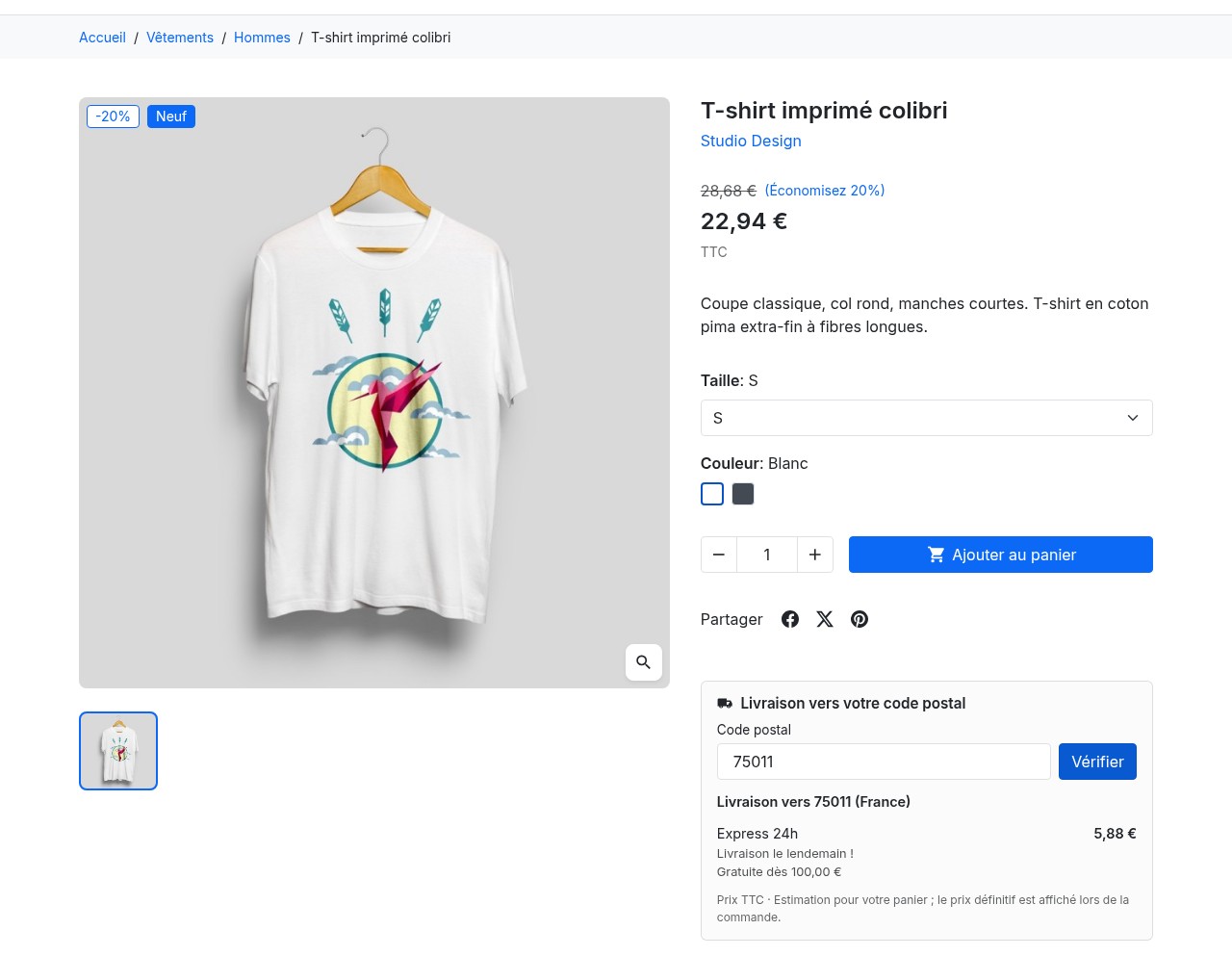 Vérificateur de livraison sur la fiche produit
Administration et productivité
- Interface intégrée dans le back-office, menu Livraison > Livraison par code postal
- Liste des zones avec recherche, filtres, colonne Contrôles et priorité réglable par glisser-déposer
- Éditeur “tout-en-un” : paramètres, codes postaux et tarifs sur la même page, modifiables directement
- Testeur de code postal : zone retenue, règle utilisée et prix HT/TTC par transporteur
- Copie de tarifs vers d’autres zones ou d’autres transporteurs, avec une variation de prix
- Import CSV avec aperçu, fusion ou remplacement et sauvegarde automatique
- Export CSV complet de la configuration et fichier CSV d’exemple
Aspects techniques
- Module transporteur (CarrierModule) : PrestaShop applique taxe, devise, arrondi et masque un transporteur refusé
- Aucun override du cœur PrestaShop ; les réglages d’origine des transporteurs sont restaurés quand vous les retirez du module
- Utilisation de la référence des transporteurs (
id_reference) : vos tarifs survivent aux modifications de transporteurs - Calcul par colis lorsque la commande est répartie en plusieurs envois
- Une seule recherche de zone par adresse, réutilisée pendant le chargement de la page
- Interface disponible en français, anglais, espagnol, italien et polonais
Prérequis
- PrestaShop : 1.7.8, 8.2+ ou 9.1+. PrestaShop 1.7.7, 8.0, 8.1 et 9.0 ne sont pas pris en charge.
- PHP : 7.4 minimum, dans une version prise en charge par votre PrestaShop.
- Transporteurs : PrestaShop ne propose un transporteur que s’il est activé pour la zone PrestaShop du pays de livraison et possède au moins une tranche de prix pour cette zone. Le montant de cette tranche importe peu : le module le remplace ou s’y ajoute. Le testeur signale ces prérequis manquants.
Installation
Méthode 1 — via le back-office (recommandé)
- Téléchargez l’archive depuis votre espace client WePresta
- Allez dans Modules > Gestionnaire de modules
- Cliquez sur Téléverser un module
- Sélectionnez
wepresta_shipping_cost_by_zip.zip - Attendez la fin de l’installation, puis cliquez sur Configurer et activez votre licence
Méthode 2 — via FTP
- Décompressez l’archive ZIP
- Uploadez le dossier
wepresta_shipping_cost_by_zip/dans/modules/ - Dans le back-office : Modules > Gestionnaire de modules
- Recherchez le module et cliquez sur Installer
- Cliquez sur Configurer et activez votre licence
Ce que fait l’installation
- Crée les tables du module (zones, codes postaux, tarifs, transporteurs gérés)
- Enregistre les hooks nécessaires, dont l’étape Livraison, la fiche produit et le panier
- Ajoute un onglet “Livraison par code postal” dans Livraison
- Initialise une configuration par défaut
Note : le module ne crée aucun transporteur et ne modifie aucun prix tant que vous n’avez pas choisi vos transporteurs gérés.
Mise à jour depuis la version 1.0.0
- Sauvegardez votre boutique (fichiers et base de données).
- Téléversez l’archive 2.0.0 dans Modules > Gestionnaire de modules : PrestaShop lance la mise à jour.
- Vos zones, codes postaux et tarifs sont conservés. Les fichiers inutiles de la version 1.0.0 sont supprimés.
- Sur PrestaShop 9.1+, les transporteurs concernés par vos tarifs sont gérés automatiquement et vos montants sont considérés comme TTC : vos clients paient le même prix qu’avant.
- Sur PrestaShop 1.7.8 et 8.2+, cochez vos transporteurs gérés dans la configuration : aucun prix ne change avant ce choix.
- Activez le vérificateur si vous le souhaitez, puis contrôlez quelques codes postaux avec le testeur.
Configuration
Accès :
- Modules > Gestionnaire de modules > Configurer
- ou Livraison > Livraison par code postal, bouton Réglages
Transporteurs gérés
Cochez les transporteurs dont le prix dépend du code postal. Le module les prend en charge avec le mécanisme officiel des modules transporteurs et enregistre leurs réglages d’origine, restaurés si vous les décochez ou désinstallez le module. Les transporteurs gratuits (retrait en magasin) et ceux d’autres modules ne peuvent pas être gérés et gardent leurs propres prix.
Calcul
- Appliquer les prix par code postal : désactivé, les transporteurs gérés utilisent leurs prix PrestaShop
- Les prix saisis dans les tarifs sont : hors taxes (la taxe du transporteur est ajoutée) ou toutes taxes comprises (le montant payé par le client)
- Code postal hors de toute zone : utiliser le prix PrestaShop ou refuser la livraison avec les transporteurs gérés. Le refus ne s’applique qu’aux pays dans lesquels au moins une zone existe.
- Zone trouvée mais aucun tarif pour un transporteur (par exemple au-delà de la dernière tranche) : utiliser le prix PrestaShop ou masquer ce transporteur
- Ajouter les frais de manutention et les frais de port supplémentaires des produits au prix de la zone
- Message en cas de livraison refusée : texte général, traduit dans chaque langue, affiché à l’étape Livraison et dans le vérificateur. Chaque zone peut avoir son propre message.
Vérificateur de livraison
Afficher le vérificateur sur les fiches produit et Afficher l’estimation dans le panier s’activent séparément. Le vérificateur apparaît lorsqu’au moins un transporteur est géré et qu’une zone active contient des codes postaux.
Données
Conserver les zones et tarifs à la désinstallation (recommandé) : une réinitialisation ou une réinstallation garde votre configuration. Décochez cette option uniquement si vous souhaitez tout supprimer en désinstallant le module.
Licence
Activez votre licence dans la configuration du module. Sans licence active, les frais de port restent appliqués au paiement, mais les zones et les réglages ne peuvent plus être modifiés ; une bannière vous invite à renouveler la licence.
Gestion des zones
Accès : Livraison > Livraison par code postal
Créer une zone
- Cliquez sur Ajouter une zone
- Renseignez :
- Nom (multilingue ; il sert aussi à reconnaître la zone dans les fichiers CSV)
- Active (Oui/Non)
- Refuser la livraison (Oui/Non)
- Message au client (optionnel, sinon le message général est utilisé)
- Cliquez sur Enregistrer
Ajouter des codes postaux
Dans l’éditeur de zone, section Codes postaux :
- Choisissez le pays (le format PrestaShop du pays est rappelé)
- Saisissez les codes, séparés par des virgules ou des retours à la ligne :
- code :
75011ou00-950 - plage :
75001-75020ou00-001 - 04-999 - préfixe :
75*ouSW1*
- code :
- Cliquez sur Vérifier pour contrôler les codes et les doublons, puis sur Ajouter
Les tirets et espaces sont ignorés à la comparaison : 00-950 et 00950 désignent le même code. Les plages n’acceptent que des chiffres ; pour les codes avec lettres, utilisez un préfixe.
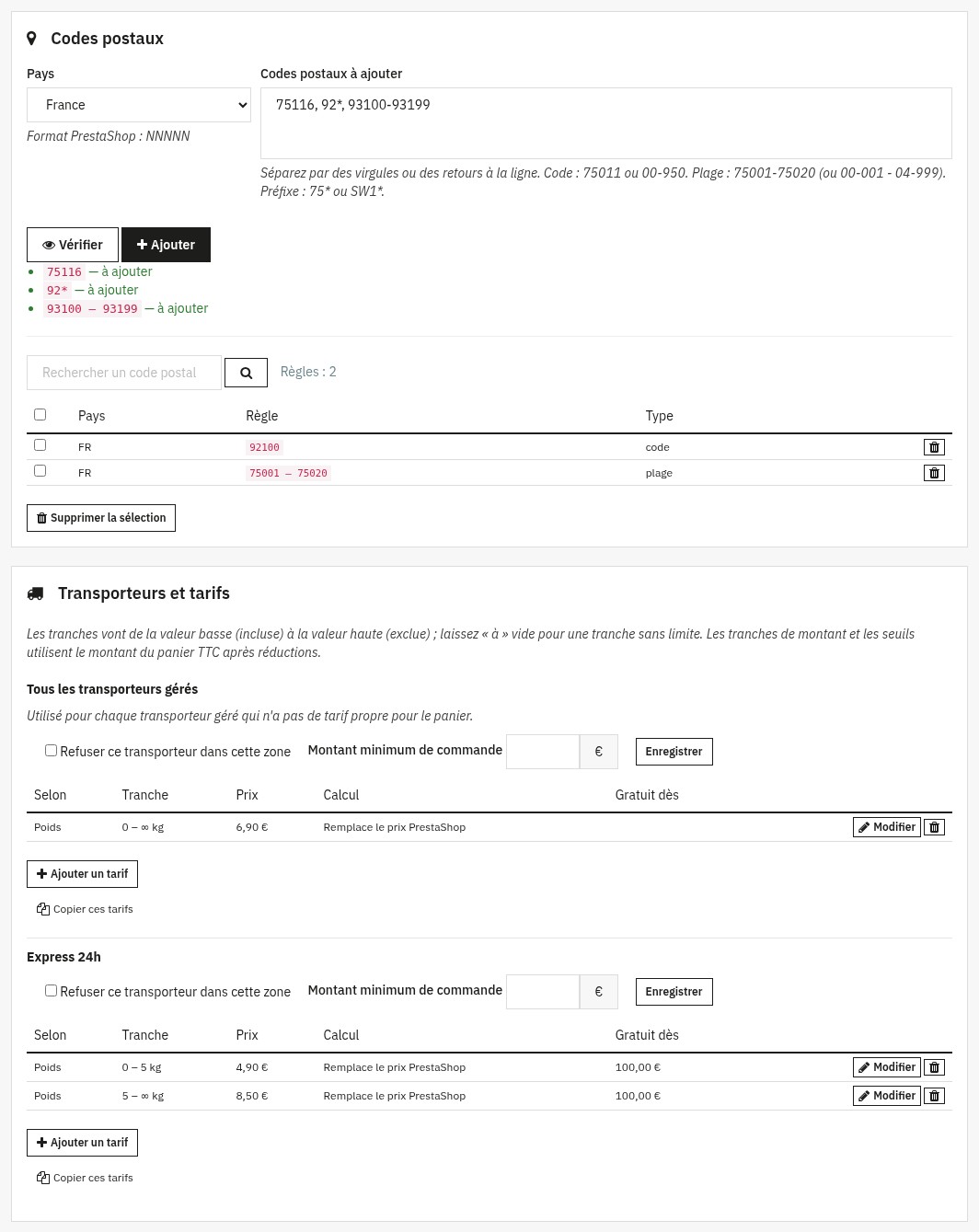 Codes postaux et tarifs d'une zone
Configurer les transporteurs et tarifs
La section Transporteurs et tarifs affiche un bloc Tous les transporteurs gérés (utilisé quand un transporteur n’a pas de tarif propre pour le panier), puis un bloc par transporteur géré :
- Cliquez sur Ajouter un tarif
- Choisissez la base : Poids ou Montant du panier
- Définissez la tranche : De (inclus) et À (exclu, vide = sans limite)
- Renseignez le prix, fixe ou en pourcentage
- Choisissez le calcul : Remplace le prix PrestaShop ou S’ajoute au prix PrestaShop
- Options : Livraison gratuite et Gratuit dès (seuil de panier)
Dans chaque bloc, vous pouvez aussi refuser ce transporteur dans cette zone ou fixer un montant minimum de commande. Un tarif existant se modifie directement avec Modifier.
Copier des tarifs
Copier ces tarifs reprend la grille d’un transporteur vers un autre transporteur ou d’autres zones. Indiquez une variation de prix (ex. +2 €) et choisissez de remplacer ou non les tarifs existants.
Tester un code postal
Le bloc Tester un code postal simule une commande : choisissez un pays, un code postal, un poids et un montant de panier TTC après réductions. Le module affiche la zone trouvée et la règle qui l’a choisie, puis, pour chaque transporteur géré, le prix HT et TTC ou la raison de son absence : transporteur refusé dans la zone, montant minimum non atteint, transporteur désactivé, zone PrestaShop non activée ou tranche PrestaShop manquante.
La colonne Contrôles de la liste des zones signale aussi les zones sans code postal ou sans tarif, les tranches non couvertes, les tarifs d’un transporteur non géré et les codes traités par une zone prioritaire.
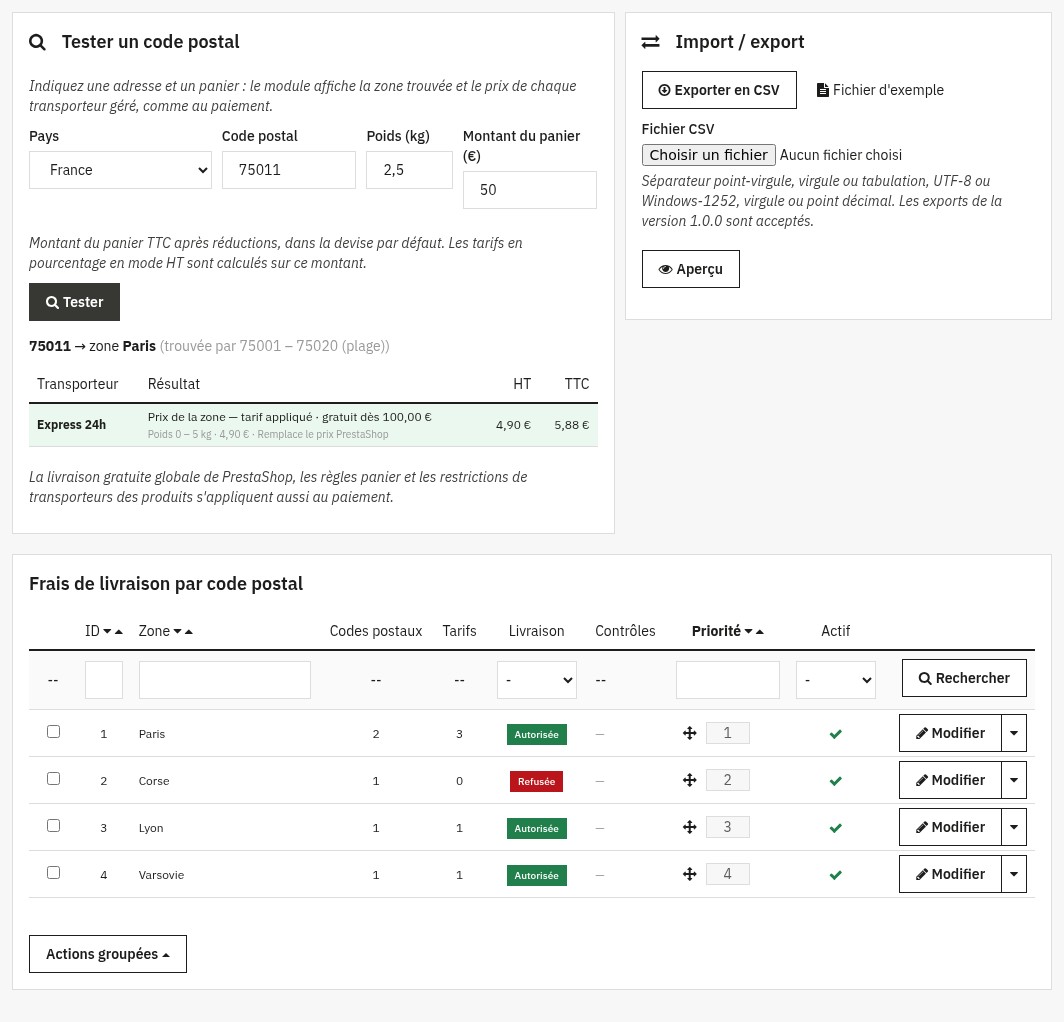 Testeur de code postal et liste des zones
Import / export CSV
Format du CSV
- Séparateur : point-virgule, virgule ou tabulation (détecté automatiquement)
- Encodage : UTF-8 ou Windows-1252
- Nombres avec virgule ou point décimal
- Les exports de la version 1.0.0 sont acceptés
Chaque ligne a un type :
zone:zone,position,active,blockedpostcode:zone,country(code ISO, ex. FR),postcode(code, plage ou préfixe)rate:zone,carrier(référence, nom exact ou*pour tous les transporteurs gérés),basis(weightouprice),from,to,price,mode(replaceousurcharge),percent,free,free_fromcarrier:zone,carrier,blocked,min_amount
Le fichier d’exemple téléchargeable depuis le module contient un exemple de chaque type de ligne.
Importer
- Livraison > Livraison par code postal, bloc Import / export
- Sélectionnez le fichier et cliquez sur Aperçu
- Vérifiez le résumé (nouvelles zones, zones mises à jour, codes, tarifs) et les lignes signalées avec leur numéro
- Choisissez le mode :
- Fusionner : ajouter les nouveaux codes, mettre à jour les tarifs de même tranche
- Remplacer les zones présentes dans le fichier
- Remplacer toutes les zones de cette boutique
- Cliquez sur Importer (ou Importer les lignes valides)
Comportements utiles :
- Une zone existante avec le même nom est réutilisée (pas de doublon)
- Les codes postaux existants ne sont pas dupliqués
- Un tarif de même tranche est mis à jour
- En cas d’erreur pendant l’import, rien n’est modifié
Exporter et sauvegardes
- Exporter en CSV télécharge toute la configuration de la boutique, dans le format de l’import
- Avant chaque import, une sauvegarde automatique de la configuration est enregistrée et reste téléchargeable dans Sauvegardes automatiques
Système de priorité
Chaque adresse est rattachée à une seule zone. Ordre de résolution :
- Code postal exact
- Préfixe
- Plage
- Entre deux règles du même type, la zone la mieux placée dans la liste (priorité 1 en premier) ; l’ordre se règle par glisser-déposer
Exemple : avec une zone « France métropolitaine » (plage 01000-95999) placée après une zone « Paris » (plage 75001-75020), le code 75011 est traité par la zone Paris.
Multistore
En multiboutique, sélectionnez une boutique en haut du back-office avant de modifier les zones : zones, codes postaux, tarifs et réglages sont enregistrés pour la boutique sélectionnée. Pour reprendre une configuration sur une autre boutique, exportez-la puis importez-la dans cette boutique.
Comportement côté client
Au paiement :
- Le client saisit son adresse de livraison
- Le module retrouve la zone de son code postal et calcule le prix des transporteurs gérés
- PrestaShop affiche les transporteurs disponibles avec leur prix, taxe et devise comprises
Le client voit :
- des frais adaptés à son code postal
- la livraison gratuite si elle est configurée
- moins de transporteurs si une zone ou un transporteur est refusé, avec le message de la zone à l’étape Livraison
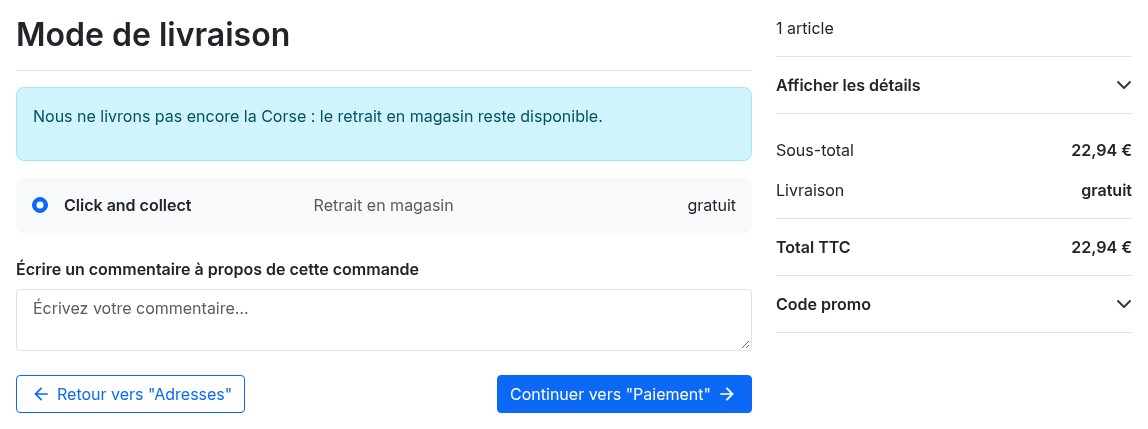 Message affiché quand une zone n'est pas livrée
Avant la commande, le vérificateur de la fiche produit et l’estimation du panier donnent la même information pour le code postal saisi.
Cas d’usage courants
DOM-TOM / îles / zones éloignées
Définissez une zone spécifique (ex. 97100-97490) avec des tarifs plus élevés que la métropole, ou un supplément sur le prix du transporteur.
Livraison gratuite locale
Créez une zone “locale” (codes postaux proches) et activez la livraison gratuite, tout en gardant les frais standards pour le reste.
Bloquer la livraison en zone non desservie
Créez une zone “non livrable” et activez Refuser la livraison pour masquer les transporteurs gérés ; le retrait en magasin reste proposé et le message de la zone explique la situation.
Frais au pourcentage
Pratique pour les paniers élevés : ex. 3 % du montant, puis gratuit dès un certain seuil.
Coursier local avec minimum de commande
Créez une zone centre-ville, gérez votre coursier et fixez-lui un montant minimum de commande : il n’est proposé qu’à partir de ce montant, et le vérificateur indique le montant restant.
FAQ
À quoi sert le module “Shipping Cost by Zip Code” ?
Il calcule les frais de livraison selon le code postal du client, alors que PrestaShop raisonne par pays et par zone géographique. Vous regroupez des codes postaux dans des zones (centre-ville, zone de montagne, îles, DOM-TOM…), puis vous donnez à chaque zone ses tarifs par transporteur. Au paiement, le module retrouve la zone de l'adresse de livraison et PrestaShop affiche le prix correspondant, taxe comprise. Vos clients voient des frais cohérents avec leur adresse et vous gérez les exceptions (îles, zones éloignées, livraison locale) sans bricolage.
Comment fonctionnent les zones postales et la priorité entre zones ?
Une adresse est rattachée à une seule zone. Un code postal exact l'emporte sur un préfixe, et un préfixe sur une plage. Entre deux règles du même type, la zone la mieux placée dans la liste l'emporte ; l'ordre se règle par glisser-déposer. Vous pouvez ainsi créer une grande zone « France » et une zone « Paris » plus précise. La colonne Contrôles signale les codes traités par une zone prioritaire, et le testeur indique la zone retenue avec la règle qui l'a choisie.
Peut-on configurer des tarifs par transporteur, avec des tranches par poids ou par montant ?
Oui. Pour chaque zone, ajoutez des tarifs pour un transporteur précis ou pour tous les transporteurs gérés. Chaque tarif couvre une tranche de poids ou de montant du panier, de la valeur basse (incluse) à la valeur haute (exclue) ; la dernière tranche peut rester sans limite. Le prix est fixe ou en pourcentage, et remplace le prix PrestaShop ou s'y ajoute. Les tranches de montant utilisent le montant du panier TTC après réductions. Vous reproduisez ainsi la grille réelle de vos transporteurs ou vos propres coûts.
Peut-on appliquer des frais en pourcentage et activer la livraison gratuite ?
Oui. Un tarif en pourcentage se calcule sur le montant du panier, ou sur le prix PrestaShop du transporteur en mode supplément (par exemple +15 % pour une île). Pour la gratuité, cochez « Livraison gratuite » sur une tranche ou indiquez un seuil « Gratuit dès » : le vérificateur affiche alors au client le seuil à atteindre. Les règles natives de PrestaShop, comme la livraison gratuite globale ou les règles panier, continuent de s'appliquer au paiement.
Comment bloquer la livraison sur certaines zones / certains codes postaux ?
Cochez « Refuser la livraison » sur la zone : les transporteurs gérés ne sont plus proposés à ses clients, tandis que le retrait en magasin et les transporteurs non gérés restent disponibles. Vous pouvez aussi refuser un seul transporteur dans une zone ou exiger un montant minimum de commande. Un message traduit explique la situation au client à l'étape Livraison et dans le vérificateur, par exemple « Nous ne livrons pas encore la Corse : le retrait en magasin reste disponible. »
Que se passe-t-il si aucun code postal ne correspond à une zone ?
Vous choisissez : utiliser le prix PrestaShop du transporteur ou refuser la livraison avec les transporteurs gérés. Le refus ne s'applique qu'aux pays dans lesquels vous avez créé au moins une zone ; les autres pays gardent les prix PrestaShop. Un réglage distinct traite une zone trouvée sans tarif pour un transporteur, par exemple au-delà de la dernière tranche de poids : prix PrestaShop ou transporteur masqué. Une bonne pratique consiste à démarrer avec les prix PrestaShop, puis à passer en mode strict une fois vos zones complètes.
Le module crée-t-il des transporteurs ? Comment s'affiche-t-il au paiement ?
Non, il s'appuie sur vos transporteurs existants. Dans la configuration, cochez ceux dont le prix dépend du code postal : le module les calcule avec le mécanisme officiel des modules transporteurs de PrestaShop, sans override, et restaure leurs réglages d'origine si vous les retirez ou désinstallez le module. Les transporteurs gratuits et ceux d'autres modules ne sont pas modifiés. Au paiement, le client voit les transporteurs disponibles avec leur prix, et un message lorsque la livraison est refusée.
Comment importer/exporter les règles en CSV (et éviter les doublons) ?
Téléchargez le fichier d'exemple ou exportez votre configuration, modifiez-la puis cliquez sur Aperçu. Le module accepte le point-virgule, la virgule ou la tabulation, l'UTF-8 ou le Windows-1252, et la virgule ou le point décimal ; les exports de la version 1.0.0 restent lisibles. L'aperçu compte les zones, codes et tarifs et signale chaque ligne en erreur avec son numéro. Choisissez ensuite de fusionner (les zones sont reconnues par leur nom et les codes existants ne sont pas dupliqués) ou de remplacer. Une sauvegarde est enregistrée automatiquement avant l'import et reste téléchargeable.
Compatibilité technique : versions, multistore, multilingue, performances, overrides ?
Le module fonctionne avec PrestaShop 1.7.8, 8.2+ et 9.1+, et PHP 7.4 minimum ; PrestaShop 1.7.7, 8.0, 8.1 et 9.0 ne sont pas pris en charge. Il ne contient aucun override et suit les transporteurs par leur référence : vos tarifs restent associés au transporteur quand PrestaShop en crée une nouvelle version après une modification. Noms de zones, messages et interface sont disponibles en français, anglais, espagnol, italien et polonais. En multiboutique, zones et tarifs sont enregistrés pour la boutique sélectionnée. Le calcul recherche une seule zone par adresse et la réutilise pendant le chargement de la page.
Quelles sont les limites et les bonnes pratiques de mise en place ?
Les plages n'acceptent que des chiffres : pour les codes avec lettres (Royaume-Uni, Canada, Pays-Bas), utilisez un préfixe comme SW1* ou 1011*. PrestaShop ne propose un transporteur que s'il est activé pour la zone PrestaShop du pays et possède une tranche de prix pour cette zone ; le testeur signale ces prérequis manquants. Commencez avec quelques zones, gardez les prix PrestaShop pour les adresses non couvertes le temps de compléter votre couverture, et vérifiez vos cas types avec le testeur avant d'activer le vérificateur pour vos clients.
Dépannage
Le module n’apparaît pas dans le menu Livraison
- Vérifiez qu’il est installé et activé
- Videz le cache : Paramètres avancés > Performances > Vider le cache
- Vérifiez les permissions employés
Les frais ne changent pas au paiement
- Le transporteur est-il coché dans Transporteurs gérés ?
- Appliquer les prix par code postal est-il activé ?
- La zone est-elle active et contient-elle le code postal ? Vérifiez avec le testeur
- Un tarif couvre-t-il le poids ou le montant du panier ?
- Les prix sont-ils saisis HT ou TTC comme vous l’attendez ?
Le transporteur disparaît au paiement
- Zone en mode Refuser la livraison, ou transporteur refusé dans la zone
- Montant minimum de commande non atteint
- Aucune zone ne correspond et le réglage hors zone refuse la livraison
- Aucun tarif pour le panier et le réglage masque le transporteur
- Transporteur non activé pour la zone PrestaShop du pays, ou sans tranche de prix PrestaShop
Le testeur indique la raison exacte pour un code postal donné.
Le vérificateur n’apparaît pas
- Activez-le dans la section Vérificateur de livraison de la configuration : il est désactivé après une mise à jour depuis la version 1.0.0
- Au moins un transporteur doit être géré et une zone active doit contenir des codes postaux
- Videz le cache de la boutique
Changelog
Version 2.0.0
Nouveautés
- Choisissez les transporteurs dont le prix dépend du code postal : le module les calcule sur PrestaShop 1.7.8, 8.2+ et 9.1+.
- Vos clients vérifient la livraison vers leur code postal sur la fiche produit et dans le panier.
- Affichez un message traduit au client lorsqu'une zone n'est pas livrée.
- Refusez un transporteur dans une zone ou fixez-lui un montant minimum de commande.
- Ajoutez un supplément au prix PrestaShop du transporteur, en montant ou en pourcentage.
- Testez un code postal dans le back-office pour voir la zone retenue et le prix de chaque transporteur.
- Copiez des tarifs vers d'autres zones ou d'autres transporteurs, avec une variation de prix.
Améliorations
- Utilisez des codes postaux avec tirets, espaces ou lettres, et des préfixes comme
75*ouSW1*. - Saisissez vos prix HT ou TTC : PrestaShop applique la taxe du transporteur, la devise et l'arrondi.
- Le retrait en magasin, les transporteurs gratuits et ceux d'autres modules gardent leurs propres prix.
- Ajoutez plusieurs codes postaux à la fois et modifiez un tarif sans le supprimer.
- La liste des zones signale les codes traités par une autre zone, les tranches non couvertes et les zones sans tarif.
- L'import CSV affiche un aperçu, propose la fusion ou le remplacement et sauvegarde votre configuration avant l'import.
- Les zones et tarifs sont conservés à la désinstallation, sauf si vous demandez leur suppression.
- À l'expiration de la licence, vos frais de port restent appliqués ; seule la modification de la configuration est verrouillée.
- L'archive du module pèse moins de 1 Mo.
Corrections
- Les prix et poids saisis avec une virgule décimale sont enregistrés correctement.
- Une commande livrée en plusieurs colis est calculée colis par colis.
- L'ordre des zones modifié par glisser-déposer est enregistré sur les bonnes zones.
Après la mise à jour : sur PrestaShop 9.1+, les transporteurs concernés par vos tarifs 1.0.0 sont gérés automatiquement et vos montants sont considérés comme TTC, pour que vos clients paient le même prix. Sur PrestaShop 1.7.8 et 8.2+, choisissez vos transporteurs gérés dans la configuration du module. Le vérificateur reste désactivé jusqu'à ce que vous l'activiez.
Version 1.0.0
- Zones postales illimitées
- Codes postaux unitaires + plages
- Tarifs par poids ou montant
- Pourcentage du panier
- Livraison gratuite (par tranche / seuil)
- Blocage de livraison par zone
- Priorités entre zones
- Import / export CSV
- Multistore + multilingue
Support
Pour toute assistance, contactez-nous via votre espace client WePresta ou par email à mail@wepresta.shop, selon l’option de support de votre offre.
Avant contact, préparez :
- version PrestaShop
- version PHP
- code postal, pays et contenu du panier concernés
- résultat du testeur de code postal
- captures d’écran
- logs PrestaShop si disponibles
Licence
Licence Academic Free License (AFL 3.0).
Copyright © WePresta. Tous droits réservés.
