Accesso senza password a PrestaShop: codice, link o Google
Una password dimenticata interrompe un ordine. Magic Login la sostituisce con un codice e-mail, un link in un clic o Google, con impostazioni per negozio e una licenza che non ferma il negozio.
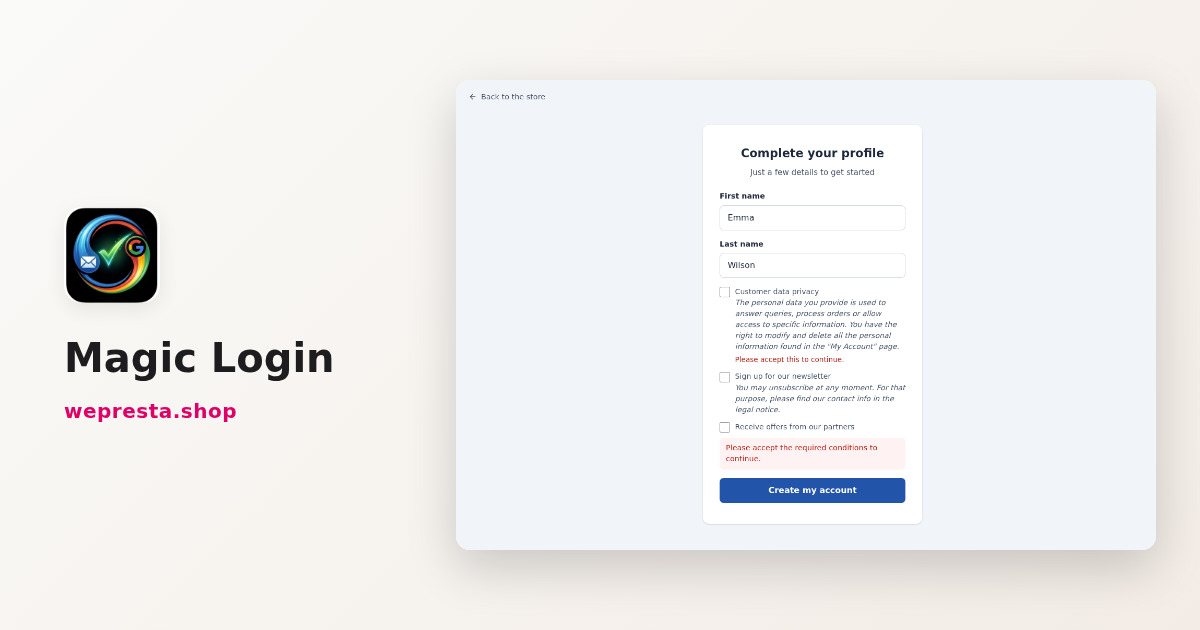
Un cliente che ha dimenticato la password abbandona l’ordine, chiede un’e-mail di reimpostazione, aspetta e a volte non torna. Magic Login sostituisce quel formulario con una pagina di accesso senza password: il cliente inserisce l’indirizzo, riceve un codice di 6 cifre o un link e ritrova il carrello. Questa guida spiega a chi serve il modulo, come configurarlo nel back office e cosa non fa.
Chi ha bisogno di un accesso senza password e chi può farne a meno?
Un negozio in cui la creazione dell’account rallenta l’ordine ci guadagna; un negozio senza account cliente, o che impone la password per una politica interna, non ne ha bisogno.
Il modulo si rivolge soprattutto ai negozi con clienti che tornano: l’account serve per gli ordini, gli indirizzi, i resi e gli sconti di gruppo. Aiuta anche un negozio che vuole richiedere un account senza aggiungere un formulario lungo, perché la registrazione sta in un campo e un codice.
Non è utile per un catalogo senza account cliente, né per un negozio i cui clienti accedono tramite un servizio aziendale imposto. PrestaShop 1.7.7 e le versioni precedenti non sono supportate: il modulo richiede PrestaShop 1.7.8, 8.0+ o 9.0+, e PHP 7.4 minimo.
Anche un negozio con ordine in una sola pagina può usarlo, a condizione di disattivare l’invio dei visitatori a Magic Login se quell’ordine ha una propria fase di accesso.
Come accede il cliente con un codice via e-mail?
Inserisce l’indirizzo in un solo campo, preme Continua, riceve un codice di 6 cifre e lo digita; la stessa e-mail contiene un pulsante che lo fa accedere con un clic.
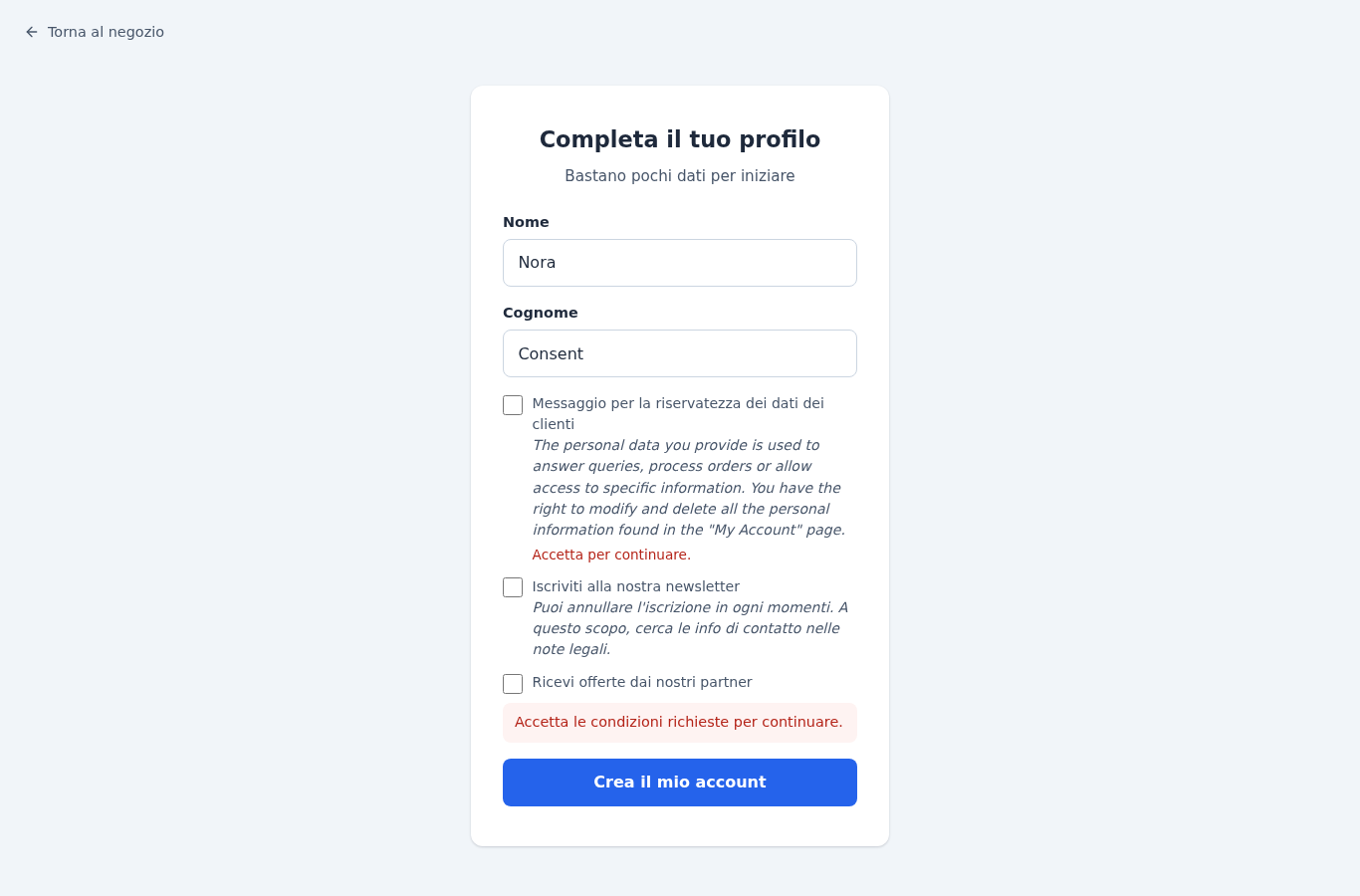
Il modulo riconosce da solo un cliente che torna e un cliente nuovo. Un cliente esistente è connesso appena il codice è confermato. Un cliente nuovo indica nome e cognome, accetta i consensi del negozio, riceve l’e-mail di benvenuto e ottiene un vero account PrestaShop, con gli hook degli altri moduli.
Il codice vale una sola volta e scade dopo 10 minuti per impostazione predefinita, un intervallo regolabile da 1 a 60 minuti. Cinque tentativi errati annullano il codice per impostazione predefinita, da 1 a 10. Un nuovo codice annulla il precedente, e un conto alla rovescia di 60 secondi separa due invii. Il link dell’e-mail apre una pagina di conferma che mostra l’indirizzo in parte nascosto e un pulsante Accedi: gli scanner di posta che aprono i link non lo consumano.
L’accesso con Google è facoltativo. Con l’opzione Accesso con Google attiva e un ID client nella scheda Google, la pagina mostra Continua con Google e verifica il token sul tuo server.
Come si attiva Magic Login nel back office?
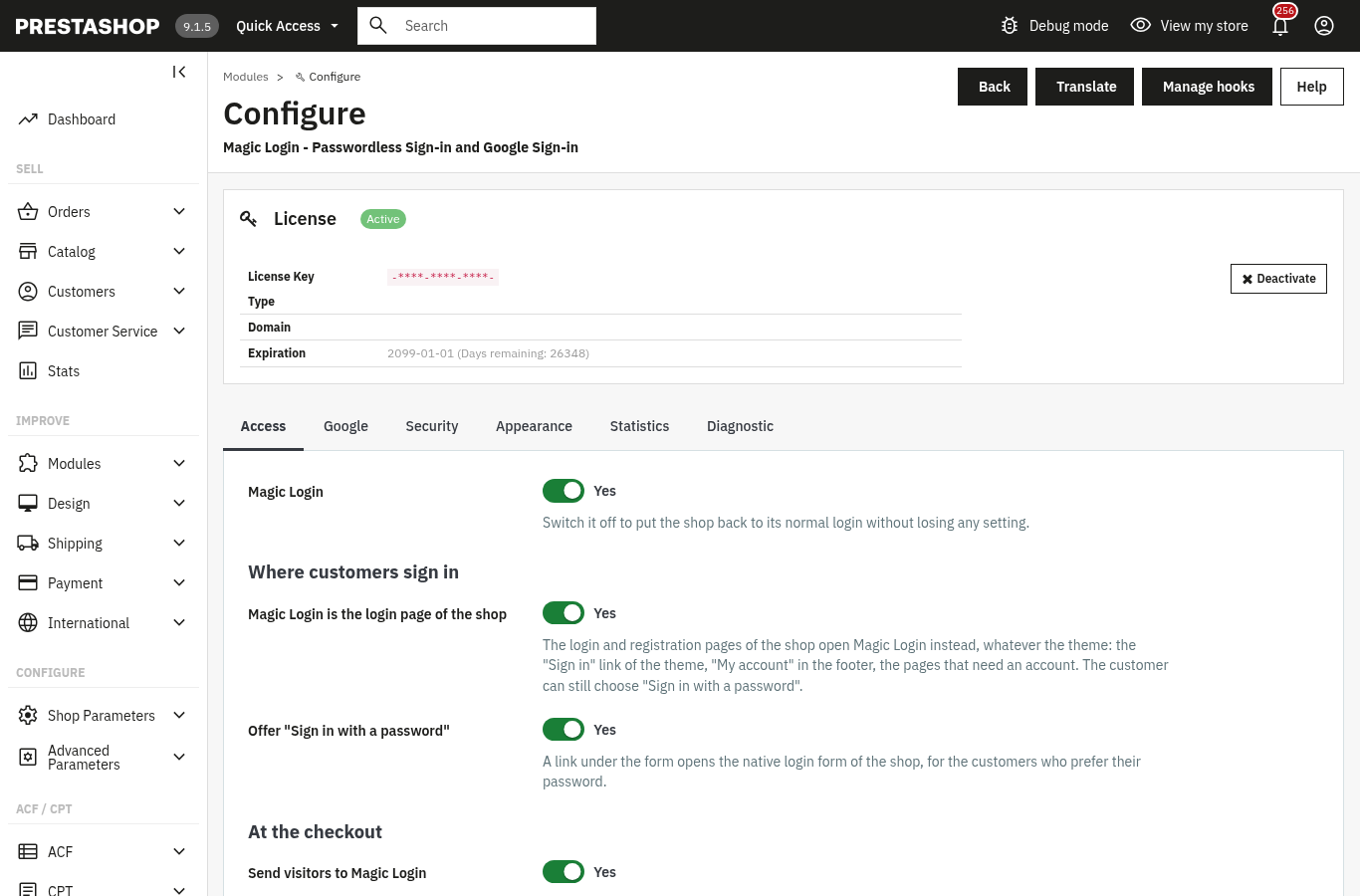
Installa l’archivio da Moduli > Gestione moduli, apri Configura, attiva la licenza e regola le sei schede: Accesso, Google, Sicurezza, Aspetto, Statistiche e Diagnostica.
Il percorso completo richiede pochi passaggi:
- In Moduli > Gestione moduli, clicca su Carica un modulo e scegli l’archivio ZIP. Al termine, clicca su Configura.
- Inserisci la chiave e il segreto di licenza della tua area clienti. Senza una licenza valida, il modulo si ferma e il negozio mantiene le sue pagine di accesso abituali.
- Nella scheda Accesso, lascia l’interruttore Magic Login su Sì e controlla che siano attive le opzioni Magic Login è la pagina di accesso del negozio, Offri «Accedi con una password» e Porta i visitatori a Magic Login.
- Se vuoi l’accesso con Google, attiva Accesso con Google nella scheda Google, incolla l’ID client e usa Verifica che questo server possa raggiungere Google.
- Conserva i valori della scheda Sicurezza salvo esigenze diverse, poi scegli il colore di accento, un titolo e un sottotitolo per ogni lingua in Aspetto.
- In Diagnostica, premi Inviami un codice di prova, apri il negozio in una finestra privata e crea un account di prova. La scheda Statistiche mostra poi i codici inviati e gli accessi.
La pagina completa e i casi di risoluzione sono descritti nella documentazione del modulo. La scheda del modulo riassume le funzioni e la compatibilità.
Come obbligare ogni cliente a creare un account senza bloccare l’ordine?
Attiva «Disattiva l’ordine come ospite» nella scheda Accesso: il cliente crea l’account con un campo e un codice, poi torna all’ordine con il carrello.
Il modulo memorizza il valore di ogni negozio prima di modificarlo. Lo restituisce quando disattivi l’opzione, quando il modulo si ferma (licenza scaduta o revocata, oppure Disattiva nel gestore dei moduli) e alla disinstallazione. Quando il modulo funziona di nuovo, l’opzione si applica di nuovo se l’avevi scelta.
Prendi un negozio di cosmetici che vuole seguire i clienti per un programma fedeltà. Oggi l’ordine come ospite è permesso, quindi molti clienti se ne vanno senza account. Il commerciante attiva Disattiva l’ordine come ospite. Un visitatore che inizia l’ordine arriva su Magic Login con il messaggio Accedi per completare il tuo ordine; inserisce l’indirizzo, conferma il codice, indica nome e consensi, e l’ordine riprende. L’account esiste, e anche lo storico.
Se il negozio preferisce lasciare la scelta, mantiene l’ordine come ospite: la pagina mostra allora Ordina senza account. Con un ordine in una sola pagina che ha una propria fase di accesso, disattiva Porta i visitatori a Magic Login; le pagine di accesso del negozio aprono sempre Magic Login, ma la pagina dell’ordine resta com’è. Il modulo Express Checkout è pensato per quel percorso in una pagina.
Cosa succede quando la licenza scade o il modulo si ferma?
Il negozio ritrova le sue pagine di accesso abituali, ogni negozio recupera il proprio valore per l’ordine come ospite, e le impostazioni e i dati restano al loro posto.
La versione 2.0.1 cambia tre cose sulla licenza. Un abbonamento rinnovato viene riconosciuto da solo: il modulo interroga il server al massimo una volta all’ora e all’apertura della sua pagina di configurazione. Quella pagina riattiva poi il modulo in ogni negozio in cui la licenza lo aveva disattivato. Infine, un guasto passeggero del server delle licenze — irraggiungibile, un errore o un limite di richieste — non sospende più una licenza valida; la tolleranza di sette giorni parte dal primo errore.
Se la licenza scade davvero o viene revocata, il modulo si ferma. Tornano le pagine native di accesso e registrazione, il carrello non viene più reindirizzato e ogni negozio recupera il proprio valore per l’ordine come ospite. Gli account cliente, le impostazioni e le tabelle del modulo restano. Dopo un rinnovo, apri la pagina di configurazione: riattiva il modulo.
L’ordine come ospite viene restituito anche quando clicchi Disattiva nel gestore dei moduli e alla disinstallazione. È la correzione principale di questa versione per un negozio che aveva scelto di richiedere un account.
Come si gestiscono più negozi e più lingue?
Ogni negozio conserva le proprie impostazioni: ID client Google, limiti, testi, colore e valore dell’ordine come ospite; la pagina, l’e-mail e l’amministrazione esistono in cinque lingue.
In multinegozio, le impostazioni sono salvate per negozio. Il valore dell’ordine come ospite segue la stessa regola dalla 2.0.1: ogni negozio memorizza il proprio e lo recupera quando l’opzione viene disattivata in quel negozio, quando il modulo si ferma e alla disinstallazione. Una disinstallazione da Tutti i negozi restituisce il valore a ogni negozio.
Per le lingue, scrivi il titolo e il sottotitolo in ogni lingua del negozio. La pagina, l’e-mail e il suo oggetto, i messaggi e l’amministrazione esistono in francese, inglese, spagnolo, italiano e polacco. Il cliente vede la pagina nella lingua del negozio.
Un commerciante con un negozio per paese può mantenere l’ordine come ospite in Germania e richiedere un account in Francia senza installare due moduli. Il modulo Social Login aggiunge i propri pulsanti alla pagina quando servono.
Cosa Magic Login non fa
Il modulo non gestisce da solo passkey, codici SMS o l’accesso con Apple e Facebook, e non sostituisce la tua informativa sulla privacy.
Copre l’accesso con codice e-mail, il link in un clic e Google. Passkey, Apple, Microsoft, Facebook e gli altri fornitori arrivano tramite i pulsanti di Social Login 2 sull’hook displayWeprestaSocialLogin. Google One Tap e i codici via SMS o WhatsApp non sono inclusi. Per l’accesso degli amministratori, il modulo 2FA del back office è un altro argomento.
Le statistiche mostrano i codici inviati, gli accessi per metodo e i nuovi account, senza indirizzi e-mail né indirizzi IP. Non misurano un funnel completo e non dimostrano un aumento delle conversioni. Il modulo non garantisce la conformità al GDPR: i consensi mostrati sono quelli che configuri nel negozio, e la tua informativa sulla privacy resta una tua responsabilità.
Non modifica le tabelle di PrestaShop e non sovrascrive nessuna classe del negozio. Non sostituisce nemmeno un modulo di ordine in una pagina: se l’ordine ha un proprio accesso, disattiva Porta i visitatori a Magic Login.
Per approfondire, la documentazione descrive ogni scheda, la sicurezza e la risoluzione dei problemi; la scheda del modulo indica le versioni compatibili.
Domande frequenti
Si può mantenere la password oltre al codice e-mail?
Si può ordinare senza creare un account?
Cosa succede agli account ospite quando disattivi l’ordine come ospite?
Cosa succede quando la licenza scade?
Ogni negozio può avere impostazioni di accesso diverse?
Prodotti di questo articolo

Magic Login - Accesso senza password e Accesso Google
Accesso o creazione dell’account con un solo indirizzo e-mail: codice a 6 cifre, link con un clic o Google...
Express Checkout : Checkout rapido in una pagina
Il checkout nativo di PrestaShop ha quattro passaggi e molti clic. Express Checkout mette l'intero ordine in...

Social Login: Facebook, Google, Apple, PayPal, Amazon, X, TikTok, Microsoft — Accesso in 1 clic
Accesso e registrazione in 1 clic: Google, Facebook, Apple, Microsoft, PayPal, Amazon, X, TikTok e qualsiasi...

2FA back office: proteggi gli accessi admin
Codice a 6 cifre di un'app (Google Authenticator, Authy, Microsoft Authenticator…) dopo la password Un codice al...
Leggi anche
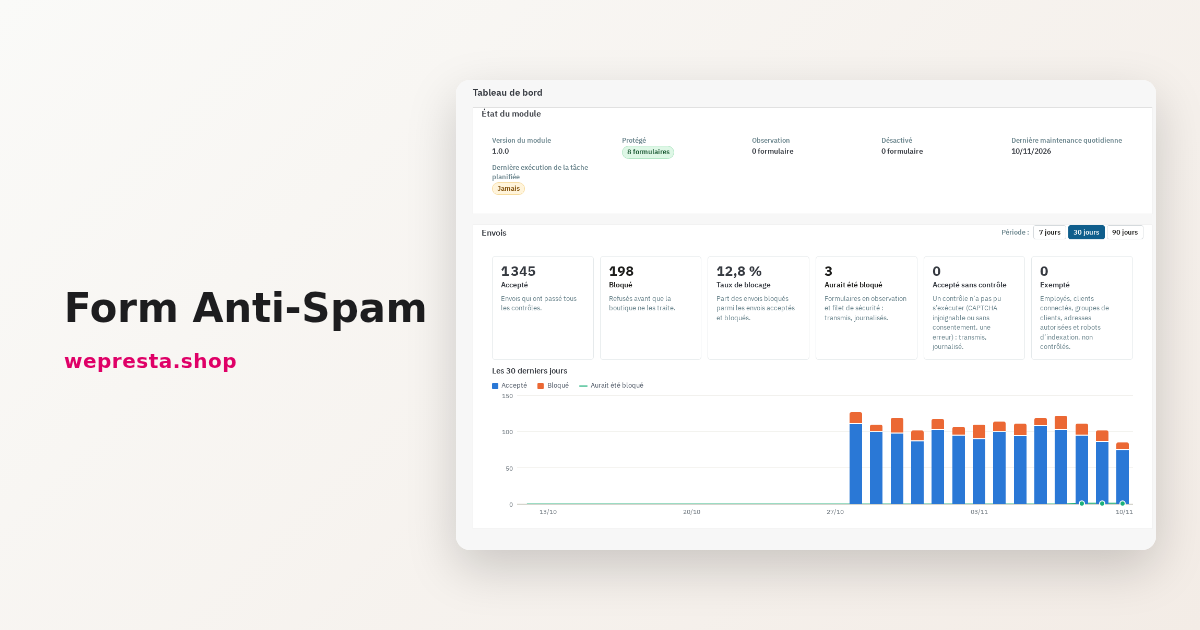
Come bloccare lo spam dei formulari PrestaShop: CAPTCHA e bot
Un CAPTCHA attivo non ferma un bot che invia direttamente al controller. Proteggi ogni formulario sul server, regola i limiti e leggi i rifiuti.
Prezzo IVA inclusa del paese del visitante su PrestaShop
Configura le aliquote IVA UE, mostra il prezzo con l’IVA del paese rilevato da GeoIP o scelto nel selettore e poi esporta le vendite per aliquota: il percorso completo…
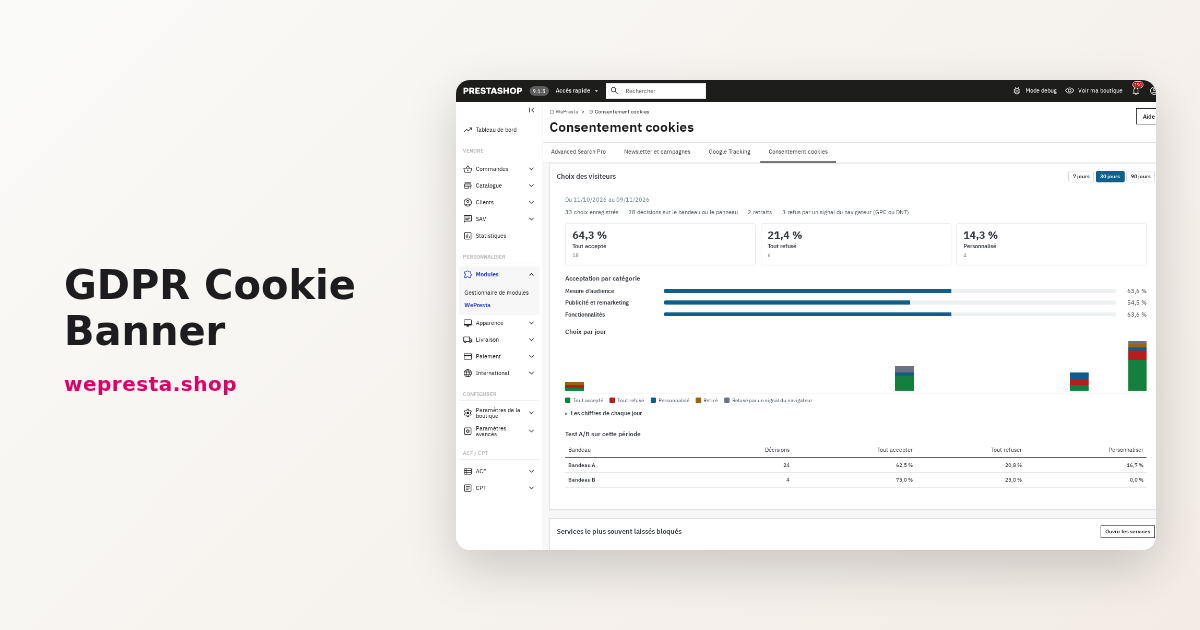
Consenso ai cookie su PrestaShop: bloccare prima della scelta
Un banner che appare non blocca nulla. Questa guida mostra come neutralizzare gli script di terze parti prima della scelta in PrestaShop, registrare ogni decisione e…