Campi personalizzati e blog su PrestaShop: la guida ad ACF e CPT
Schede tecniche, FAQ, badge, blog: come aggiungere i vostri campi e tipi di contenuto a PrestaShop senza toccare il tema e affidarne la compilazione a Claude o ChatGPT.
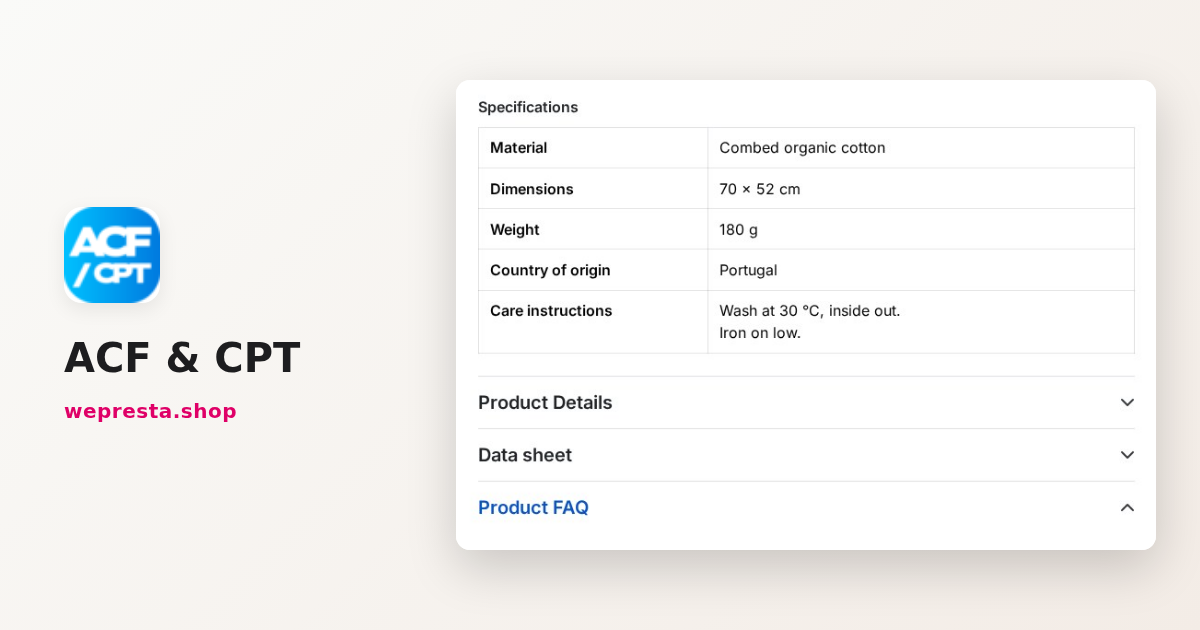
Sui forum di PrestaShop la stessa domanda torna da anni: come aggiungere un campo alla scheda prodotto senza modificare il core né il tema? Le risposte abituali passano da un override della classe Product, una colonna aggiunta al database e un template ritoccato, da rifare dopo ogni aggiornamento. ACF e CPT segue un’altra strada: create i vostri campi e tipi di contenuto dal back office, poi li mostrate senza scrivere codice.
Come aggiungere un campo personalizzato a una scheda prodotto senza programmare?
Create un gruppo di campi nel costruttore, scegliete le pagine interessate, poi aggiungete i campi con il trascinamento: compaiono nel modulo del prodotto.
Il modulo offre 24 tipi di campi: testo, editor di testo formattato, immagine, galleria, video, file, ripetitore, relazione, colore, data, valutazione e altri. Un gruppo si applica ai prodotti, alle categorie, alle pagine CMS, ai clienti o ai vostri contenuti. Ogni campo si nomina in tutte le lingue del negozio, e il suo valore si inserisce lingua per lingua quando è traducibile.
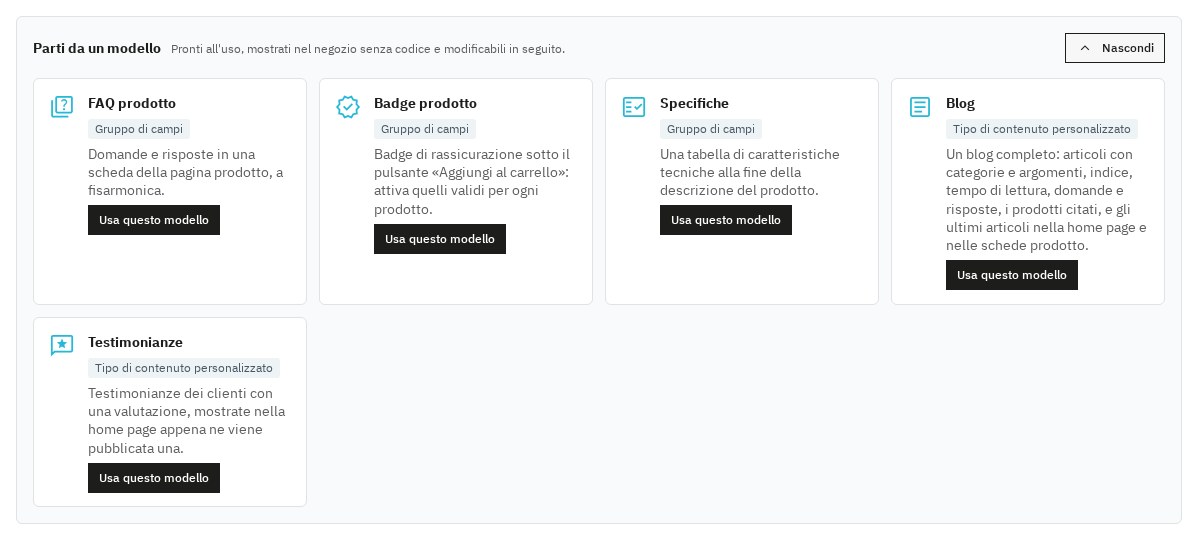
Per fare prima, i modelli pronti all’uso creano con un clic una FAQ prodotto, dei badge di rassicurazione, una tabella di specifiche, un blog o delle testimonianze. Poi li adattate come i vostri gruppi.
Come mostrare questi campi nel negozio senza toccare il tema?
Scegliete per ogni gruppo una posizione e una presentazione: il modulo lo mostra nelle posizioni standard di PrestaShop, senza modificare i file del tema.
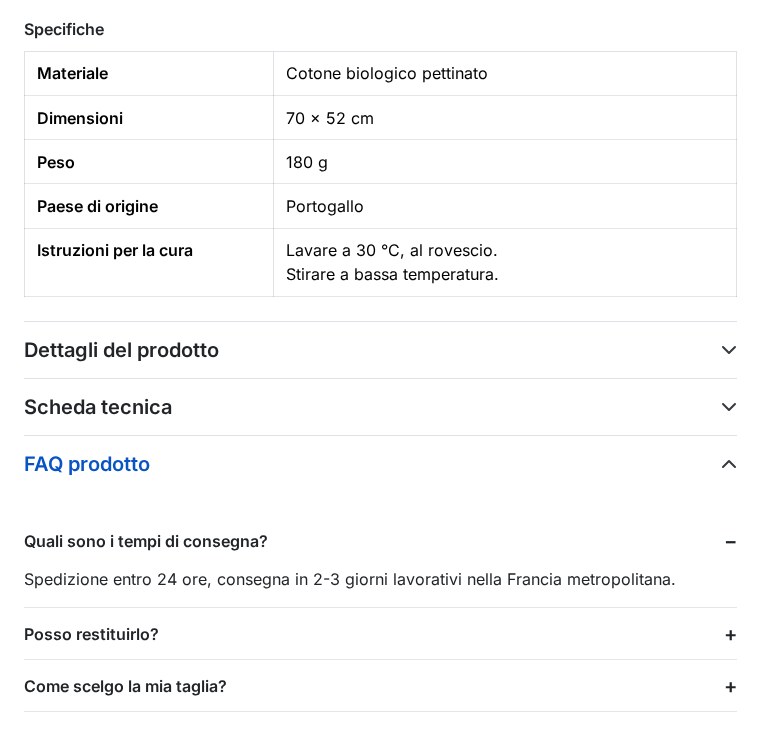
Nella scheda prodotto, un gruppo compare sotto il pulsante «Aggiungi al carrello», alla fine della descrizione, in una propria scheda o in fondo alla pagina. In una categoria si colloca sopra o sotto i prodotti; in una pagina CMS, alla fine del contenuto. La presentazione può essere un elenco, una tabella di specifiche, una FAQ a fisarmonica o dei badge, e compaiono solo i campi compilati.
Per collocare un campo altrove, la variabile $acf è disponibile nei vostri template Smarty, e degli shortcode inseriscono un campo in una pagina CMS o in una descrizione.
Si possono creare nuovi tipi di contenuto, come su WordPress?
Sì: i Custom Post Types aggiungono a PrestaShop contenuti indipendenti dal catalogo, ognuno con il suo elenco, i suoi indirizzi, il suo SEO e le sue categorie.
Un tipo di contenuto si crea con poche impostazioni: un nome in ogni lingua, un prefisso di indirizzo, una pagina di archivio, dei meta tag e delle tassonomie per classificare i contenuti. Gli collegate dei gruppi di campi, come per un prodotto. Portfolio, testimonianze dei clienti, ricette, annunci o eventi diventano così pagine del negozio, con indirizzo canonico, versioni per lingua e dati strutturati.
Come aggiungere un blog a PrestaShop senza un secondo sito?
Il modello Blog crea con un clic un blog completo all’interno del negozio stesso, con le sue categorie, i suoi argomenti e pagine articolo pronte da compilare.
La pagina di un articolo mostra un sommario costruito dai sottotitoli, il tempo di lettura, l’autore, le domande frequenti con i loro dati strutturati e i prodotti citati con il loro prezzo. Ogni scheda prodotto presenta gli articoli che ne parlano, e gli ultimi articoli possono comparire nella home page. Programmate la pubblicazione alla data che preferite, e ogni articolo ha un indirizzo in ogni lingua, con reindirizzamento dei vecchi indirizzi.
Il blog su cui state leggendo questo articolo è costruito con questo modulo.
Come affidare la compilazione a Claude o ChatGPT?
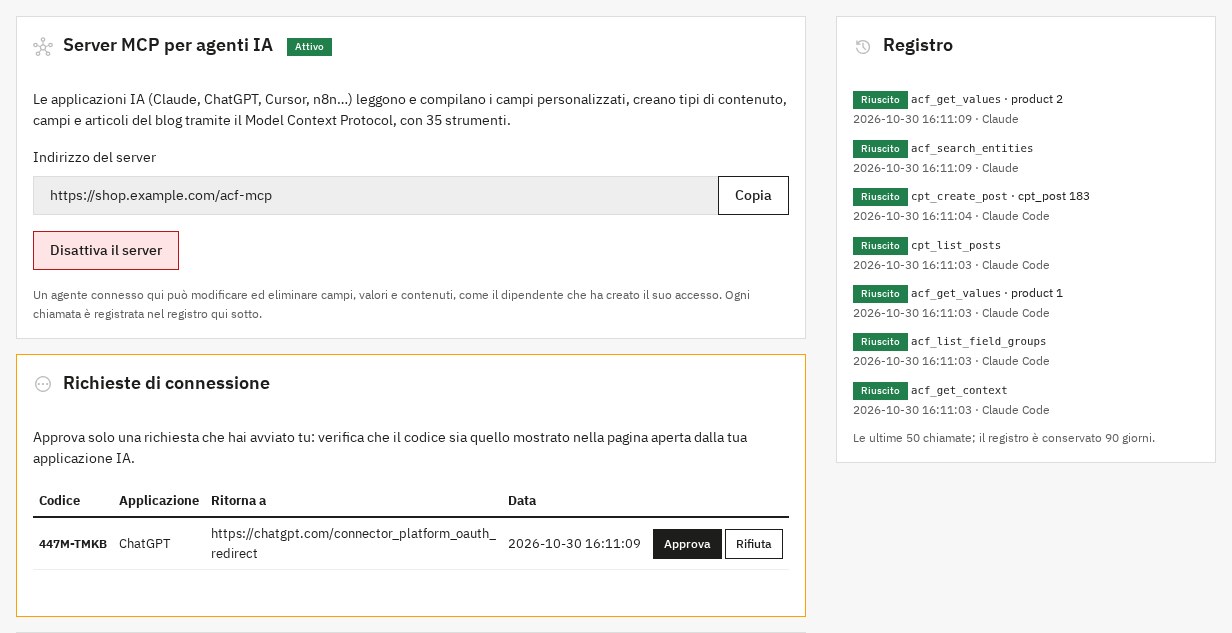
Attivate il server MCP integrato nella configurazione del modulo, poi collegate il vostro assistente: legge e compila i vostri campi, crea i contenuti e scrive gli articoli.
MCP (Model Context Protocol) è lo standard che collega gli assistenti IA agli strumenti che possono usare. Il modulo ne offre 35: leggere e scrivere i valori di un prodotto, di una categoria, di una pagina CMS, di un cliente o di un contenuto, e completare fino a 50 schede in una chiamata. Altri creano gruppi di campi, tipi di contenuto, categorie e articoli, o applicano un modello. Un’immagine si indica con il suo indirizzo pubblico; il modulo la scarica con gli stessi controlli di un caricamento dal back office.
Ci sono due modi per collegarsi. Claude Code, Cursor, VS Code o n8n usano una chiave API creata nella scheda «Agenti IA (MCP)». I connettori di Claude e ChatGPT aprono una pagina con un codice, e approvate nel back office la richiesta che mostra quel codice: nessuna password viene digitata altrove.
Il server è disattivato per impostazione predefinita. Ogni accesso si revoca con un clic, ogni chiamata è annotata in un registro conservato 90 giorni e il numero di chiamate al minuto è limitato. Le eliminazioni sono segnalate all’assistente perché vi chieda conferma.
Per chi è questo modulo e cosa non fa
ACF e CPT è pensato per i negozi che vogliono arricchire le schede e pubblicare contenuti senza accumulare moduli né chiamare uno sviluppatore per ogni campo.
È adatto ai cataloghi che hanno bisogno di schede tecniche, FAQ, badge o guide, e ai commercianti che vogliono un blog nel proprio negozio. Anche le agenzie lo usano: il link Sync del costruttore esporta i gruppi in JSON e li importa in un altro negozio.
Non gestisce né prezzi né stock: i suoi campi presentano i vostri prodotti e contenuti. La visualizzazione senza codice usa le posizioni standard di PrestaShop, e un tema molto personalizzato può richiedere un ritocco di stile. I connettori di Claude e ChatGPT richiedono un negozio in HTTPS con gli URL semplificati attivati; una chiave API funziona in ogni caso.
Messa in opera in cinque passi
Installate il modulo, applicate un modello, compilate un prodotto e aprite la sua scheda: la vostra prima FAQ compare in pochi minuti.
- Installate il modulo dal gestore dei moduli e inserite la vostra chiave di licenza.
- Aprite ACF / CPT > ACF, cliccate su Modelli e scegliete FAQ prodotto.
- Aprite un prodotto, scheda Moduli, e aggiungete due o tre domande con le loro risposte.
- Aprite la scheda prodotto: la FAQ compare nella sua scheda, a fisarmonica.
- Per un assistente IA, attivate il server in Configurazione > Agenti IA (MCP) e seguite le istruzioni di connessione della pagina.
Tutte le impostazioni sono descritte nella documentazione del modulo, e la scheda di ACF e CPT presenta le formule. Sulla stessa scheda prodotto, Schema Pro completa i dati strutturati, Messaggi condizionali mostra messaggi secondo il prodotto o il carrello, e Passaporto digitale del prodotto pubblica le informazioni di tracciabilità del prodotto.
Domande frequenti
Bisogna fare un override della classe Product per aggiungere un campo alla scheda prodotto?
Si può creare un tipo di contenuto che non sia né un prodotto né una pagina CMS?
Il blog è ospitato nel negozio o su un secondo sito?
Un assistente IA collegato può modificare tutto senza controllo?
Prodotti di questo articolo

Advanced Custom Field e Custom Post Types (2 in 1)
Create campi personalizzati su prodotti, categorie, pagine CMS e clienti Mostrateli nel negozio senza codice:...

Schema Pro - Complete JSON-LD Structured Data & Rich Snippets
Product, ProductGroup, Organization, WebSite, BreadcrumbList, FAQPage, CollectionPage e ItemList generati dai dati...

Messaggi condizionali e CTA prodotto
Messaggi personalizzati sulle schede prodotto in base a condizioni: stock, prezzo, saldi, marca, cliente o paese...

Passaporto Digitale del Prodotto (DPP): QR e pagina pubblica
Una pagina pubblica del passaporto e un QR code stampabile per ogni prodotto Composizione, durabilità,...
Leggi anche
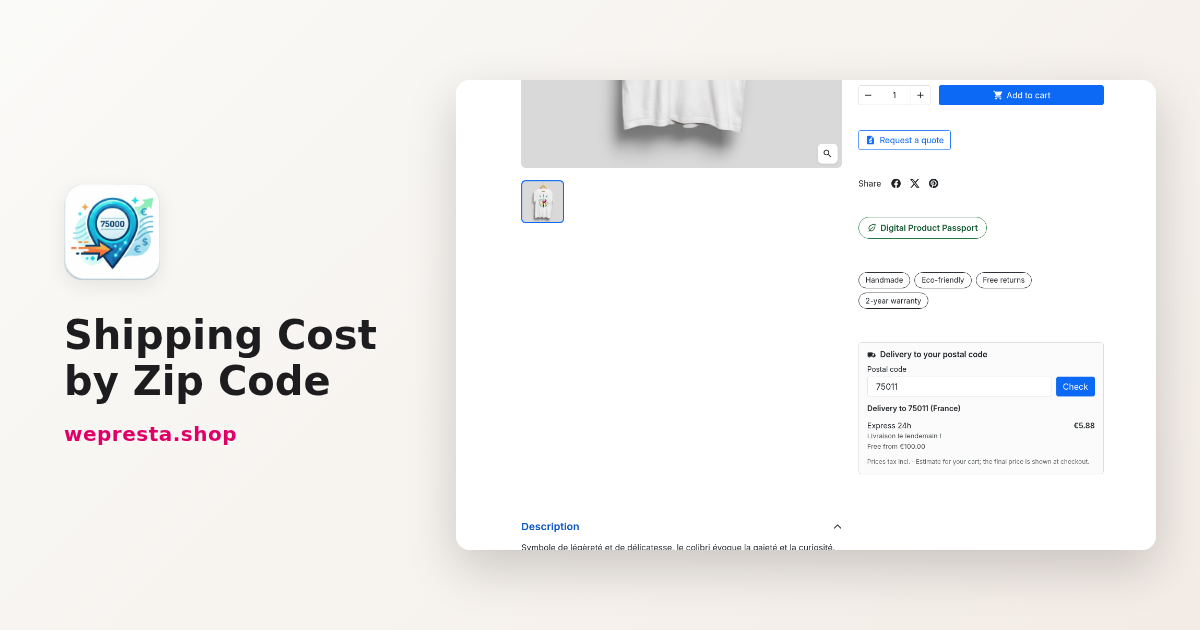
Come impostare le spese di spedizione per CAP in PrestaShop
Creare zone per CAP, intervalli e prefissi, rifiutare una zona, mantenere il ritiro in negozio e salvare la configurazione: il percorso completo nel back office.
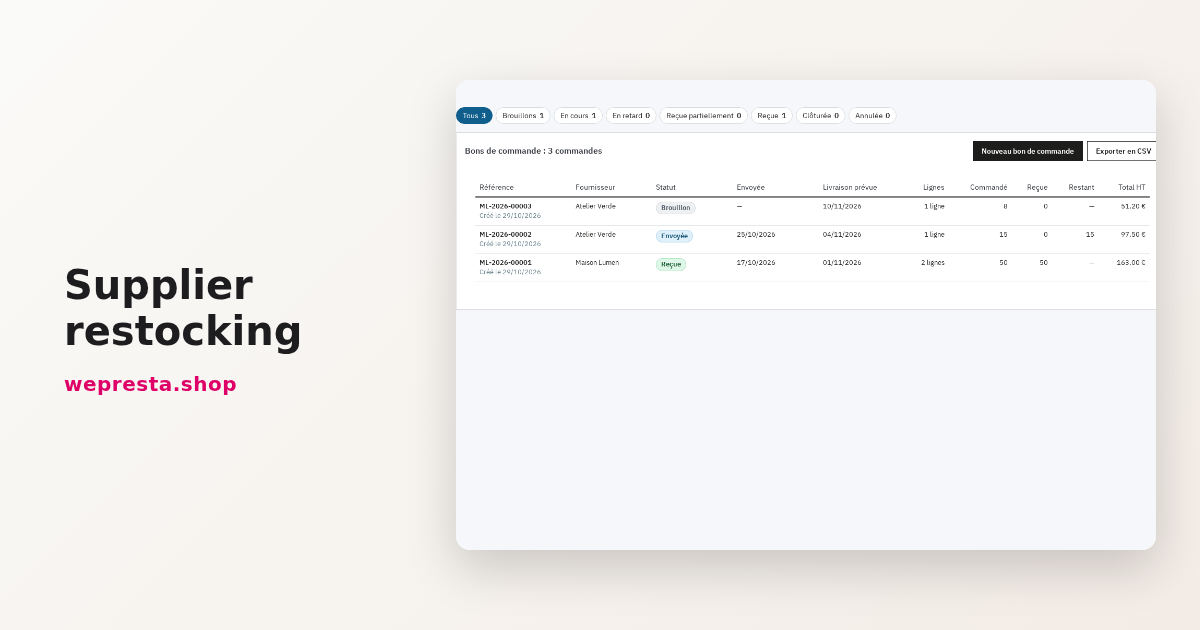
Come gestire il rifornimento fornitori in PrestaShop: scorte e ordini
Una guida per impostare le soglie di rifornimento, preparare gli ordini ai fornitori e ricevere le consegne senza perdere le quantità rimanenti.
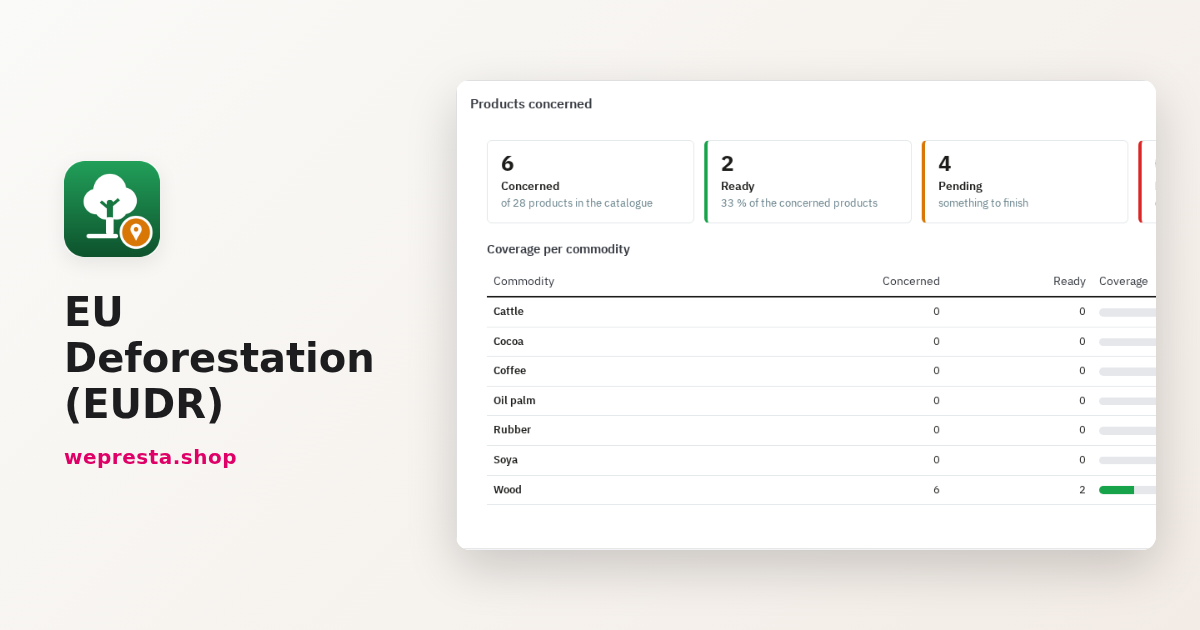
Deforestazione UE (EUDR) su PrestaShop: prodotti, fornitori e DDS
Come individuare in PrestaShop i prodotti interessati dall'EUDR, raccogliere DDS e appezzamenti dei fornitori e preparare la pratica di ogni ordine senza bloccare la…