Come impostare le spese di spedizione per CAP in PrestaShop
Creare zone per CAP, intervalli e prefissi, rifiutare una zona, mantenere il ritiro in negozio e salvare la configurazione: il percorso completo nel back office.
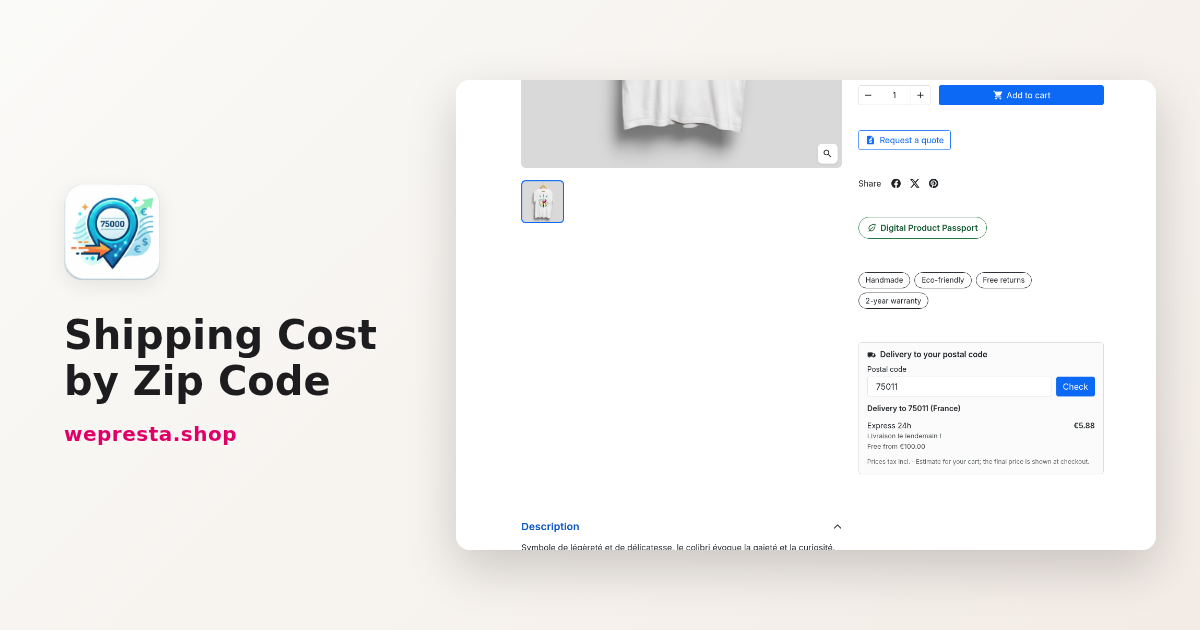
PrestaShop conosce solo zone e paesi. Un cliente di Milano, uno della Sardegna e uno di un paese isolato possono pagare lo stesso prezzo, o ricevere un corriere che non volete vendere loro. Il modulo Spese di spedizione per CAP aggiunge regole sopra i vostri corrieri: ogni CAP, intervallo o prefisso riceve la sua tariffa, il suo rifiuto o il suo importo minimo. Ecco come configurarlo, cosa cambia al pagamento e cosa non fa.
Chi ha bisogno delle spese di spedizione per CAP e chi può farne a meno?
Il modulo serve quando il prezzo del trasporto dipende da un luogo preciso all'interno dello stesso paese, e non aggiunge nulla quando basta una tariffa nazionale.
Tre situazioni lo giustificano.
- Spedite verso isole o zone remote, e il corriere applica un supplemento.
- Volete un fattorino locale a partire da un importo del carrello, o la gratuità intorno al magazzino.
- Addebitate una percentuale del carrello per ordini voluminosi invece di una tariffa fissa.
Un negozio che applica un prezzo unico per tutto il paese, o che riceve le tariffe da un'API del corriere, non ne ricava molto. Il modulo non crea corrieri: applica un prezzo a quelli che selezionate. I corrieri gratuiti, il ritiro in negozio e i corrieri di altri moduli mantengono i loro prezzi.
Funziona su PrestaShop 1.7.8, 8.0+ e 9.0+, con PHP 7.4 o superiore. PrestaShop 1.7.7 non è supportato.
Come si impostano spese di spedizione diverse per codice postale?
Selezionate i corrieri gestiti, create una zona per CAP, intervallo o prefisso, poi inserite una tariffa per corriere e per fascia.
Cinque passaggi nel back office:
- Installate il modulo e attivate la licenza. Il menu Spedizione > Spedizione per CAP apre l'elenco delle zone; il pulsante Impostazioni porta alla configurazione.
- In Corrieri gestiti, selezionate i corrieri il cui prezzo dipende dal CAP. Il modulo salva le impostazioni originali e le ripristina se li deselezionate. Indicate se i prezzi sono inseriti IVA esclusa o inclusa.
- Fate clic su Aggiungi una zona. Compilate il Nome, multilingue e usato anche per riconoscere la zona nei file CSV, poi Attiva, Rifiuta la consegna e un Messaggio al cliente facoltativo.
- In CAP, scegliete il paese e inserite i codici separati da virgole o a capo: un codice (20121), un intervallo (20121-20162) o un prefisso (20*, SW1*). Fate clic su Verifica per vedere cosa verrà aggiunto, poi su Aggiungi.
- In Corrieri e tariffe, aprite il blocco Tutti i corrieri gestiti o quello di un corriere. Aggiungi una tariffa chiede la base (Peso o Importo del carrello) e la fascia: Da incluso, A (escluso), vuoto senza limite. Il prezzo può essere fisso o una percentuale. Il calcolo sceglie Sostituisce il prezzo PrestaShop o Si aggiunge al prezzo PrestaShop.
Un indirizzo riceve una sola zona. Il codice esatto prevale sul prefisso, il prefisso sull'intervallo e, tra due regole dello stesso tipo, vince la zona più in alto nell'elenco. L'ordine si regola trascinando; la colonna Controlli segnala zone senza CAP o senza tariffe, fasce non coperte e codici gestiti da una zona prioritaria.
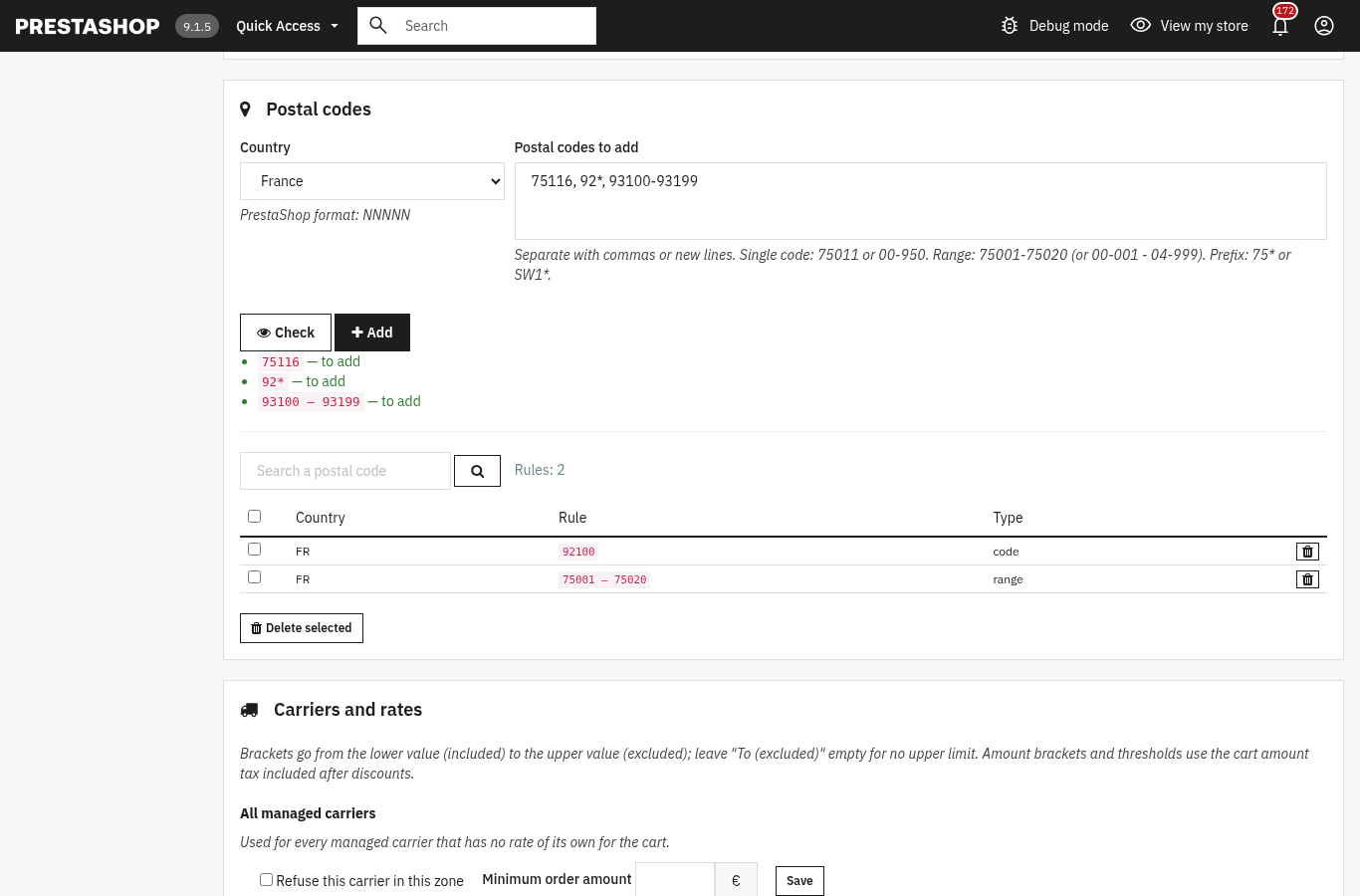
Un caso concreto: un negozio di Milano crea la zona Milano con l'intervallo 20121-20162 per il fattorino, la zona Italia con l'intervallo 00100-98999 per Express 24h e la zona Sardegna con i prefissi 07*, 08* e 09*. Il fattorino copre il centro, Express copre il resto e la Sardegna verrà rifiutata nel passaggio successivo.
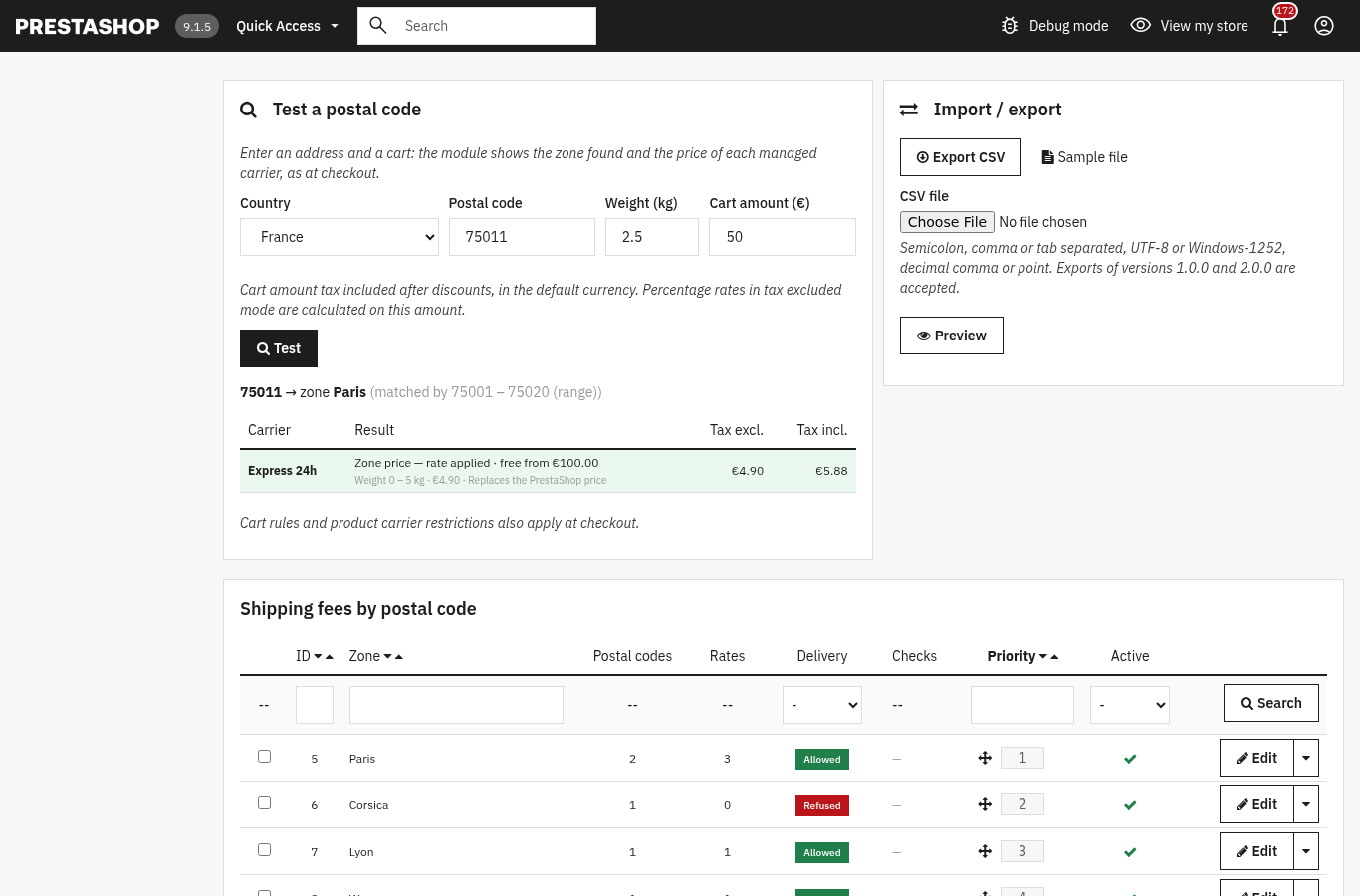
Il blocco Prova un CAP ripete un ordine con paese, CAP, peso e importo del carrello IVA inclusa dopo gli sconti, e spiega l'assenza di un corriere.
Come si rifiuta la consegna in alcune zone?
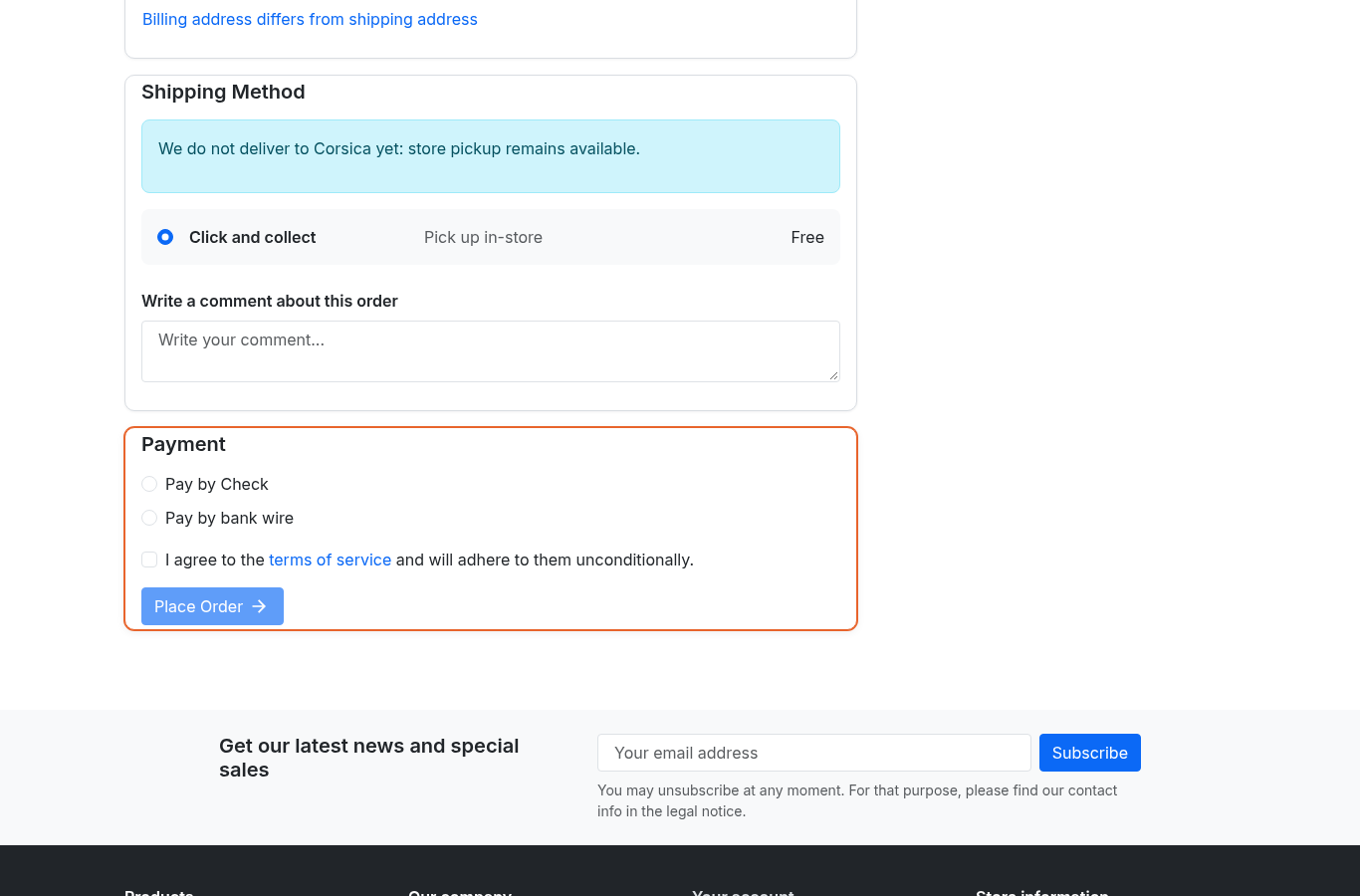
Attivate Rifiuta la consegna sulla zona: i corrieri gestiti spariscono dal pagamento per quei CAP e il ritiro in negozio resta disponibile.
Il rifiuto riguarda solo i corrieri gestiti. Un corriere di un altro modulo o un corriere gratuito continua a comparire. Il messaggio della zona, o in mancanza quello generale della configurazione, appare al passo di spedizione e nel verificatore; è tradotto in ogni lingua del negozio.
Potete anche rifiutare in modo più mirato senza bloccare tutta la zona. Nel blocco di un corriere, selezionate Rifiuta questo corriere in questa zona o impostate un Importo minimo dell'ordine, per esempio per un fattorino disponibile da un certo carrello.
L'impostazione CAP fuori da ogni zona decide cosa succede ai codici che non ricadono in nessuna zona: prezzo PrestaShop o rifiuto. Il rifiuto si applica solo nei paesi in cui esiste almeno una zona.
Cosa succede quando si applica la spedizione gratuita di PrestaShop?
I corrieri gestiti accettati costano zero, il verificatore mostra «Gratuita» e la prova «Gratuito»; una zona o un corriere rifiutato resta rifiutato.
La soglia si imposta in PrestaShop, in Spedizione > Preferenze, per importo o per peso. Il modulo legge quella soglia per la valuta e il negozio interessati. Le regole carrello continuano ad applicarsi.
La versione 2.0.1 corregge un difetto della 2.0.0: una zona con consegna rifiutata tornava consegnabile e gratuita appena si applicava la spedizione gratuita di PrestaShop. Ora il rifiuto viene esaminato prima della gratuità e il corriere gestito non viene più proposto. Il ritiro in negozio non viene mai toccato.
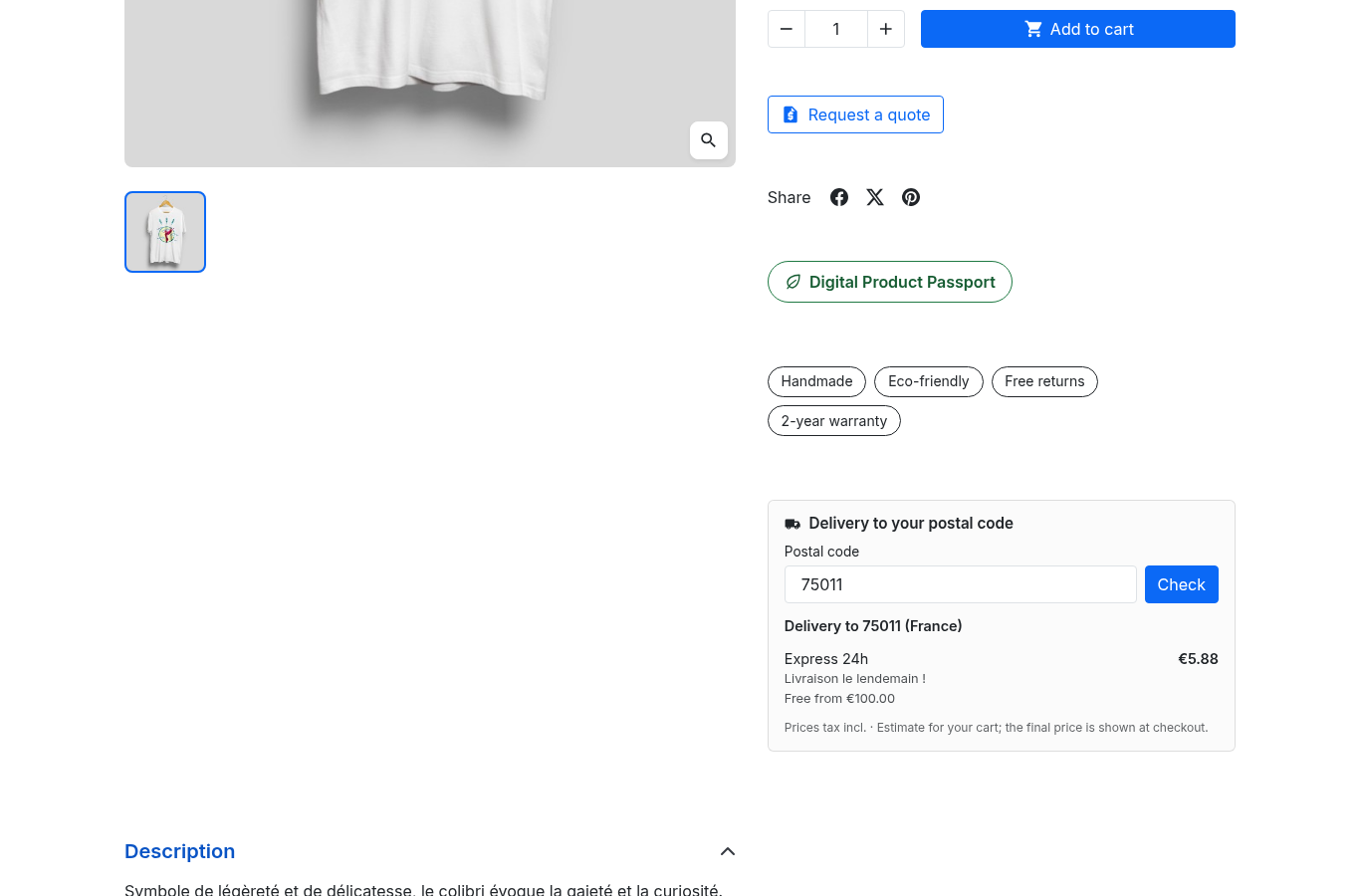
Il verificatore nella scheda prodotto e la stima nel carrello seguono lo stesso calcolo. Si attivano separatamente nella configurazione, con Mostra il verificatore nelle schede prodotto e Mostra la stima nel carrello. La stima mostra un prezzo IVA inclusa e ricorda che il prezzo finale viene dato al pagamento.
Se la gratuità viene da una promozione e non dalla soglia PrestaShop, un modulo di promozioni e regole carrello la porta al pagamento, e il modulo di spedizione continua ad applicare i suoi rifiuti.
Come si salva e si trasferisce la configurazione di spedizione?
Esportate il negozio in CSV prima di ogni modifica, poi reimportate il file con Sostituisci tutte le zone di questo negozio per ritrovare la stessa configurazione.
Il blocco Importazione / esportazione offre Esporta CSV, un file di esempio e un'anteprima prima dell'importazione. Il separatore può essere punto e virgola, virgola o tabulazione; la codifica UTF-8 o Windows-1252; i numeri accettano virgola o punto. I file delle versioni 1.0.0 e 2.0.0 restano leggibili.
Ogni riga ha un tipo: zone, postcode, rate o carrier. L'anteprima conta zone e tariffe e segnala ogni riga in errore con il suo numero. Poi ci sono tre modalità: Unisci, Sostituisci le zone presenti nel file e Sostituisci tutte le zone di questo negozio. Prima di ogni importazione viene salvato un backup automatico, scaricabile in Backup automatici.
La versione 2.0.1 completa l'esportazione: ogni zona parte con il suo identificativo, il suo nome e il suo messaggio in ogni lingua. Sostituisci tutte le zone ricrea quindi le zone così come sono. Due zone con lo stesso nome non vengono più unite, la copia di una zona riceve un nome univoco come «Parigi (copia 2)» e l'anteprima segnala un nome ambiguo. Un'esportazione con tariffe di un corriere eliminato si importa con un avviso, senza perdere le righe.
Su PrestaShop 1.7.8 e 8, l'esportazione, il file di esempio e i backup possono essere scaricati solo dai dipendenti autorizzati a vedere la pagina delle zone.
È il modo più sicuro per salvare la configurazione di spedizione, tornare indietro dopo un'importazione parziale o conservare un riferimento prima di cambiare tutte le tariffe.
Cosa il modulo non fa
Il modulo non crea corrieri, non modifica alcun file del core e non sostituisce le vostre tariffe con un'API prezzi in tempo reale.
- Non crea corrieri: quello che selezionate deve già esistere, essere attivo per la zona PrestaShop del paese di consegna e avere almeno una fascia di prezzo. La prova segnala ciò che manca.
- Non gestisce corrieri gratuiti, ritiro in negozio o corrieri di altri moduli.
- Non accetta espressioni regolari: i prefissi con lettere coprono, per esempio, i codici britannici come SW1* a Londra.
- Non calcola peso volumetrico né condizioni per gruppo clienti, categoria o quantità, e non offre un pannello di analisi.
- Non sostituisce l'IVA né le regole fiscali; per l'IVA europea serve ancora un modulo dedicato.
Sulla licenza, una precisazione. Senza licenza attiva, le spese di spedizione continuano ad applicarsi al pagamento e viene bloccata solo la modifica della configurazione. Se il server di licenza è irraggiungibile, la licenza resta attiva per sette giorni dal primo errore; una revoca, sospensione o scadenza reale si applicano sempre.
Il modulo non promette alcun risultato commerciale: applica le regole che inserite, e PrestaShop conserva imposta, valuta e arrotondamento. La scheda del modulo e la sua documentazione descrivono ogni schermata. Per il pagamento, un checkout in una pagina mostra i passaggi in un'unica pagina.
Domande frequenti
Come si impostano spese di spedizione diverse per CAP?
Si possono escludere alcuni CAP dalla spedizione?
Cosa succede se la spedizione gratuita incontra una zona rifiutata?
Come si salva e si ripristina la configurazione?
Come si evita la spedizione verso zone isolate o isole?
Prodotti di questo articolo

Costi di spedizione per codice postale — Tariffe di spedizione basate sul CAP
Spese di spedizione per CAP: zone illimitate, CAP esatti, intervalli e prefissi Tariffe per corriere in base a...

Promo smart: 3x2, pacchetti e scaglioni
Crea promozioni avanzate per il tuo negozio PrestaShop : 3x2, prendi X ricevi Y gratis, sconti a scaglioni,...

Messaggi condizionali e CTA prodotto
Messaggi personalizzati sulle schede prodotto in base a condizioni: stock, prezzo, saldi, marca, cliente o paese...
Express Checkout : Checkout rapido in una pagina
Il checkout nativo di PrestaShop ha quattro passaggi e molti clic. Express Checkout mette l'intero ordine in...
Leggi anche
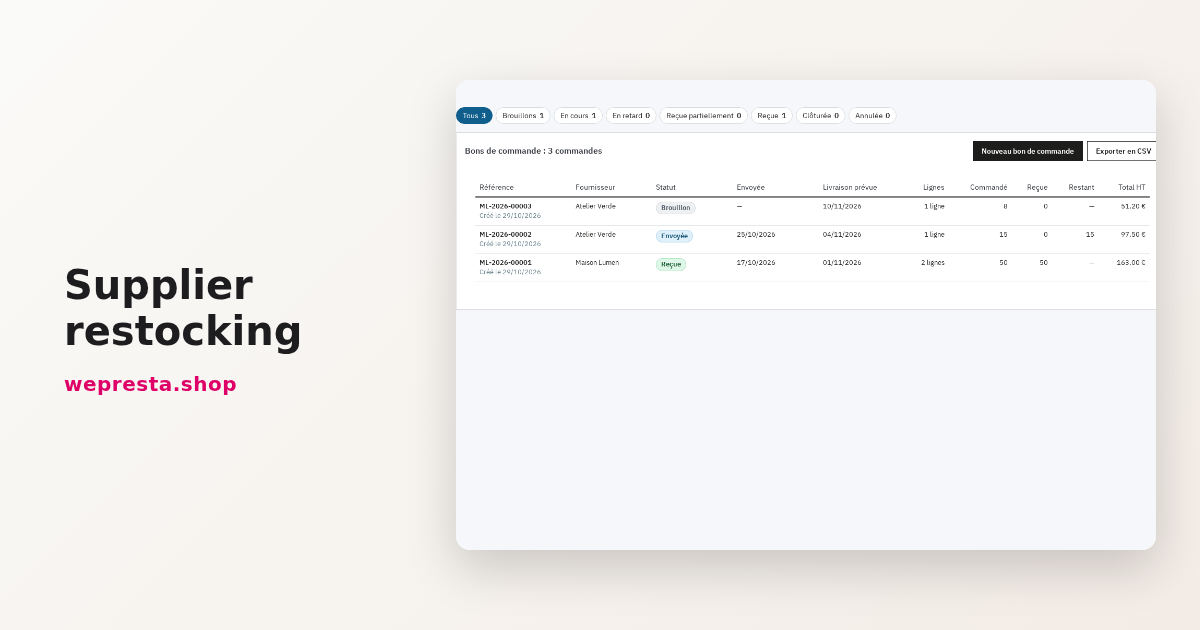
Come gestire il rifornimento fornitori in PrestaShop: scorte e ordini
Una guida per impostare le soglie di rifornimento, preparare gli ordini ai fornitori e ricevere le consegne senza perdere le quantità rimanenti.
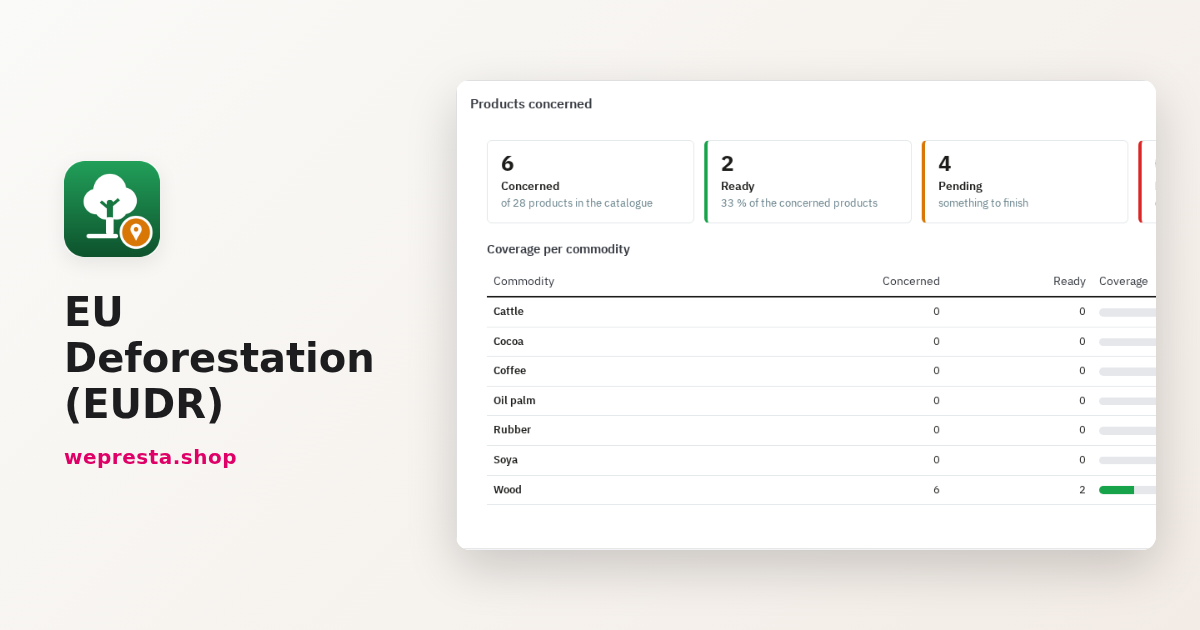
Deforestazione UE (EUDR) su PrestaShop: prodotti, fornitori e DDS
Come individuare in PrestaShop i prodotti interessati dall'EUDR, raccogliere DDS e appezzamenti dei fornitori e preparare la pratica di ogni ordine senza bloccare la…