Connessione social su PrestaShop: configurare Google e Facebook
La creazione dell’account rallenta l’ordine. Social Login aggiunge i pulsanti Google, Facebook e Apple all’accesso e al checkout, con un indirizzo di callback unico, un test per provider e un’esportazione GDPR.
Un cliente che deve creare un account prima di ordinare esita, inventa una password, aspetta un'e-mail di conferma e a volte chiude la scheda. La connessione social elimina quel giro: clicca su Google, Facebook o Apple e torna collegato. Questa guida copre i provider, le applicazioni, l'indirizzo e-mail mancante, i pulsanti e i limiti.
Chi ha bisogno della connessione social e chi può farne a meno?
Sì, se il negozio richiede un account per ordinare: il cliente che ha già un account Google, Facebook o Apple evita la creazione dell'account e la password. No, se vendete senza account cliente o se imponete già un unico account aziendale.
Il modulo si rivolge soprattutto ai negozi al dettaglio in cui la creazione dell'account rallenta l'ordine: moda, cosmetici, tempo libero, elettronica. L'account PrestaShop serve poi al cliente per indirizzi, ordini, resi e sconti di gruppo.
Si adatta anche a un negozio B2B: il pulsante generico OpenID Connect collega la directory aziendale (Keycloak, Okta, Auth0, Authentik, Microsoft Entra) senza sviluppo.
Non serve a un catalogo senza account cliente e non funziona senza HTTPS: i provider rifiutano un indirizzo di callback in HTTP. Richiede PrestaShop 1.7.8, 8.0+ o 9.0+, con PHP 7.4 minimo.
Mettete in conto un'applicazione presso ogni provider. Apple richiede l'iscrizione all'Apple Developer Program, e TikTok verifica l'applicazione prima di aprirla a tutti.
Quali provider attivare per primi: Google, Facebook, Apple, PayPal, Amazon, X, Microsoft o TikTok?
Cominciate da quelli che certificano l'indirizzo e-mail: Google, Apple, PayPal, Amazon, Microsoft per un account personale, e X se l'applicazione è autorizzata a chiedere l'indirizzo.
Con un indirizzo certificato, un cliente che ha già un account PrestaShop viene collegato e accede senza password: è il percorso più breve.
Facebook non certifica l'indirizzo che consegna. Un cliente Facebook che ha già un account conferma quindi la password una sola volta, nella pagina che chiude la registrazione; gli accessi successivi richiedono un clic.
I nove provider hanno ciascuno la propria scheda e si attivano separatamente. Un provider inattivo non appare da nessuna parte: nulla vi obbliga ad aprire otto reti il primo giorno. Aggiungetene uno, leggete il registro, decidete il successivo.
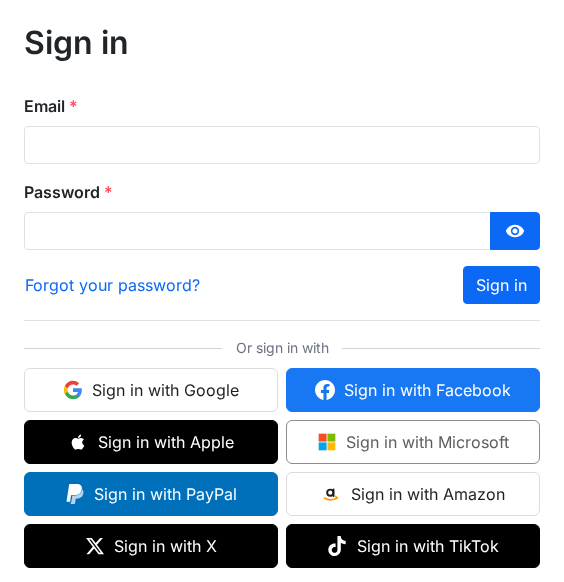
Come configurare Google e Facebook su PrestaShop, passo per passo?
Aprite Moduli > Gestore moduli > Social Login > Configura, copiate l'indirizzo di callback nella scheda Provider, create l'applicazione in Google, poi incollate l'ID client e il segreto client.
- Il riquadro Indirizzo di callback mostra un indirizzo unico, lo stesso per tutti i provider e tutte le lingue. Fate clic su Copia.
- Aprite la scheda Google e leggete Come creare l'applicazione in Google: la guida dà il link della console e i passaggi.
- Nella console, create un client OAuth di tipo Applicazione web e incollate l'indirizzo di callback negli indirizzi di reindirizzamento autorizzati.
- Tornate nella scheda, incollate l'ID client e il Segreto client e fate clic su Salva. Il segreto è salvato cifrato; lasciate vuoto il campo per mantenere il valore salvato.
- Fate clic su Verifica la connessione. Si apre una finestra, vi identificate presso il provider e la scheda mostra il risultato o la correzione da applicare; se funziona, lo stato passa a Operativo. Il test non crea nessun cliente.
- Attivate Mostra questo provider e salvate: il pulsante appare nelle posizioni attive.
- Per Facebook, create un'applicazione con il prodotto Facebook Login, aggiungete il permesso e-mail, pubblicatela e incollate l'ID dell'app e la chiave segreta.
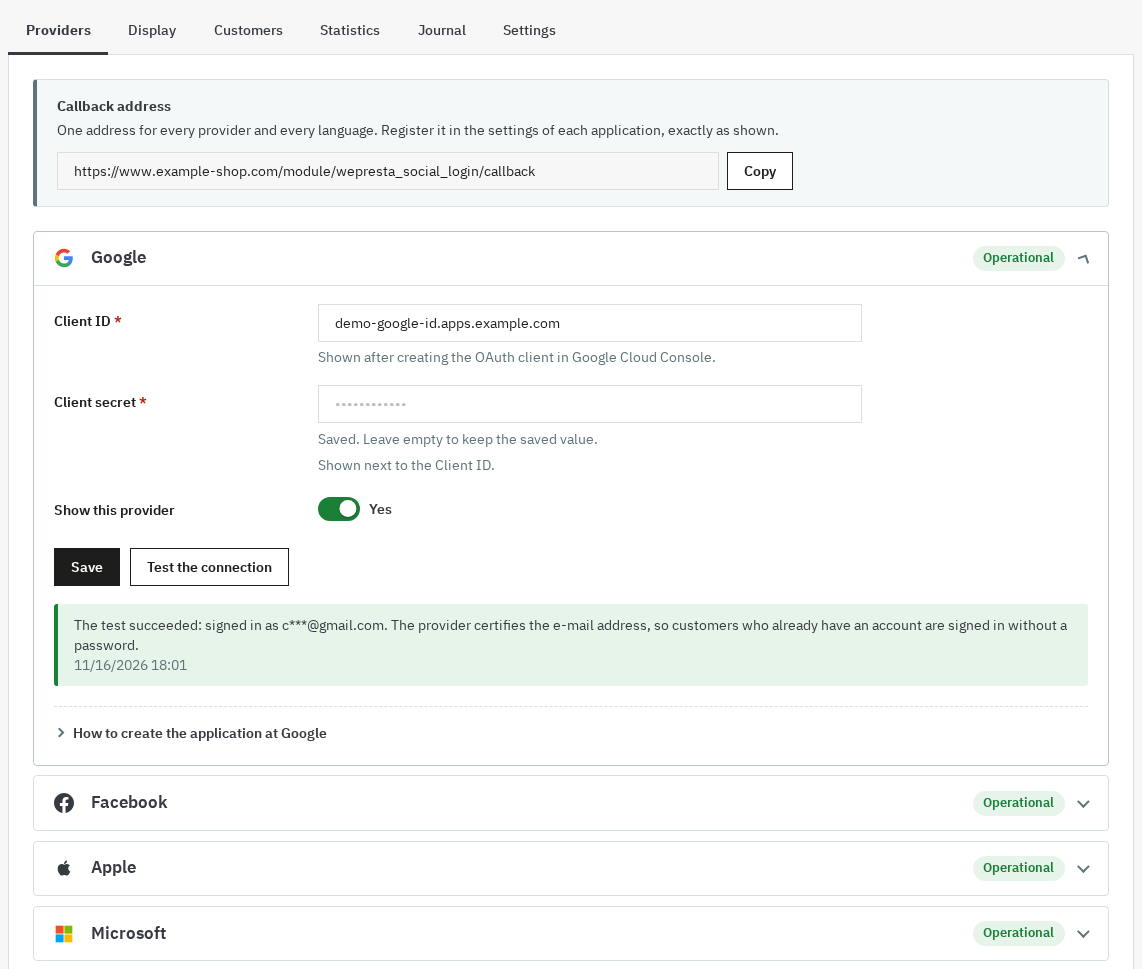
La scheda indica lo stato di ogni provider: Non configurato, Da verificare, Operativo o Errori. Un errore di URI di reindirizzamento significa che l'indirizzo salvato nella console non coincide con quello del modulo, spesso per una barra finale o un parametro aggiunto. Se il test fallisce, controllate le richieste HTTPS in uscita del server: firewall, cURL, ora.
Perché non viene recuperato l'indirizzo e-mail di un cliente Facebook?
Facebook consegna un indirizzo all'applicazione, ma non lo certifica. X restituisce l'indirizzo solo se Request email from users è attivato nell'applicazione e nella scheda del provider. TikTok non lo invia affatto.
Senza quella certificazione, il modulo non inventa nulla: apre la pagina «Ci siamo quasi!» e chiede solo ciò che manca —indirizzo e-mail, nome e cognome, consensi del vostro modulo—. Il cliente torna poi alla pagina in cui si trovava, con il carrello.
Apple trasmette nome e indirizzo solo alla prima autorizzazione. Se il cliente rifiuta di condividere l'indirizzo, il modulo lo chiede, e l'indirizzo di inoltro privato di Apple resta disponibile nei dati dell'account.
Se l'indirizzo appartiene già a un account PrestaShop e non è certificato, la password di quell'account viene chiesta una sola volta, con un limite di tentativi. Un account disattivato non può accedere tramite un social network, e un ospite che accede con un indirizzo certificato diventa un cliente, con i suoi ordini.
Perché i pulsanti non appaiono e dove metterli per non perdere il carrello?
Un pulsante appare solo se il suo provider è configurato e visibile e se la posizione che lo contiene è attiva: tre interruttori da controllare prima di cercare altrove.
Dopo l'installazione esistono tre posizioni: pagina di accesso, pagina di registrazione e checkout. La scheda Visualizzazione ne aggiunge altre: carrello, intestazione, pagina iniziale, sopra il piè di pagina, colonne, o un elemento scelto con il suo selettore CSS.
Per ogni posizione scegliete i provider e il loro ordine, pulsanti con testo o solo icone, e una disposizione affiancata o uno per riga. Lo stile, il testo («Accedi con…», «Registrati con…», «Continua con…»), un titolo per lingua e CSS personalizzato si impostano nello stesso punto.
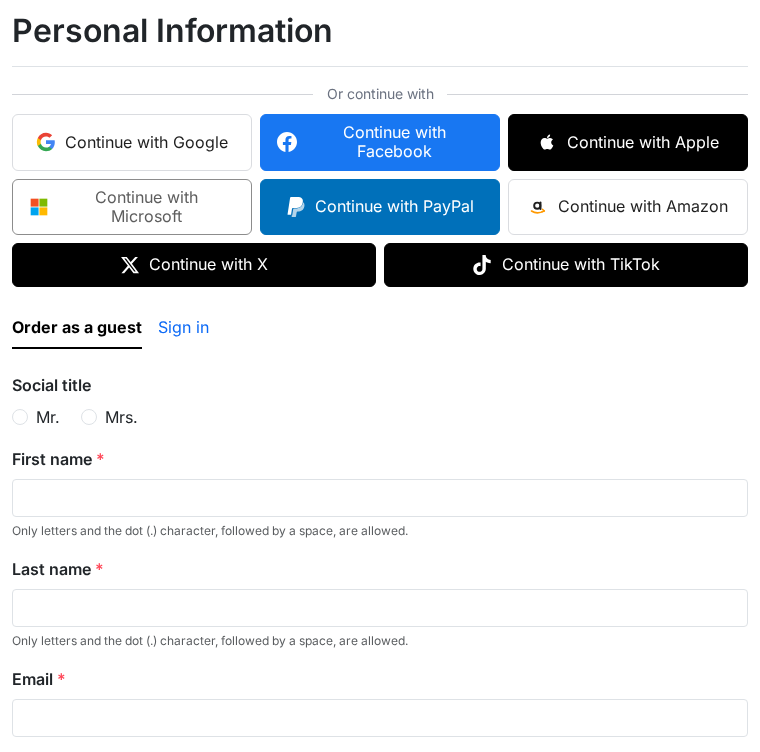
Prendiamo un negozio di piante: vende soprattutto da mobile e perde carrelli al passaggio delle informazioni personali. Il commerciante tiene Google e Apple sulla pagina di accesso, apre tutti i provider sulla pagina di registrazione e aggiunge una posizione nell'intestazione in modalità icone. Al checkout, il cliente che fa clic su Continua con Google resta sulla pagina: la finestra si apre sopra e il carrello non si muove.
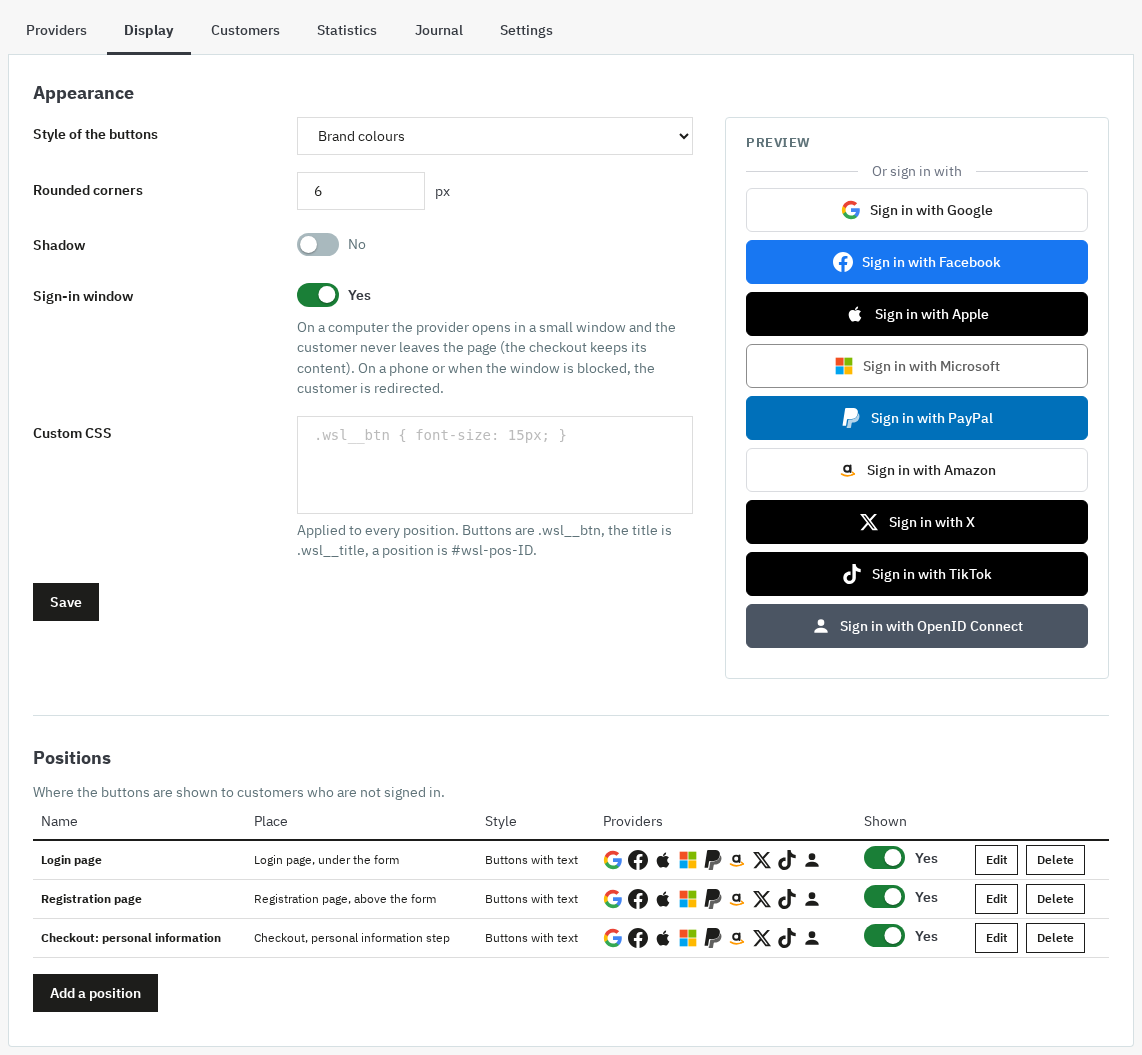
La posizione Checkout: informazioni personali mette i pulsanti sopra la scelta tra ordine come ospite e accesso. Sul telefono il cliente viene reindirizzato al provider e riportato al suo passaggio; sul computer la finestra si chiude e la pagina riprende.
La connessione social è sicura?
Il modulo non conserva nessun token di accesso del provider: legge il profilo una volta, all'accesso, e salva le credenziali delle vostre applicazioni cifrate.
Un account esistente viene collegato senza password solo se il provider certifica l'indirizzo e-mail. In tutti gli altri casi il cliente conferma la password dell'account, con un contatore di tentativi. Il registro annota ogni accesso, registrazione, collegamento e fallimento, con la causa e la correzione da applicare, e può accorciare gli indirizzi IP.
Come esportare o cancellare i dati di un cliente?
Per una richiesta di accesso o di cancellazione, il modulo risponde agli hook del modulo GDPR di PrestaShop (psgdpr). L'esportazione di un cliente contiene gli account social collegati, il registro degli accessi (data, evento, risultato, motivo, indirizzo IP), il codice di benvenuto e i dati ricevuti dal provider: indirizzo certificato, nome, cognome, nome utente, indirizzo postale, indirizzo di inoltro privato. Una richiesta fatta con un indirizzo e-mail trova anche gli account collegati a quell'indirizzo.
La conservazione si imposta nella scheda Impostazioni, negozio per negozio. Il modulo fornisce questi dati; non rende un negozio conforme da solo. L'avviso sotto i pulsanti e la base giuridica dipendono dal vostro registro e dal vostro consulente legale.
Il modulo funziona in un'installazione multinegozio?
Sì: ogni negozio conserva provider, posizioni, impostazioni e statistiche, e il modulo si attiva negozio per negozio.
Ogni negozio ha il proprio indirizzo di callback, e Elimina ora le voci meno recenti svuota solo il negozio aperto; la pulizia automatica segue il periodo di ogni negozio. Un codice di benvenuto vale solo nel negozio in cui il cliente si è registrato. Dopo un rinnovo, Configura riattiva il modulo in tutti i negozi spenti dalla licenza.
Cosa Social Login non fa
Il modulo non sostituisce l'accesso classico: il modulo e-mail e password resta al suo posto, e ogni provider si attiva separatamente. Non c'è un pulsante pronto per LinkedIn, Discord o GitHub, né un link di accesso via e-mail.
Per un provider che non è nell'elenco, il pulsante generico OpenID Connect basta se supporta OpenID Connect. L'accesso con link o codice via e-mail è venduto separatamente con Magic Login, e i due moduli possono convivere sulla stessa pagina di accesso.
Non aggiunge campi obbligatori alla registrazione, non propone di creare un account dopo un ordine come ospite e non limita l'accesso a un gruppo di clienti. Non mostra nemmeno un avviso GDPR sotto i pulsanti: quella frase va nel tema o in un modulo di consenso come Cookies RGPD.
Non modifica il checkout: quello di PrestaShop resta al suo posto, e il modulo non scrive nessun file del core.
Infine, il modulo funziona con una licenza valida. Una licenza scaduta, sospesa o revocata lo spegne, e provider, collegamenti, impostazioni e registro restano nel database; la pagina di configurazione mostra solo il formulario di licenza e Configura riattiva il modulo dopo il rinnovo. Un guasto passeggero del server di licenza non interrompe una licenza valida: solo una serie di errori più lunga di sette giorni dal primo spegne il modulo.
La documentazione del modulo descrive ogni scheda provider e i casi di soluzione dei problemi; la scheda del modulo riassume le funzioni e la compatibilità provata.
Domande frequenti
Come si attiva la connessione social nel back office?
Dove si trovano l'ID client e il segreto di ogni provider?
Perché non viene recuperato l'indirizzo e-mail di un cliente Facebook?
Un cliente che accede con un social network ha ancora bisogno di una password?
Come esportare o cancellare i dati di un cliente?
Quale social network scegliere per iniziare?
Prodotti di questo articolo
Social Login: Facebook, Google, Apple, PayPal, Amazon, X, TikTok, Microsoft — Accesso in 1 clic
Accesso e registrazione in 1 clic con Google, Facebook, Apple, Microsoft, PayPal, Amazon, X, TikTok e qualsiasi...

Magic Login - Accesso senza password e Accesso Google
Accesso o creazione dell’account con un solo indirizzo e-mail: codice a 6 cifre, link con un clic o Google...
Express Checkout : Checkout rapido in una pagina
Il checkout nativo di PrestaShop ha quattro passaggi e molti clic. Express Checkout mette l'intero ordine in...
Consenso ai cookie GDPR: banner, blocco reale e prova
Blocca davvero script, iframe e pixel di terze parti prima del consenso e li carica in base alla categoria...
Leggi anche
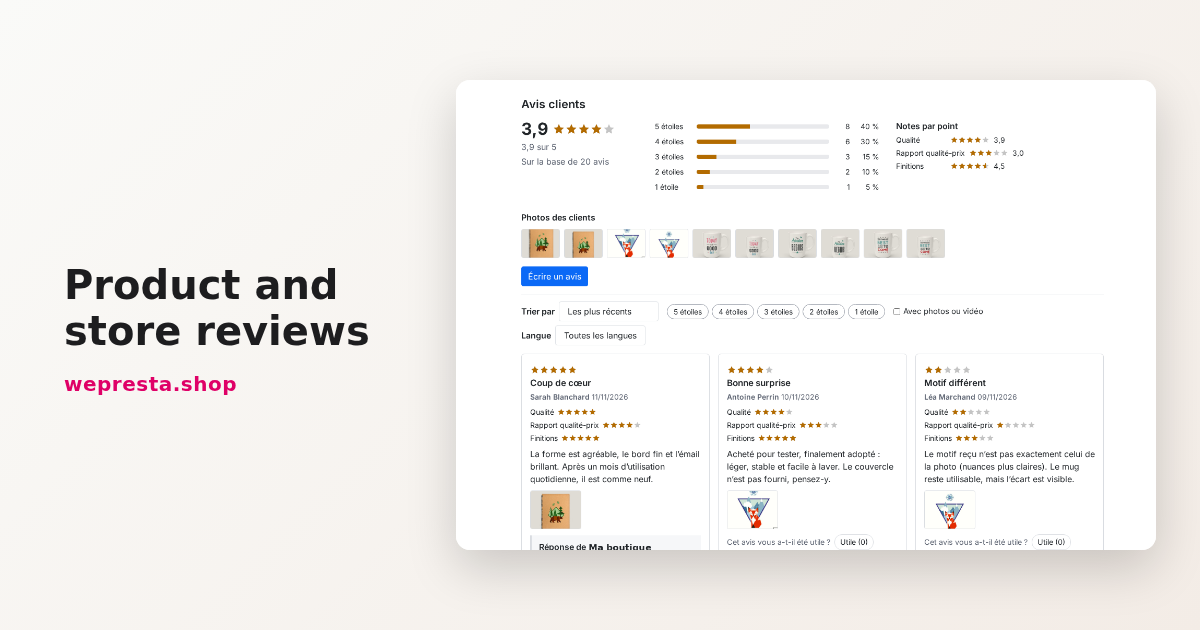
Come raccogliere e pubblicare recensioni clienti su PrestaShop
Dal modulo di recensione alle richieste dopo la consegna, passando per moderazione, risposte pubbliche e markup JSON-LD: come organizza la raccolta il modulo Recensioni…
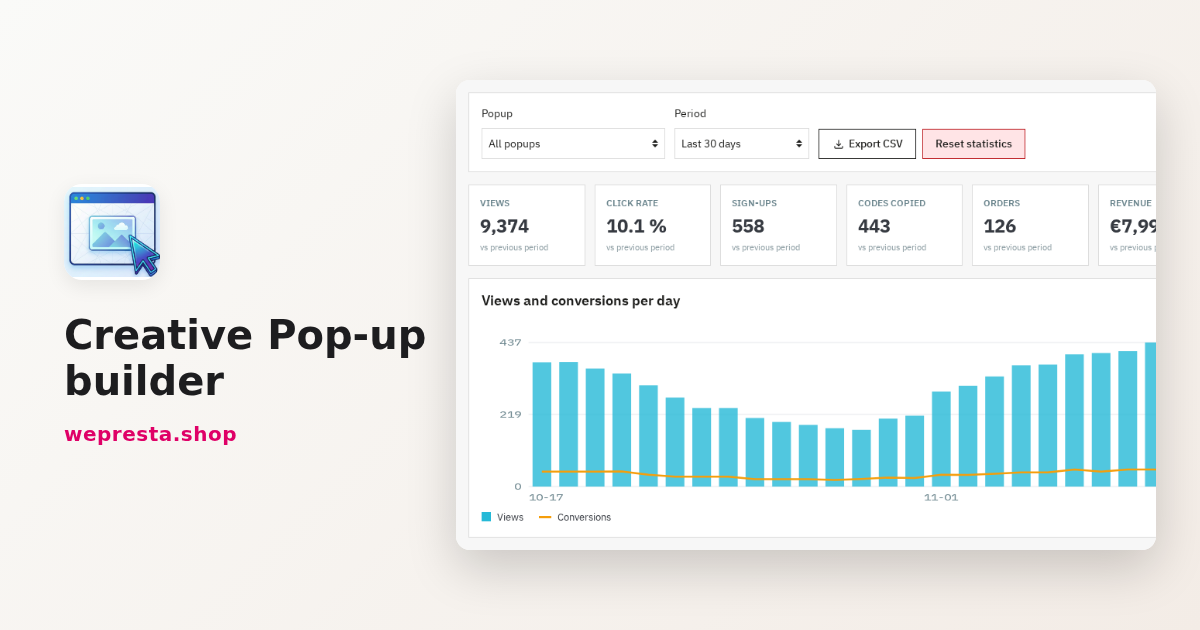
Come creare un popup in PrestaShop e misurarne le conversioni
Guida pratica per creare un popup PrestaShop nell'editor drag and drop, scegliere l'attivatore giusto, segmentare i visitatori, seguire le conversioni e mantenere il…
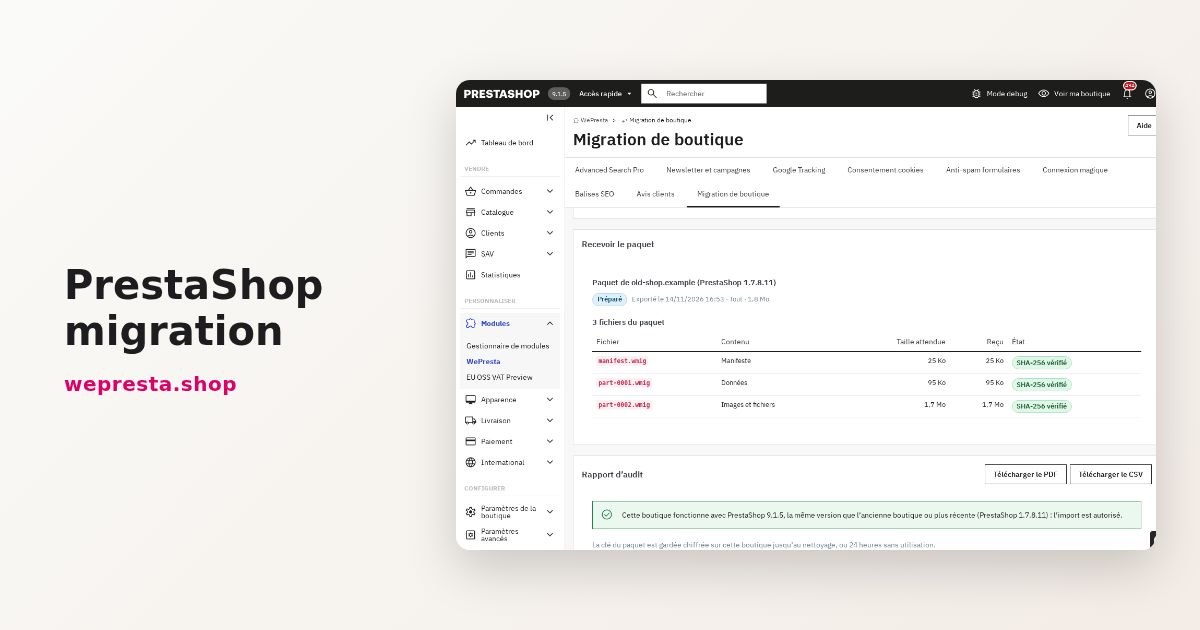
Come migrare un negozio PrestaShop senza perdere clienti e ordini
Trasferire un vecchio negozio PrestaShop in una nuova installazione senza reinserire i dati: pacchetto cifrato, audit, anteprima, importazione riprendibile, verifica e…