Dati strutturati su PrestaShop: come aggiungere il JSON-LD prodotto
Una guida per pubblicare dati strutturati JSON-LD corretti su PrestaShop: quali tipi attivare, come descrivere le varianti, come verificare il risultato e cosa cambia con la licenza.
Le schede prodotto riportano prezzo, disponibilità e recensioni, ma la pagina che Google legge non sempre lo dice con chiarezza. Il risultato: nessun prezzo né disponibilità nella ricerca, e a volte due blocchi di markup che si contraddicono perché il tema e un altro modulo descrivono lo stesso prodotto. Schema Pro scrive questi dati strutturati in JSON-LD partendo dai valori reali del negozio. Questa guida indica quali tipi pubblicare, come si descrivono le varianti, come verificare il risultato e cosa succede quando la licenza scade.
Cosa sono i dati strutturati JSON-LD e a cosa servono su PrestaShop?
Il JSON-LD è un blocco di dati nel codice della pagina che descrive il prodotto con il vocabolario Schema.org: nome, prezzo, valuta, disponibilità, riferimento e recensioni.
Google legge quel blocco per capire la pagina e può mostrare uno snippet arricchito con prezzo, disponibilità o valutazione. Può anche ignorarlo: un markup valido è una condizione, non una promessa di visualizzazione.
PrestaShop pubblica già un JSON-LD nativo: Organization, WebPage, BreadcrumbList e Product. Quel markup resta generico: nessuna variante, nessuna spedizione né politica di reso. Schema Pro prende il posto dei template nativi che riconosce e lascia intatto il markup di terze parti che non conosce.
Il modulo copre Product, ProductGroup, Organization o LocalBusiness, WebSite, BreadcrumbList, FAQPage, CollectionPage e ItemList. Ogni tipo si attiva separatamente nella scheda Generale, sotto Tipi di schema.
A chi serve Schema Pro e cosa non fa?
Serve ai negozi che vendono prodotti con varianti o recensioni e una politica di spedizione e reso, e che vogliono pubblicare queste informazioni senza modificare il tema.
Riguarda chi ha schede in più lingue, chi vende un articolo in colori e taglie, o chi deve far comparire le condizioni di reso nei dati. Il modulo riprende i valori del negozio: prezzo, stock, immagini, riferimento, marca e categorie.
Non serve se il tema pubblica già un JSON-LD completo ed esatto, senza varianti da descrivere, senza regole di spedizione o reso da aggiungere e senza FAQ da marcare. Non sostituisce nemmeno il lavoro editoriale: un titolo chiaro e una descrizione utile restano la base.
Quattro limiti vanno conosciuti prima dell’installazione. Il modulo non crea un blocco FAQ visibile: pubblica i dati delle domande già mostrate nella pagina. Non calcola le tariffe dei corrieri: si inserisce una regola comune e il modulo non conosce il costo del singolo cliente. Non stabilisce gli obblighi legali di reso. E il suo audit non certifica l’idoneità per Google né rileva tutti i conflitti del tema.
Come aggiungo i dati strutturati alle pagine prodotto senza toccare il codice?
Carica l’archivio da Gestione moduli, attiva la licenza, poi scegli i tipi e completa i dati dell’azienda nella pagina di configurazione.
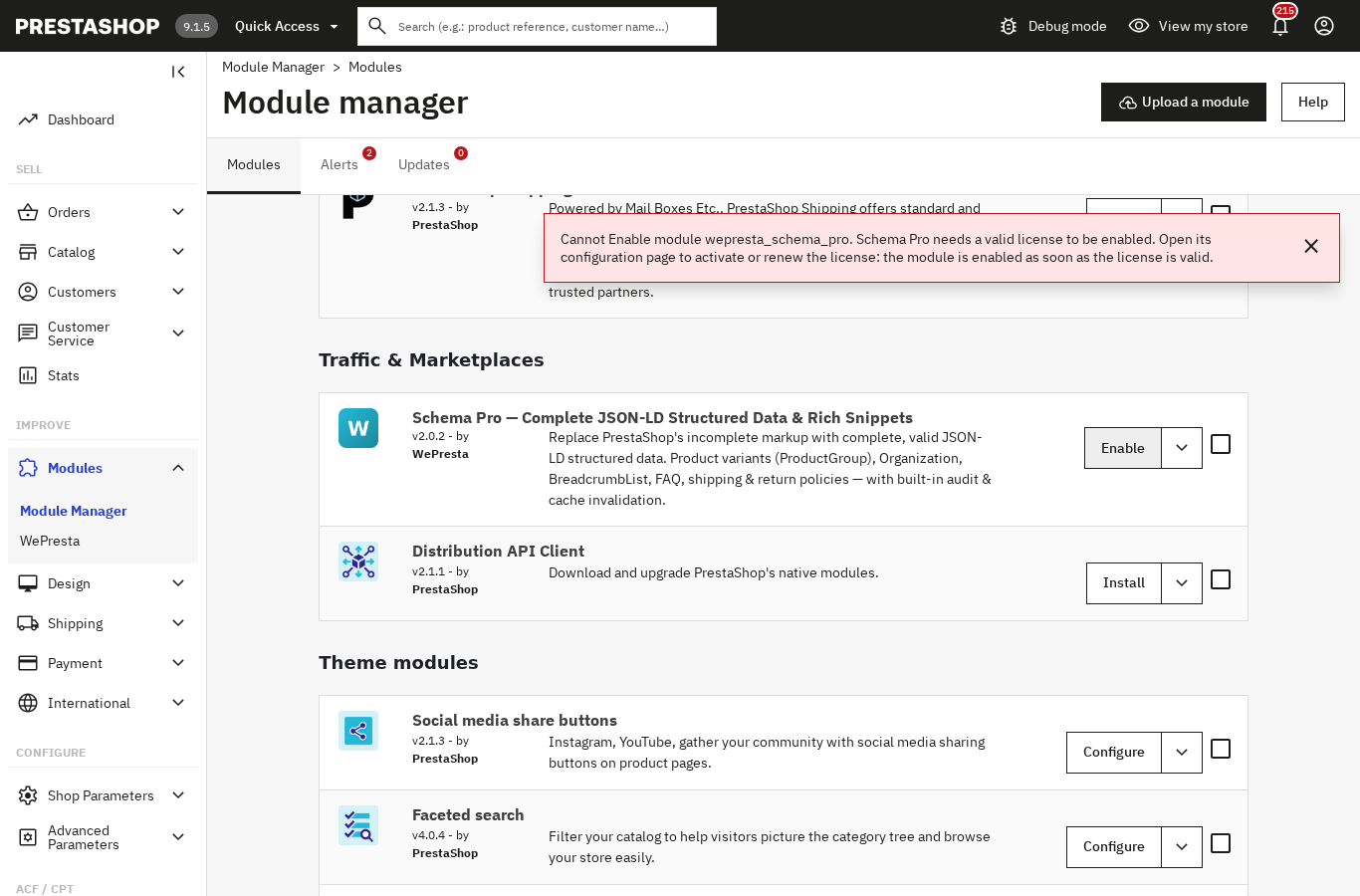
In Moduli, Gestione moduli, il pulsante Carica un modulo importa lo ZIP. Il modulo compare con il pulsante Configura. Finché la licenza non è valida, la pagina Gestione moduli rifiuta di attivarlo e mostra: «Schema Pro richiede una licenza valida per essere attivato.»
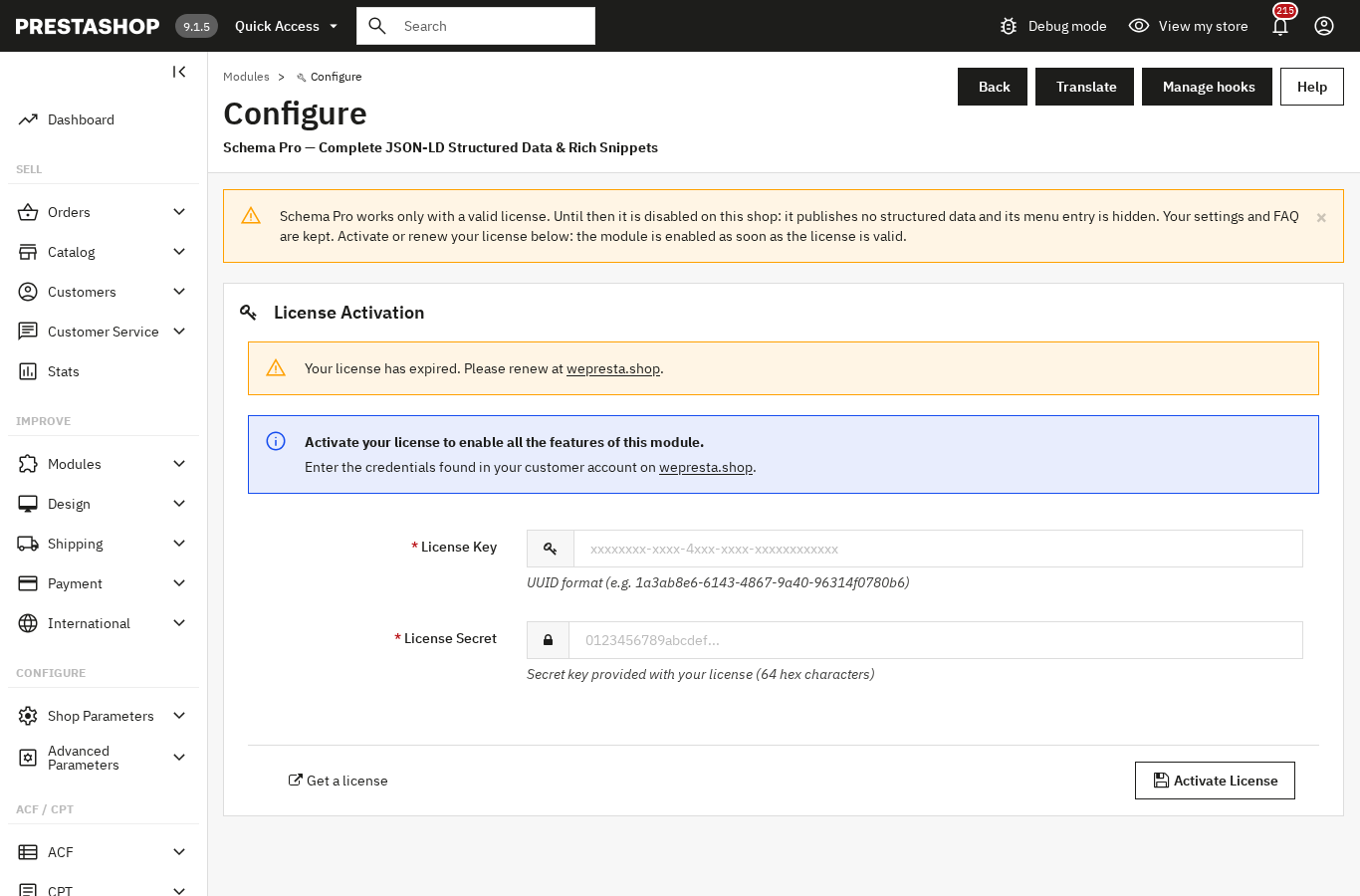
La pagina di configurazione mostra il form Attivazione della licenza. Inserisci la Chiave di licenza e il Segreto di licenza del tuo account cliente, poi premi Attiva la licenza. Quando la licenza è valida, il pulsante «Apri le impostazioni di Schema Pro» apre la pagina delle impostazioni.
Le impostazioni sono divise in cinque schede: Generale, Organizzazione, Impostazioni prodotti, FAQ e Audit. In Generale spunta i Tipi di schema, lascia selezionata «Disabilita markup nativo» perché il modulo sostituisca il JSON-LD di PrestaShop, e lascia attiva «Abilita cache». Ogni sezione si salva da sola.
In Organizzazione inserisci l’identità reale: Tipo di organizzazione, nome, URL del logo, indirizzo, telefono, email e partita IVA. Questi campi descrivono l’azienda; non garantiscono un pannello di conoscenza Google.
Dopo una modifica premi Svuota cache, apri una scheda prodotto e cerca il blocco JSON-LD nel codice sorgente.
Come descrivo le varianti di un prodotto: Product o ProductGroup?
Un prodotto con combinazioni si descrive con ProductGroup, che raccoglie ogni variante in hasVariant e indica l’asse di variazione con variesBy.
Prendi una maglietta venduta in tre colori e quattro taglie. Ogni combinazione ha il suo riferimento, il prezzo, lo stock e a volte l’immagine. Il modulo riporta questi valori nelle varianti e tiene davanti la variante selezionata e quella predefinita quando si raggiunge il limite di dimensione del risultato.
Nella scheda Impostazioni prodotti associa i gruppi di attributi agli assi riconosciuti: colore, taglia, materiale, fantasia o genere. Senza questa associazione il motore non sa cosa distingue due varianti.
Per un prodotto semplice basta Product: nome, descrizione, immagini, riferimento, marca, identificatori disponibili, condizione, prezzo, valuta e disponibilità. Il prezzo segue il contesto del visitatore e un prezzo nascosto non produce un’offerta. Indica un GTIN solo se lo ha assegnato il produttore: non inventarne uno per far sparire un avviso dell’audit.
Perché i miei snippet arricchiti non compaiono nonostante uno schema valido?
Perché Google decide da solo cosa mostrare: un markup valido non attiva uno snippet arricchito e alcune cause comuni spiegano l’assenza.
La prima è l’assenza di recensioni. Le stelle si basano su una valutazione aggregata costruita con recensioni approvate e ammissibili della fonte scelta. Senza recensioni il modulo omette la valutazione e Google non ha nulla da mostrare.
La seconda è un markup duplicato. Se il tema o un altro modulo pubblica un secondo Product nella stessa pagina, i due si contraddicono. Apri il codice sorgente e verifica che resti un solo blocco coerente.
La terza è un dato che non corrisponde alla pagina visibile: un prezzo, una valuta o una disponibilità diversi da ciò che vede il cliente. I valori devono seguire la scheda.
La quarta riguarda i tipi che Google ha smesso di mostrare: non compaiono più gli snippet arricchiti delle FAQ né il campo di ricerca dei link di sito. Il modulo continua a pubblicare FAQPage e WebSite, ma per questi tipi non appare alcuno snippet.
Infine, il tempo di presa in carico non è regolabile. Google esegue una nuova scansione della pagina con i suoi tempi. Il test dei risultati arricchiti e l’ispezione URL in Search Console verificano un indirizzo preciso; non danno una data di comparsa.
Come verifico ciò che il negozio pubblica prima di andare online?
La scheda Audit mostra il JSON-LD di un prodotto cercato per nome, nella lingua e nella valuta scelte, poi analizza il catalogo attivo.
In Anteprima prodotto digita il nome, scegli lingua e valuta, e confronta prezzo, stock e disponibilità con la scheda pubblica. Ripeti la prova su un prodotto semplice e poi su uno con varianti.
L’audit percorre i prodotti attivi in piccoli lotti e ordina gli avvisi in Errori, Consigli e informazioni facoltative. Il pulsante Esporta CSV dà la lista da correggere. L’assenza di un GTIN assegnato dal produttore non è automaticamente un errore.
Questa diagnosi resta interna: per un controllo esterno passa l’indirizzo pubblico nel test dei risultati arricchiti di Google e conserva il risultato. La documentazione del modulo descrive ogni scheda.
Cosa succede se la licenza scade o il server di licenza non risponde?
Senza una licenza valida Schema Pro si disattiva e non pubblica alcun dato strutturato; un guasto passeggero del server di licenza non fa scadere una licenza valida. La voce di menu viene nascosta, mentre impostazioni e FAQ restano.
È il comportamento della versione 2.0.2. Basta una licenza scaduta, sospesa, revocata, assente o non riconosciuta per questo dominio. Il modulo resta installato ma inattivo: la sua pagina di configurazione permette di inserire una nuova licenza.
Un abbonamento rinnovato resta attivo per i sette giorni successivi alla data di scadenza registrata. Poi il modulo interroga il server, al massimo una volta all’ora. Un errore interno, un limite di richieste o un orologio sfasato non fanno scadere una licenza valida: i sette giorni decorrono dal primo errore.
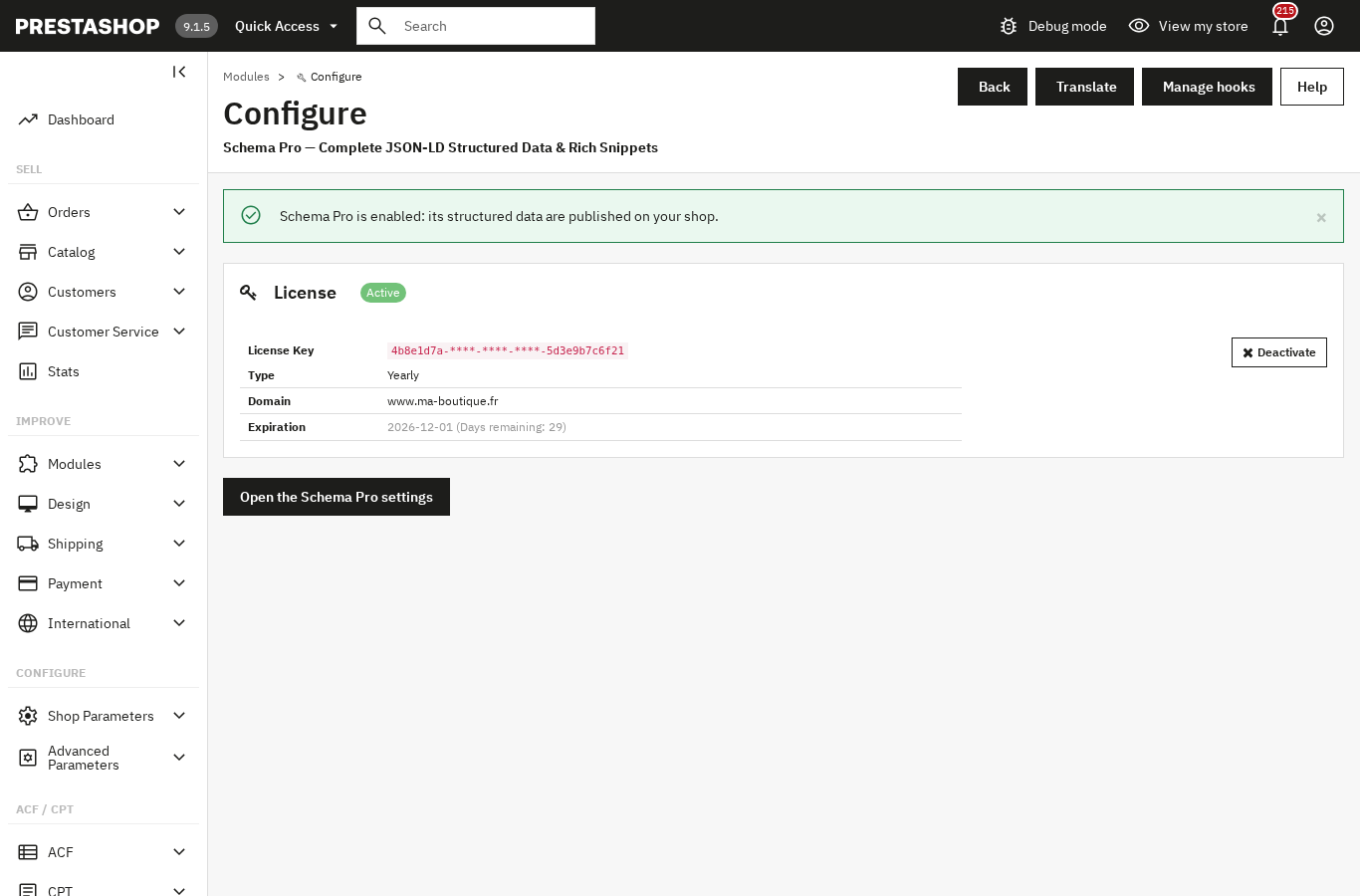
Per riattivare il modulo, apri la pagina di configurazione, inserisci la Chiave di licenza e il Segreto di licenza, poi premi Attiva la licenza. La pagina conferma l’attivazione e propone il pulsante «Apri le impostazioni di Schema Pro». Il pulsante Disattiva toglie la licenza da questo negozio e lascia le impostazioni al loro posto.
Il markup non sostituisce né la scheda prodotto né la politica di reso: le descrive per i motori di ricerca. Per completare il quadro, Advanced Custom Field aggiunge campi e FAQ editoriali, il passaporto digitale del prodotto pubblica una pagina pubblica per prodotto, e Google Analytics 4 e Search Console mostrano cosa fanno poi i visitatori.
Domande frequenti
Servono recensioni dei clienti perché compaiano le stelle su Google?
Perché i miei snippet arricchiti spariscono anche se lo schema è valido?
Quali campi prodotto sono obbligatori e quali facoltativi?
Ogni variante può avere il suo snippet arricchito?
Quanto tempo impiega Google a mostrare gli snippet arricchiti?
Prodotti di questo articolo

Schema Pro - Complete JSON-LD Structured Data & Rich Snippets
Product, ProductGroup, Organization, WebSite, BreadcrumbList, FAQPage, CollectionPage e ItemList generati dai dati...

Advanced Custom Field e Custom Post Types (2 in 1)
Create campi personalizzati su prodotti, categorie, pagine CMS e clienti Mostrateli nel negozio senza codice:...

Passaporto Digitale del Prodotto (DPP): QR e pagina pubblica
Una pagina pubblica del passaporto e un QR code stampabile per ogni prodotto Composizione, durabilità,...

Google Analytics 4 (GA4) and GTM and Search Console Easy Connect
Collega il tuo negozio a Google Analytics 4 , Google Tag Manager , Google Ads e Search Console senza toccare...
Leggi anche
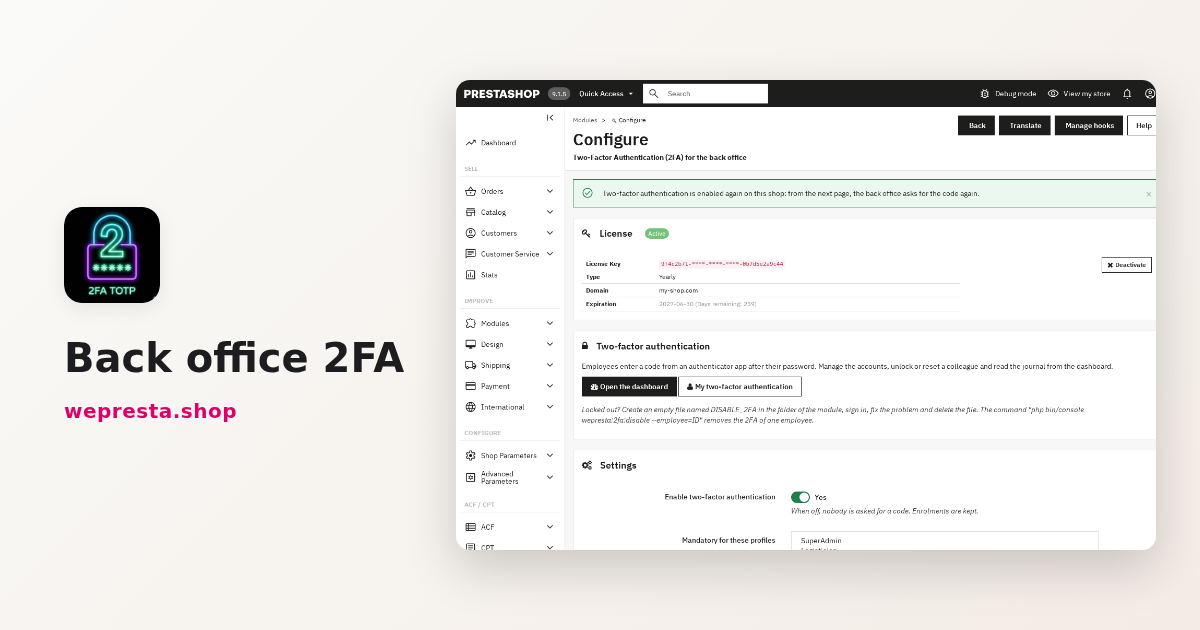
Come proteggere il back office PrestaShop con la 2FA
Guida per commercianti: attivare la 2FA del back office PrestaShop, scegliere i profili obbligatori, gestire i dispositivi attendibili e recuperare un account bloccato.
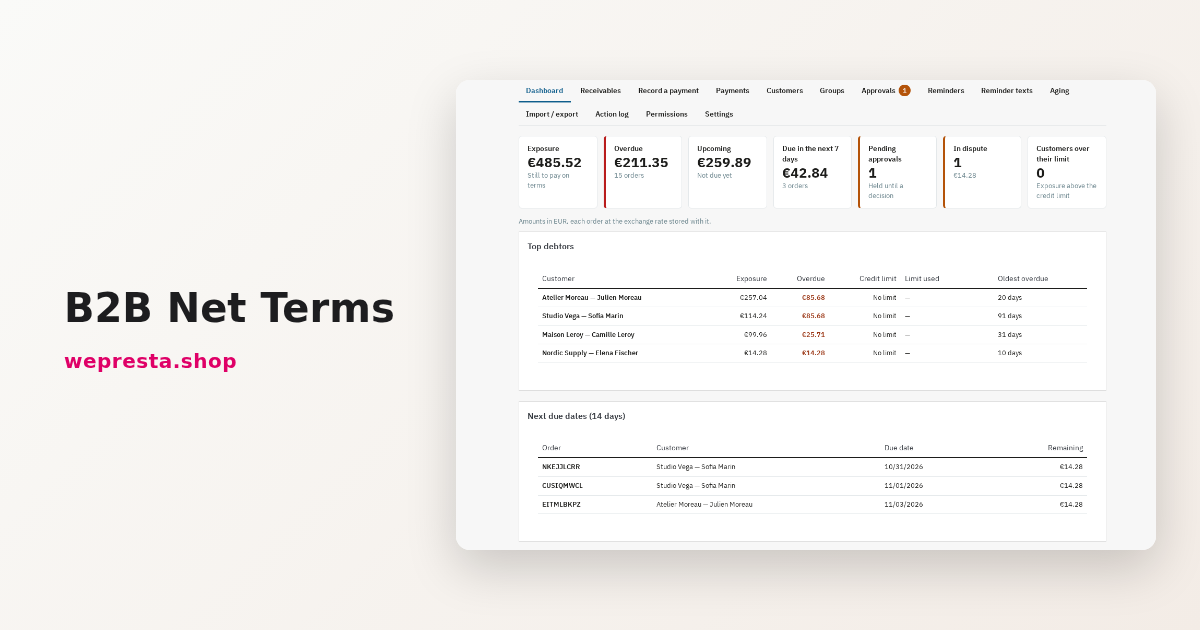
Come impostare il pagamento a termine B2B (net 30) su PrestaShop
Come applicare condizioni di pagamento per cliente, controllare l’esposizione prima di ogni ordine, registrare gli incassi e sollecitare le fatture scadute in PrestaShop.
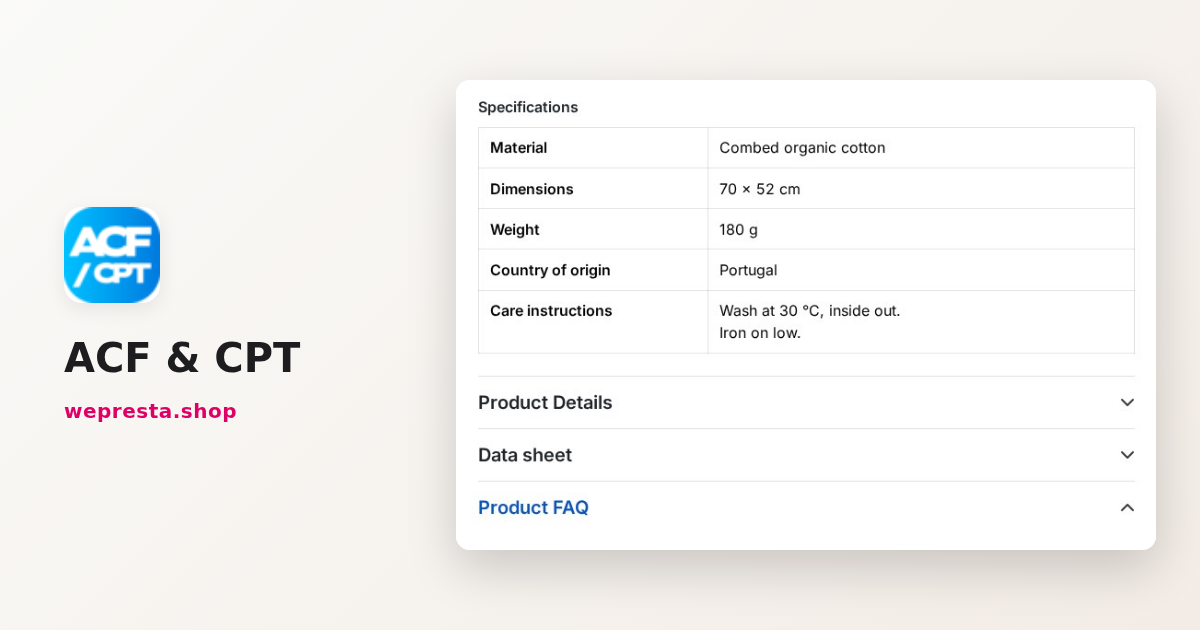
Campi personalizzati e blog su PrestaShop: la guida ad ACF e CPT
Schede tecniche, FAQ, badge, blog: come aggiungere i vostri campi e tipi di contenuto a PrestaShop senza toccare il tema e affidarne la compilazione a Claude o ChatGPT.