Personalizzare le e-mail d’ordine PrestaShop senza codice
Guida per il commerciante all’editor delle e-mail transazionali: blocchi, stile, anteprima su un ordine reale, invio di prova, lingue, varianti per paese e ritorno al modello nativo.
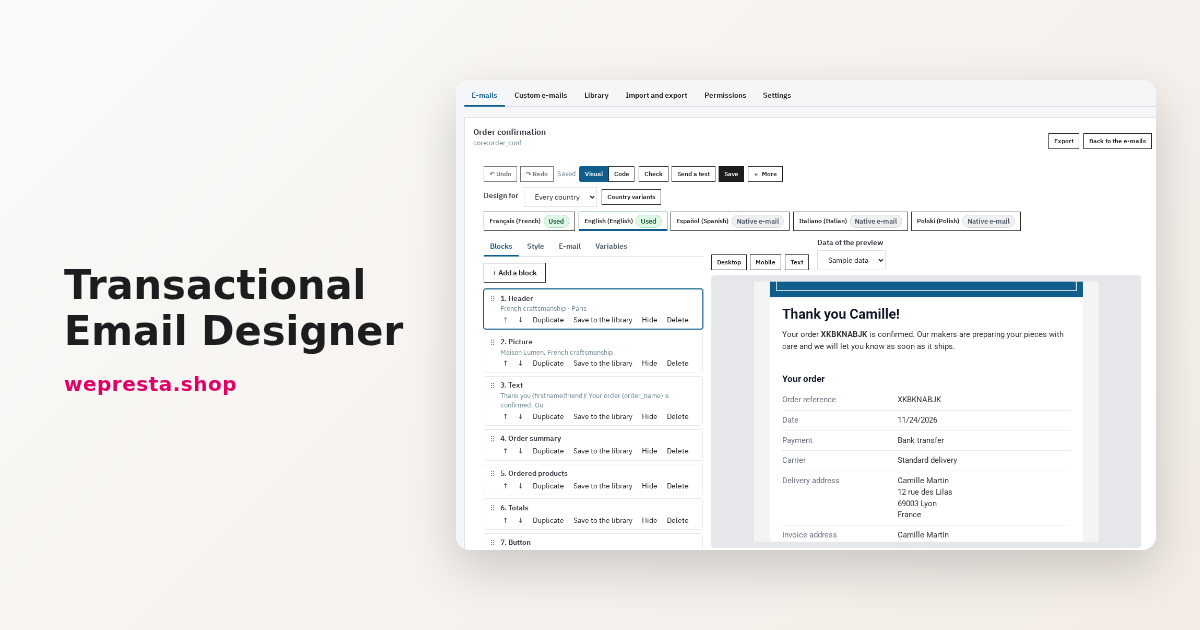
La vostra conferma d’ordine non assomiglia al vostro negozio, e non volete toccare l’HTML. In PrestaShop questi messaggi vivono nella cartella mails di PrestaShop, in file HTML e di testo tradotti lingua per lingua: cambiare un pulsante o aggiungere un riepilogo significa modificare dei file. Editor e-mail transazionali li sostituisce al momento dell’invio con un design composto nel back office. Questa guida mostra a chi serve, come installarlo e cosa non fa.
Serve uno sviluppatore per cambiare le e-mail d’ordine?
No: colori, logo, testi e riepilogo di un’e-mail d’ordine si impostano dal back office, senza scrivere HTML né modificare il tema.
Il modulo è pensato per un negozio che tiene le e-mail native perché non ha uno sviluppatore, per un’agenzia che rileva più negozi e per un commerciante multilingue che vuole lo stesso design in ogni lingua. Serve anche quando un modulo installa le proprie e-mail: la pagina E-mail le elenca accanto ai modelli nativi.
Non è fatto per un negozio che cerca solo campagne di e-mail marketing, né per quello le cui e-mail sono inviate da un modulo che aggira l’invio nativo di PrestaShop. Nei due casi il design del modulo non si applica, e un modulo newsletter o il codice del modulo in questione resta la risposta giusta.
Come si applica il design all’invio senza toccare il tema?
Il modulo conserva il design nel database e sostituisce l’e-mail completa al momento dell’invio, quando PrestaShop sta per inviare il messaggio.
PrestaShop invia le sue e-mail con Mail::send(), che carica un file di modello di PrestaShop, sostituisce le variabili con i dati dell’ordine, del cliente o del carrello e consegna il risultato al servizio di invio. Il modulo interviene su quel passaggio: compone l’e-mail dai blocchi salvati e la sostituisce al modello. Nessun file del tema viene scritto, e il modello originale di ogni lingua resta al suo posto.
In pratica il modulo funziona con i due temi e-mail di PrestaShop e con le e-mail dei moduli installati, purché usino l’invio nativo. Una lingua senza design attivo continua a ricevere il modello nativo, e disattivare il modulo riporta tutte le e-mail su quel modello.
Come si compone un’e-mail d’ordine, passo per passo?
Aprite E-mail, fate clic su Personalizzare accanto alla conferma d’ordine, poi aggiungete i blocchi a sinistra seguendo l’anteprima a destra.
Prima, l’installazione avviene in Moduli > Gestione moduli: caricate l’archivio ZIP, installatelo e inserite la chiave di licenza nella configurazione. Senza licenza valida il modulo resta disattivato e le vostre e-mail continuano a partire con i modelli nativi.
In E-mail ogni modello mostra l’origine, le lingue coperte, la data dell’ultima modifica e lo stato, con una bozza non salvata o un aggiornamento disponibile quando presenti. I filtri riguardano origine, stato, categoria e lingua, con una ricerca per nome.
Personalizzare apre una scelta iniziale: il contenuto iniziale di questa e-mail, uno dei dodici design pronti all’uso, un’e-mail vuota o il modello nativo. Nell’editor il pannello di sinistra offre l’intestazione con il logo, il testo, l’immagine, il pulsante, il riepilogo dell’ordine, i prodotti ordinati, i totali, il separatore, lo spaziatore, le reti sociali, il piè di pagina e un blocco HTML. Ogni blocco si sposta con il trascinamento o con le frecce, si duplica, si nasconde e si elimina.
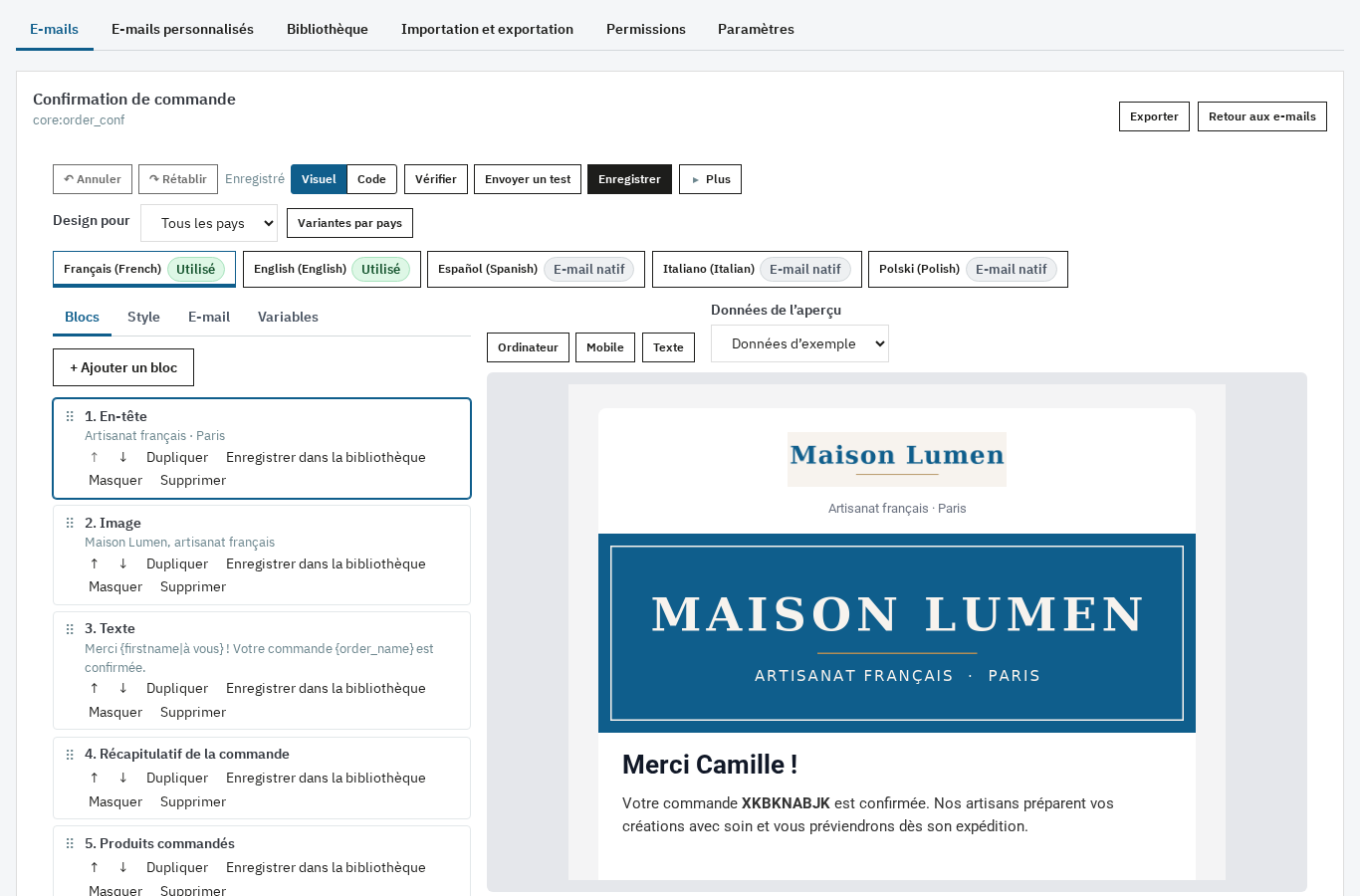
La scheda Stile regola lo sfondo, il colore del testo, dei titoli, del link, del pulsante e del bordo, il font, la larghezza dell’e-mail e i raggi degli angoli. I dodici font sono forniti con il modulo e serviti dal vostro negozio: nessuna richiesta parte verso Google, e un font di riserva copre i programmi che ignorano i web font.
Un caso concreto: una gioielleria riprende la conferma d’ordine, mette il logo nell’intestazione, applica i suoi colori al pulsante, aggiunge il riepilogo e i prodotti ordinati, poi un piè di pagina con l’indirizzo del servizio clienti. Controlla il risultato su un ordine reale, si invia un test e salva.
Le e-mail personalizzate si creano in E-mail personalizzate e si inviano a mano dalla pagina dell’ordine, con un massimo di trenta invii all’ora per dipendente. Ogni schermata e ogni impostazione sono descritte nella documentazione del modulo.
Come provare l’e-mail su un ordine reale prima dell’invio?
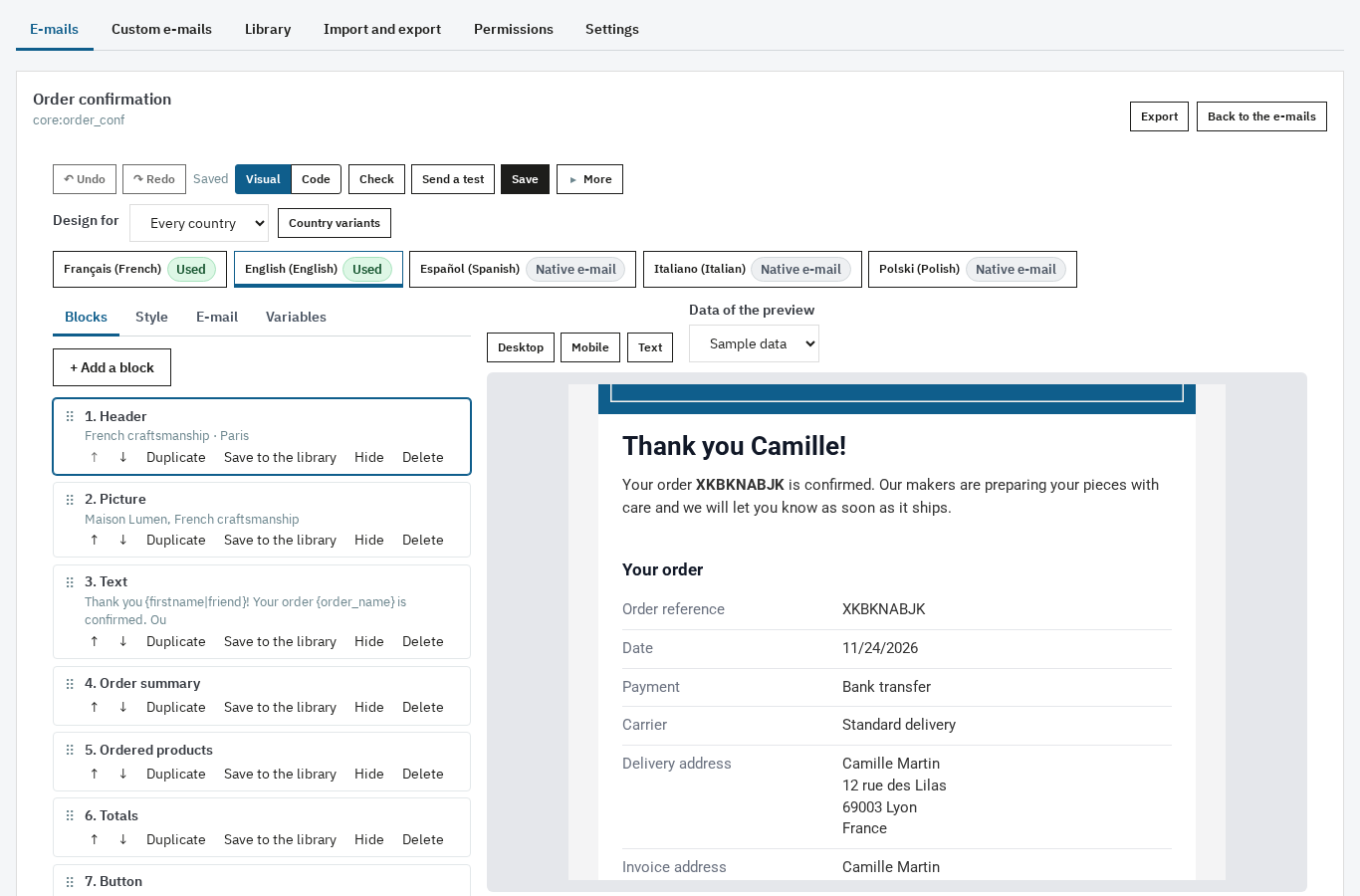
Scegliete un ordine, un cliente o un carrello in Dati dell’anteprima, guardate la resa a 600 px e a 390 px, poi inviatevi un test.
L’anteprima non è un’immagine fissa: il modulo riempie le variabili con i valori del record scelto, mostra la versione desktop e quella mobile e segnala le variabili che non riesce a riempire. Il pulsante Testo mostra la versione testuale del messaggio.
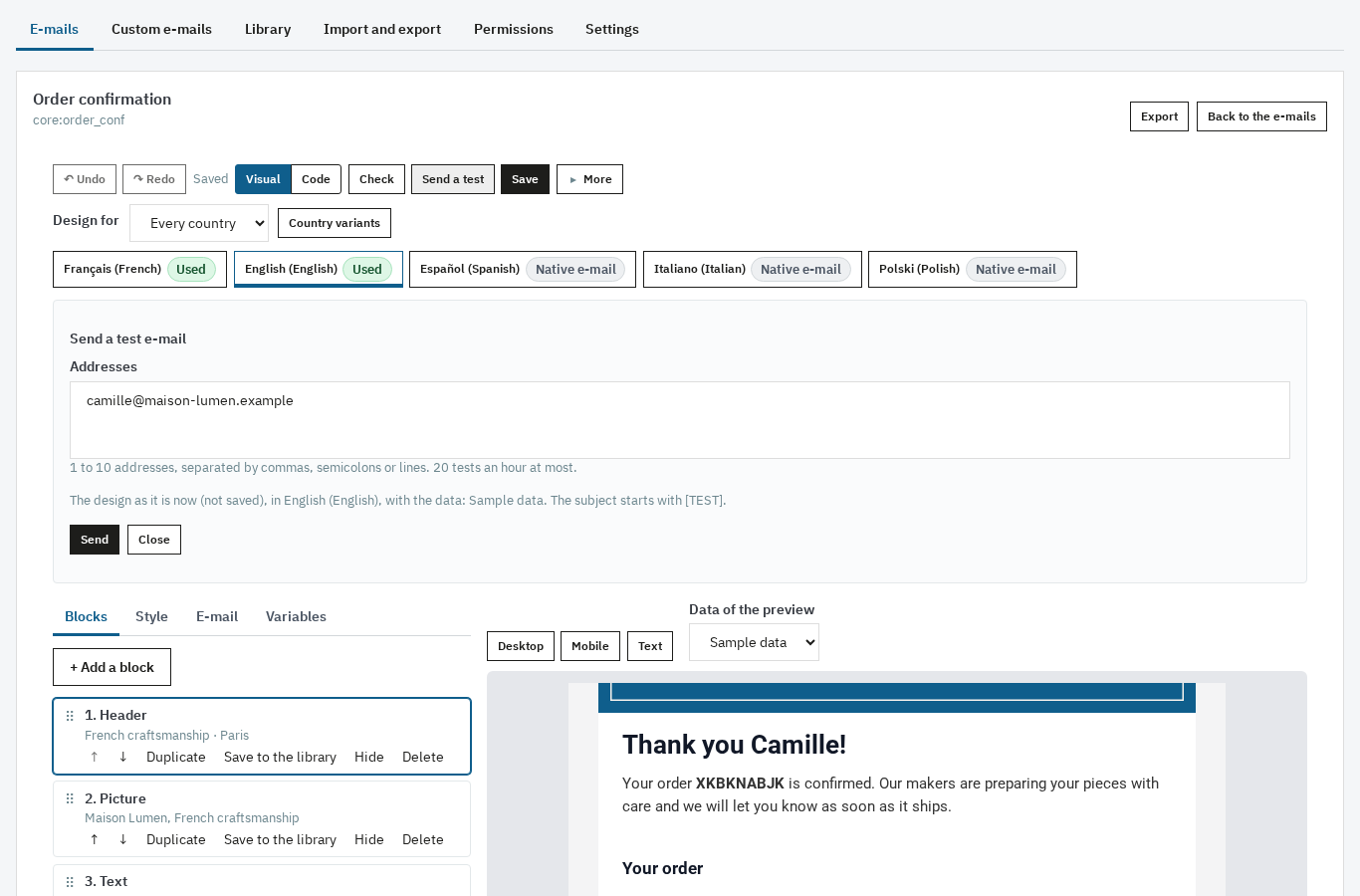
Inviare un test costruisce il messaggio dallo stato attuale dell’editor, senza salvarlo, e lo invia da 1 a 10 indirizzi con un oggetto preceduto da [TEST]. La schermata ricorda il limite di venti test all’ora. Il risultato dice «consegnato al sistema di posta» oppure indica l’errore: consegnato al sistema di posta non significa recapitato.
Prima del salvataggio, Verifica applica le regole di qualità. Un contrasto testo/sfondo inferiore a 3:1, un link vuoto o non valido, una variabile indispensabile assente o una versione testuale manuale vuota bloccano il salvataggio. Un contrasto tra 3:1 e 4,5:1, un’immagine senza testo alternativo o una larghezza superiore a 600 px vengono segnalati senza bloccare.
Come gestire più lingue e più paesi?
L’impaginazione è comune, ma l’oggetto, il testo di anteprima, i testi dei blocchi e la versione testuale si scrivono lingua per lingua nella scheda Email, e una variante per paese può cambiare design, testi e colori.
Progettate una volta, poi copiate l’impaginazione nelle altre lingue: il modulo riempie i testi vuoti o li sostituisce tutti, come scegliete. Una vista di traduzione mostra la lingua di origine accanto a quella di destinazione. Le caselle di Lingue utilizzate decidono, per ciascuna lingua, se parte il design o se PrestaShop invia la sua e-mail nativa.
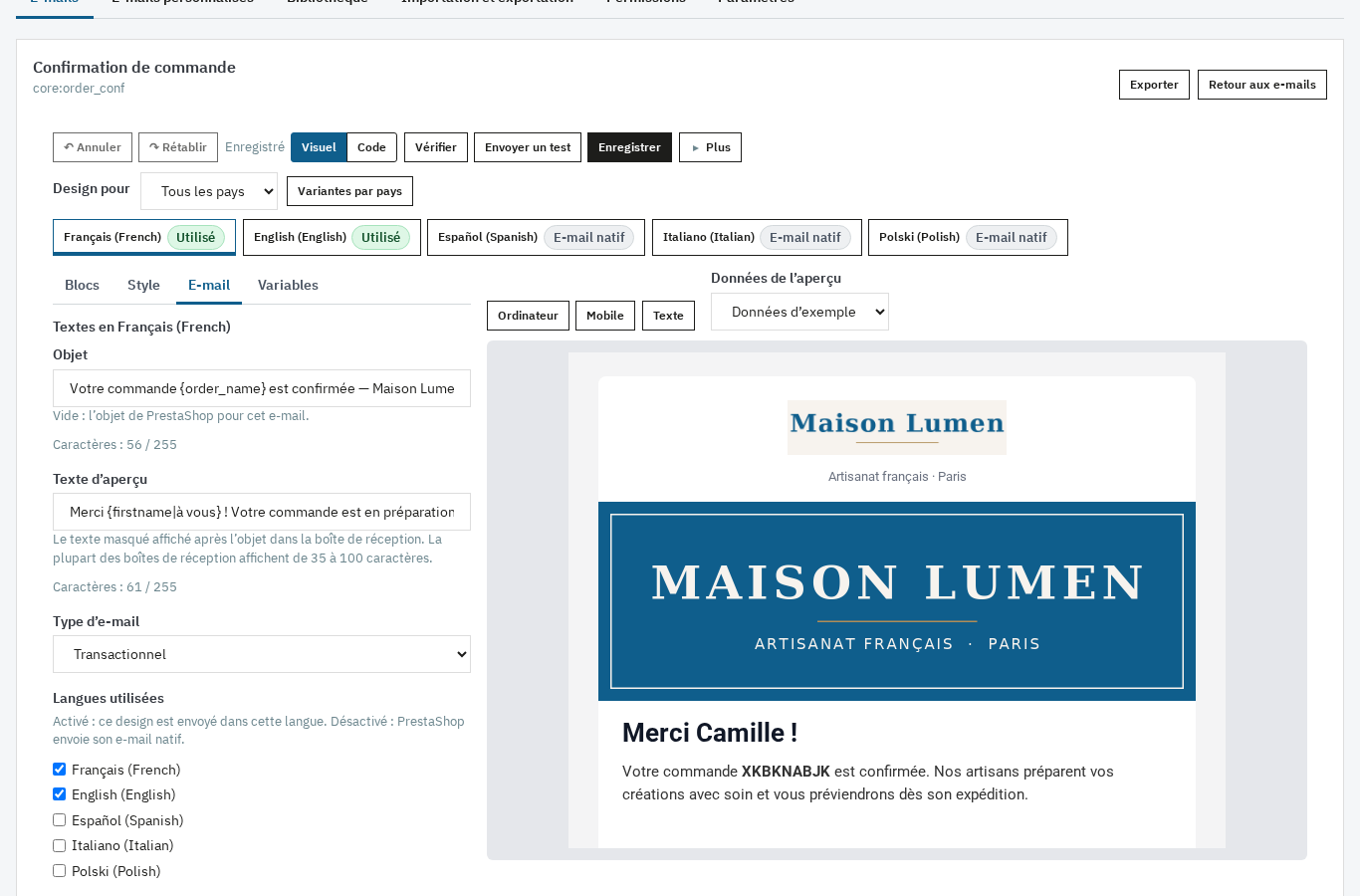
Una lingua attivata senza testo tradotto viene segnalata nel controllo qualità, blocco per blocco. Una lingua disattivata continua a ricevere il modello nativo, così la traduzione può procedere senza lasciare nessuno senza messaggio.
Per le e-mail legate a un ordine, Varianti per paese assegna a un paese di consegna il proprio design, testi, colori e lingue. Un paese appartiene a una sola variante; all’invio il modulo legge il paese dell’indirizzo di consegna e sceglie la variante che copre la lingua; in mancanza, il design comune; e in ultima istanza, il modello nativo.
Come tornare indietro dopo un errore o un aggiornamento?
Ogni salvataggio conserva lo stato precedente come revisione, e Ripristina il modello nativo rimette in servizio l’e-mail originale per un’e-mail, una lingua o tutto il negozio.
Le revisioni si visualizzano in anteprima e si ripristinano; lo stato attuale viene salvato a sua volta come revisione prima del ritorno indietro. Il numero conservato per design si imposta da 5 a 100, venti per impostazione predefinita; oltre, le più vecchie vengono eliminate.
Quando un aggiornamento di PrestaShop o di un modulo cambia un modello che avevate personalizzato, la pagina E-mail lo segnala e propone un confronto tra il vecchio modello nativo, il nuovo e il vostro design. Il modulo mostra le variabili comparse o scomparse e un diff del testo visibile. Nulla viene sostituito senza la vostra decisione: tenete il vostro design, adottate il nuovo modello nativo oppure aprite l’editor con le nuove variabili evidenziate.
L’editor conserva anche una bozza, salvata ogni sessanta secondi e all’uscita, proposta alla riapertura. Annulla e ripeti coprono blocchi, stile, testi, oggetto e testo di anteprima.
Perché la resa cambia da un client di posta all’altro e cosa non fa il modulo?
Perché Outlook, Gmail e Apple Mail non applicano lo stesso CSS: l’anteprima mostra la struttura e i testi, non la resa esatta di ogni casella di posta.
Il modulo usa tabelle, stili in linea e un font di riserva per ridurre le differenze. Outlook ignora gli angoli arrotondati e i web font, e Gmail non mostra i web font. L’anteprima a 600 px e a 390 px resta quindi un controllo di struttura, non una garanzia al pixel.
Il modulo non si occupa della recapitabilità, che dipende dal servizio di invio e dalla configurazione del dominio, né delle campagne di invio di massa, né dei documenti PDF. Non aggiunge alcun pixel di tracciamento e non misura né aperture né clic. Un modulo che aggira Mail::send(), che sostituisce il contenuto dopo o che invia un modello contenitore che costruisce da sé l’intera e-mail resta fuori dalla sua portata.
Il suo registro delle e-mail personalizzate si integra con gli strumenti GDPR di PrestaShop: si esporta e si cancella con i dati del cliente, e la durata si imposta nella configurazione. Senza licenza valida il modulo si disattiva, i design e le revisioni si conservano, e le e-mail ripartono con i modelli nativi.
Per le campagne e i solleciti subentra un modulo dedicato: Newsletter e campagne e-mail per gli invii di massa, Promemoria carrello abbandonato per i recuperi, ed Etichette di spedizione quando l’e-mail di spedizione deve portare il tracciamento del pacco.
Domande frequenti
Il modulo modifica i file del mio tema?
Come cambio l’e-mail di conferma dell’ordine?
Perché una variabile come {firstname} resta visibile?
Perché l’e-mail non assomiglia esattamente all’anteprima?
Si possono tradurre le e-mail per ogni lingua?
Come invio un test prima dell’invio reale?
Prodotti di questo articolo

Editor e-mail transazionali: drag & drop, anteprima reale e invio di prova
Componete le e-mail d’ordine a blocchi, senza scrivere HTML. Anteprima su un ordine, un cliente o un carrello...

Newsletter e campagne email: segmenti, automazioni e statistiche
Crea segmenti precisi e percorsi automatici senza uscire dal pannello di amministrazione. Documenta ogni...

Recupera i carrelli abbandonati
Invita i clienti a tornare al carrello con fino a tre email personalizzate. Abandoned Cart Reminder unisce...
Etichette di spedizione e tracciamento dei pacchi: più colli, dogana e resi
Divida un ordine in più colli e segua lo stato di ciascuno, il corriere e il numero di tracciamento. Importi le...
Leggi anche
Checkout a una pagina su PrestaShop: configurare Express Checkout
Come trasformare il checkout PrestaShop da quattro passaggi a una sola pagina: attivazione, modalità test, compatibilità con pagamenti e corrieri, aggiornamento della…
Etichette di spedizione e tracciamento colli in PrestaShop
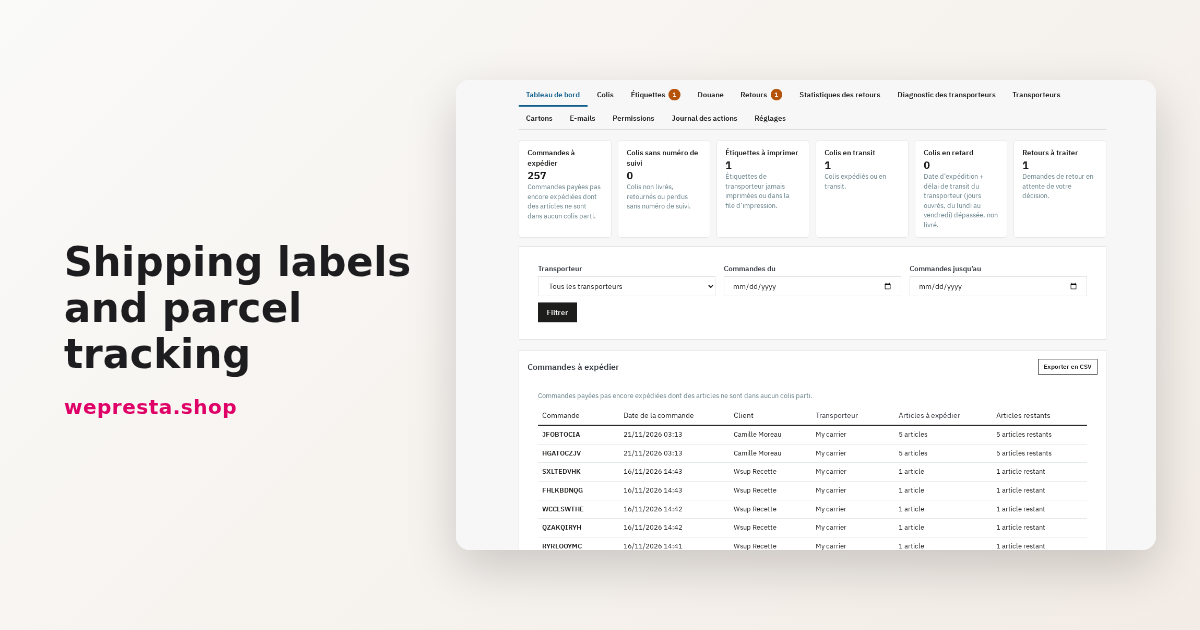
Un ordine parte in tre scatole, le etichette si accumulano in una cartella e i numeri di tracciamento vivono in un foglio di calcolo. Il modulo riunisce colli,…
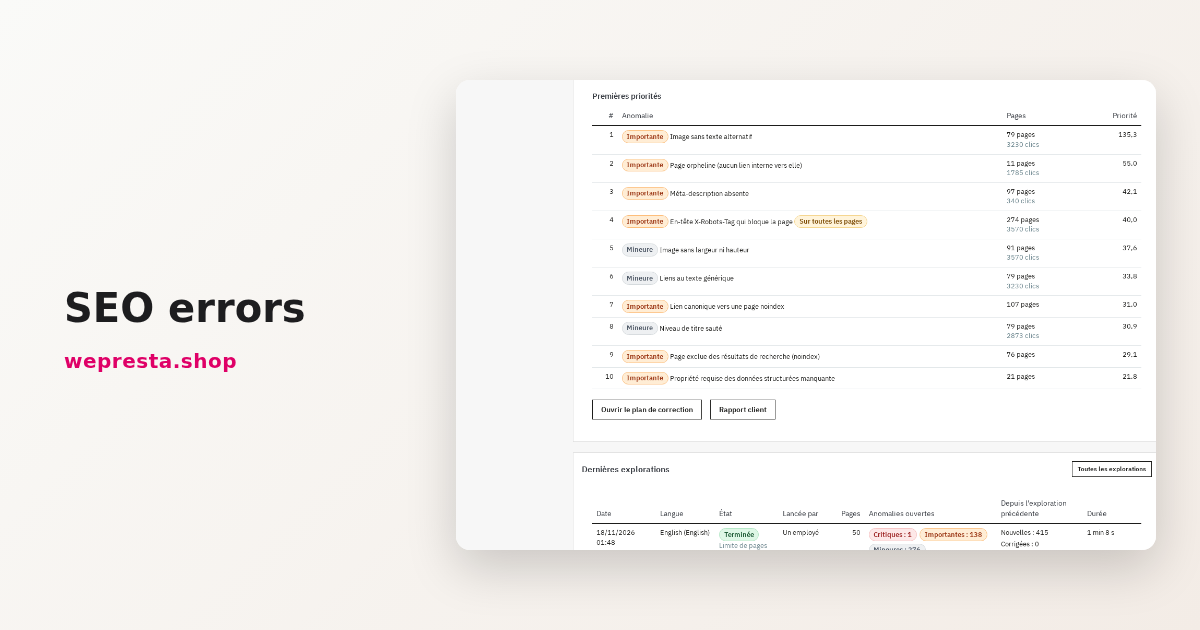
Audit SEO PrestaShop: errori 404, link rotti e piano di correzione
Il modulo Errori SEO scansiona il negozio in HTML servito, classifica i problemi per gravità e traffico e corregge 404, reindirizzamenti, indirizzi e robots.txt.