Cómo crear un popup en PrestaShop y medir sus conversiones
Guía práctica para crear un popup en PrestaShop con el editor de arrastrar y soltar, elegir el disparador, segmentar visitantes, seguir conversiones y mantener el módulo activo.
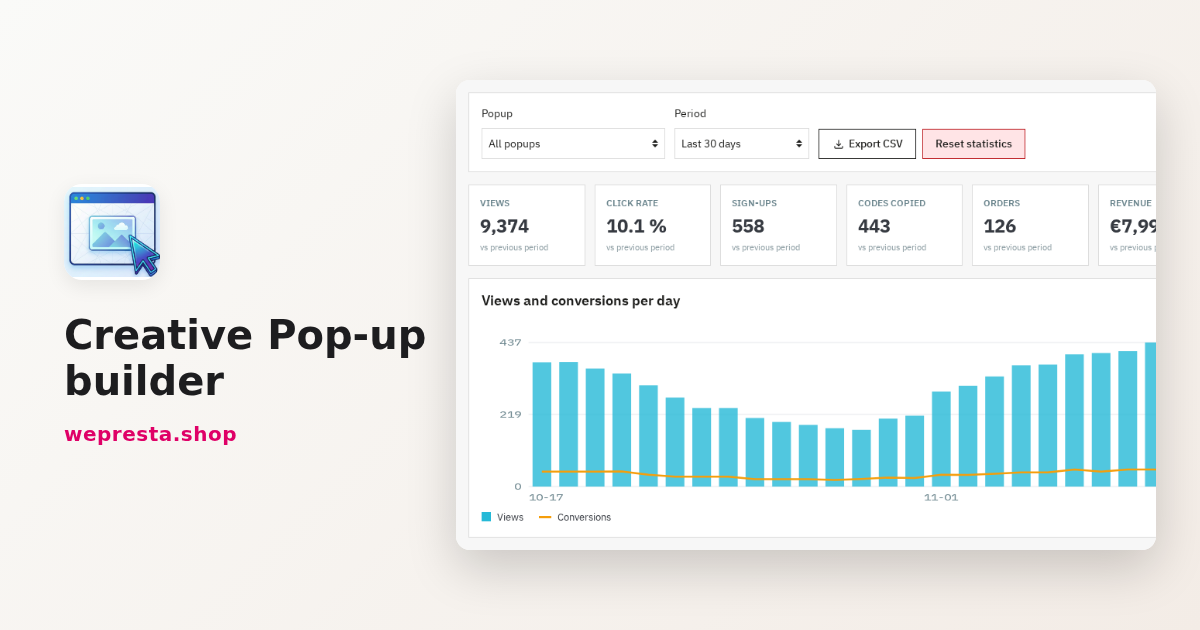
Quieres capturar el correo de un visitante en el momento adecuado, ofrecer un código cuando el carrito se detiene o recordar el envío gratuito. Creative Popup se controla desde el back-office de PrestaShop: editor de arrastrar y soltar, ocho disparadores, reglas de audiencia, códigos únicos y estadísticas ligadas a los pedidos. Esta guía explica la puesta en marcha y los límites que conviene conocer.
Está pensado para una tienda que quiere crear y medir sus propias campañas. No es necesario para un simple banner fijo en la plantilla. Se necesita una licencia válida: sin ella no se muestra ningún popup.
¿Cómo crear un popup de newsletter en PrestaShop sin código?
Abre Creative Popup, haz clic en «Nuevo popup», parte de la plantilla «Suscripción a la newsletter» y publica después de ajustar el disparador, la audiencia y la visualización. No hace falta escribir código.
El botón «Nuevo popup» abre el editor y sus seis pestañas: Diseño, Disparador, Audiencia, Visualización, Código de descuento y Programación.
En Diseño, arrastra los bloques: título, párrafo, imagen, botón, suscripción a la newsletter, código de descuento, cuenta atrás, enlace «No, gracias», separador y elementos de formulario. Los paneles Capas y Estilo controlan la estructura y la tipografía. El bloque de suscripción usa ps_emailsubscription; con psgdpr se añade una casilla de consentimiento.
Cada idioma tiene su propio diseño. «Copiar este diseño a los idiomas vacíos» evita empezar de cero, y un visitante cuyo idioma no está diseñado ve la versión por defecto.
Para una oferta de bienvenida, cambia el texto de la plantilla y elige «Tras un tiempo en la página». Añade la regla «Visitante nuevo o recurrente» en «Primera visita», pasa el estado a «Prueba» y haz clic en «Vista previa en la tienda». Ese botón abre el popup al instante y activa el modo de prueba en tu navegador durante doce horas, en las que solo se te muestran tus popups en «Prueba». Cuando el resultado te convenza, ponlo en «Activo» y guarda.
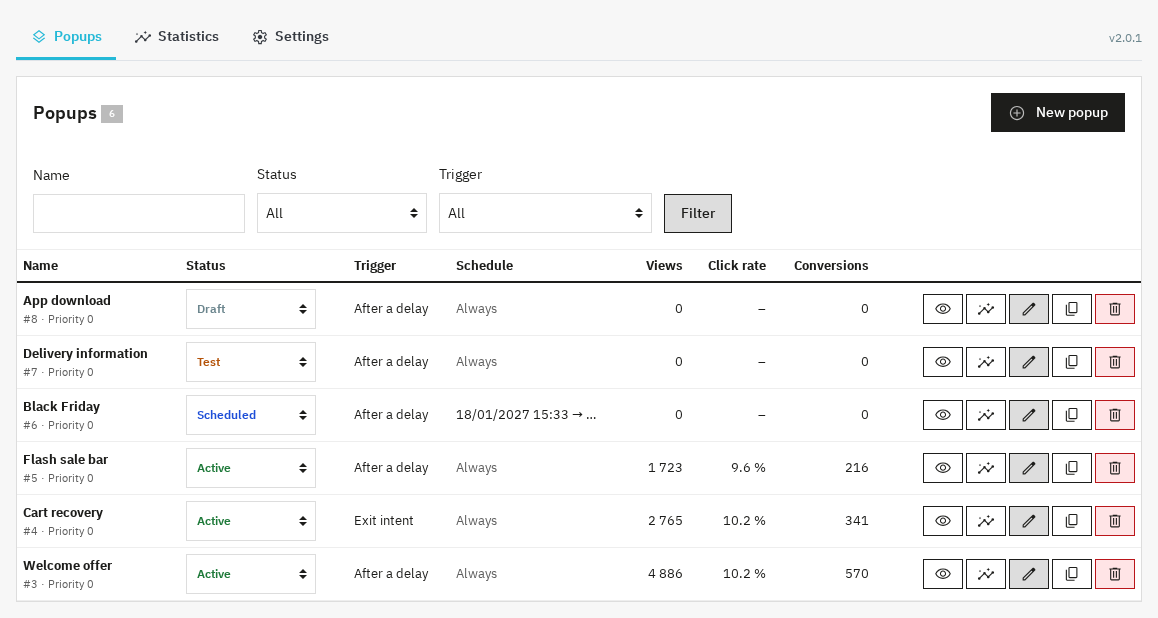
Lo que el módulo no hace: no hay test A/B entre dos variantes, ni plantillas de ruleta o rasca y gana, y desinstalarlo elimina popups y estadísticas.
¿Cómo hacer que un popup se abra al pulsar un botón?
Elige el disparador «Cuando el visitante hace clic en un elemento», indica el selector CSS del botón o del enlace, y el popup solo se abre ahí, en cada clic del visitante.
El selector apunta a un elemento de tu página, por ejemplo el enlace de una guía de tallas en una ficha de producto. Combínalo con una regla de audiencia sobre el tipo de página o sobre un producto concreto.
En Visualización, la variante móvil puede quedarse en «No mostrar». Desde la versión 2.0.1, el enlace tocado conserva su comportamiento normal: no se abre ningún popup ni se cuenta ninguna visualización. Antes de esa corrección, el clic quedaba bloqueado en el teléfono.
La pestaña Disparador ofrece también intención de salida, desplazamiento, inactividad, añadir al carrito, páginas vistas y tiempo en la tienda. El editor solo se carga en el back-office; en la tienda, ningún archivo del módulo se carga en una página donde no hay popup previsto.
¿Puede un popup reducir de verdad el carrito abandonado?
Sí, con dos ajustes: el disparador «Cuando el visitante va a irse (intención de salida)» en la página del carrito y la regla «Carrito vacío o con productos» en «Contiene productos». Añade una oferta que se lea al instante, código o envío gratuito.
En ordenador, la intención de salida se activa cuando el ratón sale de la página por arriba; en móvil, con una subida rápida. La regla «Contiene productos» hace aparecer la ventana cuando el visitante duda.
La pestaña Código de descuento ofrece tres modos: sin código, el mismo código para todos, o un código único por visitante. El código único se define en porcentaje, importe o envío gratuito, con un pedido mínimo y una duración. Se puede usar una sola vez; un mismo visitante o correo recibe siempre el mismo código, y un límite diario frena los abusos. Un pedido hecho con un código del popup se le atribuye en las estadísticas.
Otro recurso: el disparador «Tras añadir un producto al carrito» seguido de un texto que contenga {free_shipping_remaining}. El importe que falta para el envío gratuito aparece en la moneda del visitante y se actualiza con cada añadido. Usa el umbral definido en Envío > Preferencias; los umbrales de cada transportista no se tienen en cuenta.
Pon la frecuencia en «Una vez por visita» y activa «Dejar de mostrarlo a los visitantes que se han suscrito o han copiado el código». Una pestaña recordatoria puede reabrir el popup después de un cierre sin conversión.
¿Cómo segmentar visitantes nuevos, grupos de clientes y varias tiendas?
Añade reglas en la pestaña «Audiencia»: cada una es «es» o «no es», todas deben cumplirse, y el resumen del editor repite el disparador, el número de reglas, la frecuencia y la oferta.
Las reglas cubren el tipo de página, las categorías, los productos, el cliente conectado y los grupos de clientes. Se añaden el dispositivo, el visitante nuevo o recurrente, la dirección de la página, la procedencia, la campaña UTM, las páginas vistas y el carrito (importe, estado, productos). Cada regla puede ser inclusiva o exclusiva.
Un límite que conviene saber: no hay regla por país. El módulo no se apoya en la geolocalización. Para dos mercados, trabaja con el idioma de la tienda, las campañas UTM y la procedencia.
En multitienda, cada popup se asocia a una o varias tiendas. Guardar un popup compartido desde una tienda conserva su vínculo con las demás; la versión 2.0.1 corrige ese defecto. Un empleado limitado a algunas tiendas solo actúa sobre los popups y las estadísticas de sus tiendas, y borrar un popup solo lo retira de sus tiendas.
La frecuencia, la prioridad y los límites globales evitan el solapamiento: solo se abre un popup a la vez, el más prioritario primero, con un número de popups por página y por visita y un tiempo mínimo entre dos ventanas.
¿Por qué mi popup se ve mal en el teléfono?
Revisa primero la variante móvil de la pestaña «Visualización»: un diseño hecho sobre un lienzo ancho suele quedar ilegible en la pantalla de un teléfono.
Hay cuatro opciones: «Misma visualización», «Panel que se desliza desde abajo», «Barra inferior» y «No mostrar». El panel y la barra se leen mejor con una llamada a la acción corta. El editor ofrece un lienzo de ordenador, tableta y móvil: crea la versión móvil ahí en lugar de reducir la versión ancha.
La opción «Compatible con los buscadores en móvil», activada por defecto en los popups nuevos, aplica la recomendación de Google: un popup centrado o a pantalla completa no se muestra en la primera página de un visitante que llega desde un buscador.
En accesibilidad, la ventana se anuncia como un diálogo, el foco de teclado está gestionado, la tecla Escape cierra el popup y las animaciones se reducen si el visitante lo pide. Prueba en un teléfono real: el back-office no muestra el tamaño real de los textos ni el teclado del visitante.
¿Cómo seguir las conversiones y exportar las estadísticas?
El panel reúne visualizaciones, tasa de clics, suscripciones, códigos copiados, pedidos, ingresos atribuidos y tasa de conversión, con una exportación CSV del periodo elegido.
Las cifras se comparan con el periodo anterior; un gráfico sigue las visualizaciones y las conversiones por día, y una tabla detalla cada popup. La exportación CSV conserva el detalle por día y por popup.
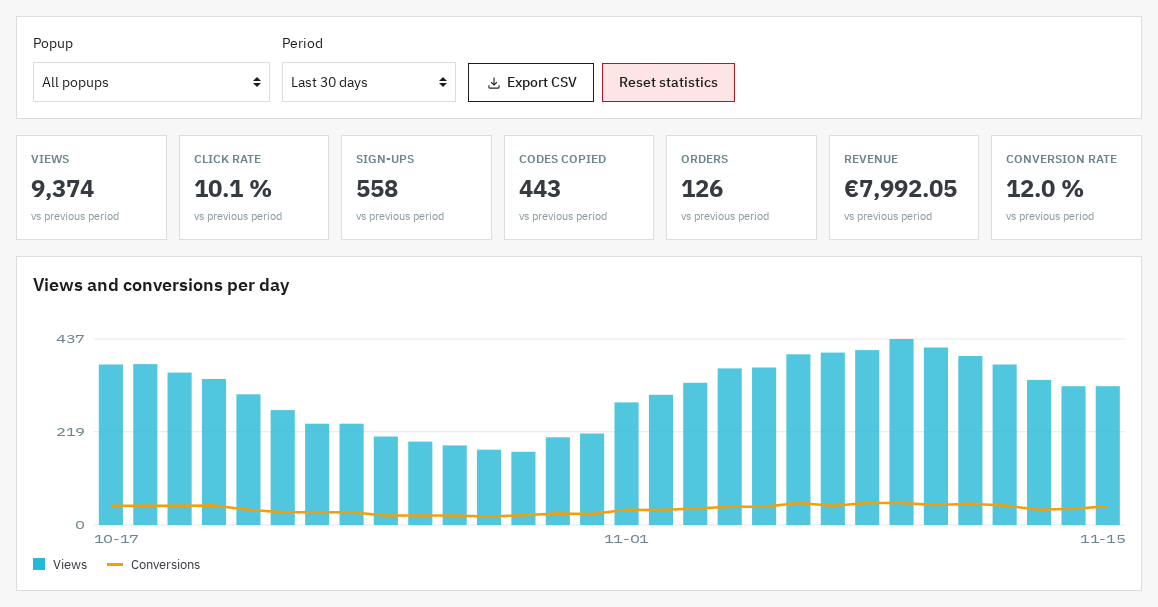
Dos precauciones explican diferencias aparentes. No se cuentan las visitas de los empleados conectados al back-office ni las de los robots de los buscadores. El periodo y la exportación terminan en el día local de la tienda: desde la versión 2.0.1, «Últimos 30 días» incluye el día en curso, incluso después de medianoche.
Las estadísticas, la atribución de códigos y las reglas de cliente funcionan también cuando la tienda oculta el referente (Referrer-Policy). Si usas GA4 o Tag Manager, activa el envío al dataLayer: el módulo emite wp_popup_view, wp_popup_click, wp_popup_close, wp_popup_conversion y wp_popup_teaser.
¿Qué licencia elegir y qué pasa cuando caduca?
La ficha del módulo presenta las fórmulas de licencia; sin licencia válida, el módulo se desactiva en la tienda y su menú desaparece, pero tus popups, estadísticas, códigos y ajustes se conservan.
La página Configurar muestra entonces el formulario de licencia. Cuando la clave queda confirmada, el módulo se reactiva y el botón «Ir a los popups» lleva a la lista.
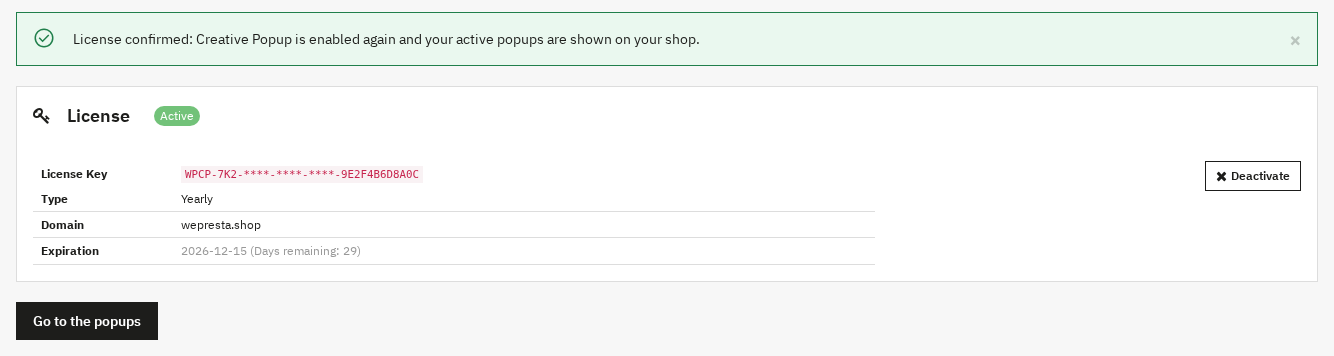
La versión 2.0.1 cambió la comprobación de la licencia. Una suscripción renovada ya no se corta en la fecha antigua: el módulo mantiene siete días después de la caducidad registrada, luego consulta el servidor como máximo una vez por hora y guarda la nueva fecha. Una respuesta pasajera (sobrecarga, error del servidor, desfase de reloj, corte de red) no desactiva una licencia válida: la tolerancia de siete días corre desde el primer fallo. Una respuesta concluyente, como una licencia caducada o revocada, se aplica de inmediato. En PrestaShop 8, la desactivación ya no deja inaccesible el back-office, y las pantallas de licencia están traducidas al francés, al español, al italiano y al polaco.
Actualizar desde la 2.0.0 consiste en subir el nuevo ZIP: no cambia ninguna tabla, ajuste, hook ni ruta. El módulo funciona en PrestaShop 1.7.8, 8.0+ y 9.0+, con PHP 7.4 mínimo. La documentación detalla cada pestaña. Para el paso siguiente, Newsletter y campañas de email: segmentos, automatizaciones y seguimiento reutiliza las suscripciones en sus segmentos y recorridos, y Recupera carritos abandonados retoma los carritos por correo electrónico. La casilla de consentimiento viene de psgdpr; menciona el almacenamiento local en tu política de privacidad, y Consentimiento de cookies RGPD: aviso, bloqueo real y prueba recoge el consentimiento de los rastreadores.
Preguntas frecuentes
¿Cómo crear un popup de newsletter sin escribir código?
¿Cómo mostrar un popup con intención de salida?
¿Cómo mantener popups distintos en varias tiendas?
¿Cómo evitar que los popups molesten sin dejar de captar correos?
¿Se puede mostrar un popup distinto según el país?
¿Se pueden exportar las estadísticas de los popups en CSV?
Productos de este artículo
Creative Pop-up drag & drop con targeting inteligente
Cree popups con arrastrar y soltar gracias al editor visual integrado y a 22 plantillas traducidas a los cinco...

Newsletter y campañas de email: segmentos, automatizaciones y seguimiento
Crea segmentos precisos y escenarios automáticos sin salir del panel de administración. Documenta cada...
Recupera carritos abandonados
Invite a sus clientes a volver al carrito con hasta tres emails personalizados. Abandoned Cart Reminder combina...
Consentimiento de cookies RGPD: aviso, bloqueo real y prueba
Bloquea de verdad los scripts, iframes y píxeles de terceros antes del consentimiento y los carga según la...
Lea también
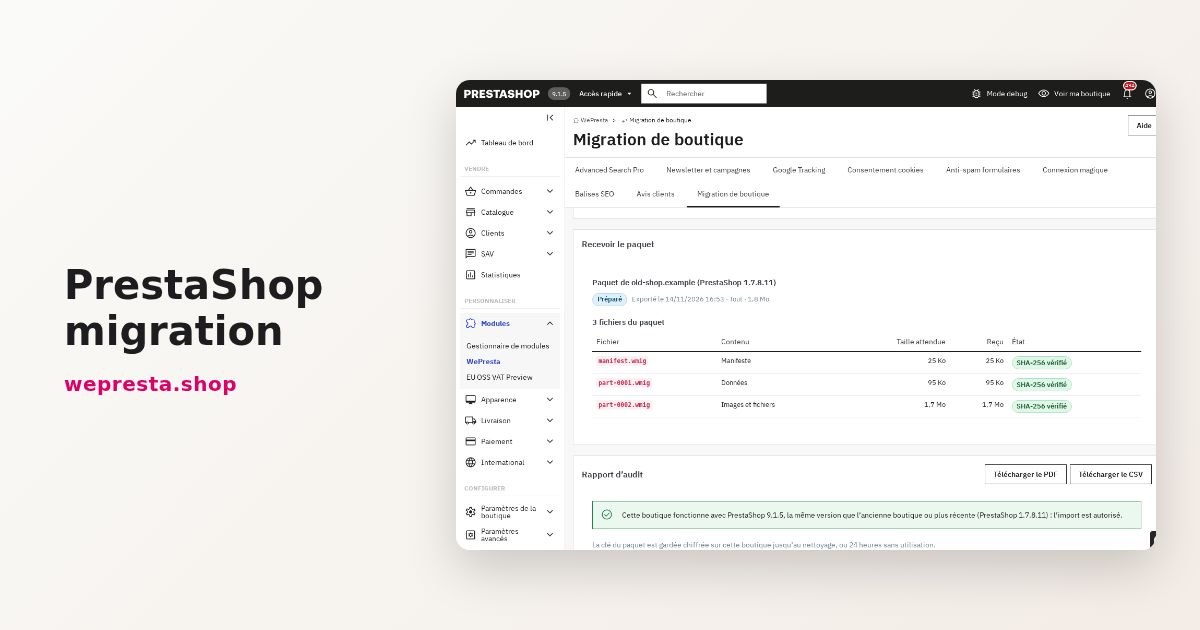
Cómo migrar una tienda PrestaShop sin perder clientes ni pedidos
Trasladar una tienda PrestaShop antigua a una instalación nueva sin reintroducir datos: paquete cifrado, auditoría, vista previa, importación reanudable, verificación y…
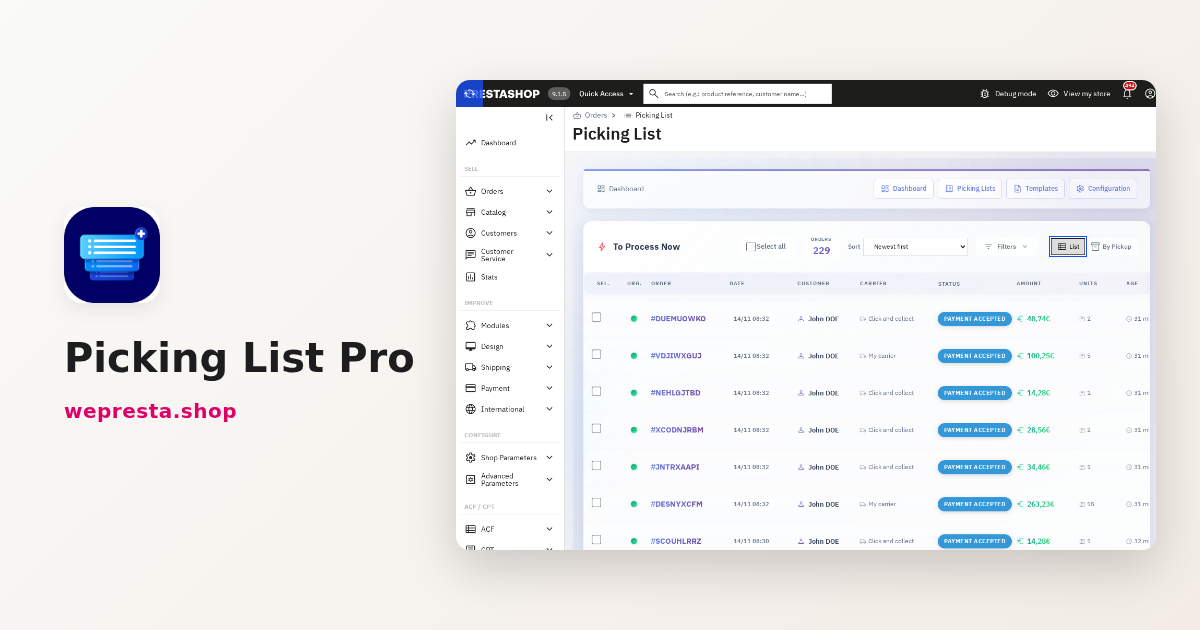
Listas de picking en PrestaShop: preparar pedidos sin errores
Un puesto de preparación en el back office de PrestaShop: panel de pedidos por preparar, listas de picking ordenadas por ubicación de stock, PDF con imágenes y escaneo…
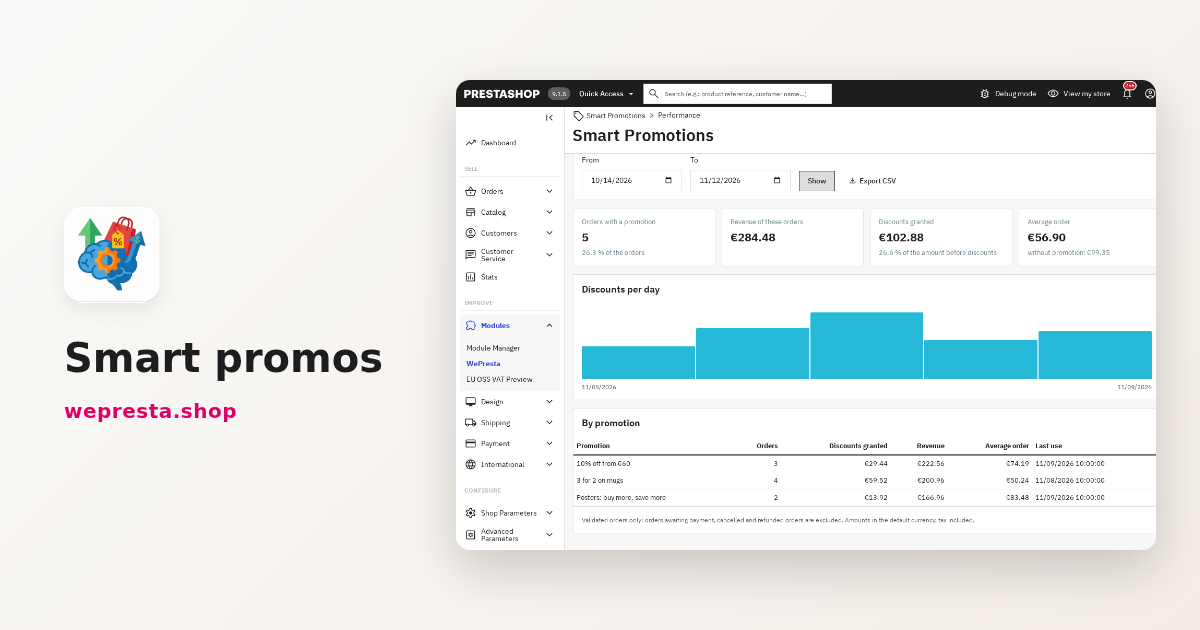
Cómo crear un 3x2 y descuentos por cantidad en PrestaShop
Montar un 3x2, descuentos por tramos o un paquete en PrestaShop, entender por qué no se aplica un descuento automático y leer los resultados por promoción: guía práctica…