Listas de picking en PrestaShop: preparar pedidos sin errores
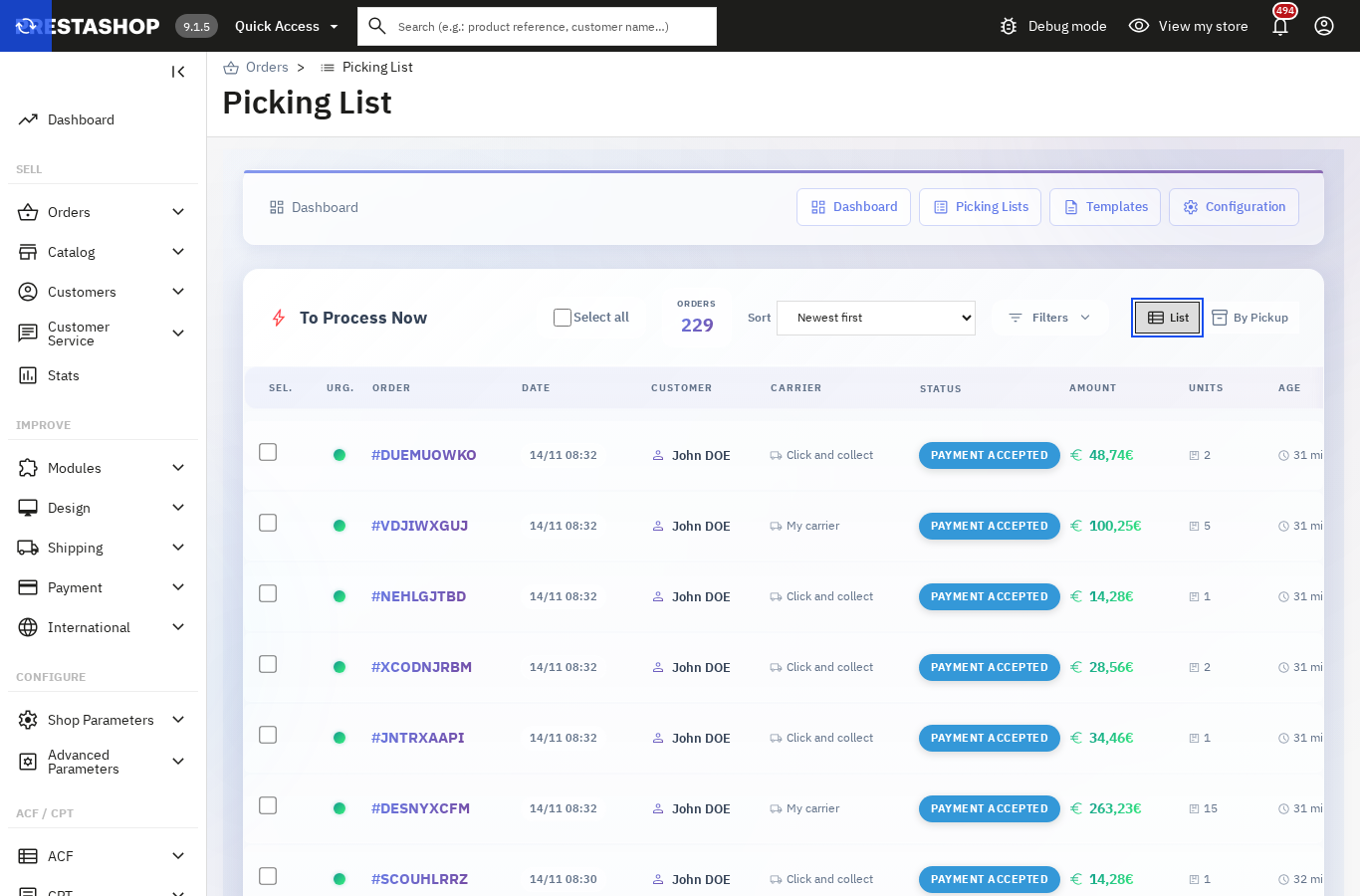
Un puesto de preparación en el back office de PrestaShop: panel de pedidos por preparar, listas de picking ordenadas por ubicación de stock, PDF con imágenes y escaneo opcional.
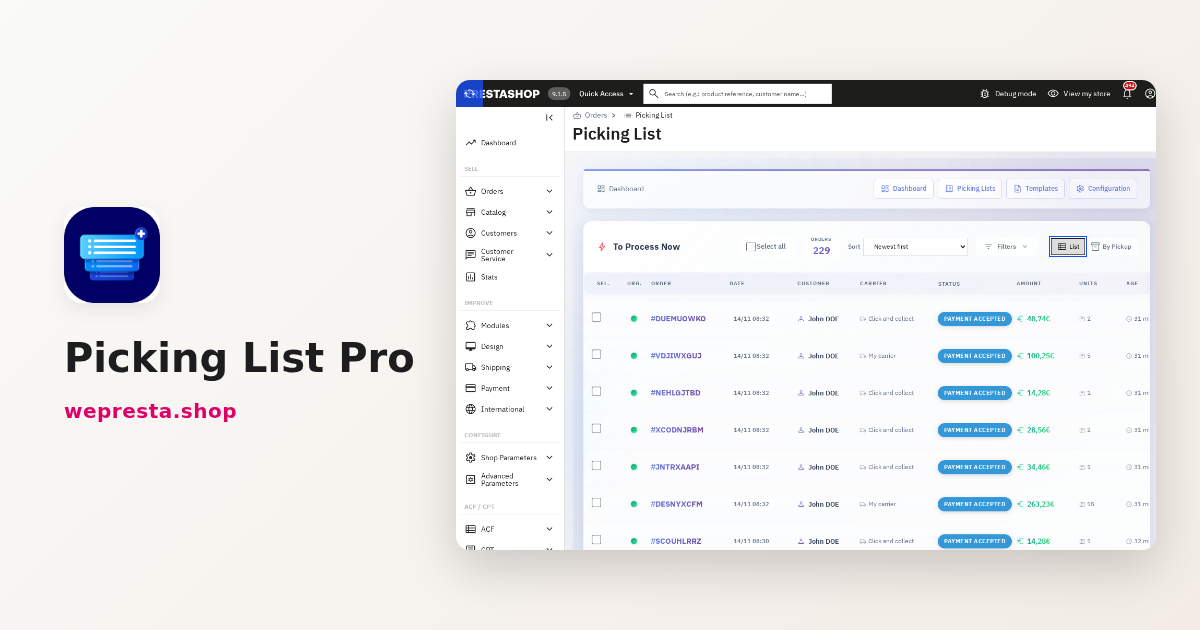
Usted prepara sus propios paquetes y, cada mañana, alguien copia referencias de pedidos en una hoja antes de recorrer las estanterías. Los errores aparecen en la caja: falta un artículo, se duplica una cantidad, hay una devolución que gestionar. Picking List Pro añade un puesto de preparación en el back office de PrestaShop, con un panel de pedidos por preparar, listas de picking ordenadas por ubicación de stock y un PDF para imprimir.
Para quién es Picking List Pro y para quién no
El módulo está pensado para tiendas que preparan sus propios paquetes y que atienden varios pedidos el mismo día.
Se apoya en datos que PrestaShop ya contiene: los estados de pedido, los transportistas y el campo de ubicación de stock de cada ficha de producto. No hay un segundo catálogo que mantener ni una hoja de cálculo que reconciliar.
Resulta útil en cuanto una persona encadena pedidos y pierde el hilo de lo que queda por recoger. Una tienda que envía unos pocos paquetes por semana, con un producto por pedido, no gana nada: el papel basta.
Tampoco encaja en una tienda que ya trabaja con un programa de gestión de almacén que pilota carros y terminales móviles. El módulo trabaja en el back office de PrestaShop e imprime hojas de preparación; no pilota carros ni terminales.
Un último punto de alcance: los pedidos tratados son los de la tienda PrestaShop. Un pedido realizado en una plataforma externa y registrado en otro sitio no aparece en el panel.
La ficha del módulo y su documentación recogen los ajustes descritos aquí.
Cómo instalar y configurar el módulo en cinco pasos
Instale el archivo desde Módulos > Gestor de módulo, abra Configurar y ajuste los estados leídos, la plantilla PDF y las horas de recogida de los transportistas.
- En Módulos > Gestor de módulo, haga clic en Subir un módulo y elija el archivo ZIP. La instalación crea las tablas, los ajustes y una plantilla PDF Standard.
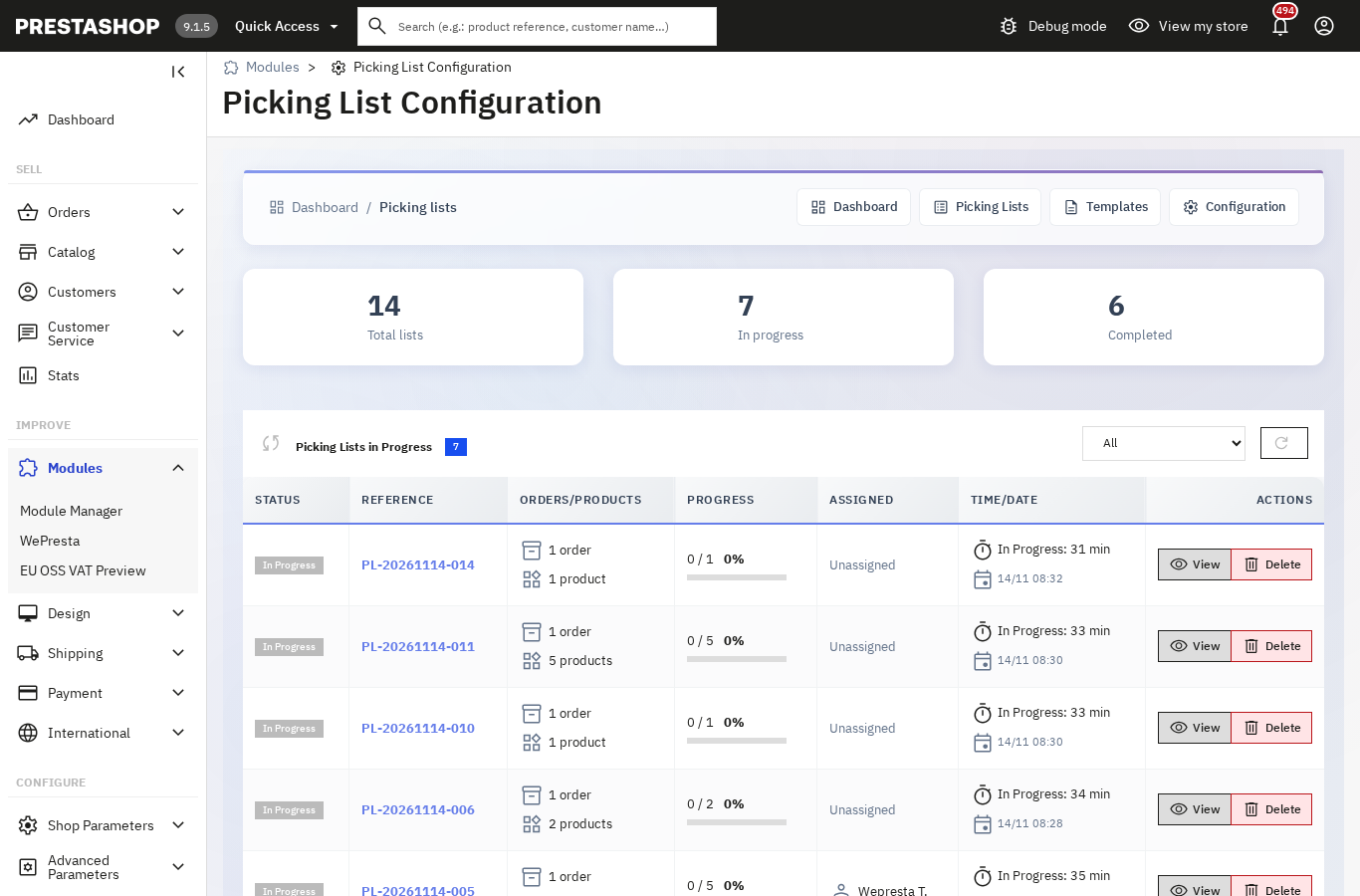
- Haga clic en Configurar para abrir la página de ajustes. El menú Pedidos > Lista de picking, añadido por el módulo, abre el panel.
- Abra Configuración > General. Revise el Prefijo de referencia (PL- por defecto), la Plantilla predeterminada, los Pedidos a mostrar y el Estado del pedido tras completar la lista de picking.
- Ajuste la ordenación de productos en la misma pestaña: el interruptor Ordenación activada y el selector Ordenación de respaldo. La ordenación coloca los productos según sus ubicaciones e invierte el sentido del recorrido de un pasillo al siguiente.
- Declare las recogidas en Configuración > Transportistas. Active un transportista y añada una o varias Franjas de recogida por día, con la hora y, si hace falta, la Preparación mínima (min). Los días de excepción se ignoran en la cuenta atrás.
Las columnas de la tabla Para procesar ahora se eligen en Configuración > Panel personalizado, y la elección se aplica a todos los empleados.
Si los pedidos no aparecen, revise primero el ajuste Pedidos a mostrar: solo se leen los estados marcados, y «Pago aceptado» es el único marcado al principio.
Cómo reducir los errores de picking sin contratar
Marque cada unidad en el momento en que sale de la estantería: la lista muestra entonces lo que queda por recoger y el preparador ve su avance sin contar líneas.
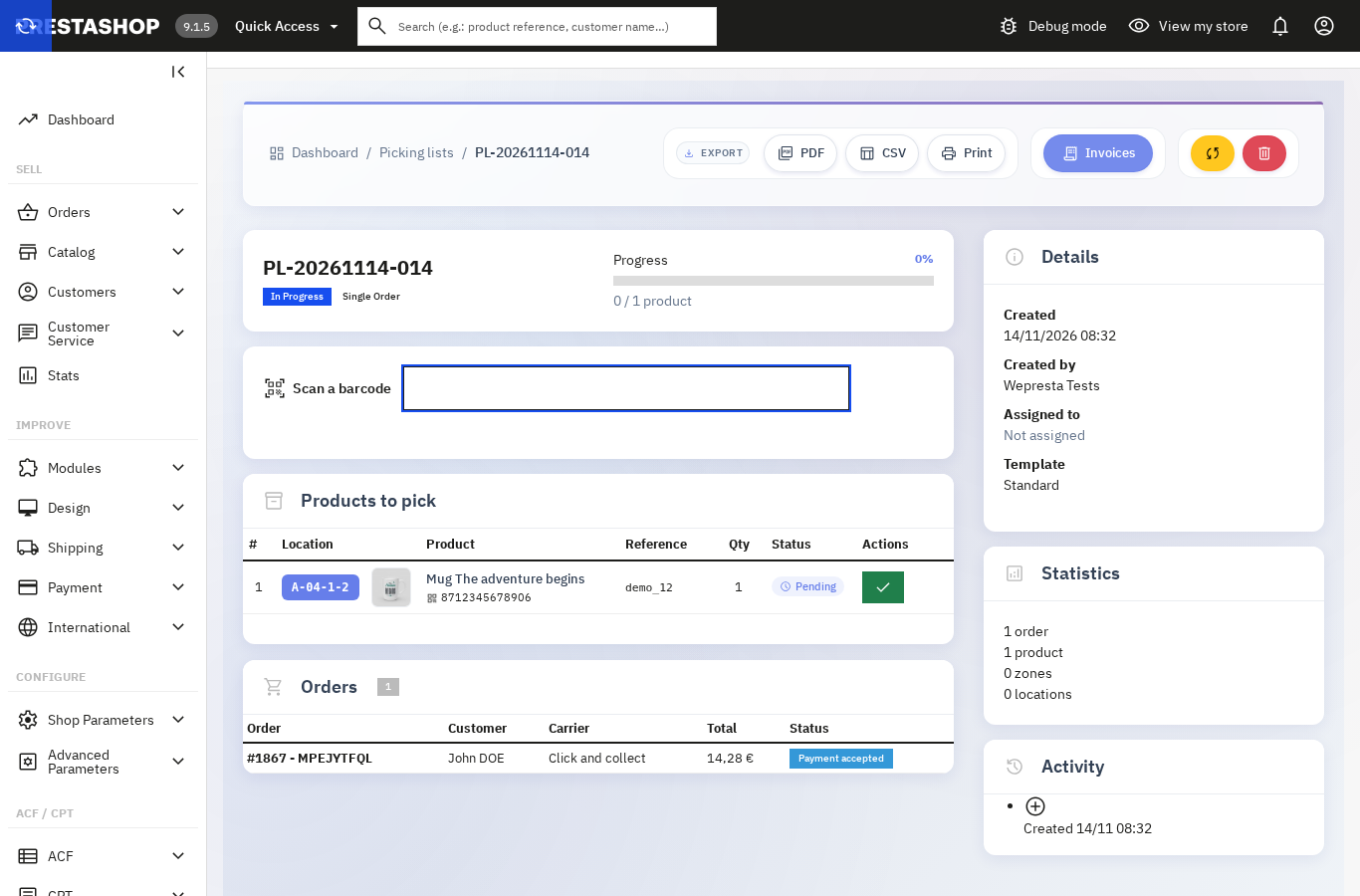
La vista de una lista muestra la barra de progreso, el número de productos y el detalle de los pedidos. Cada producto marcado actualiza la lista. La acción Deshacer devuelve a pendiente un producto marcado por error, sin borrar la línea.
Los productos se ordenan por ubicación de stock, el campo que ya rellena en la ficha de producto de PrestaShop. Los productos sin ubicación van después y siguen la Ordenación de respaldo: referencia, nombre o identificador.
Cada marcado registra el empleado conectado y la hora en la base de datos.
Un escaneo de código de barras opcional añade una segunda verificación en el momento de la recogida. Se describe más abajo y sigue desactivado por defecto.
Cómo agrupar varios pedidos en una sola lista
Marque los pedidos en Para procesar ahora y haga clic en Crear lista de picking con los pedidos seleccionados.
La ventana de creación ofrece la Plantilla, el campo Asignar a (o No asignar) y la casilla Generar el PDF después de la creación, marcada por defecto. Para un solo pedido, el botón + Picklist de la fila crea la lista con la plantilla predeterminada y la abre.
La lista reúne las líneas de todos los pedidos seleccionados. Su PDF presenta primero los productos que hay que recoger y después, en una segunda página, los pedidos con su número de artículos.
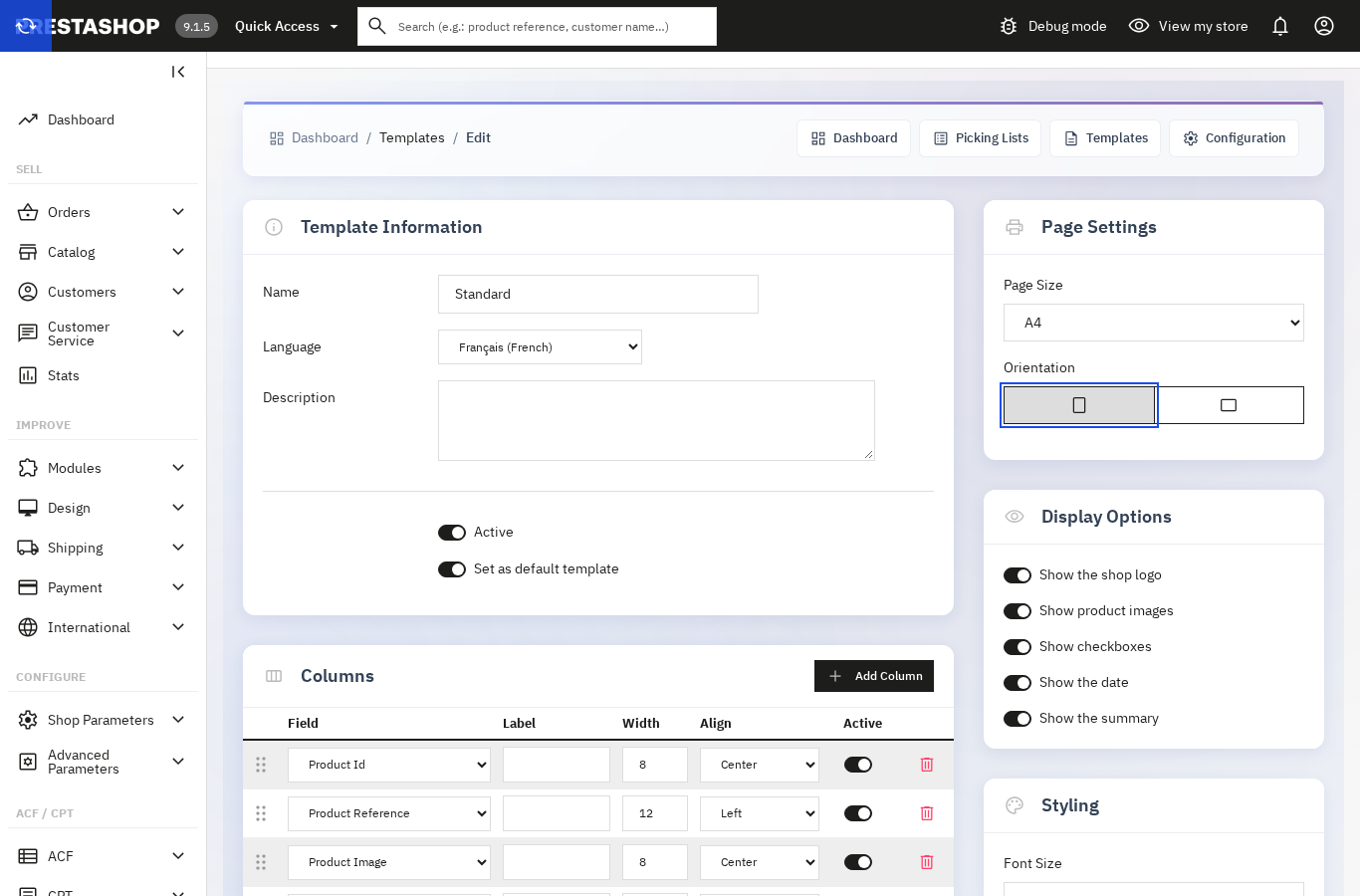
La plantilla Standard imprime el ID del producto, la referencia, la imagen, el nombre del producto con su combinación, la ubicación y la cantidad solicitada. La tabla de pedidos recoge la referencia, el cliente, la dirección de entrega, el transportista y el número de artículos. Una lista terminada sigue consultable con su PDF, su exportación CSV, su vista imprimible y su botón Facturas.
Un caso habitual: tres transportistas pasan por la mañana. En Por recogida, tome la cuenta atrás más corta, seleccione sus pedidos y cree una lista. El preparador sigue la hoja de un pasillo al siguiente y termina antes de la llegada. Repita la misma operación para el transportista siguiente, con sus propios pedidos.
¿Hace falta un lector de códigos de barras para las listas de picking?
No. El marcado a mano es el método de base y el escaneo es un ajuste desactivado en la instalación.
Para activarlo, abra Configuración > General y marque Escaneo de códigos de barras. La vista de una lista muestra entonces el campo Escanee un código de barras encima de los productos, con el cursor ya colocado dentro.
Basta un lector USB o Bluetooth que se comporte como un teclado: escribe el código y valida, sin controlador ni aplicación que instalar. Cada escaneo de un EAN-13 o un UPC marca una unidad del producto correspondiente, en el orden de recogida. Escanear otra vez el mismo código marca la unidad siguiente.
Un código ausente de la lista se señala y no se modifica nada. Un producto ya recogido por completo se indica como tal. Cuando todas las unidades están marcadas, la lista termina; si se ha elegido un estado en Estado del pedido tras completar la lista de picking, los pedidos pasan a él.
El marcado manual sigue disponible para una etiqueta dañada o un lector fuera de alcance.
Cómo saber qué pedidos preparar primero
En Para procesar ahora, abra la vista Por recogida: los pedidos se agrupan por transportista, con la hora de recogida y una cuenta atrás hasta la llegada.
Un indicador de urgencia pasa de verde a naranja y después a rojo a medida que se acerca el plazo. Las horas de recogida no se adivinan: se declaran transportista por transportista, día a día, con un tiempo mínimo de preparación opcional.
En el modo Lista, el selector Orden propone Más recientes primero, el ajuste por defecto, y Más antiguos primero. El segundo sube los pedidos que llevan más tiempo esperando, para que un pedido atrasado no se posponga con cada pedido nuevo. La elección se recuerda en el navegador.
Los Filtros avanzados restringen la lista por referencia de pedido, estado, transportista, rango de precio o rango de fechas. El número de filtros activos se muestra y Borrar todo los quita en un clic.
Lo que el módulo no hace
El módulo prepara e imprime listas: no sustituye a un programa de gestión de almacén y no reserva stock.
La recogida por oleadas según el transportista o la hora de recogida no existe. El picking parcial con motivo y reasignación tampoco. No hay control de stock antes de la generación: un pedido al que le falta un artículo puede entrar en una lista. Para anticipar las faltas, el módulo de reabastecimiento de proveedores detecta los productos por debajo de su punto de pedido y prepara las órdenes de compra.
No hay indicadores de rendimiento por preparador, ni clasificación, ni vista de los marcados por empleado. El módulo no genera códigos de barras Code128: el escaneo lee los códigos que ya están en sus etiquetas de producto.
Las tiendas en PrestaShop 1.7.5 a 1.7.7 conservan la versión anterior del módulo. En las listas muy largas, la carga sigue línea por línea y se ralentiza con el número de productos.
Por último, sin licencia válida, las páginas del módulo llevan al formulario de licencia. Las listas, los productos, las plantillas y los ajustes permanecen en la base y vuelven en cuanto se restablece la licencia.
Preguntas frecuentes
¿Hace falta un lector de códigos de barras para las listas de picking?
¿Cómo reducir los errores de picking en una tienda pequeña?
¿Se pueden agrupar varios pedidos en una sola lista?
¿Cómo saber qué pedidos preparar primero?
¿Dónde lee el módulo la ubicación de stock de un producto?
Productos de este artículo

Picking List Pro: panel logístico + PDFs
Panel «Para procesar ahora»: pedidos a preparar, urgencia, transportista y orden Más recientes / Más antiguos...
Reposición de proveedores: umbrales, órdenes de compra y recepción
Detecta los productos por debajo de su punto de pedido y calcula la cantidad a pedir, stock entrante y stock de...

Gastos de envío por código postal — Tarifas de envío basadas en código postal
Tarifas de envío por código postal: zonas ilimitadas, códigos exactos, rangos y prefijos Tarifas por...
2FA en back office: blinda accesos admin
Código de 6 dígitos de una app (Google Authenticator, Authy, Microsoft Authenticator…) tras la contraseña Un...
Lea también
Cómo crear un 3x2 y descuentos por cantidad en PrestaShop
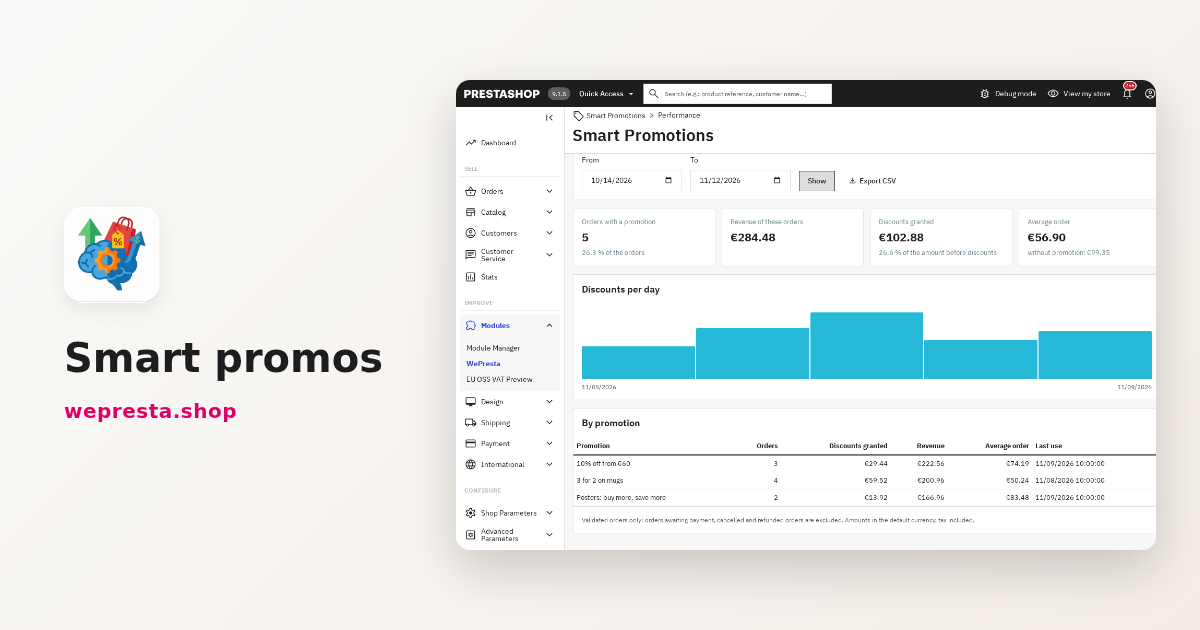
Montar un 3x2, descuentos por tramos o un paquete en PrestaShop, entender por qué no se aplica un descuento automático y leer los resultados por promoción: guía práctica…
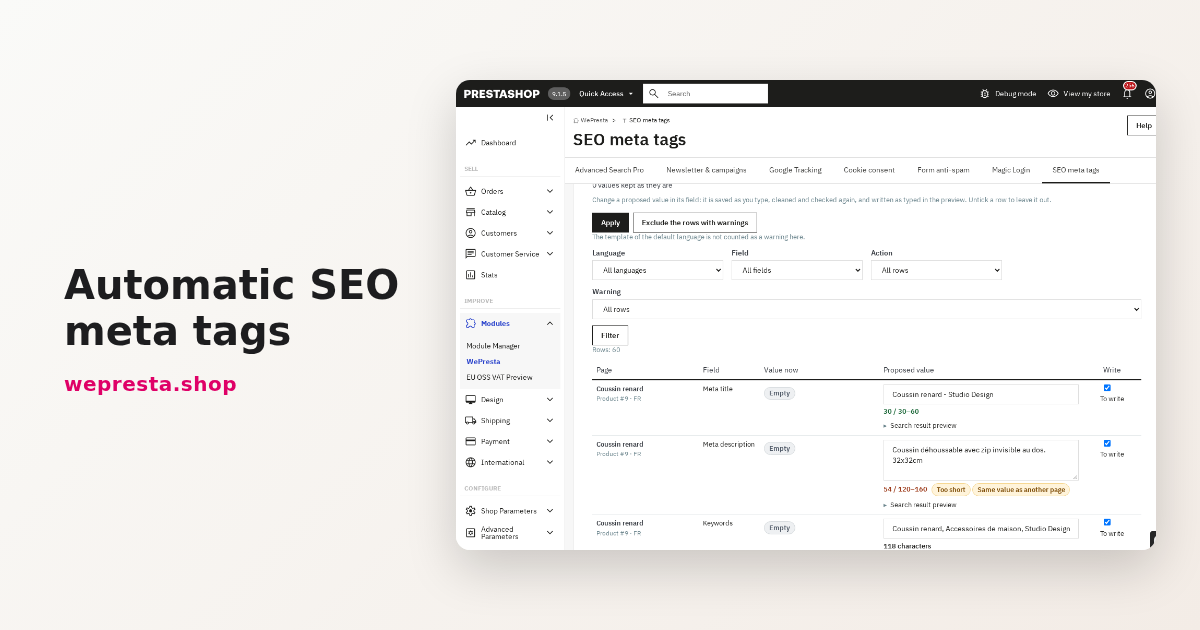
Títulos y descripciones meta: equipar un catálogo PrestaShop
Un catálogo PrestaShop se llena con plantillas, no ficha a ficha: vista previa antes de escribir, tres modos de sustitución, auditoría de duplicados y deshacer. Así se…
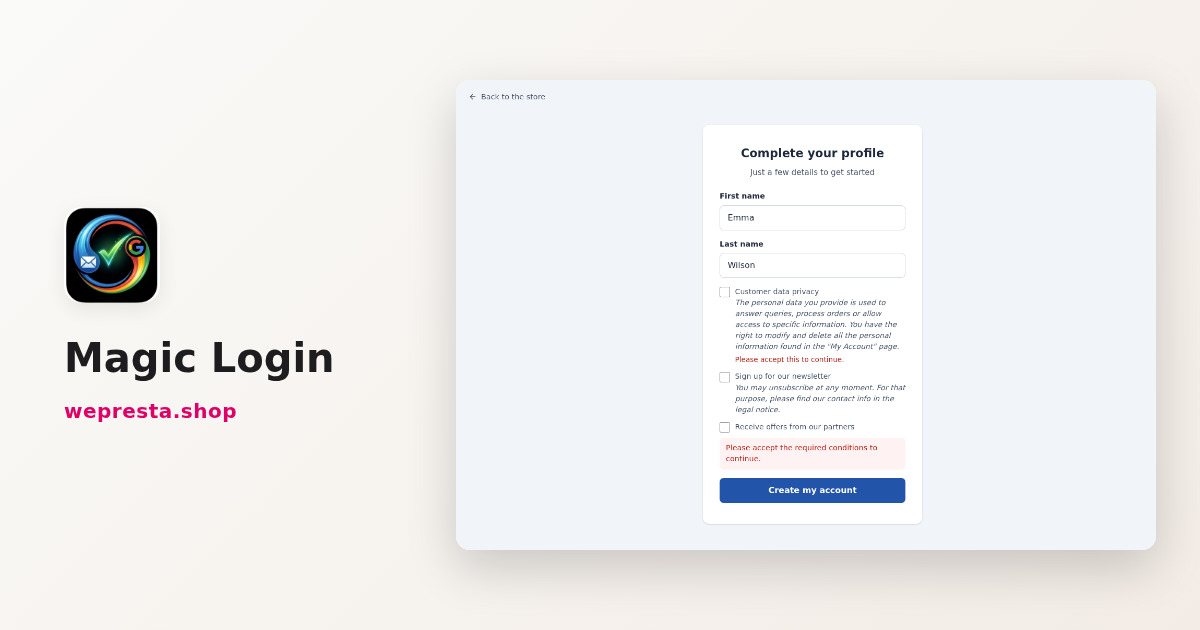
Login sin contraseña en PrestaShop: código, enlace o Google
Una contraseña olvidada interrumpe un pedido. Magic Login la sustituye por un código de correo, un enlace de un clic o Google, con ajustes por tienda y una licencia que…