Cómo personalizar los e-mails de pedido de PrestaShop sin código
Guía para el comerciante del editor de e-mails transaccionales: bloques, estilo, vista previa sobre un pedido real, envío de prueba, idiomas, variantes por país y vuelta a la plantilla nativa.
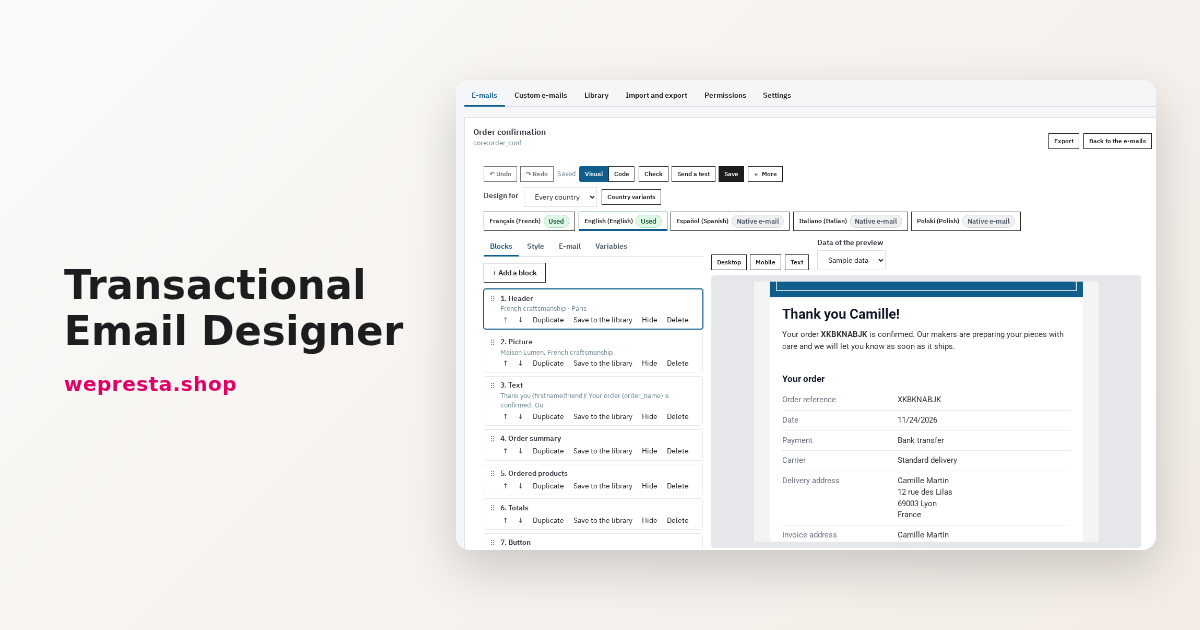
Su confirmación de pedido no se parece a su tienda, y no quiere tocar el HTML. En PrestaShop estos mensajes viven en la carpeta mails de PrestaShop, en archivos HTML y de texto traducidos idioma por idioma: cambiar un botón o añadir un resumen obliga a modificar archivos. Editor de e-mails transaccionales los sustituye en el momento del envío por un diseño compuesto en el panel de administración. Esta guía muestra a quién sirve, cómo instalarlo y qué no hace.
¿Hace falta un desarrollador para cambiar los e-mails de pedido?
No: los colores, el logotipo, los textos y el resumen de un e-mail de pedido se ajustan desde el panel de administración, sin escribir HTML ni modificar el tema.
El módulo está pensado para una tienda que mantiene los e-mails nativos por falta de desarrollador, para una agencia que asume varias tiendas y para un comerciante multilingüe que quiere el mismo diseño en cada idioma. También sirve cuando un módulo instala sus propios e-mails: la página Correos electrónicos los lista junto a las plantillas nativas.
No está hecho para una tienda que solo busca campañas de e-mailing, ni para aquella cuyos e-mails envía un módulo que se salta el envío nativo de PrestaShop. En los dos casos el diseño del módulo no se aplica, y un módulo de newsletter o el código del módulo en cuestión sigue siendo la respuesta.
¿Cómo se aplica el diseño en el envío sin tocar el tema?
El módulo guarda el diseño en la base de datos y sustituye el e-mail completo en el momento del envío, cuando PrestaShop está a punto de enviar el mensaje.
PrestaShop envía sus e-mails mediante Mail::send(), que carga un archivo de plantilla de PrestaShop, sustituye las variables por los datos del pedido, del cliente o del carrito y entrega el resultado al servicio de envío. El módulo actúa en ese paso: compone el e-mail con los bloques guardados y lo sustituye por la plantilla. No se escribe ningún archivo del tema y la plantilla original de cada idioma permanece en su sitio.
En la práctica el módulo funciona con los dos temas de correo de PrestaShop y con los e-mails de los módulos instalados, siempre que usen el envío nativo. Un idioma sin diseño activo sigue recibiendo la plantilla nativa, y desactivar el módulo devuelve todos los e-mails a esa plantilla.
¿Cómo se compone un e-mail de pedido, paso a paso?
Abra Correos electrónicos, pulse Personalizar frente a la confirmación de pedido y añada los bloques a la izquierda siguiendo la vista previa de la derecha.
Antes, la instalación se hace en Módulos > Gestor de módulos: suba el archivo ZIP, instálelo y escriba la clave de licencia en la configuración. Sin licencia válida el módulo queda desactivado y sus e-mails siguen saliendo con las plantillas nativas.
En Correos electrónicos, cada plantilla muestra su origen, los idiomas cubiertos, la fecha del último cambio y su estado, con un borrador no guardado o una actualización disponible cuando corresponde. Los filtros cubren origen, estado, categoría e idioma, con una búsqueda por nombre.
Personalizar abre una elección de partida: el contenido inicial de este e-mail, uno de los doce diseños ya listos, un e-mail en blanco o la plantilla nativa. En el editor, el panel izquierdo ofrece el encabezado con el logotipo, el texto, la imagen, el botón, el resumen del pedido, los productos pedidos, los totales, el separador, el espaciador, las redes sociales, el pie de página y un bloque HTML. Cada bloque se mueve arrastrando o con las flechas, se duplica, se oculta y se elimina.
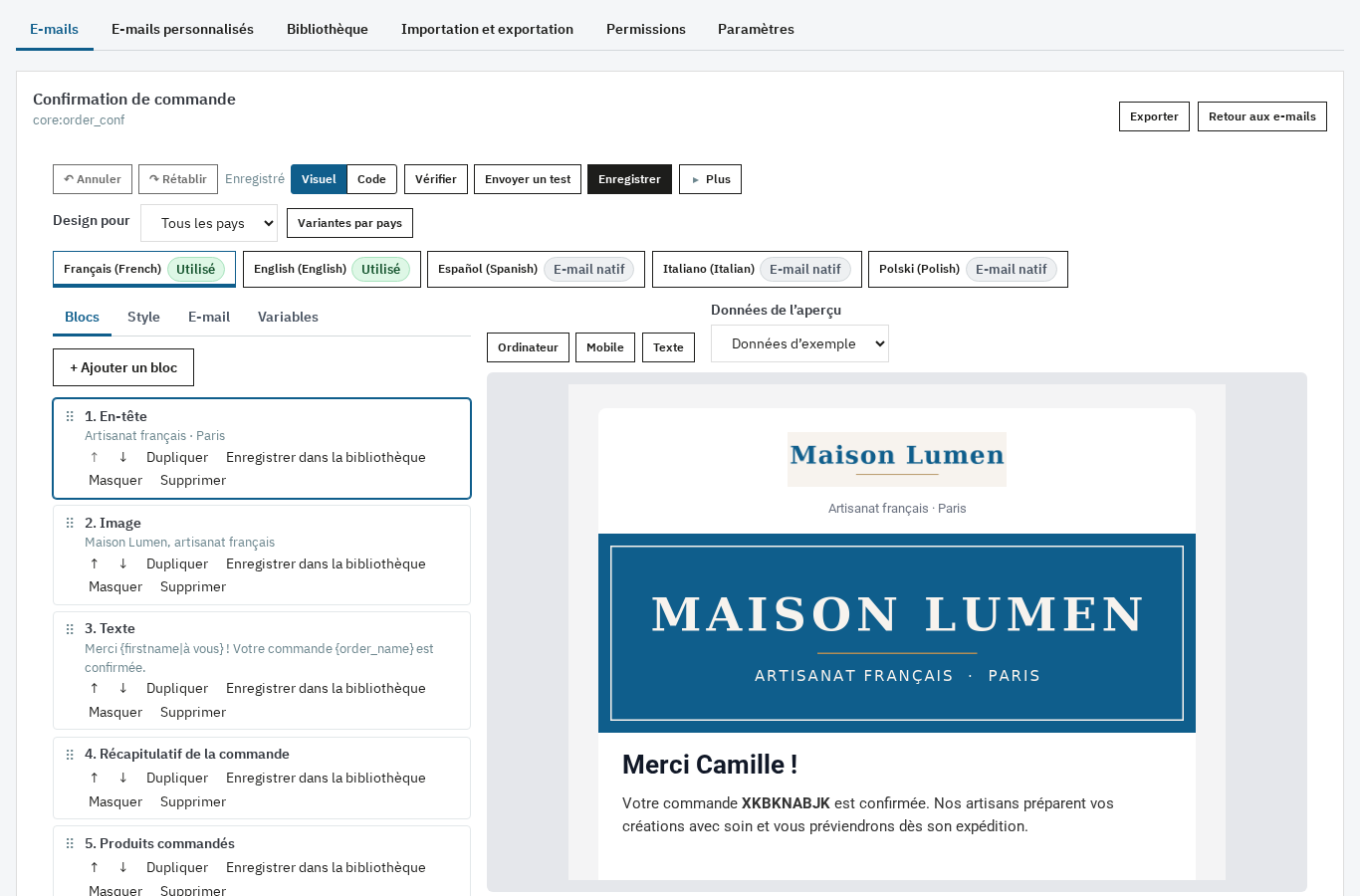
La pestaña Estilo ajusta el fondo, el color del texto, de los títulos, del enlace, del botón y del borde, la fuente, la anchura del e-mail y los radios de las esquinas. Las doce fuentes vienen con el módulo y las sirve su tienda: no se envía ninguna petición a Google, y una fuente de reserva cubre los programas que ignoran las fuentes web.
Un caso concreto: una tienda de joyas retoma su confirmación de pedido, coloca el logotipo en el encabezado, aplica sus colores al botón, añade el resumen y los productos pedidos, y un pie de página con la dirección de atención al cliente. Comprueba el resultado sobre un pedido real, envía una prueba y guarda.
Los e-mails personalizados se crean en E-mails personalizados y se envían a mano desde la página del pedido, con un máximo de treinta envíos por hora y por empleado. Cada pantalla y cada ajuste se describen en la documentación del módulo.
¿Cómo probar el e-mail sobre un pedido real antes del envío?
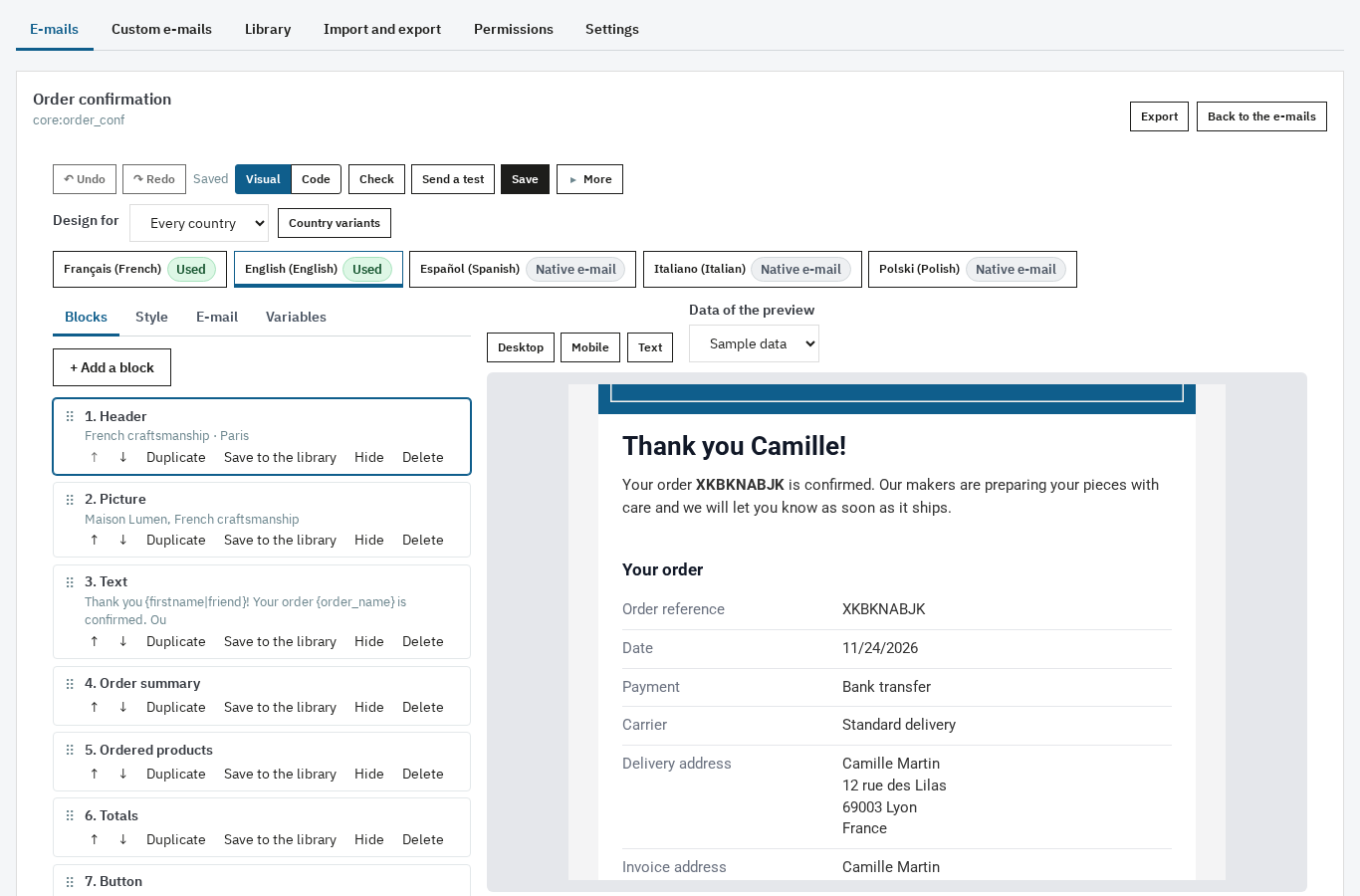
Elija un pedido, un cliente o un carrito en Datos de la vista previa, mire el resultado a 600 px y a 390 px y envíese una prueba.
La vista previa no es una imagen fija: el módulo rellena las variables con los valores del registro elegido, muestra la versión de ordenador y la de móvil, y señala las variables que no puede rellenar. El botón Texto muestra la versión de texto del mensaje.
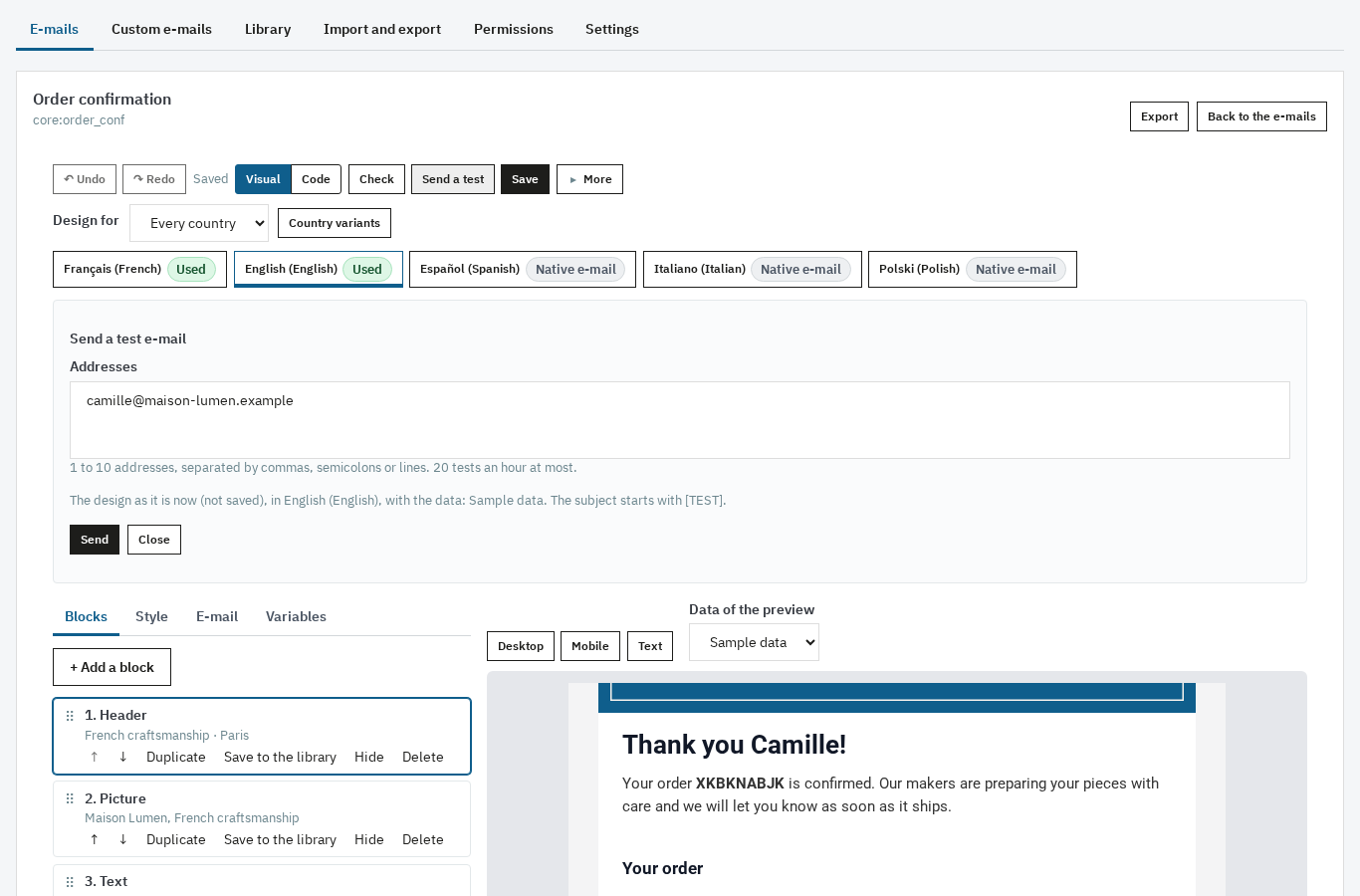
Enviar una prueba construye el mensaje con el estado actual del editor, sin guardarlo, y lo envía de 1 a 10 direcciones con un asunto precedido de [TEST]. La pantalla recuerda el límite de veinte pruebas por hora. El resultado indica «entregado al sistema de correo» o el fallo: entregado al sistema de correo no significa recibido.
Antes de guardar, Comprobar aplica las reglas de calidad. Un contraste texto/fondo inferior a 3:1, un enlace vacío o no válido, una variable imprescindible ausente o una versión de texto manual vacía bloquean el guardado. Un contraste entre 3:1 y 4,5:1, una imagen sin texto alternativo o una anchura superior a 600 px se señalan sin bloquear.
¿Cómo gestionar varios idiomas y varios países?
La maquetación es común, pero el asunto, los textos de los bloques y la versión de texto se escriben idioma por idioma en la pestaña Email, y una variante por país cambia el diseño y los textos.
Diseñe una vez y copie la maquetación a los demás idiomas: el módulo rellena los textos vacíos o los sustituye todos, según elija. Una vista de traducción muestra el idioma de origen junto al de destino. Las casillas de Idiomas utilizados deciden, para cada idioma, si se envía el diseño o si PrestaShop envía su e-mail nativo.
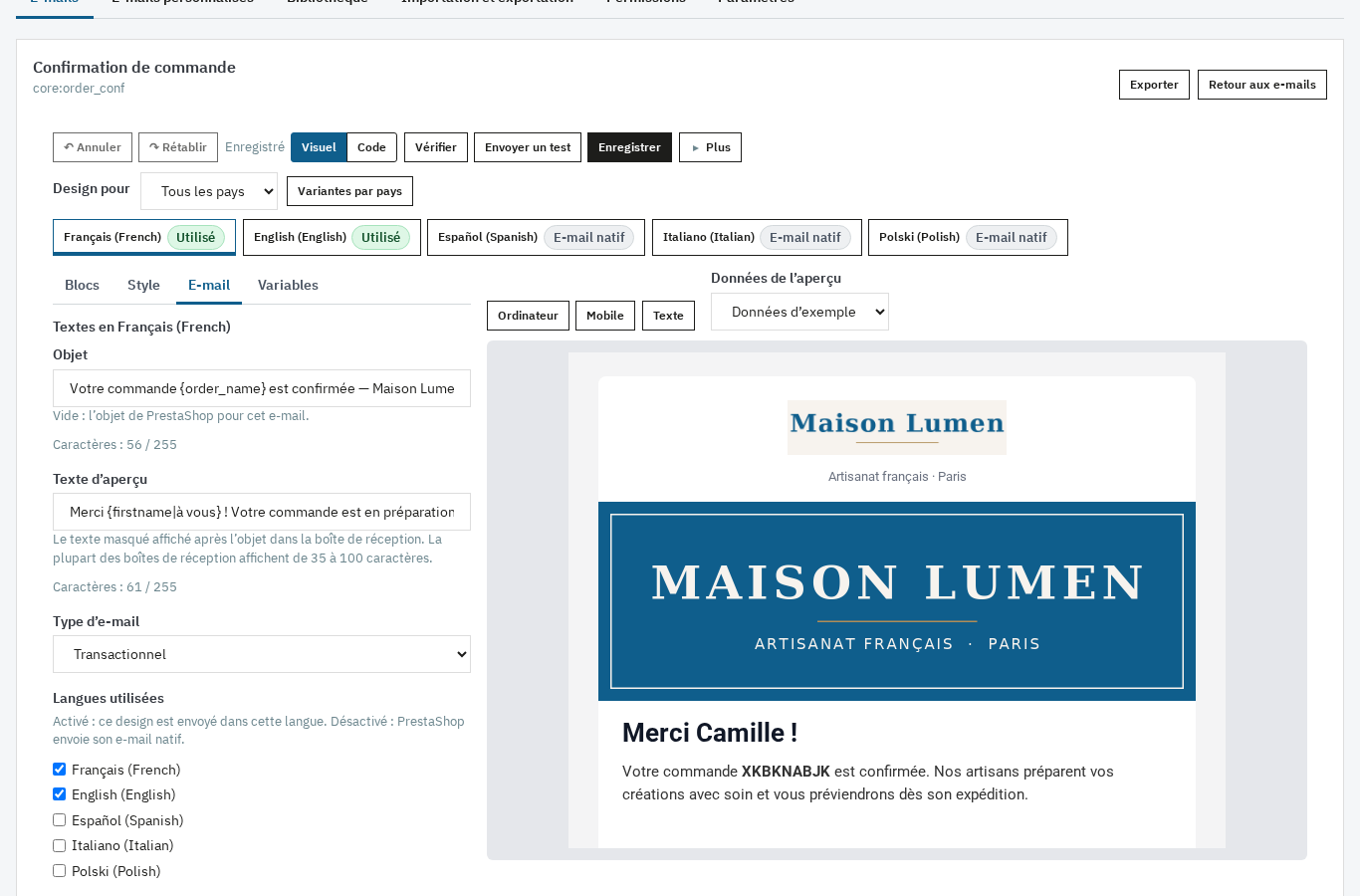
Un idioma activado sin texto traducido se señala en el control de calidad, bloque por bloque. Un idioma desactivado sigue recibiendo la plantilla nativa, así que la traducción puede avanzar sin dejar a nadie sin mensaje.
Para los e-mails ligados a un pedido, Variantes por país asigna a un país de entrega su propio diseño, textos, colores e idiomas. Un país pertenece a una sola variante; al enviar, el módulo lee el país de la dirección de entrega y elige la variante que cubre el idioma; si no la hay, el diseño común; y si tampoco, la plantilla nativa.
¿Cómo volver atrás tras un error o una actualización?
Cada guardado conserva el estado anterior como revisión, y Restablecer la plantilla nativa devuelve el e-mail original al servicio para un e-mail, un idioma o toda la tienda.
Las revisiones se previsualizan y se restauran; el estado actual se guarda también como revisión antes de la vuelta atrás. El número conservado por diseño se ajusta de 5 a 100, veinte por defecto; al superarlo, se eliminan las más antiguas.
Cuando una actualización de PrestaShop o de un módulo cambia una plantilla que había personalizado, la página Correos electrónicos lo señala y propone una comparación entre la plantilla nativa antigua, la nueva y su diseño. El módulo muestra las variables que aparecieron o desaparecieron y un diff del texto visible. Nada se sustituye sin su decisión: conserve su diseño, adopte la nueva plantilla nativa o abra el editor con las nuevas variables destacadas.
El editor guarda además un borrador, de forma automática cada sesenta segundos y al salir, que se propone al volver a abrirlo. Deshacer y rehacer cubren bloques, estilo, textos, asunto y texto de vista previa.
¿Por qué el resultado cambia según el cliente de correo y qué no hace el módulo?
Porque Outlook, Gmail y Apple Mail no aplican el mismo CSS: la vista previa muestra la estructura y los textos, no el resultado exacto de cada bandeja de entrada.
El módulo usa tablas, estilos en línea y una fuente de reserva para reducir las diferencias. Outlook ignora las esquinas redondeadas y las fuentes web, y Gmail no muestra las fuentes web. La vista previa a 600 px y a 390 px sigue siendo un control de estructura, no una garantía al píxel.
El módulo no trata la entregabilidad, que depende del servicio de envío y de la configuración del dominio, ni las campañas de envío masivo, ni los documentos PDF. No añade ningún píxel de seguimiento y no mide ni aperturas ni clics. Un módulo que evita Mail::send(), que sustituye el contenido después o que envía una plantilla contenedora que arma ella misma todo el e-mail queda fuera de su alcance.
Su registro de e-mails personalizados se integra en las herramientas RGPD de PrestaShop: se exporta y se borra con los datos del cliente, y su duración se ajusta en la configuración. Sin licencia válida el módulo se desactiva, los diseños y las revisiones se conservan, y los e-mails salen con las plantillas nativas.
Para las campañas y los recordatorios, un módulo dedicado toma el relevo: Newsletter y campañas de e-mail para los envíos masivos, Recordatorio de carrito abandonado para las recuperaciones, y Etiquetas de envío cuando el e-mail de expedición debe llevar el seguimiento del paquete.
Preguntas frecuentes
¿El módulo modifica los archivos de mi tema?
¿Cómo cambio el e-mail de confirmación de pedido?
¿Por qué una variable como {firstname} sigue visible?
¿Por qué el e-mail no se parece exactamente a la vista previa?
¿Se pueden traducir los e-mails para cada idioma?
¿Cómo envío una prueba antes del envío real?
Productos de este artículo

Editor de e-mails transaccionales: arrastrar y soltar, vista previa real y envío de prueba
Componga sus e-mails de pedido por bloques, sin escribir HTML. Vea el resultado sobre un pedido, un cliente o un...

Newsletter y campañas de email: segmentos, automatizaciones y seguimiento
Crea segmentos precisos y escenarios automáticos sin salir del panel de administración. Documenta cada...

Recupera carritos abandonados
Invite a sus clientes a volver al carrito con hasta tres emails personalizados. Abandoned Cart Reminder combina...
Etiquetas de envío y seguimiento de paquetes: varios paquetes, aduana y devoluciones
Divida un pedido en varios paquetes y siga el estado de cada uno, su transportista y su número de seguimiento....
Lea también
Checkout de una página en PrestaShop: configurar Express Checkout
Cómo pasar el checkout de PrestaShop de cuatro pasos a una sola página: activación, modo de prueba, compatibilidad con pagos y transportistas, actualización del envío al…
Etiquetas de envío y seguimiento de paquetes en PrestaShop
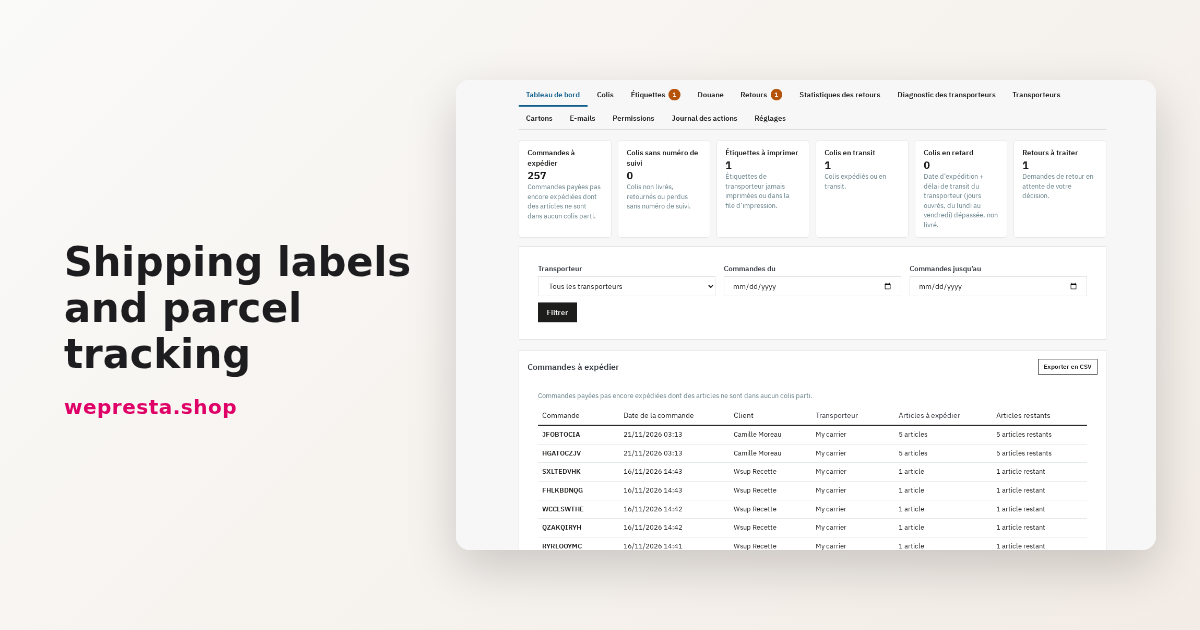
Un pedido sale en tres cajas, las etiquetas se acumulan en una carpeta y los números de seguimiento viven en una hoja de cálculo. El módulo reúne paquetes, etiquetas,…
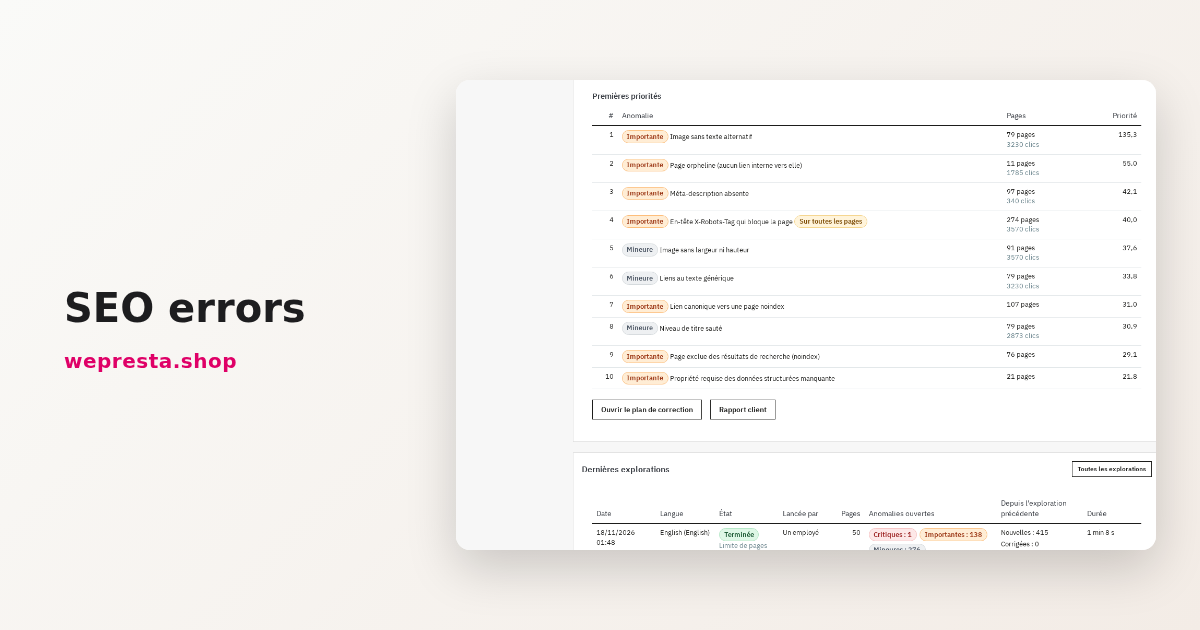
Auditoría SEO PrestaShop: 404, enlaces rotos y plan de corrección
El módulo Errores SEO rastrea la tienda en HTML servido, clasifica las incidencias por gravedad y tráfico y corrige los 404, las redirecciones, las direcciones y el…