- Des champs personnalisés pour chaque page
- Afficher vos champs sans toucher au thème
- Modèles prêts à l'emploi
- Saisir les valeurs dans vos fiches
- Custom Post Types : vos propres types de contenu
- Blog, archives et articles
- Taxonomies
- Afficher vos contenus ailleurs : les widgets
- Intégration sur mesure avec Smarty
- Shortcodes
- Droits, licence et données
- Qu’est-ce que ACF Field Builder & CPT et à quoi ça sert sur une boutique ?
- Quels types de champs personnalisés peut-on créer (exemples concrets) ?
- Sur quelles pages peut-on afficher les champs (produits, catégories, CMS, clients…) ?
- Comment créer un blog (ou portfolio, annuaire…) avec les Custom Post Types ?
- À quoi servent les taxonomies et comment s’en servir pour le SEO ?
- Comment afficher proprement les champs en front-office avec Smarty ?
- Peut-on afficher des champs dans une page CMS ou une description produit sans toucher au thème ?
- Comment gérer le SEO des contenus personnalisés (URLs + meta dynamiques) ?
- Compatibilité technique et prérequis : que faut-il vérifier avant installation ?
- Mise à jour, migration, export/import : comment sécuriser la configuration et les données ?
- Comment afficher mes champs en boutique sans modifier le thème ?
- Que se passe-t-il si ma licence expire ?
- Le module fonctionne-t-il en multiboutique ?
- Mes données sont-elles conservées si je désinstalle le module ?
- Le module est-il compatible avec mon thème ?
ACF (Advanced Custom Fields) & CPT (Custom Post Types) - Module PrestaShop
PrestaShop ne prévoit qu'un nombre limité de champs pour vos produits et vos catégories. Dès que vous voulez présenter une fiche technique, une FAQ, des badges de réassurance ou un blog, il faut d'habitude empiler des modules ou modifier le thème. ACF & CPT réunit tout cela dans un seul module : vous créez vos propres champs et vos propres types de contenu depuis le back-office, puis vous les affichez en boutique sans écrire de code.
Ce guide explique ce que permet le module, comment l'installer, réussir votre premier groupe de champs et l'utiliser au quotidien.
Points forts :
- 24 types de champs : texte, éditeur riche, image, galerie, vidéo, fichier, répéteur, relation, couleur, date, notation…
- Affichage sans code sur les fiches produit, les catégories et les pages CMS : liste, tableau, FAQ en accordéon ou badges
- Modèles prêts à l'emploi : FAQ produit, badges, spécifications, blog et témoignages en un clic
- Custom Post Types : blog, témoignages, portfolio… avec URL, SEO, catégories et publication programmée
- Multilingue et multiboutique, droits par profil d'employé, données conservées à la désinstallation
Découvrir le module et ses formules
Présentation
ACF & CPT transforme votre boutique en véritable CMS flexible. Ajoutez des champs personnalisés à vos produits, catégories, pages CMS et fiches clients, puis créez vos propres types de contenu, le tout sans écrire une seule ligne de code.
Le module s'organise autour de groupes de champs. Un groupe rassemble les champs d'un même sujet (par exemple « Spécifications » : matière, dimensions, poids, origine) et s'applique aux pages que vous choisissez : tous les produits, certaines catégories, des produits précis, les pages CMS ou les clients. Les valeurs se saisissent ensuite directement dans la fiche de chaque produit, catégorie ou page.
Pour les afficher, trois possibilités se complètent :
- Sans code : choisissez une position et une présentation dans le constructeur, le module s'occupe du reste.
- Shortcodes dans vos pages CMS et vos descriptions.
- Variable
$acfdans vos gabarits Smarty, pour une intégration sur mesure.
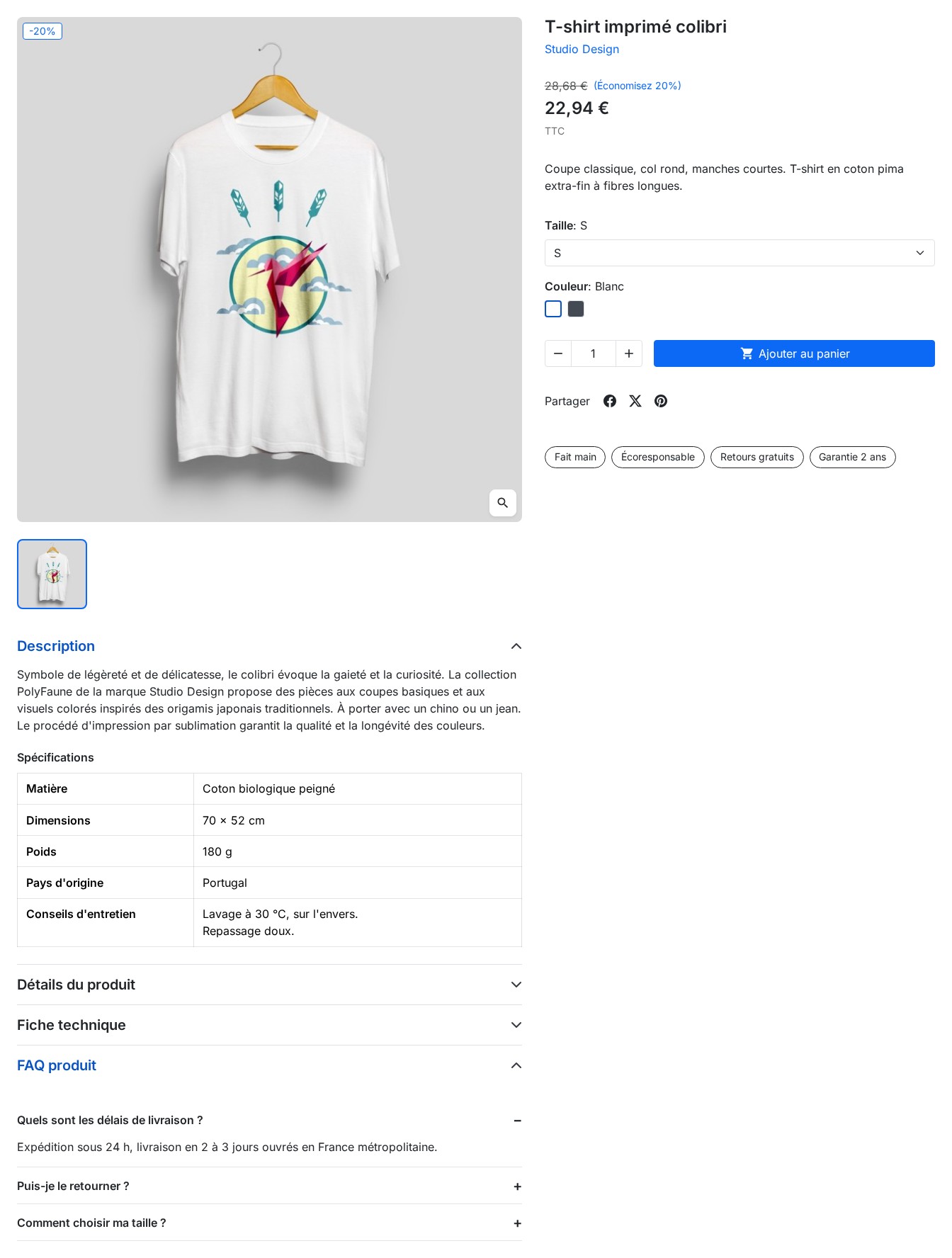 Une fiche produit : badges sous le bouton « Ajouter au panier », tableau de spécifications à la fin de la description et FAQ dans son onglet.
Fonctionnalités
Des champs personnalisés pour chaque page
Créez un groupe, définissez ses règles d'emplacement (produits, catégories, pages CMS, clients ou Custom Post Types ; produits ou catégories précis ; produits d'une catégorie, d'une marque ou d'un fournisseur), puis ajoutez les champs dont vous avez besoin. Chaque champ dispose d'options de validation, de présentation et de traduction.
Les types de champs couvrent tous les besoins :
- Champs de base : texte, zone de texte, éditeur riche, nombre, e-mail, URL
- Choix : liste, cases à cocher, boutons radio, interrupteur oui/non, notation par étoiles
- Médias : image, galerie de plusieurs images, vidéo YouTube, Vimeo ou fichier, fichiers téléchargeables
- Avancés : répéteur pour les lignes répétables (questions d'une FAQ, étapes, caractéristiques), relation vers des produits ou des catégories, couleur, date, date et heure, heure, bouton, liste
Le titre de chaque groupe et de chaque champ se traduit dans toutes les langues de la boutique : la boutique et les menus du back-office affichent celui de la langue en cours.
Afficher vos champs sans toucher au thème
Dans l'étape Emplacement d'un groupe, la rubrique Affichage en boutique propose, selon les pages visées :
- Fiche produit : sous le bouton « Ajouter au panier », à la fin de la description, dans son propre onglet ou en bas de la fiche
- Catégorie : à la fin de sa description, au-dessus ou au-dessous de la liste des produits
- Page CMS : à la fin du contenu
Choisissez ensuite la présentation : liste (nom et valeur), tableau de fiche technique, accordéon pour une FAQ (une question par ligne d'un répéteur) ou badges (les interrupteurs activés et les valeurs courtes). Seuls les champs remplis s'affichent : un produit sans valeur n'affiche rien.
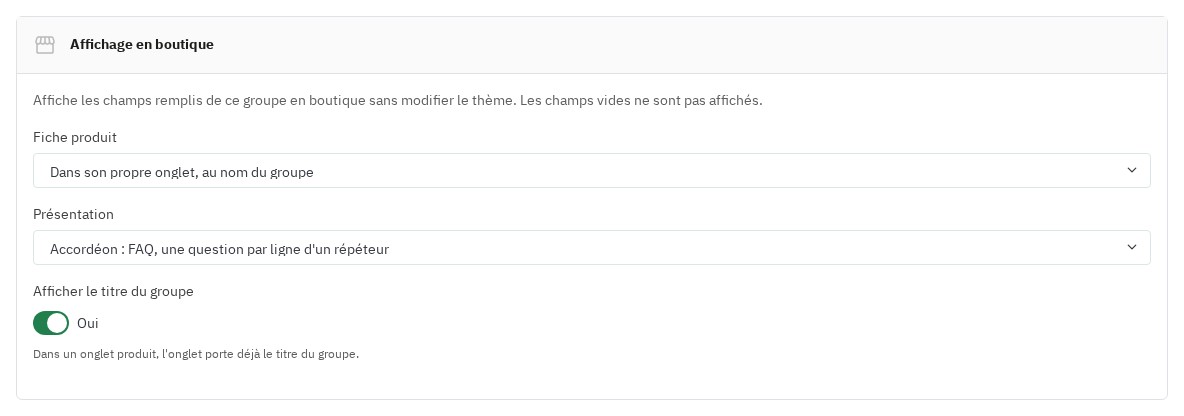 Le réglage « Affichage en boutique » d’un groupe : la position sur la fiche produit et la présentation.
Modèles prêts à l'emploi
Le bouton Modèles du constructeur crée en un clic un groupe complet, déjà réglé pour s'afficher en boutique et nommé dans chaque langue :
- FAQ produit : questions et réponses dans un onglet de la fiche produit, en accordéon
- Badges produit : « Fait main », « Écoresponsable », « Retours gratuits » et une garantie, sous le bouton « Ajouter au panier »
- Spécifications : un tableau de caractéristiques à la fin de la description
- Blog : un type de contenu avec ses catégories, une image principale, un extrait et un contenu
- Témoignages : des avis clients avec une note, affichés sur la page d'accueil
Chaque modèle se modifie ensuite comme un groupe créé à la main.
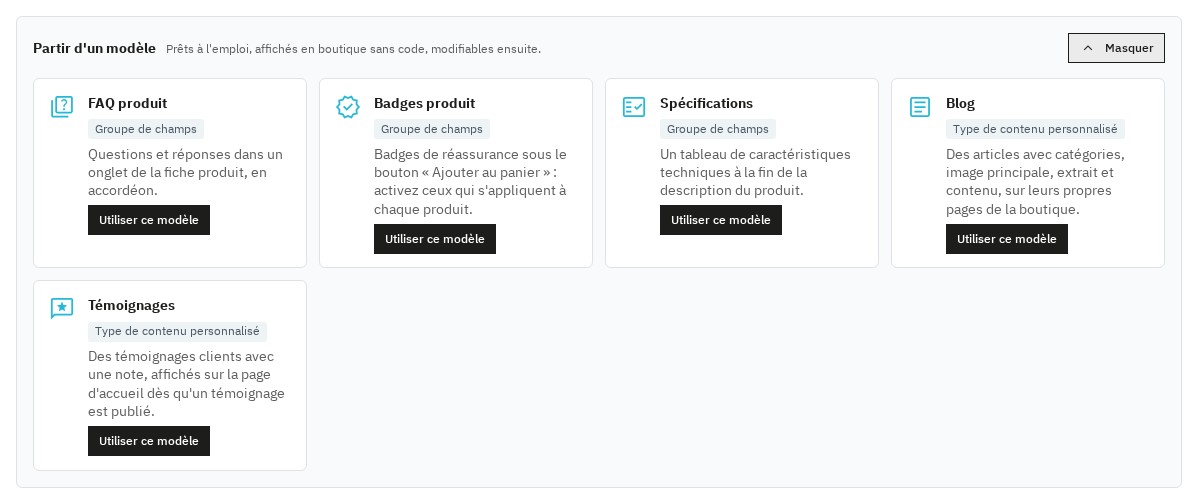 Les modèles prêts à l’emploi du constructeur, créés en un clic.
Saisir les valeurs dans vos fiches
Les champs apparaissent dans le formulaire de chaque produit (onglet Modules sur PrestaShop 8 et 9), catégorie, page CMS et client. Les champs traduisibles proposent un onglet par langue, les lignes d'un répéteur portent le titre de leur premier texte et se réordonnent, les galeries acceptent plusieurs images à la fois. Les valeurs s'enregistrent avec la fiche.
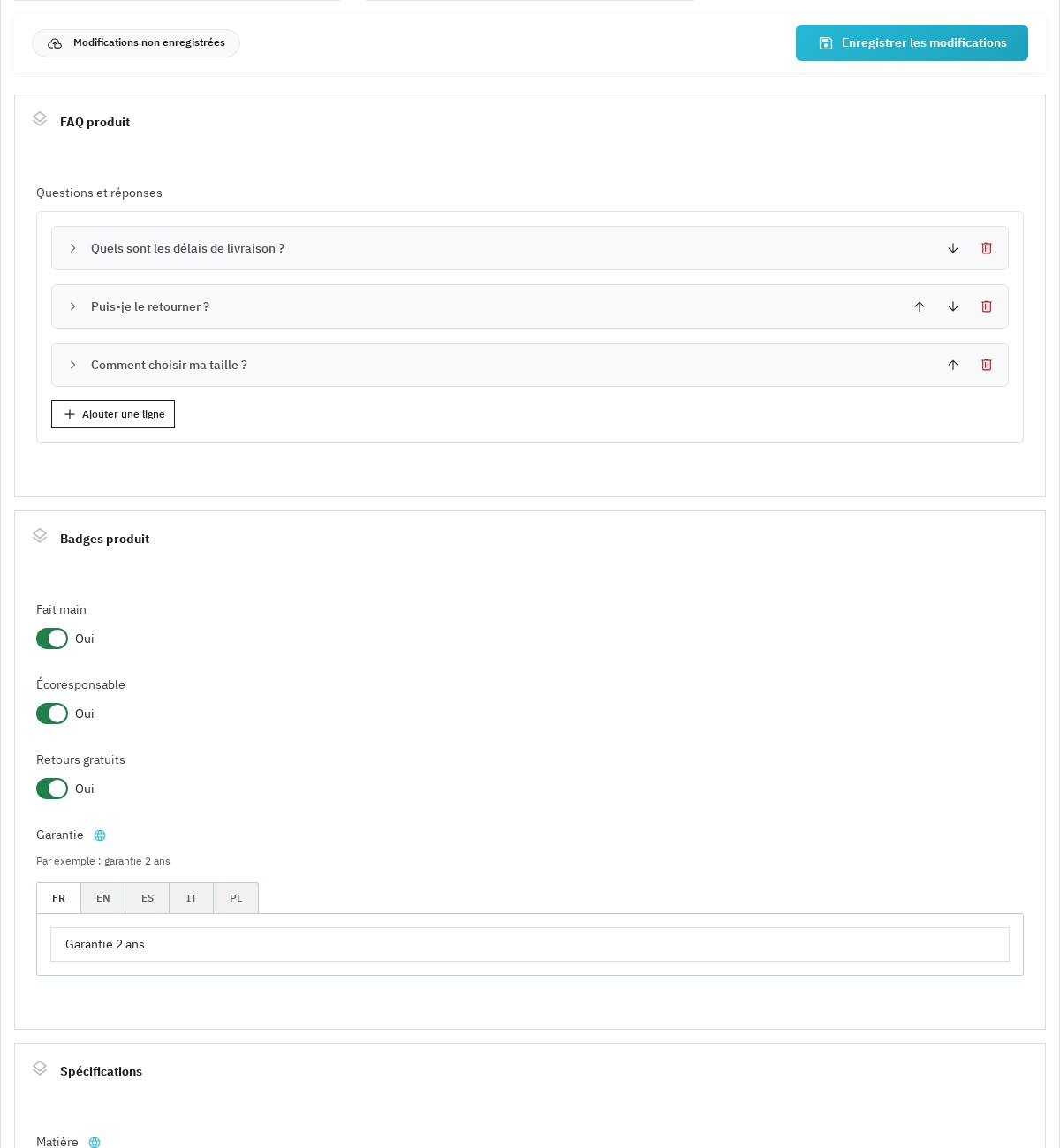 La saisie des valeurs dans la fiche d’un produit : questions de la FAQ, badges à activer, garantie dans chaque langue.
Custom Post Types : vos propres types de contenu
Créez des types de contenu indépendants du catalogue : blog, annonces immobilières, portfolios, témoignages, guides, événements, recettes. Chaque type dispose de son slug, de ses URL avec préfixe, d'une page d'archive optionnelle et de balises meta SEO configurables avec des variables dynamiques comme {title}, {shop_name} et {type_name}.
L'éditeur de contenu réunit le titre et le permalien dans chaque langue, les champs du type, les catégories et la publication :
- Brouillon ou publié, avec une date de publication : une date à venir programme le contenu, qui se met en ligne tout seul
- Un seul bouton enregistre le contenu et ses champs ; le module vous prévient avant de quitter une page modifiée
- Un permalien déjà utilisé par un autre contenu du même type est signalé avant l'enregistrement
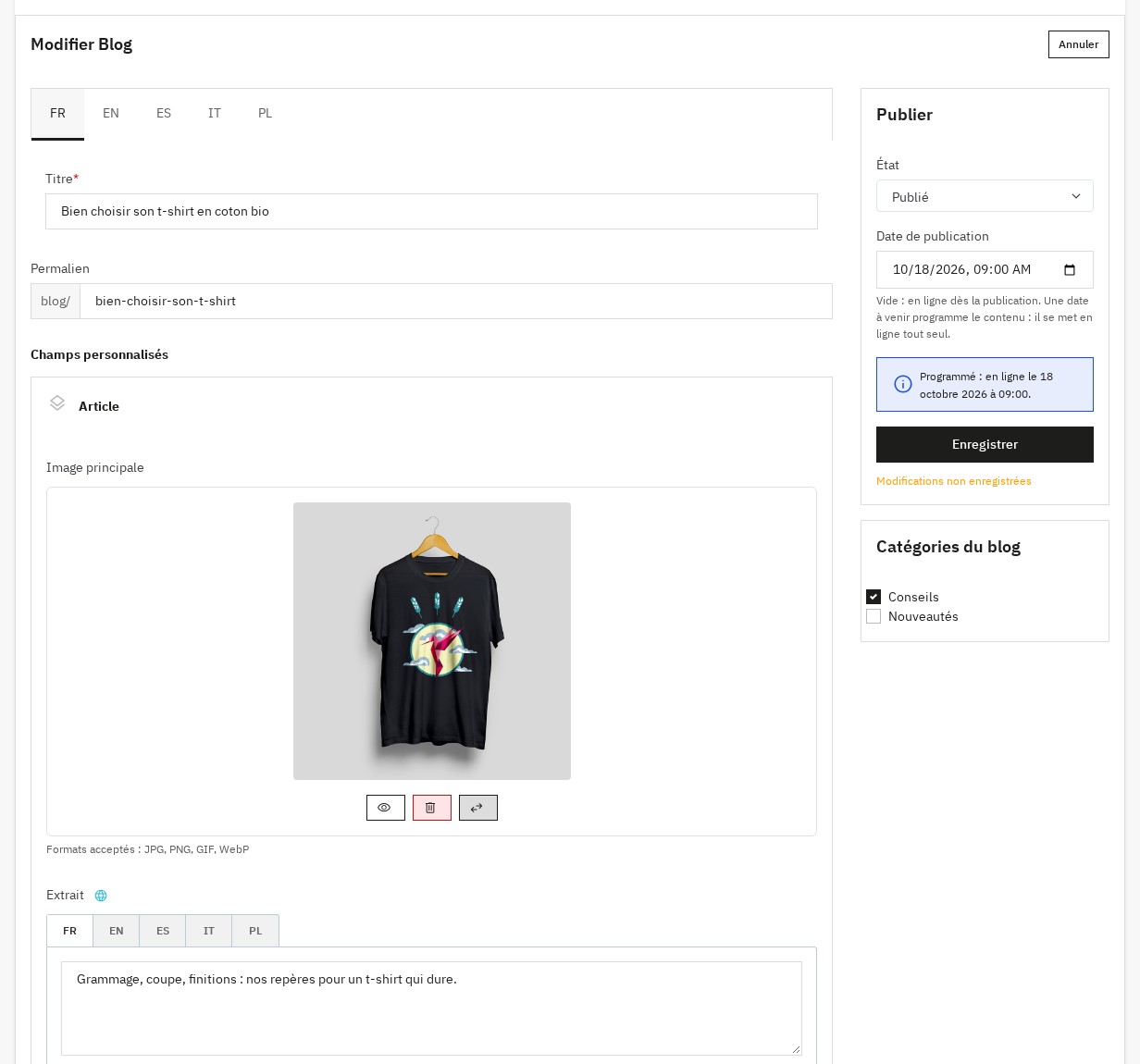 L’éditeur d’un article : titre et permalien dans chaque langue, champs, catégories et date de publication programmée.
La liste des contenus affiche leur état (publié, programmé, brouillon) et permet de publier, dépublier ou supprimer plusieurs contenus à la fois.
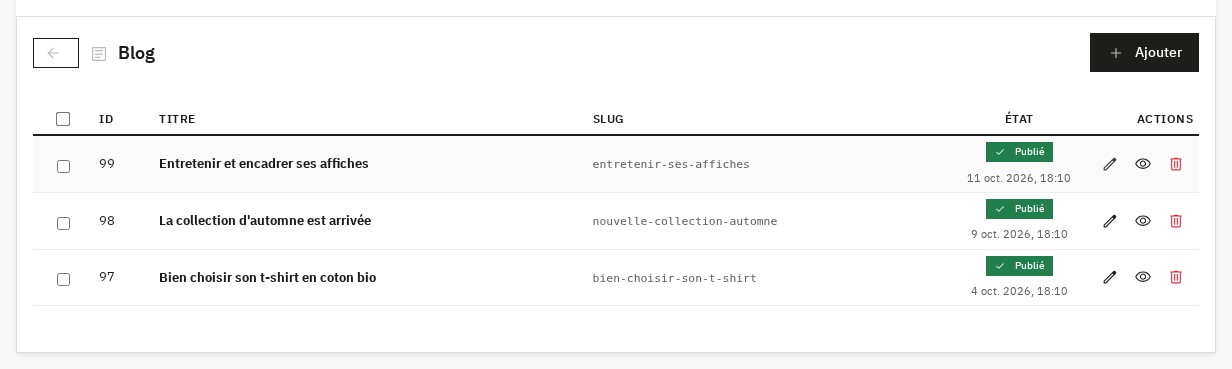 La liste des articles du blog avec leur état et leur date.
Blog, archives et articles
Côté boutique, chaque type de contenu dispose de ses pages :
- Archive : les contenus en cartes avec image, date et extrait, avec pagination
- Catégorie (terme d'une taxonomie) : les contenus classés dans cette catégorie
- Article : titre, image, contenu, catégories et une rubrique « À lire aussi »
Ces pages ont une adresse canonique, leurs versions par langue (hreflang), un fil d'Ariane et des données structurées. Si vous utilisez le module « Google sitemap » de PrestaShop, les pages de vos contenus y sont ajoutées.
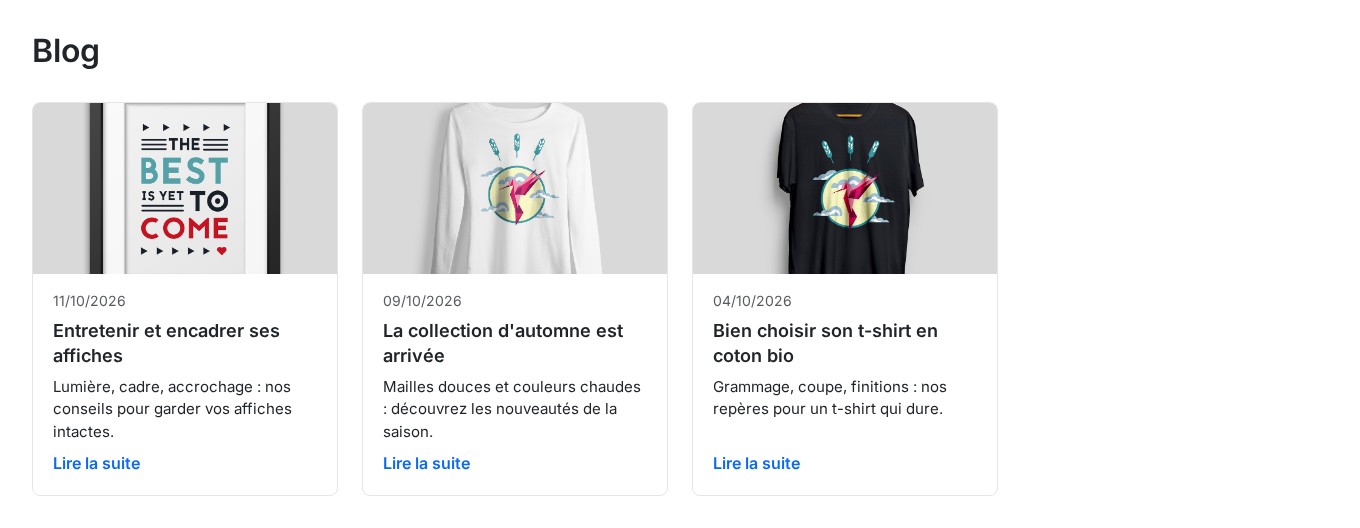 La page du blog : les articles en cartes avec image, date et extrait.
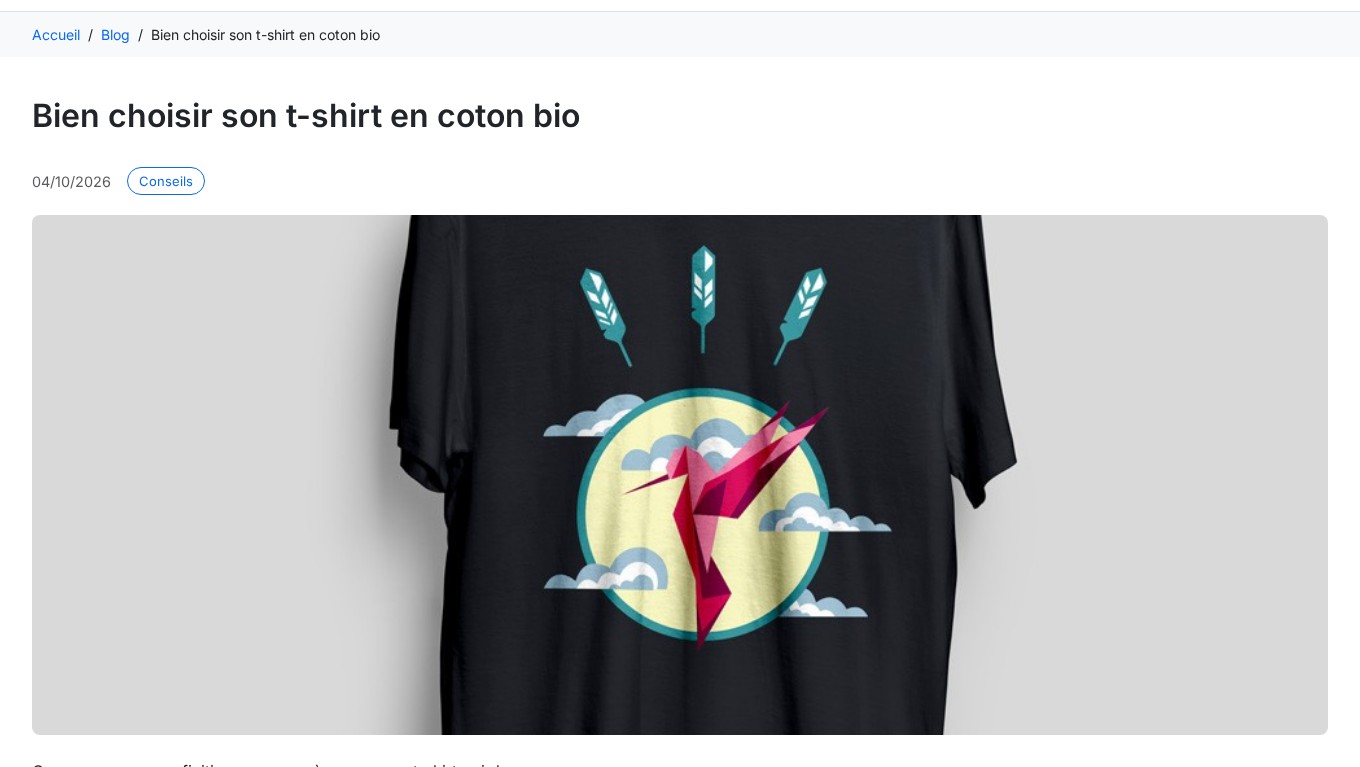 La page d’un article : fil d’Ariane, catégorie, date et image principale.
Taxonomies
Les taxonomies classent et filtrent vos contenus personnalisés. Elles fonctionnent comme les catégories de produits, mais pour vos Custom Post Types. Créez des taxonomies (Transaction, Type de bien, Budget…) puis leurs termes (Vente, Location, Maison, Appartement…) : ils apparaissent dans la colonne de l'éditeur de contenu pour une sélection rapide.
Afficher vos contenus ailleurs : les widgets
Affichez les derniers contenus d'un type (blog, événements, témoignages…) en dehors de leur archive : page d'accueil, pied de page ou toute autre position.
1. Depuis le back-office (crochets PrestaShop)
Ouvrez un type de contenu dans le constructeur, rubrique Widget : activez le widget, choisissez le crochet (displayHome, displayFooter…), le nombre de contenus et le titre. Le widget s'affiche aussitôt en boutique. Le modèle Témoignages l'utilise pour présenter vos avis sur la page d'accueil.
 Les témoignages clients sur la page d’accueil, avec leur note.
2. Avec une balise Smarty (gabarits, page builders)
{acf_widget type="blog" limit="6"}
{acf_widget type="events" limit="3"}
3. Avec un shortcode (contenu CMS)
[acf_widget type="blog" limit="6"]Paramètres disponibles :
type(obligatoire) : slug du type de contenulimit(6 par défaut) : nombre de contenus affichésshow_title(oui par défaut) : afficher le titretitle: titre personnalisé (nom du type par défaut)show_view_all(oui par défaut) : lien vers l'archivetemplate: gabarit Smarty particulier (balise Smarty seulement)
Pour adapter l'affichage d'un type, copiez le gabarit widget.tpl du module dans votre thème, dans le dossier modules/wepresta_acf/ puis views/templates/front/cpt/, sous le nom widget-blog.tpl (pour le type blog).
Intégration sur mesure avec Smarty
La variable $acf est disponible dans tous vos gabarits Smarty :
field(): une valeur texte, échappéeraw(): la donnée bruterender(): le rendu HTML des images, vidéos et autres champs richeslabel(): le libellé traduit d'un champ de choixhas(): savoir si un champ a une valeurrepeater(): parcourir les lignes d'un répéteur
Pour afficher un champ dans une liste de produits (vignettes) :
{$pid = $product.id_product}
{$pAcf = $acf->forProduct($pid)}
{$pAcf->field('field_slug')}
Les valeurs d'une liste de produits sont chargées en une fois, sans requête par vignette.
Shortcodes
Intégrez vos champs dans les pages CMS ou les descriptions grâce aux shortcodes de l'éditeur : [acf field="marque"], [acf_render field="image"], [acf_group id="1"] ou [acf_repeater slug="specs"]…[/acf_repeater].
Droits, licence et données
- Droits par profil : le constructeur et les formulaires suivent les droits des profils d'employés de PrestaShop (consultation, ajout, modification, suppression).
- Licence expirée : la boutique continue d'afficher vos champs et vos contenus ; seule leur modification attend le renouvellement de la licence.
- Données conservées : une désinstallation ou une réinitialisation garde vos groupes, champs, valeurs et contenus. Pour tout supprimer, activez « Supprimer les données à la désinstallation » dans la configuration du module.
- Multiboutique : les valeurs sont enregistrées par boutique ; les groupes et les types de contenu s'affichent dans toutes vos boutiques, y compris celles créées ensuite.
- Import et export : le lien Synchronisation du constructeur exporte vos groupes en JSON et les importe dans une autre boutique.
Installation
- Téléchargez le module depuis votre compte client WePresta.
- Dans votre back-office, allez dans Modules > Gestionnaire de modules et cliquez sur Installer un module.
- Sélectionnez le fichier ZIP ; PrestaShop installe le module et crée ses tables.
- Cliquez sur Configurer et saisissez votre clé de licence. Les pages du module s'ouvrent depuis le menu ACF / CPT du back-office.
Prise en main
- Ouvrez ACF / CPT > ACF : la liste de vos groupes s'affiche. Cliquez sur Modèles.
- Choisissez FAQ produit et cliquez sur Utiliser ce modèle : le groupe est créé et s'affichera dans un onglet de la fiche produit.
- Ouvrez un produit dans Catalogue > Produits, onglet Modules, et ajoutez deux ou trois questions avec leurs réponses. Enregistrez.
- Affichez la fiche du produit en boutique : l'onglet « FAQ produit » présente vos questions en accordéon.
- Pour créer votre propre groupe, cliquez sur Ajouter un groupe, donnez-lui un titre (dans chaque langue si besoin), choisissez ses pages dans Emplacement et sa position dans Affichage en boutique, puis ajoutez ses champs par glisser-déposer.
Configuration
Groupes de champs
Le constructeur guide la création d'un groupe en trois étapes :
- Paramètres généraux : titre dans chaque langue, slug (verrouillé une fois le groupe enregistré, car vos gabarits l'utilisent), description, activation
- Emplacement : pages concernées et affichage en boutique
- Champs : ajout par glisser-déposer et réglage de chaque champ
Réglages d'un champ
Chaque champ se règle dans trois onglets :
- Paramètres généraux : titre et instructions dans chaque langue, slug, activation
- Validation : champ obligatoire, valeurs minimales et maximales, expression régulière
- Présentation : affichage du libellé en boutique, valeur traduisible, classe CSS et identifiant HTML
Types de contenu
Depuis l'onglet Custom Post Types, créez vos types avec un nom dans chaque langue, un slug, une description et une icône. Réglez ensuite leurs URL (préfixe, page d'archive), leurs balises meta SEO, leurs taxonomies et leur widget.
Configuration du module
La page Configuration (lien en haut du constructeur) réunit la taille maximale et les extensions des fichiers téléversés, la conservation des données à la désinstallation et la synchronisation avec le thème. Le téléversement de types de champs en PHP est réservé au SuperAdmin et désactivé par défaut.
Prérequis
- PrestaShop 1.7.8, 8.0+ ou 9.0+
- PHP 7.4 ou supérieur
- MySQL 5.7+ ou MariaDB 10.2+
- Un thème qui respecte la structure de PrestaShop, comme ceux fournis avec PrestaShop
Mise à jour depuis une version 1.x
Mettez à jour depuis le gestionnaire de modules : vos groupes, champs, valeurs, contenus et leurs adresses sont conservés, et la variable $acf de vos gabarits continue de fonctionner. Vos groupes ne s'affichent pas automatiquement en boutique après la mise à jour : choisissez leur position dans Affichage en boutique si vous souhaitez profiter de l'affichage sans code.
FAQ
Qu’est-ce que ACF Field Builder & CPT et à quoi ça sert sur une boutique ?
ACF Field Builder & CPT est un module PrestaShop qui vous permet de modéliser vos données comme dans un CMS : vous créez des groupes de champs, vous les associez à des entités (produits, catégories, pages CMS, clients, ou contenus personnalisés), puis vous exploitez ces données en front-office sans devoir développer une structure sur-mesure à chaque besoin. L’intérêt SEO et business est immédiat : fiches produits plus riches (preuves, specs, médias), pages éditoriales structurées, et réduction du “patchwork” de petits modules redondants.
Quels types de champs personnalisés peut-on créer (exemples concrets) ?
Vous pouvez couvrir la plupart des cas e-commerce avec une seule brique : champs basiques (texte, textarea, WYSIWYG, email, URL, nombre), champs de choix (select, checkbox, radio, true/false, notation), médias (image, galerie, vidéo YouTube/Vimeo, fichier), et champs avancés (répéteurs, relations vers produits/catégories, couleur, date/datetime). En pratique, cela sert à créer des tableaux de caractéristiques, des FAQ par produit, des badges marketing, des sections “informations nutritionnelles”, des blocs “contenu de marque”, etc.
Sur quelles pages peut-on afficher les champs (produits, catégories, CMS, clients…) ?
Le fonctionnement recommandé est : 1) créer un groupe de champs, 2) définir ses règles de localisation (sur quelles entités il s’applique), 3) ajouter vos champs, 4) exploiter les valeurs côté thème. Vous pouvez viser produits, catégories, pages CMS, fiches clients, et aussi vos Custom Post Types (si vous créez un blog, un annuaire, etc.). Cette logique évite la duplication : un même groupe peut servir à plusieurs types d’entités si vous le souhaitez (ex. “SEO éditorial” sur produits + catégories).
Comment créer un blog (ou portfolio, annuaire…) avec les Custom Post Types ?
Les Custom Post Types (CPT) servent à ajouter de nouveaux types de contenus au-delà du couple “Produits / CMS”. Vous définissez un nom (multilingue), un slug technique, une description, une icône, puis vous configurez les URLs (préfixe, archive) et le SEO. Concrètement, vous pouvez créer : Blog, Portfolio, Témoignages, FAQ globale, Recettes, Événements, Annuaire immobilier… Chaque type devient un “mini-catalogue” éditorial, structuré, indexable et pilotable.
À quoi servent les taxonomies et comment s’en servir pour le SEO ?
Les taxonomies sont l’équivalent des catégories, mais appliquées à vos CPT. Elles permettent de classer et filtrer vos contenus (ex. “Type de bien”, “Transaction”, “Niveau”, “Thématique”, “Marque”). SEO : vous pouvez créer des pages de listing plus propres (intentions de recherche par thème), mieux maillées, et plus faciles à maintenir. Côté contenu, cela facilite aussi la production : un rédacteur choisit simplement des termes dans le back-office lors de l’édition.
Comment afficher proprement les champs en front-office avec Smarty ?
Le module expose une variable $acf dans vos templates Smarty, avec plusieurs méthodes selon le rendu souhaité :
field() pour récupérer une valeur textuelle échappée,
raw() pour la donnée brute,
render() pour un rendu HTML prêt à l’emploi (images/vidéos),
label() pour les labels traduits (champs de choix),
has() pour tester l’existence d’une valeur,
repeater() pour boucler sur des champs répétables. Cette approche vous permet d’intégrer vos champs sans bricolage (ni duplication dans le thème) et de garder un code lisible.
Peut-on afficher des champs dans une page CMS ou une description produit sans toucher au thème ?
Oui : via des shortcodes utilisables dans l’éditeur WYSIWYG, par exemple [acf field="marque"], [acf_render field="image"], [acf_group id="1"], ou des boucles de type répéteur. C’est particulièrement utile pour : pages CMS “guides”, fiches produits où le marchand veut injecter un bloc structuré, landing pages, ou FAQ éditoriales — tout en gardant le thème plus stable.
Comment gérer le SEO des contenus personnalisés (URLs + meta dynamiques) ?
Le point clé est de traiter vos CPT comme des pages SEO à part entière : URL propre, éventuellement archive/listing, et surtout balises meta configurables. Le module mentionne des variables dynamiques (ex. {title}, {shop_name}, {type_name}) pour générer Title/Description de manière cohérente à grande échelle, tout en restant personnalisable. Recommandation : définir un “pattern” de Title/Meta par CPT, puis affiner au cas par cas uniquement sur les contenus stratégiques
Compatibilité technique et prérequis : que faut-il vérifier avant installation ?
Avant déploiement, vérifiez : PrestaShop 1.7.8, 8.0+ ou 9.0+, PHP 7.4 ou supérieur, MySQL 5.7+ ou MariaDB 10.2+, et un accès au back-office avec les droits sur les modules. Installez ensuite le ZIP : le module crée ses tables et fonctionne immédiatement. Côté performance, la meilleure pratique reste de : limiter l’affichage des champs aux zones utiles, éviter de rendre des galeries/vidéos partout, et privilégier des snippets Smarty propres.
Mise à jour, migration, export/import : comment sécuriser la configuration et les données ?
Pour industrialiser votre usage (staging → prod, multi-projets), utilisez l’export/import JSON via l’onglet Sync : vous versionnez vos groupes de champs, vous les dupliquez entre boutiques, et vous réduisez le risque d’erreur humaine. En migration, bonne pratique : exporter la configuration, vérifier la compatibilité thème (surcharge si nécessaire), puis re-valider l’affichage front (templates + shortcodes). En mise à jour, l’objectif est de conserver les IDs/slugs de champs stables pour éviter la casse d’affichage.
Comment afficher mes champs en boutique sans modifier le thème ?
Dans le constructeur, ouvrez le groupe puis l’étape Emplacement : la rubrique « Affichage en boutique » propose, selon les pages visées, une position sur la fiche produit (sous le bouton « Ajouter au panier », à la fin de la description, dans son propre onglet ou en bas de la fiche), sur les catégories (au-dessus ou au-dessous des produits, à la fin de la description) et à la fin des pages CMS. Choisissez ensuite la présentation : liste, tableau, accordéon de FAQ ou badges. Seuls les champs remplis s’affichent. Les modèles FAQ produit, Badges produit et Spécifications sont déjà réglés ainsi.
Que se passe-t-il si ma licence expire ?
Votre boutique continue d’afficher vos champs et vos contenus, et le module reste actif. Seules la création et la modification des groupes, des champs et des contenus attendent le renouvellement de la licence ; un message l’indique dans le back-office.
Le module fonctionne-t-il en multiboutique ?
Oui. Les valeurs sont enregistrées par boutique, et les groupes de champs et types de contenu s’affichent dans toutes vos boutiques, y compris celles créées ensuite. Lorsque vous créez une boutique en important les données d’une autre, cochez le module ACF & CPT dans la liste des données pour reprendre aussi ses contenus et ses valeurs.
Mes données sont-elles conservées si je désinstalle le module ?
Oui, par défaut : groupes, champs, valeurs et contenus restent enregistrés lors d’une désinstallation ou d’une réinitialisation, et vous les retrouvez à la réinstallation. Pour tout supprimer, activez « Supprimer les données à la désinstallation » dans la configuration du module avant de le désinstaller.
Le module est-il compatible avec mon thème ?
L’affichage sans code utilise les emplacements standards de PrestaShop, présents dans les thèmes fournis avec PrestaShop et dans ceux qui respectent sa structure ; un thème très personnalisé peut nécessiter un ajustement de style. Vos gabarits peuvent aussi afficher les champs où vous le souhaitez avec la variable $acf.
Support
Pour toute question, contactez-nous depuis votre compte client WePresta ou par e-mail à mail@wepresta.shop, selon l'option de support de votre formule.
Changelog
Version 2.0.0
Nouveautés
- Affichez un groupe de champs en boutique sans modifier le thème : sous le bouton « Ajouter au panier », à la fin de la description, dans un onglet de la fiche produit ou en bas de fiche.
- Affichez aussi vos groupes sur les pages catégorie (au-dessus ou au-dessous des produits, ou à la fin de la description) et à la fin des pages CMS.
- Choisissez la présentation de chaque groupe : liste, tableau de spécifications, accordéon de FAQ ou badges.
- Créez en un clic une FAQ produit, des badges de réassurance, un tableau de spécifications, un blog ou des témoignages, prêts à remplir et nommés dans chaque langue de la boutique.
- Donnez à chaque groupe un titre dans chaque langue : il s’affiche en boutique et dans le menu du back-office.
- Programmez la publication d’un contenu : il se met en ligne tout seul à la date choisie.
- Présentez vos articles en cartes avec image, date et extrait, avec leurs catégories et une rubrique « À lire aussi ».
- Affichez vos témoignages clients sur la page d’accueil, avec leur note.
- Retrouvez les pages de vos contenus dans le sitemap du module « Google sitemap ».
- Affichez des produits liés avec les vignettes produit de votre thème, au prix du groupe du client.
- Utilisez le module sur PrestaShop 1.7.8, 8 et 9.
Améliorations
- Les champs personnalisés apparaissent sur les fiches catégorie, page CMS et client.
- Une licence expirée ne désactive plus le module : la boutique continue d’afficher vos contenus, seule leur modification attend le renouvellement.
- Vos groupes, champs, valeurs et contenus sont conservés lors d’une désinstallation ou d’une réinitialisation, sauf si vous choisissez de les supprimer.
- L’éditeur de contenus enregistre l’article et ses champs en une fois et vous prévient avant de quitter une page modifiée.
- Les lignes d’un répéteur portent le titre de leur premier texte, par exemple la question d’une FAQ.
- Les galeries acceptent plusieurs images et les listes de fichiers se modifient depuis la fiche.
- Les fiches produit et les listes de produits se chargent plus vite.
- Les droits des profils d’employés s’appliquent au constructeur et aux formulaires.
- L’interface est traduite en français, anglais, espagnol, italien et polonais.
- Vos pages de contenu ont une adresse canonique, leurs versions par langue, un fil d’Ariane et des données structurées.
- Une boutique ajoutée en multiboutique affiche vos groupes et vos types de contenu ; en important les données d’une autre boutique, elle reprend aussi ses contenus et ses valeurs.
Corrections
- Les shortcodes des pages CMS et des catégories affichent leurs valeurs.
- Les textes riches s’affichent avec leur mise en forme.
- Les vidéos YouTube et Vimeo s’affichent dans leur lecteur.
- Les liens internes des boutons restent valides.
- Les textes saisis s’affichent tels quels, retours à la ligne compris.
- Les titres des contenus s’affichent dans la langue du visiteur.
- Les brouillons n’apparaissent plus sur les pages de catégories de contenus.
- Renommer un groupe enregistré conserve son identifiant, utilisé par vos gabarits et shortcodes.
- Le module s’installe aussi dans une boutique qui partage sa base de données avec une autre.
- La mise à jour depuis les versions 1.4 et 1.5 conserve vos champs, valeurs et contenus.
Après la mise à jour : vos groupes ne s’affichent pas automatiquement en boutique. Pour utiliser l’affichage sans code, choisissez leur position dans « Affichage en boutique ».
Version 1.5.0
- Règles d’emplacement par identifiant : ciblez des produits, catégories, clients ou pages CMS précis (plusieurs identifiants possibles)
- Condition « Catégorie de produit » : affichez des champs sur tous les produits des catégories choisies
- La boutique respecte désormais les règles d’emplacement (field(), render(), has())
Version 1.4.0
Nouvelle structure de navigation
- Section "ACF / CPT" dans la sidebar du back-office, remplaçant l'ancien onglet "WePresta"
- Onglets ACF et CPT séparés, chacun extensible avec des sous-onglets dynamiques
- Sous-onglets dynamiques pour chaque groupe ACF créé (apparaissent sous l'onglet ACF)
- Sous-onglets dynamiques pour chaque type CPT créé (apparaissent sous l'onglet CPT)
- Les sous-onglets se créent, se renomment et se suppriment automatiquement lors des opérations CRUD
Version 1.3.0
CPT Widget System
Nouvelle fonctionnalité majeure permettant d'afficher les posts de vos Custom Post Types (blog, events, portfolio...) en dehors de leur page archive — sur la page d'accueil, le footer, ou n'importe où sur votre site — via trois méthodes d'intégration : hook PrestaShop depuis le back-office, tag Smarty dans les templates, ou shortcode dans les pages CMS. Les templates sont overridables par type directement depuis votre thème.
Templates archive refactorisés
Les templates archive utilisent désormais des partials réutilisables (_partials/posts-grid.tpl, _partials/pagination.tpl). Aucun changement visuel — même rendu qu'avant.
Fix
- Correction de la sauvegarde des champs
configetseo_configdans l'API de mise à jour des types CPT
Mise à jour
Uploadez les fichiers du module, puis cliquez "Upgrade" dans le back-office (Modules > WePresta ACF). Les hooks widget sont enregistrés automatiquement. Aucune migration de base de données requise.
Version 1.2.0
- Prefetch ACF en batch pour les listings produits (
actionProductSearchComplete) - Champs personnalisés sur les vignettes produits
- Nouveau helper Smarty pour l’intégration dans les pages catégories
- Rendu des champs plus rapide
Pour utiliser le Smarty helper sur les thumbnails produits, insérez dans votre template :
{$pid = $product.id_product}
{$pAcf = $acf->forProduct($pid)}
{$pAcf->field('field_slug')}
Version 1.0.0
- Version initiale
- 15+ types de champs personnalisés
- Custom Post Types avec URLs SEO
- Système de taxonomies
- Support multilingue natif
- Interface drag & drop
- Templates personnalisables
- Shortcodes pour pages CMS
- Export/Import JSON des configurations
- Compatibilité PrestaShop 8.x et 9.x
