- Une page passeport pour chaque produit
- Compléter un passeport depuis la fiche produit
- Documents, caractéristiques et certifications
- Tous vos passeports en un coup d’œil
- Catégories et valeurs par défaut
- Opérateurs économiques
- Import et export en CSV
- Des QR codes prêts à imprimer
- Sur la fiche produit
- Des passeports durables
- Qu’est-ce qu’un passeport numérique du produit (DPP) ?
- Le passeport est-il déjà obligatoire pour mes produits ?
- Que peut contenir un passeport ?
- Comment créer les passeports de nombreux produits ?
- Comment imprimer les QR codes ?
- Que deviennent les QR codes imprimés si je supprime un produit ou si j’arrête ma licence ?
- Le module fonctionne-t-il avec PrestaShop 1.7.8 et 8.0+ ?
- Puis-je compléter les passeports depuis un tableur ?
- Le module ralentit-il mes fiches produit ?
- Comment mettre à jour depuis la version 1.0 ?
- Le module fonctionne-t-il en multiboutique ?
- Les pages passeport sont-elles indexées par les moteurs de recherche ?
- Le passeport aide-t-il pour le GPSR ?
Passeport numérique du produit (DPP) sur PrestaShop : créer, compléter et imprimer vos passeports
Le passeport numérique du produit (DPP) donne à chaque produit un ensemble d’informations qu’un client consulte en scannant un code sur le produit ou son emballage : composition, origine, durabilité, réparation, entretien, fin de vie et documents. Le règlement européen sur l’écoconception des produits durables (ESPR, règlement (UE) 2024/1781) en fait l’outil d’information des produits qu’il couvre.
Passeport digital du produit (DPP) : QR code & page publique crée ces passeports dans votre boutique PrestaShop : une page publique dans chaque langue, un QR code imprimable et des données structurées pour chaque produit, avec les outils pour les compléter sur tout un catalogue. Ce guide explique comment l’installer, créer vos premiers passeports et l’utiliser au quotidien.
Points forts :
- Une page passeport pour chaque produit, dans chaque langue de la boutique, ouverte par un QR code imprimable
- Tout ce qu’un passeport peut contenir : composition, durabilité, réparation, entretien, sécurité, fin de vie, indicateurs, caractéristiques, certifications et documents
- Les opérateurs économiques : fabricant, importateur et personne responsable dans l’UE, saisis une seule fois
- Tout un catalogue d’un coup : catégories, valeurs par défaut et import CSV avec simulation
- Des QR codes durables : leur adresse ne change jamais, même pour un produit que vous ne vendez plus
Découvrir le module et ses formules
Présentation
L’ESPR est en vigueur depuis le 18 juillet 2024. Les informations qu’un passeport doit contenir sont fixées groupe de produits par groupe de produits par des actes délégués de la Commission européenne, et chaque acte s’applique après une période de transition. Le plan de travail de la Commission cite parmi les premiers groupes les textiles, les meubles, les pneumatiques, les matelas, le fer et l’acier, et l’aluminium. Tant que l’acte qui concerne vos produits n’est pas publié, le passeport est un moyen d’informer vos clients, et préparer vos données tôt vous fera gagner du temps.
Le module s’adresse aux marchands PrestaShop qui veulent publier ces informations dès maintenant, dans chaque langue de leur boutique, sans créer de pages à la main. Il fournit la structure que décrit le règlement (un identifiant unique par produit, une adresse ouverte par un QR code, les informations et les documents, des données structurées) et des champs assez libres pour suivre les exigences de votre secteur. Il ne remplace pas un conseil juridique : vérifiez l’acte qui concerne vos produits.
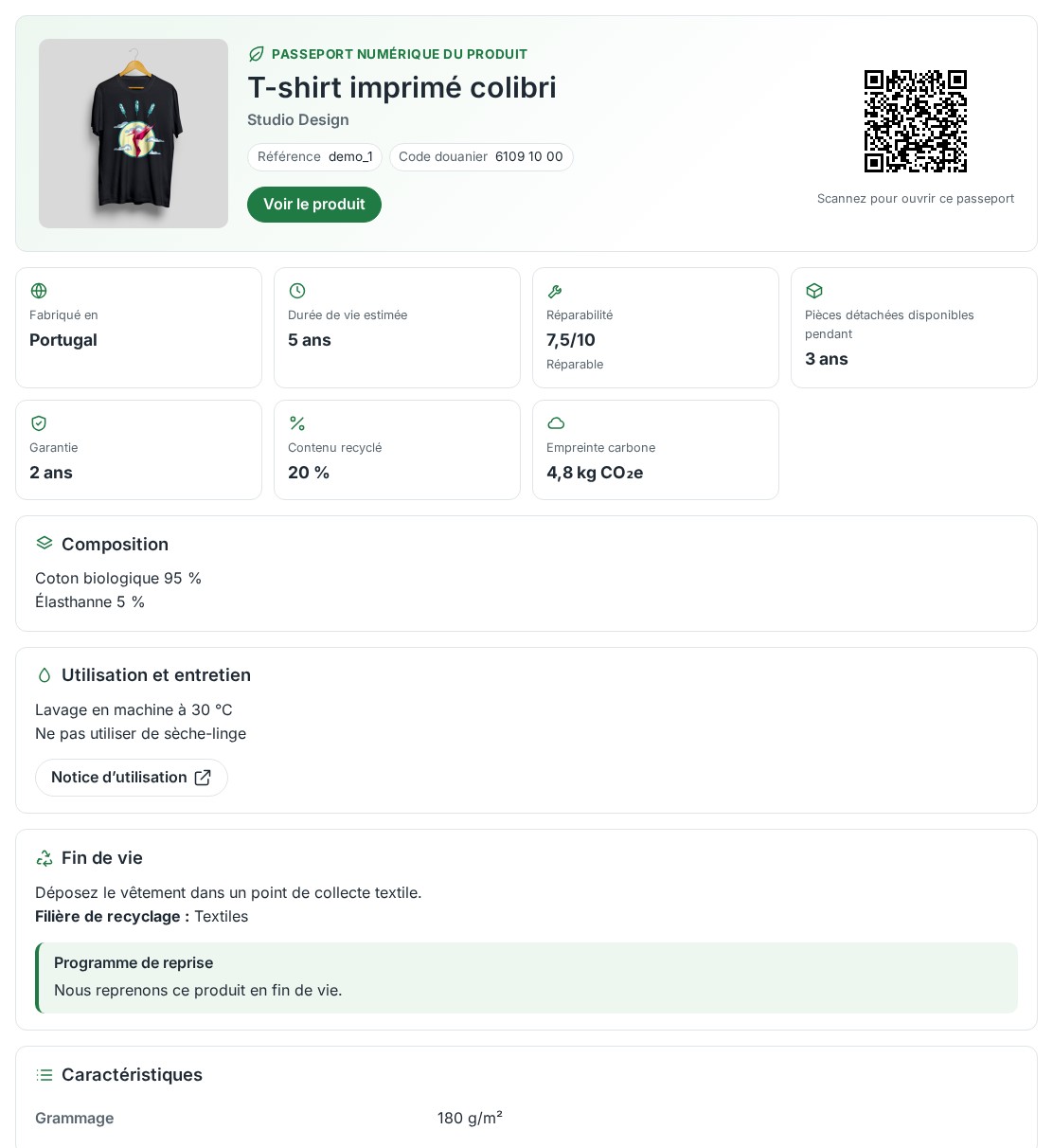 La page passeport que vos clients ouvrent avec le QR code
Fonctionnalités
Une page passeport pour chaque produit
Chaque passeport a sa propre adresse, par exemple /fr/dpp/<identifiant>, dans chaque langue de votre boutique. La page affiche la photo du produit, un lien vers la fiche produit, les chiffres clés (pays de fabrication, durée de vie estimée, réparabilité, pièces détachées, garantie, contenu recyclé, empreinte carbone, classe énergétique) et les rubriques que vous avez remplies : composition, utilisation et entretien, sécurité, fin de vie, caractéristiques, labels et certifications, documents et opérateurs qui répondent du produit. Vos clients peuvent l’imprimer, et un lien donne ses données en JSON-LD.
La page se lit facilement sur mobile. Elle n’est pas indexée par les moteurs de recherche par défaut, car elle reprend la fiche produit, et elle porte une adresse canonique.
Compléter un passeport depuis la fiche produit
L’onglet Passeport produit de la fiche produit regroupe tous les champs du passeport, sur l’ancienne comme sur la nouvelle fiche produit de PrestaShop. Il indique la complétude du passeport et ce qui manque encore. Les textes se saisissent pour chaque langue avec les boutons de langue, et le passeport s’enregistre avec le produit ou avec son propre bouton. Une valeur erronée, comme une adresse web sans https://, est signalée en rouge à côté de son champ.
L’onglet donne aussi le QR code du produit, à télécharger en SVG ou en PNG, et l’adresse qu’il contient.
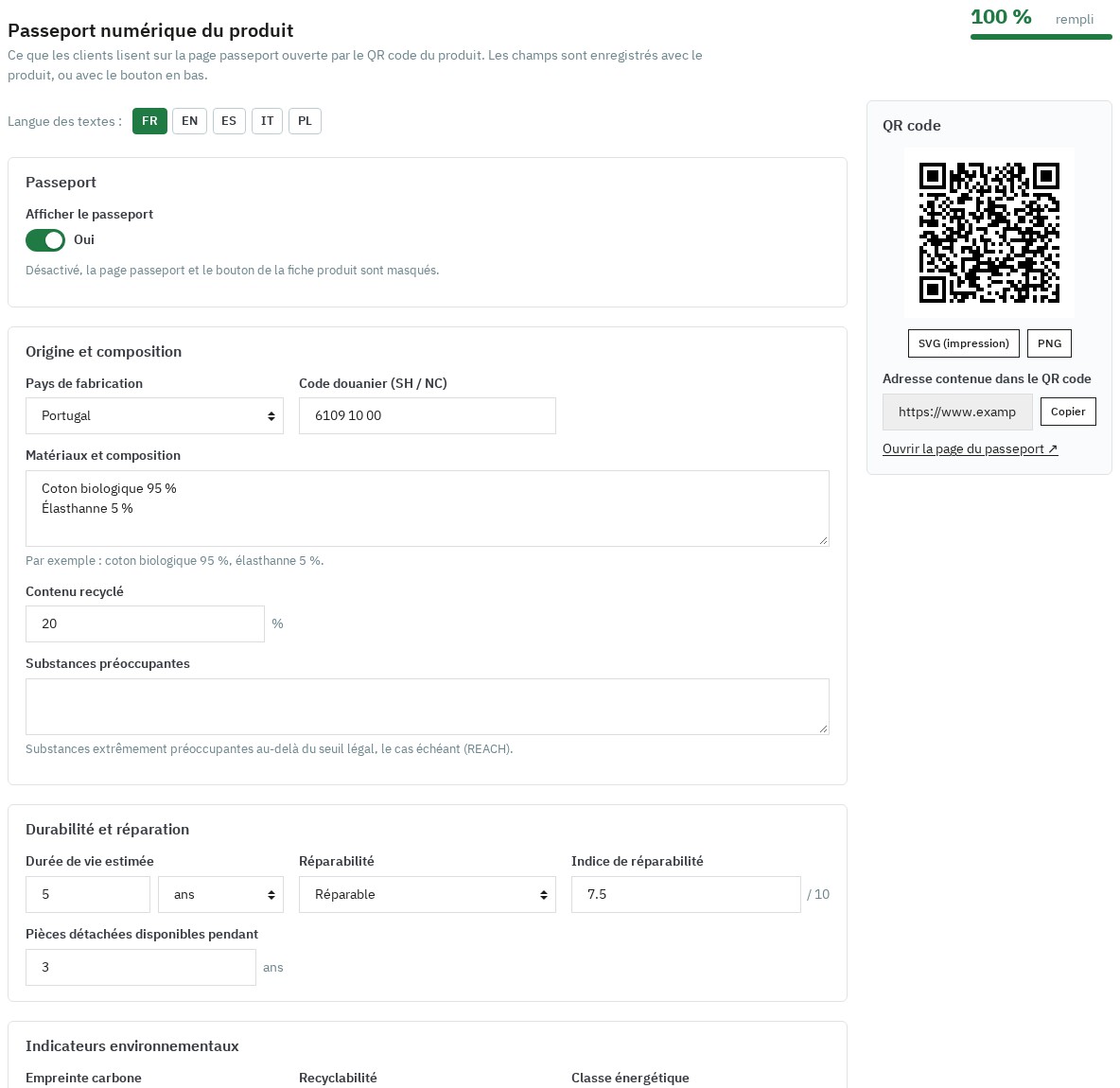 Le passeport complété depuis la fiche produit, avec son QR code
Documents, caractéristiques et certifications
Joignez à chaque passeport les documents dont vos clients peuvent avoir besoin : notice d’utilisation, déclaration de conformité, certificat, fiche technique, fiche de données de sécurité ou autre document (PDF, JPEG, PNG ou WebP, 10 Mo au plus). Chaque document a un type, un titre dans chaque langue et une position ; les fichiers sont stockés hors du dossier du module et servis par la page passeport.
Ajoutez vos propres caractéristiques, comme « Grammage : 180 g/m² », et les labels et certifications du produit (GOTS, OEKO-TEX® STANDARD 100, EU Ecolabel, FSC®, Fairtrade, CE et d’autres, ou un label de votre choix) avec leur numéro, leur date de validité, leur lien de vérification et leur document.
Tous vos passeports en un coup d’œil
La page Passeports liste les passeports de la boutique avec leur complétude, leur catégorie et leur dernière modification. Des filtres rapides affichent les passeports incomplets, complets, masqués ou archivés. Sélectionnez des passeports pour les afficher ou les masquer, ou pour télécharger leurs QR codes dans un fichier ZIP.
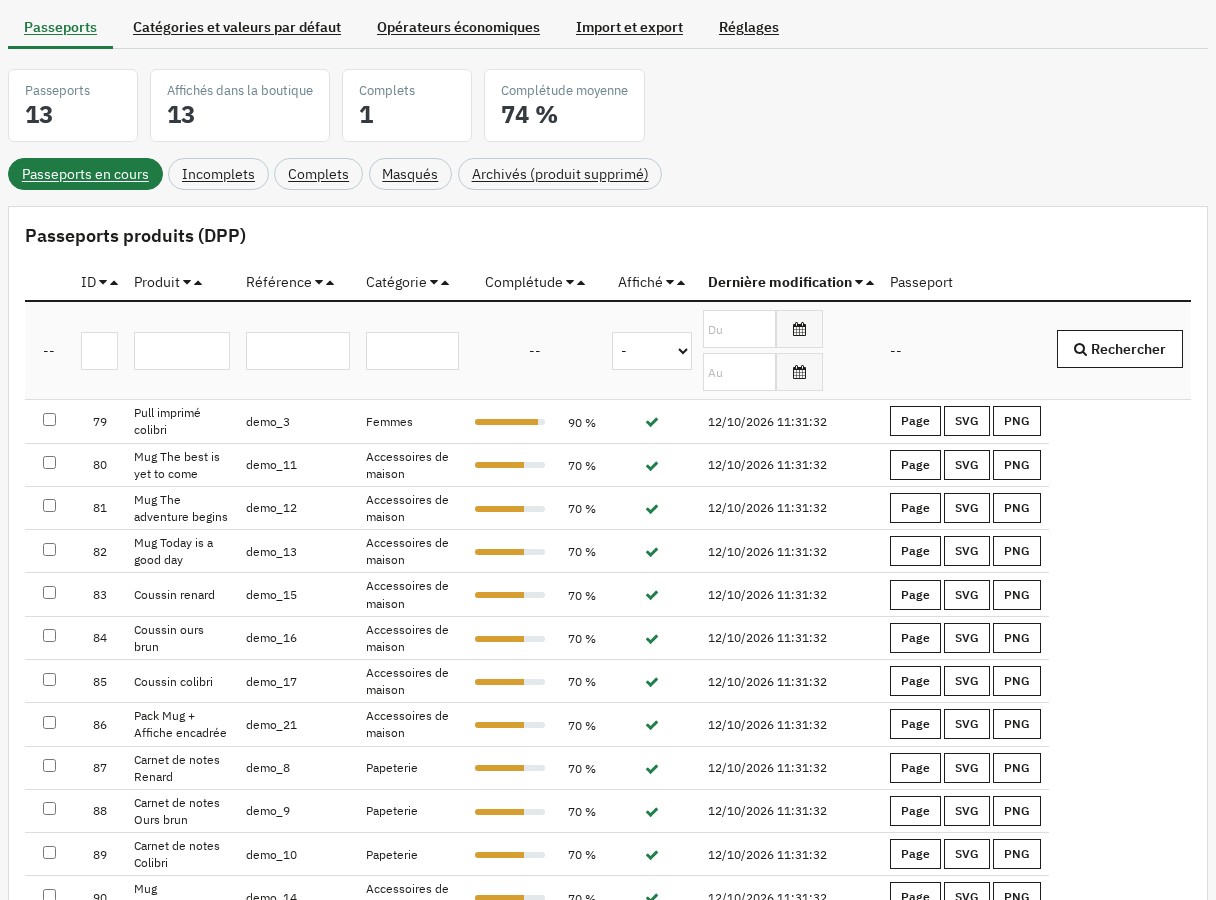 Tous les passeports et leur complétude en un coup d’œil
Catégories et valeurs par défaut
Dans Catégories et valeurs par défaut, cochez les catégories dont les produits reçoivent un passeport. Une catégorie couvre ses sous-catégories. Les produits de ces catégories sans passeport sont comptés sur la page Passeports, où Créer leurs passeports les crée par lots. Un produit qui entre ensuite dans l’une de ces catégories reçoit son passeport lors de son enregistrement ; le passeport d’un produit qui en sort est masqué, pas supprimé.
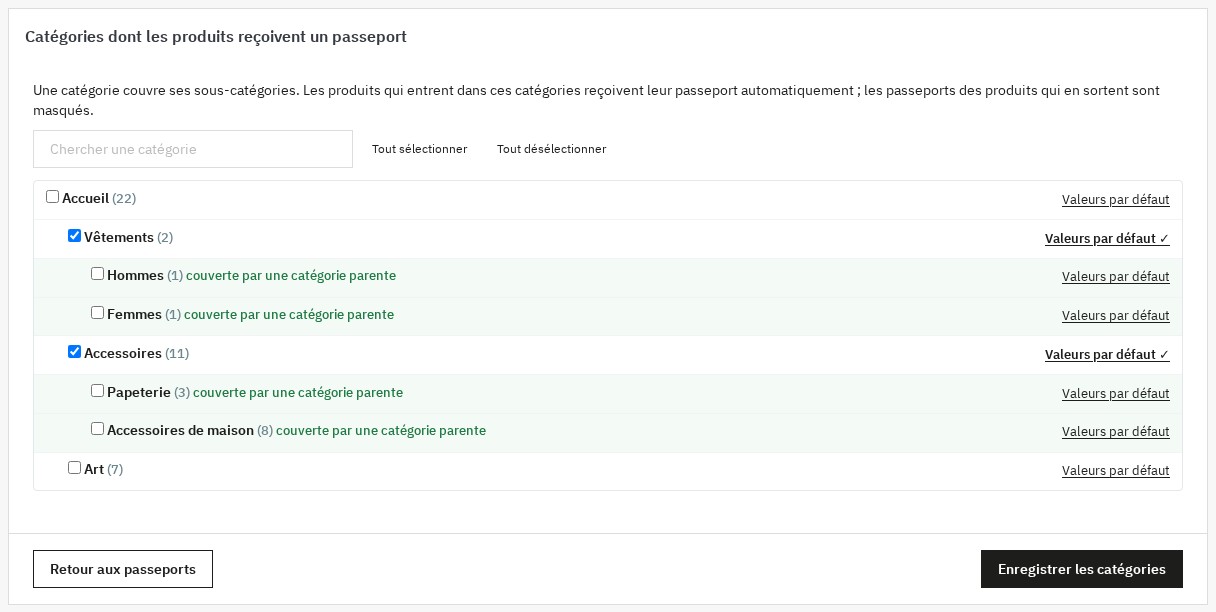 Les catégories qui reçoivent un passeport, sous-catégories comprises
Saisissez une seule fois les valeurs que les produits partagent, pour toute la boutique ou pour une catégorie : pays de fabrication, garantie, durée de vie, consignes d’entretien, tri, reprise, filière de recyclage et d’autres. Elles remplissent les champs vides de chaque nouveau passeport ; la catégorie la plus proche l’emporte sur ses parentes et sur la boutique. Enregistrer et compléter les champs vides des passeports existants les applique aux passeports déjà créés, sans remplacer ce que vous avez saisi.
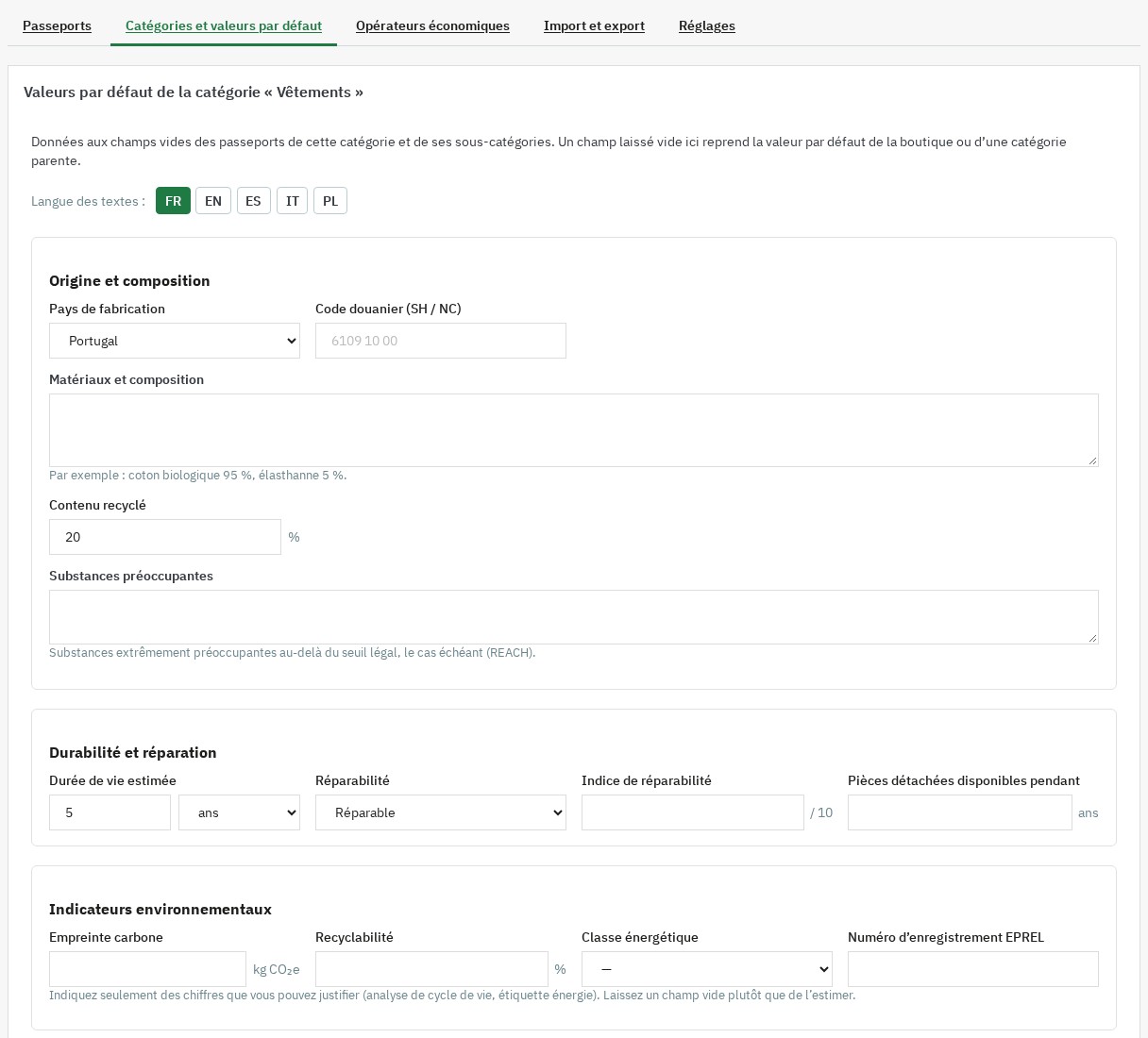 Les valeurs communes à une catégorie, saisies une seule fois
Opérateurs économiques
Dans Opérateurs économiques, saisissez une seule fois le fabricant, l’importateur et la personne responsable dans l’UE : nom, adresse, pays, e-mail, téléphone, site web et identifiant (EORI, TVA ou numéro d’immatriculation). Choisissez les opérateurs par défaut de la boutique et le fabricant de chaque marque ; un passeport peut désigner ses propres opérateurs. Ils apparaissent sur la page passeport avec leurs coordonnées.
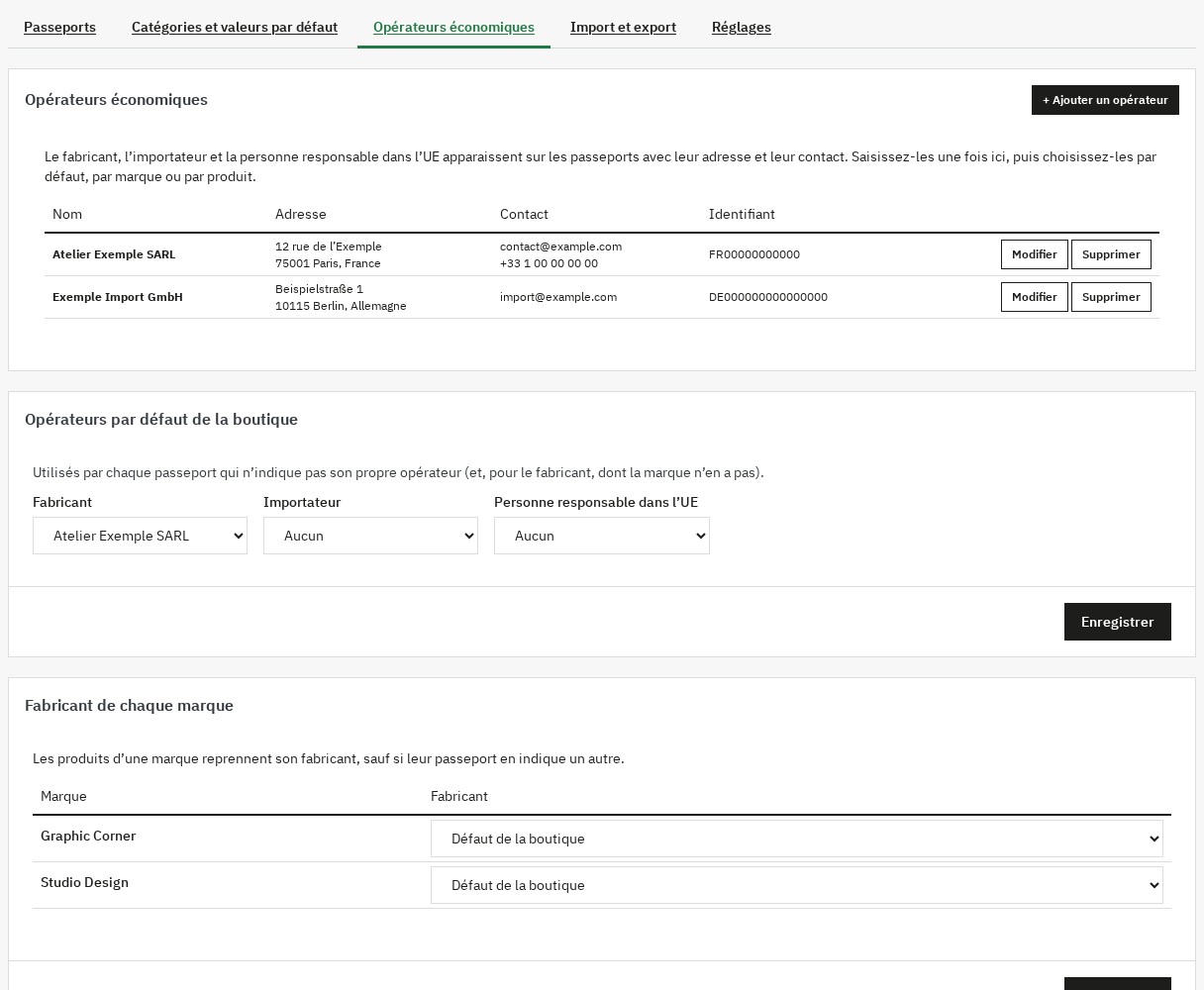 Fabricant, importateur et personne responsable dans l’UE, saisis une seule fois
Import et export en CSV
Import et export donne un fichier CSV avec une ligne par produit et une colonne par champ et par langue. Il s’ouvre dans Excel, LibreOffice ou Google Sheets et sert aussi de sauvegarde. Complétez les cellules, enregistrez le fichier au format CSV et importez-le : chaque ligne est retrouvée par la colonne id_product, sinon reference, sinon ean13. L’import est d’abord simulé : lignes lues, passeports à créer et à mettre à jour, et lignes en erreur, avec la raison. Rien n’est enregistré avant que vous l’appliquiez.
- Une colonne absente du fichier ne change rien ; une cellule vide vide le champ.
- Les textes ont une colonne par langue, terminée par son code :
fr,en,es,it,pl. - Caractéristiques et certifications : une entrée par ligne dans la cellule, parties séparées par
|. - 20 000 lignes au plus par fichier.
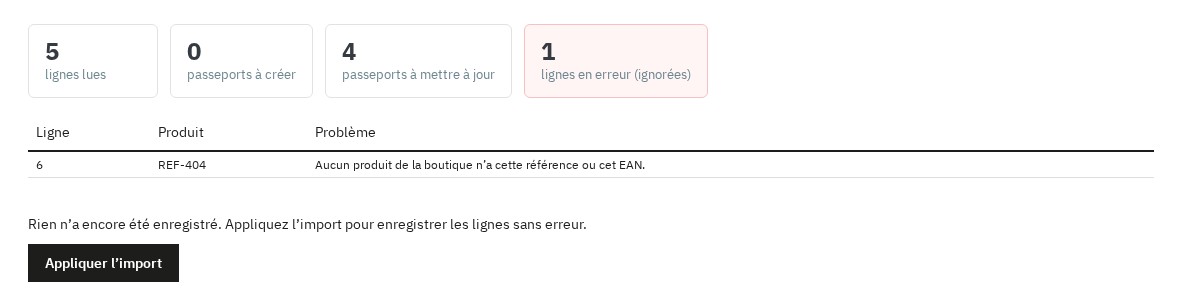 Un import CSV vérifié ligne par ligne avant d’être appliqué
Des QR codes prêts à imprimer
Les QR codes sont créés par le module, sans aucun service externe. Téléchargez-les en SVG (vectoriel, pour les imprimeurs) ou en PNG de 512 à 4096 pixels, un par un depuis l’onglet produit ou pour une sélection dans un fichier ZIP nommé par référence ou EAN, avec un fichier d’index. Dans les réglages, choisissez le niveau de correction d’erreurs (plus élevé pour les étiquettes qui frottent) et la langue de la page qu’ils ouvrent.
L’adresse d’un passeport ne change jamais : un QR code imprimé aujourd’hui continue d’ouvrir le même passeport.
Sur la fiche produit
Un bouton Passeport numérique du produit mène de la fiche produit à son passeport, et un onglet Passeport produit en résume les chiffres clés. Les deux se désactivent dans les réglages. Le bouton coûte une seule requête en base de données après le premier affichage, sans aucune écriture.
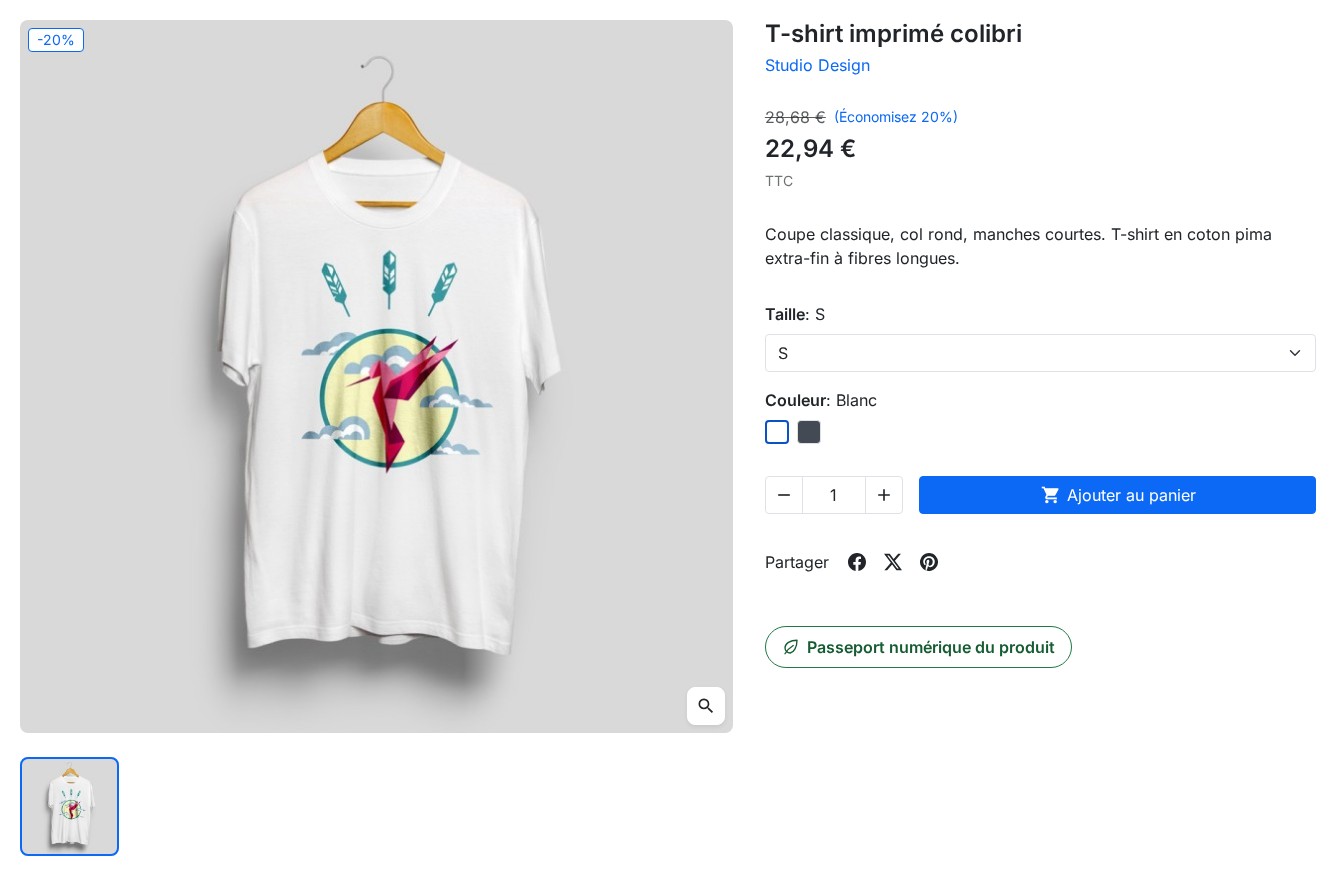 Un bouton « Passeport numérique du produit » sur la fiche produit
Des passeports durables
- Produit supprimé : son passeport est archivé avec son nom, sa référence, son EAN, son fabricant et sa photo ; la page indique que le produit n’est plus commercialisé. Supprimez-le définitivement depuis la liste si vous le souhaitez.
- Licence non renouvelée : les pages passeport, leurs données et documents et le bouton de la fiche produit restent en ligne ; l’administration attend le renouvellement. Le module ne se désactive jamais de lui-même.
- Désinstallation : passeports, documents et réglages sont conservés, sauf si vous cochez l’option qui les supprime.
Installation
- Téléchargez le module depuis votre compte client.
- Dans votre back-office, allez dans Modules > Gestionnaire de modules et cliquez sur Installer un module.
- Sélectionnez le fichier ZIP ; PrestaShop installe le module.
- Cliquez sur Configurer et saisissez votre clé de licence. Les pages du module s’ouvrent depuis la navigation de la page de configuration, ou depuis le menu Modules > Passeports produits (DPP) (WePresta > Passeports produits (DPP) sur PrestaShop 9).
Premiers pas
- Catégories et valeurs par défaut : cochez les catégories dont les produits reçoivent un passeport et enregistrez.
- Valeurs par défaut de la boutique : saisissez ce que partagent tous vos passeports, par exemple la garantie et la filière de recyclage.
- Opérateurs économiques : ajoutez votre fabricant et, si vous importez des produits, votre importateur ou votre personne responsable dans l’UE, puis choisissez-les par défaut.
- Passeports : cliquez sur Créer leurs passeports ; les passeports sont créés par lots.
- Ouvrez un produit : complétez son onglet Passeport produit, puis cliquez sur Ouvrir la page du passeport pour voir le résultat.
- Téléchargez les QR codes et ajoutez-les à vos étiquettes ou emballages.
Configuration
- Fiche produit : afficher le bouton et l’onglet résumé.
- Page du passeport : afficher le QR code, l’identifiant du passeport et les opérateurs ; laisser les moteurs de recherche indexer les pages (désactivé par défaut).
- QR codes : niveau de correction d’erreurs, langue de la page ouverte par le QR code, taille des fichiers PNG. Redessiner les QR codes vide leur cache après un changement.
- Données : supprimer les passeports et leurs documents à la désinstallation du module (désactivé par défaut).
- Diagnostic : versions de PrestaShop et de PHP, images PNG et fichiers ZIP disponibles, dossier des documents accessible en écriture, nombre de passeports.
Prérequis
- PrestaShop 1.7.8, 8.0+ ou 9.0+
- PHP 7.4 ou plus récent, avec l’extension GD pour les QR codes PNG et l’extension Zip pour les fichiers ZIP
- Interface en français, anglais, espagnol, italien et polonais ; passeports dans chaque langue de la boutique
- Multiboutique : chaque boutique a ses propres passeports
Mettre à jour depuis la version 1.0
Installez la version 2.0 par-dessus la version 1.0 depuis le gestionnaire de modules. Les identifiants, adresses et QR codes de vos passeports, leurs données et leurs documents sont conservés ; les documents sont déplacés hors du dossier du module. Vérifiez ensuite vos catégories à passeport, et activez l’onglet résumé de la fiche produit dans les réglages si vous le souhaitez.
FAQ
Qu’est-ce qu’un passeport numérique du produit (DPP) ?
C’est un ensemble d’informations sur un produit (composition, origine, durabilité, réparation, entretien, fin de vie, documents) qu’un client consulte en scannant un code sur le produit ou son emballage. Le règlement européen sur l’écoconception des produits durables (ESPR, règlement (UE) 2024/1781), en vigueur depuis le 18 juillet 2024, en fait l’outil d’information des produits qu’il couvre. Le module donne à chaque produit son passeport : une page publique dans chaque langue de votre boutique, un QR code imprimable et des données structurées.
Le passeport est-il déjà obligatoire pour mes produits ?
Pas encore pour la plupart des produits. L’ESPR fixe les informations exigées groupe de produits par groupe de produits, par des actes délégués adoptés par la Commission européenne, et chaque acte s’applique après une période de transition. Le plan de travail de la Commission cite parmi les premiers groupes les textiles, les meubles, les pneumatiques, les matelas, le fer et l’acier, et l’aluminium. Rassembler vos données dès maintenant vous fera gagner du temps à la publication de l’acte qui concerne vos produits. Le module vous aide à préparer et publier vos passeports ; il ne remplace pas un conseil juridique.
Que peut contenir un passeport ?
Pays de fabrication et code douanier, composition et substances préoccupantes, durée de vie estimée, réparabilité et son indice, pièces détachées, garantie et ses conditions, entretien et notice d’utilisation, consignes de sécurité, tri, programme de reprise et filière de recyclage, indicateurs environnementaux (contenu recyclé, recyclabilité, empreinte carbone, classe énergétique et numéro EPREL), vos propres caractéristiques, labels et certifications, documents et opérateurs économiques. Chaque texte existe dans chaque langue de votre boutique.
Comment créer les passeports de nombreux produits ?
Choisissez les catégories dont les produits reçoivent un passeport (une catégorie couvre ses sous-catégories), saisissez une seule fois les valeurs qu’ils partagent dans leurs valeurs par défaut, puis créez les passeports manquants par lots depuis la liste. Un produit qui entre ensuite dans l’une de ces catégories reçoit son passeport lors de son enregistrement. Pour le reste des données, exportez les passeports en CSV, complétez le fichier dans un tableur et importez-le.
Comment imprimer les QR codes ?
Téléchargez le QR code d’un produit depuis son onglet en SVG (vectoriel, pour les imprimeurs) ou en PNG jusqu’à 4096 pixels, ou sélectionnez des passeports dans la liste pour obtenir un fichier ZIP nommé par référence ou EAN, avec un fichier d’index. Les QR codes sont créés par le module, sans service externe, et leur adresse ne change jamais.
Que deviennent les QR codes imprimés si je supprime un produit ou si j’arrête ma licence ?
Ils continuent de fonctionner. Un produit supprimé laisse un passeport archivé avec son nom, sa référence, son EAN, son fabricant et sa photo, et la page indique que le produit n’est plus commercialisé. Sans licence active, les pages passeport, leurs données et leurs documents restent en ligne ; seule l’administration attend le renouvellement.
Le module fonctionne-t-il avec PrestaShop 1.7.8 et 8.0+ ?
Oui : le module est compatible avec PrestaShop 1.7.8, 8.0+ et 9.0+, avec PHP 7.4 minimum. L’onglet du passeport apparaît sur l’ancienne comme sur la nouvelle fiche produit.
Puis-je compléter les passeports depuis un tableur ?
Oui. L’export donne une ligne par produit et une colonne par champ et par langue, et s’ouvre dans Excel, LibreOffice ou Google Sheets. L’import retrouve chaque produit par son identifiant, sa référence ou son EAN, simule les changements ligne par ligne et n’enregistre rien avant que vous l’appliquiez. Un fichier peut compter jusqu’à 20 000 lignes.
Le module ralentit-il mes fiches produit ?
Non. Après le premier affichage, le bouton de la fiche produit coûte une seule requête en base de données, sans aucune écriture, et les styles du module ne se chargent que sur les pages qui affichent un passeport.
Comment mettre à jour depuis la version 1.0 ?
Installez la version 2.0 par-dessus la version 1.0 depuis le gestionnaire de modules. Les identifiants, adresses et QR codes de vos passeports, leurs données et leurs documents sont conservés. Vérifiez ensuite vos catégories à passeport, et activez l’onglet résumé de la fiche produit dans les réglages si vous le souhaitez.
Le module fonctionne-t-il en multiboutique ?
Oui. Chaque boutique a ses propres passeports, catégories et valeurs par défaut, et chaque adresse de passeport appartient à sa boutique.
Les pages passeport sont-elles indexées par les moteurs de recherche ?
Pas par défaut : une page passeport reprend la fiche produit, qui est la page à positionner. Les pages portent une adresse canonique, et vous pouvez autoriser leur indexation dans les réglages.
Le passeport aide-t-il pour le GPSR ?
Le règlement relatif à la sécurité générale des produits (GPSR, règlement (UE) 2023/988), applicable depuis le 13 décembre 2024, demande aux vendeurs en ligne d’indiquer le fabricant et, si nécessaire, la personne responsable dans l’UE, avec leurs coordonnées, ainsi que les avertissements et consignes de sécurité du produit. La page passeport affiche ces opérateurs et les consignes de sécurité que vous saisissez.
Support
Pour toute aide, contactez-nous depuis votre espace client WePresta ou par e-mail à mail@wepresta.shop, selon l’option de support de votre formule.
Changelog
Version 2.0.0
Nouveautés
- Complétez le passeport depuis la fiche produit, sur l’ancienne comme sur la nouvelle fiche produit de PrestaShop.
- Joignez des documents à chaque passeport : notices, déclarations de conformité, certificats et fiches de sécurité, avec un titre dans chaque langue.
- Saisissez une seule fois le fabricant, l’importateur et la personne responsable dans l’UE, puis utilisez-les par défaut pour la boutique ou une marque.
- Ajoutez vos propres caractéristiques, comme le grammage d’un tissu.
- Indiquez des indicateurs environnementaux : contenu recyclé, recyclabilité, empreinte carbone, classe énergétique et numéro EPREL.
- Affichez labels et certifications avec leur numéro, leur validité et leur lien de vérification.
- Suivez chaque passeport et sa complétude dans une liste, avec des actions sur une sélection.
- Définissez des valeurs par défaut pour la boutique et pour chaque catégorie, sous-catégories comprises.
- Exportez les passeports en CSV et importez-les après une simulation.
- Téléchargez des QR codes prêts à imprimer en SVG ou en PNG, un par un ou dans un fichier ZIP.
- Affichez un résumé du passeport dans un onglet de la fiche produit.
Améliorations
- La page passeport affiche la photo du produit, un lien vers le produit et une mise en page d’impression.
- Les QR codes sont créés par le module, sans service externe.
- Les passeports restent en ligne si la licence n’est pas renouvelée.
- Le passeport d’un produit supprimé est archivé au lieu d’être effacé.
- Les fiches produit restent rapides : aucune écriture et seulement les styles utiles.
- Le module fonctionne avec PrestaShop 1.7.8, 8.0+ et 9.0+ et PHP 7.4 ou plus récent.
Corrections
- Le pays de fabrication propose tous les pays, pas seulement ceux de la boutique.
- Une catégorie à passeport couvre aussi ses sous-catégories.
- Les retours à la ligne, les durées et les dates s’affichent dans la langue du visiteur.
- Les données structurées de la page passeport sont valides.
- Le bouton Imprimer imprime le passeport.
- Un passeport inconnu répond « page introuvable ».
Après la mise à jour : vos passeports, leurs adresses et QR codes, leurs données et leurs documents sont conservés. Vérifiez vos catégories à passeport, puis activez l’onglet résumé de la fiche produit dans les réglages si vous le souhaitez.
Version 1.0.0
- Version initiale du module Digital Product Passport
- Dashboard avec statistiques en temps réel
- Gestion des catégories DPP avec activation sélective
- Formulaire intégré dans la fiche produit PrestaShop
- Page publique responsive avec QR code dynamique
- Export JSON-LD conforme Schema.org
- Support multi-langue et multi-shop natif
- Trois templates d'affichage : Detailed, Compact, Minimal
